Как редактировать карточки товара на Вайлдберриз и для чего это нужно
Со временем свойства или дизайн продукта могут поменяться — например, вы изменили фасовку или упаковку, добавили в состав дополнительные ингредиенты или решили сделать ребрендинг. Или вдруг возникает случайная ошибка, например, в стоимости — неверно прогрузилась информация из 1С, МойСклад или другой учётной системы. Любой селлер сталкивается с необходимостью дополнять и обновлять контент, но не все знают, как это сделать, причём сделать быстро. Вайлдберриз даёт возможность вносить правки во все свойства и характеристики.
В нашей статье мы подготовили подробную инструкцию-гайд — вы узнаете, как отредактировать карточку на Вайлдберриз и изменить стоимость.
Карточка товара
Карточку не стоит воспринимать как отдельный элемент — это часть воронки успешных продаж, важное звено. Это первый и главный контакт с потенциальным покупателем. Клиент охотнее выберет товар с подробным и точным описанием.
Товарный контент — это всё инфо о продукте, его свойствах, преимуществах и особенностях. Обычно эти данные дают бренды или селлеры.
Он может состоять из различных элементов и включать в себя :
· Мультимедиа (видео и фото);
· Габариты (вес, размер и т.д.);
· Инструкции и любая другая информация для покупателя.
Всегда стоит помнить, что правильное заполнение характеристик — один из главных ключей к успеху. Этот критерий влияет не только на выбор покупателя, но и на снижение количества возвратов — ведь чем больше ваш клиент видит информации и может оценить качество ещё до покупки, тем ниже вероятность несовпадения ожиданий и риск того, что он захочет вернуть приобретённое . Местоположение в выдаче и рост продаж напрямую зависят от информативности и точности внесенных характеристик.
WB даёт селлеру все инструменты для редактирования в личном кабинете.
Как редактировать карточку товара на Вайлдберриз
Чтобы отредактировать параметры на Вайлдберриз, первым делом авторизуйтесь и войдите в личный кабинет партнёра.
Далее переходим в раздел «Товары» и выбираем «Карточка товара». В этом разделе можно создать, удалить и редактировать существующие позиции (массово и единично).
Перед вами появится список всех загруженных позиций. Ещё в этой же таблице вы можете увидеть ассортимент без фото, черновик и корзину.
В этой графе можно фильтровать контент по категориям «бренд», «предмет», «теги».
В списке выбираем позицию, которую хотим редактировать, и кликаем на неё два раза левой кнопкой мыши.
Открывается окно со свойствами, которые можно редактировать.
В этом разделе можно как изменить название карточки товара на Вайлдберриз, так править все остальные параметры, фото, видео и описание продукта.
Огонёк означает, что это поле рекомендуется заполнить — покупатели часто пользуются этим фильтром, и если вы его проигнорируете, есть риск выпасть из поисковой выдачи. Проще говоря, покупатели даже по целевым запросам не будут вас видеть.
После того, как мы внесли все нужные правки, жмём на кнопку «Отредактировать».
Во время редактирования позиции, которая уже существует, можно объединить её с другой.
Изменить название товара на WB очень просто — достаточно поменять графу «Наименование» в тех же характеристиках.
Как изменить цену в карточке товара Wildberries
Рынок цен на маркетплейсах достаточно гибкий, поэтому селлеры часто сталкиваются с потребностью актуализировать стоимость, добавить или удалить скидку. Поменять стоимость в полях не получится. Для этого следует зайти в раздел «Цены и скидки».
Стоимость меняется через специальную форму Excel.
- Необходимо выбрать «Сформировать Excel с текущими данными» и нажать «Скачать Excel». Вы можете выбрать ассортимент, в котором хотите обновить цены, — с остатком, без остатка со скидкой, весь, неликвид.
- Вам станет доступен файл «Отчет по ценам» в формате таблицы Excel.
- В этом файле заполняете необходимые вам столбцы, выделенные зелёным (новая розничная цена, скидка, скидка по промокоду). Вносите изменения только напротив тех строк, в которых планируете поменять цену или добавить скидку.
- Сохраняете файл и загружаете его на ту же страницу с помощью кнопки «Загрузить».
- Когда вы загрузите файл с изменениями, они появятся на сайте.
❗️ Важно: не добавляйте копейки, «руб», «%» и другие знаки в эти столбцы, только целые числа.
Также во вкладке «История загрузок» селлерам доступен список всех добавленных ранее файлов с датами и статусами. Можно нажать «Подробнее» (напротив документа), и вы увидите список загруженных артикулов и изменений. Это очень удобный инструмент.
Массовое редактирование карточек Wildberries – как это работает
Менять каждую позицию поштучно — задача, отнимающая много времени и сил, поэтому в ВБ есть возможность вносить массовые правки. Для этого выделим с помощью чекбокса (квадратик слева) весь ассортимент, который мы хотим редактировать. И нажать на «Массовое редактирование» .
Перед нами откроется окно для массового обновления контента с помощью XLS. Строки, которые мы выбрали, будут сформированы в таблицу и разделены на вкладки.
В этой форме можно:
Изменять доступные характеристики прямо в ячейках;
Перетаскивать данные из ячейки вниз (нажмите на ячейку и перетяните вниз, информация продублируется на все выбранные ячейки);
Заменять или добавлять видео и фото.
Чтобы внести массовые правки, необходимо нажать «выгрузить в Excel».
Перед вами откроется окно Excel с параметрами продукции.
В эту таблицу нужно внести все изменения.
Дальше этот файл следует загрузить обратно на ту же страницу — «загрузить из Excel».
Правки автоматически загрузятся на сайт.
Редактирование карточек ВБ через шаблон
В Вайлдберриз есть удобная возможность для оптимизации процесса оперативно редактировать параметры через Excel-редактор. Для этого зайдите в «Карточки товаров» — «Добавить» — «Редактирование карточек».
Перед вами откроется окно «Массовое редактирование карточек». Там же есть кнопка «Скачать шаблон».
Скачайте шаблон с этой страницы.
Внесите в таблицу артикул продавца (идентификатор).
Откроется форма для редактирования с указанными артикулами.
Заполните нужные столбцы и выгрузите файл через кнопку «загрузить».
Не советуем загружать файл с пустыми ячейками, если эти характеристики были заполнены, — так можно потерять данные. Данные о фото можно отправлять пустыми, фотографии не будут удаляться.
Бренды
Добавить бренды или удалить можно в разделе «Товары» — «Мои бренды». На этой странице будут отображаться все бренды, которые вы выбрали или создали, когда оформляли контент. Для новых брендов WB всегда генерирует стандартный логотип, но у вас есть возможность создать и загрузить свой. Пользователи увидят логотип на вашей странице. Логотипы должны соответствовать фактическим логотипам брендов, иначе сервис применяет для селлеров штрафные санкции, а при повторном нарушении даже блокирует личный кабинет.
Артикул после создания изменить невозможно.
Также следует обратить внимание на корректность заполнения габаритов и веса упаковки — от этих параметров напрямую зависит стоимость логистики и хранения.
Наименование не должно содержать в себе подробное описание с повторяющимися словами и быть больше 60 символов.
Заключение
Теперь вы знаете, как можно редактировать данные о продукции на Вайлдберриз. Смело открывайте личный кабинет и вносите все нужные правки. Обновить параметры гораздо проще и быстрее, чем удалить контент и создавать заново.
Советуем не забывать регулярно улучшать и анализировать разные параметры вашего ассортимента — кроме актуальных элементов, крайне важен дизайн, rich-контент, инфографика, продвижение, работа с отзывами и другие инструменты, которые позволят вам выйти в ТОП.
А как удалить продукт, снятый с продажи, можете узнать в нашей статье по ссылке .
Как внести изменения в карточку товара на wildberries?
Как внести изменения в карточку товара на wildberries?

Внесение изменений в карточку товара.
Прямо сейчас, в момент написания этотй статьи, Вайлберриз вносит изменения в функционал внесения изменений в карточку товара. Поэтому я расскажу и покажу Вам два способа как изменить описание и характеристики товара на сайте.
Первым будет новый способ , который стал работать только в декабре 2019 года. Он удобнее предыдущего и изменения появляются через несколько минут на сайте, поэтому я советую Вам сразу пользоваться им, так как скорее всего второй способ в 2020 году не будет использоваться.
Менять в карточке товара Вы можете всё: от описания до характеристик.
Менеджер Вайлдберриз должен понимать, что производство — это сложный и иногда не подвластный процесс, в результате которого может произойти изменение параметров продукции и комплектации товара. А поставка уже запланирована и для этого нужно в срочном порядке изменить, например, количество товара в упаковке. А несоответствие фото и описание фактическому товару может привести к отказу в приёмке на складе. И даже если этот этап пройдёт гладко, поставщик не должен обманывать своих покупателей, и карточка товара должна быть заполнена верно.
Перейдите в раздел «Жалобы на товар» — «Ошибки в карточке по жалобам покупателей».
Обычно в этом разделе видно жалобы покупателей на товар о расхождениях между описанием и характеристиками или сотрудников Вайлдберриз, которые просматривают карточки товара после приёмки и принимают решения о том, что выбрана не правильная категория товара или описание не соответствует действительности. Но нам сейчас нужно перейти на вкладку «Редактирование своих карточек».
Искать нужную карточку можно по артикулу, с которым товар загружается в заказе и по которому ведется учёт у поставщика, или по номенклатуре – это внутренний числовой код, по которому Вайлдберриз ведёт у себя учет товаров всех поставщиков. Посмотреть этот внутренний артикул можно на сайте.
Или в разделе «Отчёты и аналитика» — «Аналитика» — «Отчет с перечнем всех номенклатур, артикулов и баркодов». Там вы найдёте по артикулу поставщика внутренний артикул.
Для обоих видов номенклатур поиск карточки для внесения изменений одинаковый. Выбираете подходящий вариант из выпадающего списка, на него нужно предварительно нажать.
В поле рядом вводите значение.
Как только система найдёт карточку по Вашему коду, вы можете открыть её и внести любые изменения. После этого нажимаете «Сохранить».
Второй способ связан с разделом создания инцидентов, вы создаёте заявку на изменения в карточке товара. Для этого сначала нужно подготовить файл Excel. В нём должно быть минимум два столбца:
- Артикул и
- Параметр(ы) для изменения,
и две строчки:
- Шапка таблицы и
- Значение параметра для изменения.
Заполните файл вашими данными. Теперь его можно загрузить. Вернитесь в личный кабинет и перейдите в раздел «Service Desk» — «Создать инцидент».
Поправим инцидент под нашу задачу:
- Категория – ФОТОСТУДИЯ И КОНТЕНТ;
- Классификатор – ВНЕСЕНИЕ ИЗМЕНЕНИЙ В КАРТОЧКУ ТОВАРА НА САЙТЕ;
- Вид работы – ИЗМЕНЕНИЕ В КАРТОЧКЕ ТОВАРА;
- Приложить файл – нажмите на кнопку «Обзор» и выберите нужный файл;
- Описание – не обязательное поле в данном инциденте.
Нажать кнопку «Создать инцидент».
В течение пару часов изменения будут внесены специалистом Вайлдберриз.
Подготовительный этап к поставке закончен, теперь можно переходить непосредственно к организации поставки в личном кабинете поставщика wildberries.
Как создать артикул цвета товара на Вайлдберриз
Заполнение обязательной товарной карточки – едва ли не самый важный инструмент, от правильности составления и работы которого может зависеть уровень продаж того или иного товара. Более того, от правильности заполнения карточки товара будет зависеть как прибыль продавца на Wildberries, так и отсутствие у него проблем или трений в случае взаимодействия с сотрудниками интернет-магазина Wildberries.
Во время заполнения карточки товара все пользователи Wildberries так или иначе сталкиваются с таким полем, как «артикул цвета товара». Особенность данного пункта заполнения информации о товаре заключается в том, что многих новичков данный пункт приводит в замешательство. Что такое «артикул цвета товара» и что стоит делать с данным параметром во время заполнения карточки?
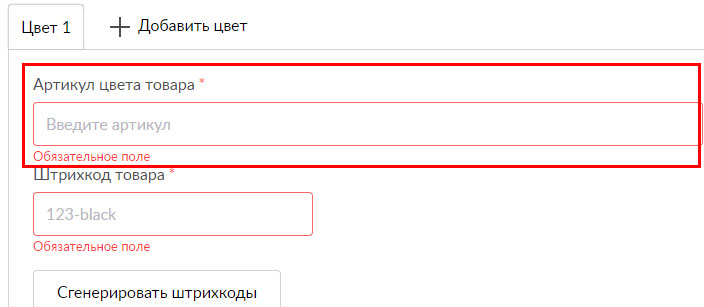
Артикул цвета товара
Особенности заполнения спецификации и описания товаров на Wildberries
Как многие уже знают, спецификацией в интернет-магазине Wildberries являются те данные и та информация о товаре, которые компания-поставщик, продающая товар, должна в обязательном порядке предоставить интернет-магазину Wildberries. На основании как раз этой обязательной информации, предоставляемой интернет-магазину поставщиками, сам интернет-магазин определяет категорию описываемого товара и иные его особенности.
Также грамотно составленное продавцом описание позволяет находить товар по основным ключевым запросам в поисковой системе. Связано это, помимо прочего, с тем, что в спецификации содержатся самые разные материалы о продаваемом товаре, включая название товара, фотографии товара, его предназначение, бренд и иные обязательные параметры.
Спецификация товаров заполняется лично поставщиками в их личном кабинете на сайте интернет-магазина Wildberries. Только в том случае, если продающая сторона правильно заполнит спецификацию продаваемого на сайте интернет-магазина товара, сам товар будет чаще появляться в поисковых запросах и попадать в различные категории рубрикатора.
Важно отметить, что спецификация на товары может быть сформирована только один раз. Это говорит о том, что если поставки будут повторяться, а товары при этом будут однотипными, продавцы могут не создавать новую спецификацию, а вместо этого использовать уже созданную спецификацию. При этом продавец на сайте интернет-магазина Wildberries может корректировать данные в спецификации товара, если ему необходимо увеличить количество и рост продаж.

Особенности и правила создания артикула товаров для интернет-магазина Wildberries
При заполнении спецификации на той или иной товар крайне важным элементом становится заполнение артикула. Артикулом является уникальный идентификатор товара, а представлен артикул набором цифр (иногда это может быть набор, состоящий из цифр и букв).
Артикулы используются для того, чтобы работники самого интернет-магазина Wildberries смогли проводить складской учет, систематизировать остатки товаров, улучшить скорость процессов продаж и т.д.
По большей части артикулы товаров присваиваются различным товарам во время поступления их на территорию склада, тем самым позволяя как бухгалтерии интернет-магазина Wildberries, так и складским работникам компании вести более детализированный и подробный контроль продаж товаров и остатков товаров на складе.
Персональный код артикула можно обнаружить в карточке продаваемого на Wildberries товара. При помощи персонального артикула пользователь может найти товары на просторах маркетплейса, а также отслеживать движение товара, следить за колебаниями стоимости товара и т.д.
По большей части персональный артикул присваивается тому или иному товару самим поставщиком, однако в некоторых случаях допускается применение и использование уже полностью готового артикула, доставшегося от продавца.
Однако есть один интересный момент: в том случае, если на интернет-портале Wildberries один и тот же товар реализует какой-нибудь другой продавец, это может стать причиной ошибок в учете, что неизбежно приведет к ошибкам в системе. Поэтому лучше всего использовать при продаже товара уникальный артикул, а не уже существующий до этого.
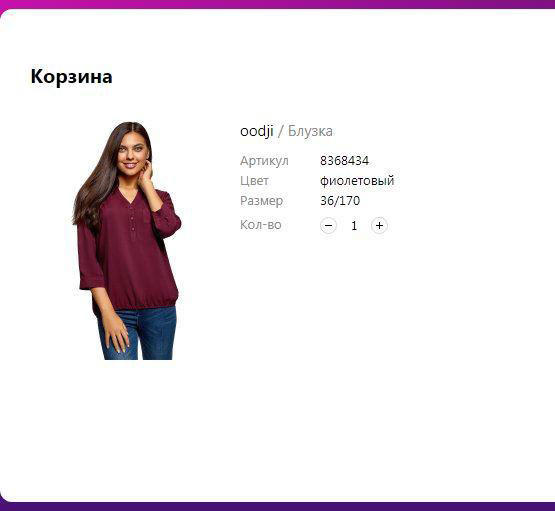
Заполнение товарной карточки на Wildberries
Такой параметр, как цвет товара, продаваемого на сайте Wildberries, можно находить и изменять на этапе добавления карточки товара. Для того, чтобы создать карточку товара, необходимо зайти в личный кабинет поставщика, а после этого выбрать раздел «Товары» и переключиться оттуда на раздел «Карточка товара». Наконец, необходимо нажать на кнопку «Добавить товар».
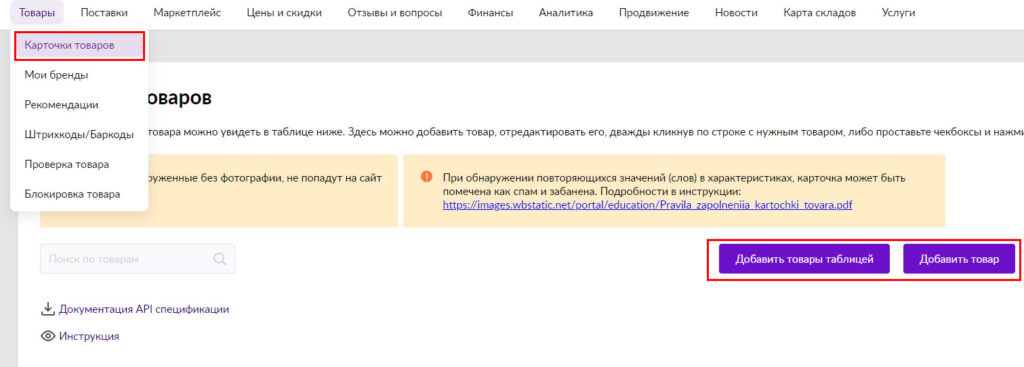
После этого перед пользователем откроется карточка с товаром, в которой нужно будет заполнить все незаполненные поля. Далее пользователю необходимо выбрать предмет товара (он же категория товара), указать бренд, страну-производителя, артикул и т.д. Наконец, продавцу необходимо определиться с параметрами комплектации, классификатором товаров, выбрать состав и иные параметры.
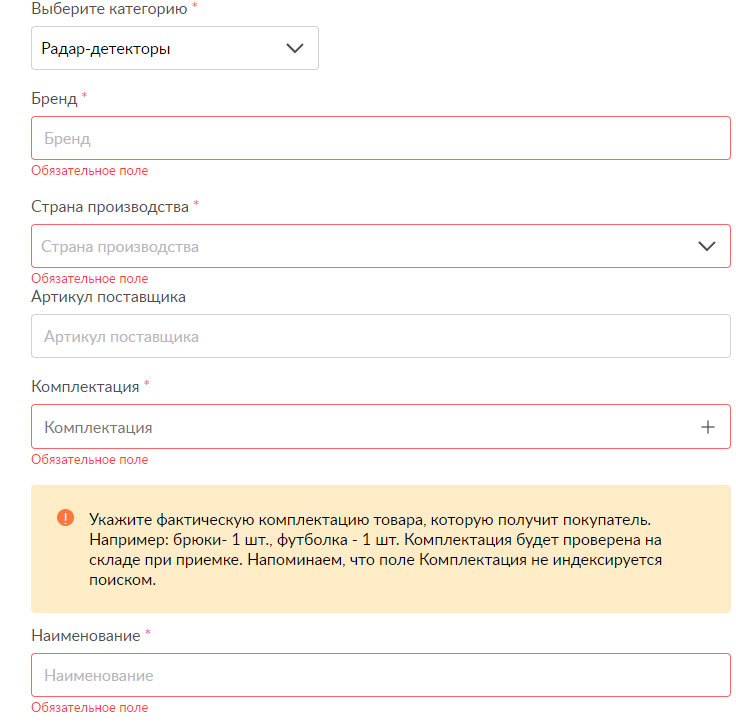
Карточка добавления товара
Что же касается определения цвета артикула, то пользователю необходимо указать основной обязательный цвет товара, а также указать дополнительный цвет (если он есть или необходим). Так как пользователи могут применять фильтры, беря при этом за основу цвет товара, необходимо не только уделить как можно больше внимания заполнению этого параметра, но и в случае необходимости создать отдельную вкладку для каждого цвета товара.
Для чего нужен и чем является артикул цвета товара
Артикул цвета товара – персональный внутренний код, состоящий из цифр и букв, с помощью которого можно отобразить цвет товара, продаваемого на страницах интернет-магазина Wildberries. Равно как и артикул поставщика в Wildberries, артикул цвета реализуемого товара не показывается в карточке товара. Однако при этом артикул цвета пользователь способен задавать самостоятельно, придумав для этого оптимальное обозначение в виде букв, цифр или иных специальных знаков.
Описываемые выше параметры имеют крайне важное значение, в особенности в том случае, если у пользователя есть товар, продаваемый в разных цветах. К примеру, это касается тех случаев, когда продавец шьет штаны из ткани разных цветов, каждый цвет одежды будет отображаться в поле цвета товара, и у каждого из таких цветов будет свой собственный артикул (цифробуквенное обозначение).
Артикул цвета продаваемых товаров добавляется самим интернет-магазином к артикулу поставщика, при этом позволяя сформировать несколько вариаций цвета для одних и тех же товаров в карточках товаров. При этом важно не перепутать такие определения, как артикул поставщика, цвета многие иные параметры.
Добавление других цветов
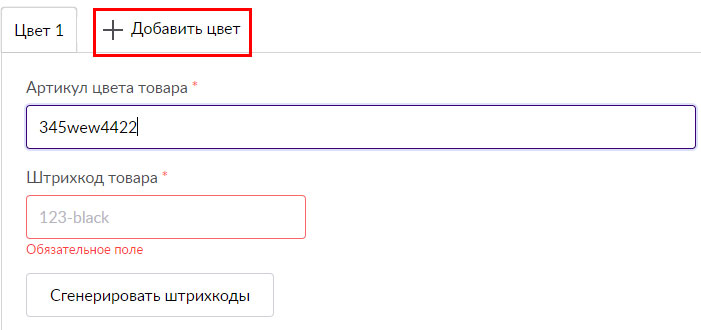
Если пользователь занимается продажей товаров в нескольких цветах, тогда для каждого решения по цвету необходимо добавить свою вкладку цвета в карточке продаваемого товара. Для того, чтобы добавить иной цвет товара, необходимо нажать на поле «Цвет 1» и выбрать кнопку «Добавить цвет». После этого пользователю предстоит еще раз прописать поле основного цвета и поле дополнительного цвета (при наличии или необходимости), а также добавить иной артикул цвета товара.
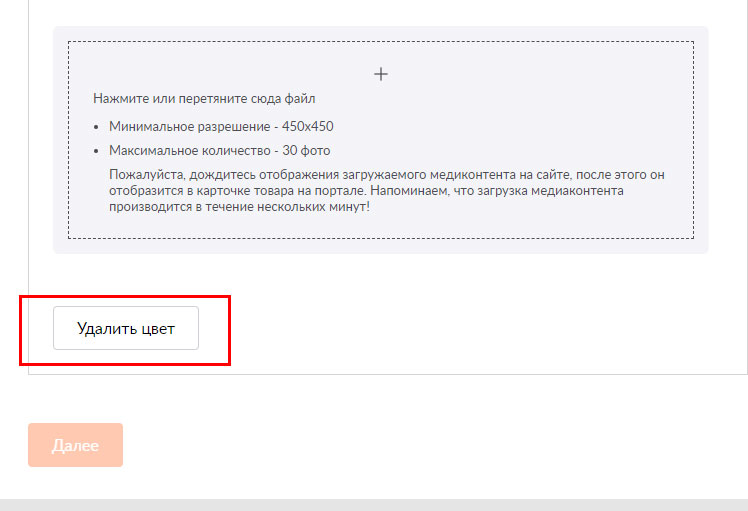
Если пользователю необходимо не добавить цвет, а убрать его (к примеру, если пользователь прекратил реализацию товара с определенным цветом), то тогда пользователю необходимо открыть форму по этому цвету и нажать на кнопку «Удалить цвет». Находится эта кнопка в самом низу страницы, поэтому все, что нужно сделать пользователю для удаления цвета – это просто взять и нажать на нее.
Заключение
Интернет-магазин Wildberries предлагает продающей стороне большое количество самых разных возможностей, и одной из них является возможность изменять, настраивать, добавлять и удалять артикул цвета для продаваемых товаров. Данная функция является не является обязательной, однако она может быть полезна любому пользователю, продающему однотипные или одинаковые товары, отличающиеся друг от другом только цветами.
При этом в интернет-магазине могут быть реализованы и многие другие функции, точечно настраивающие параметры товаров.
Как удалить товар на Wildberries в личном кабинете


Обновлено Удаление карточек на Вайлдберриз
В личном кабинете ставим галочку напротив нужного нам товара. Нажимаем удалить — успешно удалены.
Wildberries разрешил удалять карточки товаров
Долгожданный обещанный годами функционал заработал. Буквально с середины октября можно самостоятельно удалять товары с личного кабинета. Но удалить можно только те товары, по которым не было отгрузок и продаж. То есть которые вы создали просто так, когда тренировались или просто так, так и не отгрузив их.
 Часто при продаже вариативных товаров на Вайлдберриз, какой-то SKU выходит из линейки. Например у вас было 10 цветов носков, объединенных в одной карточке, и вы решили убрать несколько из продажи, и оставить к примеру 5 или 7 цветов из 10. ранее товары вы уже отгружали на склад FBO и были продажи.
Какой-то цвет может больше не производится, или мало продаж по нему, или было много плохих отзывов к определенной карточке товаров из вариации. В этому случае при попытке удалить ненужные нам карточки в личном кабинете Wildberries — система выдает ошибку:
Я когда столкнулся с этой задачей, был удивлен, потому что на Ozon можно удалить или убрать в архив товары, которые даже продаются и есть на остатке складов фбо озона. Я написал в техподдержку ВБ, вот что ответили:
Удалить можно только номенклатуры (цвета), по которым не было загруженных остатков, продаж или отгрузок. Осуществляется это на портале в разделе «Карточки товаров» — иконка урны. В ином случае, удалить нельзя.
Получается, если вы запорочили всю линейку вариации всего 1 товаром, на котором много плохих отзывов, или этой вариации больше никогда не будет — то будет она на всегда висеть «Товара нет в наличии» — так что следим за качеством товара!
Можно ли удалить товар на Wildberries?
ОБНОВЛЕНО! МОЖНО САМОСТОЯТЕЛЬНО В ЛИЧНОМ КАБИНЕТЕ!
Самостоятельно товары на WB удалить нельзя из личного кабинета. Можно перенести в архив позиции, которые ни разу не поставлялись и не имеют продаж. Но для этого, нужно писать запрос в поддержку.