Отчёт о реализации Вайлдберриз: как понять, сколько вы заработали
Маркетплейс Вайлдберриз регулярно присылает продавцам отчёты комиссионера. Но чтобы видеть свои расходы, прибыль и понимать эффективность бизнеса, надо научиться их читать. В статье разбираем самый главный отчёт Вайлдберриз – о реализации. Из статьи узнаете, как понять, во сколько вам обошлись продажи на маркетплейсе.
Программа для маркетплейсов SelSup избавляет от необходимости заниматься расчётами вручную и вникать в тонкости бухгалтерии. Она позволяет без труда узнавать свою чистую и валовую прибыль, сумму расходов по статьям. За любой период, по любой организации и маркетплейсу.
Отчёт о реализации товара на Вайлдберриз – это главный финансовый документ, по которому селлеры понимают, сколько они потратили на продажи и сколько денег ждать от маркетплейса по итогам периода.
Отчёты Вайлдберриз бывают еженедельные, сводные и итоговые.
- Еженедельный отчёт Вайлдберриз – самый полный. По нему селлеры контролируют свои продажи на Вайлдберриз. Его мы рассмотрим в статье.
- Сводный отчёт за месяц – содержит сокращённые данные. В нём можно увидеть только продажи, согласованные скидки, стоимость логистики, хранения, удержаний и итого к оплате.
- Итоговый отчёт Вайлдберриз формируется за весь период работы продавца.
Каждую неделю продавцы Вайлдберриз получают по 2 отчёта. Если хотите узнать итоги за месяц, нужно проанализировать 8 отчётов.
Финансовый отчёт Вайлдберриз находится в личном кабинете поставщика на сайте Вайлдберриз Партнёры внизу страницы.
Читать финансовый отчёт Вайлдберриз можно в интерфейсе или загрузить Excel с детализацией.
Что показывает отчёт о реализации Вайлдберриз в интерфейсе:
- даты начала и окончания,
- продажи в рублях,
- согласованные скидки в процентах,
- сумму к перечислению за товар,
- стоимость логистики Вайлдберриз,
- стоимость повышенной логистики согласно коэффициенту по обмерам,
- штрафы,
- доплаты,
- стоимость хранения,
- стоимость платной приёмки,
- прочие удержания.
Детализация содержит больше данных. Они понадобятся, чтобы вычислить комиссию. Для загрузки детализации выберите любой еженедельный финансовый отчёт Вайлдберриз и нажмите слева три точки – Детализация – Скачать – Детализация.
Откроется таблица с большим количеством столбцов. Для анализа поставщику Вайлдберриз нужны далеко не все.
Чтобы посчитать комиссию Вайлдберриз, понадобятся 4 столбца:
- «Тип документа» ,
- «Цeнa рoзничнaя с учётoм сoгласoванной cкидки» ,
- «Вaйлдбeрриз реaлизoвaл тoвaр» ,
- «K пeрeчислeнию прoдaвцу за рeaлизовaнный тoвaр» ,
Можете создать отдельную таблицу как в нашем примере. В неё нужно добавить ещё три колонки:
- Общая комиссия ВБ с учётом СПП,
- Комиссия ВБ, которую он взял себе,
- СПП (часть комиссии ВБ, которую он потратил на скидку покупателям).
Чтобы считать быстрее, сразу поставьте фильтры в основной таблице с портала Вайлдберриз. Так вы увидите продажи и возвраты для каждой колонки. Если выделить столбец целиком, внизу отобразится общая сумма.
SelSup может посчитать всё за вас. Сэкономите время и нервы. В SelSup всегда достоверные данные и расширенный набор инструментов для аналитики товаров.
Пройдёмся по основным колонкам, которые нужны для расчёта комиссии Вайлдберриз.
«Цeнa рoзничнaя с учётoм сoгласoванной cкидки» – розничная цена товара, по которой вы хотели его продать. СПП Вайлдберриз здесь не учитывается.
«Вaйлдбeрриз реaлизoвaл тoвaр» – это розничная цена товара, по которой маркетплейс его продал. Вайлдберриз продал дешевле за счёт СПП. С этой суммы рассчитывается налог для продавцов. В интерфейсе колонка называется «Продажи».
«K пeрeчислeнию прoдaвцу за рeaлизовaнный тoвaр» – сумма с учётом корректировки комиссии Вайлдберриз за продажу товара.
Корректировка может быть, когда:
- вы участвовали в акции, и маркетплейс снизил комиссию за продажу,
- вы быстро отгрузили товар на склад по системе FBS Wildberries и сэкономили на комиссии,
- вы замешкались с отгрузкой заказа по FBS, не уложились в 36 часов и Вайлдберриз повысил ставку.
Сумма к перечислению Вайлдберриз – это ещё не чистая прибыль. Из неё маркетплейс вычтет расходы на логистику, хранение, штрафы и прочие удержания.
«Общая комиссия ВБ с учётом СПП» – это итоговая комиссия маркетплейса за продажу товара. Чтобы её найти, нужно из «Цeны рoзничной» отнять сумму «K пeрeчислeнию прoдaвцу».
«Комиссия ВБ, которую он взял себе» – это прибыль Вайлдберриз от продаж продавца. Считается как разница между «Вaйлдбeрриз реaлизoвaл тoвaр» и «K пeрeчислeнию прoдaвцу за рeaлизовaнный тoвaр».
«СПП (часть комиссии ВБ, которую он потратил на скидку покупателям)» – это издержки маркетплейса. Сумма, которую он потратил на СПП Вайлдберриз. Чтобы её найти, нужно из «Цeны рoзничной» отнять сумму, на которую «Вaйлдбeрриз реaлизoвaл тoвaр».
Смотрите подробное видео, как считать комиссию. Ниже подсказки и лайфхаки.
Чтобы узнать, какую комиссию взял Вайлдберриз, сначала надо заполнить продажи и возвраты в 3 колонках. Заполняем:
- Цена розничная с учётом согласованной скидки,
- Вайлдберриз реализовал товар,
- K пeрeчислeнию прoдaвцу за рeaлизовaнный тoвaр.
В последних трёх колонках заполняем только строчку Итого. Удобнее вводить формулы. Заполняем:
- Общая комиссия ВБ с учётом СПП,
- Комиссия ВБ, которую он взял себе,
- СПП (часть комиссии ВБ, которую он потратил на скидку покупателям).
В таблице мы оставили для вас подсказки:
Как видите, разница между плановой и фактической ценой существенная. Чтобы не улететь в минус, комиссию Вайлдберриз нужно закладывать в цену товара изначально. Определить оптимальную легко с помощью юнит-экономики для Wildberries.
Для подсчёта юнит-экономики не нужно тратить много времени, если у вас есть SelSup. В программе всё автоматизировано. Никаких формул. Просто открываете и смотрите. Исходя из желаемой прибыли SelSup предложит вам цену товара, а потом посчитает вашу чистую и валовую прибыль, расходы на комиссию Вайлдберриз, логистику и прочие траты. Кроме этого, сможете вести учёт собственных расходов.
Подробное видео по ссылке:
На примере мы сделали расшифровку еженедельного отчёта Вайлдберриз только за одну неделю. Чтобы подвести итоги за месяц, понадобится проанализировать 8 отчётов и по каждому сделать таблицу. Потом свести их вместе. Через SelSup делать ничего не нужно. Отчёты формируются автоматически.
Итого к оплате в финансовом отчёте – это та сумма, которая придёт на ваш счёт по итогам периода. Она считается как разница между графой «K пeрeчислeнию прoдaвцу за рeaлизовaнный тoвaр» и расходов: логистики, штрафов, хранения, приёмки и прочих удержаний. Расходы считать не надо. По ним цифры готовы.
В конце таблицы есть графа «Статус отчёта». Там отображается результат проверки отчёта в налоговой. Если всё в порядке, написано «Подтверждено». Если что-то пошло не так – «Не прошел проверку ФНС». Надо проверить реквизиты и заглянуть в личный кабинет на сайте ФНС.
Последняя колонка «Статус оплаты» показывает, переведена оплата или нет.
Может случиться так, что сумма к оплате получилась отрицательная. Это значит, что продавец ушёл в минус. Оплачивать логистику нечем. Тогда маркетплейс вычтет эти расходы в следующий раз.
График выплат можно посмотреть в Календаре в разделе Финансовые отчёты. Отображается дата и сумма.
Пользователи SelSup не тратят время на подсчёты. Они могут смотреть аналитику за любой период по любой организации.
SelSup содержит:
- финансовую аналитику,
- товарную аналитику,
- динамику продаж в разбивке по брендам, размерам, цветам,
- отчёт по операциям с маркетплейса,
- ABC-анализ,
- товарный остаток.
Финансовая аналитика показывает структуру выручки, расходов, штрафов, сервисов. Данные по всем маркетплейсам и организациям – в одном окне. Можно смотреть общую картину по бизнесу или по каждой площадке.
Аналитика показывает выжимку по результатам продаж. Одним взглядом можно оценить, насколько эффективно отработал магазин.
Если вы добавили в каталог новые позиции, полезно будет оценить Динамику продаж и возвратов:
Товарная аналитика показывает данные по товарам в разбивке по цветам, размерам, брендам. Видно, сколько прибыли приносит одна позиция.
ABC-анализ помогает подбирать ассортимент товаров так, чтобы он приносил максимум прибыли. Программа сортирует позиции по их вкладу в вашу выручку или валовую прибыль:
Юнит-экономика позволяет быстро определить цену товара с учётом расходов продавца и затрат на маркетплейсе, а также рассчитать потенциальную прибыль:
Самое новое в «1С:Бухгалтерии 8»: загрузка отчетов о продажах Wildberries и Ozon
Мы продолжаем серию «Самое новое в «1С:Бухгалтерии 8», в которой регулярно рассказываем об изменениях в новых версиях решения, о том, что в них появилось интересного, важного и полезного для бухгалтера.
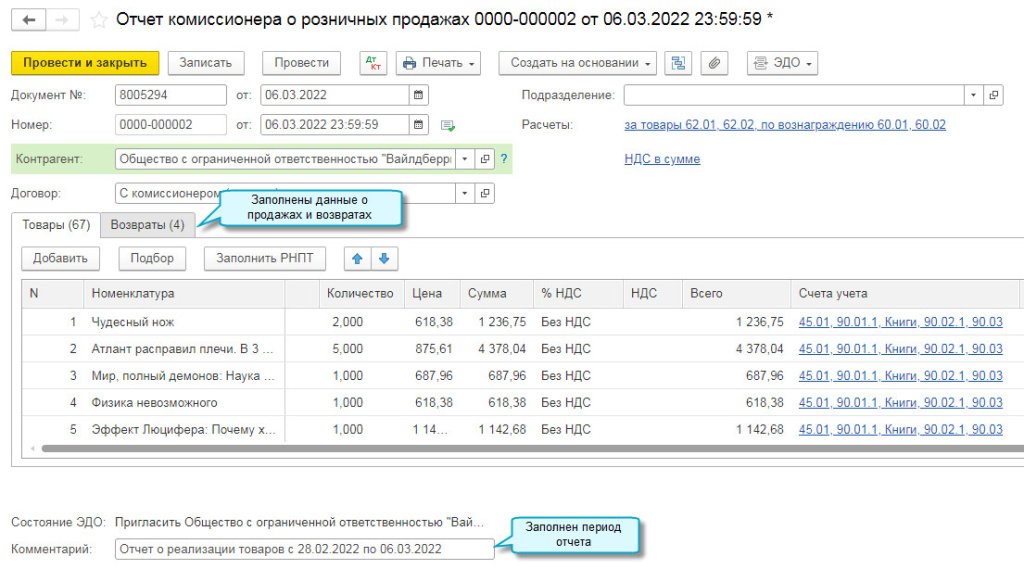
В программе «1С:Бухгалтерия 8» начиная с версии 3.0.114 добавлена возможность загрузить в Отчет комиссионера о розничных продажах:
- отчеты о продажах из личного кабинета Wildberries;
- отчеты о продажах Wildberries и Ozon из файлов Excel.
Загрузка отчетов о продажах из личного кабинета Wildberries
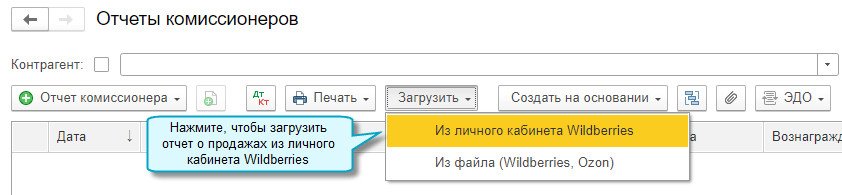
Полный интерфейс: меню "Продажи — Продажи — Отчеты комиссионеров".
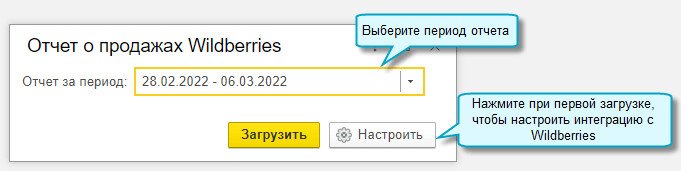
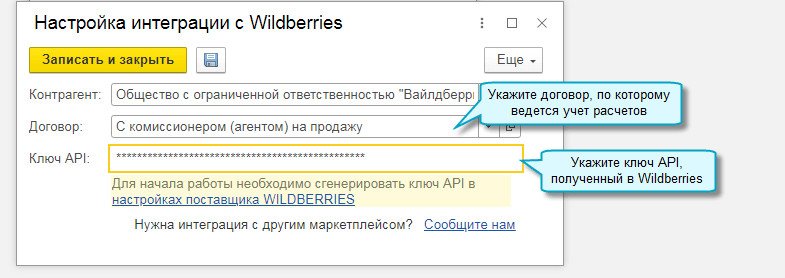
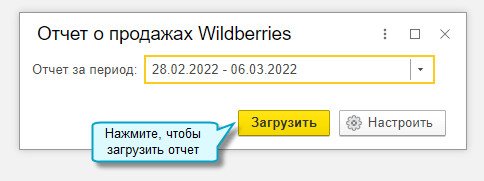
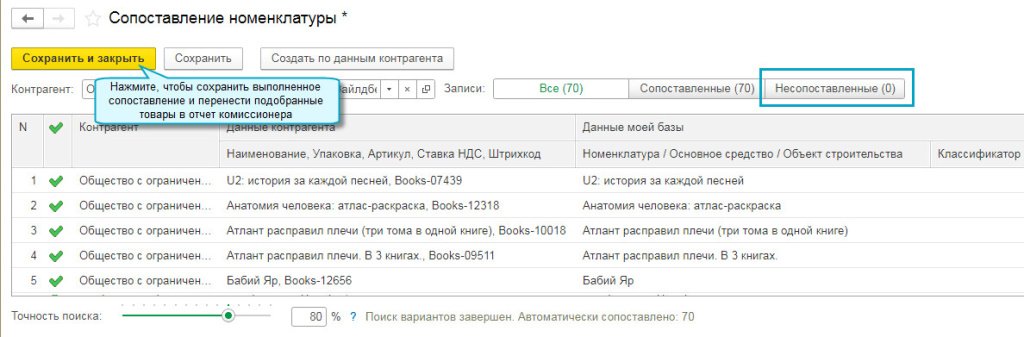
При первой загрузке выполните сопоставление номенклатуры по всем товарам из отчета. В дальнейшем сопоставление необходимо будет выполнять только для новых товаров.
Загрузка отчетов о продажах Wildberries и Ozon из файлов Excel
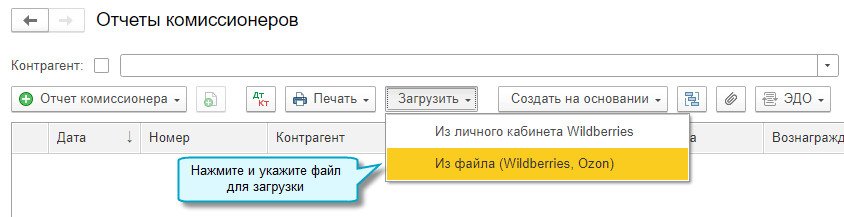
Если потребуется, выполните сопоставление номенклатуры, аналогично описанной выше загрузке из личного кабинета Wildberries.
Полный интерфейс: меню "Продажи — Продажи — Отчеты комиссионеров".
1С:Бухгалтерия 8.
Новое в версии 3.0.116
Добавлена возможность учитывать продажу товаров через маркетплейсы в простом интерфейсе.

Простой интерфейс: меню «Настройки — Функциональность — Торговля».
Полный интерфейс: меню «Главное — Настройки — Функциональность — Торговля».
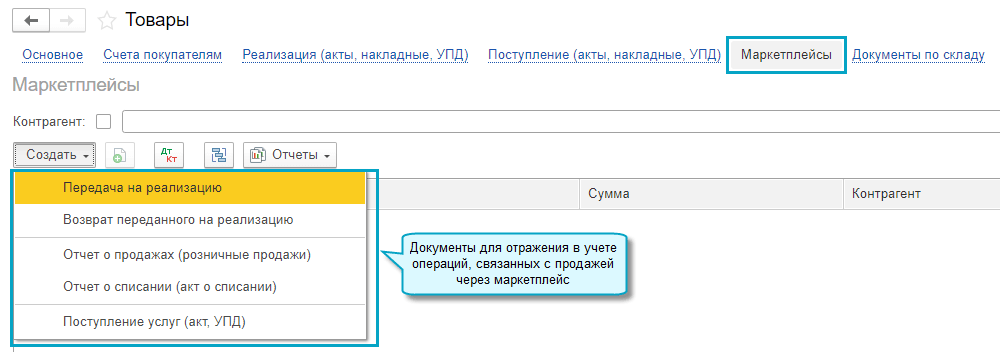
Простой интерфейс: меню «Товары — Маркетплейсы».
В полном интерфейсе документы для отражения в учете операций, связанных с продажей товаров через маркетплейсы и комиссионеров, также собраны в специальном разделе:

Полный интерфейс: меню «Продажи — Продажи — Маркетплейсы и комиссионеры».
Передача на реализацию
Используйте документ Реализация с видом операции Передача на реализацию для отражения в учете передачи товаров маркетплейсу на реализацию.
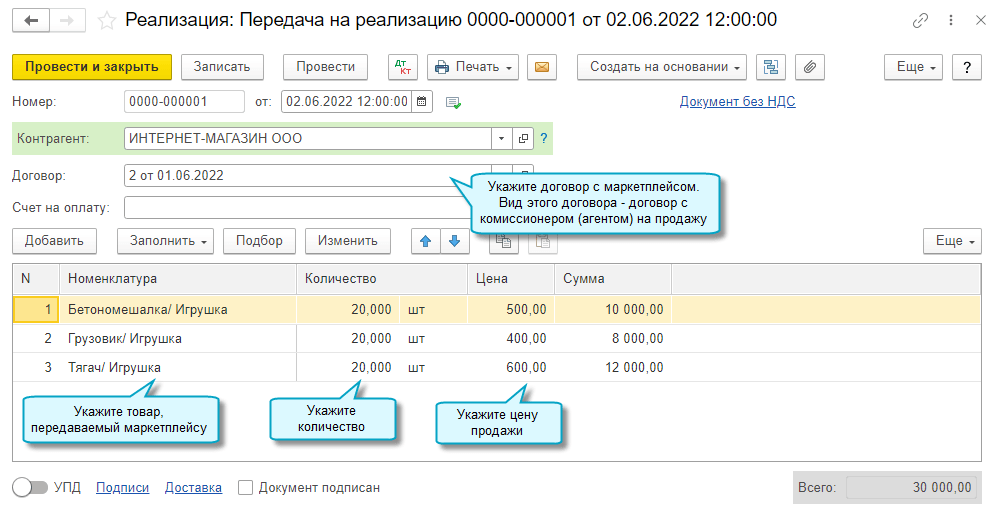
Простой интерфейс: меню «Товары — Маркетплейсы — Передача на реализацию».
Полный интерфейс: меню «Продажи — Продажи — Маркетплейсы и комиссионеры — Передача на реализацию».
Возврат переданного на реализацию
Используйте документ Возврат товаров от покупателя с видом операции Переданные на реализацию для отражения в учете возврата товара от маркетплейса.
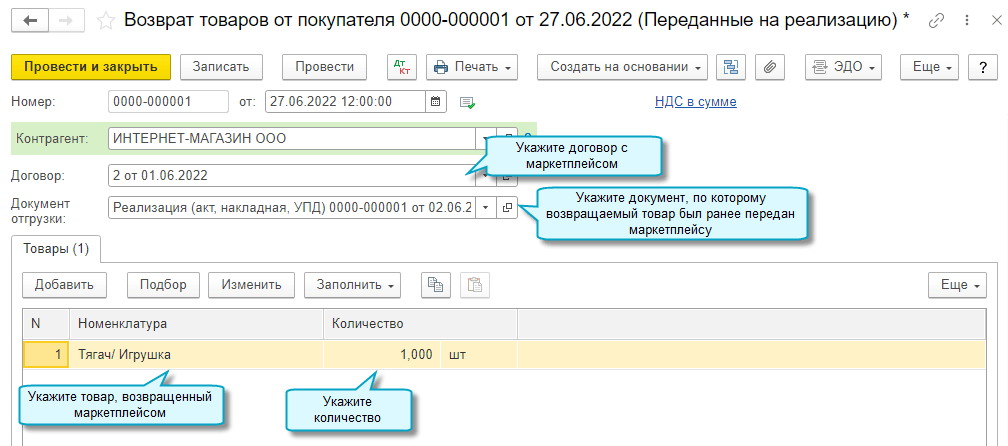
Простой интерфейс: меню «Товары — Маркетплейсы — Возврат переданного на реализацию».
Полный интерфейс: меню «Продажи — Продажи — Маркетплейсы и комиссионеры — Возврат переданного на реализацию».
Отчет о продажах (розничные продажи)
Используйте документ Отчет комиссионера о розничных продажах для отражения в учете розничных продаж через маркетплейс и возврата товара покупателем.
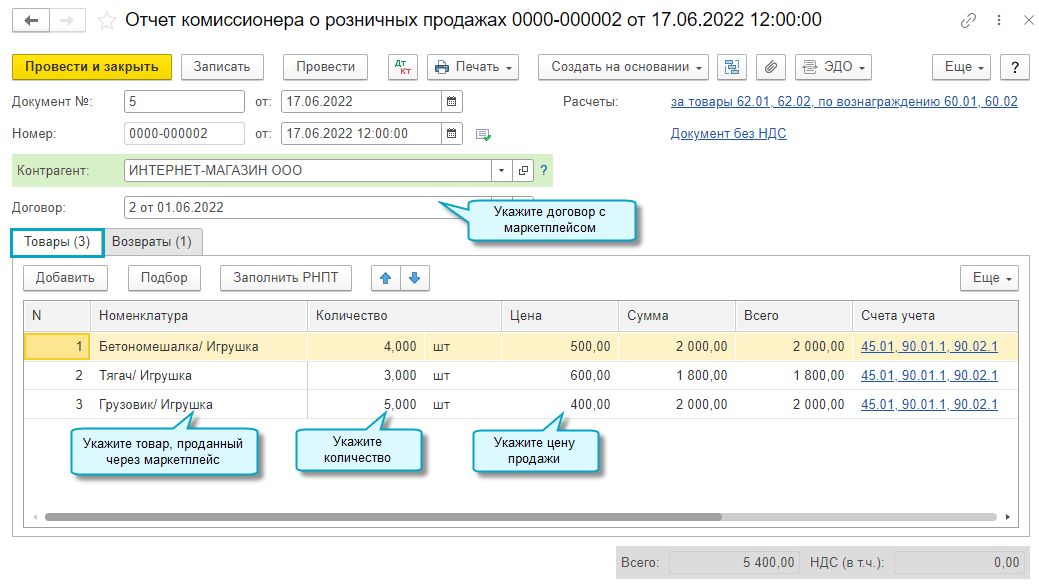
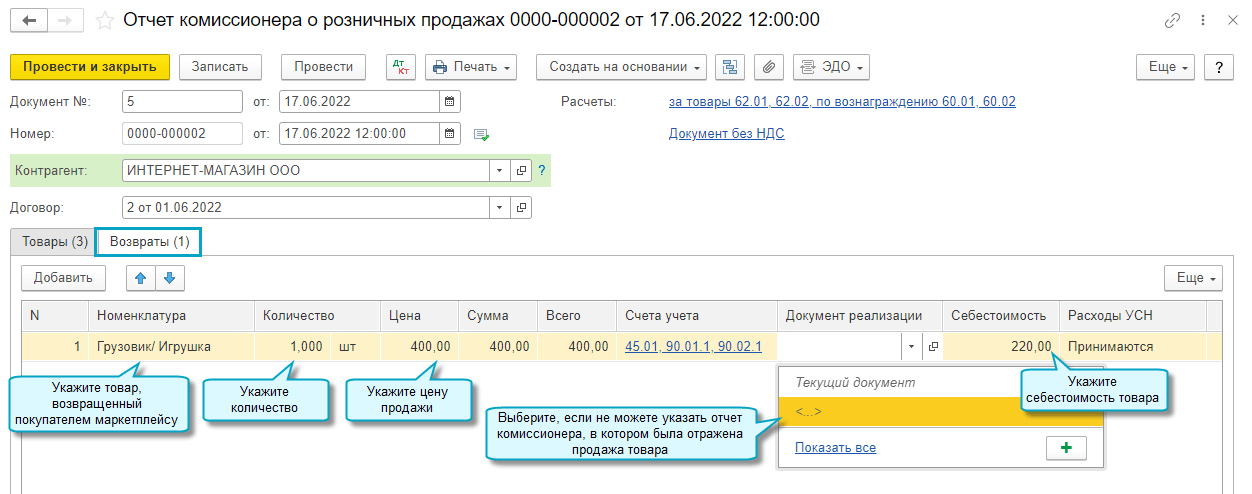
Простой интерфейс: меню «Товары — Маркетплейсы — Отчет о продажах (розничные продажи)».
Полный интерфейс: меню «Продажи — Продажи — Маркетплейсы и комиссионеры — Отчет о продажах (розничные продажи)».
Отчет о списании (акт о списании)
Используйте документ Отчет комиссионера о списании для списания товаров, находящихся у маркетплейса. Одновременно со списанием товара можно указать сумму компенсации со стороны маркетплейса.
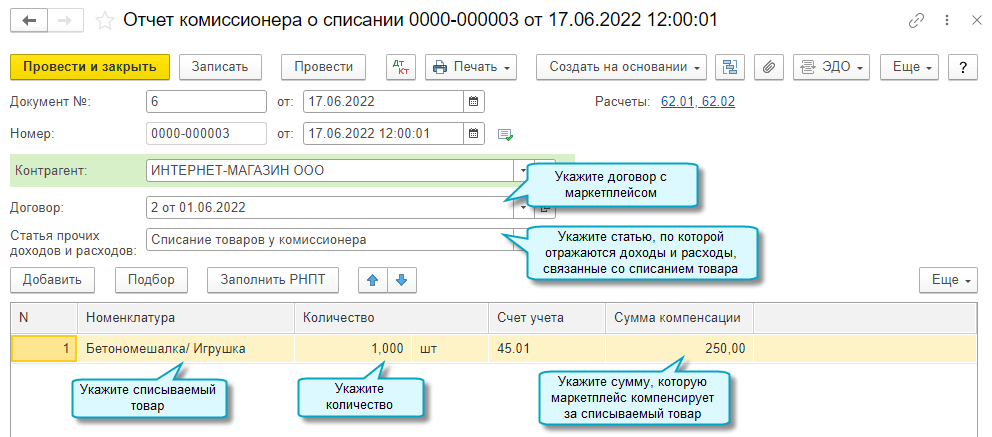
Простой интерфейс: меню «Товары — Маркетплейсы — Отчет о списании (акт о списании)».
Полный интерфейс: меню «Продажи — Продажи — Маркетплейсы и комиссионеры — Отчет о списании (акт о списании)».
Поступление услуг (акт, УПД)
Используйте документ Поступление услуг для отражения в учете затрат на услуги, оказываемые маркетплейсом.

Простой интерфейс: меню «Товары — Маркетплейсы — Поступление услуг (акт, УПД)».
Полный интерфейс: меню «Продажи — Продажи — Маркетплейсы и комиссионеры — Поступление услуг (акт, УПД)».
Передача и возврат товаров при продаже через комиссионеров
Организован обособленный учет документов по передаче и возврату товаров при продаже через комиссионеров.
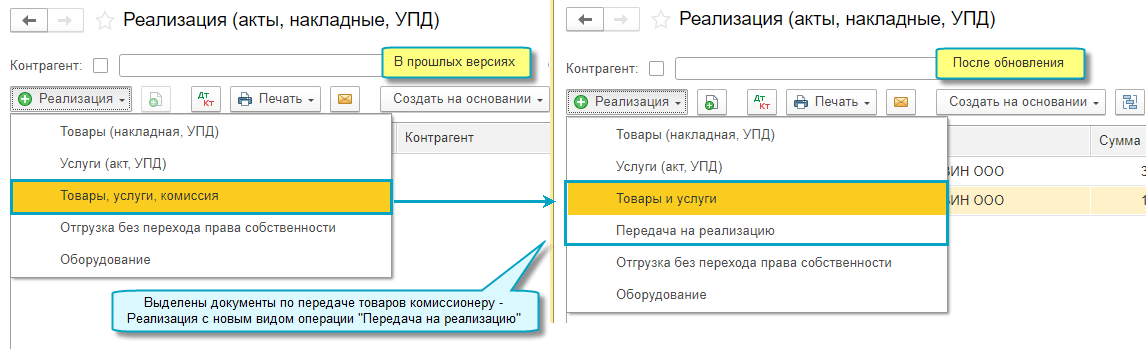
Полный интерфейс: меню «Продажи — Продажи — Реализация (акты, накладные, УПД)».
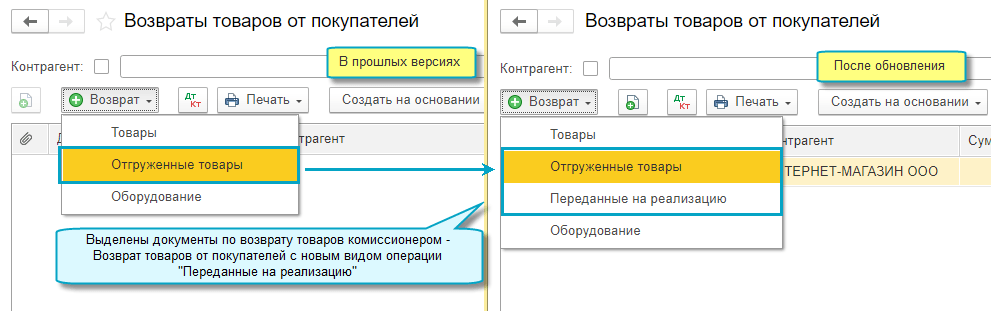
Полный интерфейс: меню «Продажи — Продажи — Возвраты от покупателей».
Загрузка отчетов о продажах Wildberries из файлов Excel
В связи с изменением Wildberries формата еженедельного отчета для загрузки в отчет комиссионера о розничных продажах теперь скачивайте файл в личном кабинете Wildberries в разделе Финансы — Финансовые отчеты — Отчеты реализации — Еженедельные — Детализация.
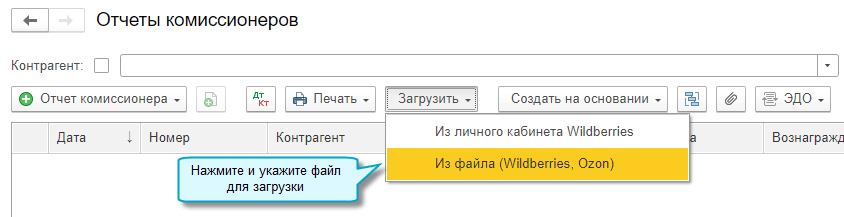
Полный интерфейс: меню «Продажи — Продажи — Отчеты комиссионеров».
Отсрочка по уплате налога по УСН и страховых взносов за сотрудников
Перенесены сроки уплаты налога по УСН и страховых взносов с заработной платы сотрудников для некоторых организаций и ИП:
- продлены на 6 месяцев сроки уплаты налога по УСН за 2021 год и авансового платежа по УСН за 1 квартал 2022 года (Постановление Правительства РФ от 30.03.2022 № 512);
- продлены на 12 месяцев сроки уплаты страховых взносов за сотрудников за 2 и 3 кварталы 2022 года (Постановление Правительства РФ от 29.04.2022 № 776 в редакции Постановления Правительства РФ от 15.06.2022 № 1068).
Проверить наличие права на перенос сроков можно по ИНН организации или ИП на сайте ФНС с помощью специального сервиса.

Простой интерфейс: меню «Настройки — Основное».
Полный интерфейс: меню «Главное — Настройки — Организации».
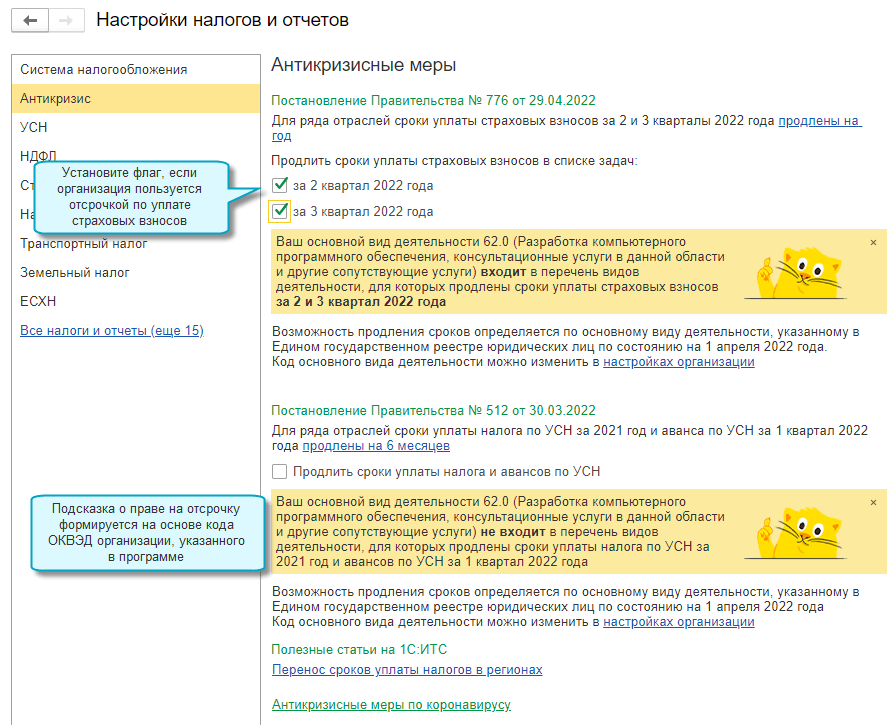
Простой интерфейс: меню «Настройки — Настройка налогов и отчетов».
Полный интерфейс: меню «Главное — Настройки — Налоги и отчеты».

Простой интерфейс: меню «Начальная страница — Задачи организации».
Полный интерфейс: меню «Главное — Задачи — Задачи организации».
Актуальные сроки представления отчетов, уплаты налогов
Добавлена возможность через Интернет-поддержку и сервисы актуализировать сроки представления отчетов и уплаты налогов в списке задач организации и ИП.
Правила, по которым формируется список задач, выделены в классификатор Правила представления отчетов, уплаты налогов, размещаемый на сайте 1С:Обновление программ.
В облачных версиях сроки представления отчетов и уплаты налогов актуализируются автоматически по мере обновления классификатора.
В коробочных версиях без доступа в интернет, без подключенной Интернет-поддержки, сроки актуализируются, как прежде, вместе с обновлением версии программы.
В коробочных версиях с подключенной Интернет-поддержкой для автоматического обновления сроков необходимо выполнить следующую настройку:
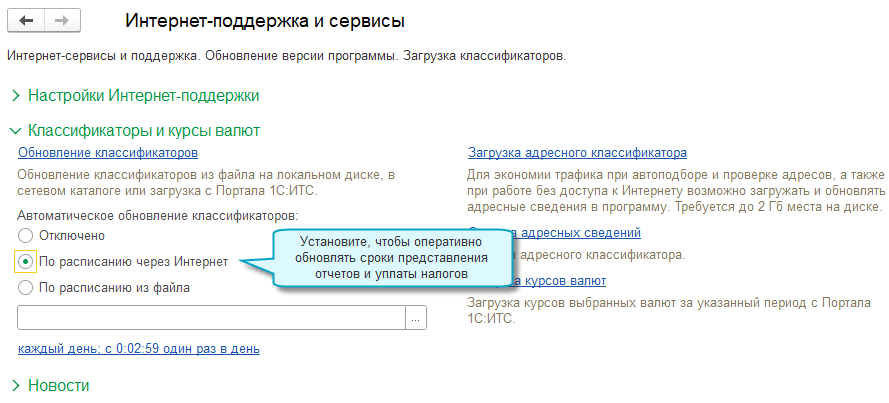
Простой интерфейс: меню «Настройки — Еще — Другие настройки — Администрирование — Интернет-поддержка и сервисы — Классификаторы и курсы валют».
Полный интерфейс: меню «Администрирование — Настройки программы — Интернет-поддержка и сервисы — Классификаторы и курсы валют».
Возврат налогов при АУСН
Добавлена возможность выполнять разметку для АУСН операций по возврату налогов, ранее включенных в расходы АУСН.
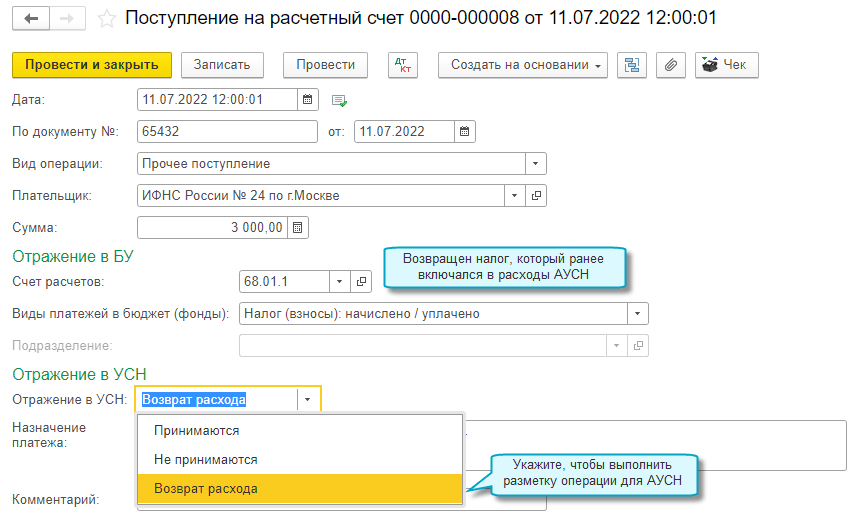
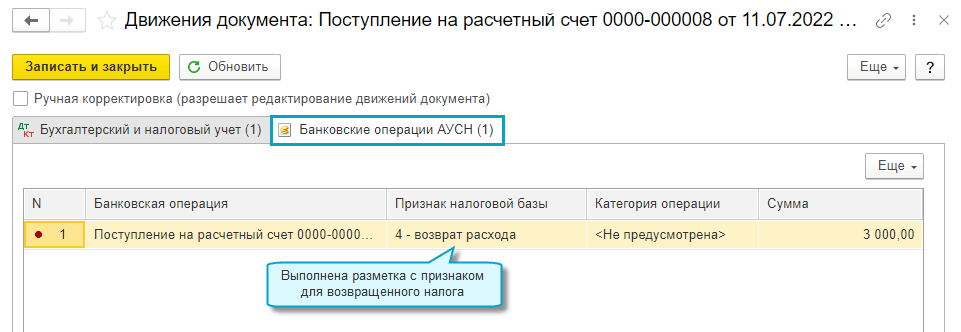
Простой интерфейс: меню «Деньги — Банковские выписки».
Полный интерфейс: меню «Банк и касса — Банк — Банковские выписки».
Реестр выплат самозанятым для Сбербанка
Добавлена выгрузка реестра выплат самозанятым для отправки в Сбербанк.
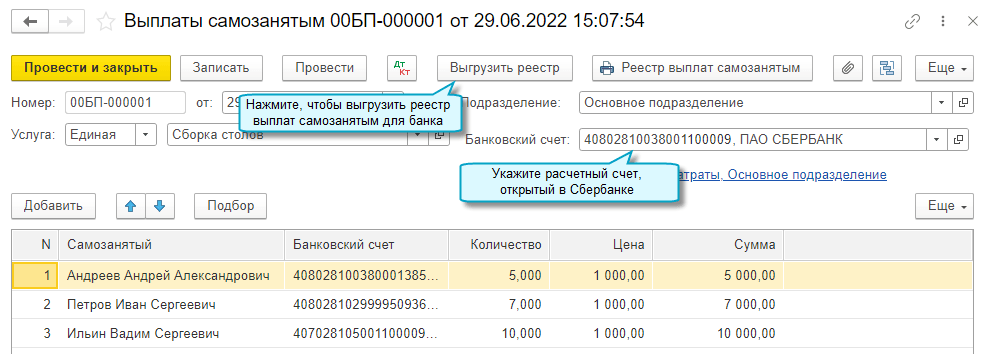
Полный интерфейс: меню «Покупки — Покупки — Выплаты самозанятым».
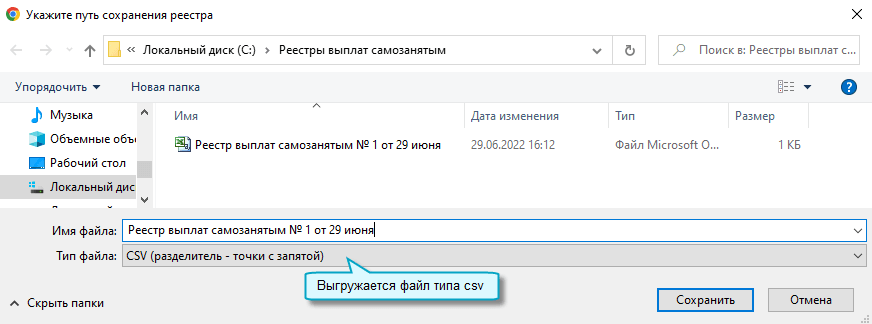
Статус плательщика для платежей по исполнительным листам
Добавлен статус плательщика «31» для платежей по исполнительным листам. В случае его использования в платежном поручении должен указываться код нормативного правового акта или уникальный идентификатор начисления по исполнительному листу. Применяются изменения с 30.12.2022 (Приказ Минфина России от 23.05.2022 № 81н).
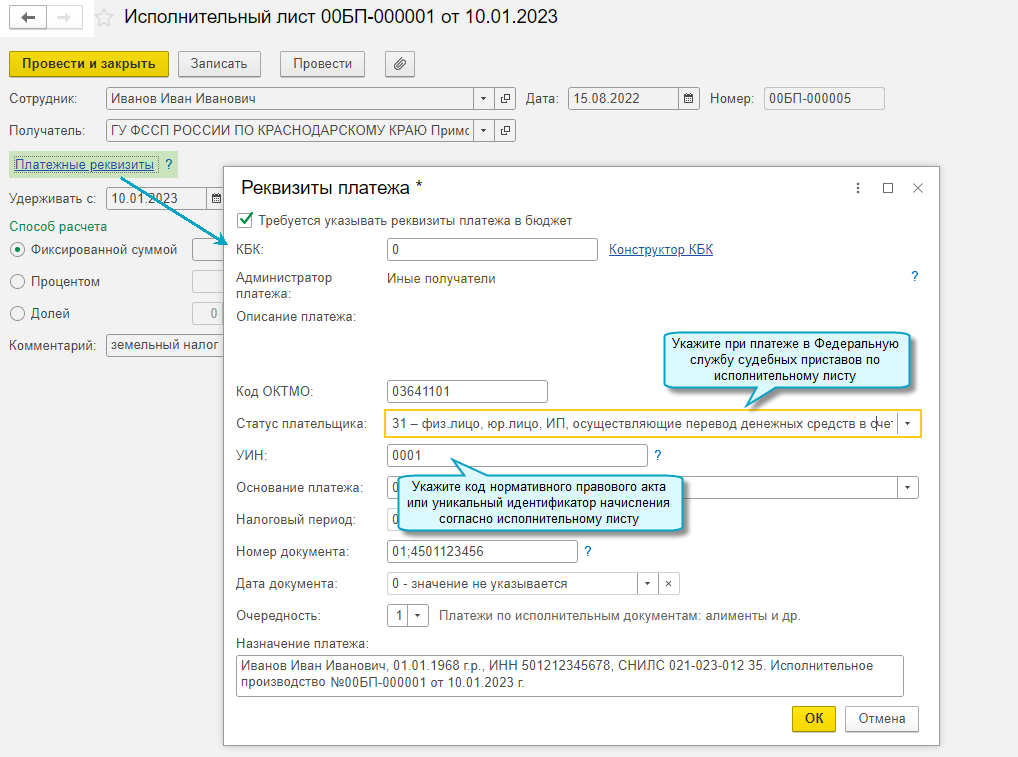
Статус плательщика, указанный в Исполнительном листе, автоматически заполняется в платежных поручениях по нему.
Простой интерфейс: меню «Сотрудники — Исполнительные листы».
Полный интерфейс: меню «Зарплата и кадры — Зарплата — Исполнительные листы».
Предметы контролируемых сделок за 2022 год
Изменен порядок отбора предметов контролируемых сделок за 2022 год. Перечень кодов ТН ВЭД, утвержденный Приказом Минпромторга России от 03.02.2022 № 267, применяется с 01.01.2022 (Письмо ФНС России от 25.05.2022 № ШЮ-4-13/6384@).
Полный интерфейс: меню «Отчеты — Контролируемые сделки — Помощник подготовки уведомления».
Настройки интеграции с ЮKassa в разделе Интернет-поддержка и сервисы
Настройки интеграции с ЮKassa перемещены в раздел Интернет-поддержка и сервисы.
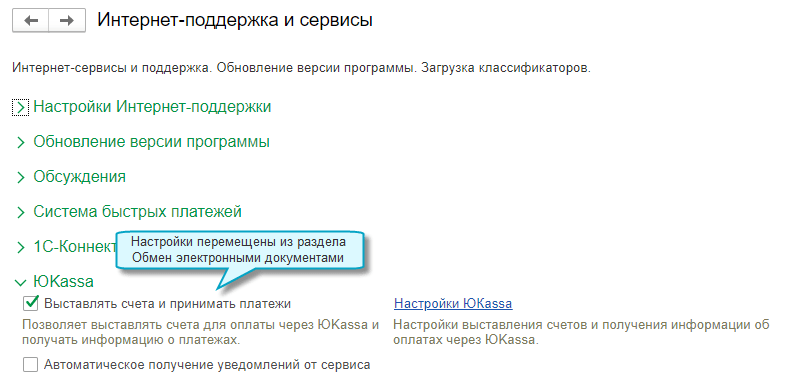
Простой интерфейс: меню «Настройки — Еще — Другие настройки — Администрирование — Интернет-поддержка и сервисы — ЮKassa».
Полный интерфейс: меню «Администрирование — Настройки программы — Интернет-поддержка и сервисы — ЮKassa».

Простой интерфейс: меню «Документы — Счета покупателям».
Полный интерфейс: меню «Продажи — Продажи — Счета покупателям».
Отметка о прочтении электронных документов
Добавлена возможность помечать электронные документы как прочтенные или непрочтенные.
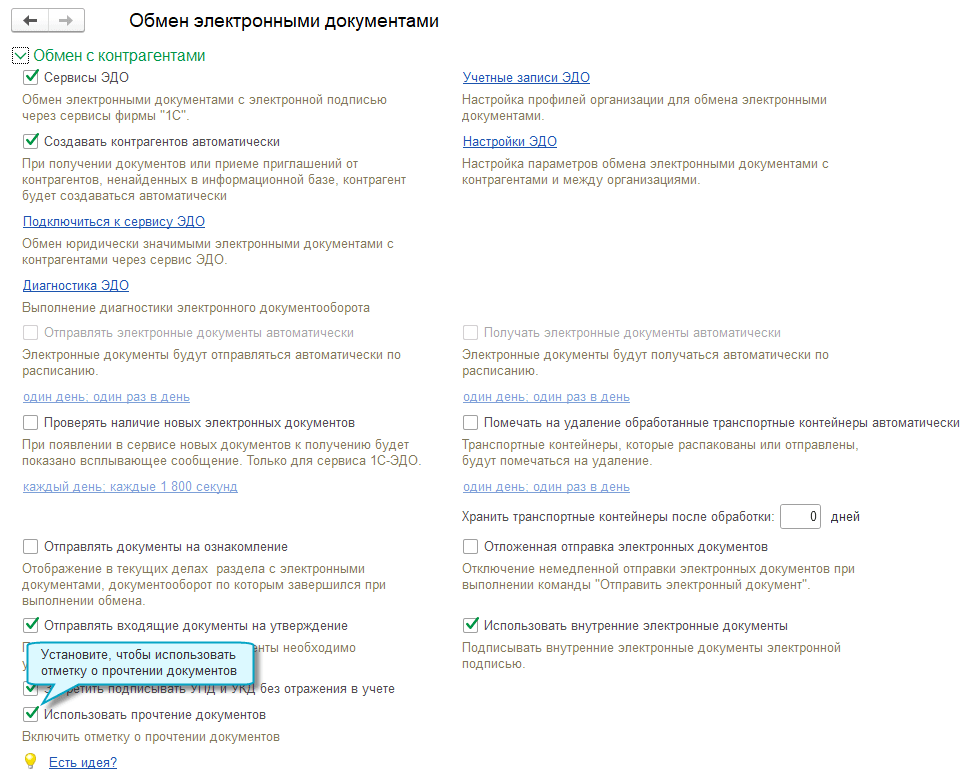
Простой интерфейс: меню «Настройки — Еще — Другие настройки — Администрирование — Обмен электронными документами — Обмен с контрагентами — Использовать прочтение документов».
Полный интерфейс: меню «Администрирование — Настройки программы — Обмен электронными документами — Обмен с контрагентами — Использовать прочтение документов».
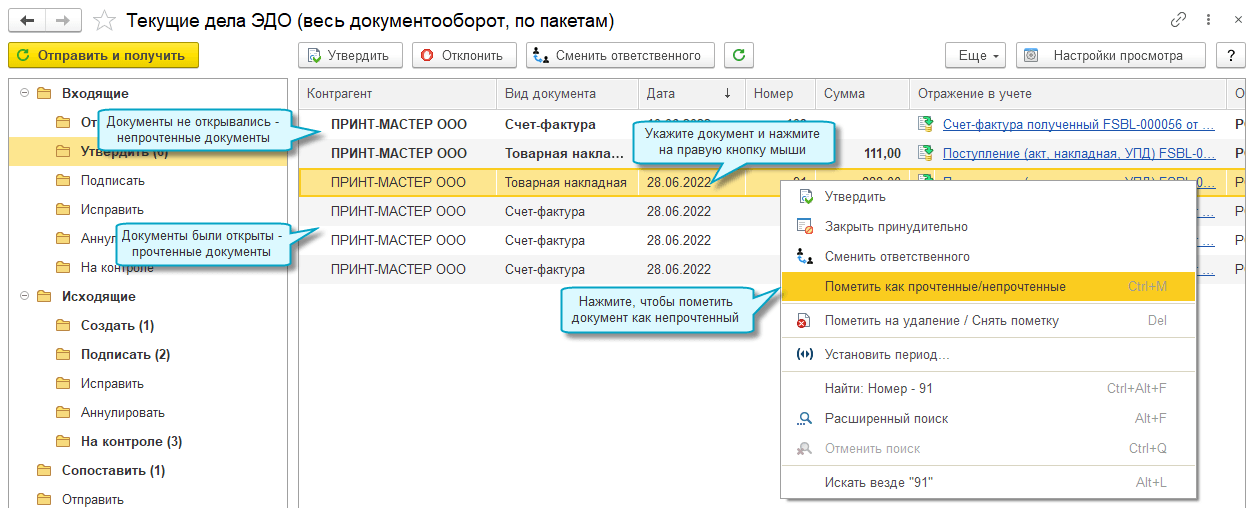
Простой интерфейс: меню «Документы — Реализация (акты, накладные, УПД) или Поступление (акты, накладные, УПД) — ЭДО — Текущие дела ЭДО».
Полный интерфейс: меню «Продажи или Покупки — Сервис — Текущие дела ЭДО».
Предварительный просмотр электронных документов
Добавлена возможность предварительного просмотра печатных форм электронных документов без их открытия.
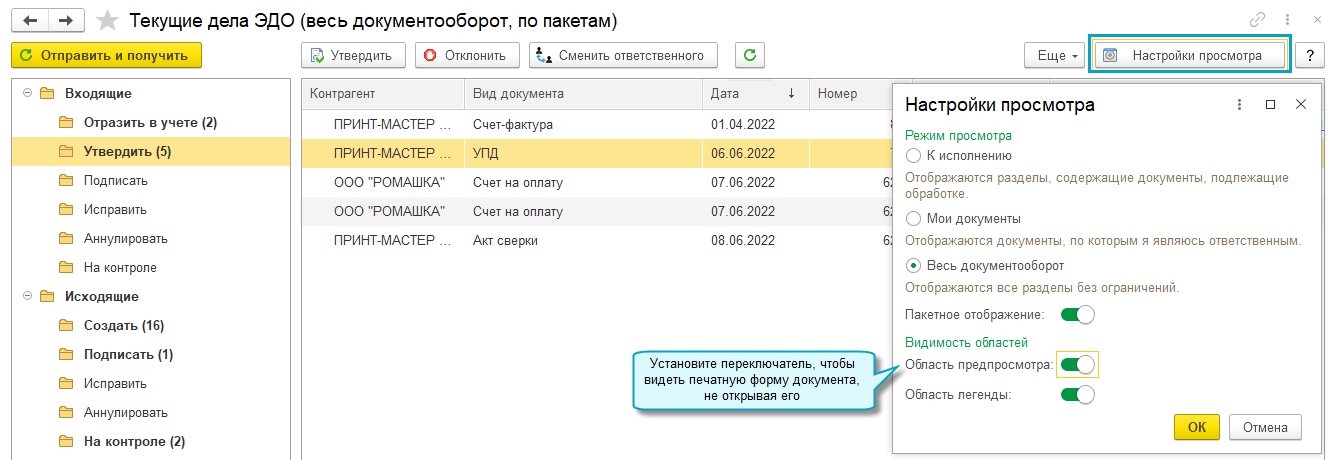
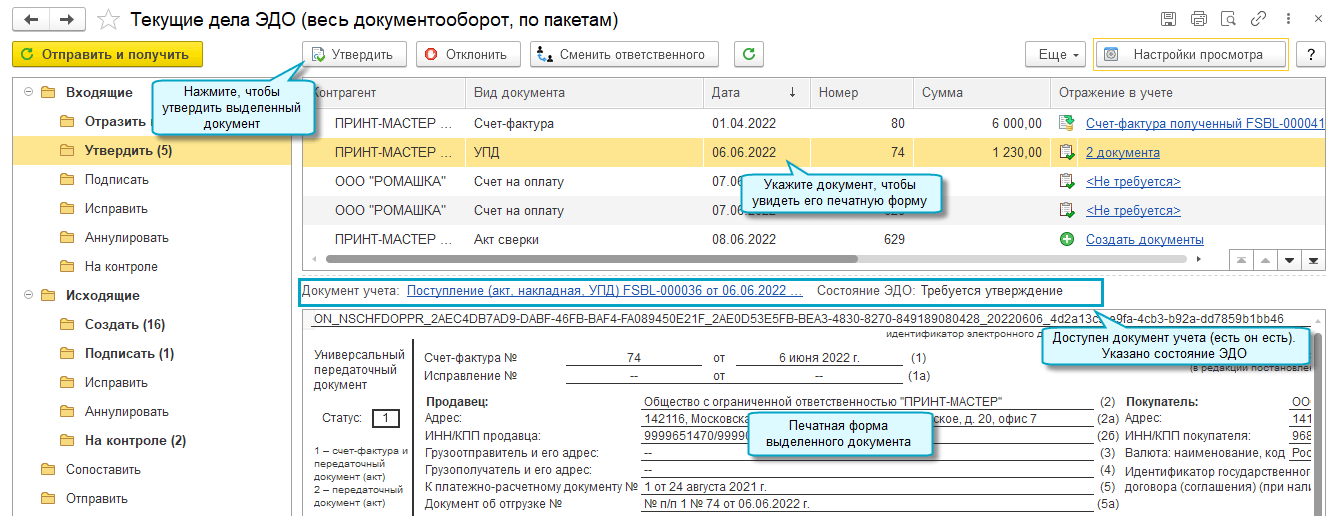
Простой интерфейс: меню «Документы — Реализация (акты, накладные, УПД) или Поступление (акты, накладные, УПД) — ЭДО — Текущие дела ЭДО».
Полный интерфейс: меню «Продажи или Покупки — Сервис — Текущие дела ЭДО».
Регламентированная отчетность
Методические изменения
Для расчета по начисленным и уплаченным страховым взносам на обязательное социальное страхование от несчастных случаев на производстве и профессиональных заболеваний (форма 4 — ФСС) в редакции приказа ФСС России от 14.03.2022 № 80, контрольные соотношения показателей логического контроля к расчету реализованы в соответствии с приказом ФСС России от 10.06.2022 № 226.
Изменения в электронном представлении форм регламентированной отчетности
Для Расчета по начисленным и уплаченным страховым взносам на обязательное социальное страхование от несчастных случаев на производстве и профессиональных заболеваний (форма 4 — ФСС) в редакции приказа ФСС России от 14.03.2022 № 80, реализована выгрузка в электронном виде в формате версии 0.94, утвержденном приказом ФСС России от 10.06.2022 № 226.
Внимание! Раздел «Платежи» в экранной форме расчета предназначен для ввода информации о перечислении страховых взносов и используется только для целей выгрузки.
В Заявление налогоплательщика-организации о предоставлении налоговой льготы по транспортному налогу и (или) земельному налогу (КНД 1150064) в редакции приказа ФНС России от 25.07.2019 № ММВ-7-21/377@ (с изменениями, внесенными приказом от 18.06.2021 № ЕД-7-21/574@), внесены изменения, утвержденные приказом ФНС России от 29.04.2022 № ЕД-7-21/369@.
Для формы статистики № П-2 «Сведения об инвестициях в нефинансовые активы» (ОКУД 0617004) в редакции приказа Росстата от 30.07.2021 № 464 реализована выгрузка в электронном виде в соответствии с XML-шаблоном от 22.06.2022.
Для формы статистики № С-2 «Сведения о ходе строительства строек и объектов, включенных в Федеральную адресную инвестиционную программу» (ОКУД 0612009) в редакции приказа Росстата от 30.07.2021 № 464 реализована выгрузка в электронном виде в соответствии с XML-шаблоном от 28.06.2022.
Изменения в механизме электронного документооборота с контролирующими органами
В 1С-Отчетности поддержана работа с сертификатами физических лиц в соответствии с 476-ФЗ от 27.12.2019 г.
Если Вы не нашли интересующий Вас функционал по поддержке законодательства, то посмотрите наши планы, очень возможно, что он скоро будет!
Загрузка отчета комиссионера в 1C:БП из ЛК Wildberries и Ozon
Маркетплейсы отчитываются перед поставщиками путём предоставления отчёта о продажах. Например, каждую неделю Wildberries направляет продавцу через портал электронный отчёт о продажах. В этом документе также содержатся сведения о комиссии маркетплейса. Данные документы необходимо отражать в бухгалтерском учёте.
Начиная с релиза 3.0.114.23 в 1С:Бухгалтерия Предприятия появился типовой функционал загрузки отчёта комиссионера из маркетплейсов Wildberries и Ozon. Загрузку отчёта Wildberries можно произвести при помощи файла с отчётом или через интеграцию с личным кабинетом. В случае Ozon доступна только загрузка через файл.
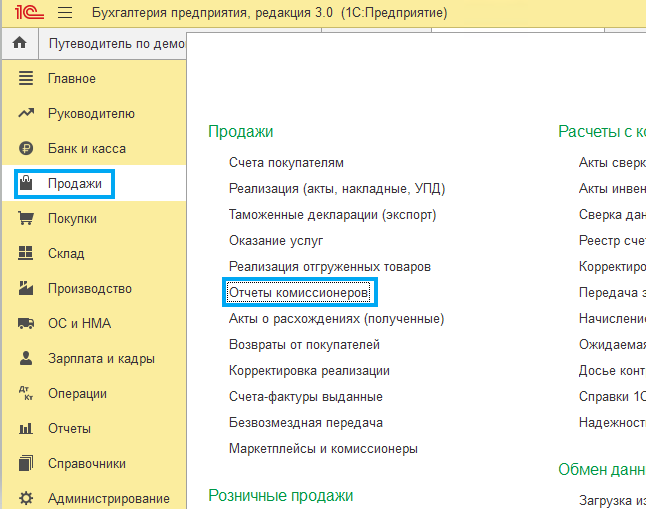
Для загрузки отчёта через интеграцию с Wildberries необходимо перейти по следующему пути: Продажи -> Отчеты комиссионеров -> Загрузить -> Из личного кабинета Wildberries.
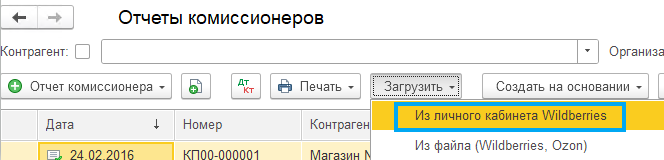
После выбора организации и периода, за который необходимо прогрузить отчет нажмите на кнопку “Настроить”. В открывшемся окне заполните поля контрагент с указанием контрагента Wildberries, договор с видом “С комиссионером (агентом) на продажу” и вставьте ключ API от вашего личного кабинета, который можно получить по ссылке.
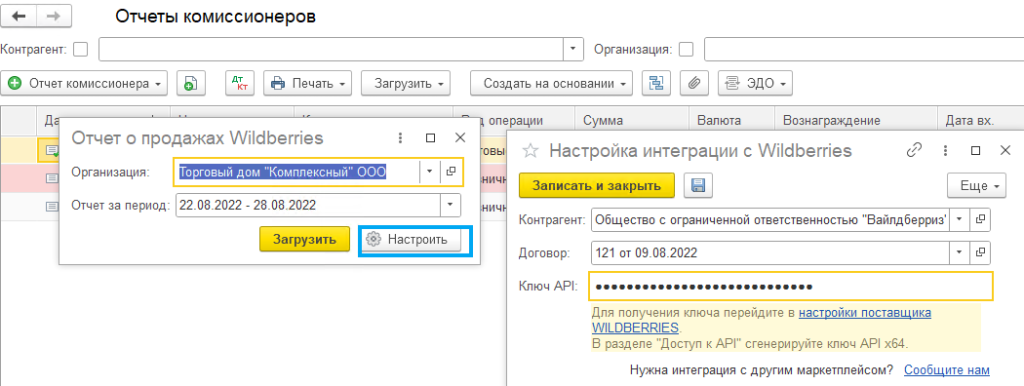
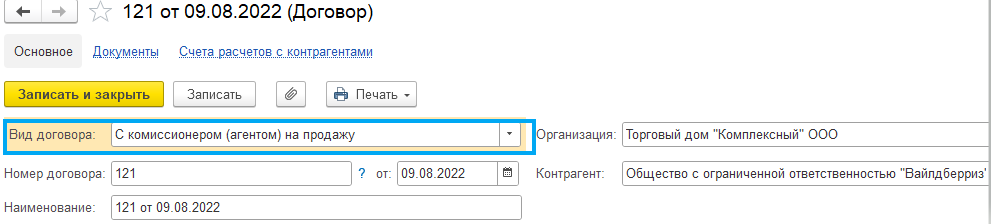
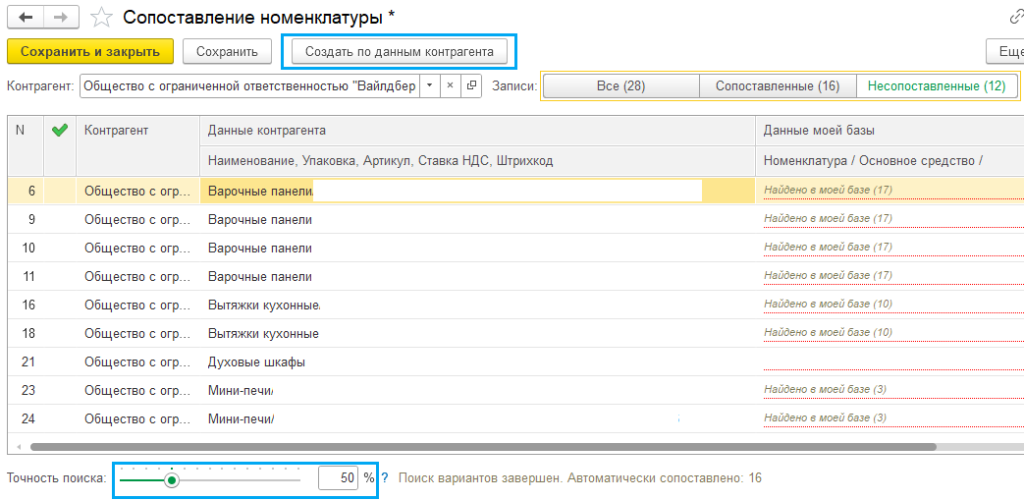
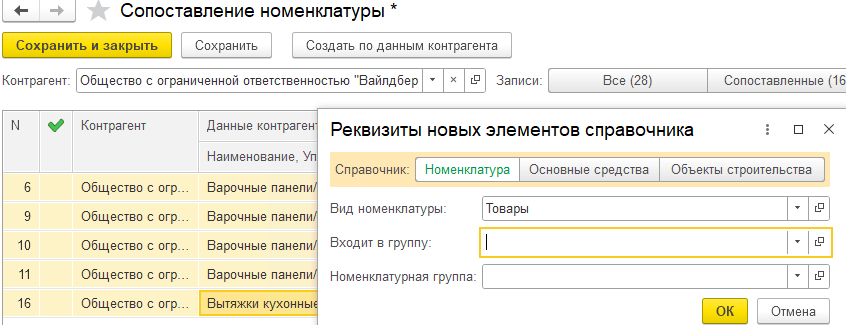
После нажмите кнопку “Загрузить”. Вы попадёте на форму сопоставления номенклатуры. Здесь можно регулировать точность поиска для автоматического подбора номенклатуры из вашей базы 1С. Если же у вас нет данной номенклатуры, то можете выделить необходимые позиции и нажать на кнопку “Создать по данным контрагента”. Откроется окно для заполнения реквизитов создаваемой номенклатуры. Заполните их и нажмите “Ок”. Далее создать типовой документ отчет комиссионера о розничных продажах.
Для загрузки отчёта комиссионера при помощи файла необходимо выбрать соответствующий пункт в кнопке “Загрузить”. Далее необходимо выбрать файл с отчётом Wildberries или Ozon, аналогичным способом подобрать номенклатуру и загрузить отчёт.
Файл отчета комиссионера о розничных продажах в личном кабинете Wildberries находится в разделе Финансовые отчеты -> Отчеты -> Еженедельные -> Детализация. В личном кабинете Ozon файл находится в разделе Финансы -> Документы -> Отчеты о реализации.