Компоновка текста
Внешний вид текста на странице определяется сложным взаимодействием процессов, называемым компоновкой. InDesign компонует текст на основе заданных межсловных и межсимвольных интервалов, масштаба глифов и параметров расстановки переносов, стараясь подобрать наиболее оптимальное соответствие заданным параметрам.
InDesign поддерживает два метода компоновки: компоновщик абзацев Adobe (по умолчанию) и однострочный компоновщик Adobe. Оба метода доступны через меню панели «Управление». Применяемый компоновщик выбирается в меню палитры «Абзац», в диалоговом окне «Выключка» или на панели «Управление».
InDesign поддерживает четыре метода компоновки для работы с текстом, в том числе построчный компоновщик японского текста Adobe, компоновщик абзацев японского текста Adobe, компоновщик абзацев Adobe и построчный компоновщик Adobe. Каждый компоновщик оценивает возможные разрывы в японском или латинском тексте и выбирает те, которые лучше всего поддерживают параметры расстановки переносов и выключки, заданные для данного абзаца. Компоновщик абзацев японского текста Adobe выбран по умолчанию. Дополнительные сведения об этих параметрах см. в справке InDesign.
Методы компоновки
InDesign поддерживает два метода компоновки: компоновщик абзацев Adobe (по умолчанию) и однострочный компоновщик Adobe. Оба метода оценивают для абзаца все возможные переносы, а затем выбирают оптимальное соотношение переносов и выравнивания.
Компоновщик абзацев Adobe
Рассматривает все варианты переносов для абзаца и поэтому может оптимизировать последующие строки, позволяя исключить нежелательные переносы в них. Компоновка абзаца приводит к более равномерному размещению текста с меньшим числом переносов.
Подход компоновщика абзацев заключается в том, что он выявляет все возможные переносы и назначает каждому из них рейтинг, учитывая однородность межбуквенных и межсловных интервалов и переносов.
Соотношение величины интервалов и числа переносов определяется в диалоговом окне «Переносы». См. раздел Расстановка переносов.
Построчный компоновщик Adobe
Предлагает традиционный подход к компоновке текста по одной строке за один раз. Этот вариант может оказаться полезным в том случае, если необходимо ограничить изменения компоновки для последующих этапов редактирования.
Выбор метода компоновки для абзаца
Выполните одно из следующих действий:
В меню палитры «Абзац» выберите компоновщик абзацев Adobe (по умолчанию) или построчный компоновщик Adobe.
В меню палитры «Абзац» или панели «Управление» выберите «Выключка», а затем выберите один из параметров в меню «Компоновщик».
Наряду с интерфейсом, который позволяет настраивать параметры ядра, можно использовать дополнительные сторонние компоновщики.
Настройка установок компоновки
Выберите Редактирование > Установки > Компоновка (для Windows) или InDesign > Установки > Компоновка (для macOS).
Чтобы использовать экранное выделение для выявления проблем с компоновкой, выберите «Нарушение условий удержания», «Ошибки переносов и выключки» (расстановка переносов и выключка), «Заказной кернинг/трекинг», «Подставленные шрифты» и «Подставленные глифы».
В разделе «Параметры обтекания текстом» выберите «Выключать текст по границам объектов», «Выравнивать текст по интерлиньяжу», «Не применять к тексту, расположенному поверх объектов» и «Учитывать отступы в тексте помимо обтекания текстом».
В режимах совместимости модзикуми выберите параметр «Использовать новый масштаб по вертикали» или «Использовать модзикуми на основе CID».
Как отключить/включить переносы в Indesign CC?
При верстке над наградным документом, столкнулись с проблемой — длинная ссылка вставленная в документ разбивалась не совсем правильно на две строки. В итоге получалась битая ссылка, которая вела на 404-ю страницу на сайте. Облазив множество сайтов и форумов так и не смогли найти решения отключения переносов в Adobe InDesign CC.
Решения которые предлагались, касались более старых версий. Документацию у Adobe вообще писали программисты. Пришлось искать руками.
У нас выбран рабочий стол Essentials. Выделяем нужны текст и смотрим вкладку Properties. Доходим до раздела Paragraph (Абзац) и находим три точки.
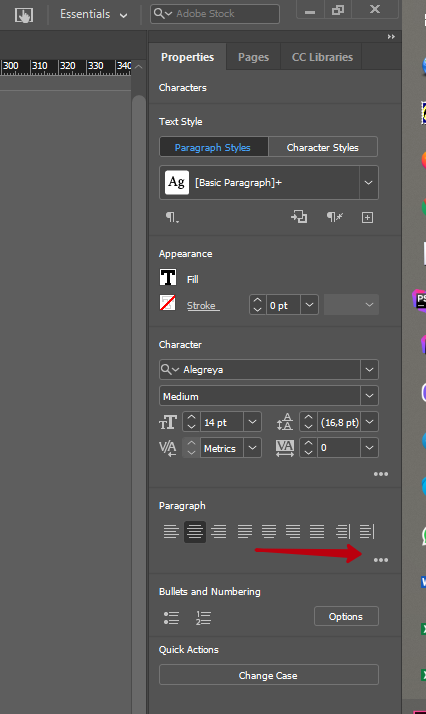
Нажимаем на эти три точки и появляется новый функционал:
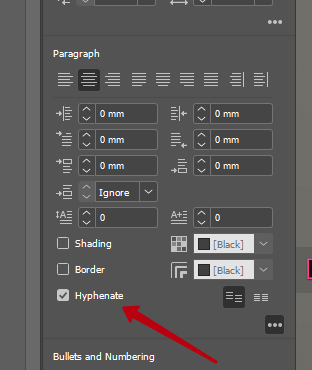
Далее ставим/убираем галочку у поля Hyphenate (Переносы). Таким простым способом решили проблему.
Когда стоит использовать переносы?
Мы используем переносы всегда при верстке текста. Особенно с использование свойства выравнивание по ширине, финальный текст будет близок к типографскому выравниванию. Но иногда переносы делают плохие вещи, как в случае с длинными ссылками в тексте.
Убрать перенос в одном конкретном слове. Как? (Indesign CS6)
Друзья. Вот полностью отключилась соображаловка у меня.
Выделяю слово и убираю галочку "Hyphenation" — убираются переносы во всём абзаце.
Но мне не нужно во всём абзаце, мне нужно в одном выбранном слове.
Старый дедовский способ, который остался в голове со времён Quark XPress (подвести курсор к значку переноса в слове и нажать backspace), тоже не работает (естественно).
Для примера, на всякий случай, леплю рэндомную картинку с ситуацией. Вот, скажем, мне нужно убрать перенос именно в слове "пищеварению". Но во всех остальных словах абзаца пусть эти переводы остаются. Вот как это сделать в любимом Индизе? : )
Как отключить переносы в Adobe InDesign?
Видео: Adobe InDesign CS6 — Выключка по-формату и переносы (Май 2023)
По умолчанию Adobe InDesign CC переносит слова, чтобы сделать текст более эстетичным. Выключите переносы для одного или нескольких абзацев, отключив эту функцию на панели управления. Или же запретите InDesign переносить одно слово, выбрав Без остановки из меню панели управления.

InDesign использует встроенный словарь, чтобы определить, какие слова могут быть дефисированы. Кредит: Изображение предоставлено Adobe
Один или несколько абзацев

Либо откройте панель управления, нажав «Ctrl + Alt + 6». Кредит: Изображение предоставлено Adobe
Открой Окно меню и выберите контроль если панель управления в данный момент не открыта.

В качестве альтернативы, если вы хотите выделить только один абзац, щелкните в любом месте внутри него. Кредит: Изображение предоставлено Adobe
Нажмите на Текстовый инструмент на панели «Инструменты» и с помощью курсора мыши выберите абзацы, которые InDesign не должен переносить.

По умолчанию установлен флажок «Дефис». Кредит: Изображение предоставлено Adobe
Снимите флажок написанный через дефис установите флажок на панели управления, чтобы отключить переносы для выбранных абзацев.
Одно слово

Если вы не видите панель «Инструменты», откройте меню «Окно» и выберите «Инструменты». Кредит: Изображение предоставлено Adobe
Нажмите на Текстовый инструмент на панели инструментов и используйте этот инструмент, чтобы выбрать слово из вашего документа.

Меню панели управления содержит набор контекстно-зависимых параметров. Кредит: Изображение предоставлено Adobe
Откройте меню панели управления.

InDesigncredit: Изображение предоставлено Adobe
Нажмите Без остановки отключить перенос слов для выбранного слова.
Как отключить Adobe Updater

Adobe Application Manager (ранее Adobe Updater) уведомляет вас об обновлениях программного обеспечения Adobe. Вы можете отключить уведомления в настройках приложения.
Как отключить функцию автозаполнения в Adobe Acrobat

Функция автозаполнения в Adobe Acrobat сохраняет данные интерактивной формы и предлагает предложения для последующих форм, чтобы сэкономить ненужное время на заполнение повторяющихся данных .
Как отключить лигатуры в InDesign

В первые дни печатных машин и блоков шрифтов буквы, которые в противном случае выглядели бы странно или занимали бы слишком много места, располагаясь рядом, были вырезаны вместе на .