Как изменить цвет фона в paint — изменение цвета фона на изображении
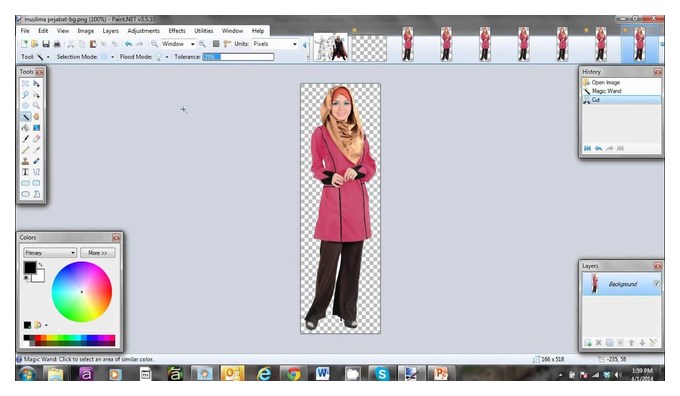
Как убрать фон с картинки в Paint? Выберите исходное изображение на вкладке Слои, а затем выберите инструмент Волшебная палочка на панели инструментов на левой панели. Выберите и отметьте фон на изображении, который нужно сделать прозрачным. Нажмите клавишу Delete на клавиатуре.
Как удалить цвет фона в paint?
Не меняя инструментов, щелкните левой кнопкой мыши и перетаскивайте изображение до тех пор, пока фон не исчезнет с картинки. По сути, это стирает фон в Paint, оставляя красивый, чистый белый лист, который можно заполнить по своему усмотрению или оставить пустым.
Введение [ править ]
«Paint» — это встроенный в «Windows» редактор изображений. Он достаточно прост. Освоить его не предоставит труда.

Именно на холсте Вы должны рисовать.
Карандаш [ править ]

- Для рисования карандашом щелкните на кнопку, выделенную в зеленый квадратик. Этот инструмент позволяет рисовать тонкие линии разной толщины.
- Выбор толщины невелик: всего есть 4 ее разновидности. Они показаны на рисунке (от самой мелкой до самой толстой).
- Установить цвет карандаша можно, щелкнув левой кнопкой мыши по одному цвету из палитры цветов. Причем изменится «Цвет 1».
-
Если щелкнуть правой кнопкой мыши, то изменится «Цвет 2».
-
Если давить на левую кнопку, то цветом рисования будет «Цвет 1», иначе — «Цвет 2».
Полужирное начертание
Заливка [ править ]

Заливка — инструмент, заполняющий область одного цвета некоторым цветом. Он обозначен ведерочком. Кнопка для его выбора находится рядом с кнопкой для выбора карандаша, немного правее.
Фигуры [ править ]
- Чтобы нарисовать фигуру, нажмите на стрелочку, выделенную зеленым цветом.

- После выбора фигуры, следует нажать туда, откуда должна рисоваться фигура, и тянуть до того места, где должна кончаться фигура.

- Размеры фигуры сразу после отпускания мыши можно изменить.
- Для этого надо подергать за белые квадратики.
- Для перемещения фигуры щелкните внутри фигуры и, удерживая левую кнопку мыши, поведите курсором туда, где фигура должна находится.
Контур [ править ]
- В «Paint» существует 7 типов контуров.
- Для изменения типа контура фигуры нажмите на кнопку «Контур». Все они показаны на рисунке.
- Вы также можете изменять размер фигуры или ее положение, после изменения контура.

- «Цвет 1» является текущим цветом контура, а «Цвет 2» — цветом заливки.
Заливка [ править ]
- Та же самая история и с заливкой. Она имеет те же самые типы, что и контур.
- Для изменения типа заливки нажмите на слово «Заливка».

Изменение палитры, пипетка [ править ]
- Когда требуются новые цвета, которых нет в стандартной палитре, следует нажать на кнопку «Изменение цветов».

- Откроется новое окно. В нем выберите нужный вам цвет (на рисунке область выбора цвета подписана словом «Цвет»).
- Справа можно выбрать его оттенок, перетаскивая стрелочку снизу вверх или наоборот.
- Под надписью «Дополнительные цвета» находятся ячейки, в которых будут храниться цвета.
- Текущая (активная) ячейка выделена пунктиром.
- Для смены активной ячейки щелкните левой кнопкой мыши по той, которая должна стать активной.
- Далее нажмите кнопку «Добавить в набор». И новый цвет сохранен.
Копирование, вставка, удаление, выделение [ править ]

- Когда нужно что-то выделить, воспользуйтесь инструментом «Выделить».
- Нажмите на эту кнопку, и появится меню, в котором сверху находятся типы выделения, а ниже — его параметры.
- Типы выделения: прямоугольное — в форме прямоугольника (выделяйте так, как будто Вы начинаете рисовать фигуру), произвольное — имеет форму замкнутой произвольной кривой (начинайте рисовать его так, как будто Вы рисуйте карандашом, но обязательно надо будет прийти к точке, из которой начали рисовать выделение).
- Можно выделить все сразу, нажав соответствующую кнопку.
- Можно обратить выделение — то есть сделать выделенным все, кроме того, что Вы уже выделили.
- Есть возможность его удалить — отменить.
- Прозрачное выделение позволяет выделять, учитывая прозрачный фон.
- После выделения можно скопировать выделенный фрагмент (Ctrl+C) или вставить (Ctrl+V).
- После вставки можно перетаскивать фрагмент — так же, как Вы двигали фигуры.
- Для фиксации — окончания работы с выделением, нажмите «Enter».
Текст [ править ]
- Чтобы сделать надпись, нажмите на кнопку с буквой «A», которая находится рядом с инструментом карандаш.

- После выбора инструмента нажмите на холст в том месте, в котором должен начинаться текст.
- Появится прямоугольник, определяющий ту область, в которой будет находиться текст.
- Если текст не помещается в нее, то она растянется вниз.
- Увеличить или уменьшить размер области текста можно, подергав за белые квадратики.
- Чтобы изменить тип текста — то есть, его семейство («Impact», «Arial» и т.д.), щелкните на имя текущего семейства шрифта.
-
Для этого надо нажать на соответствующую кнопку: «Ж» (жирный), «К» — курсив, «Ч» — подчеркнутый, последняя — зачеркнутый.
-
Если нет, то в качестве цвета фона берется текущий цвет фона — «Цвет 2».
Как добавить цвет в палитру Paint?
Палитру можно скрыть, нажав клавишу F8 или щелкнув ее значок на Панели меню. Повторный щелчок по значку или же нажатие клавиши F8 снова включает видимость окна «Палитра». Окно можно вернуть в исходное положение, нажав Ctrl + Shift + F8 или нажав Ctrl + Shift и щелкнув значок «Палитры».
Как добавить цвет в Пейнт?
Используя правую кнопку мыши перекрашиваем в цвет, который предварительным кликом выбрали как Дополнительный цвет. Выборка: дополнительный цвет. Используя этот режим с левой кнопкой мыши, Основной цвет становится цветом замены. Заменяются пиксели в пределах настройки Чувствительности Дополнительного цвета.
Как выбрать цвет фона и активный цвет в Paint?
Активный цвет кисти (основной цвет) меняется щелчком левой кнопки мыши, активный цвет фона меняется щелчком правой кнопки мыши. Цветом кисти рисуются линии, кривые, контуры фигур, а также в этом цвете работают заливка, распылитель, кисть, карандаш. Цветом фона окрашиваются полости фигур.
Для чего нужна палитра в Paint?
В этом режиме можно легко изменять основной и дополнительный цвета, используя цветовой круг или палитру. . Некоторые инструменты Paint.NET, такие как кисть, карандаш или фигуры позволяют рисовать с помощью основного или дополнительного цвета, в зависимости от того, какая кнопка мыши используется во время рисования.
Как открыть палитру в Крите?
Просто кликните по холсту правой кнопкой мыши — и на месте курсора появится круглое меню быстрого доступа. Его вы также можете настроить, добавляя отдельные блоки.
Как вернуть палитру цветов в Крите?
Доступ к всплывающей палитре можно получить, щелкнув правой кнопкой мыши на холсте.
Как в Паинте поменять цвет линии?
На вкладке Главная в группе Фигуры щелкните инструмент Линия . В группе Цвета нажмите Цвет 1 цветом 2 (фон) , удерживайте правую кнопку мыши при перетаскивании указателя. (Необязательно) Фигуры щелкните Контур и выберите стиль линии.
Как поменять цвет печати в Паинте?
Для того, что бы выбрать основной цвет при использовании инструмента «Замена цвета», не переключаясь на инструмент Paint.NET «пипетка», можно нажать левую кнопку мыши, удерживая клавишу Ctrl. Аналогичным образом по правой кнопке мыши можно выбрать дополнительный цвет.
Как в программе Paint изменить цвета линии и фона?
Нажмите на значок в виде пипетки в разделе «Инструменты» в верхней части окна. Щелкните по цвету, который нужно заменить. Он будет обозначен как «Цвет 1» в верхней части окна. Увеличьте масштаб, чтобы лучше рассмотреть цвет; для этого нажмите «+» в нижнем правом углу окна.
Сколько цветов в Паинт?
Палитра цветов paint.net содержат 96 цветов и доступна для просмотра в развернутом окне Палитра. При свёрнутом окне Палитра, в палитре цветов отображаются первые 32 цвета.
Как очистить рисунок цветом фона?
- Выберите рисунок, фон на который вы хотите удалить.
- Выберите «Формат рисунка> удалить фон или> «Удалить фон». .
- По умолчанию область фона будет закрашена пурпурным (что показывает, что ее можно удалить), а изображение на переднем плане сохранит естественные цвета.
Можно ли в редакторе Paint выполнять набор текста?
Для вставки текста в рисунок используют инструмент Надпись. Для этого требуется щелкнуть мышкой на кнопке в панели инструментов. Щелчок мышью на рисунке приведет к появлению прямоугольника (рамки) для ввода текста в месте щелчка. В месте ввода появится текстовый курсор в виде буквы I.
Где располагается палитра цветов в графическом редакторе?
Палитра (набор) цветов находится в нижней части окна Paint. В какой-то степени она подобна палитре художника, но если художник в любой момент может пользоваться лишь одной краской, набранной на кисть, Paint позволяет вам работать сразу с двумя цветами: цветом переднего плана и цветом фона.
Что можно делать с рисунками созданными в Paint?
Он позволяет создавать, изменять и просматривать точечные рисунки, а также просматривать и изменять фотографии, снятые сканером. Рисунок, созданный в Paint, можно вставить в другой документ или использовать как фоновый рисунок рабочего стола.
Как выбрать фоновый цвет в paint. Paint: компьютерные цвета
При работе с изображениями часто требуется точно определить цвет пиксела. Это нужно для коррекции изображения или в дизайнерских работах для настройки цветовой гаммы фона, панелей или кнопок своей страницы в интернете или сайта.
Этот сервис позволит вам узнать цвет точки онлайн без скачивания и установки дополнительных программ. Работая в нашем сервисе онлайн пипетка, вы быстро и легко сможете узнать цвет любого фрагмента изображения.
Для этого необходимо загрузить картинку на сайт. Для загрузки файла, нажмите кнопку «Обзор». Выберите нужный файл с изображением и нажмите «Загрузить». Как только картинка загрузится, вы увидите её на экране. Затем нужно навести курсор на тот пиксель, цвет которого вы хотите определить. В отдельном окне вы сможете увидеть цвет пикселя, а в поле «Текущее значение» отобразится соответствующий номер пикселя в HTML и RGB цвета пикселя.
Сервис предусматривает сохранение кода цвета в формате HTML и RGB цвета. Для этого нужно навести курсор на нужный пиксель и щелкнуть левой кнопкой мыши. В поле «Сохраненные значения» в отдельном окне вы сможете увидеть цвет пикселя, а так же сохраненные значения кода пикселя в формате HTML и RGB цвета.
Отзывы
Да вроде неплохо, спасибо Норм щедеврь наес. Помогли оч сильно лойс вам Такой вопрос наверняка ни раз возникал у веб-дизайнера, разработчика или простого пользователя компьютера. Часто возникает необходимость подобрать цвет используемый на каком-либо объекте, например сайте или просто точки на экране монитора.
Существуют несколько основных способов представления цветов, например когда каждый цвет или оттенок, обозначается HTML кодом и цветовой палитрой RGB в виде #FF7700. Это представление в виде трёх пар шестнадцатеричных цифр, в которых каждая пара отвечает за свой цвет:
первые две цифры — красный цвет, т.е. — R (red)
две в середине — зелёный — G (green)
последние две цифры — синий — B (blue)
Довольно часто используют крадкое представление цвета в виде трех символов #F70, что будет равносильно #FF7700.Кстати, на веб-ресурсах цвета обычно указываются в стилях CSS.
Давайте перейдем к ответу на главный вопрос — Как узнать цвет пикселя на экране монитора или картинке?
Способов большое множество.
Способ 1. Узнаем цвет в photoshop
Итак, сделаем «снимок экрана» нажатием на клавиатуре клавиши — Print Screen (PrtSc), в том месте, где хотим узнать код нашего цвета. Во время нажатия клавиши система сохранит снимок в буфере обмена. Можно просто скопировать изображение, например из браузера, без PrtSc. Теперь остается только вставить изображение из буфера в фотошоп.
Открываем фотошоп и вставляем изображение (Файл — Создать, Редактирование — Вставить). Ищем на панели инструментов «Пипетка» (Клавиша I), далее щелкаем левой кнопкой мыши в ту область, в котрой хотим «снять» цвет. Все готово! Теперь остается перейти в палитру и узнать код цвета.
Способ 2. Узнаем цвет в Paint
Заходим в Paint — вставляем картинку — используем инструмент «палитра» — переходим в «изменение цветов»:

В нашем случае красный — 252, зеленый — 168, синий — 10, т.е. RGB(252,168,10) или в HEX формате #FCA80A.
Способ 3. Просмотреть код элемента в браузере
Опишу способ для браузера Opera. Выделяем мышкой элемент на сайте и щелкаем по нему правой кнопкой мыши — «Просмотреть код элемента» (Ctrl + Shift + C). Откроется панель с html и css кодом, нужно будет найти что-то подобное «color».

Способ 4. Использование специальных средств или программ.
Существует большое количество специальных программ для снятия цвета, мне нравится очень простая прога под названием «Pixie» с весом около 10-11 Кб. Управление очень простое. Достаточно просто навести мышь в нужную точку на экране монитора и нажать следующие клавиши — Ctrl + Alt + C, в результате чего цветовой код скопируется в буфер обмена.
Выбор цвета
Активный цвет кисти (основной цвет) меняется щелчком левой кнопки мыши, активный цвет фона меняется щелчком правой кнопки мыши.
Цветом кисти рисуются линии, кривые, контуры фигур, а также в этом цвете работают заливка, распылитель, кисть, карандаш. Цветом фона окрашиваются полости фигур. Ластик, стирая рисунок, оставляет за собой цвет фона.
На панели цвета помещаются 28 красок. При необходимости можно заменить цвет в палитре на другой: двойной щелчок по заменяемому цвету или Палитра – «Изменить палитру», затем в окне «Изменение палитры» — выбор нужного цвета (из 48 цветов).
Компьютер позволяет работать с миллионами цветов. Поэтому если нужен цвет, которого нет, можно самому его создать – команда «Определить цвет»

Помимо «ручного» выбора, цвет можно определить по его коду – «Оттенок, Контраст, Яркость» или «Красный, Зеленый, Синий».
После установки цвета, его можно добавить в набор дополнительных цветов или поменять в палитре (ОК)
Задание «Раскраска»
1. Запустите Paint. Установите размер листа 585 х 640.
2. Вставьте рисунок из файла «рисунки\ заяц.bmp» (Правка – Вставить из Файла)
3. Используя RGB-коды цветов, раскрасьте картинку по образцу. Постарайтесь закрасить и контуры областей. Один из способов – закрасить область сначала черным, затем нужным цветом. Другой способ – установить нужный цвет цветом фона, черный – цветом кисти и, пользуясь цветным ластиком (т.е. удерживая правую кнопку мыши), заменить цвет.
4. Сохраните рисунок в своей папке под именем «2-заяц.bmp»
5. Создайте новый рисунок (Файл – Создать)
6. Вставьте рисунок из файла «рисунки\ птичка.bmp»
7. Раскрасьте его по желанию и сохраните в своей папке под именем «2-птичка.bmp»
Вопросы
1) Какой цвет получится, если смешать равное количество красного, зеленого и синего цвета?
2) Какой цвет получится, если смешать равное количество красного и синего цвета?
3) Как получить черный и белый цвет?
4) Какой цвет соответствует коду RGB(0,0,250)?
Чтобы узнать точный цвет (оттенок цвета) на картинке (фотографии) существует много способов.
Кратко расскажу только о 5-ти таких возможностях:
определении цвета на изображении в графических редакторах (GIMP и Paint.NET ), с помощью расширений для Google Chrome — Color Pick и Eye Dropper , а также программой-утилитой Color Pix .1. В любом графическом и фоторедакторе определение цвета под курсором не представляет никаких трудностей.
Например, в популярной программе GIMP (бесплатном аналоге Фотошопа) это делается с помощью инструмента Пипетка.
Предварительно нажав кнопку Пипетка (см. рис.1), мы сразу получаем информацию о цвете под курсором в любой точке изображения, открытого в программе.
Рис.1. Инструмент Пипетка в графическом редакторе GIMP.
2. В другом графическом редакторе Paint.NET это будет выглядеть так.
Рис.2. Инструмент Пипетка в графическом редакторе Paint.NET.
Рис.4. Настройки расширения Color Pick.
Рис.6. Информационное окошко Eye Dropper.
Расширение так же имеет настройки: Основные, Внешний вид, Выбор цвета, Сочетание клавиш.