Глава 3 Оформление газет
Мы познакомились с самыми общими принципами верстки, которые можно было рассмотреть вне контекста, то есть для любого верстаемого издания в принципе. Однако многие приемы и правила верстки применяются только в определенных ситуациях. На протяжении десятилетий дизайнеры и верстальщики, работающие в разных сферах, создавали и укрепляли традиции работы, так что на самом деле нельзя говорить о верстке как о едином, неделимом понятии.
Существует газетная, журнальная и книжная верстка, и каждая из них имеет свои особенности и правила. Дизайнер, работавший с газетами, не сможет мгновенно включиться в работу над книгой, не имея должного опыта; точно так же дизайнер книг не сможет без подготовки разработать дизайн журнала, если он не занимался этим ранее. Каждый тип издания предъявляет свои требования к оформлению, вытекающие из его задач и назначения, особенностей издания, полиграфических возможностей.
Еще один важный фактор – время, которое дизайнер может посвятить разработке издания: для книг это могут быть недели и месяцы, в то время как газеты верстаются за несколько дней, а отдельные страницы – за несколько часов до сдачи работы в типографию. Поэтому неудивительно, что дизайн разных изданий отличается по сложности, ведь в некоторых случаях дизайнеру может просто не хватить времени даже для того, чтобы проверить свою работу и устранить мелкие погрешности и ошибки.
Наиболее оперативно требуется выполнить верстку газеты – и она является наиболее простой. Верстка газеты всегда стереотипна, и при работе над ней дизайнер пользуется наработанными приемами, шаблонными решениями и ранее заготовленными вариантами компоновки материалов.
При верстке газеты (особенно ежедневных изданий и выходящих несколько раз в неделю) часто закрывают глаза на некоторые ошибки, например на коридоры в тексте, неудачные переносы и разрывы слов; в ежедневных изданиях или на страницах новостей, которые верстаются в последний момент, могут встречаться даже висячие строки.
Не следует считать это небрежностью верстальщика или недоработкой дизайнера. Оформление проистекает из содержания, а главная функция газеты – поставлять читателям оперативную информацию. Срок жизни газетного номера невелик – несколько дней, неделя, а потому при верстке газеты работа дизайнера фокусируется на привлечении внимания читателя к материалам (это требуется для того, чтобы купили газету).
Все остальные элементы дизайна являются, по сути, вторичными. Конечно же, важно, чтобы текст читался легко, а оформление не вызывало недовольства читателя. Но если он не купит газету, то для него вообще не будет разницы, как она оформлена. Поэтому все вопросы читабельности, удобства и другие задачи оформления решаются на стадии создания шаблонов и стилей верстки, а при работе над конкретным номером дизайнер фокусируется на привлечении читательского внимания.
В этой главе мы рассмотрим строение газеты, ее отличия от других видов печатной продукции и таким образом сможем поговорить о том, как принято оформлять газетные издания и какие специфические приемы верстки при этом используются.
Прежде всего, раз в этой главе мы говорим о газетной верстке, забудем на время слово «страница» и будем применять слово «полоса», которое традиционно используется в работе с газетами. Большой разницы, конечно, нет, но имеет смысл привыкать к устоявшимся терминам.
Устройство обычной газеты предельно просто. Основными ее частями являются:
• первая (титульная) полоса, на которой размещаются название газеты, важнейший материал и/или анонсы других материалов номера;
• последняя полоса, на которой должны быть размещены выходные данные газеты, информация об издательстве, типографии и подобные данные;
• все остальные полосы.
Для всех полос, кроме первой и последней, нет устоявшихся традиций оформления, которым необходимо неукоснительно следовать. Конечно же, есть разница между оформлением телепрограммы и обычных статей, поэтому можно выполнить и дальнейшее деление полос по типам информации, размещенной на них:
• информационные полосы – с различными статьями, интервью, даже с самостоятельными литературными произведениями;
• развлекательные полосы – с кроссвордами, анекдотами, головоломками и другим подобным материалом;
• полосы телепрограммы – название говорит само за себя;
• рекламные полосы – содержащие рекламные статьи и объявления;
• полосы объявлений – с различными частными и официальными объявлениями без уникального оформления (как на рекламных полосах).
Такое деление достаточно условно, поскольку в зависимости от издания те или иные полосы могут отсутствовать или на них может быть отведен фрагмент одной из полос. К примеру, в газетах развлекательного характера можно найти по несколько полос, отведенных на анекдоты и кроссворды (а то и вся газета от начала до конца). В то же время в более серьезных изданиях таким материалам отводится только часть одной из полос или их может не быть вообще.
С точки зрения дизайнера, работающего над газетой, разница невелика – независимо от того, заполняет он анекдотами пять полос или две колонки на последней полосе, он пользуется одинаковыми устоявшимися приемами оформления.
Основной особенностью оформления любой газеты является многоколоночная верстка. Поскольку трудно себе представить строку длиной во всю полосу газеты, дизайнер разбивает полосу на отдельные колонки; число их зависит от формата газеты.
При верстке дизайнер примерно определяет объем статьи и соответственно отводит ей место на полосе. Высота и ширина статьи не должны резко отличаться. Считается неудачным решением, если статья занимает всего одну колонку, но растянута на бульшую часть полосы по высоте; точно так же нежелательно делать статью шириной в полосу, но с колонками в 10–20 строк высотой.
В газетной практике есть такие понятия, как «колонка редактора», «новостная колонка» и подобные постоянные рубрики. В отличие от обычных материалов, такие рубрики часто верстаются на всю высоту полосы, но шириной в одну-две колонки. Такое нарушение общепринятых правил вызвано тем, что объем рубрики не меняется от номера к номеру (наоборот, редактор или автор подгоняет объем текста под отведенное место); остальные же материалы можно компоновать независимо, просто не учитывая одну или две колонки в данной полосе.
Заголовок статьи растягивается по ширине на все колонки, чтобы было сразу видно, что он относится ко всему материалу. Если в статье дополнительно есть подзаголовки, они верстаются отдельно в каждой колонке.
На рис. 3.1 схематически показаны различные варианты компоновки материалов и их заголовков на газетной полосе.

Рис. 3.1. Компоновка материалов на газетной полосе
При компоновке материалов следует учитывать, что ширина и число колонок не могут меняться от полосы к полосе. К примеру, нельзя сделать пять колонок на первой полосе и восемь на последней. Однако при размещении материалов дизайнер может вдвое (втрое, вчетверо) увеличить ширину колонок материала – так, чтобы в статье стало вдвое меньше колонок или же она оказалась сверстанной в одну колонку (по сути, вообще без колонок).
При таком кратном увеличении ширины достигается необходимый эффект, и в то же время остальные материалы на полосе не подвергаются изменениям. Однако не принято так верстать все материалы; как правило, часть полосы оставляют сверстанной обычным образом.
Чаще всего полосу делят на две части по вертикали, одну из которых верстают на обычное количество колонок, а во второй кратно увеличивают их ширину (рис. 3.2).
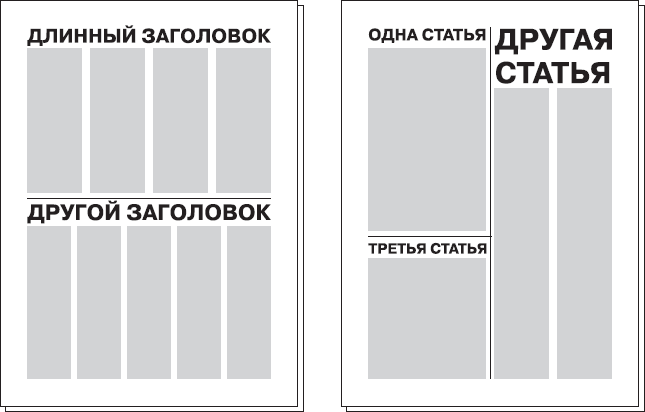
Рис. 3.2. Неправильное (слева) и правильное (справа) изменение числа колонок на странице
Ширина колонок невелика, и если некрупный подзаголовок еще можно «втиснуть» в рамки колонки по ширине, то сделать это с иллюстрацией или фотографией обычно невозможно. В таких случаях фотография верстается насквозь через несколько колонок.
Если фотография шириной ровно в две или три колонки, то выбор прост: она размещается сквозь эти колонки. Однако для экономии места ее иногда приходится уменьшать. Как ни располагай фотографию, она все равно займет одну колонку не полностью, и дизайнер должен позаботиться о том, чтобы ее размещение нанесло минимальный ущерб остальной верстке. Для этого необходимо стремиться к тому, чтобы уменьшенные фотографией колонки были максимально возможной ширины. Например, если фотография шириной чуть больше двух колонок, то ее следует разместить поперек двух колонок и «отхватить» немного от одной или двух (по обе стороны) соседних. Если же фотография занимает чуть меньше двух колонок, то ее следует поместить по центру одной колонки, и она уменьшит две соседние колонки меньше, чем наполовину. Еще проще показать такое размещение на примере (рис. 3.3).

Рис. 3.3. Неправильное (слева) и правильное (справа) размещение иллюстраций в колонках текста
При многоколоночной верстке иллюстрации заверстываются посреди текста с их обтеканием текстом. Такая верстка называется глухой версткой.
Не все варианты заверстывания иллюстрации в текст используются в газетной верстке. Мы подробнее рассмотрим их в главе 4.
Если фотография, иллюстрация или врезка разрывает колонку (а надо сказать, что такое будет случаться постоянно, ведь трудно представить себе фотографию настолько узкую, чтобы она была меньше одной колонки по ширине), то текст должен продолжаться под фотографией (рис. 3.4, справа). Начинающие дизайнеры иногда верстают колонки так, что, дойдя до фотографии, текст начинается в следующей колонке сверху, а это неверно (рис. 3.4, слева).
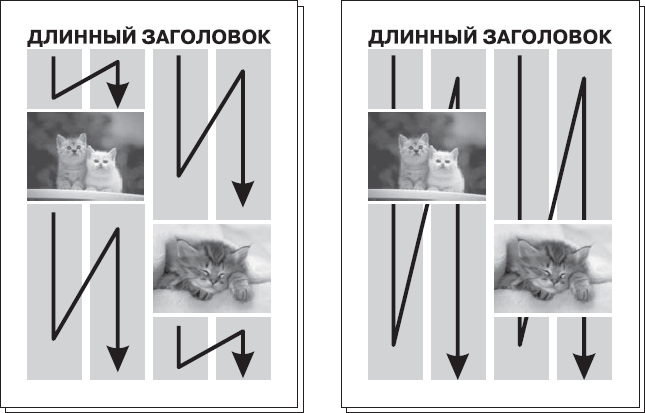
Рис. 3.4. Схема неправильного (слева) и правильного (справа) продолжения текста при разрыве колонки иллюстрацией или врезкой
При многоколоночной верстке необходимо выполнять следующие требования (рис. 3.5):
• соседние колонки должны быть выровнены по высоте (за исключением последней колонки, которая может быть короче остальных, чтобы вместить подпись автора, указание на то, что статья продолжается на другой странице, и т. д.);
• строки в соседних колонках должны совпадать по высоте (одно из требований приводной верстки, которая имеет особое значение при верстке газетной полосы);
• подзаголовки в соседних колонках не должны совпадать по высоте.
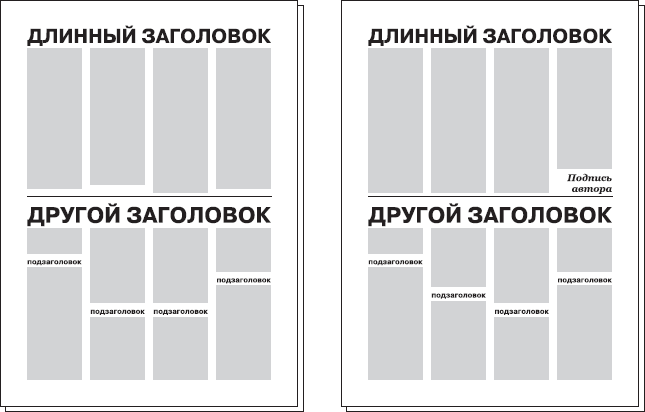
Рис. 3.5. Неравные по высоте колонки (слева вверху), совпадающие по высоте подзаголовки (слева внизу) и правильный вариант (справа)
В газетной верстке существует специфическое правило белого пространства, связанное с распределением пустого пространства на странице. Точнее даже будет сказать, что существуют два варианта этого правила, почти полностью противоположные.
Первый подход более распространен в русской традиции верстки. Он гласит, что на странице не должно быть пустых мест. Таким образом, например, заголовки должны заполнять всю ширину статьи, без свободного пространства по сторонам, а статьи не должны отделяться друг от друга пустым пространством, вместо этого используют тонкие разграничивающие линии (рис. 3.6, слева).
Второй подход более распространен за рубежом; в нем, наоборот, дают странице «дышать». Соответственно, вокруг заголовков допустимо и даже желательно оставлять свободное пространство, а статьи хотя и разграничивают линиями, но не стараются сдвинуть их как можно плотнее (рис. 3.6, справа).

Рис. 3.6. Плотная верстка (слева) и верстка с белым пространством (справа)
В последнее время можно заметить тенденцию параллельного использования обоих подходов; разграничение происходит сообразно тематической направленности издания. Для новостных и деловых газет характерна лаконичная, плотная верстка без пустого пространства, которая визуально подчеркивает информационную наполненность выпуска. В то же время развлекательные издания часто сверстаны более свободно, что забавно согласуется с более легковесной информацией, публикуемой такими газетами.
Однако следует признать, что в типографике не существует четких правил относительно распределения белого пространства, а потому выбор одного из вариантов целиком остается на совести дизайнера, проектирующего облик будущего издания.
Для полноты рассказа следует напомнить, что качество типографской печати многих газет оставляет желать лучшего (скорость печати оказывается важнее качества). И хотя существуют газеты с высоким качеством издания, с цветными страницами, большинство газетных изданий испытывает трудности с печатью мелких деталей и оттенков. Поэтому многие дизайнеры избегают использовать полутона (оттенки серого), мелкие и тонкие шрифты в работе.
Модульная система верстки
При верстке газеты широко используется модульная система, которая получила здесь наибольшее распространение (рис. 3.7, слева). Хотя иногда можно встретить книги, сверстанные по модульной сетке (как правило, это справочники или энциклопедии с большим количеством иллюстраций), основной областью применения этой техники все же являются газеты.
Более того, для многих газет (преимущественно рекламного характера) модульная верстка – единственно приемлемый способ организации материалов. Те из дизайнеров, кто сталкивался с версткой рекламных изданий или подготовкой рекламных макетов для них, знают, что реклама не может быть произвольного размера. Существует минимальный рекламный блок определенного размера, а все большие рекламные блоки получаются объединением минимальных (рис. 3.7, справа). Минимальный рекламный блок называется модулем, и размер всех рекламных объявлений измеряется также в модулях. Аналогично рекламные статьи или другие текстовые материалы верстаются таким образом, чтобы занимать целое число модулей по площади.
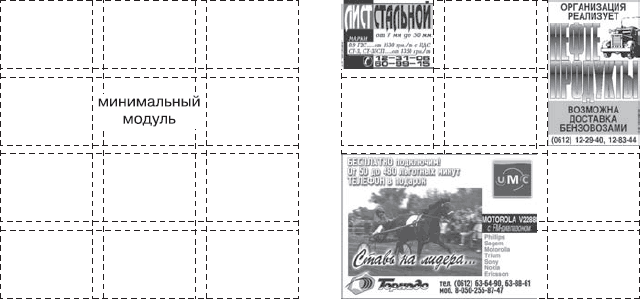
Рис. 3.7. Модульная сетка (слева) и построенные по ней рекламные объявления (справа)
Конечно же, не все полосы подчиняются такой жесткой структуре, как рекламные. Однако и при верстке обычных полос часто используется несложная модульная разметка, которая позволяет отвести на полосе место для переходящих из номера в номер материалов, для постоянных рубрик.
В качестве примера рассмотрим модульную сетку условной газетной полосы. Предположим, на этой полосе необходимо предусмотреть место для небольшого количества рекламных объявлений и разместить колонку редактора, которая будет в каждом номере. Остальное место отводится под статьи (в каждом номере они новые), а потому предсказать их расположение невозможно, и модульная сетка не будет этого регламентировать.
На рис. 3.8 показан один из вариантов компоновки материалов и модульная сетка, которая использовалась для его создания.
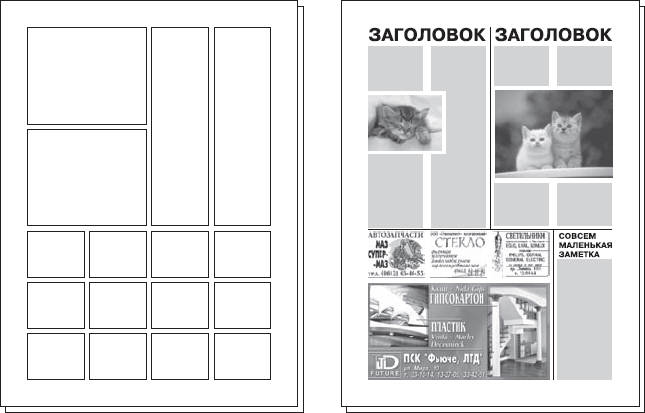
Рис. 3.8. Модульная сетка полосы (слева) и сверстанная по ней полоса (справа)
Обратите внимание, как расположены на странице рекламные объявления. Поскольку нет гарантии, что в следующем номере под рекламу потребуется отвести столько же места, сетка должна быть достаточно гибкой, чтобы удачно скомпоновать статьи и рекламу.
На рис. 3.9 показан пример рекламной полосы, полностью отведенной под рекламные объявления, и модульная сетка (предельно простая), использованная для верстки этой полосы. За основу модульной сетки взят тот же минимальный блок, что и в примере на рис. 3.8, однако сетка обычной полосы была несколько сложнее, поскольку предусматривала размещение текстовой информации.
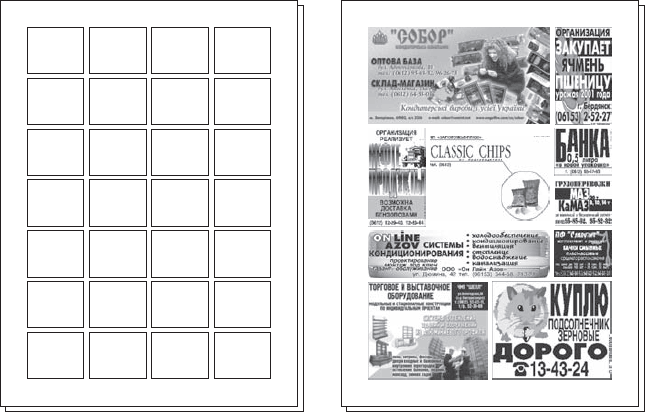
Рис. 3.9. Модульная сетка (слева) и сверстанная по ней рекламная полоса (справа)
Модульная сетка не только создает удобство для размещения рекламы. При достаточной квалификации редактора и журналистов модульная сетка может облегчить труд верстальщика, ведь наиболее распространенная проблема (слишком длинный или слишком короткий материал) легко решается на стадии разметки полосы. Нетрудно вычислить объем текста, который помещается на странице или в одном модуле сетки. На стадии утверждения материалов в печать редактор может размечать модульную сетку в соответствии с объемом той или иной статьи и таким образом вовремя отдать указания о сокращении какого-то материала или подобрать короткую статью, заметку для заполнения пустого места на странице.
Первая полоса газеты сильно отличается от других, поскольку отличается представленная на ней информация. Первая полоса издания отводится под название газеты, анонсы материалов номера и, возможно, под наиболее важные новости.
При создании дизайна первой полосы следует принимать во внимание ее задачи: заинтересовать читателя статьями номера и дать ему представление о том, что же за газету он покупает. Следовательно, название и анонсы – это главное на первой полосе, и именно им отводится первоочередное место.
Главное пространство на первой полосе – это верхняя половина. Достаточно пройти вдоль газетных лотков и киосков, чтобы заметить, что очень часто газета лежит (или висит) сложенная пополам, и покупатели видят только верхнюю ее половину. Если изданию немного повезет, его могут развернуть, но если этого не случится, то будущий читатель все равно как-то должен составить себе представление о номере. Поэтому вся важнейшая информация выносится в верхнюю половину первой полосы.
На рис. 3.10 можно увидеть схему первой полосы и один из вариантов размещения материалов на ней. Обратите внимание, что верхняя половина полосы содержит всю важнейшую информацию, и, по сути, ее достаточно, чтобы покупатель составил впечатление о газете.
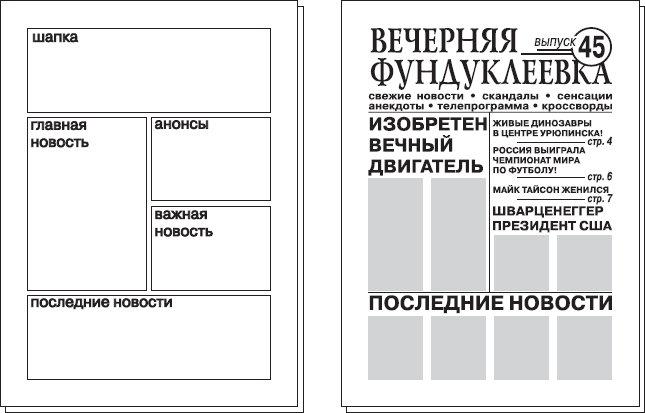
Рис. 3.10. Модульная сетка (слева) и сверстанная по ней первая полоса (справа)
Название газеты оформляется на стадии разработки ее стиля, и затем оно без изменения переходит из номера в номер, меняется только дата и порядковый номер текущего выпуска.
На последней полосе газеты в обязательном порядке должна быть размещена служебная информация (так называемые выходные данные). Для нее выделяется небольшой блок внизу или сбоку страницы, где указываются название издания, тираж выпуска, номер свидетельства о регистрации издания, адрес типографии и издательства, имена работавших над выпуском.
Служебная информация потому и служебная, что читателям она почти никогда неинтересна. Большинство из них никогда не будут читать адреса издательства и типографии, разве что захотят связаться с редакцией (многие газеты дополнительно указывают телефоны редакторов или журналистов прямо на полосах газеты или около каких-то статей). Поэтому никакого специального оформления выходных данных не требуется (регламентируется только их содержание), их стараются сделать как можно компактнее, выбирают мелкий плотный (но читабельный) шрифт (рис. 3.11). По той же причине выходные данные заверстывают в отдельную колонку (сравнительно редко) или полоской внизу полосы (чаще).
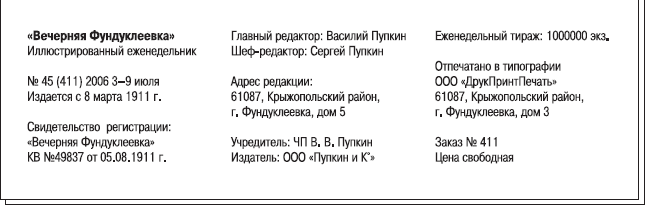
Рис. 3.11. Оформление выходных данных газеты
На последнюю полосу обычно выносится наименее важная информация или постоянные рубрики, не связанные с текущими событиями. Чаще всего на последней полосе газеты можно увидеть рубрики анекдотов и юмора, карикатур, гороскопов, кроссвордов, иногда – конкурсы, викторины, рубрики типа «Вопросы читателей» и т. д.
Говоря о внутренних полосах, следует иметь в виду, что их оформление в значительной степени зависит от содержания, ну а содержание может быть самым разнообразным. Полосу с телепрограммой следует верстать совершенно иначе, чем полосу с фрагментом повести, статьями или интервью. Однако некоторые общие принципы все же существуют, и мы попробуем сейчас их рассмотреть.
Прежде всего на каждой странице должна быть колонцифра, то есть номер страницы. Для некоторых полос колонцифра необязательна, например на первой и последней. Если рекламные полосы или телепрограмму оформляют отдельной вкладкой из нескольких разворотов, колонцифры на этих полосах также часто не ставят. В телепрограмме ориентиром служат названия дней недели, ну а для рекламных материалов номера страниц непринципиальны, так как отдельные полосы не связаны между собой.
Если в книгах чаще можно увидеть колонцифру внизу страницы, то в газетах она обычно выносится в верх полосы. Одинокую колонцифру трудно оформить так, чтобы она не выбивалась из оформления полосы, а потому в большинстве случаев создают колонтитул – узкую горизонтальную полосу, содержащую другую полезную информацию (рис. 3.12). Колонтитул в газетных изданиях всегда находится сверху (да и в книжных изданиях колонтитул внизу или сбоку страницы – это художественная вольность, которую дизайнеры позволяют себе достаточно редко, главным образом – при оформлении высокохудожественных изданий).

Рис. 3.12. Оформление колонтитула газеты
Говоря о книжной верстке, мы подробно рассмотрим понятие колонтитула и его разновидности. В газетной практике это понятие упрощено и оформление и содержание колонтитула достаточно произвольно.
Какую информацию вынести в колонтитул? Кроме колонцифры, это может быть название газеты и номер выпуска – чтобы отдельную страницу можно было идентифицировать.
Если в газете материал для каждой полосы подбирается тематический, то по лосы могут иметь названия-рубрики, которые также уместно упомянуть в колонтитуле (рис. 3.13). Чаще всего такие тематические полосы повторяются из номера в номер.

Рис. 3.13. Оформление колонтитула тематической полосы
Наконец, если тематической полосой постоянно занимаются один или несколько журналистов или редакторов, то, кроме названия, можно указать контактные телефоны для читателей, желающих связаться с редакцией. Это вдвойне актуально для полос, посвященных новостям, проблемным статьям, диалогу между редакцией и читателями.
Схожим с колонтитулом элементом оформления являются рубрики статей. Если дизайн газеты предполагает такие рубрики, они ставятся около названия всех (или большинства) статей (рис. 3.14).

Рис. 3.14. Оформление рубрики газетной статьи
Важно понимать, что рубрики должны быть постоянными и встречаться в каждом (или почти каждом) номере. Введение новой рубрики должно быть обоснованным, и, опять-таки, это обязывает к ее поддерживанию. Создавать новые рубрики для каждой статьи – неверно, хотя некоторые журналисты и дизайнеры тяготеют к такой практике, используя рубрики как альтернативные заглавия статей.
Верстка газеты онлайн: Верстка газеты в Индизайне поэтапно. Ошибки и правила газетной верстки. Видео урок
Программа для создания верстки онлайн. Программа вёрстка газеты или журнала
Для каких целей нужны программы?
Перед тем, как использовать программы для верстки сайтов, нужно разделить их на несколько категорий.
Работа с графикой. В первую очередь верстальщик должен уметь работать с макетом, который он получает. Если он не может вырезать нужные части из макета, то дальнейшая верстка невозможна в принципе.
Работа с кодом. Когда вы разберетесь с графикой и вырежете все необходимое, нужно будет приступить к основной работе верстальщика – написанию кода. Чтобы это было максимально быстро и удобно, нужно использовать подходящий софт.
Проверка работы. Когда вы уже сделаете основную работу, нужно будет проверить ее результат. Как правило, в процессе написания вы можете сделать много ошибок, особенно если не обладаете большим опытом. Также к готовой верстке обычно предъявляют различные требования. Проверки помогут подогнать ее под эти требования.
Для работы с макетом
Верстальщику нужно помнить о необходимости работы с макетом. Для этого есть PhotoShop, хотя можно использовать GIMP, как бесплатный вариант-аналог. Подходят обе, хотя фотошоп, конечно, немного удобнее.
Нужно понимать, что макет может содержать сотни слоев. Чтобы работать с ним без тормозов, нужно работать на более менее мощном железе. Многое зависит от самого макета. Чем меньше слоев и элементов, чем меньше размер файла, тем быстрее он будет обрабатываться.
Собственно верстка
С макетом все предельно понятно, а какой софт может пригодиться для верстки? Может быть, вам нужна программа для верстки сайта только на html и css. В таком случае можно выбрать что-то попроще. Чей сложнее работа, тем более функциональное решение стоит использовать.
Блокнот. Самое простое, что вы можете иметь для редактирования кода. Никакого функционала. В каких случаях вам придется им пользоваться? Допустим, нужно будет показать другу какой-то фрагмент кода, а на его компьютере не окажется подходящей программы. Блокнот не годится для редактирования и уж тем более написания кода. 
Рис. 1. В блокноте нет подсветки синтаксиса, поэтому он не годится для работы с кодом.
Notepad++. А вот это уже гораздо более продвинутый инструмент. Ее часто называют блокнотом программиста. Он поддерживает подсветку синтаксиса, множество языков и кодировок. Писать код легко, удобно, есть возможность подключать плагины и работать с большим количеством файлов одновременно. В зависимости от вашего знания языков, вы можете включать или отключать подсказки. Опытные верстальщики обычно отключают их, потому что они только мешают писать код.
Рис. 2. В Notepad++ отличная подсветка синтаксиса. Теги, атрибуты, значения атрибутов и простой текст выделены по-разному.
Adobe DreamViewer. Более мощная программа, которая включает в себя не только редактор, но и инструменты для полностью визуального создания страниц и элементов. Работу с ней придется изучать, поскольку она достаточно сложна. Нужно сказать, что любой визуальный редактор вставляет много лишнего кода. 
Это справедливо и в случае с Dreamviewer, но тут уж приходится платить за скорость. Программа подойдет профессионалам, когда нужно очень быстро получить код-странички, чтобы показать ее заказчику.
SublimeText. Очень похож на Notepad++. Отличается в основном только интерфейсом и различными плагинами, которые можно подключить.
Front Page. Еще одна программа от Microsoft. Тоже позволяет работать с изображениями, видеороликами и JavaScript.
Опять же, выбор зависит от того, нужно ли вам визуальная составляющая или вы намерены больше писать код самостоятельно.
Статистика показывает, что большинство разработчиков использует Sublime и Notepad++. Это лучшие программы для верстки сайтов. Но они подойдут вам, если вы уже знаете код и особо не нуждаетесь в помощи. Тогда эти редакторы дадут вам больше свободы.
Можно еще выделить UltraEdit. Хотя программа не пользуется большой популярностью, она достаточно быстро открывает большие файлы и в ней тоже удобно писать код. 
Также многие хвалят NetBeans. Эта среда разработки хорошо подходит для написания веб-сценариев и скриптов. Рекомендуется начинающим программистам.
Из более современного ПО можно отметить текстовый редактор Vim. По функциональности он считается одним из самых мощных. Например, можно работать с множеством файлов в одном окне, проводить сравнение двух файлов, после чего быстро вносить правки. Еще одна особенность – неограниченная возможность отменять и возвращать какие-то свои действия.
Проверка верстки
Как правило, нормальные редакторы кода уже содержат в себе инструменты для проверки написанного. Например, подсветка кода позволяет легко выявить случайные опечатки и мелкие ошибки (незакрытый тег, лишняя точка с запятой и т.д.)
Но проверка верстки заключается не только в этом. Для более полноценного тестирования нужно использовать и другие программы. Например, тот же отладчик. Я уже упоминал о нем несколько раз. Во-первых, это возможность быстро найти проблему и решить ее.  Поскольку в отладчике можно отключить любые стили, это позволяет быстро найти с его помощью можно проверить работу медиа-правил, если вы также реализуете адаптивность.
Этого тоже может быть недостаточно. Если шаблон должен одинаково выглядеть в большинстве популярных браузеров, нужно проверить верстку на кроссбраузерность. Для этого существует несколько онлайн-сервисов. Одним из самых популярных является crossbrowsertesting.com/. Определенные функции на сайте доступны только за деньги. Сервис обрел популярность из-за возможности проверить сайт в более чем ста версиях различных браузеров.
Рис. 3. Crossbrowsertesting – один из ресурсов, который предлагает проверку на кроссбраузерность в сотнях версий браузеров.
Все еще может быть необходима адаптация верстки под старые версии браузеров. Как известно, больше всего проблем всегда возникало с Internet Explorer. Ранее я уже писал об IE Tester – программе, где можно бесплатно проверить, как сайт будет выглядеть в старых версиях этого браузера.  Для этого также подходит программа NetRederender. Она позволяет посмотреть внешний вид сайта в IE-версиях от 5.5 до 9.
Вывод
Для верстки сайта может потребоваться достаточно много сервисов и программ. В минимальной комплектации это программа для работы с графикой, 1 редактор кода и 2-3 сервиса для проверки верстки. Я видел людей, у которых набор инструментов намного больше. Здесь все зависит от сложности вашей деятельности как веб-разработчика. На сегодня все. Подписывайтесь на наш блог, если хотите знать все о сайтостроении.
QuarkXPress – мощная профессиональная программа для создания макетов всевозможной печатной продукции: журналов, каталогов, буклетов, газет и т.д. Кроме макетов «бумажных» изданий программа позволяет создавать дизайн сайтов, электронных книг и Flash-приложений. КваркЭкспресс является лидером среди подобного ПО, и пользуется уважением у специалистов, занимающихся версткой и дизайном профессионально. Утилита поддерживает большое количество графических форматов и цветовых стандартов, позволяет осуществлять импорт текстов и таблиц из Excel и Word, производит автоматическое обновление элементов, примененных в макетах.  QuarkXPress скачать бесплатно вы можете на этом сайте.
QuarkXPress позволяет создавать выноски, редактировать текст, сохранять готовый проект. Среди других возможностей программы – расширенная поддержка стилей, вывод проекта на печать, наличие инструментов для работы со списками. Кроме этого, утилита осуществляет поддержку любых шрифтов, обеспечивает применение единых спецификаций несколькими пользователями одновременно при разработке одного проекта. В программе имеются компоненты, позволяющие осуществлять просмотр контента на портативных электронных устройствах.
Несмотря на то, что QuarkXPress является мощным инструментом для профессионалов, его интерфейс отличается своей интуитивностью, и прост в освоении. Последняя версия утилиты стала еще совершеннее и предоставляет пользователю еще больше возможностей. Теперь у пользователя появилась возможность очистить пространство, убрав ненужные функции. Вместо этих ненужных функций можно добавить нужные инструменты. Введены также следующие усовершенствования: появилось больше 100 клавиатурных ускорителей, новые полезные функции, в том числе ImageGrid. 
Основные достоинства QuarkXPress
Интерфейс программы поддерживает больше 30-ти языков. Также имеется и русская версия QuarkXPress, позволяющая дизайнерам, не владеющим иностранными языками, работать с данной утилитой.
Программы для верстки
Существует несколько компьютерных программ, предназначенных для электронной верстки. Какую из них выбрать в конкретном случае, издательство и (или) верстальщик решают в зависимости от вида верстки (типа издания), а также на основе опыта, руководствуясь соображениями удобства.
Разработано немало программ, предназначенных для создания многостраничных макетов. Среди них — продукты корпорации Adobe (PageMaker, Frame Maker, InDesign), а также QuarkXPress, Corel Ventura Publisher, TeX.  Все они имеют свои особенности и могут оказаться оптимальными в разных случаях.
Если у исходного текста неоднородная структура, в нем часто встречаются формулы, таблицы и другие усложняющие элементы, то его лучше верстать с помощью Ventura Publisher, TeX или FrameMaker. Они помогают автоматизировать оформление текста.
Если текст более однороден, но приходится вставлять рисунки, то для его верстки подойдут программы XPress, PageMaker, InDesign. Они успешно используются в книжной, газетной, журнальной и рекламной верстке.
В какой программе лучше всего делать верстку книг чтобы издать книгу? Мнения могут быть разными, но в первую очередь следует обратить внимание на программы InDesign и Xpress. У каждой из них есть свои преимущества, но зачастую опытные верстальщики предпочитают для верстки книг InDesign.
Верстка журналов делового, технического и научного жанра выполняется в FrameMaker. Для верстки иллюстрированных журналов и каталогов целесообразно использовать InDesign. 
В принципе и текстовая программа Microsoft Word может быть использована для верстки. Стоит установить нужные надстройки, и в Word станут доступны многие функции специальных программных продуктов — PageMaker, XPress или InDesign. Некоторые издания систематически верстаются таким образом, но все же это не лучший путь и не самое профессиональное решение. Программа, изначально предназначенная для верстки, всегда будет удобнее. А в конечном итоге главное — то, как читатель воспринимает книгу, и надо ориентироваться прежде всего на удобочитаемость, какая бы программа ни использовалась.
Adobe InDesign
Adobe InDesign — один из крупнейших программных продуктов Adobe Systems. Его прямое назначение — издательское дело, включающее в себя дизайн и вёрстку документов самого разного назначения. Производители назвали InDesign преемником и прямым продолжателем функций программы Adobe PageMaker. В первую очередь программа предназначена для дизайнеров и верстальщиков — как работающих в профессиональных студиях, так и одиночных творческих натур.  С помощью Adobe InDesign можно сверстать любое периодическое или книжное издание.
Помимо печати, он позволяет экспортировать готовые документы в актуальный на сегодня формат PDF и в другие форматы, сохраняя всё многообразие оформления и уникальные дизайнерские решения. Программа InDesign стала первой в своём роде, объединившей столько издательских функций воедино. Помимо интеграции с другими продуктами компании Adobe: Photoshop, Illustrator и Acrobat, — она позволяет использовать для оформления шрифты Unicode, то есть тысячи вариантов символов.
Также в арсенале «Индизайна» — самые современные функции прозрачности и визуальные спецэффекты, вёрстка стилей и использование шрифтов OpenType, а ещё — оптическое выравнивание макета и кросс-платформенные скрипты для электронных документов.
В последнюю версию Adobe InDesign вошли такие функции, как доступ к серверам Adobe для публикации предназначенных для планшетов материалов; палитра статей для управления документом без изменения макета; возможность добавлять в электронные документы звуковые и видеозаписи, и многое другое.
Программное обеспечение для настольных систем Adobe InDesign представляет собой универсальное приложение для публикации контента, которое обеспечивает точный контроль над дизайном и типографикой на уровне пикселов. Создание стильных выразительных страниц для печати, планшетных ПК и других экранов. Удобная адаптация макетов к различным форматам страниц, ориентациям и устройствам с сохранением высокого качества изображения.
Создавайте в Adobe InDesign макеты, которые автоматически адаптируются для экранов и страниц разных размеров, используя функцию «Жидкий макет» для файлов.folio. Используйте функцию «Альтернативный макет» для более эффективного контроля над рабочим процессом. Повышайте продуктивность работы, используя следующие возможности: связанное содержимое, инструменты сбора содержимого, список недавно использованных шрифтов, просмотр в оттенках серого и многое другое.
Легко проектируйте и создавайте несколько версий макета для различных устройств и печатных материалов в одном файле InDesign.
Связывайте контент, содержащийся в одном или нескольких документах InDesign; это позволит применить изменения родительского текста или объектов (в том числе интерактивных элементов) ко всем связанным дочерним объектам.
Инструменты сбора содержимого
Извлекайте текст и объекты из существующего макета при помощи инструментов сбора содержимого. В новом макете используйте функцию Content Placer для добавления и упорядочивания элементов.
Интерактивные документы HTML
Добавляйте интерактивный контент HTML — например, Google Maps и анимацию, разработанную в программе Adobe Edge™ — в макеты InDesign. Интерактивные элементы сохраняются при экспорте в форматы HTML, EPUB3 или.folio в Adobe Digital Publishing Suite.
Улучшенная поддержка компоновки
Компонуйте проекты InDesign для отправки в Adobe Digital Publishing Suite с сохранением таких функций, как наложения. В пакет можно также вложить файл IDML.
Интеграция с другими решениями Adobe
С легкостью реализуйте творческие замыслы при разработке самых разных проектов благодаря тесной интеграции ведущих отраслевых решений Adobe, в том числе Adobe Photoshop, Illustrator, Acrobat и Flash Professional.
Улучшенные функции экспорта документов PDF
Экспортируйте документы PDF, соответствующие стандартам PDF/X-4:2010, PDF/X-5:2010 и PDF/VT-1, для обеспечения тесной интеграции с Adobe Acrobat X и Adobe PDF Print Engine 2.5.
От книг и брошюр до цифровых журналов и приложений для устройств iPad— InDesign CC позволяет создавать макеты страниц и типографические материалы с точностью на уровне пикселов. С легкостью адаптируйте оформление под любой размер и ориентацию страницы или экрана. Приложение входит в состав пакета Creative Cloud, благодаря чему вы можете синхронизировать такие настройки, как сочетания клавиш, стили и рабочие пространства, на всех своих устройствах.
Scribus – программа для верстки макетов печатной продукции: книг, журналов и буклетов, брошюр, визиток, и т.п. Скрайбус создавался как бесплатная альтернатива дорогим платным редакторам, поэтому приложение обладает множеством профессиональных функций. Так, программа поддерживает систему цветоделения CMYK, управление цветом ICC. Scribus скачать бесплатно вы можете на данном сайте.
Стандартный интерфейс приложения отличается простотой: с ним без проблем смогут работать пользователи, знакомые с подобным ПО. Программа работает со многими современными форматами изображений, имеется поддержка текстов и шрифтов в Unicode, а также поддержка «горячих» клавиш. При необходимости есть возможность задать собственные «горячие» клавиши, работать со слоями, производить встраивание шрифтов и ручной кернинг.
Приложение с легкостью могут освоить неопытные пользователи, благодаря справочной системе на русском и других языках пользователь сможет найти ответы на возникающие при освоении программы вопросы. Scribus позволяет создать макеты «с нуля», а также с использованием имеющихся в базе шаблонов. Кроме этого, есть возможность изменять подготовленные разработчиками шаблоны по собственному усмотрению.
Перед созданием нового проекта необходимо задать рабочие параметры – формат листа, шрифта и множество других параметров. После задания параметров и их подтверждения появляется окно программы, в которой имеются рабочая область, панель с набором инструментов и контекстное меню. Значки инструментов выполнены качественно и интуитивно понятны, кроме этого, они удобно расположены. По своим функциональным возможностям Scribus мало чем отличается от дорогостоящих платных программ, поэтому на освоение данного приложения потребуется некоторое время.
Основные достоинства Scribus
- Широкие функциональные возможности.
- Поддержка формата CMYK.
- Удобная система справок.
- Наличие встроенных шаблонов.
- Поддержка горячих клавиш.
Функционал приложения позволяет создавать документы в формате PDF. Также есть возможность импорта и экспорта документации из формата SVG, PDF и EPS. Созданные макеты готовы к распечатке на профессиональном оборудовании.
Лучшие программы для верстки журналов и газет. Программа вёрстка газеты или журнала
QuarkXPress – мощная профессиональная программа для создания макетов всевозможной печатной продукции: журналов, каталогов, буклетов, газет и т. д. Кроме макетов «бумажных» изданий программа позволяет создавать дизайн сайтов, электронных книг и Flash-приложений. КваркЭкспресс является лидером среди подобного ПО, и пользуется уважением у специалистов, занимающихся версткой и дизайном профессионально. Утилита поддерживает большое количество графических форматов и цветовых стандартов, позволяет осуществлять импорт текстов и таблиц из Excel и Word, производит автоматическое обновление элементов, примененных в макетах. QuarkXPress скачать бесплатно вы можете на этом сайте.
QuarkXPress позволяет создавать выноски, редактировать текст, сохранять готовый проект. Среди других возможностей программы – расширенная поддержка стилей, вывод проекта на печать, наличие инструментов для работы со списками. Кроме этого, утилита осуществляет поддержку любых шрифтов, обеспечивает применение единых спецификаций несколькими пользователями одновременно при разработке одного проекта. В программе имеются компоненты, позволяющие осуществлять просмотр контента на портативных электронных устройствах.
Несмотря на то, что QuarkXPress является мощным инструментом для профессионалов, его интерфейс отличается своей интуитивностью, и прост в освоении. Последняя версия утилиты стала еще совершеннее и предоставляет пользователю еще больше возможностей. Теперь у пользователя появилась возможность очистить пространство, убрав ненужные функции. Вместо этих ненужных функций можно добавить нужные инструменты. Введены также следующие усовершенствования: появилось больше 100 клавиатурных ускорителей, новые полезные функции, в том числе ImageGrid.
Основные достоинства QuarkXPress
- Расширенный функционал.
- Интуитивный и понятный интерфейс.
- Поддержка Photoshop.
- Наличие большого количества инструментов.
- Наличие настраиваемого управления символами.
- Наличие словарей.
Интерфейс программы поддерживает больше 30-ти языков. Также имеется и русская версия QuarkXPress, позволяющая дизайнерам, не владеющим иностранными языками, работать с данной утилитой.
Простейшую веб-страницу опытному верстальщику или веб-программисту не составит труда сверстать и при помощи обычного текстового редактора. Но для выполнения сложных задач в данном направлении деятельности рекомендуется использовать специализированное ПО. Это могут быть продвинутые текстовые редакторы, многофункциональные комплексные приложения, которые называются интегрированными средствами разработки, редакторы изображений и т.д. В данной статье мы как раз рассмотрим программное обеспечение, предназначенное для верстки сайтов.
Прежде всего, начнем с описания продвинутых текстовых редакторов, предназначенных для того, чтобы облегчить труд верстальщика. Безусловно, самой известной программой данного типа является Notepad++. Это программное решение поддерживает синтаксис очень многих языков программирования, а также текстовых кодировок. Подсветка кода и нумерация строк значительно облегчают работу программистам различных направлений. Применение регулярных выражений делает проще поиск и изменение сходных по структуре участков кода. Для быстрого выполнения однотипных действий предлагается записывать макросы. Существенно расширить и так богатый функционал можно при помощи встраиваемых плагинов.
Среди недостатков можно назвать только такой сомнительный «минус», как наличие большого количества функций, которые непонятны для обычного пользователя.
SublimeText
Ещё одним продвинутым текстовым редактором для работников сферы веб-программирования является SublimeText. Он также умеет работать со многими языками, включая Java, HTML, CSS, C++. При работе с кодом применяется подсветка, автодополнение и нумерация. Очень удобной функцией является поддержка сниппетов, с помощью которой можно применять заготовки. Использование регулярных выражений и макросов также может обеспечить значительную экономию времени для решения поставленной задачи. SublimeText позволяет работать одновременно на четырех панелях. Расширяется функционал программы путем установки плагинов.
Главным недостатком приложения, если сравнивать его с Notepad++, является отсутствие русскоязычного интерфейса, что вызывает определенные неудобства особенно у неопытных пользователей.
Brackets
Завершим описание текстовых редакторов, предназначенных для верстки веб-страниц, обзором приложения Brackets. Данный инструмент, как и предыдущие аналоги, поддерживает все основные языки разметки и программирования с подсветкой соответствующих выражений и нумерацией строк. Изюминкой приложения является наличие функции «Live Preview» , при помощи которой можно в реальном времени через браузер просматривать все внесенные в документ изменения, а также интеграция в контекстное меню «Проводника» . Инструментарий Brackets позволяет производить просмотр веб-страниц в режиме отладки. Через окно программы можно манипулировать несколькими файлами одновременно. Возможность установки сторонних расширений ещё больше раздвигает границы функционала.
Огорчает только наличие некоторых нерусифицированных разделов в программе, а также возможность использования функции «Live Preview» исключительно в браузере .
Одним из самых популярных среди продвинутых редакторов изображений, которые можно успешно использовать в том числе и для формирования web-контента, является GIMP. Особенно удобно программу применять для прорисовки дизайна сайта. С помощью данного продукта есть возможность рисовать и редактировать готовые изображения, применяя разнообразные инструменты (кисти, фильтры, размывание, выделение и многое другое). GIMP поддерживает работу со слоями и сохранение заготовок в собственный формат, с которым можно возобновить работу на том же месте, где она была окончена, даже после повторного запуска. История изменений помогает отследить все действия, которые применялись к картинке, и при необходимости отменить их. Кроме того, программа умеет работать с текстом, наносимым на изображение. Это единственное бесплатное приложение среди аналогов, которое может предложить столь богатый функционал.
Среди недостатков можно выделить иногда возникающий эффект подтормаживания из-за большой ресурсоемкости программы, а также значительные сложности в понимании алгоритма работы для новичков.
Adobe Photoshop
Платным аналогом GIMP является программа Adobe Photoshop. Она пользуется даже большей известностью, так как была выпущена гораздо раньше и имеет более развитый функционал. Фотошоп применяется во многих сферах веб-разработки. С его помощью можно создавать редактировать и преобразовывать изображения. Программа умеет работать со слоями и 3D-моделями. При этом пользователь имеет возможность использовать ещё больший набор инструментов и фильтров, чем в GIMP.
Среди основных недостатков следует назвать сложность в овладении всем функционалом Adobe Photoshop. Кроме того, в отличие от GIMP, данный инструмент платный с пробным периодом всего в 30 дней.
Aptana Studio
Следующая группа программ для верстки веб-страниц — интегрированные средства разработки. Одним из её самых популярных представителей является Aptana Studio. Данное программное решение – это комплексный инструмент для создания сайтов, включающий в себя текстовый редактор, отладчик, компилятор и средство автоматизации сборки. При помощи приложения можно работать с программным кодом на многих языках программирования. Aptana Studio поддерживает манипуляции одновременно с несколькими проектами, интеграцию с другими системами (в частности, с сервисом Aptana Cloud), а также удаленное редактирование содержимого сайта.
Главными недостатками Aptana Studio является сложность в освоении и отсутствие русскоязычного интерфейса.
WebStorm
Аналогом программы Aptana Studio является WebStorm, который также относится к классу интегрированных систем разработки. В этот программный продукт встроен удобный редактор кода, который поддерживает впечатляющий перечень различных программных языков. Для большего комфорта пользователя разработчики предусмотрели возможность выбора дизайна оформления рабочей области. Среди «плюсов» ВебШторм можно выделить наличие инструмента отладки Node.js и тонкой настройки библиотек. Функция «Live Edit» предоставляет возможность просмотра через браузер всех внесенных изменений. Средство взаимодействия с веб-сервером позволяет производить удаленное редактирование и настройку сайта.
Кроме отсутствия русскоязычного интерфейса у WebStorm имеется ещё один «минус», которого, кстати, нет у Aptana Studio, а именно необходимость оплаты использования программы.
Front Page
Теперь рассмотрим блок приложений, которые называются визуальными HTML-редакторами. Начнем с обзора продукта компании Microsoft под названием Front Page. Эта программа имела немалую популярность, так как в свое время входила в состав пакета Microsoft Office. Она предлагает возможность верстки веб-страниц в визуальном редакторе, который работает по принципу WYSIWYG («что видишь, то и получишь»), как в текстовом процессоре . При желании пользователь может открыть стандартный html-редактор для работы с кодом или совместить оба режима на отдельной странице. В интерфейс приложения встроено много инструментов форматирования текста. Имеется функция проверки правописания. В отдельном окне можно просмотреть, как будет выглядеть веб-страница через браузер.
При таком большом количестве достоинств программа имеет ещё больше недостатков. Самый главный выражается в том, что разработчики не поддерживают её с 2003 года, а это значит, что продукт безнадежно отстал от развития веб-технологий. Но даже в свои самые лучшие времена Front Page не поддерживал большой перечень стандартов, что, в свою очередь, приводило к тому, что гарантировано корректно веб-страницы, созданные в данном приложении, отображались только в браузере .
KompoZer
Следующий визуальный редактор HTML-кода — KompoZer тоже продолжительный период не поддерживается разработчиками. Но в отличие от Front Page, проект был остановлен только в 2010 году, а значит, данная программа все-таки способна поддерживать более новые стандарты и технологии, чем вышеназванный конкурент. Она также умеет работать в режиме WYSIWYG и в режиме редактирования кода. Имеются возможности совмещения обоих вариантов, работы одновременно с несколькими документами в разных вкладках и предварительного просмотра результатов. Кроме того, у Композер есть встроенный FTP-клиент.
Основной «минус», как и у Front Page, заключается в прекращении поддержки KompoZer разработчиками. Кроме того, у данной программы имеется только англоязычный интерфейс.
Adobe Dreamweaver
Завершим данную статью кратким обзором визуального HTML-редактора Adobe Dreamweaver. В отличие от предыдущих аналогов, данный программный продукт до сих пор поддерживается своими разработчиками, что обеспечивает его актуальность в плане соответствия современным стандартам и технологиям, а также более мощный функционал. Дримвьювер предоставляет возможность работать в режимах WYSIWYG, обычного редактора кода (с подсветкой) и разделенном. Кроме того, можно просматривать все изменения в режиме реального времени. В программе имеется также целый набор дополнительных функций, облегчающих работу с кодом.
Говорю сразу — существует только две программы для разработки, верстки, создания газеты, журнала, буклета и т.п.:
Quark Xpress
Не особо я знаком с историей этой компании, но программа неплохая. До сих пор газеты и журналы используют 4-ю версию (сейчас уже существует 8-я версия), из-за простоты. Поддержка русского НЕ встроена и ее надо устанавливать отдельно, и к каждой версии свою. Без дополнительных установок не будут работать переносы слов,
а при верстке журнала и газеты без переносов слов ничего не получится, так что, если собираетесь верстать свою газету или журнал в домашних условиях, Quark лучше не использовать — сильно много придется доустанавливать, и это потребует дополнительных знаний и времени.
Adobe Indesign
Adobe Indesign (Индизайн) — программа от динозавра рынка ПО, создавшего Photoshop. Предшествующая программа называлась PageMaker. Возникают проблемы при установке, конечно, и каждый раз какие-то новые , но — это лучшая программа в своем роде. Русский язык встроен, это я про возможность переноса слов. Я начал работать в Indesign уже классно зная Quark (мог работать, практически, без мышки — на клавиатуре), и даже этот момент был учтен создателями: в Indesing можно установить клавиатурные сокращения из Quark Exrpress 4. 0 (правда, похожие только приблизительно, но быстро привыкаешь).
Чтобы все эти программы устанавливались и хорошо работали — необходимо навести порядок со шрифтами. Для этого устанавливается какой-нибудь (самый известный — Adobe Font Manager). «Битые шрифты » попадаются довольно часто, частенько битым шрифтом оказывается Arial (одни из основных в Windows). То есть глазами это, естественно, не видно — шрифт себе и шрифт, прекрасно работает в Word, например, но какие-то символы некорректно «нарисованы» и Indesign просто не устанавливается или не запускается после установки.
Ну и самое главное! Программы для верстки газет и журналов (кстати, в Quark Express и Indesign можно собирать любые макеты для печати: флаера, афиши, брошюры, буклеты ) это программы для работы с текстом но не с фото, или для компоновки текста и фото. Эти программы не имеют инструментов для редактирования фотографий, поэтому еще, как минимум, одна обязательная программа — это Adobe Photoshop, в ней подготавливается вся растровая графика для вашего издания.
Описание: Верстка Текста Книжкой — пакет макросов для Microsoft Word (любых версий, начиная с 97-й), позволяющий сверстать ваш документ в формате книжки размером половины листа бумаги для последующей его печати — то есть выполнить то, что обычно называется «создание брошюры», «печать брошюры» или «спуск полос».
Дополнительная информация:
Документ, подготовленный с помощью данной программы, можно свободно редактировать, вставлять в него рисунки, таблицы, при этом распределение текста на страницах будет соответственно изменяться (то есть обеспечивается соответствие стандарту WYSIWYG). Данная программа отличается от других подобных разработок и от встроенного в WordXP модуля «печати книжкой» как раз тем, что она не осуществляет непосредственно «печать», а готовит макет «книжки», который потом может быть отредактирован и распечатан штатными средствами Word, в том числе и на другом компьютере.
Программа при своей работе не изменяет исходный документ, а создает новый, в котором и размещает макет. Текст вставляется в макет через буфер обмена.
Информация о действиях программы, ее настройках и особенностях изложена, во-первых, в ее диалоговых окнах, а, во-вторых, в файле Readme.txt из комплекта поставки макроса — перед началом работы рекомендуется внимательно изучить хотя бы первые.
Можно задать параметры верстки так, что на странице полученной книжки будут две колонки текста (примерно как в современных изданиях Библии). При желании можно использовать программу для создания пустого макета документа для последующего заполнения его текстом.
Также в комплект поставки входит программа «Конвертор текста MS-DOS». Она превращает в более-менее удобочитаемый формат тексты, в которых в конце каждой строчки стоит символ конца абзаца, а табуляция и центрирование обозначены пробелами (такой вид имеют многие книги, загружаемые из Интернет-библиотек).
Еще одна программа из комплекта — «Файлообьединялка» (только в версии для Microsoft Word 97/XP/2000/2003). Она автоматически объединит в один документ содержимое большого количества однотипных файлов Rtf, Doc, Htm, Txt.
Программа полностью бесплатная во всех версиях, код программы не закрыт для изучения, вы можете свободно его использовать в своих разработках при условии соблюдения лицензионного соглашения (в файле Readme.txt из комплекта программы).
У комплекта программ есть также сокращённое название — «ВерТеКнижка».
В настоящее время распространяются две версии программы «ВерТеКнижка» — для Word 97/2000/XP/2003 и для Word 2007/2010. Используйте ту версию, которая подходит к установленному на Вашем компьютере пакету Microsoft Office. Если у Вас установлено несколько версий пакета, то «ВерТеКнижку» нужно будет установить в каждый из них отдельно.
Установка:
Способ установки программы зависит от того, какая версия Microsoft Word у Вас установлена.
Если Вы используете Word 97, то
Если Вы используете Word 2000, Word XP или Word 2003, то для установки программы:
запустите Word,
откройте диалоговое окно «Сервис»-«Макрос»-«Безопасность»,
на вкладке «Уровень безопасности» выберите значение «Средняя»,
на вкладке «Надежные издатели» поставьте отметку в пункте «Доверять доступ к Visual Basic Project»,
откройте документ setverteknizhka. doc из дистрибутива, согласитесь на запуск макросов и ответьте на вопрос установщика.
Если Вы используете Word 2007, то для установки программы:
запустите Word,
откройте диалоговое окно «Центр безопасности» («Trust Center»), нажав на Office Button (кнопка с флагом Microsoft в верхнем левом углу окна Word), выбрав в меню пункт «Параметры Word» («Word Options»), а в нём — пункт «Центр безопасности» («Trust Center»),
в этом окне найдите раздел настроек запуска макросов и установите его как «Разрешить запуск всех макросов»,
на вкладках того же окна найдите и включите опцию «Разрешить доступ к Visual Basic Project»,
откройте документ setverteknizhka.doc из дистрибутива, согласитесь на запуск макросов и ответьте на вопрос установщика.
Если Вы используете Word 2010, то для установки программы:
запустите Word,
нажмите пункт «Файл» на панели меню,
в открывшемся списке выберите пункт «Параметры»,
в открывшемся окне — выберите пункт «Центр управления безопасностью» («Trust Center»),
на открывшейся вкладке нажмите кнопку «Параметры центра управления безопасностью»,
в открывшемся окне выберите вкладку «Параметры макросов»,
поставьте отметки в пунктах «Включить все макросы» и «Доверять доступ к объектной модели проектов VBA»,
откройте документ setverteknizhka. doc из дистрибутива, согласитесь на запуск макросов и ответьте на вопрос установщика.
После подготовки Word вышеуказанным способом и открытия документа setverteknizhka.doc вы увидите диалоговое окно, в котором вам будет предложено установить программу посредством нажатия на кнопку.
Впоследствии, открыв таким же образом этот же документ снова, вы сможете удалить или переустановить программу.
Установщик копирует компоненты программы в шаблон Normal.dot, поэтому при первом после установки программы выходе из Word Вам может быть задан вопрос о сохранении шаблона Normal.dot. Ответьте на него утвердительно, иначе компоненты программы не будут сохранены, и Вам придётся установить её ещё раз.
Панель инструментов с кнопками для запуска компонентов программы в Word 97/XP/2000/2003 появится в основном окне Word, а в Word 2007/2010 — на вкладке «Надстройки» Word.
Исходный код программы Вы всегда можете просмотреть, открыв Редактор VBA (сочетанием клавиш Alt+F11 в запущенном Word).
Scribus – программа для верстки макетов печатной продукции: книг, журналов и буклетов, брошюр, визиток, и т.п. Скрайбус создавался как бесплатная альтернатива дорогим платным редакторам, поэтому приложение обладает множеством профессиональных функций. Так, программа поддерживает систему цветоделения CMYK, управление цветом ICC. Scribus скачать бесплатно вы можете на данном сайте.
Стандартный интерфейс приложения отличается простотой: с ним без проблем смогут работать пользователи, знакомые с подобным ПО. Программа работает со многими современными форматами изображений, имеется поддержка текстов и шрифтов в Unicode, а также поддержка «горячих» клавиш. При необходимости есть возможность задать собственные «горячие» клавиши, работать со слоями, производить встраивание шрифтов и ручной кернинг.
Приложение с легкостью могут освоить неопытные пользователи, благодаря справочной системе на русском и других языках пользователь сможет найти ответы на возникающие при освоении программы вопросы. Scribus позволяет создать макеты «с нуля», а также с использованием имеющихся в базе шаблонов. Кроме этого, есть возможность изменять подготовленные разработчиками шаблоны по собственному усмотрению.
Перед созданием нового проекта необходимо задать рабочие параметры – формат листа, шрифта и множество других параметров. После задания параметров и их подтверждения появляется окно программы, в которой имеются рабочая область, панель с набором инструментов и контекстное меню. Значки инструментов выполнены качественно и интуитивно понятны, кроме этого, они удобно расположены. По своим функциональным возможностям Scribus мало чем отличается от дорогостоящих платных программ, поэтому на освоение данного приложения потребуется некоторое время.
Основные достоинства Scribus
- Широкие функциональные возможности.
- Поддержка формата CMYK.
- Удобная система справок.
- Наличие встроенных шаблонов.
- Поддержка горячих клавиш.
Функционал приложения позволяет создавать документы в формате PDF. Также есть возможность импорта и экспорта документации из формата SVG, PDF и EPS. Созданные макеты готовы к распечатке на профессиональном оборудовании.
Составляющие хорошей газеты: дизайн, верстка, контент
Существует хорошая традиция — когда надо подчеркнуть, что раньше было хорошо, а сейчас все не так, то начинают сравнение чеголибо с 1914 годом или с лучшими годами советского периода.
Так вот, давнымдавно, когда еще существовала страна под названием СССР, все выходившие издания были набраны и сверстаны хотя и несколько однообразно, но в полном соответствии с законами удобочитаемости, которые были закреплены в ГОСТах и технологических инструкциях. Любое отступление от этих правил строго наказывалось, а за их исполнением следили корректоры и технические редакторы.
Только не надо думать, что все газеты были на одно лицо. Отнюдь! «Известия», «Правда», «Вечерняя Москва» и пр. — каждая имела свой неповторимый и узнаваемый имидж. Это говорит о том, что даже в рамках строгих правил и отраслевых стандартов можно создавать уникальный для каждого издания дизайн.
Потом не стало страны, на смену ручной верстке пришел компьютерный набор, корректоров заменил spell checker, набор и верстку в издательствах стали делать «дизайнерысамоучки». О существовании правил набора и верстки стали забывать (а многие их просто никогда не знали). И не просто забывать — появилось огромное количество «революционеров», которые хотят отринуть выработанные годами правила верстки. Остракизму подвергаются рекомендации Мильчина, Шицгала и других признанных авторитетов. И ладно бы этих авторитетов критиковали другие не менее крупные авторитеты — нет, чуть приподнялся из серой массы и уже зовет верстальщиков на баррикады. Попросишь такого собственные работы показать, а там и смотреть нечего…
Появление огромного количества опечаток, мельтешение шрифтов, верстка текста в слишком узкие колонки и многие другие погрешности набора и верстки привели к тому, что некоторые издания стало просто невозможно читать.
Бывает, возьмешь в руки журнал или газету, а читать ее никак не получается. Вроде бы и тема актуальная, и тексты потенциально интересные, но отсутствие хоть какогонибудь дизайна, фото из бесплатных клипартов и неграмотная верстка — и всё, читать совершенно не хочется.
Дизайн
Итак, после контента (собственно содержимого) дизайн является самым важным элементом успешной газеты. Это поняли более 35 лет назад (в 1978 году) в США, где появилось Общество газетного дизайна. Впоследствии оно было переименовано в Общество новостного дизайна (Society for news design, SND).
В 1990 году результаты первого исследования EyeTrack показали, что 80% читателей прежде всего воспринимают общий вид (дизайн, если угодно) полосы, 75% во вторую очередь рассматривают фото, потом заголовки — 56%, подписи к фото и выносы — 29%. При этом основное внимание к текстам — 25%.
Уже по этим цифрам видно, что плохой дизайн, некачественные фотографии, слабые иллюстрации убивают хорошие тексты.
Как это ни досадно, но во многих российских издательствах понимание этого отсутствует до сих пор. Большинство редакторов не обращают внимания на дизайн и не участвуют в его создании, не считаются с артдирекцией, не обсуждают с дизайнерами тексты до их написания, не думают об использовании инфографики, пишут огромные тексты, не сочиняют информационные подписи к фотографиям, не интересуются информационным дизайном и стараются забить буквами каждый квадратный миллиметр полосы.
Разворот газеты «Мой район», получившей «золото» в 2010 году на Всемирном конкурсе новостного дизайна
Редакторы успешных газет, напротив, очень трепетно относятся к вышеперечисленным моментам. Так, Гейл Грин, управляющий редактор газеты National Post (Канада) еще пять лет назад писал: «Иллюстрации, дизайн — часть рассказывания историй. А редакторы и дизайнеры работают хорошо, когда вместе думают о наилучшей визуальной ее реализации. Насколько много должно быть дизайна? Будет ли история более доступной читателю с визуальными разбивками и врезками? Как насчет боксов с фактами? Или графиков?
Редакторы играют главную роль в дизайнпроцессе, потому что лучше всех знают тексты и то, как эти тексты должны быть поданы. Если они задаются подобными вопросами, то истории, которые мы пытаемся рассказать, только выигрывают.
Даже самые прекрасные и сильные тексты, поставленные на полосу без иллюстраций, визуального привлечения внимания — утонут, пройдут мимо читателя. Аналогично, красивый и стильный дизайн, который не имеет отношения к тексту, задержит внимание читателя лишь на секунду. Редакторы и дизайнеры должны работать вместе, чтобы быть уверенными, что контент подходит дизайну, чтобы вдохновлять друг друга, расширять границы креативности и повышать уровень визуальной и текстовой журналистики в издании».
Такого же мнения придерживается и Дмитрий Сурнин, основатель конкурса и конференции «Газетный дизайн» в России: «Редактору дизайн нужен для того, чтобы газету читали. Чтобы привлекать внимание к тем материалам, к которым нужно его привлекать. Чтобы доносить информацию наиболее эффектным и эффективным способом. Чтобы организовывать через дизайн процесс производства и менять культуру работы в редакции».
Разворот газеты «Мой район», получившей «золото» в 2010 году на Всемирном конкурсе новостного дизайна
Ему вторит Игорь Садреев, в ту пору шефредактор журнала FHM: «Мы продаем читателю не вордовский файл, а упакованный продукт. Дизайн — это упаковка, которая должна привлекать внимание. Можно продавать шоколадные конфеты в целлофановых пакетах, а можно — в коробочке с шелковой лентой. Второе будут покупать лучше. Впрочем, сравнение немного хромает. Функция дизайна шире. Он должен работать не только на продажу, но и на общее восприятние. Грамотный визуальный ряд помогает усвоить сказанное в тексте и рождает новые смыслы. Как правило, артдиректора не любят читать тексты, а следовательно, работать нужно обязательно совместно: обсуждать, показывать, спорить. Иначе получится упаковка для шоколадных конфет, внутри которой лежат гвозди».
Тимур Юсупов, газетный дизайнер, работал артдиректором в газете «Труд»: «Современные новости уже давно перестали быть просто текстом. И простое размещение текста на полосе совсем не гарантирует, что читатель сделает над собой усилие и прочтет его от корки до корки. Его надо заинтересовать, предоставить все удобства для получения информации, красиво рассказать историю, создать верный эмоциональный фон для восприятия. Зацепить.
И здесь очень важно, чтобы редактор мог представить, как может выглядеть его история на полосе, какими средствами она может быть разыграна, уже в тот момент, когда только собирает информацию. Затем он должен изложить свое видение дизайнеру, чтобы воздействие получилось максимально эффективным. Для читателя огромное значение имеет не только слово, но и то, как оно выглядит. Известны случаи, когда объемный текст о событии в последний момент заменялся эффектным фоторядом с небольшими комментариями. И это вызывало больший резонанс у аудитории. Или история в словах плавно превращалась в инфографику — визуализированный рассказ. Быть может, не обязательно, чтобы дизайнер начал писать, а журналист — рисовать, но очень здорово, когда каждый из членов команды знает чуть больше, чем предусмотрено его прямыми обязанностями. Такое знание, несомненно, добавляет эффективности совместной работе».
Почему сегодня к газетному оформлению не следует подходить формально? Почему дизайн постепенно приобретает для любого печатного издания всё большее значение?
Борьба издателей газет за читателя с каждым днем всё больше накаляется. Эпоха «сплошного чтения» сменилась эпохой «чтения выборочного». Читатель уже не вчитывается в каждую фразу на газетной полосе, а останавливает свой взгляд на том, что ему наиболее интересно. Современная газета, конкурируя с другими печатными СМИ, в своем оформлении многое перенимает от более привлекательных по дизайну журналов и интернетресурсов. Используя дизайн, газетчики пытаются управлять вниманием читателя.
Следует признать, что за рубежом гораздо раньше осознали, насколько важно в интересах читателя уметь грамотно структурировать информацию, разбивая материал на составные элементы: врезки, цитаты, подзаголовки.
Задача газетного верстальщика — подать материал так, чтобы всё на полосе выглядело естественно и органично, чтобы хотелось и тексты читать, и картинки рассматривать.
Внешний облик издания должен соответствовать его содержанию. Практика показывает, что дизайн, разработанный для еженедельника, вряд ли подойдет для ежедневной газеты. Увы, такие примеры были, но ничего хорошего из этого не вышло.
В настоящее время более активно используется цвет. Именно на цвет сегодня всё чаще обращают внимание газетные дизайнеры. И еще на фото. В западных газетах можно встретить огромные снимки, причем нестандартных размеров — очень узкие и вытянутые, большие подборки из снимков, на которые хочется кликнуть, как в фотогалерее интернетсайта, обилие «вырезанных» фото. За рубежом дизайнеры часто используют так называемое жесткое кадрирование снимков — в интервью так можно передать эмоции собеседника. У нашей периодической прессы такой практики почти нет, за исключением единичных случаев.
В хорошо сверстанной газете всё красиво, логично и удобно организовано. И это может быть не только заслуга дизайнера и верстальщика. Подача материала должна начинаться с журналистов и поддерживаться усилиями всего коллектива редакции.
Журналист должен уметь не только придумать заголовок, но и выделить подзаголовки, тэги, врезки, важные цитаты. Все участвующие в процессе должны следовать общим правилам подачи и оформления материалов.
Победитель номинации «Лучшая первая полоса» в норвежском конкурсе газетного дизайна
Интернет дает газетчикам огромные возможности. При поиске нужного фотоматериала мы можем обращаться к фотографам и художникам всего мира — фрилансерам и обычным интернетпользователям. Для многих из них важен не гонорар, а сам факт, что их снимок напечатают в профессиональном издании. Зная это, почему бы не сделать пользу взаимовыгодной?
Фотография может играть в газете гораздо большую роль, чем принято считать. Легендарный художникоформитель «Ленинградской правды», учитель многих ленинградскихпетербургских фоторепортеров Юлий Гальперин всегда мыслил разворотами и непременно начинал свою работу с фотографий: он четко понимал, какое место должны они занимать в газете.
Современная фотография выполняет несколько функций: информационную, иллюстративную и оформительскую. Чем выше информационное значение фотографии, тем больше ее ценность. «Если фотография не несет в себе информации, значит, она не нужна», — таково мнение Владимира Никитина.
Дизайнер должен чувствовать оптимально допустимые размеры снимка на полосе. Одну фотографию можно поставить крупно, другую нет. Если перед нами качественная фотография, кадрирование нежелательно. И наоборот, некачественное фото можно улучшить, грамотно его подрезав. С умом надо располагать и заголовки, тем более на фото. Этот прием может «убить» даже прекрасный снимок.
Другая проблема, относящаяся уже к большинству российских изданий — неумение работать с подписями под фотографиями. В большинстве случаев подписей просто нет. В фотографии должна быть интрига: если фото задает вопрос, то подпись дает ответ. «Ни одной фотографии без подписи», — настоятельно советует Владимир Никитин.
Инфографика
Порой в газете уместнее использовать информационную графику вместо огромного текста с утомительными аналитическими выкладками.
Показателен опыт газеты USA Today 30летней давности, благодаря которой и родился термин «информационная графика». В 1982 году газета начала отводить значительную часть своих полос под информационные рисунки. Новшество оказалось настолько удачным, что распространилось и на другие американские издания.
Инфографика совмещает в себе несколько пластов информации, она наглядна и понятна даже неспециалистам, используется для лучшей подачи информации. Как отмечают дизайнеры, инфографика нравится молодежи — это важно для изданий, пытающихся завоевать внимание молодой аудитории.
Артдиректор газеты «Мой район» Алексей Коньков, который считается одним из лучших газетных дизайнеров России, уверен, что если существует выбор — текст или иллюстрация (ею может быть фото или инфографика), то нужно всегда выкидывать лишние слова.
В любом тексте всегда найдется пара необязательных абзацев, которые не делают статью или заметку более информативной. Без них она просто становится короче.
Лаконичные тексты в нынешней газетной моде считаются хорошим тоном.
По мнению Алексея — меньше текста, больше фото — это не новые тенденции, а уже устоявшиеся нормы.
Газетный дизайн, требующий больших и красивых иллюстраций, повлиял на подачу информации и жанры материалов:
- • тексты стали лаконичнее, но при этом содержательнее;
- • все, что можно показать на фото или инфографике, показывается;
- • подпись к фотографии приобретает значение дополнительного текста, который тоже надо использовать для информирования читателя;
- • инфографика становится модной;
- • текст превращают в графические блоки — к примеру, верстают не статью и потом к ней фотографии, а делают из них инфографику и именно ее верстают на полосе;
- • предпочтение отдается не полосным материалам, а небольшим заметкам.
Последний тренд, по мнению Алексея, — дизайнерская необходимость. «Невозможно сделать красивое и интересное оформление, если у тебя мало материалов на полосе и развороте», — считает он.
Причины, по которым инфографика в газетах становится модной:
- • визуально она выглядит более привлекательно;
- • инфографикой можно показать то, чего не сможет передать фотография;
- • единожды увидев гдето прилично сделанную инфографику, любой редактор понимает, что это лучше, чем любой текст. Она преподносит историю более интересно и понятно, чем даже хорошо написанный рассказ;
- • инфографика хорошо видна среди массы информации и новостей;
- • инфографика позволяет читателю отфильтровать информацию на полосе по уровню интереса.
Верстка
Несколько слов следует сказать о верстке. В этой статье мы не станем затрагивать особенности верстки рубрик, формул, некоторые особые виды верстки (например, верстку стихотворений). Нас интересуют только основные правила набора текста, размещение иллюстраций, шрифты, отступы и другие важные детали, помогающие сделать газетную полосу более удачной.
В газете очень важным является единообразие верстки. Под единообразием верстки подразумевается одинаковый характер верстки всех полос издания, имеющих одинаковые элементы, в частности: равенство всех спусков на начальных полосах, примерное равенство отбивок всех заголовков и подзаголовков различных рангов, примечаний в тексте, сносок, подписей под рисунками, одинаковый способ заверстки однотипных иллюстраций (вразрез или в оборку), одинаковая отбивка колонтитулов и колонцифр, сигнатур и норм и т.п.
Команда специалистов, работающая над цифровой версией газеты The New York Times в стенах редакции
Композиция газетного номера в значительной мере определяет характер его верстки. Устойчивая композиция номера — один из основных компонентов долговременной модели газеты, облегчающих читателю ознакомление с номером, поиск интересующих его материалов. Устойчивость композиции вырабатывает у читателя своеобразную «модель ожидания» — готовность воспринимать публикации каждого номера той или иной газеты в хорошо знакомых и привычных формах.
Но устойчивость композиции газетного номера не означает принятия жесткого стандарта ее схемы. Один из признаков хорошей композиции — ее гибкость, допускающая при необходимости быструю переверстку той или иной полосы или даже замену какойлибо из них целиком, а также перемену мест разделов и рубрик, вынесение важнейших на данный момент материалов вперед, на самые выгодные места номера.
Связь между полосами газетного номера подчеркивается единством стиля их оформления. Это проявляется, например, в общем формате всех полос, в постоянном, стандартном для данной газеты количестве текстовых колонок на полосе, в общих для всех полос особенностях технического оформления.
Разумеется, связь между полосами номера не исключает возможности резкого выделения какойлибо из них, если такая необходимость диктуется содержанием материалов. Это может быть выделение в форме тематической полосы или страницы плаката и т.п. В целях выделения может быть использовано и изменение формата какойлибо из полос номера. Так, в небольшой газете, выходящей в формате A3 на четырех полосах, возможна замена двух внутренних смежных полос одной большой полосой формата А2. Эта полоса будет верстаться как бы «повернутой на бок». Подобный прием укрупнения формата применяется в тех случаях, когда необходимо более подробно осветить какуюлибо важную тему. Но возможно и уменьшение стандартного формата полосы, например с A3 до А4. Этим пользуются по большей части при оформлении «газеты в газете» или спецвыпусков. Например, таким образом оформляют какойлибо из разделов, помещая на каждой странице вместо одной полосы стандартного формата A3 по две полосы формата А4, располагающиеся вместе со средником, который их разделяет, горизонтально, вдоль поперечной оси всего номера.
Газета The New York Times на iPad
Разрабатывая композицию номера, можно в целях выделения какойлибо полосы изменять на ней количество текстовых колонок. Например, в газете, разверстанной на пять стандартных колонок, при необходимости выделяют одну из полос, размещая на ней шесть узких колонок. Иногда такое изменение числа текстовых колонок связано с характером постоянно помещаемых на полосе материалов. Так, если на последней полосе газеты публикуются мелкие информационные сообщения, то ее можно постоянно верстать на шесть колонок, что открывает более широкие возможности для верстки и оформления материалов. Композиция номера во многом определяется его объемом, зависящим от формата и количества полос. Чем больше полос в номере, тем легче разместить на них материалы основных разделов газеты, закрепив важнейшие тематические рубрики за определенными полосами. Поэтому для того, чтобы сделать композицию номера более четкой, облегчить группировку материалов и рационально распределить газетную площадь, формат периодического издания иногда уменьшают, увеличивая за счет этого количество страниц и полос. Компонуя номер, верстальщик должен иметь в своем распоряжении большой выбор различных по размерам материалов. Крупные статьи послужат основой, фундаментом для построения каждой полосы. Но строить номер, используя только объемные материалы, можно лишь в исключительных случаях, поскольку он будет трудночитаемым. Наряду с большими статьями на страницах должны быть помещены и средние по размерам заметки, и разнообразные мелкие сообщения. Переход от крупных проблемных статей к мелким заметкам облегчает восприятие всего номера.
Особенности содержания специального номера газеты — целевого, выпускаемого к празднику, юбилею, знаменательной дате, или тематического, все материалы которого посвящены какойлибо одной теме, — определяют и особенности его композиции и оформления. Для того чтобы оформление спецвыпуска не было однообразным, необходимо разносторонне подать избранную тему с использованием различных газетных жанров и форм подачи материалов. Как можно более разнообразной, необычной должна быть и композиция такого номера, определяющая яркую верстку и оформление. Тематический номер нужно и иллюстрировать соответствующим образом. В его оформлении очень часто используют дополнительные одиндва цвета.
Недостатки разных видов верстки
Недостатки верстки, как правило, весьма относительны: то, что ранее считалось недостатком, с течением времени может стать достоинством. Один из наиболее ярких тому примеров — изменение отношения к так называемому перерезу. Перерез газетной страницы горизонтальной линейкой или установкой заголовков нескольких соседних материалов на одном уровне раньше считался недопустимым. Чтобы избежать возникновения подобной ситуации, применяли различные приемы: передвигали один из заголовков в середину заметки, отбивали линейками и т.д. Но когда в газетах стала активно использоваться горизонтальная верстка, отношение к перерезу изменилось.
Однако существуют недостатки, которые повторяются в сотнях самых разных по своему типу и характеру изданий. Несмотря на их различие, у большинства этих недостатков общая основа — невысокая квалификация части верстальщиков и дизайнеров, непонимание ими особенностей, специфики верстки и оформления той или иной газеты, связанное с этим стремление применить приемы верстки, не соответствующие ее задачам и характеру, а также игнорирование ограничений, связанных с возможностями полиграфической базы.
Так, оправданное стремление к простоте и ясности верстки, доведенное до крайности, приводит к так называемой серой верстке. Она выражается в подаче материалов «сплошняком», в одну колонку, без попытки каклибо разрядить текст. Серая верстка однообразна, отталкивает читателя и способна погубить любой, даже самый интересный и содержательный материал. Часто этот эффект возникает при неумелой подаче крупных материалов, особенно в малоформатных местных газетах. Между тем с помощью ряда достаточно простых приемов этот недостаток можно относительно легко устранить.
В то же время столь же понятное желание избежать штампа и стандарта в верстке, доведенное до абсурда, приводит к гипертрофированным формам ломаной верстки — к крайнему усложнению оформления и столь замысловатому размещению заметок, что верстка, в конце концов, начинает запутывать читателя, превращая газетный номер в ребус. На полосах появляются уродливые «горбатые» подвалы, заметки с чудовищно длинными «ножками», статьи непонятной многоугольной формы. Подобные ошибки особенно часто встречаются в «желтой» прессе и рекламных изданиях.
Подражая некоторым центральным газетам, во многих местных изданиях стали активно применять горизонтальную верстку. При этом нередко теряется чувство меры: любую статью или заметку, независимо от ее размеров, стараются разверстать исключительно горизонтально. Результат получается абсурдным: 20строчную заметку размещают на тричетыре колонки по четырепять строк в каждой.
Распространенный недостаток некоторых газет — непостоянство стилей верстки, когда за весьма короткое время без конца меняются виды и типы верстки. Подобная неразборчивость свидетельствует лишь о непонимании возможностей верстки, о неумении найти ее стиль, наиболее соответствующий типу и характеру данной газеты.
Контент
Несколько слов хотелось бы сказать о газетном контенте. Это касается как платных, так и бесплатных изданий. Главная и ключевая проблема заключается в абсолютном непонимании ядра бизнеса и, как следствие, в абсолютно неправильном формулировании продукта, целевой аудитории и других фундаментальных вещей.
Особенно наглядно это видно по нише «бесплатных газет». Кавычки здесь стоят потому, что на самом деле бесплатных газет не существует. Это оценка обывателя. Нет такого сегмента на потребительском рынке — бесплатные газеты. Речь на самом деле идет об одном из нескольких возможных каналов доставки контента потребителю. Другими словами, «бесплатные газеты» — это газеты с бесплатной дистрибьюцией.
Мелочь, казалось бы, но при управлении проектом это дает возможность сделать акцент на слове «газета». Конечно, такой канал доставки контента налагает определенные ограничения на технологию его производства, но, тем не менее, ядром бизнеса является именно контент.
И только в отношении контента можно говорить о сегментах рынка, целевых аудиториях, качестве продукта и прочих параметрах.
Люди, делающие газету, вдруг начинают удивляться, что их издание не пользуется спросом. Они пытаются экономить на производстве, сокращают штат, переезжают на меньшие офисные площади, а потом списывают всё на очередной кризис и закрывают газету. .. Если бы в их головах были правильно расставлены приоритеты, то они давно бы поняли, что люди больше никогда не захотят читать вчерашние новости на бумаге, но с удовольствием будут открывать газету, для того чтобы с ее помощью разобраться в той или иной ситуации. Люди знают новости, даже если не очень утруждали себя для их получения, но они очень нуждаются в простых и понятных объяснениях.
Золотая медаль за спортивную страницу в газете (Washington Post)
В условиях таких ограничений необходимо спроектировать технологию производства контента, обладающего высокими потребительскими свойствами. Качество контента — это качество умов, находящихся в головах высокомотивированных и, желательно, высокостимулированных людей, объединенных в креативную команду.
Как выживать в таких условиях? Ни в коем случае не экономить на талантах, а экономить на процессах и организации. Например, при возможностях современных newsroom management system, позволяющих сотрудникам стопроцентное погружение в рабочую среду, где бы они ни находились, совершенно не обязательно арендовать для редакции огромный офис. Леонид Бершидский (Slon.ru / Эксмо / Forbes.ua) на собственном примере доказал возможность такого производства.
Теперь становится понятно, почему первой и основной причиной закрытия многих газет в прошлом и настоящем (и, повидимому, в будущем) является отношение к контенту не как к основному продукту, а как к не очень существенному компоненту, наполняющему основной продукт под названием «газета», с неким тиражом и некоторыми показателями аудитории, позволяющими преподнести их рекламодателю.
Вторая причина прямо вытекает из первой — плохое понимание аудитории, для которой делается контент, и, как следствие, отсутствие четкого позиционирования контента относительно желаемого сегмента рынка.
Это означает, что если в фокусе внимания издателей находится не контент как продукт, а бумага, покрытая краской, раздаваемая бесплатно, количество экземпляров которой вроде бы является высшей ценностью для рекламодателя, то именно это очень скоро и станет началом конца издания.
Третья проблема — дистрибьюция контента. Казалось бы, о чем речь? Ведь мы говорим о газете, и доставка продукции проработана на всех этапах.
И всетаки сегодня я хотел бы поговорить именно о дистрибьюции контента. В наше время издавать просто газету, считая это полноценным бизнесом, нельзя. Недаром сначала на Западе, а теперь и у нас в России крупные бизнесмены стали объединять разрозненные медиаактивы в полноценные корпорации.
Редакция газеты всегда может предложить своим потребителям чуть больше, чем просто газету. И уж тем более в нынешнее время. Создавая верхний уровень качества контента, необходимо было бы обработать очень большой объем информации событийного ряда в виде не только сообщений, но и информационного мультимедийного потока от собственных репортеров, добрая часть которого в прежние времена была бы просто сырьем, пищей для размышления.
Но добро пропадать не должно, особенно если есть спрос на его потребление. Однако доставлять контент с такими свойствами через бумагу бессмысленно и непрактично.
Именно для дистрибьюции подобного рода контента и необходимы онлайнканалы — Интернет, мобильные устройства, онлайнтелевидение и всё остальное, что способна создать редакция. А теперь сравните полученный в результате продукт с газетой, где дветри аналитические статьи, кроссворд и малоинтересные запоздалые новости. Тем более что планшеты, смартфоны и Интернет теперь появились даже в забытой всеми святыми Тьмутаракани.
Золотая медаль за инфографику в газете Boston Globe на Всемирном конкурсе дизайна среди спортивных газет
Как это практически можно осуществить в условиях газеты? Например, на первой полосе размещается анонс материала, который выносится на обсуждение, а вместе с ним и приглашение к разговору со ссылкой на сайт. Одновременно на вебстранице под рубрикой «Обсуждаем перед публикацией» вывешивается собственно сам материал. В течение недели посетители сайта его комментируют. Посты могут быть самыми разными. Затем и материал, и самые интересные комментарии облачаются в печатные слова на страницах газеты. Кто от всего этого выигрывает? И читатель, и редакция, и автор статьи тоже, если он умеет ценить иную точку зрения.
Понятно, что и сайт редакции можно сделать нудным и серым, публикуя свои же вчерашние статьи, и копируя оттуда же «новости». Но канал доставки есть, а чем вы его будете наполнять, зависит только от вас. Однако научитесь разделять! Газете — газетное, Интернету — интернетное.
Очень интересен в этом смысле опыт Фейсбука, который стал внедрять на сайте технологии газетного производства. Только производства не как полиграфического процесса, а как действия по созданию контента.
Прессрелиз, распространенный этой компанией, описывает простой способ создания индивидуальной газеты — как по конкретному поводу, так и в обобщенной форме с учетом долгосрочных индивидуальных потребностей человека.
Например, если когото интересуют президентские выборы, они могут создать список «Политика» и добавить в него личные страницы кандидатов, а также ведущие общественнополитические газеты.
Теперь осталось дело за малым — перевести по желанию заказчика эту индивидуальную газету в любой комфортный для него формат: для стационарного компьютера, планшетника, айфона и др. И даже распечатать на газетной бумаге. И всё это может сделать робот по алгоритму, заданному потребителем. Но человеку может потребоваться не «одежда» массового производства, а информационный «индпошив».
Персональные газеты независимо от носителя будут нужны значительному кругу потребителей информации. Технологии развиваются именно в этом направлении. Результаты мы увидим в недалеком будущем.
Помните, что, например, сайт korrespondent.net в составе нескольких человек имеет в два раза большую аудиторию, чем сайт газеты «Сегодня», в ньюсруме которой работает на порядок больше людей.
Газета на планшете
Интересна эволюция газеты в направлении мобильных устройств. Когда издатели газет впервые осознали неизбежность наступления цифровой эпохи, первое, что они начали делать, — создавать цифровой клон бумажному изданию.
Редакторы стали выкладывать статьи из бумажных газет на вебпорталах, в них появились какието ссылки, отдельно выкладывался видеоконтент, иногда все это компоновалось и выкладывалось в App Store в качестве приложения для планшетного компьютера.
Но практика показывает, что это совершенно тупиковый путь. Если верить проведенным исследованиям, аудитория бумажной газеты резко отличается от аудитории цифрового издания. Статистика Pew Research Center говорит: читатели в возрасте 55 лет предпочитают читать бумажную газету, а данные Nielsen показывают, что среди владельцев iPad лишь 15% — люди в возрасте 55 лет. Дальше — больше. Исследование comScore за период с декабря прошлого года по февраль текущего указывает, что основной аудиторией покупателей приложений стали люди в возрасте 2534 лет (27% общих продаж) и 3444 лет (20,3%). Теперь становится понятно, почему все попытки предложить аналог бумажной газеты для молодой аудитории обречены на провал. Среди владельцев iPad просто недостаточно платежеспособного спроса на подобного рода товароы.
Интересен опыт медиахолдинга Freedom Communications. Как отметил Дуг Беннетт (Doug Bennett), руководитель отдела цифровых разработок Freedom Communications, основной аудиторией цифровой газеты должны стать пользователи в возрасте 2545 лет. «Как правило, люди в этом возрасте довольно редко читают обычные газеты. Они предпочитают получать новости из других источников: Интернета, радио или телевидения. Осознав это, мы задались вопросом — какую информацию и в каком виде хочет получить аудитория владельцев планшетных компьютеров?» — заявил Беннетт.
По его словам, понимание того, как происходит процесс чтения с iPad, так же важно, как и знание того, что читают пользователи планшета. «Особый интерес для нас представляет информация о том, как пользователь взаимодействует с планшетным компьютером. Для владельца iPad читать сухой текст скучно. Он хочет больше графики, видео, интерактивности и инфографики, он не любит большие тексты», — отметил Дуг Беннетт.
Беннетт также говорит, что поведение читателя iPadгазеты разительно отличается от поведения читателя бумажной: «Как правило, планшетный компьютер чаще используется в период с 17 до 19 часов. Люди “играют” с устройством, лежа на диване или во время просмотра телевизора. В этом плане они ведут себя совсем иначе, чем владельцы ноутбуков, и уж совсем не так, как читатели традиционных бумажных СМИ. Поэтому цифровая газета должна выходить во второй половине дня. Если iPadгазета вышла в 6 утра, она успеет устареть к тому моменту, когда пользователь захочет наконец взять в руки iPad».
По словам экспертов, цифровая газета должна больше походить на журнал, нежели на привычное нам ежедневное издание. Она должна учитывать особенности тачскринэкрана планшета, содержать короткие статьи, щедро «приправленные» видеовставками, картинками, социальными сервисами и другим интерактивным функционалом.
Команда разработчиков и редакторов iPadгазеты находится в отдельной комнате, то есть они независимы от ньюсрума редакции. «Это совсем другой персонал, они создают другой контент, для другой аудитории и другими способами. Весь персонал цифровой газеты — это увлеченные, креативные сотрудники, они очень воодушевлены созданием нового проекта, им нравится совмещать различные подходы и контент. Наша команда состоит из шести человек: дизайнеры, видеооператоры, программисты и другие специалисты», — отмечает Беннет.
Несмотря на то что иногда в цифровой газете размещается материал из бумажного издания или эфира телеканала, в цифровой газете приоритетность новостей совсем иная, нежели в других медиа. Например, статья о забастовке учителей, которая является главной в бумажном выпуске, может быть с легкостью отнесена в самый конец новостной ленты цифрового издания.
Создание цифровой газеты — очень сложный процесс. Программное обеспечение, которое привык использовать издатель, будь то Atex, CCI или любое другое, «заточено» под верстку контента на стандартном бумажном листе. Как вы сами понимаете, газета для планшетного компьютера имеет несколько иной формат. Кроме того, системы управления контентом (content management system, CMS), находятся сегодня лишь в начале своей эволюции. Они постоянно развиваются и дополняются, поэтому если вы решили сделать свое приложение, то вам не обойтись без собственного программного кода. Не верьте тем, кто скажет, что создать цифровой журнал можно простым нажатием на одну кнопку.
Программное обеспечение, в котором создается бумажная газета, до сих пор не полностью совместимо со средой разработки iPad. В последнее время стали появляться специальные программы (например, Woodwing — см. врезку) для конвертации контента из мира бумаги в мир цифры, однако результаты их работы оставляют желать лучшего.
Оформление газет — презентация онлайн
1. Оформление газет
2. Строение газеты по полосам (страницам)
3. Деление полос по типам информации
4. Многоколоночная верстка
9. Требования при многоколоночной верстке:
11. Правило белого пространства
13. Особенности оформления первой полосы
15. Последняя полоса
17. Внутренние полосы
19. Заголовок газеты
20. Microsoft Office Publisher
21. Примеры школьной газеты
Газеты и журналы: дизайн, верстка, сетка
В этой статье мы рассмотрим основные виды сеток и макетов, которые используются для верстки журналов, газет, рекламных изданий и другой многостраничной печатной продукции. Изучив основы верстки, вы начнете замечать сетки в каждом печатном издании, а также сможете самостоятельно делать макеты.
Сетка – это структурная основа макета, которая позволяет располагать информацию в печатном издании таким образом, чтобы она легко читалась и красиво выглядела. Но если вы выбрали какой-то определенный вид сетки (подробнее об этом ниже), совсем не обязательно жестко его придерживаться. Это не сетка должна диктовать вам правила, а вы ей. Потому что сетка – лишь вспомогательный материал, который призван облегчить процесс верстки, а ни в коем случае не ограничивать ваш креатив и фантазию.
Зачем нужна сетка?
Сетка жизненно необходима для дизайна документов, особенно тех, в которых содержится текстовая информации вперемешку с изображениями. Если вы сомневаетесь, можете открыть любой журнал. Не важно, о чем в нем будет написано, и насколько разными будут макеты каждой страницы. В целом, общая структура макета будет соответствовать тщательно проработанной сетке.
Виды сеток
Давайте рассмотрим основные разновидности сеток, и начнем с простых, и, соответственно, самых распространённых.
Две колонки
Сетка с двумя колонками очень популярная в книгах, информационных бюллетенях или узких публикациях, где ширина ограничена. Несмотря на то, что это очень простой макет, его также можно разнообразить, добавив некоторые элементы. Например, растянуть заголовок или картинку на две колонки.
Тем не менее, если издание очень широкое, то сетку из двух колонок лучше не использовать, так как читать текст будет неудобно.
Три колонки
Такой макет более гибкий, чем предыдущий, так как дает возможность растягивать текст и изображения на две и даже три колонки. Подходит для большинства изданий, даже широких, которые не требуют сложного расположения элементов.
Альтернативой сетке в три колонки может стать сетка в три ряда. Она прекрасно подойдет для таких изданий, как лифлеты и брошюры.
Четыре и больше
Если вам нужен гибкий макет для большого количества разной информации и элементов, то четырех и более колоночные сетки – правильный выбор.
Вообще, сетки с нечетным количеством колонок работают лучше всего. Пять или семь столбцов обеспечивают максимальную гибкость и позволяют располагать элементы асимметрично, что часто выглядит привлекательнее симметричной верстки.
Если на странице много разной информации, можно добавить «воздуха», просто оставляя некоторые колонки или части колонок пустыми.
Асимметричные
Продолжая тему гибких макетов нельзя не рассказать подробнее об асимметричных сетках. Мы покажем, как асимметричные сетки «оживляют» макет страницы.
Асимметричная сетка в три колонки с врезкой
В этом примере вы видите три колонки разных размеров, с узкой колонкой в центре. Для того чтобы страницы смотрелись цельно, можно сделать «зеркальный» макет. Заметьте, что некоторые элементы по-прежнему могут занимать сразу несколько колонок. У каждой колонки может быть свой функционал.
Здесь вы видите, что узкая центральная колонка (выделена красным) используется для описания изображений или цитат. В том случае, если информации для нее нет, она может быть оставлена пустой, что в свою очередь добавляет «воздуха» и освежает общий вид макета.
Наиболее популярен вариант асимметричной сетки в три колонки, когда узкая колонка или «врезка» находится на краю страницы. Врезка может быть заполнена заголовками, описанием, цитатами, примечаниями, графикой и т.д., или не заполнена вообще. Она помогает расставить акценты, упорядочить информацию, или может быть использована для размещения какой-то дополнительной информации, которая напрямую не связана с общим текстом.
Обратите внимание, что с использованием одного и того же макета можно создавать разный дизайн. Этот пример, существенно отличается от предыдущего.
Смешанные
Мы подчеркивали важность использования сетки для создания целостности издания. Однако часто бывает так, что на каких-то страницах расположена информация, которая сильно отличается от всего остального контента. Не нужно пытаться вписать ее в выбранную сетку. Это может испортить все впечатление. Вместо этого просто используйте для таких страниц другую сетку.
В нашем примере основные страницы выстроены по асимметричной сетке в три колонки с боковой врезкой. А вот страницы с картинками организованы по принципу сетки с разбивкой 3х3.
Нарушение сетки. Примеры
Надеемся, мы убедили вас в гибкости и полезности сеток. Но многие правила, и сетки не исключение, время от времени полезно нарушать. Именно поэтому сетки иногда «ломают», чтобы сделать макет более «живым» и интересным.
1. Визуально разнообразить макет и сделать акцент можно с помощью фонового изображения, растянутого «в край».
2. Другой способ «сломать» сетку – вставить какой-то текстовый блок поверх нее.
3. Для любителей упорядоченного беспорядка: вставьте картинку с нарушением ориентации сетки.
Здесь главное не переусердствовать, так как большое количество таких отступлений могут сделать макет негармоничным и безвкусным.
Как выбрать подходящую сетку?
Выбирая макет, нужно иметь четкое представление о том, как должно выглядеть готовое издание, какого формата оно будет, каким образом будет отпечатано, кто его будет читать, какова его цель и так далее. Вот несколько пунктов, которые помогут вам определиться с выбором сетки:
- Чего в документе (издании) будет больше: текста или изображений? Если больше текста – выбирайте простой макет с 2-3 столбцами. Если больше картинок, то подойдет макет с четырьмя столбцами и больше.
- Хотите включить в верстку примечания, описания, подзаголовки и другую дополнительную информацию? Тогда ваш выбор – асимметричная сетка с боковой «врезкой».
- Сложность. Для сложных документов, в которых текст сильно перемешан с картинками (газета, например), лучше выбирать сетку, разбитую на несколько столбцов или рядов. Это обеспечит большую гибкость и упорядоченность информации. Опять же, не нужно усложнять макет, чтобы в конечном итоге вообще не потерять структуру.
- Тип документа. Если документ предусматривает большое количество небольших заметок и картинок, то можно сделать разбивку не только на колонки, но и на строки, создав ячеистую структуру.
Скачать бесплатные макеты журналов в InDesign
Самое трудное в любом проекте – преодоление «чистого листа», когда перед тобой открыт новый документ, и ты не знаешь с чего начать. Если ступор не проходит, то лучше воспользоваться заготовкой или шаблоном, который уже разработан. Тогда проще будет изменить его, добавив что-то свое. Предлагаем вам скачать набор бесплатных авторских макетов журналов от Chandesh Tk. Скачать можно здесь.
Обратите внимание на приемы, о которых не стоит забывать во время работы над дизайном макета:
Как верстать газету в indesign пошаговая инструкция

После выхода уроков о полноценной верстке книги и верстке журнала, читатели блога просили меня создать видео урок о верстке газеты в программе Adobe Indesign. Прежде разберемся, чем газета отличается от других материалов. Газета — это периодическое издание, средство массовой информации. От журнала отличается большим форматом, частотой издания и многоколоночной версткой.
Верстка газеты во многом легче верстки журнала из-за того, что к тексту и фотографиям применяется минимум эффектов и дизайнерских приемов. Однако, главная задача дизайнера, как всегда, не просто скомпоновать вместе текст и фотографии, но и сделать информацию удобной для восприятия, выделить заголовки, грамотно расставить акценты и структурировать текст, чтобы читатель легко ориентировался на странице.
Текст в газете, как правило, делится на 3-6 колонок в зависимости от формата. Фотографии и рисунки тоже вставляются в прямоугольные блоки на ширину одной или нескольких колонок. Из-за большой частоты издания в верстке газеты приоритет отдается скорости и часто закрываются глаза на косяки и мелкие огрехи. Однако у газеты есть и четкие правила верстки о которых речь пойдет в этой статье.
- 1 Настройка параметров страницы.
- 2 Настройка шаблонов страницы
- 3 Размещение текстовых блоков и фотографий
- 4 Распространенные ошибки при верстке газеты:
- 5 Видео урок:
Настройка параметров страницы.
Верстка газеты принципиально отличается от книжной или журнальной верстки, поэтому при создании нового документа, необходимо определиться с размером страницы и количеством текстовых колонок. Для удобства создают разметку с делением на равные колонки или модульную сетку для верстки рекламных блоков.
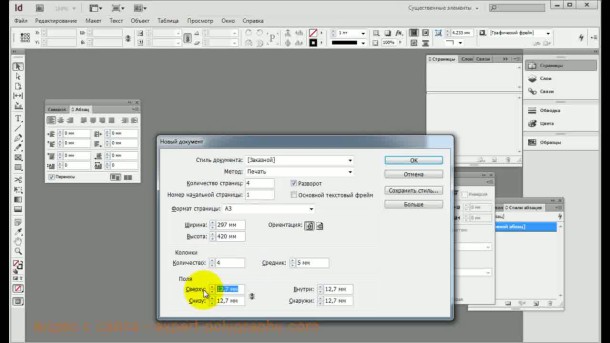
Настройка шаблонов страницы
Прежде чем начать заполнять страницу текстом и изображениями, нужно настроить колонитулы в шаблоне страницы. Обычно в колонтитулах пишется номер страницы, название газеты, номер и дата выпуска и т.д. О том, как сделать автоматические колонтитулы и настроить шаблоны станиц, подробно показано в видео уроке здесь.

Размещение текстовых блоков и фотографий
Теперь можно приступать к наполнению страницы. В основном рубрики имеют один и тот же стиль верстки, для удобства можно настроить стили абзаца, чтобы каждый раз не настраивать форматирование текста. Для газет предпочитают использовать шрифты с засечками потому, что читателю легче «зацепиться» глазами за строку.
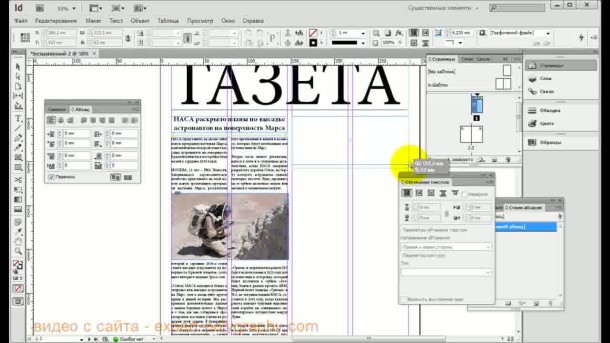
Распространенные ошибки при верстке газеты:
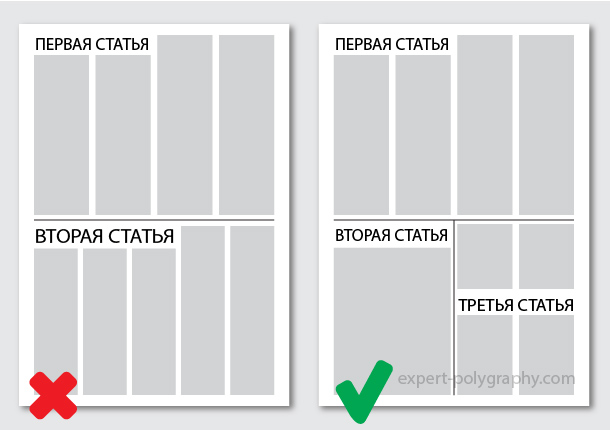
Количество текстовых колонок должно быть кратно изначально заданному. Разное количество колонок, как на рисунке слева, не красиво смотрится. Если вы используете разметку на 4 колонки, то две из них можно склеить в одну, как на рисунке справа.
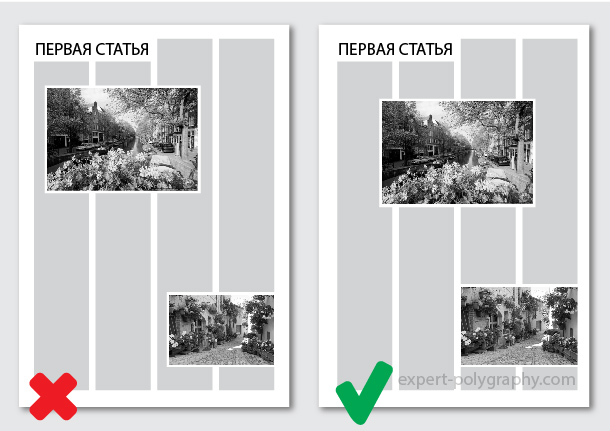
Неправильное размещение изображений. Все фотографии тоже должны быть кратны величине колонки, если же необходим еще больший размер, то можно немного залезть на другие колонки как показано на рисунке справа.
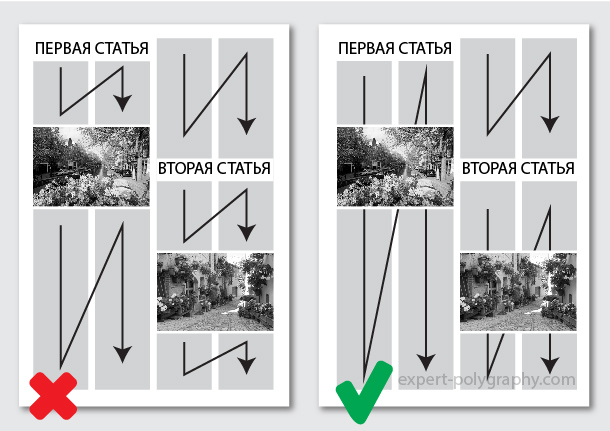
Неправильный перенос текста вокруг изображения. Нужно переносить текст при окончании страницы или начале нового заголовка, текст должен проходить изображения насквозь.

Размещение заголовков на одном уровне. Избегайте ставить заголовки на одном уровне потому, как они сливаются в одну строчку и затрудняют восприятие.
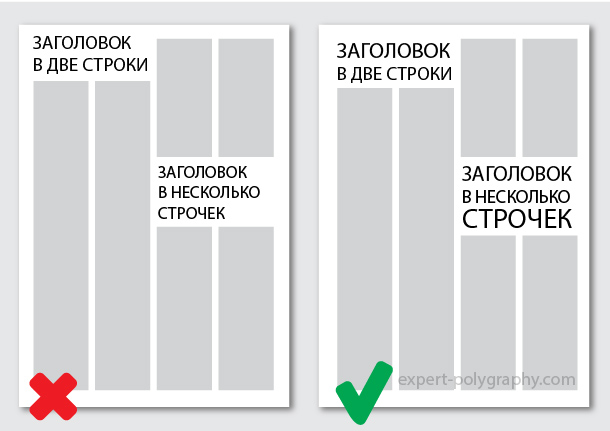
Пробелы в заголовках не являются грубым нарушением, пустое место вокруг обращает больше внимания на подзаголовок и облегчает чтение, тем не менее в газете всегда стараются использовать абсолютно все пустое пространство. Если появляются слишком большие, не красивые пробелы, постарайтесь по другому организовать текст заголовка или увеличить размер отдельных строк.
Кроме, всего вышеописанного необходимо избегать полутонов и слишком мелких деталей. Оборудование, на котором печатаются газеты, рассчитано под высокую скорость и низкую стоимость, по этой причине мелкие детали и слабые заливки плохо пропечатываются. Разные темы на одной странице лучше разделять тонкими линиями, а не увеличением расстояния между ними.
Видео урок:
Как сверстать газету в Indesign.
(Visited 47 823 times, 1 visits today)

В этом уроке вы научитесь легко и быстро верстать страницы с помощью программы Adobe InDesign. Также, для лучшего ознакомления с программой, рекомендую просмотреть остальные уроки по Adobe InDesign на этом сайте.
1. Запустите программу InDesign CS5 (это может быть и другая версия, принцип почти везде одинаковый). Выйдет окошко, которое предложит вам различные действия для создания проекта, для начала нам нужно в поле Сreate New (Создать новый) выбрать Document (Документ).

2. Появится окно нового документа и предложит нам настроить свойства проекта. Выставьте значения, какие вам требуются, я создала проект А4 формата, три колонки, количество страниц можно будет выставить сейчас или позже.

Наша рабочая область:

3. Теперь нам нужно вставить текст в документ. Для этого идем File-Place, там указываем на свой текстовый файл и жмем ОК.
Примечание: также можно вставить текст через буфер обмена. В текстовом редакторе выделяем текст Ctrl+A, далее копируем в буфер Ctrl+C, после переходим в InDesign, и с помощью инструмента Text вставляем текст из буфера обмена Сtrl+V.

При команде «Place» появится курсор загрузки текста:

Щелкните левой кнопкой мыши один раз, одна колонка у вас заполнится текстом.

Есть два варианта заполнения колонок, мы будем использовать второй вариант. Первый вариант — нажмите на красный «плюс» в правом нижнем углу текстового фрейма, а потом на пустую область колонки, ваш текст начнет перетекать в другую колонку, и дальше, пока не заполнятся все колонки текстом.

Второй вариант на мой взгляд удобнее — захватите правый нижний уголок фрейма и протяните его до конца третьей колонки.

Затем выделите фрейм одним нажатием левой кнопки мыши и нажмите правую кнопку, откроется контекстное меню. Выберите Text frame Option (Текстовые настройки фрейма) или нажмите Ctrl+B. В поле Columns Numbers поставьте 3, установите расстояние между колонками (Gutter), и нажмите ОК.

4. Теперь важно правильно настроить текст и абзац, выделите его Ctrl+A и выставьте настройки как на картинке (обозначено маркером), для этого вам нужно открыть палитры: Character (Символ) — Ctrl+T, Paragraph (Абзац) — Ctrl+M, Paragraph Styles (Стиль абзаца) — F11. Все эти палитры также находятся в меню Window (Окно).

5. Далее нам нужно создать стиль основоного текста, для этого в палитре Paragraph Styles нажмите на треугольник в правом верхнем меню и выберите New Paragraph Styles


Теперь у нас новый стиль, «основной». Это стиль нашего основного текста.

6. Далее создадим стили заголовка, вступления, подзаголовка. Выделите текст вступления и зайдите в New Paragraph Styles, во вкладке Basic Character Formats, поле Font Style выберите к примеру «bold», в Style Name назовите стиль «Вступление».

Таким же способом настройте параметры текста для «Подзаголовока» и «Заголовка». Расположите текст, как вам нравится.

Получившиеся стили вам понадобятся для автоматизации разметки текста на следующих страницах. Также на панели инструментов вы можете переключаться между Normal (Рабочее пространство) и Preview (Предпросмотр документа).

7. Теперь вставим картинку в верстку. На панели инструментов выберите Restangle Frame Tool:

…это наш фрейм в который мы вставим картинку, начертите его, у меня получился такой фрейм в тексте без обтекания:

Чтобы сделать обтекание текстом — нажмите Alt+Ctrl+W или зайдите Window (Окно) -> Text Wrap (Обтекание текстом), в окне Text Wrap выставьте настройки, как на картинке:

Зайдите в меню File-Place и выберите картинку, нажмите ОК. Она, скорее всего или слишком большая, или маленькая, но не полностью заполнила фрейм.

Это можно исправить, нажмите Alt+Shift+Ctrl+C (Заполнение по фрейму) или зайдите в меню Object (Объект) — Fitting (Подгонка) — Fill frame proportionally (Заполнить фрейм пропорционально).

Теперь фотография должна встать нормально.

Чтобы подвигать ее в пределах фрейма, выберите инструмент Selection Tool (Инструмент выделения) и поводите им по области фрейма, ваше изображение при этом будет перемещаться.

8. Если вам нужно создать еще страницы, нужно вызвать палитру Pages (Страницы), нажмите F12 или зайдите меню Window (Окно) — Pages (Страницы).

Выберите Insert Pages (Вставить страницы).

В поле Pages впишите нужное количество страниц, в поле Insert (Вставить) можно выбрать вставку «до» или «после» выделенной страницы.


Вот что у нас получилось, желаю вам удачи в продолжении плодотворной работы, ведь версткой одной страницы вы не ограничетесь!

Мы
познакомились с самыми общими принципами
верстки, которые можно было рассмотреть
вне контекста, то есть для любого
верстаемого издания в принципе. Однако
многие приемы и правила верстки
применяются только в определенных
ситуациях. На протяжении десятилетий
дизайнеры и верстальщики, работающие
в разных сферах, создавали и укрепляли
традиции работы, так что на самом деле
нельзя говорить о верстке как о едином,
неделимом понятии.
Существует
газетная, журнальная и книжная верстка,
и каждая из них имеет свои особенности
и правила. Дизайнер, работавший с
газетами, не сможет мгновенно включиться
в работу над книгой, не имея должного
опыта; точно так же дизайнер книг не
сможет без подготовки разработать
дизайн журнала, если он не занимался
этим ранее. Каждый тип издания предъявляет
свои требования к оформлению, вытекающие
из его задач и назначения, особенностей
издания, полиграфических возможностей.
Еще
один важный фактор – время, которое
дизайнер может посвятить разработке
издания: для книг это могут быть недели
и месяцы, в то время как газеты верстаются
за несколько дней, а отдельные страницы
– за несколько часов
до сдачи
работы в типографию. Поэтому неудивительно,
что дизайн разных изданий отличается
по сложности, ведь в некоторых случаях
дизайнеру может просто не хватить
времени даже для того, чтобы проверить
свою работу и устранить мелкие погрешности
и ошибки.
Наиболее
оперативно требуется выполнить верстку
газеты – и она является наиболее простой.
Верстка газеты всегда стереотипна, и
при работе над ней дизайнер пользуется
наработанными приемами, шаблонными
решениями и ранее заготовленными
вариантами компоновки материалов.
При
верстке газеты (особенно ежедневных
изданий и выходящих несколько раз в
неделю) часто закрывают глаза на некоторые
ошибки, например на коридоры в тексте,
неудачные переносы и разрывы слов;
в ежедневных изданиях или на страницах
новостей, которые верстаются в последний
момент, могут встречаться даже висячие
строки.
Не
следует считать это небрежностью
верстальщика или недоработкой дизайнера.
Оформление проистекает из содержания,
а главная функция газеты – поставлять
читателям оперативную информацию. Срок
жизни газетного номера невелик –
несколько дней, неделя, а потому при
верстке газеты работа дизайнера
фокусируется на привлечении внимания
читателя к материалам (это требуется
для того, чтобы купили газету).
Все
остальные элементы дизайна являются,
по сути, вторичными. Конечно же, важно,
чтобы текст читался легко, а оформление
не вызывало недовольства читателя. Но
если он не купит газету, то для него
вообще не будет разницы, как она оформлена.
Поэтому все вопросы читабельности,
удобства и другие задачи оформления
решаются на стадии создания шаблонов
и стилей верстки, а при работе над
конкретным номером дизайнер фокусируется
на привлечении читательского внимания.
В
этой главе мы рассмотрим строение
газеты, ее отличия от других видов
печатной продукции и таким образом
сможем поговорить о том, как принято
оформлять газетные издания и какие
специфические приемы верстки при этом
используются.
Прежде
всего, раз в этой главе мы говорим о
газетной верстке, забудем на время слово
«страница» и будем применять слово
«полоса», которое традиционно используется
в работе с газетами. Большой разницы,
конечно, нет, но имеет смысл привыкать
к устоявшимся терминам.
Устройство
обычной газеты предельно просто.
Основными ее частями являются:
•
первая (титульная)
полоса, на которой размещаются название
газеты, важнейший материал и/или анонсы
других материалов номера;
•
последняя полоса,
на которой должны быть размещены выходные
данные газеты, информация об издательстве,
типографии и подобные данные;
•
все остальные
полосы.
Для
всех полос, кроме первой и последней,
нет устоявшихся традиций оформления,
которым необходимо неукоснительно
следовать. Конечно же, есть разница
между оформлением телепрограммы и
обычных статей, поэтому можно выполнить
и дальнейшее деление полос по типам
информации, размещенной на них:
•
информационные
полосы – с различными статьями, интервью,
даже с самостоятельными литературными
произведениями;
•
развлекательные
полосы – с кроссвордами, анекдотами,
головоломками и другим подобным
материалом;
•
полосы телепрограммы
– название говорит само за себя;
•
рекламные полосы
– содержащие рекламные статьи и
объявления;
•
полосы объявлений
– с различными частными и официальными
объявлениями без уникального оформления
(как на рекламных полосах).
Такое
деление достаточно условно, поскольку
в зависимости от издания те или иные
полосы могут отсутствовать или на них
может быть отведен фрагмент одной из
полос. К примеру, в газетах развлекательного
характера можно найти по несколько
полос, отведенных на анекдоты и кроссворды
(а то и вся газета от начала до конца). В
то же время в более серьезных изданиях
таким материалам отводится только часть
одной из полос или их может не быть
вообще.
С
точки зрения дизайнера, работающего
над газетой, разница невелика – независимо
от того, заполняет он анекдотами пять
полос или две колонки на последней
полосе, он пользуется одинаковыми
устоявшимися приемами оформления.
Основной
особенностью оформления любой газеты
является многоколоночная верстка.
Поскольку трудно себе представить
строку длиной во всю полосу газеты,
дизайнер разбивает полосу на отдельные
колонки; число их зависит от формата
газеты.
При
верстке дизайнер примерно определяет
объем статьи и соответственно отводит
ей место на полосе. Высота и ширина
статьи не должны резко отличаться.
Считается неудачным решением, если
статья занимает всего одну колонку, но
растянута на бульшую часть полосы по
высоте; точно так же нежелательно делать
статью шириной в полосу, но с колонками
в 10–20 строк высотой.
В
газетной практике есть такие понятия,
как «колонка редактора», «новостная
колонка» и подобные постоянные рубрики.
В отличие от обычных материалов, такие
рубрики часто верстаются на всю высоту
полосы, но шириной в одну-две колонки.
Такое нарушение общепринятых правил
вызвано тем, что объем рубрики не меняется
от номера к номеру (наоборот, редактор
или автор подгоняет объем текста под
отведенное место); остальные же материалы
можно компоновать независимо, просто
не учитывая одну или две колонки в данной
полосе.
Заголовок
статьи растягивается по ширине на все
колонки, чтобы было сразу видно, что он
относится ко всему материалу. Если в
статье дополнительно есть подзаголовки,
они верстаются отдельно в каждой колонке.
На
рис. 3.1 схематически показаны различные
варианты компоновки материалов и их
заголовков на газетной полосе.
Рис.
3.1. Компоновка материалов на газетной
полосе
При
компоновке материалов следует учитывать,
что ширина и число колонок не могут
меняться от полосы к полосе. К примеру,
нельзя сделать пять колонок на первой
полосе и восемь на последней. Однако
при размещении материалов дизайнер
может вдвое (втрое, вчетверо) увеличить
ширину колонок материала – так, чтобы
в статье стало вдвое меньше колонок или
же она оказалась сверстанной в одну
колонку (по сути, вообще без колонок).
При
таком кратном увеличении ширины
достигается необходимый эффект, и в то
же время остальные материалы на полосе
не подвергаются изменениям. Однако не
принято так верстать все материалы; как
правило, часть полосы оставляют
сверстанной обычным образом.
Чаще
всего полосу делят на две части по
вертикали, одну из которых верстают на
обычное количество колонок, а во второй
кратно увеличивают их ширину (рис. 3.2).
Рис.
3.2. Неправильное (слева)
и правильное
(справа)
изменение
числа колонок на странице
Ширина
колонок невелика, и если некрупный
подзаголовок еще можно «втиснуть» в
рамки колонки по ширине, то сделать это
с иллюстрацией или фотографией обычно
невозможно. В таких случаях фотография
верстается насквозь через несколько
колонок.
Если
фотография шириной ровно в две или три
колонки, то выбор прост: она размещается
сквозь эти колонки. Однако для экономии
места ее иногда приходится уменьшать.
Как ни располагай фотографию, она все
равно займет одну колонку не полностью,
и дизайнер должен позаботиться о том,
чтобы ее размещение нанесло минимальный
ущерб остальной верстке. Для этого
необходимо стремиться к тому, чтобы
уменьшенные фотографией колонки были
максимально возможной ширины. Например,
если фотография шириной чуть больше
двух колонок, то ее следует разместить
поперек двух колонок и «отхватить»
немного от одной или двух (по обе стороны)
соседних. Если же фотография занимает
чуть меньше двух колонок, то ее следует
поместить по центру одной колонки, и
она уменьшит две соседние колонки
меньше, чем наполовину. Еще проще показать
такое размещение на примере (рис. 3.3).
Рис.
3.3. Неправильное (слева)
и правильное
(справа)
размещение
иллюстраций в колонках текста
При
многоколоночной верстке иллюстрации
заверстываются посреди текста с их
обтеканием текстом. Такая верстка
называется глухой
версткой.
Не
все варианты заверстывания иллюстрации
в текст используются в газетной верстке.
Мы подробнее рассмотрим их в главе 4.
Если
фотография, иллюстрация или врезка
разрывает колонку (а надо сказать, что
такое будет случаться постоянно, ведь
трудно представить себе фотографию
настолько узкую, чтобы она была меньше
одной колонки по ширине), то текст должен
продолжаться под фотографией (рис. 3.4,
справа).
Начинающие дизайнеры иногда верстают
колонки так, что, дойдя до фотографии,
текст начинается в следующей колонке
сверху, а это неверно (рис. 3.4, слева).
Рис.
3.4. Схема неправильного (слева)
и правильного
(справа)
продолжения
текста при разрыве колонки иллюстрацией
или врезкой
При
многоколоночной верстке необходимо
выполнять следующие требования (рис.
3.5):
•
соседние колонки
должны быть выровнены по высоте (за
исключением последней колонки, которая
может быть короче остальных, чтобы
вместить подпись автора, указание на
то, что статья продолжается на другой
странице, и т. д.);
•
строки в соседних
колонках должны совпадать по высоте
(одно из требований приводной верстки,
которая имеет особое значение при
верстке газетной полосы);
•
подзаголовки в
соседних колонках не
должны совпадать
по высоте.
Рис.
3.5. Неравные по высоте колонки (слева
вверху),
совпадающие по высоте подзаголовки
(слева внизу)
и правильный
вариант (справа)
В
газетной верстке существует специфическое
правило
белого пространства,
связанное с распределением пустого
пространства на странице. Точнее даже
будет сказать, что существуют два
варианта этого правила, почти полностью
противоположные.
Первый
подход более распространен в русской
традиции верстки. Он гласит, что на
странице не
должно быть
пустых мест. Таким образом, например,
заголовки должны заполнять всю ширину
статьи, без свободного пространства по
сторонам, а статьи не должны отделяться
друг от друга пустым пространством,
вместо этого используют тонкие
разграничивающие линии (рис. 3.6, слева).
Второй
подход более распространен за рубежом;
в нем, наоборот, дают странице «дышать».
Соответственно, вокруг заголовков
допустимо и даже желательно оставлять
свободное пространство, а статьи хотя
и разграничивают линиями, но не стараются
сдвинуть их как можно плотнее (рис. 3.6,
справа).
Рис.
3.6. Плотная верстка (слева)
и верстка с
белым пространством (справа)
В
последнее время можно заметить тенденцию
параллельного использования обоих
подходов; разграничение происходит
сообразно тематической направленности
издания. Для новостных и деловых газет
характерна лаконичная, плотная верстка
без пустого пространства, которая
визуально подчеркивает информационную
наполненность выпуска. В то же время
развлекательные издания часто сверстаны
более свободно, что забавно согласуется
с более легковесной информацией,
публикуемой такими газетами.
Однако
следует признать, что в типографике не
существует четких правил относительно
распределения белого пространства, а
потому выбор одного из вариантов целиком
остается на совести дизайнера,
проектирующего облик будущего издания.
Для
полноты рассказа следует напомнить,
что качество типографской печати многих
газет оставляет желать лучшего (скорость
печати оказывается важнее качества). И
хотя существуют газеты с высоким
качеством издания, с цветными страницами,
большинство газетных изданий испытывает
трудности с печатью мелких деталей и
оттенков. Поэтому многие дизайнеры
избегают использовать полутона (оттенки
серого), мелкие и тонкие шрифты в работе.
Модульная система
верстки
При
верстке газеты широко используется
модульная
система,
которая получила здесь наибольшее
распространение (рис. 3.7, слева).
Хотя иногда можно встретить книги,
сверстанные по модульной сетке (как
правило, это справочники или энциклопедии
с большим количеством иллюстраций),
основной областью применения этой
техники все же являются газеты.
Более
того, для многих газет (преимущественно
рекламного характера) модульная верстка
– единственно приемлемый способ
организации материалов. Те из дизайнеров,
кто сталкивался с версткой рекламных
изданий или подготовкой рекламных
макетов для них, знают, что реклама не
может быть произвольного размера.
Существует минимальный рекламный блок
определенного размера, а все большие
рекламные блоки получаются объединением
минимальных (рис. 3.7, справа).
Минимальный рекламный блок называется
модулем,
и размер всех рекламных объявлений
измеряется также в модулях. Аналогично
рекламные статьи или другие текстовые
материалы верстаются таким образом,
чтобы занимать целое число модулей по
площади.
Рис.
3.7. Модульная сетка (слева)
и построенные
по ней рекламные объявления (справа)
Конечно
же, не все полосы подчиняются такой
жесткой структуре, как рекламные. Однако
и при верстке обычных полос часто
используется несложная модульная
разметка, которая позволяет отвести на
полосе место для переходящих из номера
в номер материалов, для постоянных
рубрик.
В
качестве примера рассмотрим модульную
сетку условной газетной полосы.
Предположим, на этой полосе необходимо
предусмотреть место для небольшого
количества рекламных объявлений и
разместить колонку редактора, которая
будет в каждом номере. Остальное место
отводится под статьи (в каждом номере
они новые), а потому предсказать их
расположение невозможно, и модульная
сетка не будет этого регламентировать.
На
рис. 3.8 показан один из вариантов
компоновки материалов и модульная
сетка, которая использовалась для его
создания.
Рис.
3.8. Модульная сетка полосы (слева)
и сверстанная
по ней полоса (справа)
Обратите
внимание, как расположены на странице
рекламные объявления. Поскольку нет
гарантии, что в следующем номере под
рекламу потребуется отвести столько
же места, сетка должна быть достаточно
гибкой, чтобы удачно скомпоновать статьи
и рекламу.
На
рис. 3.9 показан пример рекламной полосы,
полностью отведенной под рекламные
объявления, и модульная сетка (предельно
простая), использованная для верстки
этой полосы. За основу модульной сетки
взят тот же минимальный блок, что и в
примере на рис. 3.8, однако сетка обычной
полосы была несколько сложнее, поскольку
предусматривала размещение текстовой
информации.
Рис.
3.9. Модульная сетка (слева)
и сверстанная
по ней рекламная полоса (справа)
Модульная
сетка не только создает удобство для
размещения рекламы. При достаточной
квалификации редактора и журналистов
модульная сетка может облегчить труд
верстальщика, ведь наиболее распространенная
проблема (слишком длинный или слишком
короткий материал) легко решается на
стадии разметки полосы. Нетрудно
вычислить объем текста, который помещается
на странице или в одном модуле сетки.
На стадии утверждения материалов в
печать редактор может размечать модульную
сетку в соответствии с объемом той или
иной статьи и таким образом вовремя
отдать указания о сокращении какого-то
материала или подобрать короткую статью,
заметку для заполнения пустого места
на странице.
Первая
полоса газеты
сильно отличается от других, поскольку
отличается представленная на ней
информация. Первая полоса издания
отводится под название газеты, анонсы
материалов номера и, возможно, под
наиболее важные новости.
При
создании дизайна первой полосы следует
принимать во внимание ее задачи:
заинтересовать читателя статьями номера
и дать ему представление о том, что же
за газету он покупает. Следовательно,
название и анонсы – это главное на
первой полосе, и именно им отводится
первоочередное место.
Главное
пространство на первой полосе – это
верхняя половина. Достаточно пройти
вдоль газетных лотков и киосков, чтобы
заметить, что очень часто газета лежит
(или висит) сложенная пополам, и покупатели
видят только верхнюю ее половину. Если
изданию немного повезет, его могут
развернуть, но если этого не случится,
то будущий читатель все равно как-то
должен составить себе представление о
номере. Поэтому вся важнейшая информация
выносится в верхнюю
половину первой полосы.
На
рис. 3.10 можно увидеть схему первой полосы
и один из вариантов размещения материалов
на ней. Обратите внимание, что верхняя
половина полосы содержит всю важнейшую
информацию, и, по сути, ее достаточно,
чтобы покупатель составил впечатление
о газете.
Рис.
3.10. Модульная сетка (слева)
и сверстанная
по ней первая полоса (справа)
Название
газеты оформляется на стадии разработки
ее стиля, и затем оно без изменения
переходит из номера в номер, меняется
только дата и порядковый номер текущего
выпуска.
На
последней
полосе газеты
в обязательном порядке должна быть
размещена служебная информация (так
называемые выходные
данные). Для
нее выделяется небольшой блок внизу
или сбоку страницы, где указываются
название издания, тираж выпуска, номер
свидетельства о регистрации издания,
адрес типографии и издательства, имена
работавших над выпуском.
Служебная
информация потому и служебная, что
читателям она почти никогда неинтересна.
Большинство из них никогда не будут
читать адреса издательства и типографии,
разве что захотят связаться с редакцией
(многие газеты дополнительно указывают
телефоны редакторов или журналистов
прямо на полосах газеты или около
каких-то статей). Поэтому никакого
специального оформления выходных данных
не требуется (регламентируется только
их содержание), их стараются сделать
как можно компактнее, выбирают мелкий
плотный (но читабельный) шрифт (рис.
3.11). По той же причине выходные данные
заверстывают в отдельную колонку
(сравнительно редко) или полоской внизу
полосы (чаще).
Рис.
3.11. Оформление выходных данных газеты
На
последнюю полосу обычно выносится
наименее важная информация или постоянные
рубрики, не связанные с текущими
событиями. Чаще всего на последней
полосе газеты можно увидеть рубрики
анекдотов и юмора, карикатур, гороскопов,
кроссвордов, иногда – конкурсы, викторины,
рубрики типа «Вопросы читателей» и т.
д.
Говоря
о внутренних
полосах,
следует иметь в виду, что их оформление
в значительной степени зависит от
содержания, ну а содержание может быть
самым разнообразным. Полосу с телепрограммой
следует верстать совершенно иначе, чем
полосу с фрагментом повести, статьями
или интервью. Однако некоторые общие
принципы все же существуют, и мы попробуем
сейчас их рассмотреть.
Прежде
всего на каждой странице должна быть
колонцифра,
то есть номер страницы. Для некоторых
полос колонцифра необязательна, например
на первой и последней. Если рекламные
полосы или телепрограмму оформляют
отдельной вкладкой из нескольких
разворотов, колонцифры на этих полосах
также часто не ставят. В телепрограмме
ориентиром служат названия дней недели,
ну а для рекламных материалов номера
страниц непринципиальны, так как
отдельные полосы не связаны между собой.
Если
в книгах чаще можно увидеть колонцифру
внизу страницы, то в газетах она обычно
выносится в верх полосы. Одинокую
колонцифру трудно оформить так, чтобы
она не выбивалась из оформления полосы,
а потому в большинстве случаев создают
колонтитул
– узкую
горизонтальную полосу, содержащую
другую полезную информацию (рис. 3.12).
Колонтитул в газетных изданиях всегда
находится
сверху (да и в книжных изданиях колонтитул
внизу или сбоку страницы – это
художественная вольность, которую
дизайнеры позволяют себе достаточно
редко, главным образом – при оформлении
высокохудожественных изданий).
Рис.
3.12. Оформление колонтитула газеты
Говоря
о книжной верстке, мы подробно рассмотрим
понятие колонтитула и его разновидности.
В газетной практике это понятие упрощено
и оформление и содержание колонтитула
достаточно произвольно.
Какую
информацию вынести в колонтитул? Кроме
колонцифры, это может быть название
газеты и номер выпуска – чтобы отдельную
страницу можно было идентифицировать.
Если
в газете материал для каждой полосы
подбирается тематический, то по лосы
могут иметь названия-рубрики, которые
также уместно упомянуть в колонтитуле
(рис. 3.13). Чаще всего такие тематические
полосы повторяются из номера в номер.
Рис.
3.13. Оформление колонтитула тематической
полосы
Наконец,
если тематической полосой постоянно
занимаются один или несколько журналистов
или редакторов, то, кроме названия, можно
указать контактные телефоны для
читателей, желающих связаться с редакцией.
Это вдвойне актуально для полос,
посвященных новостям, проблемным
статьям, диалогу между редакцией и
читателями.
Схожим
с колонтитулом элементом оформления
являются рубрики статей. Если дизайн
газеты предполагает такие рубрики, они
ставятся около названия всех (или
большинства) статей (рис. 3.14).
Рис.
3.14. Оформление рубрики газетной статьи
Важно
понимать, что рубрики должны быть
постоянными и встречаться в каждом (или
почти каждом) номере. Введение новой
рубрики должно быть обоснованным, и,
опять-таки, это обязывает к ее поддерживанию.
Создавать новые рубрики для каждой
статьи – неверно, хотя некоторые
журналисты и дизайнеры тяготеют к такой
практике, используя рубрики как
альтернативные заглавия статей.
Журналы и газеты: выбор сетки и виды макетов
В этой статье мы рассмотрим основные виды сеток и макетов, которые используются для верстки журналов, газет, рекламных изданий и другой многостраничной печатной продукции. Изучив основы верстки, вы начнете замечать сетки в каждом печатном издании, а также сможете самостоятельно делать макеты.
Сетка – это структурная основа макета, которая позволяет располагать информацию в печатном издании таким образом, чтобы она легко читалась и красиво выглядела. Но если вы выбрали какой-то определенный вид сетки (подробнее об этом ниже), совсем не обязательно жестко его придерживаться. Это не сетка должна диктовать вам правила, а вы ей. Потому что сетка – лишь вспомогательный материал, который призван облегчить процесс верстки, а ни в коем случае не ограничивать ваш креатив и фантазию.
Зачем нужна сетка?
Сетка жизненно необходима для дизайна документов, особенно тех, в которых содержится текстовая информации вперемешку с изображениями. Если вы сомневаетесь, можете открыть любой журнал. Не важно, о чем в нем будет написано, и насколько разными будут макеты каждой страницы. В целом, общая структура макета будет соответствовать тщательно проработанной сетке.
Виды сеток
Давайте рассмотрим основные разновидности сеток, и начнем с простых, и, соответственно, самых распространённых.
Две колонки
Сетка с двумя колонками очень популярная в книгах, информационных бюллетенях или узких публикациях, где ширина ограничена. Несмотря на то, что это очень простой макет, его также можно разнообразить, добавив некоторые элементы. Например, растянуть заголовок или картинку на две колонки.

Тем не менее, если издание очень широкое, то сетку из двух колонок лучше не использовать, так как читать текст будет неудобно.

Три колонки
Такой макет более гибкий, чем предыдущий, так как дает возможность растягивать текст и изображения на две и даже три колонки. Подходит для большинства изданий, даже широких, которые не требуют сложного расположения элементов.

Альтернативой сетке в три колонки может стать сетка в три ряда. Она прекрасно подойдет для таких изданий, как лифлеты и брошюры.

Четыре и больше
Если вам нужен гибкий макет для большого количества разной информации и элементов, то четырех и более колоночные сетки – правильный выбор.
Вообще, сетки с нечетным количеством колонок работают лучше всего. Пять или семь столбцов обеспечивают максимальную гибкость и позволяют располагать элементы асимметрично, что часто выглядит привлекательнее симметричной верстки.

Если на странице много разной информации, можно добавить «воздуха», просто оставляя некоторые колонки или части колонок пустыми.
Асимметричные
Продолжая тему гибких макетов нельзя не рассказать подробнее об асимметричных сетках. Мы покажем, как асимметричные сетки «оживляют» макет страницы.
Асимметричная сетка в три колонки с врезкой
В этом примере вы видите три колонки разных размеров, с узкой колонкой в центре. Для того чтобы страницы смотрелись цельно, можно сделать «зеркальный» макет. Заметьте, что некоторые элементы по-прежнему могут занимать сразу несколько колонок. У каждой колонки может быть свой функционал.

Здесь вы видите, что узкая центральная колонка (выделена красным) используется для описания изображений или цитат. В том случае, если информации для нее нет, она может быть оставлена пустой, что в свою очередь добавляет «воздуха» и освежает общий вид макета.
Наиболее популярен вариант асимметричной сетки в три колонки, когда узкая колонка или «врезка» находится на краю страницы. Врезка может быть заполнена заголовками, описанием, цитатами, примечаниями, графикой и т.д., или не заполнена вообще. Она помогает расставить акценты, упорядочить информацию, или может быть использована для размещения какой-то дополнительной информации, которая напрямую не связана с общим текстом.

Обратите внимание, что с использованием одного и того же макета можно создавать разный дизайн. Этот пример, существенно отличается от предыдущего.
Смешанные
Мы подчеркивали важность использования сетки для создания целостности издания. Однако часто бывает так, что на каких-то страницах расположена информация, которая сильно отличается от всего остального контента. Не нужно пытаться вписать ее в выбранную сетку. Это может испортить все впечатление. Вместо этого просто используйте для таких страниц другую сетку.

В нашем примере основные страницы выстроены по асимметричной сетке в три колонки с боковой врезкой. А вот страницы с картинками организованы по принципу сетки с разбивкой 3х3.
Нарушение сетки. Примеры
Надеемся, мы убедили вас в гибкости и полезности сеток. Но многие правила, и сетки не исключение, время от времени полезно нарушать. Именно поэтому сетки иногда «ломают», чтобы сделать макет более «живым» и интересным.
1. Визуально разнообразить макет и сделать акцент можно с помощью фонового изображения, растянутого «в край».

2. Другой способ «сломать» сетку – вставить какой-то текстовый блок поверх нее.

3. Для любителей упорядоченного беспорядка: вставьте картинку с нарушением ориентации сетки.

Здесь главное не переусердствовать, так как большое количество таких отступлений могут сделать макет негармоничным и безвкусным.
Как выбрать подходящую сетку?
Выбирая макет, нужно иметь четкое представление о том, как должно выглядеть готовое издание, какого формата оно будет, каким образом будет отпечатано, кто его будет читать, какова его цель и так далее. Вот несколько пунктов, которые помогут вам определиться с выбором сетки:
- Чего в документе (издании) будет больше: текста или изображений? Если больше текста – выбирайте простой макет с 2-3 столбцами. Если больше картинок, то подойдет макет с четырьмя столбцами и больше.
- Хотите включить в верстку примечания, описания, подзаголовки и другую дополнительную информацию? Тогда ваш выбор – асимметричная сетка с боковой «врезкой».
- Сложность. Для сложных документов, в которых текст сильно перемешан с картинками (газета, например), лучше выбирать сетку, разбитую на несколько столбцов или рядов. Это обеспечит большую гибкость и упорядоченность информации. Опять же, не нужно усложнять макет, чтобы в конечном итоге вообще не потерять структуру.
- Тип документа. Если документ предусматривает большое количество небольших заметок и картинок, то можно сделать разбивку не только на колонки, но и на строки, создав ячеистую структуру.
Скачать бесплатные макеты журналов в InDesign

Самое трудное в любом проекте – преодоление «чистого листа», когда перед тобой открыт новый документ, и ты не знаешь с чего начать. Если ступор не проходит, то лучше воспользоваться заготовкой или шаблоном, который уже разработан. Тогда проще будет изменить его, добавив что-то свое. Предлагаем вам скачать набор бесплатных авторских макетов журналов от Chandesh Tk. Скачать можно здесь.
Обратите внимание на приемы, о которых не стоит забывать во время работы над дизайном макета: