Как создать книгу в InDesign
InDesign является одним из лучших в мире программ для набора текста и дизайна макетов, и что делает его невероятным, так это то, что, несмотря на такой мощный набор инструментов, он удивительно прост в использовании. Итак, если вы хотите создать цифровой журнал или любой тип «книги с изображениями» с помощью InDesign, эта статья призвана объяснить ключевые шаги того, как вы можете сделать это самостоятельно, даже если вы не являетесь профессиональный дизайнер.
Узнайте о программном обеспечении Flip PDF Digital Flipbook Creator
Лучшее настольное программное обеспечение для цифровой публикации электронных книг и журналов
В этой статье мы сосредоточимся на том, как создавать различные макеты, понять, как использовать in5 для экспорта вашего электронного журнала в HTML5 и публиковать ваши электронные журналы на веб-сайте, в блоге или в социальных сетях; или интегрировать в мобильное приложение.
Разработка макета с помощью InDesign
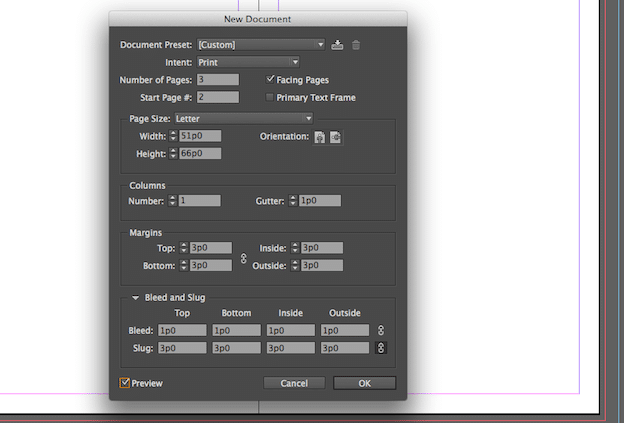
Если вы собираетесь проектировать с нуля, начните с открытия пакета и открытия «новый документ». Вы найдете его, нажав на "Новый" в "Файл" раздел. Настройте макет страницы, выбрав "количество страниц" и размер, в идеале «Размер страницы журнала США» вариант ; вы можете дополнительно настроить высоту и ширину страницы из "Обычай" кнопка. Наконец, лучше всего подготовить документ для печати и не забудьте поставить галочку «развороты страниц».
Вы также можете настроить дизайн разворотов страниц, перейдя в «Страницы», в "Окно" раздел, где вы можете найти уже существующий A-Master, который используется по умолчанию.
Добавьте некоторое количество контента, кроме текста и изображений, в сделай свою цифровую книгу более интерактивный и функциональный.
Думайте о содержании как:
? Анимация и спецэффекты
? Аудио, например повествование или фоновая музыка
? Видео
? Кнопки
? Объекты с несколькими состояниями
Преобразование макета InDesign в HTML через in5
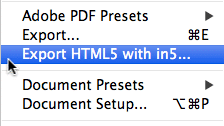
in5 — это инструмент экспорта, который вы можете установить на свой компьютер. При успешной установке расширение будет создано, а «Экспорт в HTML» опция автоматически добавляется в "Файл" раздел в вашем InDesign. И все, одним нажатием на эту опцию достаточно экспортировать файл InDesign в HTML. Как только вы сможете это сделать, у вас будет достаточно возможностей для использования его на различных мультимедийных платформах, будь то веб-страница, веб-приложение или мобильное приложение.
Как только вы получите этот результат, вам повезет с разнообразными вариантами формата страницы и того, как ваша книга будет выглядеть после публикации.
?
Создание финальной презентации
После того, как вы экспортировали свой макет InDesign в среду HTML, вы можете настроить окончательную презентацию вашего электронного журнала из «Формат страницы» варианты, присутствующие в «Экспорт HTML5 с in5» диалоговое окно.

Формат страницы и развороты
Вы можете отформатировать разворот страницы в формате in5 «Сценарий дизайна» вариант. Или используйте собственные инструменты InDesign, перейдя в Windows > Страницы > A-Master, что откроет «Главная страница» — это основной шаблон вашего документа, который вы собираетесь опубликовать. Как только вы откроете панель страниц, вы уже найдете примененный по умолчанию A-Master, который представляет собой стандартный двухстраничный разворот, который вы можете настроить с помощью «Мастер-варианты для A-Master» вариант, который даст вам широкие возможности для ручной установки размеров вашей мастер-страницы.

Сделайте его мобильным
Вы можете выбрать стандартный формат 2-страничной рамки, но вы заметите, что чтение этих журналов на маленьком экране может быть неудобным, поэтому вам нужно, чтобы это было «удобный для мобильных устройств» версии, для этого вы можете выбрать одну рамку страницы, которая будет скользить.
Публикация цифрового журнала в Интернете из InDesign
После того, как вы создали желаемый вид вашего цифрового журнала, вы можете загрузить файл на веб-сервер из диалогового окна «опубликовать онлайн» или использовать систему FTP (протокол передачи файлов).
Если вы хотите публиковать печатные журналы в виде книги с перелистыванием страниц в Интернете, вы можете сохранить свой проект в формате PDF. Затем импортируйте PDF в Flip PDF. программа для конвертации флипбуков, наш инструмент цифровой публикации превратит его в адаптивный флипбук за считанные минуты.
Лучшее программное обеспечение для настольных издательских систем для издателей
Наш канал на Youtube
Здравствуйте все, кто работает в Индизайне!
Извещаем вас о том, что на youtube.com работает канал «InDesign Мастерская вёрстки». Там уже размещены более 70 видео с полным описанием как работать с программой DoTextOK. Другие интересные темы, касающиеся работы …
Хитрости и секреты, приемы работы, уроки
Особенности новой версии Индизайна
Описание плагинов, информация о плагинах для работы с Adobe InDesign
Готовые к использованию скрипты для Adobe InDesign
Описание языка, приёмов и методов программирования для Adobe InDesign
Эффективная работа с Book в Индизайне
Book в InDesign полезно использовать, когда вы создаете очень длинный документ. Вы можете разбить его на отдельные документы по главам или частям или еще как-нибудь, что повышает производительность. Ведь при большом количестве страниц работа в Индизайне замедляется, он начинает «тормозить». Если в вашей работе более 200 страниц — уже стоит задумываться о разделе этого документа на более мелкие.
Деление работы на части с использованием Book также позволит привлечь к проекту нескольких человек. Все документы, вошедшие в Book, можно будет синхронизировать между собой, например, делать сквозную нумерацию страниц. Использование Book также облегчает экспорт и упаковку длинных документов.
Book — строго говоря это не панель, хотя и похожа на другие панели Индизайна. Вы ее не найдете в меню Window, где находится список стандартных панелей. По сути она является контейнером для Индизайновских файлов. Ну хоть и не панель, но ввиду похожести давайте её будем называть в дальнейшем панелью. Открыть или создать Book можно в меню Индизайна File:

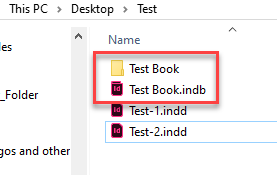
При создании надо будет задать имя и расположение (папку) нового файла Book, который имеет расширение indb.
Открывать за один раз можно не один файл Book, а сразу несколько, выбрав их в диалоге открытия файла. Вот так выглядит панель Book:

Добавление и удаление файлов в Book
Для добавления файлов в Book используется знак «+» внизу панели. Из диалога выбора можно выделить и потом добавить сразу несколько файлов. Нет нужды добавлять их в Book по одному. Работает также метод перетаскивания файлов из Проводника (Windows) или Finder-a (MAC) на панель Book. Также можно воспользоваться меню панели Book, выбрав пункт Add Document…
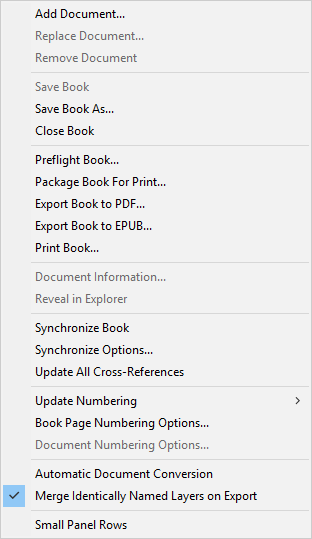
Когда вы добавляете документы InDesign в панель Book, вы не дублируете их. Вы просто устанавливаете связь между файлом книги и документами InDesign. Один Индизайновский документ может принадлежать нескольким книгам.
Для ленивых: создать и сразу добавить файлы в Book можно при помощи скрипта bookOfSelectedFolder.jsx (автор Martin Fisher). Скрипт предназначен для выполнения во всех версиях, начина с SC3. Параметром myScanSubfolders включается или отключается поиск файлов в подпапках. По умолчанию такой поиск отключен: var myScanSubfolders = false;. Имя Book будет состоять из названий папок.
Если в панели Book открыто две или более книги, то можно файлы одной из них перетаскивать в другую.
Если файлы в панель книги загрузились с нарушением нужного вам порядка, то восстановить его можно простым перетаскиванием файлов в панели. (Заметьте, справа от названий файлов отображаются номера страниц в этих файлах).
Удаляется ненужный файл нажатием на знак «—» внизу панели. Удаление документа из Book не означает удаления файла с диска, документ удаляется только из панели.
Работа с файлами
Работая с книгой приходится часто открывать файлы, что-то менять, добавлять, и закрывать их. Хорошим дополнением для этих операций будет использование скрипта BookOpenAll.jsx, который добавляет к меню панели следующие пункты:
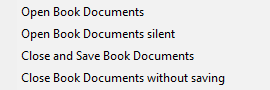
Первый добавленный пункт открывает все документы книги, второй, Open Book Documents silent, также открывает все документы, но с подавлением сообщений, возникающих при открытии, например таких, как информация о нарушении связей. С последними двумя пунктами, думаю, всё ясно.
В разработке скрипта принимали участие Jongware, Martin Fisher и Marc Autret. После скачивания и распаковки скрипт требуется положить в папку Startup Scripts. Если такой папки у вас нет, то её необходимо самому создать. Скрипт работает только в последних версиях Индизайна. Это связано с тем, что фирма Adobe постоянно преподносит разработчикам сюрпризы, меняя объектную модель. Если раньше обращение к панели Book было при помощи инструкции «$ID/Book Panel Menu», то теперь действует другая инструкция: «$ID/BookPanelPopup». Я не могу точно назвать версии Индизайна, в которых скрипт работает, а в которых уже работать не будет, так как не отследил дату этого изменения. Если с вами рядом есть человек, разбирающийся в программировании, то он может легко поменять одну инструкцию на другую.
Помните, что панель Book относится только к содержащимся в ней документам InDesign. Если вы переместите, переименуете или удалите файлы, входящие в Book, панель потеряет контроль над ними. И тогда рядом с названием такого файла появится красный кружок с вопросительным знаком:

Восстановить разорванную связь файлов с панелью можно при помощи скрипта Relink documents in book (автор Kasyan Servetsky, http://kasyan.ho.ua/indesign/link/relink_documents_in_book.html).
Скрипт сразу же предложит указать папку, где располагаются «утерянные» файлы книги:
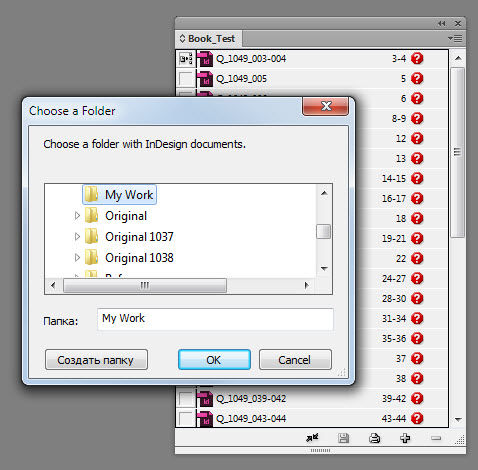
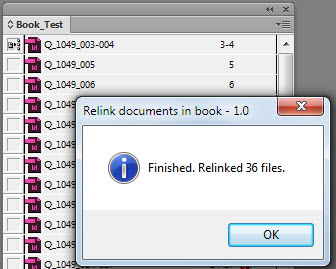
которые будут перелинкованы
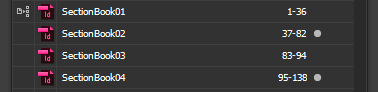
В процессе работы в панели могут появляться и другие значки, сообщающие о статусе документа. Жирная точка справа от номеров страниц говорит о том, что файл открыт:
Желтый треугольник с восклицательным знаком говорит о том, что документ редактировался, или изменилась нумерация страниц/разделов после закрытия книги

Еще может высветиться значок в виде замочка, говорящий о том, что вы не можете работать с этим файлом, потому что с ним сейчас работает кто-то другой.
Синхронизация документов в Book
Смысл синхронизации заключается в том, что заданные элементы (стили, текстовые переменные, страницы-шаблоны, стили треппинга, форматы перекрестных ссылок, параметры условного текста, нумерованные списки и образцы цветов копируются из документа-источника в другие документы, входящие в Book, заменяя элементы с совпадающими именами . Документ-источник на панели Book обозначается специальным значком:
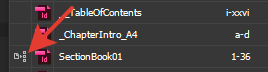
В принципе, в качестве источника можно выбрать любой документ в Book, щелкнув мышью слева от него. Но лучше заранее определиться с ним, в последующем внося изменения именно в него, и синхронизируя затем изменения с другими документами. Может возникнуть такая ситуация — вы внесете изменения в стиль заголовка в каком-то документе, а потом выполните синхронизацию, и ваши изменения исчезнут. Чтобы такого не происходило, создавайте стиль с другим именем, какого нет в документе-источнике синхронизации.
Опции синхронизации вызываются из пункта меню панели Synchronize Options…

Здесь мы можем выбрать параметры для синхронизации и сразу её запустить нажав на кнопку Synchronize. Если при этом не открыт ни один документ Book, то в фоновом режиме они будут открываться, синхронизироваться и закрываться. После этого отменить изменения уже будет нельзя. Если какие-то документы были открыты, то для них можно будет выполнить откат (Ctrl+Z). Имейте это ввиду, иногда может получиться не так, как этого хотелось и возможность отката может здорово выручить.
Синхронизацию также можно запустить, нажав на пиктограмму с двумя стрелками внизу панели Book. Если в панели не выделен ни один документ, то будут синхронизироваться все документы в панели, если выделен один или несколько документов, то синхронизироваться с документом-источником синхронизации будут только они. И еще раз напомним — держите синхронизируемые файлы открытыми в Индизайне, чтобы можно было отменить синхронизацию, если вы допустили ошибку.
Если мы внимательно посмотрим параметры синхронизации, то заметим среди них отсутствие сносок (Footnotes). А ведь многие пользователи делают громоздкие книги, разделяя их на главы и объединяя в Book. Им нужна сквозная нумерация по всем документам Книги, а поскольку такой нумерации в Индизайне не предусмотрено, то приходится вручную в каждом документе в настройке сносок устанавливать параметр Start At. Представьте, что этих глав будет 30! И если где-то добавилась или была удалена сноска, процедура с установкой Start At повторяется.
Как всегда, помочь могут скрипты. Недавно на форуме по Индизайну rudtp.ru был опубликован скрипт по синхронизации сносок, автор которого имеет ник Skvoznyak. Скрипт выстроит сквозную последовательную нумерацию сносок от первого до последнего документа включительно, и вам не придется заморачиваться с установкой параметра Start At в каждом документе.
Будьте осторожны с этим скриптом, если у вас используется несколько типов нумерации в Book. Может быть стоит временно исключить из книги те части, которые имеют отличную от основной нумерацию?
Синхронизация для изданий на разных языках
Для вёрстки изданий на разных языках активно используются слои (Layers). Очень удобно располагать каждый язык на отдельном слое. Рисунки, фотографии тоже располагают на отдельном слое:
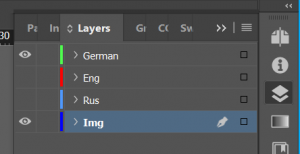
По окончании верстки включается видимость нужных слоёв и выводится результирующий PDF. Но если ваши документы организованы в Book (Книга), и их достаточно много, то выполнять переключение слоёв в каждом документе становится утомительно. Ведь синхронизацию слоёв разработчики не предусмотрели.
Избавиться от рутинной работы поможет Martin Fischer, ведь именно он, немецкий программист-скриптолог, разработал скрипт по синхронизации слоёв. Источником, образцом для синхронизации слоёв служит документ, отмеченный тем же специальным знаком для синхронизации других параметров:
Какие слои были включены в документе-источнике синхронизации, такие слои окажутся включенными и в остальных документах Book (Книги) после работы скрипта.
Нумерация страниц
Параметры нумерации страниц можно задавать как для каждого отдельного документа так и для всех документов Book в целом. Для задания параметров в одном документе надо выбрать в меню пункт Document Numbering Options... или щелкнуть мышью на области номеров страниц в панели. Откроется диалоговое окно, которое вы знаете по Индизайну.

Как и в Индизайне для одного конкретного документа здесь можно установить арабскую или римскую нумерацию, начальный номер страницы и т.д.
Диалоговое окно для задания нумерации для всех документов, входящих в Book, выглядит так:
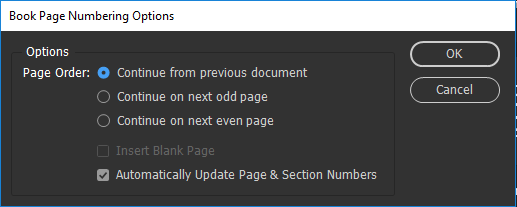
Здесь можно установить, чтобы начало главы всегда было на правой странице. Обратите внимание на галочку Insert blank Page. Тогда InDesign при необходимости автоматически вставит пустую страницу в предшествующий документ, чтобы это произошло.
Если у вас много документов в книге, то галочку с пункта Automatically Update Page & Section Numbers лучше убрать. Недавно я работал с Book, в которую входило 444 файла. Когда удалялась или добавлялась страница в одном из файлов, происходило открытие и закрытие всех 444 файлов для изменения нумерации. Это занимало около 10 минут и очень раздражало, пока не отключил эту галочку.
Переход по страницам
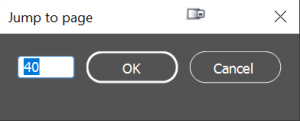
В процессе работы с документами Book часто возникает потребность перехода на какую-то страницу в другом файле. Индизайн имеет клавиатурное сокращение для перехода к нужной странице документа — Control/Command J. Но если у вас много файлов в Book (а некоторые из них могут быть и не открыты), то перейти на нужную страницу книги это сочетание «горячих клавиш» вам не поможет. И тем не менее сделана попытка решения данного вопроса при помощи программирования. Для оптимизации таких переходов был разработан скрипт JumpToPageInBook.jsx (автор Harbs). Запустив скрипт, увидите диалоговое окно:
В поле ввода надо ввести абсолютное цифровое значение страницы, даже если у вас в каком-то файле нумерация выполнена при помощи букв или ее вообще нет. Скрипт похоже не пользуется Индизайновской нумерацией, а считает страницы в файлах книги сам. После нажатия кнопки OK будет выполнен переход на заданную страницу книги. При необходимости нужный файл из Book будет загружен в Индизайн. Исходя из этих особенностей можно рекомендовать использовать скрипт, если у вас сквозная цифровая нумерация по всей книге.
После скачивания поместите файл скрипта в папку пользовательских скриптов и задайте на его вызов клавиатурное сокращение, например Alt+J.
Еще один скрипт с аналогичным функционалом был найден в репозитарии github. Удалось установить ник автора — jessekinsman. Скрипт имеет такое же диалоговое окно.
Трудно без всесторонних испытаний сказать, какой скрипт работает лучше.
Абзацы с нумерацией
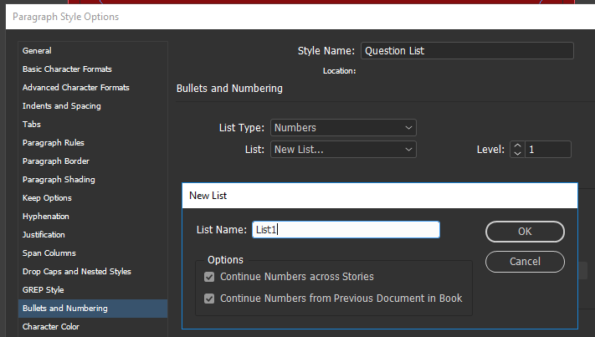
Можно сделать так, чтобы нумерация каких-то абзацев продолжалась от одного документа к другому. При создании стилей для таких абзацев не забудьте установить галочку Continue Numbers from Previous Document in Book в секции Bullets and Numbering:
Обновление нумерации
Производится при помощи меню панели
Использование скриптов для внесения изменений во все файлы книги
В некоторых случаях требуется использование скриптов для выполнения каких-то изменений во всех файлах Книги. Например, заказчик решил, что поля во всех документах Book должны быть больше. Вы выполняете коррекцию полей на мастер-страницах в документе-источнике, производите синхронизацию, но при этом некоторые графические элементы остались на месте, так как функция Layout Adjusment не сработала. Эти элементы тоже надо передвинуть. Разрабатываем скрипт, а чтобы его действие распространить на все файлы, используем скрипт doScriptWithDocsOfBooks.jsx (автор Мартин Фишер)
Допечатная проверка
Есть возможность выполнить допечатную проверку документов, входящих в Book, вызвав из меню пункт Preflight Book 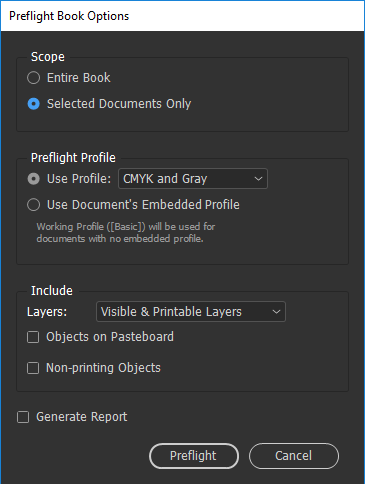
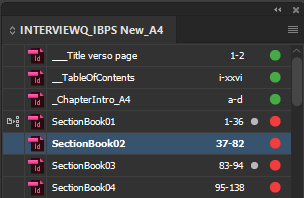
При удачной проверке файлам будет дан зеленый свет, файлы с проблемами будут семафорить красным
Экспорт в PDF
Если вы выделите в панели два или больше документов и попытаетесь сделать PDF, то в результате получится один pdf-файл, содержащий в себе все выделенные документы. Такое не всегда бывает нужно, часто требуется получить отдельные pdf-файлы. И чтобы не запускать экспорт в PDF несколько раз, Piter Kahrel разработал скрипт pdfIndividuals.jsx, диалоговое окно которого вы видите ниже.
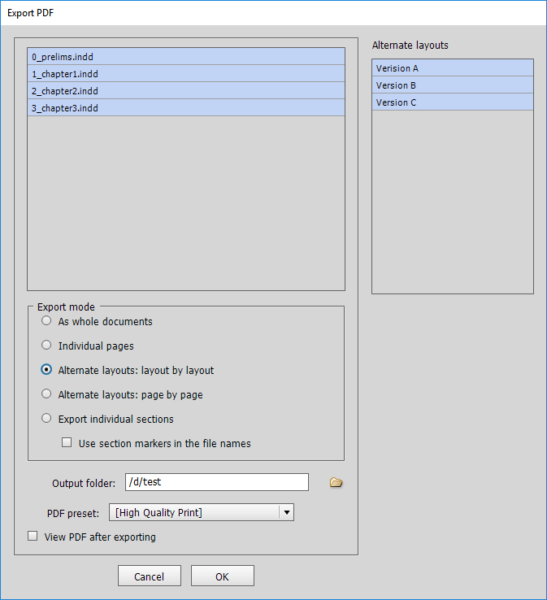
При выборе As whole documents каждый выбранный выше документ из Book экспортируется в отдельный pdf. Если выбрано Individual pages, то выбранные документы экспортируются по страницам. Имена файлов PDF создаются путем добавления номера страницы к имени документа.
Если какой-либо из выбранных документов содержит альтернативные макеты, они отображаются на панели Alternate Layouts (Альтернативные макеты). При выборе всех документов отображаются все альтернативные макеты. При выборе одного документа отображаются только макеты, которые присутствуют в выбранном документе. При экспорте альтернативных макетов вы можете выбрать их экспорт по страницам или по макету.
Скрипт также может экспортировать отдельные секции, о чем вы можете дополнительно узнать, посетив домашнюю страницу скрипта.
Содержание
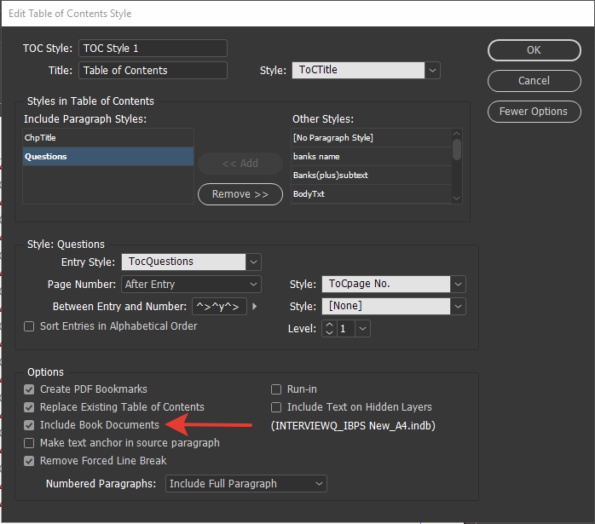
Если вам потребуется сделать содержание для всей работы — не забудьте отметить галочкой пункт Include Book Documents:
Package book for Print
Сделать Package (или как еще говорят — Collect), всех INDD-файлов и файлов, необходимых для печати (графика, шрифты, PDF), можно при помощи скрипта, который разработал Kasyan Servetsky. По умолчанию скрипт создаёт папку рядом с файлом book, но это расположение можно и изменить, если отредактировать 16-ю строку скрипта.
Широкий набор параметров управления экспортом позволяет более гибко подходить к этому процессу, нежели использование стандартной процедуры.
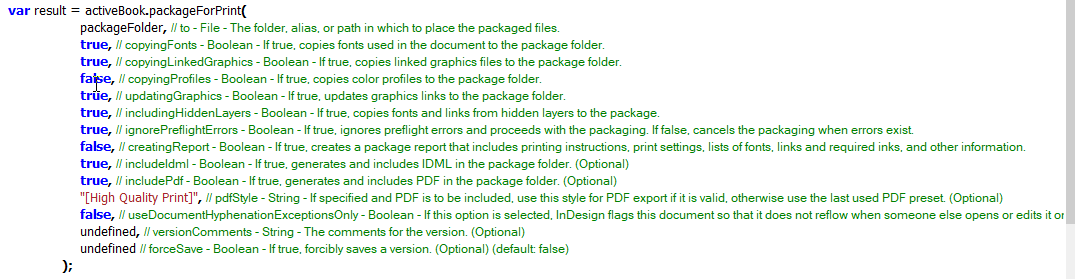
По моему мнению, этому скрипту не хватает диалогового окна для удобного задания параметров. Такое диалоговое окно я попытался сделать:
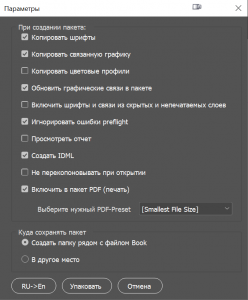
Кнопкой Ru->En производится переключение надписей между русским и английским языком.
А как с концевыми сносками?
Все были очень рады, когда InDesign объявил о добавлении живых концевых сносок в обновлении CC2018. Пользователи долго этого ждали! Но, как оказалось, в инструмент Book не были добавлены функции поддержки живых концевых сносок.
InDesign создает текстовый фрейм с концевыми сносками в конце документа. Поэтому, если вы планируете размещать концевые сноски в конце каждого документа, входящего в Book, то все в порядке. Но в Book отсутствует возможность собрать концевые сноски из всех indd-файлов, входящих в книгу, и поместить их в конце самого последнего документа в книге. А если вы попытаетесь вручную проделать такую операцию путём вырезания и вставки, то вскоре обнаружите пропажу номеров ссылок в тексте. А-aaaa!
Михаилу Иванюшину удалось решить данную проблему при помощи скриптов. Об этом читайте на нашем сайте материал Инструмент «Книга» и концевые сноски
Решением этой проблемы также занимался известный скрипт-мастер Peter Kahrel. Более подробная информация приведена здесь .
Что ещё есть плохого в инструменте Book?
Самое плохое, что теряются гиперссылки при изменении имени любого документа . Допустим, вы планируете экспортировать файл книги в формат PDF или EPUB и добавили много гиперссылок для связи различных мест внутри документов в файлах Book, (а не с внешними URL-адресами). Теперь, если вы измените имя какого-то файла, входящего в книгу, все гиперссылки исчезнут! Очевидный вариант — вернуть назад имя файла — не работает. Процесс необратим. Гиперссылки придется вводить заново. Печальный опыт такой потери всех гиперссылок описан здесь.
InDesign Basics: Creating a Book
In this Bitesize tutorial, you will learn how to create a basic Book Template in InDesign.
- How to set suitable Page Sizes and Margins for Paperback and Hardback books
- How to create simple Master Pages for maintaining consistency throughout your book
- How to define Page Numbering Sections
- This tutorial covers how to create the inside pages of a book. Check back soon for a Book Cover Template tutorial.
Step 1: Creating a Book File
First things first – how does InDesign help you to create a book? Before you go to create a New Document in InDesign, you should know that InDesign offers you a really useful feature for creating long book documents – these are called Book Files.
Unlimited Downloads: 1,000,000+ InDesign Templates, Mockups & Design Assets by 
Decorative
Sans Serif
Script
Serif
A Book File is a collection of documents grouped together to form a whole book. You can share Styles across the documents within the Book and the Numbering Sequence will continue from one document to the next. You can also make edits to your book more quickly and easily when you work from a Book File. Instead of opening a single large file with a high number of pages, you can simply bring up the section or chapter you would like to edit.
Note: In this tutorial we are creating a book for print. For producing digital and eBooks, check back soon for more tutorials.
Let’s start by creating our own Book File. Open InDesign. From the Welcome Window, select Book from the Create New list. You can also go to File > New > Book. You’ll be prompted to give the Book a Name and to Save it. Find a suitable name and location, then click OK.


A small window will appear, which is currently empty. You’ll notice when you click the + icon that InDesign wants you to add an existing InDesign document to the Book.

The next step is to create your first Chapter or Section, which we’ll then add to the Book File…
Step 2: Creating your first Document
First, decide how your book will be divided up. If it’s a long book, you may have split the text into Chapters. If it’s very long, you may have Sections, with Chapters sitting within them.
Unlimited Downloads: 1,000,000+ Fonts, Mockups & Design Assets by
Decorative
Sans Serif
Script
Serif
Your first task is to create a document which will feature the formatting Styles you will be using across the whole book. A good place to start is with the first chapter of your book. Save your introductory pages to do afterwards, as they will have some unique formatting atypical to the chapters in the book.
UNLIMITED DOWNLOADS: 50 Million+ Fonts & Design Assets
For a Standard Paperback:
(United States ‘B’ Format – 130mm x 198mm [5.12″ x 7.8″]).
Go to File > New Document to open the New Document Window. Ensure the Intent is set to Print. Set the No. of Pages to 10 (you may know the number of pages your text will probably fill, but you can easily add or delete extra pages as you go) and keep Facing Pages checked.
Next up, set the Print Size by selecting Custom… from the drop-down menu. In the Custom Page Size window type a Name for your custom page size, such as B – Paperback. Set the Width to 130 mm and the Height to 198 mm, click Add to save it to the custom list (this means you can reuse this Size template for future documents by simply selecting it from the Custom menu), and then OK.

Back in the New Document window, we can set the Margins and the Bleed (to find out more about the basics of creating New Documents, click here).
If you look at an example of a Paperback book, you’ll notice that the Inside Margin (i.e. the margin which sits against the bind of the book) will be a little more generous than the Outside Margin. This is to allow for a few millimeters of the page to be sucked into the binding and the fold created by the binding. For a glue-bound (otherwise know as ‘perfect bound’) Paperback, whatever the page size, allow an extra 3 mm on the Inside Margin.
Set the Margins to: Top 15 mm, Bottom 20 mm, Inside 18 mm, Outside 15 mm.
Include a Bleed if you will have any pages in the book with content that will cross the edge of the page (e.g. colored pages, or images that extend across the edge of the page). If you’re producing a standard typeset paperback on white paper, you might not need one.
Set the Bleed to: Top 5 mm, Bottom 5 mm, Inside 0 mm, Outside 5 mm. You won’t need a Bleed on the Inside edge. And click OK.


For a Standard Hardback:
Hardcover sizes vary widely, the dimensions stated here are common for printing hardcover novels.
Go to File > New Document to open the New Document Window. Ensure the Intent is set to Print. Set the No. of Pages to 10 and keep Facing Pages checked.
Next up, set the Print Size by selecting Custom… from the drop-down menu. In the Custom Page Size window type a Name for your custom page size, such as Hardback Novel. Set the Width to 151 mm and the Height to 233 mm, click Add to save it to the custom list, and then OK.

In the New Document window, let’s set the Margins and the Bleed.
If you look at an example of a Hardback book, you’ll notice that the Inside Margin will be more generous than the Outside Margin, even more so than a Paperback if the hardback has Stitch Binding. For a glue-bound (perfect bound) Hardback, whatever the page size, allow an extra 5 mm on the Inside Margin. For a stitch-bound hardback, you may need a little extra added to the Inside Margin; check with your printer before you set up your document.
Set the Margins to: Top 23 mm, Bottom 25 mm, Inside 25 mm, Outside 20 mm.
Include a Bleed if you will have any pages in the book with content that will cross the edge of the page (e.g. colored pages, or images that extend across the edge of the page). If you’re producing a standard typeset hardback on white paper, you might not need one.
Set the Bleed to: Top 5 mm, Bottom 5 mm, Inside 0 mm, Outside 5 mm. You won’t need a Bleed on the Inside edge. Click OK.


Step 3: Creating a simple set of Master Pages for your book
Now you have set up the first document for your book, you should create a set of Master Pages to carry common features (such as page numbers and page headers) across all the pages. Here we’ll be working using the Paperback document we set up earlier, in Step 2, but you can follow the same steps for a Hardback as well.
Open the Pages Panel by going to Window > Pages in the top menu bar. You’ll notice at the top of the Pages Panel there is a marked-off section, with a default Master spread, A-Master. Double-click on the double-page icon on the right-hand side of the Panel to bring up the A-Master on screen.

Now click in the top-right corner of the Pages Panel, to bring up a drop-down menu. Select Master Options for A-Master… to open an options window for the Master. Rename the Master as Start of Chapter – Master and click OK.

This will be the Master spread applied to all pages which begin a chapter, i.e. the text will start halfway down the page and there will be a prominent chapter title.
We will also need to create a second Master spread, for applying to all pages in the body of chapters, i.e. simple text-filled pages with page numbers and a running header at the top of each page. To do this, click once again in the top-right of the Pages Panel to open the drop-down menu. Select New Master…

In the New Master window that appears, set the Prefix to B and name the Master Body – Master. Click OK.

Now you can edit the Masters and then apply them to the relevant pages.
On the Start of Chapter – Master you can insert page numbers at the bottom of each page. Create a text frame using the Type Tool (T) and stretch it centrally across the margins of the left-hand page. Set your desired Font (here I’ve used Fournier Std), Size and a Centered Orientation (using the options available to you in the Character Formatting Panel). Then go to Type > Insert Special Characters > Markers > Current Page Number to drop in a flexible page number glyph. This will appear as A on the Master but will adapt to the given page number on the pages themselves.
TIP: You can also flank the page number with decorative glyphs (Window > Type & Tables > Glyphs to view the full selection available to you in your chosen font) to add an extra flourish.
With your page number text frame selected, go to Edit > Copy and Edit > Paste to create a second page number frame. Manouver this into a mirrored position on the right-hand page.

You may also want to mark out where you would like the Chapter Titles to sit on the page. You can pull down Guides from the top Ruler (View > Show Rulers) onto the Master to mark where a text frame should sit. This makes it extra easy to ensure you’re always placing chapter titles in the same place each time:

To apply the Start of Chapter – Master to the first page in your document, simply click and drag the right-hand page of the Master icon in the Pages Panel, dropping it on top of the Page 1 icon in the section of the panel below.
Once you’ve done that, return to the Start of Chapter – Master and select both the page number text frames at the bottom of the page. Edit > Copy and double-click the Body – Master in the Pages Panel to bring up your second Master, then simply Edit > Paste in Place to drop the page number frames onto the Master.
You may want to insert Running Headers along the top of your pages too. To do this, remain on the Start of Chapter – Master and introduce two new text frames using the Type Tool (T). Place these, with matching formatting to your page numbers, at the top of the left and right pages of the Master, as shown below. You can type the name of the book in the left frame, and the chapter number in the right frame.

To apply this Master to the remaining 9 pages in your document, you can either manually drag and drop the Master icon onto pages in the Pages Panel, or click in the top-right of the panel to open the drop-down menu, select Apply Master to Pages… and type in the page range you would like the Master to be applied to.
Step 4: A Brief Note on Numbering and Sections
You may want a very simple numbering arrangement for your book – the first page of the book will be Page 1 and so on. But you may want to have Sections, each with their own numbering system. A common example of this is a book with the introductory pages listed in Roman Numerals, with Page 1 only beginning from the first page of the first chapter.
We’ll set up an example here with our paperback document. Say we wanted to start a new section on Page 5 of the document, and number the first four pages in Roman Numerals…
In the Pages Panel, click the Page 1 icon to select it, then click on the right-hand corner of the panel to bring up the drop-down menu. Select Numbering & Section Options… to open a new window. Check the Start Page Numbering at: box, keeping the value as 1. Next to Style, pick i, ii, iii, iv… from the drop-down menu. Then click OK. The whole document has been renumbered in Roman Numerals.

Now click on the Page 5 icon in the Pages Panel. Again, bring up the Numbering & Section Options… window, and again check the Start Page Numbering at: box, keeping the value, as before, as 1. This time, for Style, select the 1, 2, 3, 4… option and click OK.
And there you have it! An easy way of creating new sections. Simply repeat the process above to create more new sections throughout your book.


Step 5: Adding Documents to your Book File
Now you’ve created your first Chapter in your book, you can add this to your Book File (see Step 1).
If the Book File isn’t already open, go to File > Open and navigate to the folder where it is saved. Open as you would a normal document file. Click the + icon in the window that appears; you will be prompted to navigate to an InDesign document. First, ensure you have saved your document with a suitable name, such as Chapter One. Then navigate to the document as prompted and click Open.

You’ve created a simple book template in hardly any time at all! Well done!
Now you can add more documents to your Book File (you don’t need to complete each document before you add it, just set it to the same size and Copy and Paste the Masters across to each new document).
Adobe InDesign CC – электронная книга
Формат EPUB является стандартным форматом для публикации электронных книг, которые можно читать на различных мобильных устройствах. Если вы хотите, чтобы ваша книга имела широкую аудиторию, вам обязательно следует опубликовать ее в формате EPUB. InDesign позволяет напрямую экспортировать книгу в формате EPUB. Создание EPUB из InDesign на самом деле является сложным процессом, но мы рассмотрим основы здесь, чтобы вы начали.
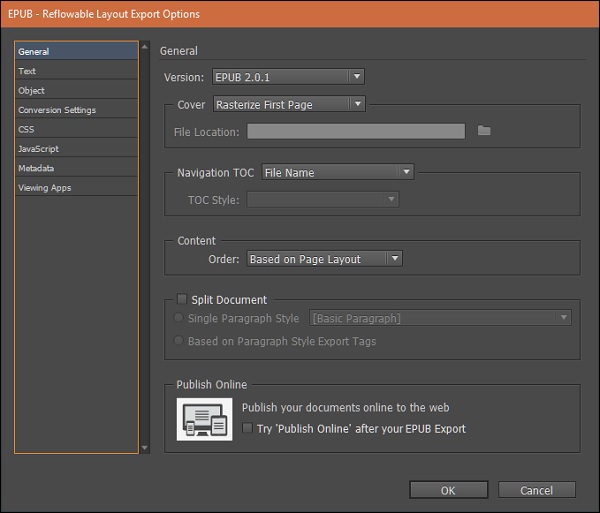
Чтобы экспортировать файл, перейдите в меню « Файл» , нажмите « Экспорт» и выберите тип «Сохранить как» как EPUB (фиксированный макет) . Откроется диалоговое окно параметров экспорта EPUB. Вы можете напрямую нажать OK , если вы не хотите изменять параметры. Но это может не дать вам документ с правильным макетом.
Чтобы получить максимально точную компоновку для вашего EPUB, вы должны сообщить InDesign последовательность вашего контента. Для этого перейдите в меню « Окно» и выберите « Статьи», чтобы открыть панель « Статьи» . Здесь нажмите кнопку « Создать новую статью» , чтобы добавить статью.
Теперь используйте инструмент « Выделение» , чтобы перетащить рамку на эту созданную статью. Вы также можете выбрать рамку с помощью инструмента «Выделение» и щелкнуть значок «+» на панели « Статьи» .
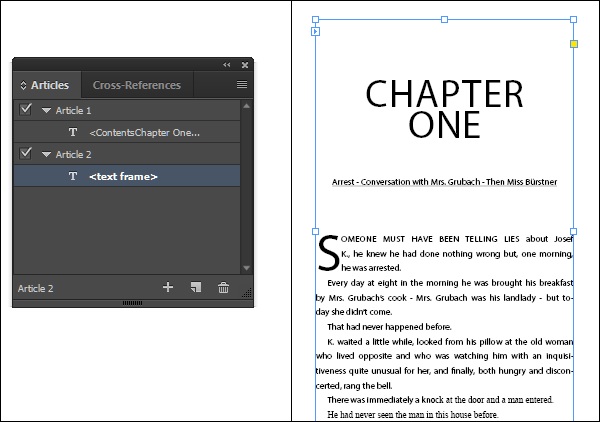
После того, как вы добавили все статьи, вернитесь к параметрам экспорта в EPUB и выберите «Аналогично панели статей» в раскрывающемся меню « Заказ» в разделе « Содержимое ». Это гарантирует, что InDesign будет следовать тому же порядку, который вы указали на панели « Статьи» . Нажмите кнопку « ОК», чтобы экспортировать документ и просмотреть его в программе чтения EPUB по умолчанию.