Paint net как вставить картинку в картинку
 Светлана Трушина
  28.07.2016
  4797
4797  0
0
Трушина Светлана Юрьевна
Учитель музыки высшей квалификационной категории
Муниципальное бюджетное общеобразовательное учреждение
«Средняя общеобразовательная казачья школа»
с.Знаменка, Нерчинский район, Забайкальский край
Тема: «Как вставить картинку в другое изображение»
Цель: научить технологии вставки одной картинки в другую в программе Paint.
Задачи:
-Познакомить с поэтапными действиями вставки объекта в другое изображение в программе Paint.
-Познакомить с разными возможностями программы Paint.
-Передать личный опыт по предложенной теме.
Редактирование фотографий и картинок на первый взгляд кажется сложным, пока его не освоишь. Хотя программа Paint отличается удивительной простотой, с первого раза выполнять редактирование изображений может показаться трудным.
Данный мастер- класс показывает, как вставить картинку в другое изображение в программе графического редактора фотографий- Paint
Microsoft Paint — многофункциональный, но в то же время довольно простой в использовании растровый графический редактор компании Microsoft, входящий в состав всех операционных систем Windows, начиная с первых версий
(Информация с сайта- https://ru.wikipedia.org/wiki/Microsoft_Paint )
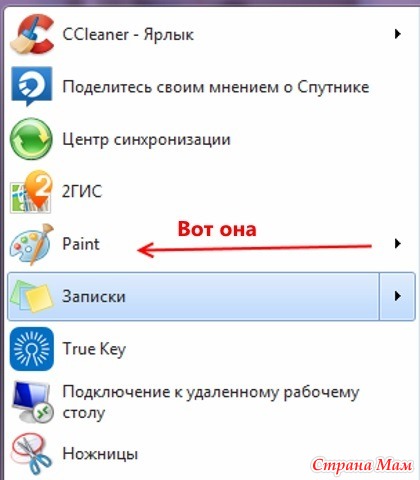
Шаг 1
Открываем картинку, в которую будем вставлять другой объект.
.jpg)
.png)
Шаг 3
Открываем значок «Вставить», сразу выходит меню «Вставить из», нажимаем.
.png)
Шаг 4
После этого появится Рабочий стол компьютера (откроется окно). Найдите свое фото, выделите его и снизу нажмите открыть.
Работа со слоями в Paint.net
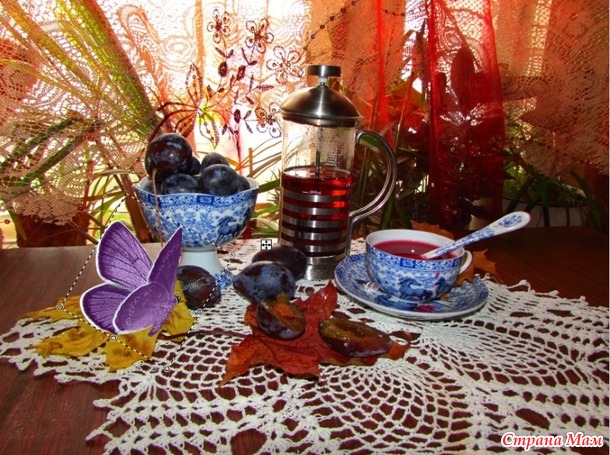
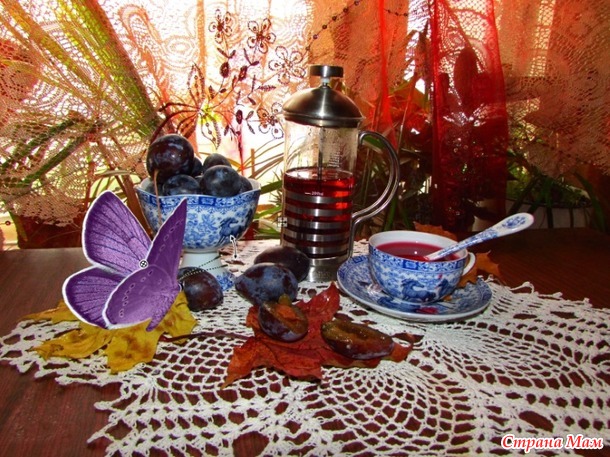
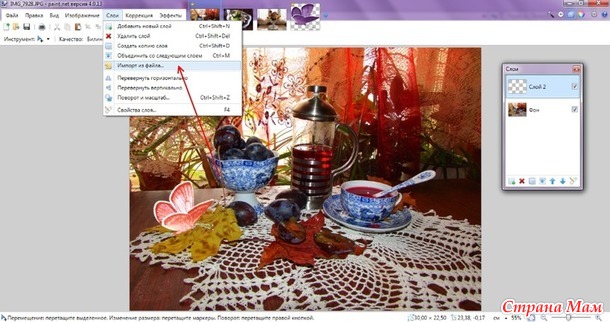
Правда, если вы будете загружать снимок через верхнюю панель, нажав команду «Импорт из файла» и этот импорт, т. е. картинка будет в формате png, клеточек этих не будет — будет сразу готовая картинка, как на 2-ом снимке. Но я вам показала, что может выплыть, если вы возьмёте просто png картинку, скопировав её. Лучше всё таки перед внесением картинки подстраховаться и создать новый слой, а если он будет лишним — потом просто удалить его. Ещё обратите внимания на палитру слоёв — в первом — неудачном случае картинка появилась без своего слоя, она расположилась прямо на фоне. Во 2-ом — правильном случае — картинка со своим слоем, он отражается на палитре, а на фоне никаких следов от него не видно (если, конечно, рисунок png обработан качественно).
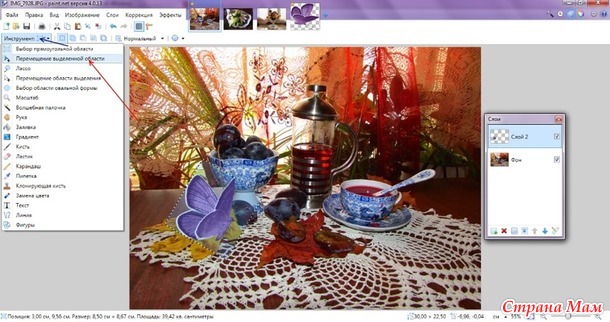
Теперь, даже если мы всё делали правильно и слой создан так, как нужно, вы заметите, что объект на картинке — у меня это бабочка — великоват для данного снимка, поэтому бабочку нам нужно уменьшить и конечно, повернуть — чтобы она выглядела естественно. Делаем это так:
Идем в «Инструменты» — это верхний левый угол рабочего стола, кликаем по панели ЛКМ, выплывает окно инструментов (можно воспользоваться и окном справа вверху — кликнув по иконке с молоточком), выбираем пункт «Перемещение выделенной области» — кликаем по ней вновь ЛКМ и вокруг картинки появляется бегущая пунктирная фигура (в данном случае квадрат или прямоугольник).
- Поделиться
- Поделиться
- Поделиться
- Поделиться
Выбираем из этой папочки понравившуюся нам рамочку, я выбрала такую вот:
Как вставить картинку в картинку: Наложение картинки на картинку в программе Paint.NET?
Эта команда вставляет содержимое буфера обмена. Конечно, сначала надо вызвать команду «Скопировать», чтобы в буфере обмена появилось содержимое. В противном случае будет показано предупреждение:
, или будет вставлено какое-нибудь забытое содержимое. Не существует способа очистить буфер обмена.
Эта команда показывает следующее вложенное меню:
Рисунок 16.17. Вложенное меню команды «Вставить как»
Раздел 3.12.1, «Вставить как новый слой»
Раздел 3.12.2, «Вставить как новый слой на место»
Раздел 3.12.3, «Вставить как новое изображение»
Раздел 3.12.4, «Вставить как новую кисть»
Раздел 3. 12.5, «Вставить как новую текстуру»
3.12.1. Вставить как новый слой
Команда Вставить как новый слой создаёт новый слой в активном изображении и вставляет в него данные из буфера обмена. Если данные не прямоугольной формы, то все области за пределами выделения останутся прозрачными. Канал альфа создаётся автоматически. Выделение нужно сначала скопировать прежде чем использовать эту команду.
3.12.1.1. Активация команды
Получить доступ к этой команде можно через меню изображения Правка → Вставить как → Новый слой.
3.12.2. Вставить как новый слой на место
Команда Вставить как новый слой на место создаёт в активном изображении новый слой и вставляет содержимое буфера обмена точно на то место, откуда было скопировано исходное содержимое.
Эта возможность доступна как для обычного буфера обмена, так и для именованных буферов обмена.
3.12.2.1. Активация команды
Эта команда находится в меню изображения Правка → Вставить как → Новый слой на место. 
3.12.3. Вставить как новое изображение
Команда Вставить как новое изображение создаёт новое изображение и вставляет в него данные из буфера обмена. Если данные не являются прямоугольником или квадратом, то все области за пределами выделения останутся прозрачными (канал альфа создаётся автоматически). Выделение нужно сначала скопировать прежде чем использовать эту команду, чтобы получить изображением с теми же размерами, что и выделение.
Эта команда аналогична команде Файл → Создать → Из буфера обмена.
3.12.3.1. Активация команды
Получить доступ к этой команде можно через меню изображения Правка → Вставить как → Новое изображение или с помощью сочетания клавишShift+Ctrl+V .
3.12.4. Вставить как новую кисть
Эта команда открывает окно диалога, позволяющего назвать новую кисть. Кисть появится в Диалоге кистей.
3.12.4.1. Параметры
Рисунок 16.  18. Диалог «Новая кисть»
Это Название кисти появится в Диалоге кистей.
Новая кисть сохранится как Название файла (с расширением .gbr ) в личной пользовательской папке brushes .
Интервал: когда кисть рисует линию, фактически происходит повторный оттиск значка кисти. Если эти оттиски находятся очень близко друг к другу, возникает впечатление сплошной линии.
3.12.4.2. Активация команды
3.12.5. Вставить как новую текстуру
Эта команда открывает окно диалога, позволяющий указать название новой текстуры. Эта текстура появится в Диалоге текстур. 
3.12.5.1. Параметры
Рисунок 16.19. Диалог «Новая текстура»
Название текстуры — это то название, под которым текстура будет указана в диалоге текстур.
Новая текстура сохранится как Название файла (с расширением .pat ) в пользовательской папке patterns .
3.12.5.2. Активация команды
Получить доступ к этой команде можно через меню изображения Правка → Вставить как → Новая текстура….
Вставить изображение | Работа в МойОфис Таблица Настольная версия
Вставить изображениеИзменить размер изображенияПереместить изображениеСохранить изображениеУдалить изображение
- Вставить изображение
- Изменить размер изображения
- Переместить изображение
- Сохранить изображение
- Удалить изображение
Продукт: МойОфис Профессиональный, МойОфис Стандартный, МойОфис Образование, МойОфис Таблица
Чтобы вставить в документ изображение с компьютера, выполните следующие действия:
1.Выделите то место в документе, куда необходимо вставить изображение.
2.Выполните команду вставки одним из следующих способов:
•Выберите пункт командного меню Вставка > Изображение.
•На панели инструментов, в разделе Вставка нажмите кнопку (Изображение).
•На панели инструментов, в разделе Вставка нажмите кнопку .  На отобразившейся панели вставки нажмите кнопку (Изображение).
3.В окне файлового менеджера выберите изображение, которое необходимо вставить, и нажмите кнопку Открыть.
Вставить изображение из браузера или другого редактора
Чтобы вставить изображение из браузера или другого редактора, выполните следующие действия:
1.Скопируйте изображение из источника.
2.Выделите то место в документе, куда необходимо вставить изображение.
3.Вставьте изображение одним из следующих способов:
•Выберите пункт командного меню Правка > Вставить.
•На панели инструментов, в разделе Правка нажмите кнопку (Вставить) или нажмите стрелку справа от кнопки (Вставить) и выполните команду Вставить.
•Щелчком правой кнопки мыши откройте контекстное меню и выполните команду Вставить.
•Нажмите сочетание клавиш Ctrl+V на клавиатуре.
Был ли материал полезным?
Пользователи, считающие этот материал полезным: 1 из 4
Вставить изображение
Вставить изображение
- Поле ввода текста
- Редактор форматированного текста
ПРИМЕЧАНИЕ. Если страница, которую вы редактируете, зарегистрирована и разблокирована, выберите ссылку Заблокировать и изменить , чтобы проверить ее и отредактировать страницу.
Поле ввода текста
- Поместите курсор туда, куда хотите вставить изображение. Появится панель инструментов со значками на выбор.
- Выберите значок Изображение . Появится окно «Вставить элемент мультимедиа».
- Перейдите к изображениям вашего веб-сайта из дерева содержимого и выберите изображение, которое вы хотите вставить.
- Введите альтернативный текст, если он еще не заполнен. (Это необходимо для соблюдения требований доступности.

Чтобы изменить изображение, вам нужно будет отредактировать его в редакторе форматированного текста.
- Щелкните мышью в области вокруг изображения. Появится панель инструментов со значками на выбор.
- Выберите значок карандаша . Появится окно редактора форматированного текста.
- Щелкните изображение правой кнопкой мыши и выберите Свойства вариант из раскрывающегося списка. Появится окно Диспетчер ссылок на изображения.
- Перейдите к новому изображению в дереве содержимого слева или прокрутите эскизы изображений в среднем столбце и выберите изображение.
- Введите альтернативный текст, если он еще не заполнен. (Это необходимо для соблюдения требований доступности.)
- Выберите Вставьте .

- Новое изображение появится на вашей странице.
- Нажмите кнопку Принять в правом нижнем углу окна редактора форматированного текста.
- Сохраните ваши изменения.
Чтобы удалить изображение, просто выберите его и удалите со страницы.
Редактор форматированного текста
- Щелкните мышью в области, куда вы хотите добавить изображение. Появится панель инструментов со значками на выбор.
- Выберите значок Editor . Появится окно редактора форматированного текста.
- Выделите текст, на который хотите сделать гиперссылку.
- Щелкните значок Вставить изображение . Появится окно Вставить ссылку.
- Перейдите к изображениям вашего веб-сайта из дерева содержимого и выберите изображение, которое вы хотите вставить.
Чтобы изменить гиперссылку, выполните описанные выше действия по изменению изображения.
Чтобы удалить изображение, просто выберите его и удалите со страницы.
Добавление изображений к диаграмме
Изображения в формате JPEG, PNG и SVG можно вставлять в редактор диаграмм на сайте charts.net с помощью перетаскивания или через меню.
Файлы изображений в диаграммах работают так же, как и в документах — вы можете изменять размер, поворачивать и отражать их как единое изображение, но вы не можете изменять размер каких-либо компонентов в изображении.
Вставьте изображение в диаграмму
Перетащите
Перетащите файл изображения на свой компьютер или перетащите изображение с веб-страницы в окно браузера и поместите его на холст для рисования на сайте charts.  net.
net.
После того, как файл изображения загружен в редактор, вы можете изменить его размер или повернуть, как фигуру, или обрезать изображение, придавая ему различные формы.
Через меню
- Выберите Расстановка > Вставить > Изображение . Либо щелкните значок + на панели инструментов, затем выберите Изображение .
- Вставьте URL-адрес файла изображения или перетащите его с рабочего стола в диалоговое окно.
Примечание: Файлы изображений большего размера могут появиться через несколько секунд, прежде чем они будут видны в редакторе диаграмм.
Просмотреть все элементы, которые можно вставить в диаграмму
Кроме того, вы можете получить доступ к инструменту Вставка ( + ) через панель инструментов, которая находится чуть выше холста для рисования.
Качество и размер изображения
Большие изображения замедляют работу браузера и редактора, особенно при автосохранении диаграммы.  Если вы используете облачную платформу, такую как Google Drive или One Drive, размер файла изображения, которое вы вставляете в редактор, учитывается в размере
- вашей учетной записи. изменить размер изображения, чтобы оно не было слишком большим, или сохранить качество и размер изображения такими же, как у исходного файла.
- Установите флажок Запомнить эту настройку , чтобы не получать запрос каждый раз, когда вы добавляете изображение на диаграмму.
Чтобы снова изменить этот параметр, вам нужно будет удалить две записи из внутренней памяти вашего браузера.
Сброс настроек качества и размера изображения
Поскольку ваш браузер запоминает эту настройку во внутренней памяти, вам потребуется очистить ее, чтобы сбросить настройки качества и размера изображения для редактора диаграмм.net.
Если вы используете Firefox, выполните следующие действия. Эти шаги аналогичны в других браузерах.
-
Нажмите Ctrl+Alt+I в Windows или Cmd+Option+I в macOS, чтобы открыть консоль отладчика браузера.

Добавить комментарий Отменить ответ
© 2019 Штирлиц Сеть печатных салонов в Перми
Цифровая печать, цветное и черно-белое копирование документов, сканирование документов, ризография в Перми.
Microsoft Paint накладывает одно изображение на другое

Рабочий стол
Наложение прозрачных изображений в Windows 10 Paint
В этой статье мы покажем вам, как можно наложить изображение поверх другого изображения в Microsoft Paint на вашем компьютере или ноутбуке с Windows 10.
Когда вы поместите изображение поверх другого изображения, оно будет прозрачным, так что оно все еще будет показывать изображение или картинку, которая находится под ним.
В принципе, это почти как два слоя в Paint, только после того, как вы наложите второе изображение поверх нижнего, вы не сможете внести никаких изменений, в отличие от других программ, таких как GIMP. Gimp позволяет добавлять несколько слоев и редактировать их по мере необходимости. Смотрите ниже, как добавить прозрачное изображение поверх другого изображения в Windows Paint.
* * * * * Верхний совет* * * * * *
png — лучший формат файла, который можно использовать для изображения сверху
Добавление изображения поверх другого изображения в Windows Paint:
1. Откройте Paint
2. Скопируйте и вставьте первое изображение, которое будет фоновым рисунком
3. Снова откройте Paint в отдельном окне и скопируйте и вставьте второе изображение в > В идеале оно должно иметь прозрачный фон, иначе оно не будет работать так же хорошо
4. На втором изображении (то, которое идет сверху) нажмите Ctrl + A , чтобы выделить все изображение > Нажмите на Home на верхней ленте > Теперь нажмите » Select » > » Transparent selection » >Нажмите Ctrl + C , чтобы скопировать изображение

5. Теперь вернитесь к первому изображению (фоновое изображение) в другом открытом окне Paint > Нажмите на Главная вдоль верхней ленты > Теперь нажмите » Выбрать » > » Прозрачное выделение » > Теперь Ctrl + V чтобы вставить второе изображение сверху


Вот как вы можете добавить изображение поверх другого изображения в Paint в Windows 10.
Если вы обнаружили, что это не на 100% идеально, то вам нужно использовать программу, такую как GIMP .
У нас есть еще посты по Windows 10 здесь.
Посмотрите видеоурок ниже «Помещение одного изображения поверх другого в Microsoft Paint Windows 10 PC Tutorial», если вы застряли: