Overview of Find/Change
With the latest major release of Adobe InDesign 16.0 in October 2020 Adobe released a new feature to the Find/Change window enabling you to find and replace colors within documents. This feature allows the user to search and edit every instance of a color. Color searching includes objects, text styles, stokes, and linked assets.
Accessing Find/Change Dialog
There are two ways to access this color version of the dialog box. First click Color within the Find/Change dialog (this dialog can be opened via Edit > Find/Change or Cmnd/Ctrl + F). Another way to access the option is to use the Swatches panel and right click on the color and select Find this Color.
Tint Range
The first of these options allows us to specify a tint range. A tint is “the addition of white into a color to make it lighter”. With that being said we can specify a range of colors for the finder to look for in the documents.
Searching and Changing Across Multiple Documents
Another option listed is Search: (followed by Document by default) in a dropdown menu. From here users can select whether or not the search happens in the current selected document, or all open documents.
Filter by Type
Second to last we shall discuss the Type: dropdown. From here users can select whether the search happens across all frames, just text frames, just graphic frames, or just unassigned frames. This allows for flexibility in the search so that users don’t change colors on items they don’t want to.
Include Icons
The last option that bares discussion is the icons at the bottom of the dialog box. Going from left to right these options are the following: Include Locked Layers and Objects (Find Only), Include Locked Stories, Include Hidden Layers and Objects, Include Master Pages, and Include Footnotes.
Инструменты выделения и заливка
В этой главе вы узнаете о различных инструментах выделения в Adobe InDesign и о том, как применять цвета заливки и обводки.
Инструменты выбора
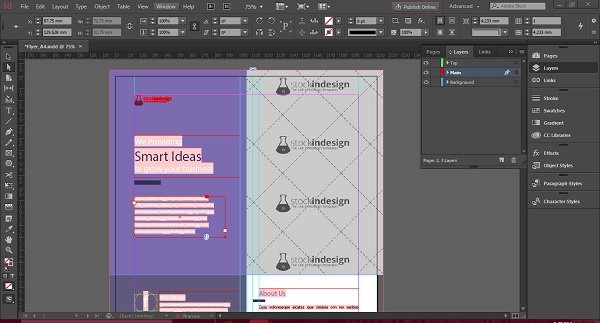
В InDesign есть два типа инструментов выделения. Обычно используемый инструмент выделения (инструмент выделения черной стрелкой) и инструмент прямого выбора .
Вы можете выполнить выделение, выделив и проведя вдоль документа, чтобы выбрать нужные кадры, или просто нажмите Ctrl + A в Windows или Command + A на Mac, чтобы выделить все. Вы заметите, что выбор показывает некоторые рамки в красном, а некоторые в синем и даже зеленом. Это означает, что эти фреймы находятся в разных слоях, что вы заметите, если у вас будет открыта панель « Слои» .
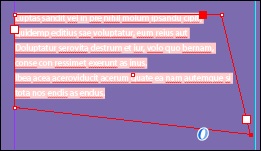
Инструмент « Прямой выбор» позволяет выбрать одну точку на траектории и переместить только одну точку. В следующем примере перетаскивалась только вершина нижнего правого кадра, в то время как остальные точки оставались нетронутыми. Содержимое рамки переформатируется автоматически.
Применение цветов заливки и обводки
InDesign позволяет очень легко изменить цвет фона или заливки, а также цвет границы или обводки любого объекта – изображения или текста.
Давайте обсудим заполнение в первую очередь. Допустим, вы хотите изменить цвет фона объекта. Сначала убедитесь, что объект выбран. Перейдите на панель управления вверху и нажмите стрелку рядом с функцией Fill. Кнопка непосредственно под Fill – это Stroke.
Здесь вы можете выбрать доступные цвета или создать собственное значение цвета, используя RGB, CMYK или любой из множества доступных цветовых профилей. Скажем, вы хотите применить красный образец. Выберите его в меню, чтобы увидеть изменения.
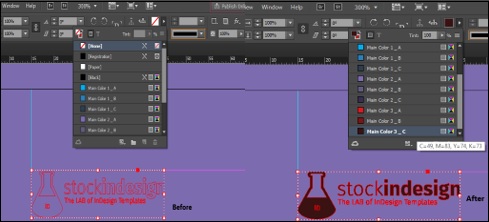
Теперь, если вы хотите изменить обводку объекта, просто выберите обводку и выберите цвет, как и раньше. Давайте сделаем это черным для этого примера. Мы видим, что границы изображения теперь стали черными. Конечно, вы можете выбрать или определить любой понравившийся вам цвет, а также настроить толщину границы.
Страница документа InDesign меняет черный цвет фона

Удерживая нажатой клавишу Alt (ПК) или Option (MAC), вы можете выбрать имя и цветовой режим нового образца. Дайте вашему цвету имя и убедитесь, что для параметра Color Mode установлено значение RGB. Используйте инструмент «Прямоугольник» и нарисуйте рамку, покрывающую всю страницу.
Как изменить цвет фона в InDesign?
Чтобы использовать пипетку, выберите ее на панели инструментов (или нажмите I), а затем нажмите Alt + щелкните (или Option + щелкните на Mac) по любому цвету в вашем проекте. InDesign воспроизведет точный цвет, чтобы вы могли выбрать его в качестве фона.
Как вы заполняете страницу в InDesign?
Щелкните значок «Заливка» и выберите цвет заливки, чтобы применить его ко всему графическому фрейму за фактическим графическим изображением. Чтобы расширить эту рамку, вы можете перетащить углы с помощью инструмента выделения, удерживая Shift + Alt (Shift + Option на Mac).
Как сделать страницу черно-белой в InDesign?
Чтобы преобразовать цветную фотографию в оттенки серого, используйте Image->Режим->Команда «Оттенки серого» и затем сохраните изображение. Поместите изображение. Открыв документ в InDesign, выберите «Файл»->Поместите, загрузите изображение и щелкните пустую область страницы документа или монтажного стола, чтобы перетащить его на страницу.
Как изменить цвет фона документа Word?
- Зайдите в свой документ или откройте новый, перейдя в docs. .
- Нажмите «Файл» на верхней панели инструментов.
- Выберите «Параметры страницы».»
- Щелкните раскрывающийся список под «Цвет страницы», расположенный в нижнем левом углу всплывающего окна, и выберите нужный цвет из списка предустановок.
Как изменить цвет фона?
- Откройте приложение «Настройки» на вашем устройстве .
- Коснитесь Доступность.
- В разделе «Дисплей» нажмите «Инверсия цвета».
- Включите Использовать инверсию цвета.
- Необязательно: включите ярлык инверсии цвета. Узнайте о ярлыках специальных возможностей.
Как изменить цвет фона на страницах?
- Открыв документ, нажмите кнопку «Просмотр» на панели инструментов, затем выберите «Миниатюры страниц».
- Выберите эскиз страницы, которую хотите изменить. .
- Выберите документ на панели инструментов. .
- Чтобы быстро добавить фон, щелкните поле рядом с полем «Фон», затем выберите предустановленный цвет, градиент или изображение.
Как изменить главную страницу в InDesign?
На панели «Страницы» дважды щелкните значок эталона, который нужно отредактировать, или выберите эталонную страницу из списка текстовых полей в нижней части окна документа. Главный разворот появляется в окне документа. Внесите изменения в мастер.
Как сделать градиентный фон в InDesign?
Выберите объект или объекты, которые вы хотите изменить. Щелкните поле «Заливка» или «Обводка» на панели «Образцы» или на панели инструментов. (Если поле «Градиентная заливка» не отображается, выберите «Показать параметры» в меню панели «Градиент».) Чтобы открыть панель «Градиент», выберите «Окно» > Цвет > Градиент или дважды щелкните инструмент Градиент на панели инструментов.
Почему мой фон белый при экспорте в PDF в InDesign?
2 ответа. Образец бумаги предназначен для имитации цвета вашей бумаги, когда вы печатаете на цветной бумаге. Это похоже на «непечатаемый цвет», так как в результате фон действительно прозрачный. В вашем примере изображения «белый фон» — это просто цвет фона акробата.
Близость 
Близость 
Делать 
Свежие новости, интересные статьи и полезные гайды, связанные с графическим дизайном. Здесь вы найдете ответы на самые часто задаваемые вопросы
Как поменять цвет страницы в индизайне
Главная  Графический редактор Indesign Видео уроки Adobe InDesign Урок №10. Палитра Pages и мастер страницы в Adobe InDesign
Этот урок рассказывает о работе с палитрой Pages, о том, что такое мастер-страницы и для чего они нужны.