Код аутентификации Дискорд, где взять?
Код аутентификации Дискорд — дополнительная защита, обеспечивающая безопасность программы и снижение вероятности взлома аккаунта. Ниже рассмотрим, в чем особенности двухуровневой проверки, как ее включить, и что делать в случае утери Дискорд-кода. Знание этих моментов повышает степень защиты при работе с Discord, в том числе в период проведения стримов, текстового и голосового общения.
Что это такое
Двухфакторная аутентификация Discord (сокращенно 2FA) представляет собой двухуровневую проверку, гарантирующую безопасность учетной записи. Ее суть состоит в дополнительной проверке пользователя для защиты от взлома аккаунта посторонними. Использование кода аутентификации Дискорд доступно на компьютере, в браузерной версии или приложении. В последнем случае необходимо скачать дополнительную программу (Authy или Google Authenticator) и обязательно иметь доступ к компьютеру.
Как включить
Первое, с чем нужно разобраться — как включить двухфакторную аутентификацию в Дискорде. Алгоритм действий немного отличается в зависимости от того, где происходит процесс — на смартфоне или ПК.
Чтобы включить код на ПК, сделайте следующее:
- Войдите в программу.
- Жмите на символ шестеренки возле логина.

- Перейдите в раздел Моя учетная запись.
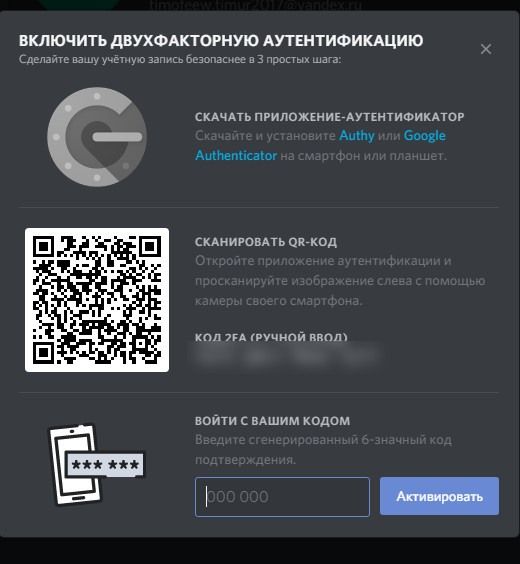
- Жмите на кнопку Включить двухфакторную аутентификацию.

- Скачайте приложения Authy или Google Authenticator на планшет.
- Сканируйте код QR. Для этого откройте скачанное приложение и наведите квадрат на изображение.

- Копируйте код и войдите в программу.
- Жмите на кнопку Активировать.
Как это работает
В случае применения Google Authenticator система предлагает один из вариантов входа — сканирование QR кода или ввод вновь созданного ключа. Любой из этих способов хорошо работает, ведь Дискорд поддерживает оба варианта. Но учите, что Google Authenticator на смартфоне требует установки специальной программы для сканирования штрих-кода. Как вариант, можно установить ZXing Barcode Scanner. Альтернативное решение — ручной ввод кода приложения. В таком случае можно обойтись без установки программы-сканера.
Второй вариант — применение Authy. Здесь имеется другой подход, как войти в Дискорд, если стоит двухфакторная аутентификация. После запуска софта необходимо указать номер телефона и адрес e-mail для подтверждения телефона. Появляется вплывающее окно с данными подтверждения по смартфону или СМС. Как только подтверждение выполнено, необходимо нажать на «плюс» в центре для добавления новой учетной записи. Далее появляется экран Authenticator Account с возможностью сканирования QR-кода или выполнения этой работы вручную.
 В дальнейшем можно использовать сканер кода Authy или Google Authenticator для считывания QR. Как только появляется шестизначный набор символов, его необходимо скопировать и ввести в специальное поле.
Опции для восстановления
После включения аутентификации в Дискорд появляется специальное окно с информацией, как получит доступ в случае форс-мажора. Здесь предлагается два варианта:
- Добавить номер телефона, который поможет восстановить доступ в случае утери ключа.
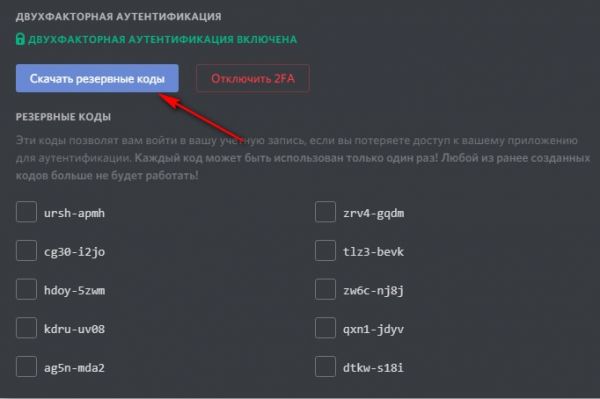
- Загрузить бэкап кодов.
Эту работу можно сделать сразу или оставить на потом. В последнем случае для попадания в нужное меню войдите в Настройки, а после Моя учетная запись. Там жмите на кнопку включения аутентификации по СМС и подтвердите телефонный номер в Дискорд. После этого при авторизации в программе появляется опция для запроса СМС с ключом аутентификации в качестве запасного варианта.
Двухуровневая аутентификация Дискорд для сервера
Пользователи серверов Дискорд могут включить дополнительную защиту безопасности, чтобы исключить нанесение вреда серверу со стороны других пользователей. Сделайте следующие шаги:
- Войдите в программу и жмите правой кнопкой мышки на название сервера.
- Перейдите в раздел Настройки, а далее — Модерация.

- Опуститесь вниз и включите требование 2FA. Это позволяет защитить сервер Дискорд от злоумышленников, которые взломали учетную запись модератора или администратора.
 На этом же этапе можно установить требование, чтобы участник имел подтвержденный телефон в учетной записи Дискорд. Включение опции также повышает уровень безопасности.
Как обойти двухфакторную аутентификацию и отключить ее
Многие пользователи сталкиваются с ситуацией, когда они вышли из программы в ПК и потеряли доступ к телефону (к примеру, из-за механического повреждения). Возникает вопрос, где взять код для входа в Дискорд.
В таком случае сделайте следующие шаги:
- Проверьте, находитесь ли вы хотя бы в одной учетной записи Дискорд (браузерной или в приложении). Там можно глянуть запасной ключ, зная текущий пароль.
- Поищите на ПК файл под названием discord_backup_codes.txt. В нем доступна интересующая информация.
Второй вопрос связанный с дополнительной аутентификацией — как отключить опцию. Для решения задачи сделайте следующее:
- Войдите в программу на ПК.
- Кликните на символ шестеренки возле имени пользователя.
- Войдите в раздел Моя учетная запись.
- Жмите на кнопку Отключить 2FA.
- Введите код из шести цифр. Здесь подойдет один из 8-значных запасных ключей.
Запасные коды должны вводиться без дефисов и пробелов. Если допустить такую ошибку, появляется сообщение о неправильном вводе. После отключения опции ее можно снова активировать на новом девайсе. Как это сделать правильно, мы рассматривали выше.
В случае, когда вы потеряли доступ к резервным кодам, администрация Дискорд не сможет выключить двухфакторную аутентификацию. В таком случае единственное решение — создание нового профиля. Служба поддержки не может удалять 2FA или генерировать другие пароли для входа.
Итоги
Теперь вы знаете, что такое код аутентификации Дискорд, для чего нужна такая защита, и как ее использовать. Будьте внимательны при использовании такой опции, ведь восстановление с помощью службы поддержки в случае утери доступа невозможно. Придется заново создавать аккаунт, что приведет к потере многих данных.
Как прокачать безопасность Discord
Защищаем аккаунт Discord от угона, скрываемся от спамеров и берем под контроль уведомления.

Гонять с друзьями в CS:GO или Apex Legends веселее, если все сидят в одном мессенджере: шутки в процессе прохождения, тематические чаты и стриминг для друзей — это часть игрового процесса. Если вы большой любитель онлайн-игр, то наверняка уже пользуетесь Discord, который за несколько лет стал каналом связи для геймеров по умолчанию. У некоторых игр и игровых платформ есть свои Discord-серверы, где можно найти тиммейтов, обратиться в техподдержку или просто початиться.
Как обычно, в большие сообщества подтягиваются не только увлеченные общей идеей люди, но и мошенники, спамеры, хейтеры и тролли. Они могут испортить удовольствие от игры или общения в Discord, если заранее не позаботиться о настройках безопасности и приватности. Давайте разберемся, как правильно сконфигурировать мессенджер.
Где найти настройки безопасности и приватности в Discord
Все нужные нам параметры собраны в меню Настройки пользователя, которое откроется, если нажать на значок шестеренки под списком друзей и чатов.
Как защитить аккаунт Discord от угона
В первую очередь разберемся с безопасностью учетной записи. Если у вас простой пароль, задайте новый — желательно очень длинный. Также поможет, если в нем будут цифры, заглавные буквы и спецсимволы, но длина имеет наибольшее значение. О том, как придумать хороший пароль, у нас есть отдельный пост.
Чтобы поменять пароль в Discord на компьютере:
- Зайдите в раздел Моя учетная запись.
- Нажмите Изменить пароль.
- Введите старый пароль, а затем новый.
- Нажмите Сохранить.
В мобильном приложении путь отличается:
- Свайпаем текущий чат вправо, в нижнем меню жмем на свой аватар.
- Выбираем раздел Учетная запись (iOS) или Моя учетная запись (Android).
- Жмем Изменить пароль.
- Вводим старый и новый пароль.
- Жмем Сохранить.
Теперь взломать ваш аккаунт будет не так просто!
Как настроить двухфакторную аутентификацию в Discord
Чтобы не оставить киберпреступникам шансов, включите в Discord двухфакторную аутентификацию. Тогда при входе в аккаунт мессенджер будет запрашивать одноразовый код из специального приложения-аутентификатора, например Authy, Google Authenticator или «Яндекс.Ключ». Его придется установить на смартфон или планшет, но такая программа может пригодиться и для защиты других аккаунтов.
- В разделе Моя учетная запись нажмите Включить двухфакторную аутентификацию.
- Запустите приложение-аутентификатор и просканируйте QR-код с экрана или введите код вручную.
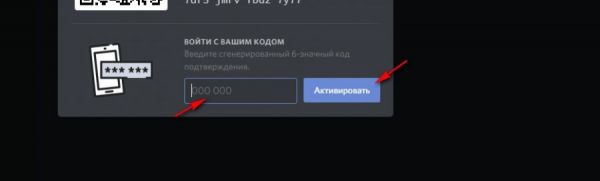
- В поле Войти с вашим кодом введите шесть цифр, которые выдаст аутентификатор, и нажмите кнопку Активировать.
Готово, защита апнулась! Чтобы подстраховаться, добавьте номер телефона и сохраните резервные коды. Они пригодятся, если приложения-аутентификатора не будет под рукой.
Если вы сидите в Discord cо смартфона или планшета:
- В разделе Учетная запись (в iOS) или Моя учетная запись (в Android) нажмите Включить двухфакторную аутентификацию.
- Нажмите Далее, скопируйте код из Discord и запустите приложение-аутентификатор.
- Введите код из приложения-аутентификатора в Discord.
Как избавиться от спамеров в Discord
Теперь сделаем общение в мессенджере более комфортным. Чтобы спамеры и прочие сомнительные личности не ломились в личку с заманчивыми предложениями, разберитесь с настройками конфиденциальности и установите подходящий уровень социофобии.
- Откройте раздел Конфиденциальность.
- В секции Безопасные личные сообщения выберите Оберегайте меня.
Этот вариант заставляет искусственный интеллект Discord сканировать все входящие картинки и блокировать мусор. Если же у вас в друзьях проверенные люди, можно выбрать вариант Мои друзья хорошие — тогда ИИ будет пропускать послания от них.
А чтобы кто попало не напрашивался в друзья, в разделе под логичным названием Кто может добавлять вас в друзья обозначьте группы тех, от кого вы готовы принимать заявки. Спойлер: вариант Все повышает шансы нарваться на спам во входящих.
Вы также можете Разрешить личные сообщения от участников сервера — это общий параметр для всех серверов, к которым вы присоединитесь. По умолчанию эта настройка включена, но можно задать свои правила для каждого отдельного сервера.
Для этого вернитесь в главное окно Discord, кликните правой кнопкой мыши по логотипу сервера в меню слева и выберите Настройки конфиденциальности. В мобильной версии нужно нажать на три точки справа от названия сервера и включить эту опцию в разделе Личные сообщения.
Как избавиться от лишних уведомлений в Discord
Уведомления могут быть очень назойливыми, особенно когда дело касается мессенджеров. Discord в этом смысле ведет себя более-менее прилично, но и ему настройка уведомлений не помешает.
- Откройте раздел Уведомления.
- Задайте нужный формат оповещений с помощью переключателей Включить уведомления на рабочем столе, Включить индикатор непрочитанных сообщений и Включить мигание на панели задач.
- В разделе Звуки отключите звуковые уведомления для событий, о которых вам не нужно узнавать оперативно, и они не будут отвлекать вас от игры, учебы или работы.
Пока вы сидите за компьютером, Discord не дублирует уведомления на планшете или смартфоне. Однако если вы продолжительное время ничего не делаете в десктопной версии, то оповещения будут приходить и на мобильных устройствах. Вы можете решить, когда мессенджер должен переключиться на мобильные уведомления. Для этого в секции Тайм-аут бездействия для push-уведомлений выберите из выпадающего меню подходящий интервал.
На телефоне настройки немного другие:
- В настройках аккаунта найдите секцию Настройки приложения.
- Нажмите Уведомления.
- Отключите опцию Получайте уведомления в Discord, если не хотите получать оповещения внутри мессенджера.
- Если хотите всегда быть на связи с тиммейтами, включите опцию Получайте уведомления за пределами Discord.
Если вас раздражают мигающий индикатор на телефоне, вибрация или звуковые оповещения, в Android включите опции Отключить индикатор уведомлений, Отключить вибрацию при уведомлении и Выключить звуки.
Как сохранить приватность в Discord
От назойливых сообщений и уведомлений избавились. Теперь давайте разберемся, что о вас знает Discord и что могут узнать другие пользователи. Возможно, часть этой информации вы хотели бы оставить при себе.
Как отключить персонализацию в Discord
Разработчики Discord не скрывают, что собирают данные о вас и ваших привычках, чтобы улучшать работу программы. Если вам это не очень нравится, можно ограничить сбор и использование данных мессенджером. Для этого:
- Откройте раздел Конфиденциальность.
- Найдите секцию Как мы используем ваши данные и отключите опции:
- Использование данных для улучшения Discord
- Использование данных для персонализации опыта использования Discord
- Разрешить Discord отслеживать использование экранного диктора. Обратите внимание: этого пункта нет в Android-версии мессенджера.
Как узнать, какие данные собирает Discord
Учтите, что Discord в любом случае будет собирать информацию о вас. Чтобы посмотреть, какие данные хранит мессенджер, и скачать их на случай блокировки аккаунта, можно запросить у мессенджера файл с архивом личных сведений. Для этого:
- Откройте раздел Конфиденциальность.
- Нажмите кнопку Запросить данные в нижней части экрана.
- На iPhone или в десктопной версии нажмите Запросить мои данные.
- Нажмите ОK.
Ссылка на архив через некоторое время придет на вашу электронную почту.
Как скрыть личную информацию от других сервисов
Помимо самого мессенджера вашими данными могут интересоваться сторонние сервисы, которые вы подключили к Discord. А мессенджер, в свою очередь, может кое-что подсмотреть у них. Если такой обмен вам не по нраву, откройте раздел Интеграции и отвяжите аккаунты сервисов, с которыми вы не хотите делиться информацией из Discord.
Заодно в десктопной версии отключите опцию Автоматически обнаруживать учетные записи с других платформ на этом компьютере. Мессенджеру вовсе не обязательно знать, где еще вы зарегистрированы.
Как скрыть лишнюю информацию от посторонних
Не всем на сервере нужно знать, во что вы играете прямо сейчас. И не всем зрителям стримов нужно знать все подробности вашего профиля. Чтобы посторонние не увидели лишнего:
- В разделе Игровая активность отключите опцию Отображать в статусе игру, в которую вы сейчас играете.
- В разделе Режим стримера проверьте, включена ли опция Скрывать личную информацию. Она делает ваши данные недоступными для зрителей стрима.
- В том же разделе Режим стримера убедитесь, что включена опция Скрыть ссылки-приглашения. В этом случае тролли со стрима не набегут на ваш сервер в Discord.
Защищайте свои аккаунты
С настройками Discord разобрались — можно играть и общаться с комфортом. А чтобы вам вообще никто не мешал, проверьте для верности настройки Steam и Twitch.
Где вводить коды в дискорде
Коды резервного копирования в Дискорд. Что такое резервные коды Discord?
Резервный код Discord — это 8-значный код, используемый для входа в учетную запись Discord, когда вы заблокированы. Это резервная копия 6-значного кода двухфакторной аутентификации (2FA), который используется для входа в Discord вместе с именем пользователя и паролем Discord под 2FA. 2FA — это вторая мера безопасности при входе в Discord; это не требуется, но рекомендуется в целях безопасности.
Резервный код Discord НЕ является паролем учетной записи Discord.
Как включить 2FA в Discord?
Как надежный механизм безопасности 2FA завоевала большую популярность среди пользователей Discord. И многие пользователи хотят воспользоваться этой услугой, но не знают, как настроить 2FA. Итак, это руководство для них.
Загрузите приложение для аутентификации (Google Authenticator, Authy, 1 Password и т. Д.) На свой телефон.
Запустите Discord, перейдите в Настройки пользователя и нажмите кнопку Enable двухфакторной Auth под Моей учетной записью вкладки.
В следующем всплывающем окне используйте приложение аутентификации для сканирования кода ИЛИ. Или просто введите ключ 2FA в программу аутентификации.
Аутентификатор сгенерирует для вас 6 цифровых кодов.
Введите один код во всплывающее окно Discord и нажмите « Активный» .
После включения 2FA каждый раз, когда вы входите в Discord, вам будет предложено ввести код аутентификации после пароля.
Генератор резервных кодов Discord
Тогда как сгенерировать резервные коды Discord? С программой Discord это просто. Если вы не можете сгенерировать код 2FA, Discord предлагает вам резервные коды. Вы можете быстро получить резервные коды, выполнив следующие действия.
Шаг 1. Войдите в Discord.
Шаг 2. Перейдите в Настройки пользователя .
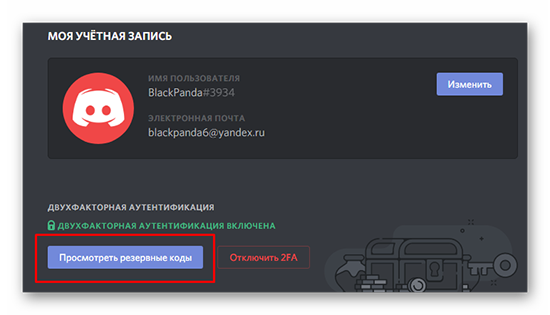
Шаг 3. В разделе « Моя учетная запись» нажмите « Просмотреть резервные коды» .

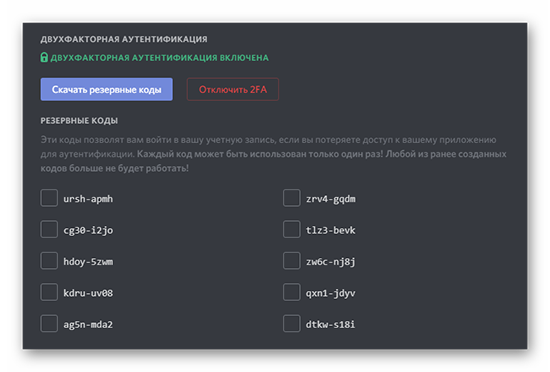
Каждый резервный код работает только один раз. Пожалуйста, НЕ сообщайте свои резервные коды никому. Кроме того, рекомендуется сохранить их в надежном месте на случай, если вы не можете получить доступ к своему приложению аутентификации.
Расположение резервных кодов Discord
Если вы заблокируете свой Discord и ваш смартфон недоступен, вы будете полагаться на свой резервный код, чтобы получить доступ к своей учетной записи Discord. Где найти резервные коды Discord?
Если вы в настоящее время вошли в Discord где угодно, на настольном компьютере, мобильном устройстве, в веб-браузере и т. Д., Вы можете просмотреть свой резервный код с помощью текущего пароля.
Или, если вы можете найти файл «discord_backup_codes.txt» на своем компьютере, есть шанс восстановить вашу учетную запись Discord .
Когда речь идет о txt- файле кодов резервных копий Discord , должно быть предположение, что вы когда-либо нажимали Загрузить коды резервных копий в Discord. То есть, если вы не сохранили вручную свои резервные коды Discord, такого файла нет.
Предположим, вы сохранили свои резервные коды локально. После выбора опции «Загрузить резервные коды» вас спросят, где сохранить коды. Затем вы должны знать, где находится файл discord_backup_codes.txt.

Утерянные резервные коды Discord
Если у вас нет под рукой резервного кода, когда вы полностью заблокированы для своей учетной записи, вы потеряете свою учетную запись. Служба поддержки Discord не может удалить 2FA из вашей учетной записи, только вы можете. Итак, вам необходимо создать новую учетную запись, чтобы продолжать использовать Discord.
Как отключить 2FA в Discord?
Если вы все еще можете получить доступ к своей учетной записи Discord или если у вас есть резервные коды Discord, вы можете отключить двухфакторную аутентификацию в своей учетной записи.
# 1 Зайдите в настройки пользователя.
# 2 Нажмите Удалить 2FA.

# 3 Введите 6-значный код аутентификации. Или просто введите свои 8-значные резервные коды в столбец.

При вводе резервных кодов убедитесь, что в них нет пробелов и тире. В противном случае вы получите ошибку неверного кода резервной копии Discord .
Где найти резервный код для двухфакторной аутентификации
Код аутентификации Дискорд — дополнительный инструмент защиты, который обеспечивает безопасность программного обеспечения с одновременным снижением рисков взлома личного кабинета. Понимая особенности использования опции и последовательность действий, гарантируется конфиденциальность данных с вытекающими последствиями во время обмена текстовыми и графическими сообщениями, организации звонков.
Общие понятия
Пользователи все чаще стали поднимать вопрос о получении дополнительной безопасности персональных данных в интернете. Это обусловлено огромным количеством мошенников, орудующих в сети. Чтобы избежать недопонимания, рекомендуется предварительно ознакомиться с имеющимися особенностями и терминологией.
Что такое двухфакторная аутентификация
Под определением двухфакторная аутентификация в Дискорде (в сокращенном варианте 2FA) подразумевается организация двухуровневой проверки, которая обеспечивает безопасности личному кабинету. Суть заключается в дополнительном кодировании учетной записи от взлома мошенниками.
Обратите внимание, двухфакторная аутентификация используется на персональном компьютере, вне зависимости от того, клиентская программа загружена на устройство либо используется браузерная версия.При использовании приложения, рекомендуется предварительно выполнить инсталляцию специализированных утилит Authy или Google Authenticator.
Что такое резервный код
Резервный код Дискорд – эффективный инструмент в программном обеспечении, обеспечивающий максимальную безопасность зарегистрированным пользователям. Пользуется повышенным спросом у геймеров за счет возможности защитить персональные данные.
Как включить двухфакторную аутентификацию
Пользователям, чтобы избежать недопонимания с вытекающими последствиями, крайне важно знать четкую последовательность действий. Обратите внимание, инструкция отличается в зависимости от используемого типа устройства – персональный компьютер либо смартфон.
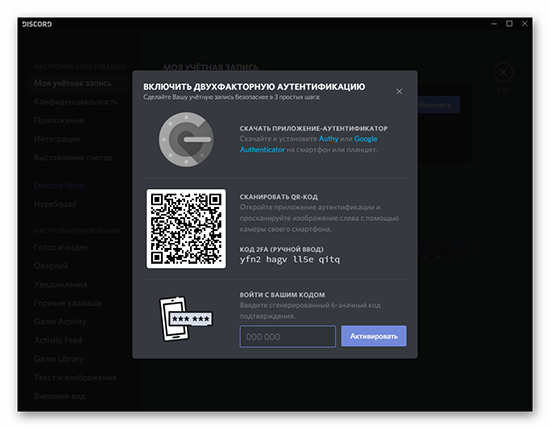
Чтобы активировать специализированный код на стационарном компьютере, требуется придерживаться следующей последовательности действий:
- Выполняется запуск программного обеспечения.
- Далее выполняется авторизация в личном кабинете путем ввода логина и пароля с последующим переходом в раздел внесения настроек (графическое изображение шестеренки).
- На следующем этапе требуется перейти в категорию личной учетной записи.
- После этого нажимается клавиша активации двухфакторной аутентификации.
- Далее пользователю необходимо скачать специализированное дополнительное программное обеспечение Authy или Google Authenticator на используемом устройстве.
- На следующем этапе осуществляется сканирование специализированного QR-кода. Для этого требуется загрузить загруженную утилиту, после чего навести на изображение квадрата.
- После этого требуется скопировать специализированный код и перейти в программное обеспечение Дискорд.
На завершающем этапе выполняется авторизация путем нажатия на одноименную клавишу.
Как пользоваться
Пользователи тематических серверов в программном обеспечении Дискорд оставляют за собой право активировать дополнительную защиту безопасности, чтобы снизить риски попадания на мошенников с вытекающими последствиями. При использовании последовательность действий не вызывает сложностей и предусматривает следующую инструкцию:
- Осуществляется запуск программного обеспечения с последующим названием правой клавишей мыши на наименование интересующего тематического сервера.
- После этого необходимо выполнить переход в категорию внесения настроек.
- На следующем этапе осуществляется нажатие из представленного списка на название «Модерация».
На завершающем этапе пользователю необходимо пролистать вниз открывшейся страницы с последующей активацией требований 2FA. Благодаря комплексному подходу обеспечивается защита тематического канала в программном обеспечении Дискорд от доступа третьими лицами.
Как восстановить аккаунт, через аутентификатор
После активации аутентификации в программном обеспечении Дискорд, в автоматическом режиме отображается специально разработанное окно с данными, как правильно обрести доступ при наличии форс-мажорных обстоятельств. В таком случае предусматривается несколько вариантов:
- добавление номера мобильного телефона, с помощью которого в дальнейшем осуществляется восстановление при потере пароля;
- загрузка специально разработанных бэкап кодов.
Обратите внимание, представленную работу можно выполнять сразу после активации функции либо позже.
Последний вариант предусматривает необходимость соблюдать следующую инструкцию:
- Переход в категорию внесения изменений в настройки.
- Выбор из представленного списка подкатегории «Моя учетная запись».
- На следующем этапе из представленного списка выбирается функция аутентификации по СМС с последующим подтверждением номера мобильного телефона в Дискорде.
После сохранения настроек при повторной авторизации в программном обеспечении отображается функция для формирования запроса с указанием ключа безопасности в качестве альтернативного варианта.
Что делать, если нет доступа к аутентификатору
При отсутствии доступа к авторизации пользователям рекомендуется придерживаться следующей последовательности действий:
На начальном этапе пользователю требуется удостовериться в том, что он находится в одном из зарегистрированных личных кабинетов – вне зависимости от того, в браузерной версии либо установленной клиентской программе. В нем требуется ознакомиться с запасным ключом, зная при этом стандартный пароль.
- После этого требуется на персональном компьютере отыскать файл с названием discord_backup_codes.txt. В нем содержится исчерпывающая информация.
- Рекомендуется записать данные, чтобы избежать последствий.
В качестве второго вопроса, который напрямую связан с дополнительной аутентификацией – порядок отключения функции. Для этого разработчики предлагают следующую последовательность действий:
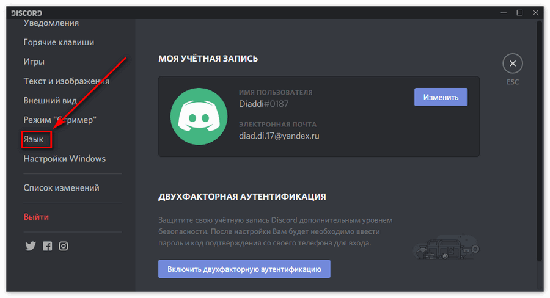
Осуществляется запуск программного обеспечения на персональном компьютере.После предварительной авторизации необходимо выполнить переход в раздел внесения настроек нажатием на графическое изображение шестеренки, которая расположена возле ника пользователя.
- На следующем этапе требуется нажать на подкатегорию «Моя учетная запись».
- Далее осуществляется отключение функции двухфакторной аутентификации.
После этого указывается уникальный специализированный код, состоящий из 6 цифр. Обратите внимание, допускается ввод одного из 8-значных запасных ключей.
Необходимо помнить, запасной код должен быть указан без ввода дефисов и пробела. В случае допущения ошибок, отображается сообщение об ошибке. После деактивации рассматриваемой функции, допускается повторное включение в любое время суток. Последовательность действий представлена выше.
Что делать, если потерял резервные коды
Если пользователи утратили доступ к имеющимся резервным кодам, администрация программного обеспечения Дискорд не сможет отключить функцию двухфакторной аутентификации. В таком случае единственным решением является регистрация нового личного кабинета.
Обратите внимание, специалисты службы поддержки не удаляют двухфакторную аутентификацию. Кроме того, невозможно сгенерировать новый пароль для авторизации.
Популярные мобильные приложения для 2-факторной аутентификации
Для использования двухфакторной аутентификации, пользователям необходимо использовать одно из дополнительных программных обеспечений. В зависимости от выбора, требуется знать определенные особенности.
Google Authenticator
При использовании специально разработанного приложения Google Authenticator, система в автоматическом режиме предлагает несколько вариантов авторизации:
- сканирование универсального QR-кода;
- использование нового сгенерированного ключа безопасности.
Обратите внимание, каждый метод отличается надежностью. Это обусловлено тем, что программное обеспечение Дискорд поддерживает каждый из них. При этом нужно понимать, что Google Authenticator, в случае использования на мобильном телефоне, требует установки дополнительной утилита для возможности сканирования штрих-кода. К примеру, ZXing Barcode Scanner. В качестве альтернативного метода выделяют ручной ввод специализированного кода в программном обеспечении. В таком случае не нужно тратить время установку дополнительных утилит.
Authy
В качестве альтернативного варианта считается использование специализированного приложения Authy. В таком случае наблюдается иной подход, как выполнить авторизацию в программном обеспечении Дискорд, если был факт установки двухфакторной аутентификации.
После запуска программного обеспечения, пользователю требуется указать номер мобильного телефона и адрес электронной почты с целью подтверждения входа. В результате открывается форма с исчерпывающей информацией в плане подтверждения авторизации по смартфону (путем сканирования уникального QR-кода) либо смс.
Обратите внимание, сразу по завершении успешной процедуры подтверждения, требуется нажать на графическое изображение плюсика, которое расположено в центре с целью добавления нового личного кабинета. После этого автоматически на экране монитора Authenticator Account с последующим сканированием кода либо его ввода в ручном режиме.
Авторизация в Discord

Войти в Дискорд может только владелец зарегистрированной учётной записи в этом самом мессенджере. Исключение из правил, пожалуй, одно единственное: деморежим входа без учётки только с указанием ника (но и то особенно не в счёт, поскольку носит временный характер).
Так что если вы юзер-новичок в серверных пространствах Discord, но у вас уже есть аккаунт, вам будет полезно знать о всяких особенностях входа в мессенджер. Данному вопросу, собственно, и посвящена статья.
Стандартная авторизация
На компьютере
На ПК разработчики предусмотрели вход двумя способами. Какой из них удобней, вам подскажет пользовательская практика.
Способ №1: в браузере
Веб-версия позволяет пользоваться Дискордом без скачивания и установки приложения. Доступ к профилю предоставляется на официальном сайте:
1. Откройте главную страничку ресурса – https://discordapp.com/
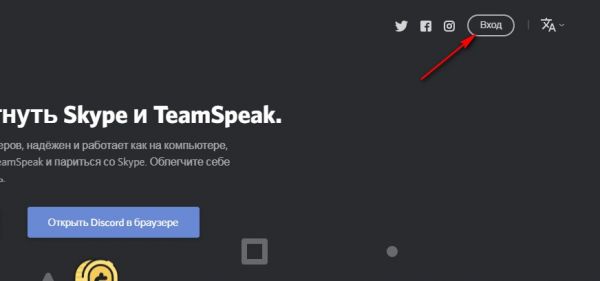
2. В панели вверху справа кликните мышкой «Вход».
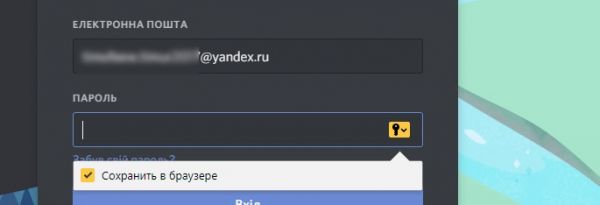
3. Введите учётные данные: адрес почтового ящика, указанного в регистрационной форме, и пароль.
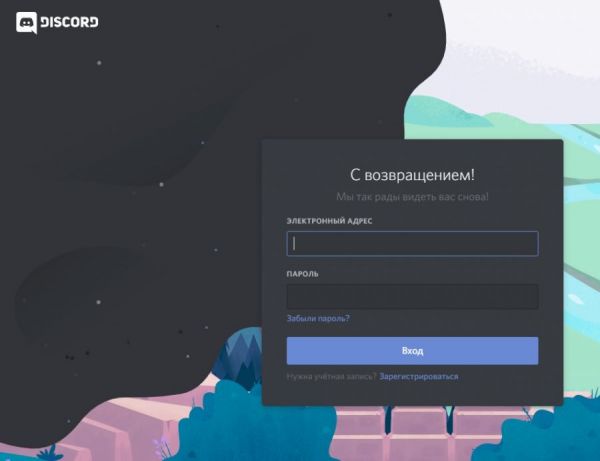
4. Клацните по кнопке «Вход».
Всё! Добро пожаловать, в свой родной и любимый профиль.
Способ №2: в приложении
Фактически ничем не отличается от входа на сайте. Предварительно нужно скачать с офсайта мессенджер и установить его в систему. После запуска в окне программы набрать логин и пароль.
А если в процессе инсталляции Discord в браузере открыта вкладка с профилем, то и заполнять форму входа, чтобы зайти, не нужно. Приложение сделает это автоматически: возьмёт учётные данные из браузера.
При последующем запуске (после авторизации) мессенджер сразу открывает аккаунт. То есть снова набирать адрес почтового ящика и символьный ключ уже не нужно будет, если вы не выходили из учётной записи.
На телефоне
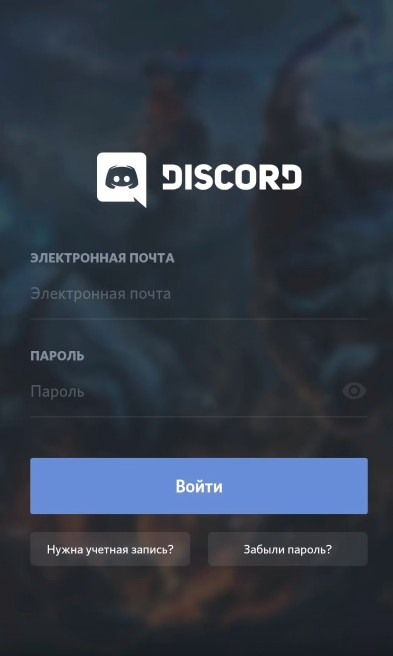
Для популярных мобильных платформ (Android, iOS) есть адаптированные версии Discord. Мессенджер легко найти через опцию поиска в официальных магазинах приложений (App Store, Google Play). Установите и запустите его.
Далее требуется всё та же стандартная процедура: ввод электронной почты и пароля.
Двухфакторная аутентификация
Двухфакторная аутентификация – это авторизация с повышенным уровнем защиты, состоящая из двух этапов верификации пользователя: 1 – отправка учётных данных; 2 – ввод проверочного кода, сгенерированного в специальном стороннем приложении.
Этот режим позволяет уберечь аккаунт мессенджера от злодеев-взломщиков с двойной гарантией. Даже если кто-то и заполучит логин и пароль учётки, зайти у него всё равно не получится без кода. То есть для несанкционированного доступа преодолеть второй этап защиты крайне проблематично (кстати, на радость владельцу профиля!).
Чтобы авторизовываться в Дискорде посредством двухфакторной аутентификации, понадобиться выполнить следующее:
Внимание! Для настройки нужен телефон.
1. Войти в аккаунт. Перейти в настройки на вкладку «Моя учётная… ». Кликнуть кнопку «Включить двухфакторную… ».
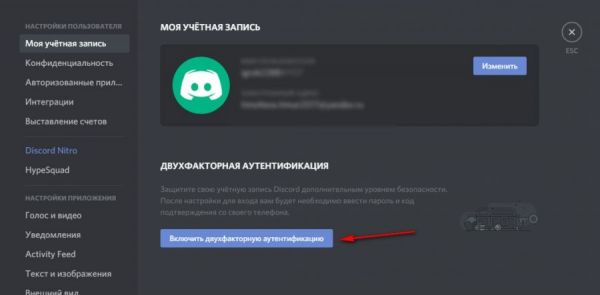
2. Ознакомиться с этапами подключения. Оставить вкладку открытой с этой панелью.
Далее действовать в зависимости от выбранного приложения для аутентификации:
Способ №1: Authy
1. Проинсталлируйте приложение Authy на мобильный с официального магазина и запустите.
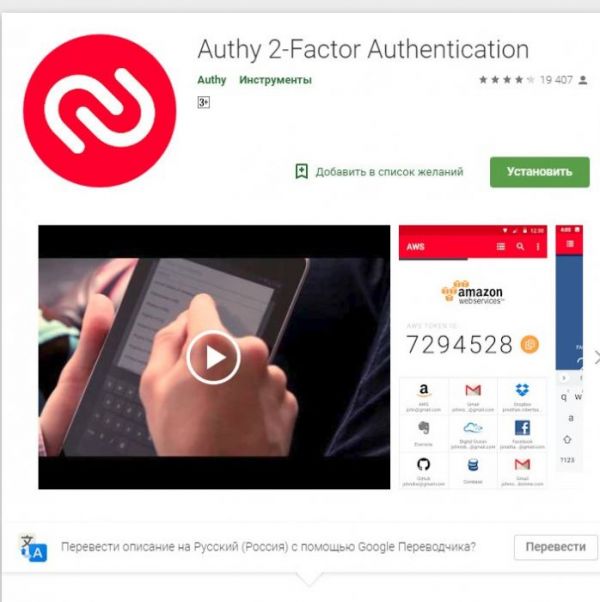
2. Укажите код страны и номер телефона.
3. Введите адрес действующего почтового ящика (адрес email).
4. Выберите способ подтверждения указанного номера: смс-сообщение или звонок. Наберите полученный код.
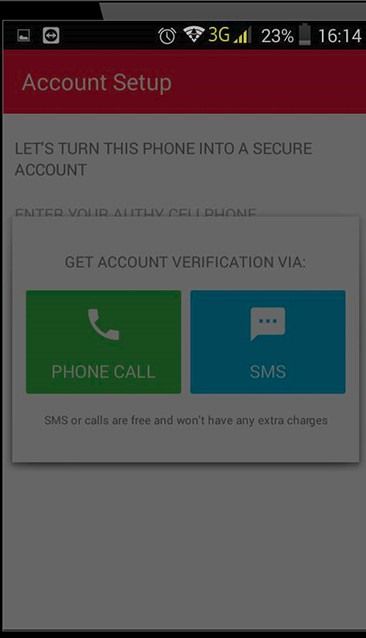
5. Дважды напечатайте пароль для входа в приложение Auth. Тапните «Enable Backups».
6. Активируйте опцию Scan QR Code.
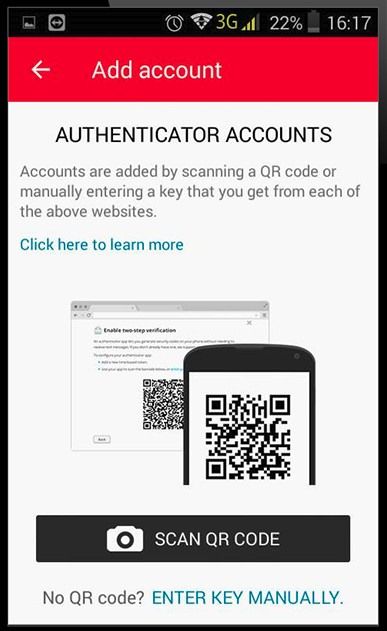
7. Наведите камеру телефона на QR-код, отображённый на вкладке браузера в настройке аутентификации, и просканируйте его.
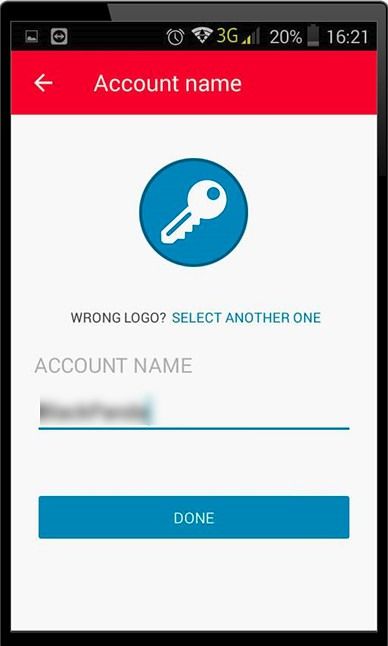
8. Как только будет выполнена привязка учётки мессенджера, в приложении укажите логин (ник для Auth).
10. Сгенерированный код введите в настроечной панели Дискорда, в строке «Войти с вашим кодом». И кликните «Активировать».
Обратите внимание! После подключения 2FA система мессенджера предоставляет резервные коды на тот случай, если у вас вдруг не будет доступа к телефону (потеряли, украли, где-то забыли). Заблаговременно скачайте их на компьютер для подстраховки. Каждый код можно использовать только один раз. После ввода возле ключа подсвечивается окошко.
Теперь протестируйте двухэтапную систему входа (повторно авторизуйтесь):
1. Введите email (логин) и пароль. Клацните «Войти».
2. В телефоне откройте приложение Auth, сгенерируйте код. Затем введите его в панели Discord.
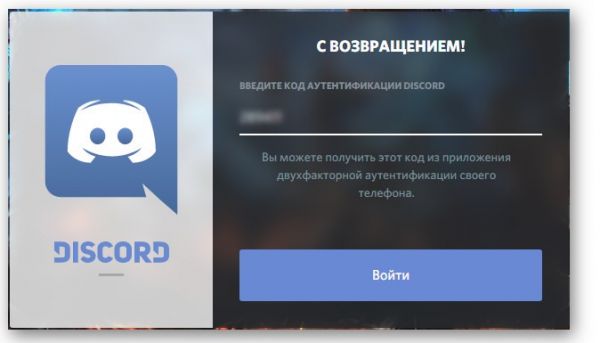
Если же верификационный код получить не удаётся, воспользуйтесь резервным ключом.
Способ №2: Google Authenticator
Интеграция Discord с приложением Google Authenticator для аутентификации осуществляется примерно таким же образом:
1. Предварительно подготовьте в аккаунте мессенджера панель подключения 2FA.
2. Установите и запустите Google Authenticator на телефоне.
3. Выберите способ добавления аккаунта: сканирование штрих-кода или ввод ключа.
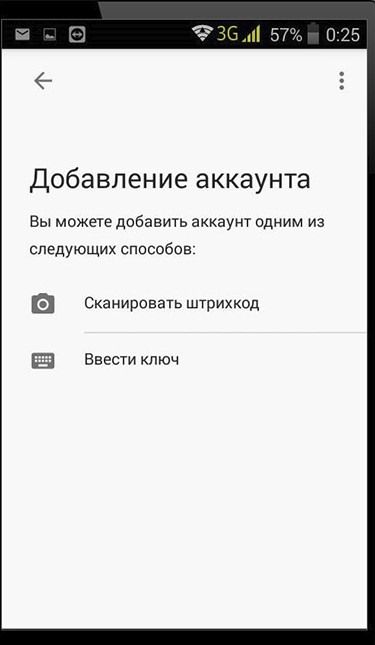
4. Просканируйте камерой QR-код в учётке Дискорда или введите вручную ключ (в зависимости от выбранного способа).
5. Тапните «Добавить аккаунт». Полученный код введите в профиле мессенджера (строка «войти с вашим кодом») и кликните «Активировать».
Как авторизоваться, если нет пароля
Если вдруг забудете, потеряете пароль, не спешите паниковать и прощаться с аккаунтом. В Дискорде, как и в других онлайн-сервисах, для таких ситуаций есть специальный сценарий авторизации.
Для входа без пароля сделайте следующее:
1. В форме для авторизации введите логин (адрес почтового ящика, указанного в учётной записи).
2. Кликните ссылку «Забыли пароль?».
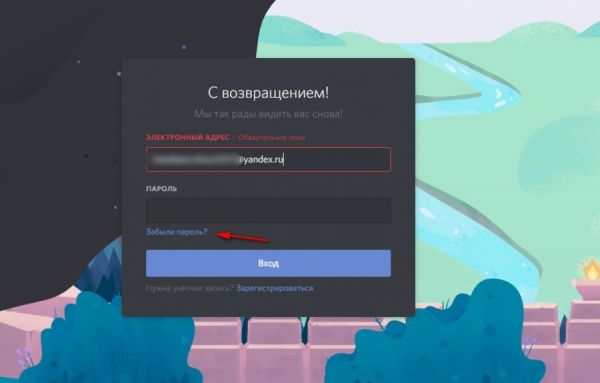
3. Зайдите на email, откройте сообщение сервиса. В тексте щёлкните кнопку «Сбросить пароль».
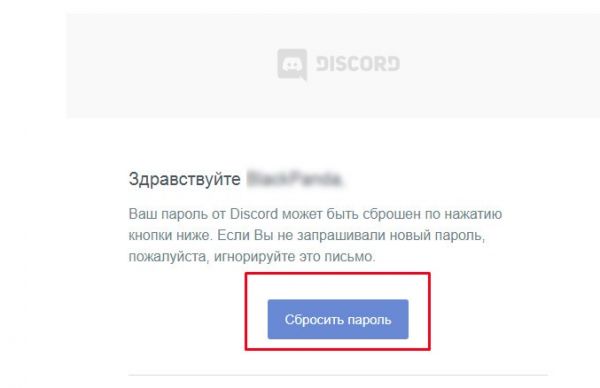
4. Следуйте подсказкам техподдержки, чтобы завершить восстановление доступа к аккаунту.
Вход на сервера Дискорда других пользователей
Для подключения к серверу другого пользователя прежде всего нужно авторизоваться в своём аккаунте и пройти по специальной ссылке.
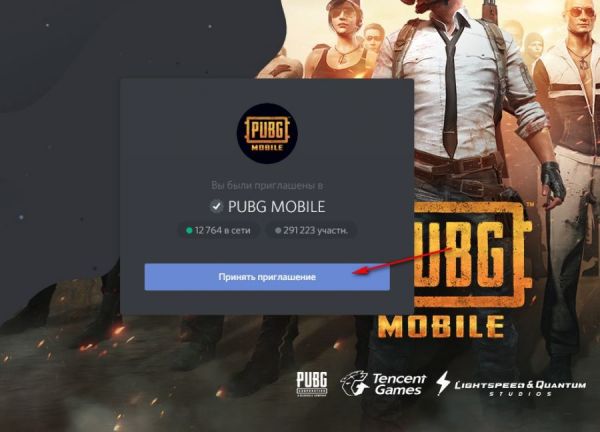
На страничке открывается приглашение для всех входящих пользователей. Чтобы войти на сервер, нужно нажать кнопку «Принять… ».
Вот и все способы входа в систему мессенджера. Найдите для себя какое-то одно наиболее удобное решение. Либо применяйте все доступные в зависимости от ситуации. Главное – чтобы любимый Дискорд всегда был под рукой.