Удаление сервера в Discord

Под удалением сервера в Discord можно понимать как удаление своего сервера, создателем которого вы являетесь, так и выход из любой другой группы, чтобы больше не получать уведомлений и не видеть ее в списке бесед. Мы рассмотрим оба случая, начав с того, как это выполняется в программе под управлением Windows.
Удаление собственного сервера
Удаление собственного сервера необходимо, когда им никто не пользуется или же он был создан исключительно для тестирования функций и сейчас просто мешается в списке бесед. Учитывайте, что удалить сервер может только его создатель или тот, кому были переданы права на управление, поэтому ни одна из существующих ролей, включая администратора, не имеет таких полномочий. Если же вы являетесь управляющим сервера, для удаления выполните следующие действия:
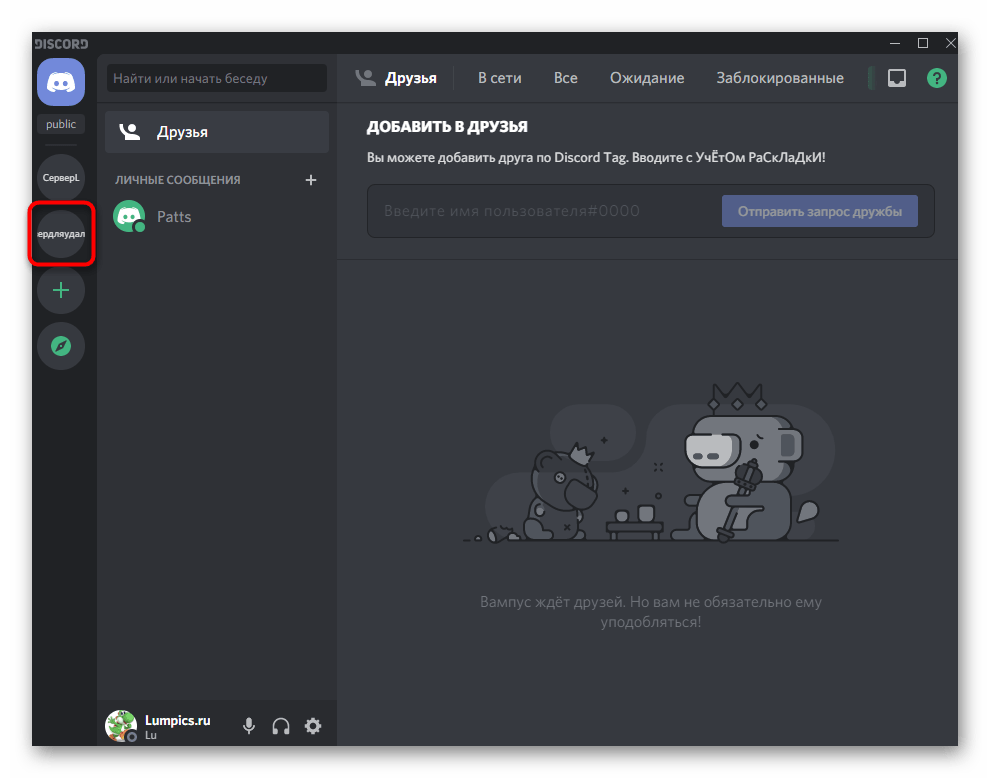
- Нажмите по значку сервера на панели слева, где отображаются другие группы и личные сообщения.
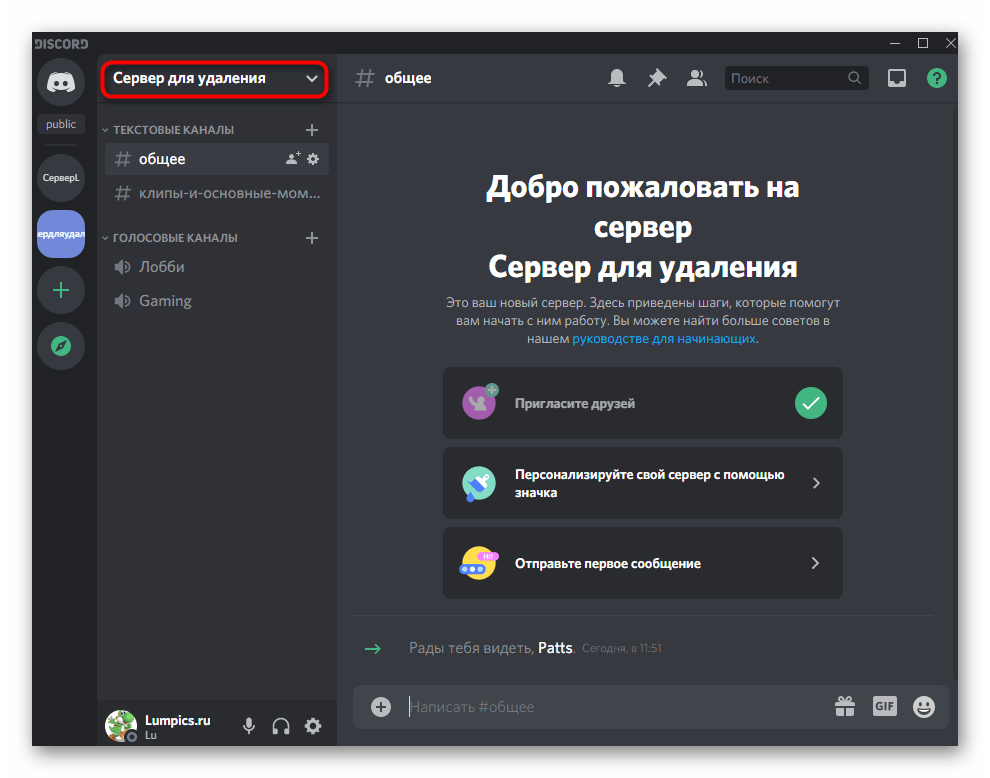
- Щелкните по его названию, чтобы открыть меню управления.
Выше мы упомянули, что удалить сервер может и человек, которому были переданы права на его управление — то есть сам создатель отказывается от полномочий и делает управляющим другого пользователя. Если вы хотите передать права другому пользователю, тем самым разрешив ему и удалить сервер в любой момент, читайте об этой возможности в другой нашей статье по ссылке ниже.
Выход из других серверов
Вопросом об удалении сервера задаются и те пользователи, которые хотят прекратить членство в одном из них. В данном случае потребуется воспользоваться функцией «Покинуть сервер», чтобы он не отображался в списке бесед и не отправлял уведомления о происходящем. Покинуть сервер так же просто, как и вступить в него:
- В списке серверов найдите необходимый и сделайте по нему клик правой кнопкой мыши.
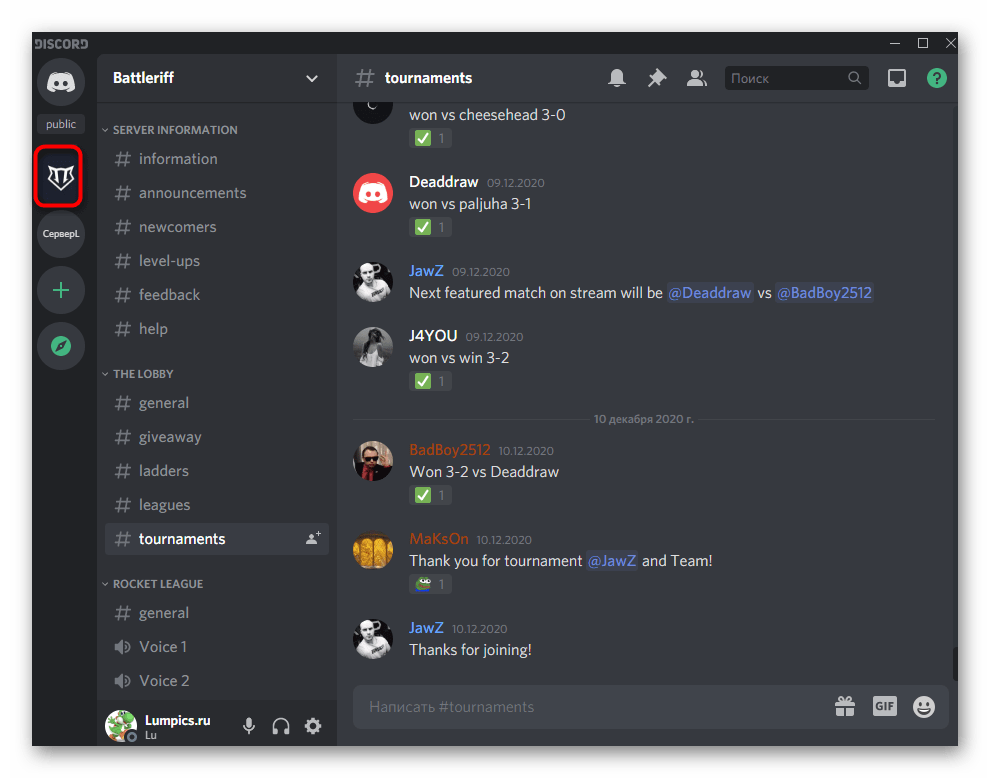
- Из появившегося контекстного меню выберите пункт «Покинуть сервер».


Вариант 2: Мобильное приложение
Обладателям мобильных приложений Discord тоже доступно удаление личных серверов и выход из других. Обе этих задачи выполняются примерно так же, как это было показано выше, однако не стоит забывать о различиях в интерфейсе и разном расположении пунктов меню.
Удаление собственного сервера
Начнем с удаления собственного сервера, что, конечно, требуется выполнять редко, поскольку не у каждого пользователя он есть. Если вы хотите избавиться от сообщества, которое было создано вами или после получения на него прав, используйте следующую инструкцию:
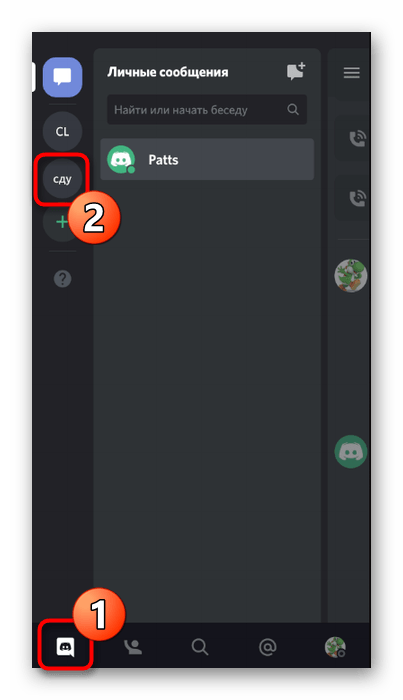
- Через панель внизу выберите первый раздел с чатами и нажмите по иконке своего сервера.
- Над панелью с каналами и их категориями расположено название самого сервера, по которому и тапните.
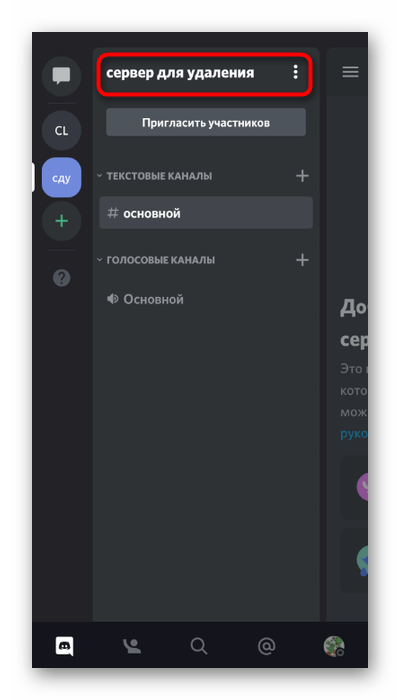
- Появится список, где выберите пункт «Настройки».
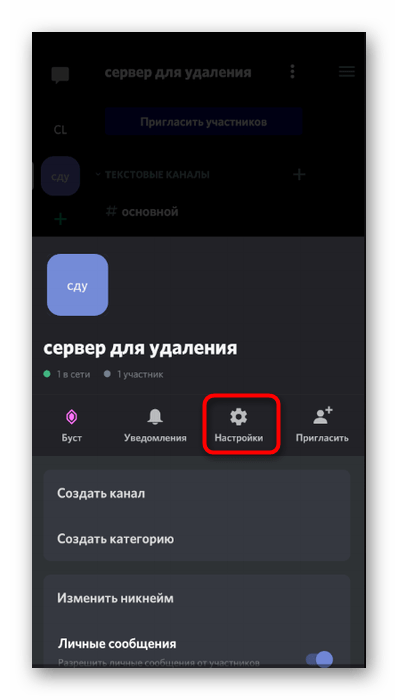
- Нажмите по значку с тремя вертикальными точками напротив заголовка «Настройки сервера».
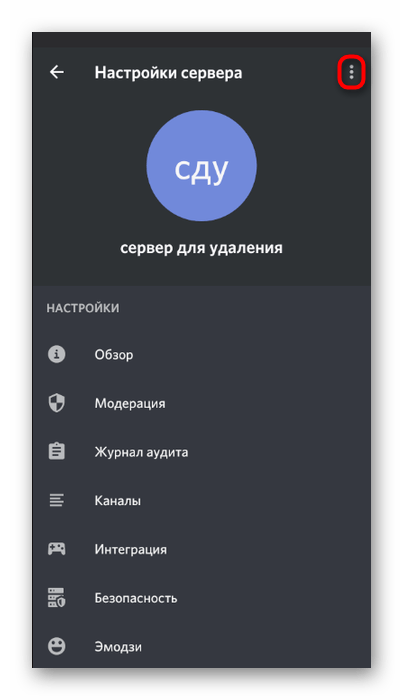
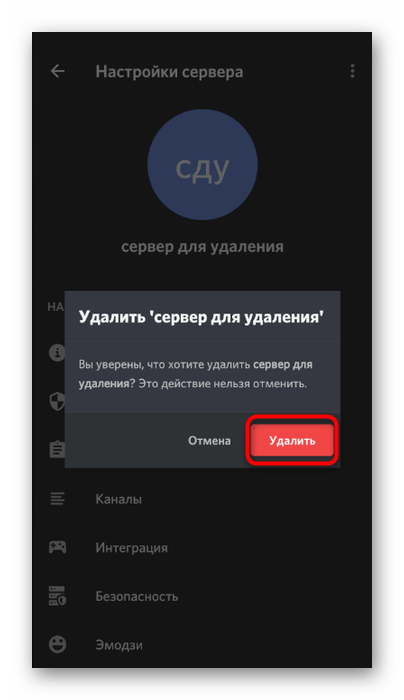
- Отобразится всего один пункт, называющийся «Удалить сервер».
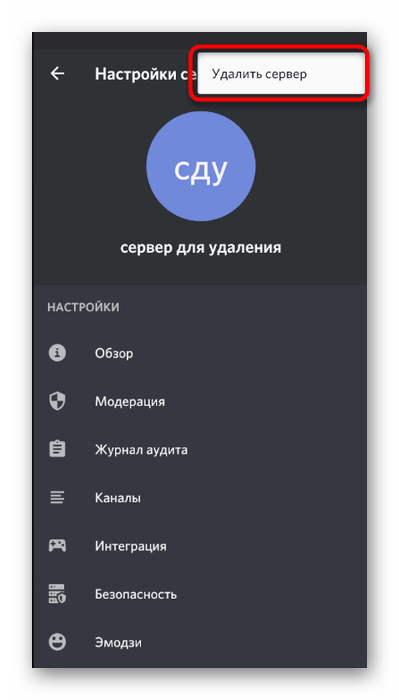
- После нажатия по нему потребуется подтвердить операцию, ознакомившись с информацией о том, что это действие нельзя отменить.
Выход из других серверов
Пользователи мобильного приложения Дискорд тоже являются активными участниками разных серверов, и у них периодически возникает необходимость покинуть какое-либо сообщество. Существует два разных меню, при помощи которых можно выполнить это действие.
- Первый вариант заключается в вызове меню сервера, что осуществляется выполнением долгого тапа по его значку.
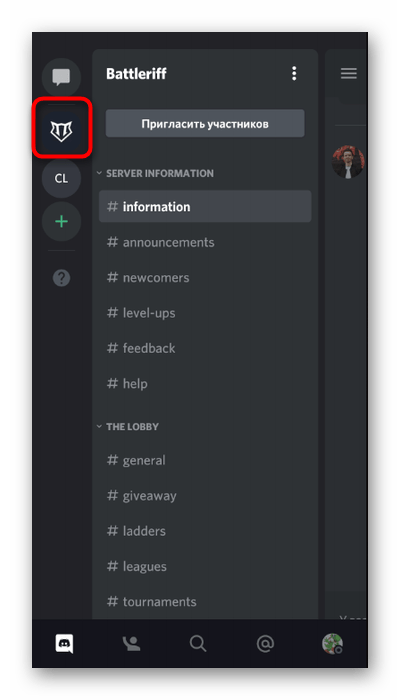
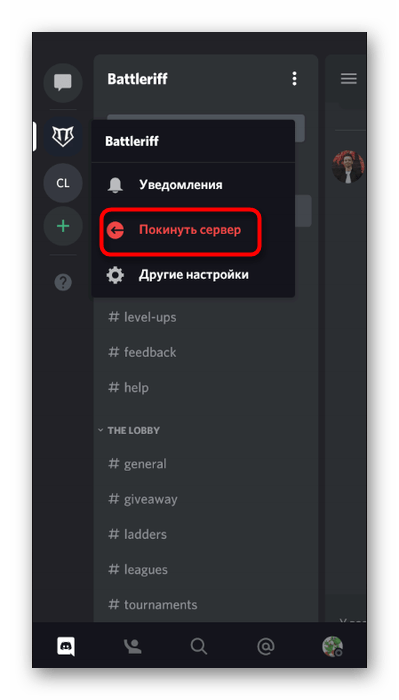
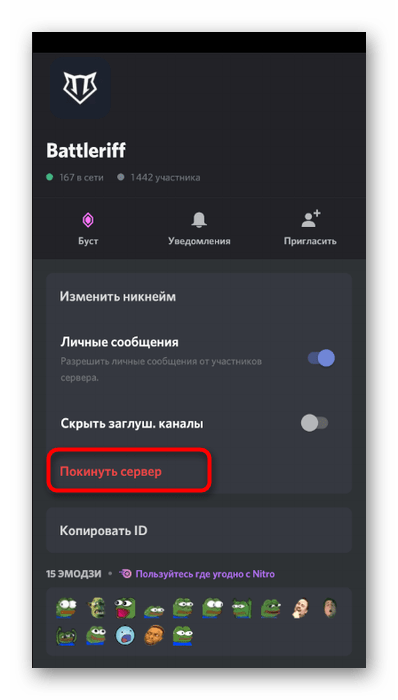
- В самом меню вас интересует пункт «Покинуть сервер».
- Следующий способ — нажатие по названию сервера в списке с категориями и каналами.
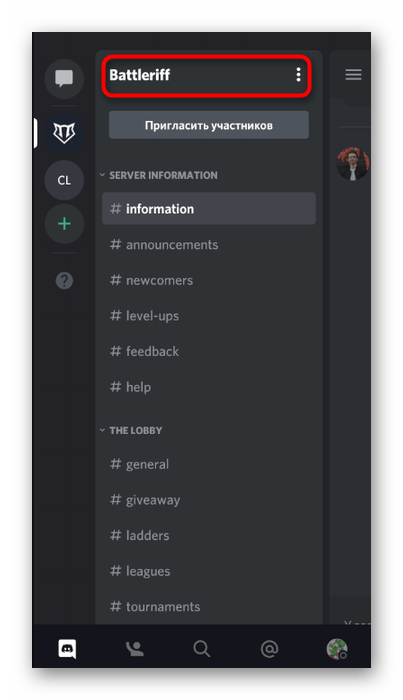
- В нем тоже есть кнопка с аналогичным названием.
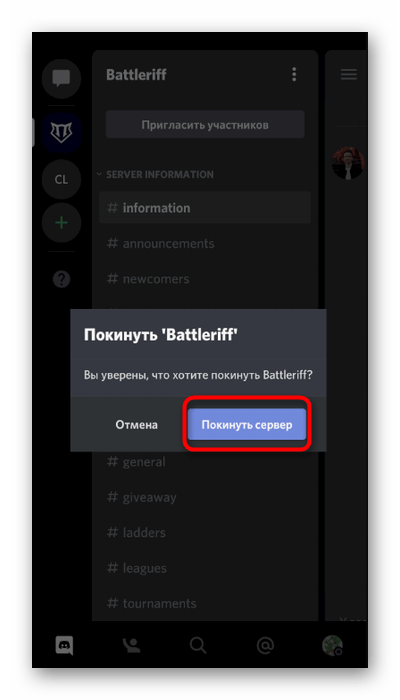
- В появившемся окне нажмите по «Покинуть сервер», подтверждая тем самым выход и информацию о том, что вы сможете вернуться на сервер только по приглашению.
Как удалить канал, сервер или группу в Дискорде

Больше каналов – больше подписчиков. Это понятно. Но порой комнат становится так много, что в них можно запутаться. Или появляются ненужные, которые просто занимают место. Тогда приходится от них отказываться. Удалить канал в «Дискорде» несложно. Так же как и сам сервер, либо же группу. Но обо всем по порядку.
Удаляем сервер
Удаление сервера в «Дискорде» в целях обеспечения безопасности доступно только его создателю. Это значит, что закрыть сервер получится только у того, кто его создал. Конечно, данные действия сможет выполнить администратор или модератор. Но для этого им необходимо предварительно дать соответствующие разрешения через создание подходящей роли.
Итак, удаление выполняется следующим образом:
- Войти в приложение под профилем создателя.
- Перейти на нужный сервер, выбрав его на панели экрана слева.
- Зайти в меню, нажав на иконку в виде стрелочки.
- В открывшемся окошке выбрать вкладку «Настройки сервера».
- В появившемся списке выбрать «Удалить сервер» (в самом конце списка, вкладка будет выделена красным цветом шрифта).
- Система предупредит, что восстановить информацию после очистки будет невозможно. Далее потребуется подтвердить свое действие. Для этого в появившейся пустой строке вводим полное название сервера.
- Завершаем работу, нажав на кнопку «Удалить сервер».
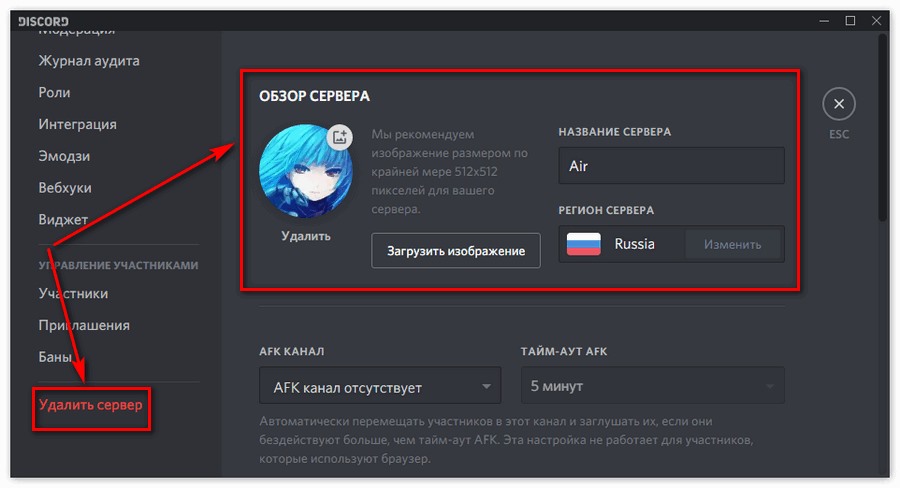
Восстановление всей информации, находящейся на сервере, после его стирания будет невозможно. Поэтому тщательно обдумывайте свое решение. Действие необратимо.
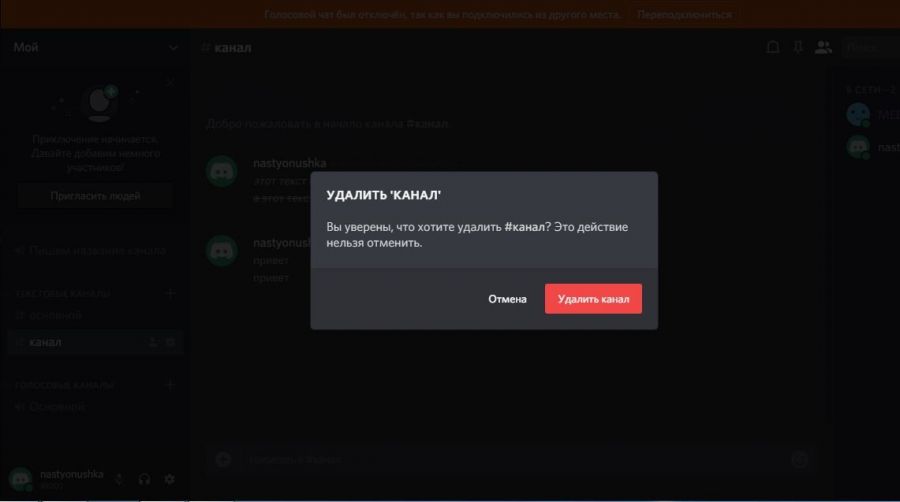
Избавляемся от каналов
Каналы Discord позволяют структурировать сообщества по тематикам. Благодаря этому искать нужный чат становится гораздо проще. Особенно при большом количестве пользователей. Разнообразие чатов привлекает участников и притягивает их задержаться. Но и слишком их большое количество порой становится помехой. Тогда придется закрыть их. А для этого выполняются следующие действия:
- В списке каналов на сервере выбираем нужный, подлежащий удалению.
- Справа от названия нажимаем «Настроить канал» (значок в виде шестеренки).
- Откроется новое окошко со списком возможных функций, выбираем «Удалить канал» (выделено красным).
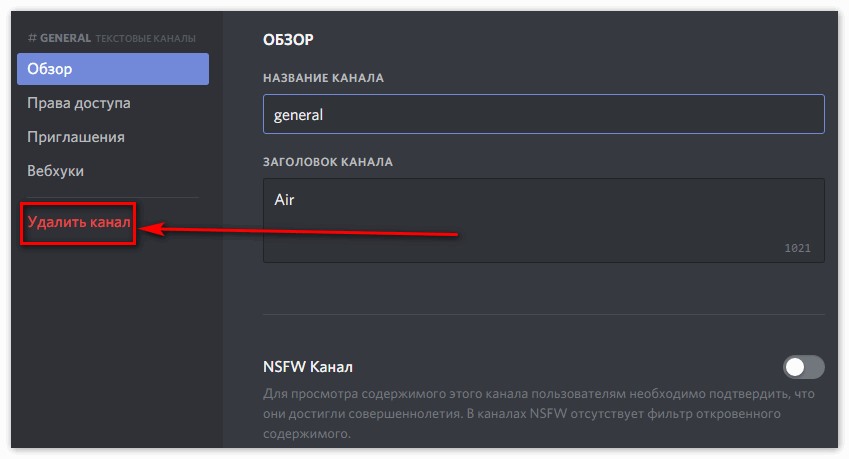
Никакого дополнительного подтверждения не потребуется. Канал вместе со всей имеющейся информацией просто сотрется. Выполнить данное действие сможет не только создатель, но и администратор. Или другой пользователь с необходимыми правами на управление.
Удаление может пригодиться в том случае, если нужно очистить всю переписку с сообщениями. Тогда проще убрать канал полностью. А затем создать новый с таким же названием. В этом случае не придется весь чат чистить вручную.
Выходим из группы
В «Дискорде» группа позволяет общаться без создания сервера. В чате будут все равны. И никакие приглашения отправлять никому не нужно. Создать группу можно через кнопку «Список друзей». Выбрав нужные контакты, добавляем их в данный список и начинаем общение. Подобным образом могут общаться до 10 участников одновременно.
Стереть группу в приложении можно следующим образом:
- открыть приложение;
- в списке слева на экране выбрать нужную группу;
- нажать на стрелочку рядом с названием;
- в появившемся списке нажать «Настройки» (иконка в виде шестеренки»;
- найти и выбрать «Удалить».
Для подтверждения своего действия в появившихся строках нужно будет ввести имя и заголовок группы.
Зачастую пользователи путают терминологию, понимая под группой канал или сервер в «Дискорде». Здесь уже нужно обратить внимание на то, что именно нужно стереть. И только потом приступать к действиям. Это особенно важно с учетом невозможности восстановить сообщения.
Как удалить серверы в Discord

Серверы Discord помогают организовывать эффективные групповые чаты по каналам. Если вы создали сервер Discord и собрали активную базу пользователей, управление им и модерация могут оказаться утомительной задачей. Хотя вы можете добавить модераторов, чтобы сохранить сервер в безопасном месте, одной из возможных крайних мер является удаление сервера. Сегодня в этой статье мы подробно описали шаги, необходимые для удаления серверов в Discord.
Удалить серверы Discord (2022)
Что происходит, когда вы удаляете сервер Discord?
Не каждый может удалить сервер Discord. Возможность удалить сервер Discord ограничена владельцем сервера. Когда владелец сервера решит удалить сервер, он исчезнет из клиента Discord для всех без предварительного предупреждения. У участников не будет возможности просматривать старые сообщения на удаленном сервере. Также стоит отметить, что удаление сервера Discord — необратимый процесс. Вы не сможете восстановить сервер, если решите его удалить.
Как удалить сервер Discord с помощью рабочего стола / веб-приложения
1. Откройте свой сервер Discord и щелкните имя сервера или стрелку вниз в верхнем левом углу приложения.
2. Когда появится раскрывающееся меню, выберите «Настройки сервера», чтобы просмотреть настройки вашего сервера Discord.

3. На странице настроек вашего сервера нажмите «Удалить сервер» на левой боковой панели.

4. Теперь Discord предложит вам ввести имя вашего сервера, чтобы подтвердить, что вы уверены в удалении сервера. Как было сказано ранее, этот процесс необратим. Введите имя своего сервера и нажмите «Удалить сервер», чтобы навсегда удалить свой сервер Discord. Если вы включили двухфакторную аутентификацию, Discord запросит код 2FA из вашего приложения для аутентификации.

Удалить сервер Discord с помощью мобильного приложения (Android, iOS)
1. Откройте свой сервер Discord и щелкните вертикальный значок с тремя точками рядом с именем сервера. В появившемся всплывающем меню нажмите «Настройки», чтобы просмотреть настройки вашего сервера.

2. Нажмите значок с тремя точками в правом верхнем углу страницы настроек сервера и выберите «Удалить сервер», чтобы удалить свой сервер.

3. В запросе подтверждения нажмите «Удалить», чтобы окончательно удалить свой сервер Discord.

Сервер Discord больше не интересует? Вместо этого передать право собственности
Если у вас нет времени модерировать или обслуживать сервер, вы можете вместо этого передать право собственности на сервер желающему добровольцу. Обратите внимание, что вы больше не будете владельцем сервера, если сделаете это и будете понижены до члена сервера. Вам нужно будет спросить нового владельца сервера, хотите ли вы права модерации. С учетом этого, вот как передать право собственности на сервер в Discord.
1. Нажмите на имя своего сервера Discord и выберите «Настройки сервера», чтобы управлять настройками сервера.
2. Перейдите в раздел «Участники» под заголовком «Управление пользователями» на левой боковой панели и щелкните вертикальный значок с тремя точками рядом с участником сервера, которого вы хотите сделать новым владельцем сервера.

3. В раскрывающемся меню выберите «Передать право собственности», чтобы отказаться от своих обязанностей владения сервером.

4. Включите переключатель передачи права собственности и нажмите «Передать право собственности», чтобы окончательно передать право собственности на сервер.

Передача права собственности на сервер в Discord Mobile (Android, iOS)
1. Нажмите на вертикальный значок с тремя точками рядом с именем сервера и выберите «Настройки», чтобы перейти на страницу настроек сервера.
2. Прокрутите вниз, пока не найдете «Участники», и нажмите на имя нового владельца сервера.

3. Теперь нажмите «Передать право собственности» и нажмите «Передать» после включения переключателя подтверждения. Теперь ваш сервер будет удален.

Часто задаваемые вопросы
В: Кто может удалить сервер Discord?
Только владелец сервера имеет возможность удалить сервер Discord. Вы не можете удалить сервер, даже если у вас есть права администратора.
В: Могут ли участники получать доступ к сообщениям на удаленных серверах Discord?
Нет, удаленный сервер исчезает из списка чатов у всех. Участники не могут просматривать старые сообщения на сервере.
В: Как удалить сервер Discord, не будучи владельцем?
Вы не можете удалить сервер Discord, если вы не являетесь его владельцем. Вам придется либо попросить владельца сервера удалить сервер, либо передать право собственности.
В: Получу ли я свои бонусы обратно, если удалю свой сервер?
Да, вы можете перенести свой Nitro Boost на другой сервер, если удалите свой сервер Discord.
В: Могут ли владельцы серверов покинуть сервер Discord?
Нет, владельцы серверов Discord должны будут передать право собственности, прежде чем покинуть сервер.
Удалить сервер Discord в простых шагах
Итак, вот оно! Вот как вы можете удалить сервер Discord в качестве владельца сервера. Если вы избавились от своего сервера Discord из-за бездействия, возможно, пришло время присоединиться к серверам с активным сообществом. Если вас интересуют серверы Discord, связанные с играми, не стесняйтесь просматривать наши специальные списки некоторых из лучших серверов Fortnite, лучших серверов Rocket League, лучших серверов Among Us, лучших серверов Minecraft и лучших серверов Valheim.
Как удалить серверы в Discord

В этой статье мы объясним, как удалить серверы в Discord.
Серверы Discord пригодятся, когда вам нужно систематически настраивать групповые чаты внутри каналов. Но это идет со своим багажом. Выполнение функций модератора и менеджера сервера — довольно сложная задача. Конечно, Discord позволяет добавить больше модераторов для управления сервером, вы также можете подумать об удалении сервера как о крайнем шаге.
Если вы думали о том, чтобы навсегда избавиться от сервера разногласий, вы попали в нужное место. В этой статье мы описали процедуру, с помощью которой вы можете легко удалить серверы разногласий.

Примечание. Прежде чем начать, вы должны знать, что не каждый, кто модерирует сервер, может его удалить. Только тот, кто владеет сервером, имеет право его удалить. Таким образом, когда владелец избавится от сервера, все клиенты, подключенные к серверу, не будут об этом уведомлены. У них также не будет никакого мнения о том, смогут ли они просматривать старые сообщения после исчезновения сервера. И, как очевидно, после удаления сервера процесс становится необратимым.
- Получите доступ к серверу разногласий, а затем коснитесь имени сервера. Кроме того, вы также можете нажать на стрелку, указывающую вниз в верхнем левом углу.
- Теперь выберите «Настройки сервера» в раскрывающемся меню, чтобы получить доступ к настройкам сервера Discord.
- Затем в настройках сервера выберите параметр «Удалить сервер» на левой панели.
- Как только вы это сделаете, вы будете уведомлены о необходимости ввести данные сервера, такие как ваше имя, чтобы подтвердить, что вы уверены в действии.

- Итак, предоставьте детали, а затем нажмите кнопку «Удалить сервер», чтобы избавиться от сервера разногласий.
- Теперь, если аутентификация 2FA включена, вам будет предложено ввести код 2FA, который вы только что получили в приложении для аутентификации.
- После этого сервер Discord будет удален навсегда.
Удалить сервер Discord с помощью приложения (Android, iOS)
Также возможно удалить сервер Discord из приложения для устройств Android и iOS. Вот как:
- Запустите приложение Discord, а затем щелкните значок меню кебаба, расположенный рядом с именем сервера.
- Теперь выберите параметр «Настройки» во всплывающем меню, чтобы получить доступ к настройкам сервера.
- В настройках нажмите на три точки в правом верхнем углу, а затем нажмите на кнопку Удалить сервер.

- Как только вы это сделаете, появится запрос на подтверждение. Нажмите кнопку «Удалить», чтобы разрешить окончательное удаление сервера Discord.
Передача права собственности на сервер Discord
Если вам слишком сложно модерировать и управлять сервером, Discord дает вам возможность передать право собственности на сервер кому-либо еще.
Когда вы это сделаете, право собственности на сервер больше не будет принадлежать вам, а ваш статус снизится до простого члена. Чтобы воспользоваться привилегиями модерации, вам нужно будет запросить их у владельца. Если вам это нравится, давайте посмотрим, как вы можете передать право собственности на сервер в Discord.
- Прежде всего, нажмите на имя сервера Discord, а затем нажмите «Настройки сервера», чтобы получить доступ к настройкам.
- Затем выберите плитку «Управление пользователями» на левой панели, а затем перейдите на вкладку «Участник».
- Теперь коснитесь варианта с тремя точками для имени участника, которого вы хотите сделать владельцем сервера с этого момента.
- В появившемся раскрывающемся меню нажмите кнопку «Передать право собственности», чтобы отказаться от владения сервером.
- На экране появится подтверждение. Включите переключатель для передачи права собственности, а затем нажмите кнопку «Передать право собственности», чтобы передать свои обязанности владения.
Передача права собственности на сервер с помощью приложения
Так же, как у вас есть возможность удалить сервер Discord, вы также можете передать право собственности на сервер кому-то другому с помощью приложения Discord. Вот как это сделать.
- Прежде всего, нажмите на значок меню шашлыка, расположенный вверху рядом с названием сервера.
- Затем выберите здесь параметр «Настройки», чтобы получить доступ к настройкам сервера.
- Теперь продолжайте прокручивать, пока не дойдете до раздела «Участники», и здесь вы увидите имена всех участников раздора.

- Нажмите на имя сервера, который намеревается стать новым владельцем, а затем нажмите кнопку «Передать право собственности».
- Затем нажмите кнопку «Перевод» и включите переключатель подтверждения внизу.
- Как только вы это сделаете, ваши серверы раздора будут удалены вместе с их данными навсегда.
Подведение итогов
Итак, это все! Мы надеемся, что теперь вы знаете, как навсегда удалить серверы разногласий. Кроме того, если вы не хотите удалять сервер разногласий вместе с его данными, вы также можете вместо этого рассмотреть возможность передачи права собственности. Мы объяснили пошаговую процедуру того же самого. Надеюсь это поможет!