Как пригласить бота в Discord

Discord – популярный мессенджер, который с каждым годом расширяет аудиторию посредством обновлений и введения новых программных возможностей. Приложение знаменито простотой пользования интерфейса и стабильной работой серверов.
Если конкретизировать, то разработчики одни из первых ввели так называемый элемент Discord Bots, который использует технологию ИИ. Перечень функций данной платформы отвечают за ведение интерактивного диалога и поиск информации. Также виртуальный помощник может подбирать и транслировать музыкальную дорожку.
Разновидности
С развитием мессенджера появилось немало виртуальных помощников, причем львиная доля разработана участниками комьюнити.
Среди всех особой популярностью обладают такие боты:
- Бот Dyno предназначен для фильтрации входящих сообщений от других предложений. Также помощник занимается поиском музыкальных файлов. Присутствует функция ролевого управления с использованием встроенных алгоритмов.
- dabBot специализируется на организации музыкального сопровождения. Алгоритмы бота-диджея могут подбирать музыку по интересам пользователя и убирать нежелательные дорожки, предлагая альтернативу.
- Mee6 – интерактивный собеседник, который способен поддержать диалог с пользователями сервера. Также в его функции входит разработка и настройка команд для других помощников.
Добавление функции
Для того чтобы добавить бота в Дискорд, необходимо придерживаться следующего порядка действий:
- Скачать последнюю версию мессенджера.
- Запустить Discord.
- Зайти на официальный сайт бота (https://dyno.gg/; https://mee6.xyz/;https://www.dabbot.org/).
- Более подробно изучить описание функции и возможностей расширения.
- Выбрать параметр «Add Bot to Server» и пригласить бота.
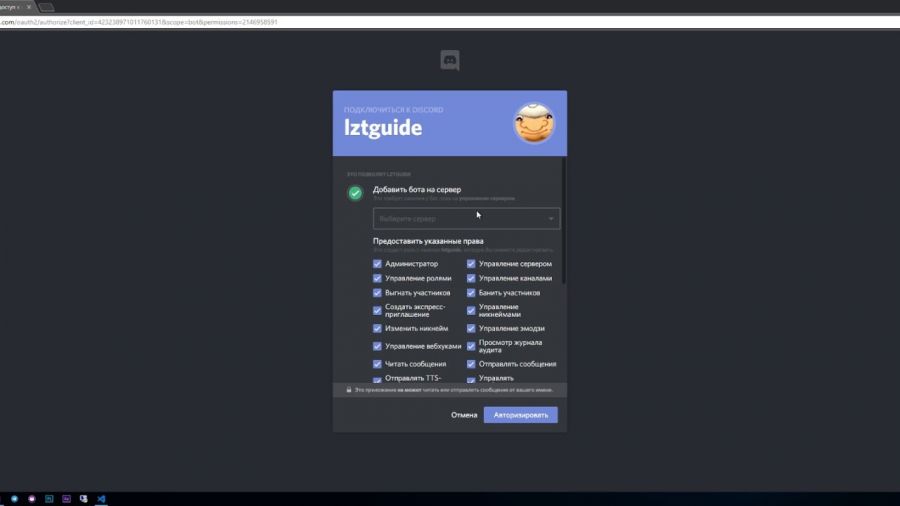
- Перед пользователем откроется список доступных серверов, куда можно будет добавить функциональное расширение.
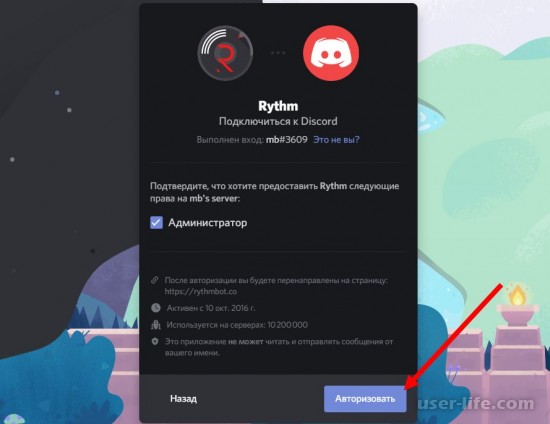
- Выбрав из списка, система потребует «Авторизоваться».
- В приложении появится окно с возможностью добавления бота на определенный сервер Discord.
Серверное расширение
Процедура добавления интерактивного помощника на сервер аналогична стандартным действиям установки.
- После выбора подходящего бота появится кнопка Add Bot To Server.
- Далее можно будет выбрать желаемый сервер, на который необходимо установить bot’а.
- Для первого опыта рекомендуется создать тестовый сервер.
- Также необходимо установить галочку напротив параметра расширений для эффективного функционирования бота.
- Далее пользователя ждет стандартная процедура авторизации и переход в оригинальное приложение с запуском тестового сервера.
Добавление на канал и в беседу
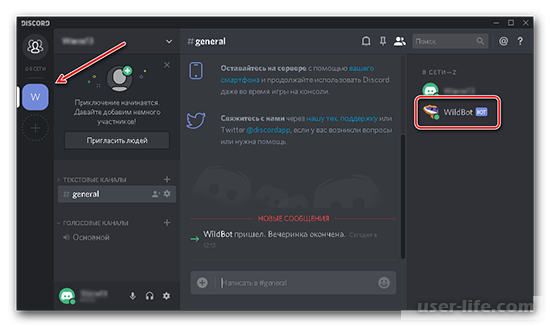
В процессе установки бота, который описан выше, необходимо в списке предложенных серверов выбрать индивидуальный канал или комнату с другими участниками. Они имеют характерное название бесед. Как только интерактивный помощник будет приглашен в группу, он появится в списке участников чата. Для того чтобы добавить его в отдельную комнату, необходимо прописать в чате этой беседы команду «++voice» (команда может быть другой, в зависимости от функционала бота).
Создание помощника
К сожалению, еще не придуман редактор по созданию собственного виртуального собеседника. На данный момент пользователю необходимо знать языки программирования по типу Java-скрипт (в частности, расширение к Java – Groovy).
Удаление
Существуют два способа, при которых можно удалить бота в Discord.
В случае, когда бот не запрашивал вашу личную информацию при установке, достаточно просто удалить его с сервера и из списков участников беседы.
В ином случае необходимо придерживаться следующих действий:
- Открыть приложение Discord.
- Перейти во вкладку «Настройки» пользователя.
- Далее открыть параметр «Интеграция».
- Из списка авторизованных приложений убрать ненужного бота.
Отключение помощника
Процедура отключения виртуального бота на сервере включает в себя:
- Запуск мессенджера.
- Выбор сервера.
- Перейти на функционал бота, кликнул правой кнопкой мыши на икону помощника в списке участников чата.
- В появившемся меню выбрать нужные значения по прекращению функционирования бота.
Приложение развивается с каждым днем и предлагает все новые функции и расширенные возможности новым пользователям.
Как быстро выключить ботов в Discord
Всем привет! Сегодня поговорим о том как отключить бота и убрать его с сервера в популярной бесплатной программе для общения Discord. Итак, поехали!
Впоследствии сотворения сервера, у юзера появляется большое количество свежих обязательств, и не всякий раз выходит исполнить нужные операции.
Доля обязательств возможно распределить меж членами, или же возможно попробовать вариант с включением бота на канал, который имеет возможность арестовать доля задач.
Как правило, берет нормальные варианты обязательств, с которыми имеет возможность преодолеть. В случае если роль бота исчерпалась на канале, то юзер имеет возможность выключить.
Для чего надо удалять роботов с Дискорда
Перрон Дискорд рассчитана дабы юзеры имели возможность группировать людей в зависимости от избранного внимания. Дабы юзеры сумели избирать собеседников, члены программки делают каналы.
Дабы канал компетентно развивался юзерам нужно сделать работу, и доля обязательств имеют все шансы арестовать боты. Канал не станет развиваться, и завлекать свежих членов, в случае если не рулить им.
Но появляется очень большое количество работы, и доля ее возможно возложить на самодействующего ассистента.
Между оснований, по коим у юзера имеет возможность возникнуть вожделение прибрать бота в мессенджере Discord, выделяют:
Юзер не заинтересован в работу бота;
Член просмотреть дешевые боты, и дал предпочтение схожему помощнику;
Заказчик не доволен, как трудится бот, и не желает брать в долг пространство между перечня членов.
Предпосылки имеют все шансы быть и другими, но в случае если юзер принял заключение прибрать бота, то юзер имеет возможность сделать обычный вариант операции при поддержке индивидуального компа или же мобильного прибора, в зависимости от такого с какого прибора применяется программка.
Как выключить работу бота на сервере
Вариант отключения перечня возможностей самодействующего ассистента находится в зависимости от времени запрета.
1-ый вариант подразумевает кратковременный запрещение работы, для которого надо наложить бан на бот;
2 метод реализован на том, дабы заглушить работу помощника;
3-ий способ кардинальный, и настятельно просит удаление бота с канала.
Заказчик плана имеет возможность заглушить работу бота, и для сего, исполнить поставленный порядок манипуляций.
Вначале войдите в приложение Дискорд.
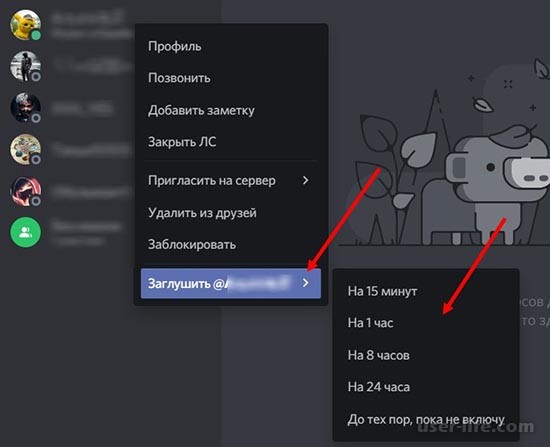
Вслед за тем жмем на название бота, но применить как раз правую кнопку мыши.
В открывшемся рационы избираем вариант, который заглушает работу бота. Покупателю предлагают некоторое количество разновидностей, дабы нейтрализовать ассистента на обозначенный этап времени.
Изберите заглушку на этап, пока же юзер не включит опцию, или же на непосредственно подобранный зазор времени, 1 час или же 8 часов.
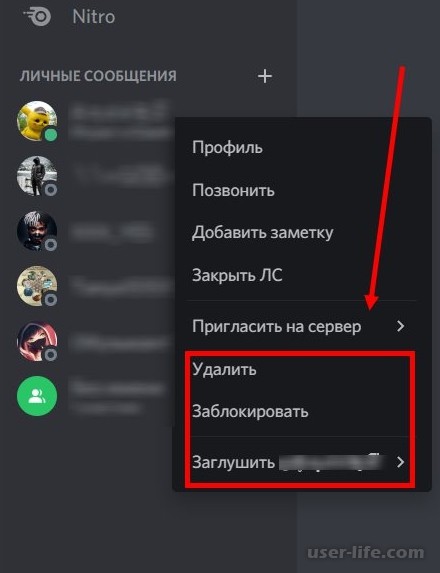
Впоследствии заглушки юзер имеет возможность принять заключение о возвращении бота, или же удалении.
Самодействующего ассистента возможно забанить, дабы бот не протекал на сервер, и не имел возможность изготовлять всевозможные облики поступков.
Руководство для забанивания бота
Потому что рулить автоматическими ассистентами возможно в программке, то сюда и надо войти перед началом манипуляций.
Избрать важный бот, и надавить на название.
Но перебежать в опции возможно лишь только, в случае если надавить правой кнопкой мыши.
Вслед за тем избираем раздел с схожим названием «Забанить», и показываем зазор времени, на который нужно выслать сообщения.
При накладывании бана, укажите основание воздействия.
В случае если член плана не сомневается в бане, то идет по стопам доказать операцию при поддержке красноватой кнопки мыши.
Как всецело убрать бота
Разработчики сервера имеют все шансы выслать бота, в случае если не сомневаемся, собственно что не попытаются возвратить ассистента для выполнения работы. Дабы убрать бота нужно сделать следующее.
Рулить автоматическими ассистентами возможно лишь только сквозь Discord, в следствие этого и выполняем вход.
В программке раскрываем сервер, на котором сохранен бот, потому что лишь только в его рамках возможно проводить опции.
В списке извещений на сервере, юзер ищет бота, и надавить с внедрением правой кнопки мыши.
Дабы ассистент не сумел возвратиться на сервер, возможно пользоваться опцией «Выгнать».
Впоследствии использования операции бот невозможно применяться, и нельзя возвратить.
Как удалить бота в Discord
Взаимодействие с ботами в Discord чаще всего происходит под управлением десктопной версии, обладающей многими полезными функциями для работы с собственным сервером, которые недоступны в мобильном приложении или реализованы в нем не так хорошо. Вы можете использовать для этого два варианта, ознакомившись с ними далее.
Способ 1: Функция «Выгнать»
Так как бот на сервере отображается как обычный участник, хоть и с особой пометкой, на него тоже распространяется функция «Выгнать», которую могут использовать создатели или администраторы сервера для исключения членов сообщества. Если вы выгоните бота, больше он не сможет отправлять сообщения или как-то по-другому влиять на сервер.
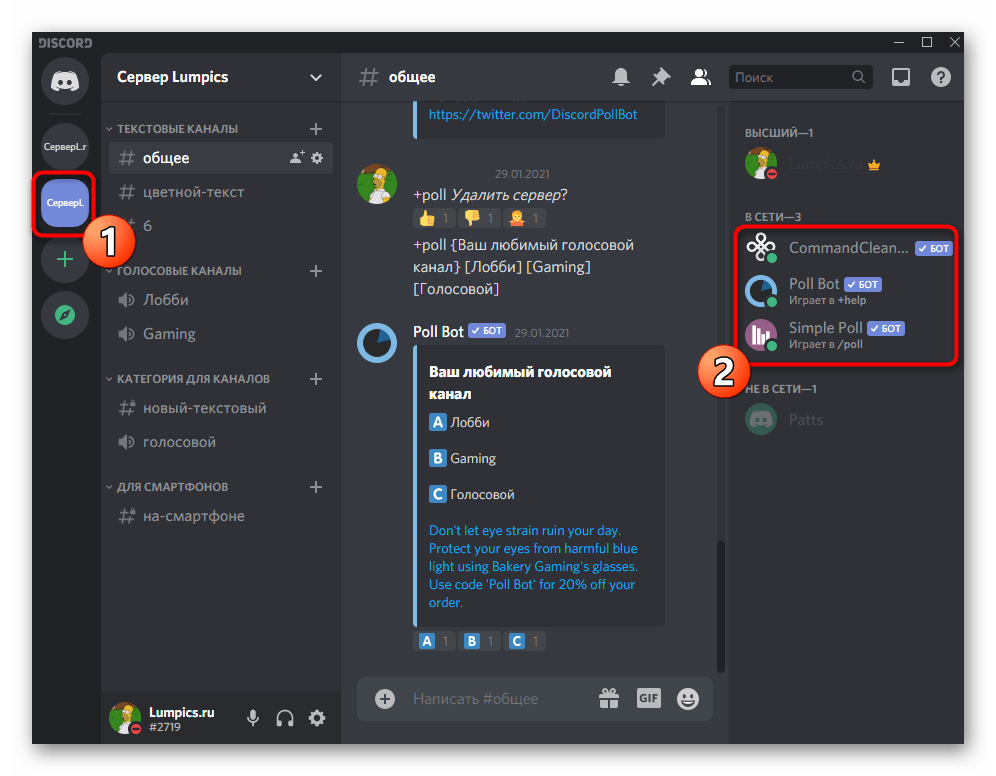
- Самая простая практика — обнаружение бота в списке участников. Для этого перейдите на свой сервер, просмотрите список «В сети», найдите бота и кликните по нему правой кнопкой мыши.
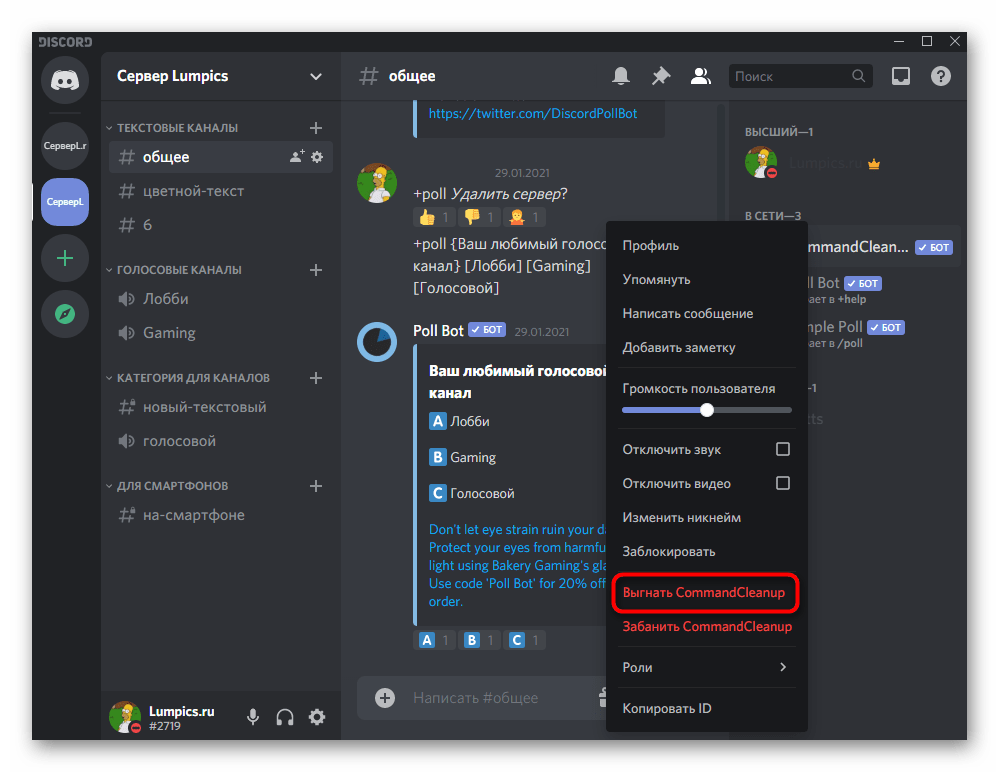
- Из контекстного меню выберите «Выгнать…».
Если список слишком длинный или настройки бота предполагают, что он не отображается в перечне справа, понадобится выполнить немного другую инструкцию, потратив больше времени на поиск бота через настройки сервера.
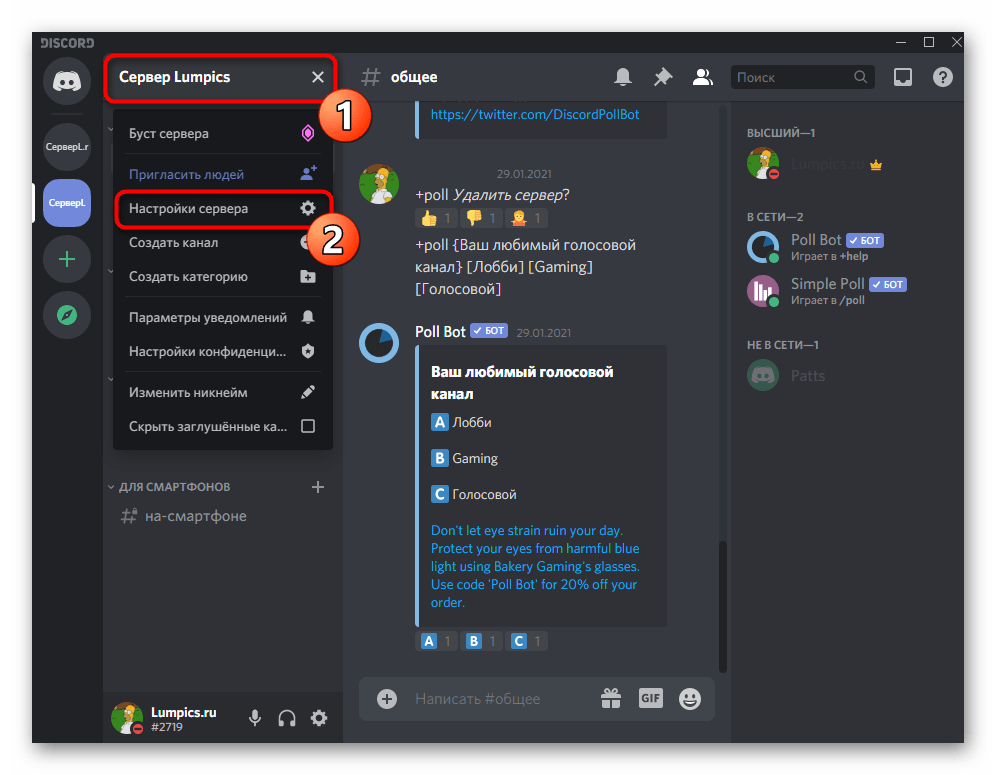
- Откройте меню управления сообществом, нажав по его названию, и из появившегося списка выберите пункт «Настройки сервера».
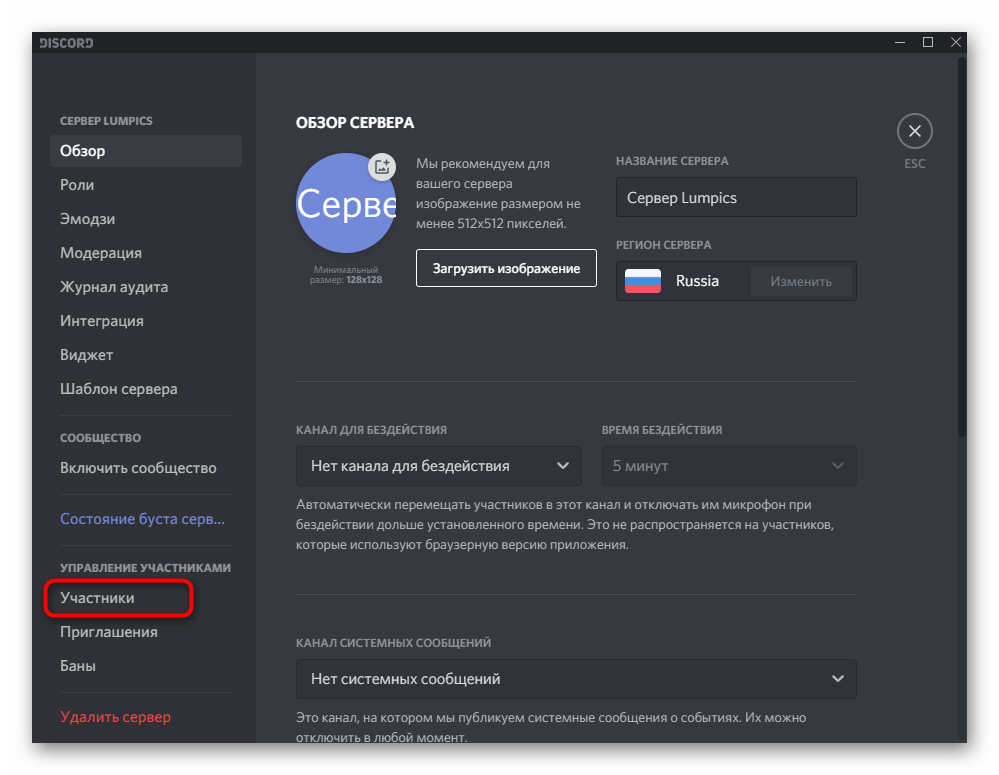
- В блоке «Управление участниками» вас интересует пункт «Участники».
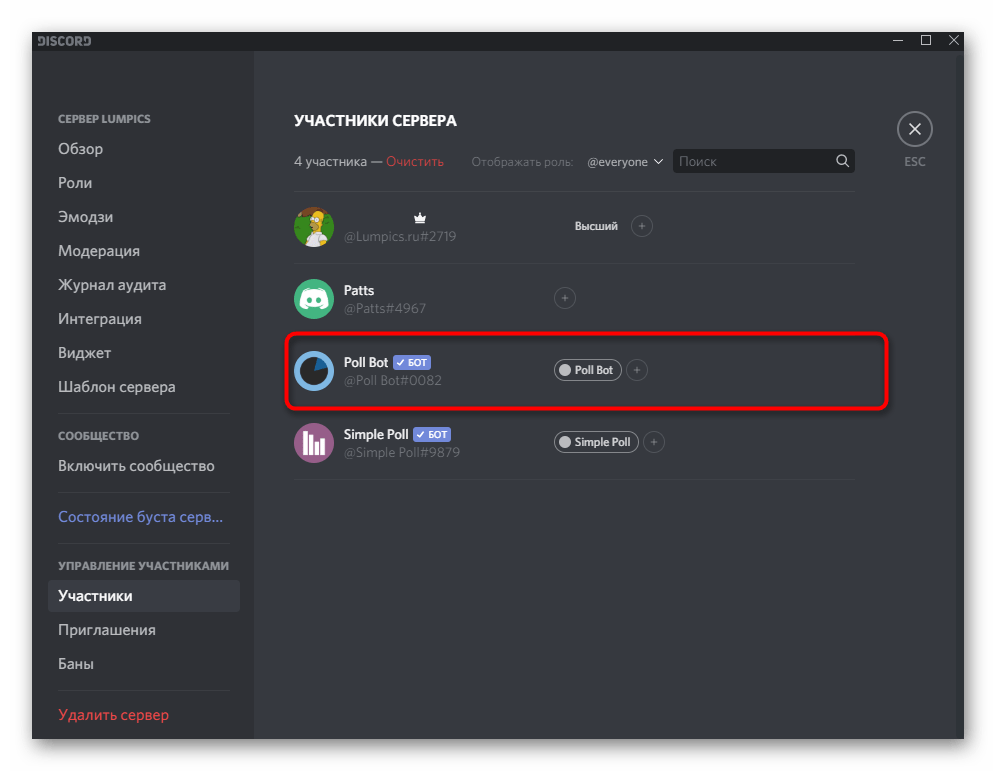
- Найдите бота, которого хотите выгнать, и наведите на него курсор мыши.
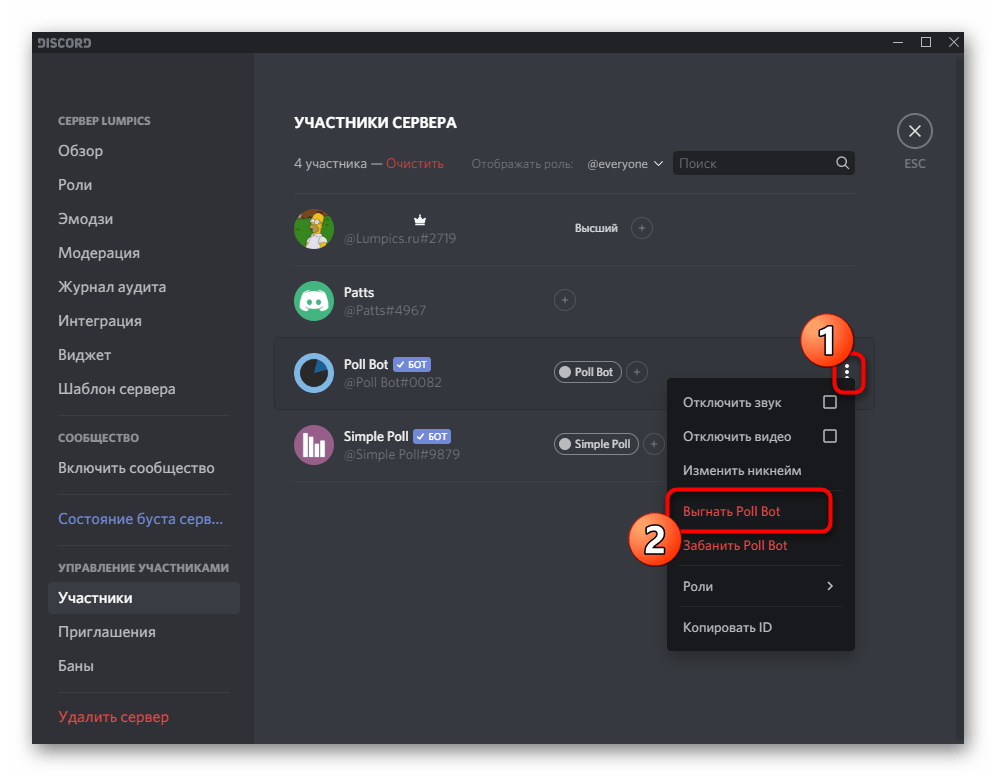
- Справа отобразится кнопка с тремя вертикальными точками, открывающая список действий. В нем выберите «Выгнать» и подтвердите решение при появлении соответствующего уведомления.
Способ 2: Ограничение прав для бота
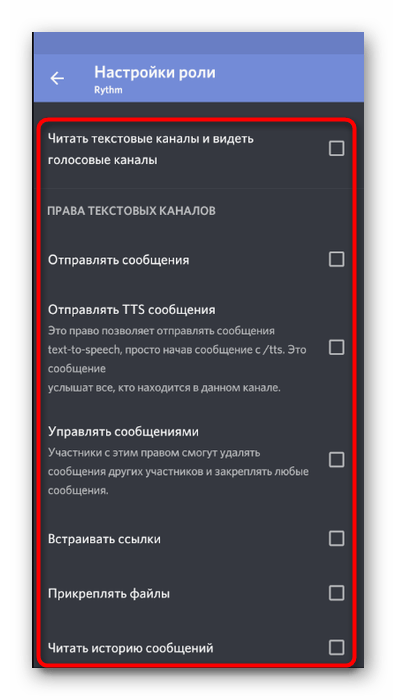
Как альтернативу предыдущему варианту можно использовать настройки бота для ограничения его полномочий. Это пригодится, если насовсем удалять бота нет необходимости и достаточно приостановки его работы. Если вы запретите для роли бота выполнение любых действий на сервере, он не сможет отправлять сообщения или взаимодействовать с пользователями. Учитывайте, что это относится только к тем ботам, чьи права можно отключить при помощи настроек роли.
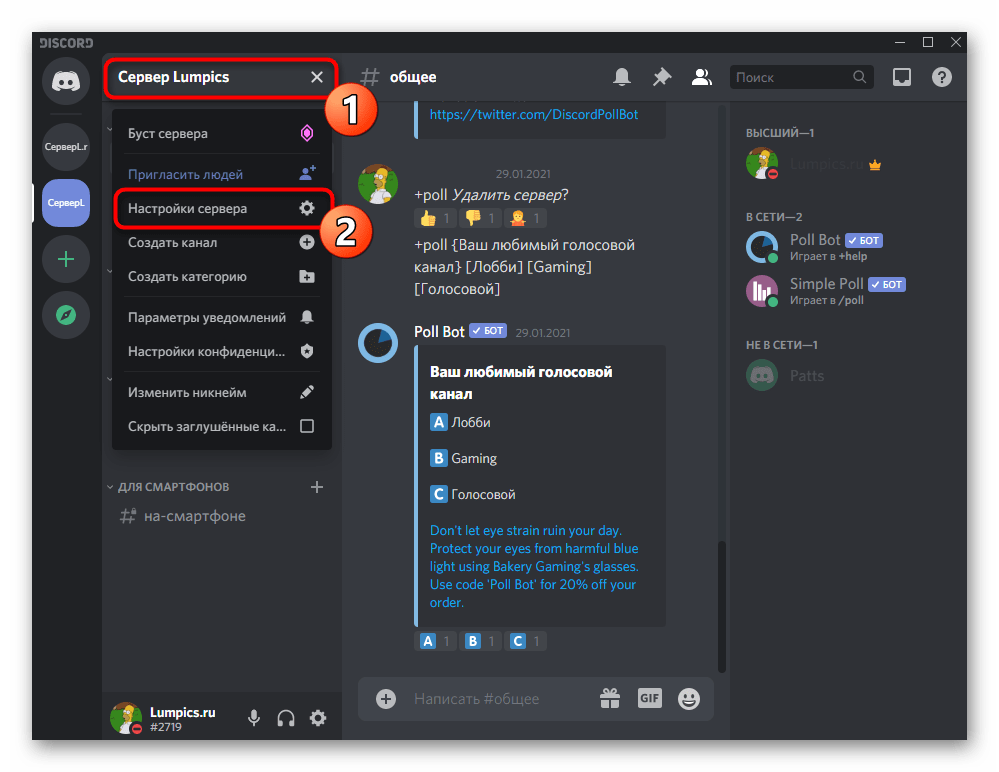
- Нажмите по названию сервера и перейдите в его настройки.
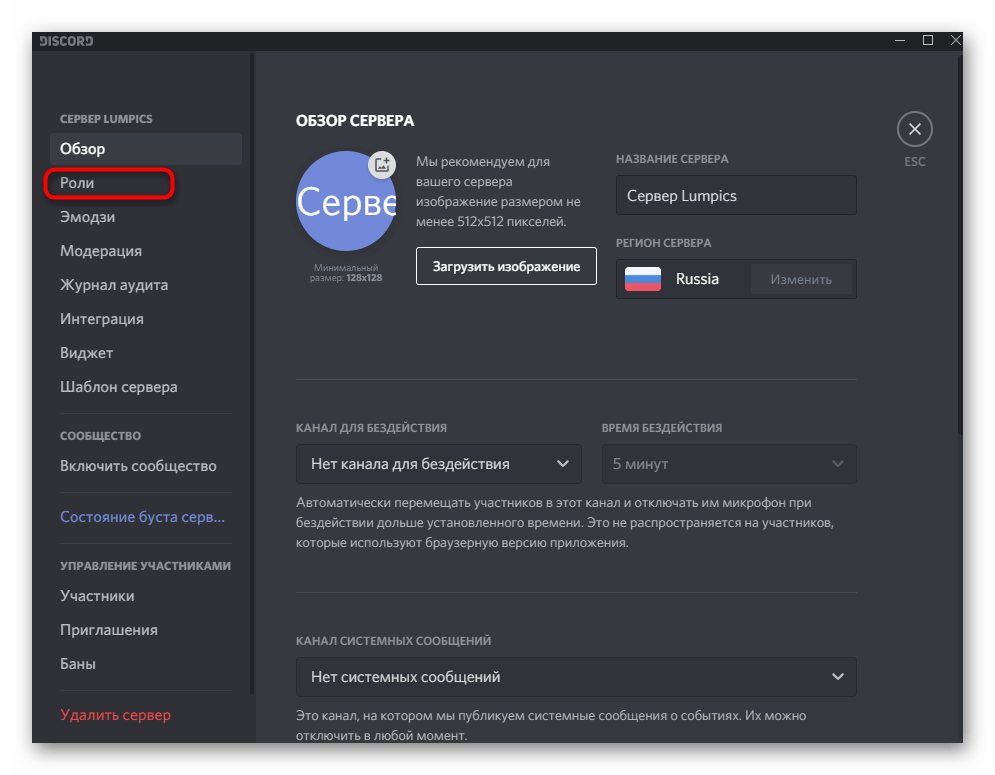
- На панели слева выберите раздел «Роли».
- В списке добавленных ролей найдите статус бота и кликните по нему левой кнопкой мыши.
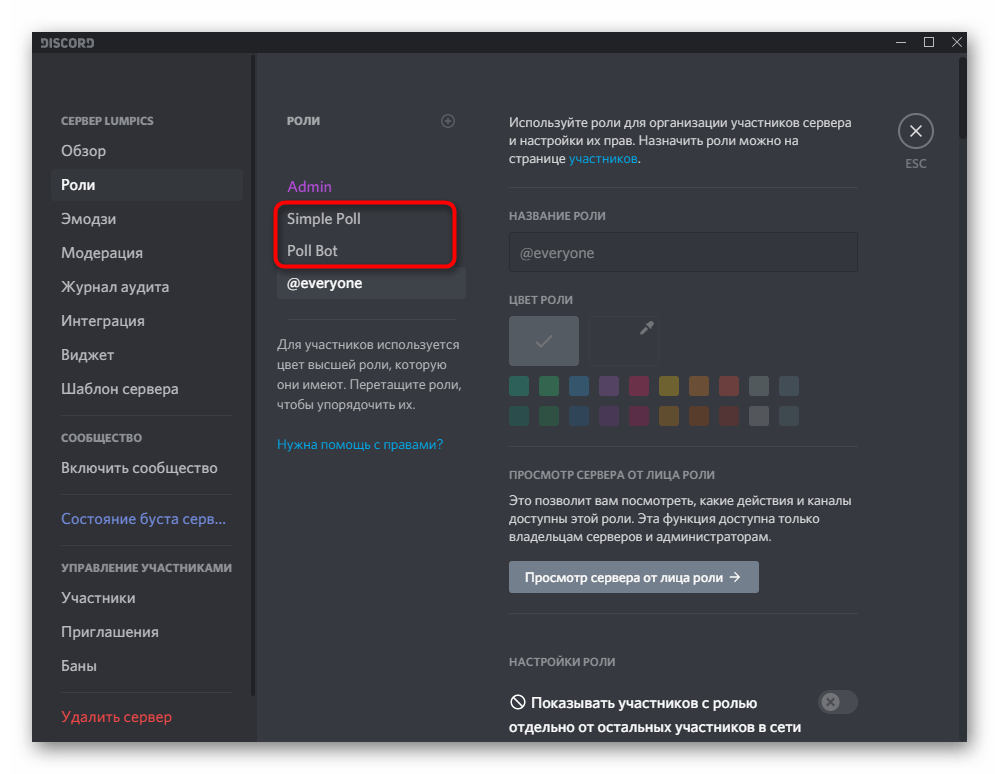

При внесении любых изменений старайтесь запоминать их или заранее сделайте скриншот с текущими настройками, поскольку для возобновления работы бота ему придется предоставить остальные разрешения. Иногда он присылает уведомление в личные сообщения о том, что не может выполнить какое-то действие из-за отсутствия определенного права. Используйте такую подсказку, если понадобится вернуть прежнее состояние роли.
Вариант 2: Мобильное приложение
Для мобильного приложения Дискорд актуальны те же методы, которые мы описывали ранее, но выполняются они немного по другому алгоритму. Это связано лишь с разницей в расположении кнопок, в остальном принцип остается одинаковым.
Способ 1: Исключение бота
Когда бот совсем не нужен или вы уверены, что в будущем сможете добавить его повторно, исключите его. Учитывайте, что все настройки будут сброшены и их понадобится настроить во время следующей авторизации.
- Нажмите по значку сервера и свайпните влево два раза, открыв тем самым список участников.
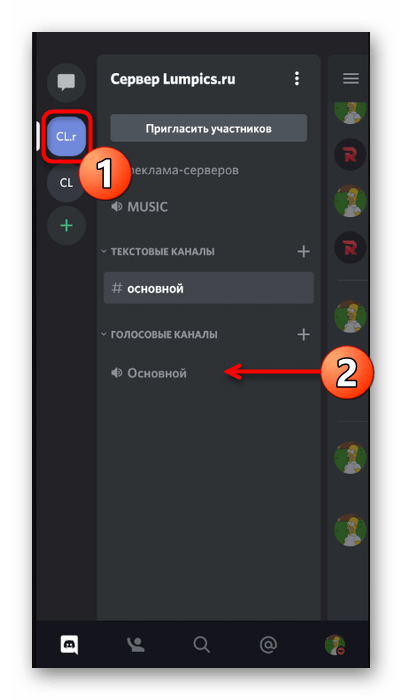
- Найдите бота и сделайте тап по его аватарке.
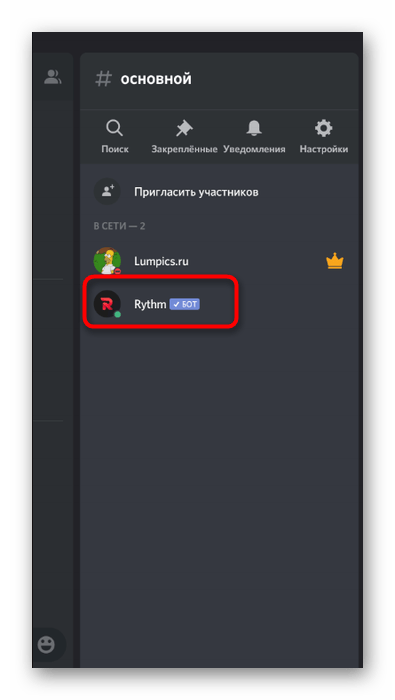
- Из появившегося меню действий выберите пункт «Выгнать».
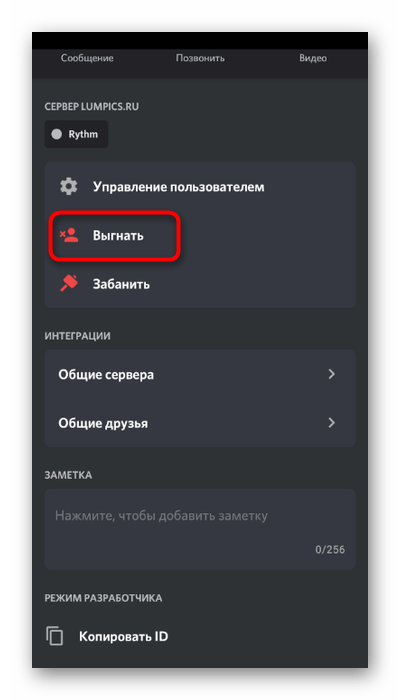
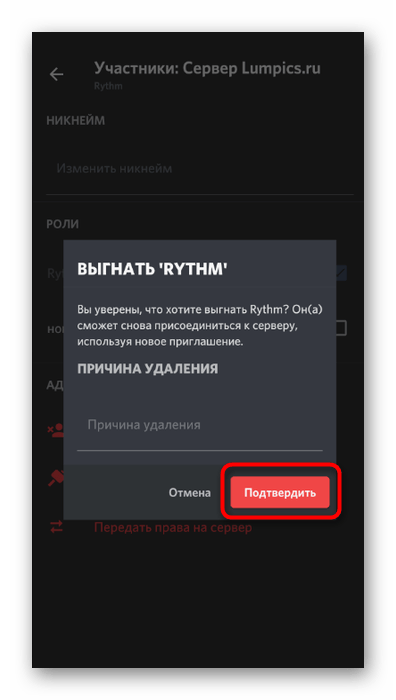
- Появится уведомление и строка с причиной удаления. Саму строку оставьте пустой, а затем нажмите «Подтвердить».
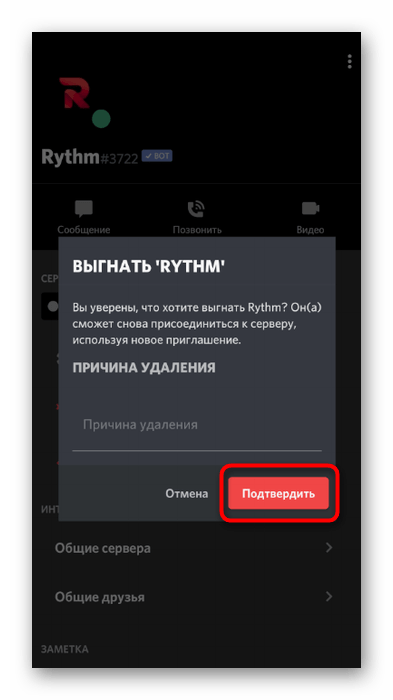
Если вариант с поиском бота в списке участников на самом сервере вас не устраивает, можно открыть такой же перечень через настройки. Преимущество такого подхода заключается в том, что вы сможете выставить фильтр или сразу удалить несколько ботов.
- Нажмите по названию сервера для вызова меню действий.
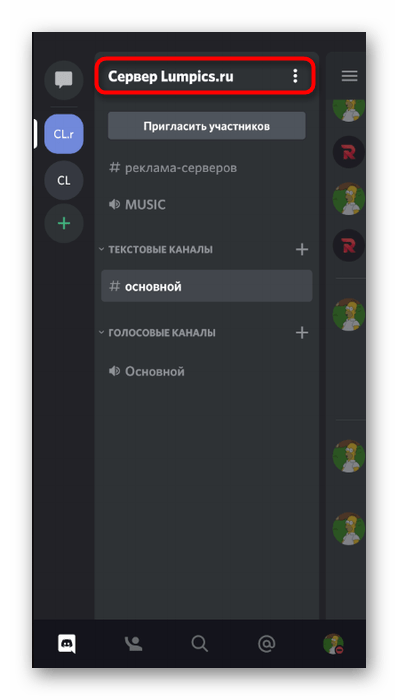
- Через новое окно перейдите в «Настройки».
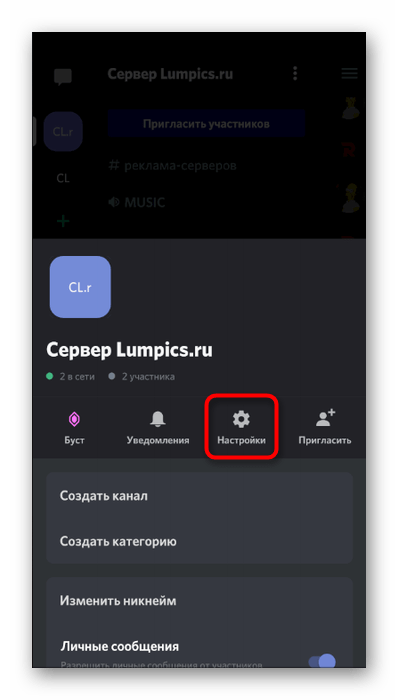
- Найдите там блок «Управление участниками» и тапните по пункту «Участники».
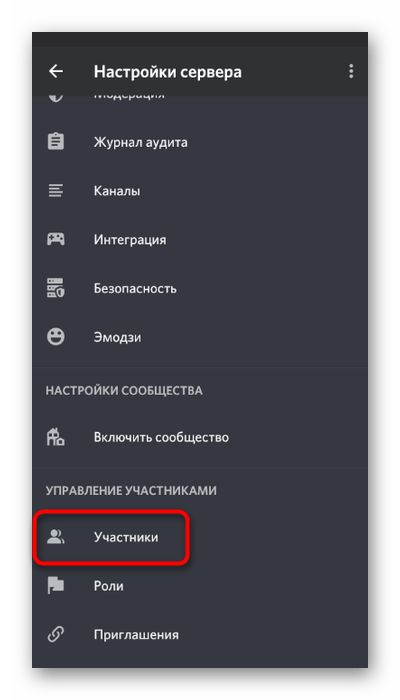
- Отыщите среди всех бота или используйте поиск. Нажмите по трем вертикальным точкам справа для отображения меню действий.
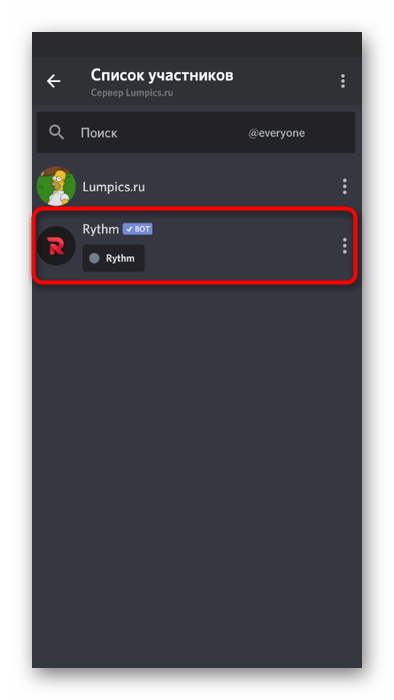
- Среди списка доступных параметров выберите «Выгнать».
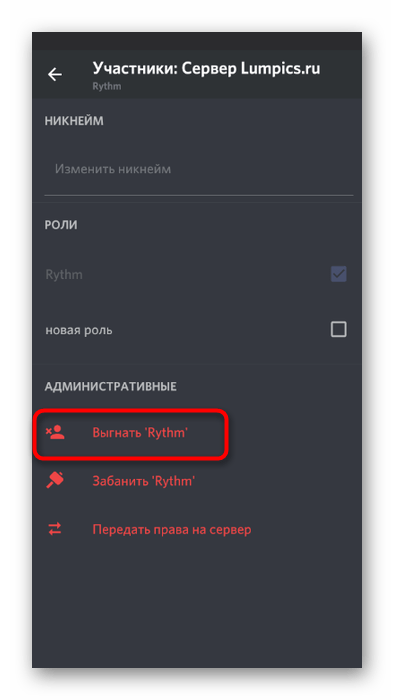
- Появится уведомление, которое необходимо подтвердить.
Способ 2: Ограничение прав для бота
Боту можно отключить все права, чтобы он больше не смог отправлять сообщения или управлять участниками. Да, это вызовет ошибки в его работе, но если вы хотите только на время его отключить, а не удалять как участника, этот способ является единственной альтернативой.
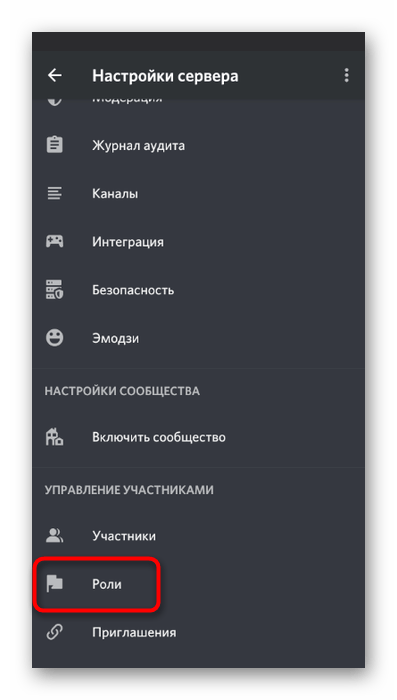
- В меню «Настройки сервера» в блоке «Управление участниками» выберите раздел «Роли».
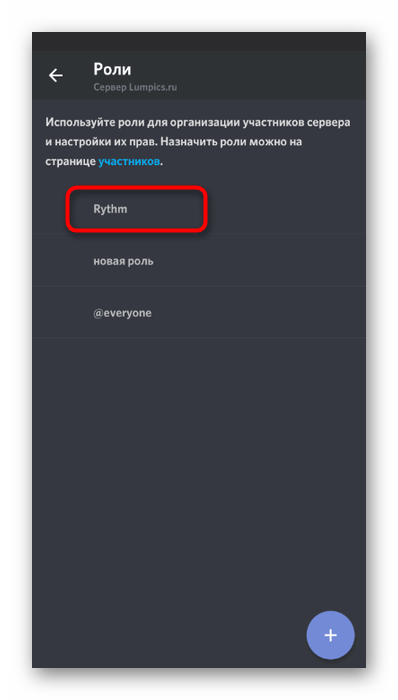
- В списке ролей найдите относящуюся к боту (обычно она имеет аналогичное название).
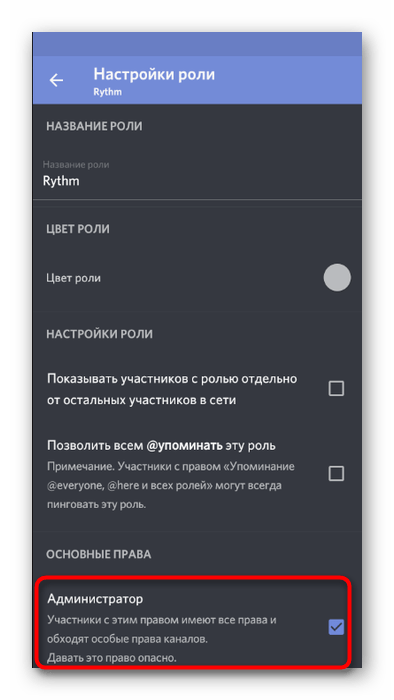
- После выбора обязательно ограничьте права администратора, найдя это разрешение в блоке «Основные права».
- Все остальные галочки снимайте исключительно по личным предпочтениям, отталкиваясь от тематики бота.
Как удалить спам-ботов в Discord

Для геймеров , Discord — самое популярное приложение для общения, в котором вы можете бесплатно создавать сообщества. Однако рост количества спам-ботов сказался на пользовательской базе.
В настоящее время трудно определить, какие сообщения являются законными, а самые распространенные сообщения, которые мы получаем, связанных с криптографией и NFT. Есть даже некоторые боты, которые продвигают «накачку цен» если вы следите за финансовой торговой площадкой.

Чтобы не стать жертвой этих возможных мошенников, мы дадим вам лучшие советы, которые вы можете сделать, чтобы не попасться на эти заманчивые предложения от этих спам-ботов.
Здесь Вот несколько советов о том, как удалить спам-ботов в Discord, и, надеюсь, вы будете жить спокойно.
1. Проверить наличие общих серверов
Большинство ботов, которые обмениваются сообщениями с вашим профилем, скорее всего, происходят из крупных сообществ, частью которых вы являетесь. Обычно этим троллям подвержены серверы с большим количеством участников.

Чтобы запретить боту или пользователю отправлять вам спам-сообщения, вы можете заблокировать или сообщить о спаме, как показано на фото.

Иногда нас могут привлечь предложения, которые дает нам случайный пользователь, и мы не можем не заинтересоваться тем, что у них внутри. Не нажимайте на подозрительные ссылки.
Но если вы видите настоящий сервер Discord и вам интересно узнать, что находится внутри этого сервера, сначала выполните быстрый поиск в Google. Если вы видите, что игра или проект NFT появляются на первой странице результатов поиска, есть вероятность, что они могут быть законными. Так что проявите должную осмотрительность, прежде чем переходить на другой сервер или проект.
2. Установите настройки конфиденциальности вашего сервера
Если по какой-то причине вы не хотите покидать свой сервер, но хотите, чтобы эти спам-боты перестали отправлять вам сообщения, то настройка параметров конфиденциальности этого конкретного сервера — это способ go.
Это очень полезный совет для наблюдателей, которые просто хотят читать объявления и не хотят взаимодействовать с сообществом. Мы понимаем, это может быть социально истощающим, даже если мы общаемся онлайн.
Вернемся к серверу, о котором я упоминал в первом посте, Chumbi Valley. Скажем, я просто хочу спокойно прочитать, что происходит с этим проектом NFT, и не позволять незнакомцам беспокоить меня, отправляя мне DM для присоединения к другим серверам.


Нажмите на стрелку рядом с названным сервером и выберите «Настройки конфиденциальности». Появится всплывающее окно с возможностью разрешить прямые сообщения от участников сервера.

Отключите эту опцию, и все готово! Но что, если случайный профиль или спам-бот все же сможет отправить вам DM без каких-либо общих серверов?Затем переходим к следующему шагу!
3. Перейти прямо к конфиденциальности & Настройки безопасности
Если вы выполнили все предыдущие шаги, описанные выше, но по-прежнему получаете спам-сообщения из случайных профилей, перейдите непосредственно в настройки пользователя, чтобы настроить параметры конфиденциальности и конфиденциальности. Безопасность.

Перейдите на страницу «Кто может добавить вас в друзья» раздел и отключите все, если вы хотите полной конфиденциальности в своем профиле. Это должно помешать случайным профилям и спам-ботам отправлять вам сообщения и добавлять вас в друзья.

Вы также можете найти «Разрешить прямой обмен сообщениями от участников сервера» в параметрах конфиденциальности сервера по умолчанию, поэтому всякий раз, когда вы присоединяетесь к новому серверу, незнакомцы не смогут отправлять вам сообщения напрямую, даже если вы являетесь участником этого конкретного сервера.
У вас также есть возможность применить его к каждому присоединенному серверу после отключения прямого обмена сообщениями от участников сервера.
Мы провели тест, создав еще одну учетную запись Discord через мобильное приложение и выполнив поиск моей личной учетной записи с помощью «Who Can Добавь меня в друзья» опции полностью отключены. Приложение не позволит вам добавить меня в друзья. Таким образом, вы также избавляетесь от случайных сообщений в прямой переписке.

Мы надеемся, что это гайд по удалению спам-ботов в Discord поможет. Поделитесь этим руководством со своими друзьями, которые устали получать эти случайные сообщения от незнакомцев, и оставьте комментарий, если вы обнаружили другие способы обойти эту проблему.
Познакомьтесь с нашими лучшими музыкальными ботами Discord, чтобы оживите свой сервер, а также наши лучшие PFP, которые вы можете использовать для изображения своего профиля, чтобы придать своему онлайн-персонажу немного изюминки.