Как сделать разноцветный ник в Дискорде

В Discord по умолчанию никнейм отображается белым цветом в переписке и на серверах. В общем, везде и всегда. Но некоторых пользователей мессенджера такой цветовой стандарт не устраивает: они горят желанием поменять цвет ника. Собственно, данному вопросу всецело и посвящена статья. И не только! Кроме однотонной раскраски также рассмотрим и вариант разноцветного нинейма. Вдаваться в программирование не нужно. Даже если вы «чайник» или почти возле этого статуса, у вас всё получится. Гарантируем. Действия предельно простые. Читаем и кликаем мышкой.
Но сразу оговоримся, что эта надстройка осуществима только для пользователя, имеющего права администратора сервера. Если таковой привилегии у вас нет, есть альтернатива: уговорите админа разукрасить ваш чатный псевдоним и, кстати, не только ваш; и как это делается, сможете рассказать, прочитав инструкцию до конца. И ещё важный момент – разукрашенный ник будет отображаться только на сервере, где ему был назначен цвет.
Изменяем цвет
Сделать цветной ник в Дискорде можно путём назначения роли на сервере и присвоения ей соответствующей цветовой настройки. В своё очередь роль назначается пользователю, и его имя в чате перекрашивается.
А теперь подробно, как это делается (только с правами админа!):
1. Авторизуйтесь, войдите на сервер, где меняем надстройку.
2. Откройте меню и перейдите в настройки сервера.
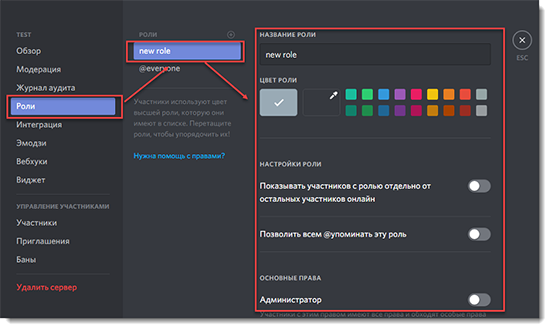
3. В подменю выберите вкладку «Роли». Нажмите иконку «плюс» для добавления.

4. В параметрах роли укажите название и (самое главное!) выберите цвет из предложенной палитры. В него-то и будет впоследствии окрашен никнейм.
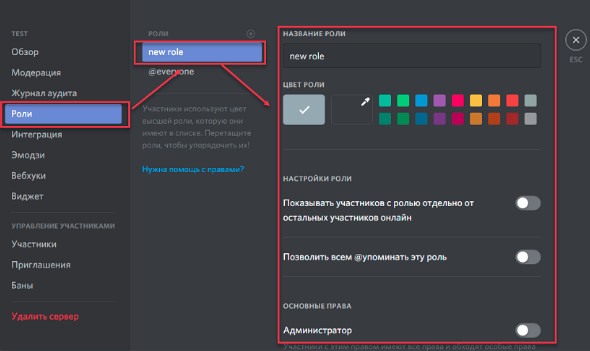
5. Сделанная конфигурация настроек сохранится автоматически.
Дело осталось за малым. Теперь присваиваем роль с цветовой надстройкой какому-либо пользователю или пользователям. Но учтите, если во множественном числе – одна роль для нескольких (или больше) участников чата – то ники у них все будут одной раскраски.
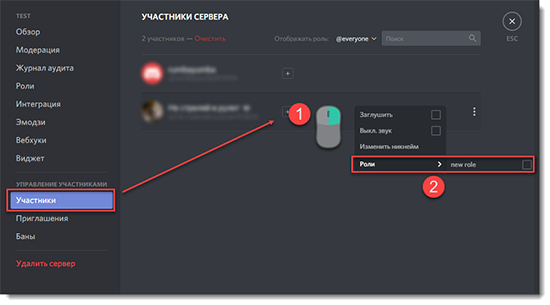
1. Опять же в настройках этого сервера (где роль создавали) откройте раздел «Участники».
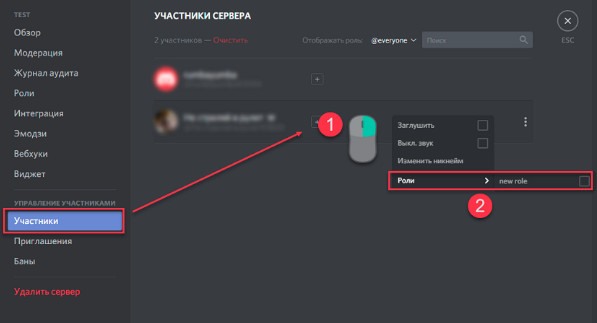
2. В списке кликните правой кнопкой мышки по нику пользователя, которому нужно поменять цвет. Через опцию в контекстном меню назначьте роль с цветовой настройкой.
Готово! Теперь есть цветной ник в Дискорде на сервере. А вот в личных сообщениях (переписке) он будет по-прежнему белым. Если вдруг пожелаете повторно заменить раскраску, новую роль создавать не нужно. Достаточно зайти в настройки назначенной роли и выполнить изменения параметра.
Создаём разноцветный никнейм
Сделать разноцветный ник – задача посложней немного будет по сравнению с предыдущей. Но и усилия оправданы – эффекта будет больше. Делайте всё по нижеследующей инструкции, и пользовательский псевдоним будет попеременно отображаться разным цветом, один оттенок, другой и т.д. Другими словами, он переливается оттенками.
1. Авторизуйтесь в Дискорде.
2. Установите Радужный бот с официального сайта – https://rainbowbotbs.glitch.me/ (кликните на страничке кнопку «Добавить… »).

3. Укажите сервер, сделайте настройки и авторизуйте бот.
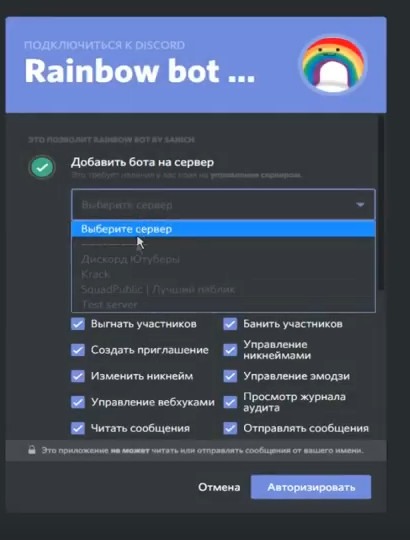
3. Введите капчу (клик по окошку «Я не робот»).
4. Перейдите в профиль Discord на сервер. Введите команду !рб для запроса списка команд бота.

6. Откройте в меню настроек сервера вкладку «Роли». В списке роль бота установите в первой позиции.
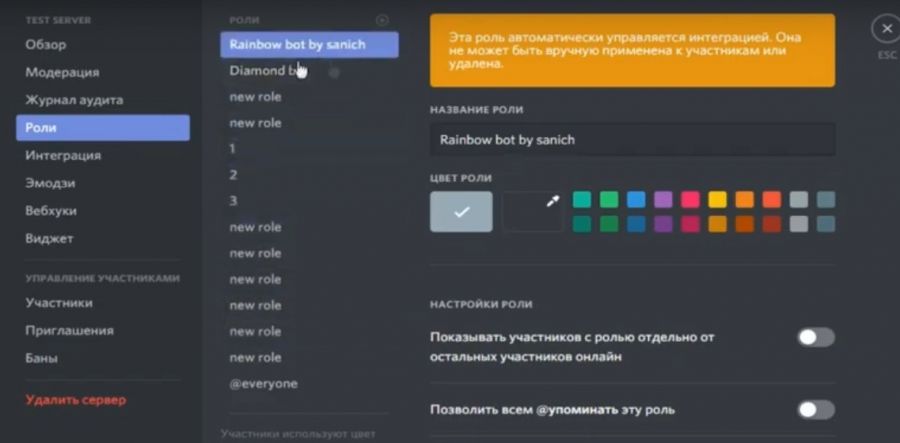
6. В чате введите команду – !старт. Бот создаст роль «Радужный ник».
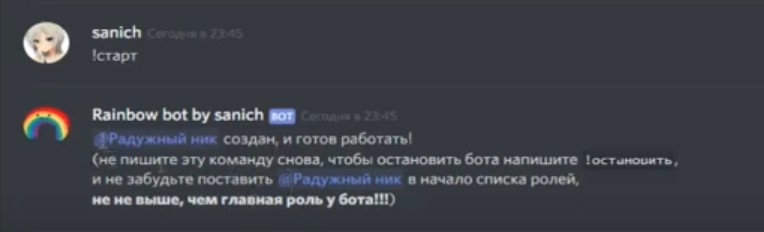
7. Назначьте эту роль для пользователя. И вуаля! Ник будет «играть» всеми цветами радуги.
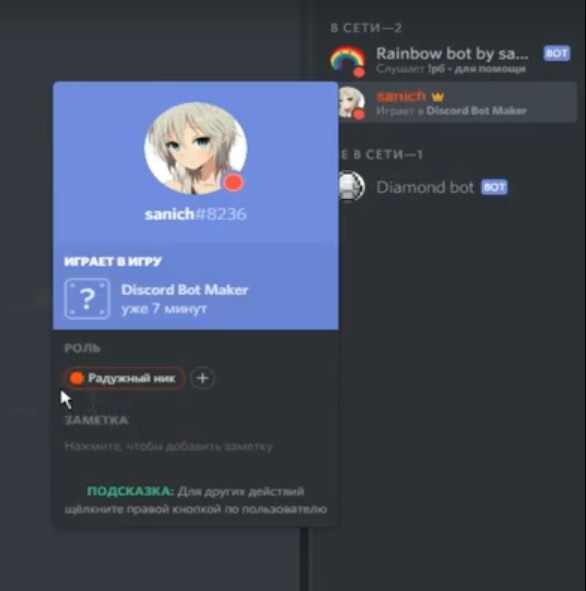
Если вдруг эффект не появится, возникнет какая-либо ошибка, введите команду – !запуск
А также проверьте последовательность действий по инструкции. Возможно, какую-то операцию не выполнили.
Для деактивации бота используйте директиву – !остановить.
Роль «Радужный ник» в списке ролей (на одноимённой вкладке) также переместите на первую позицию.
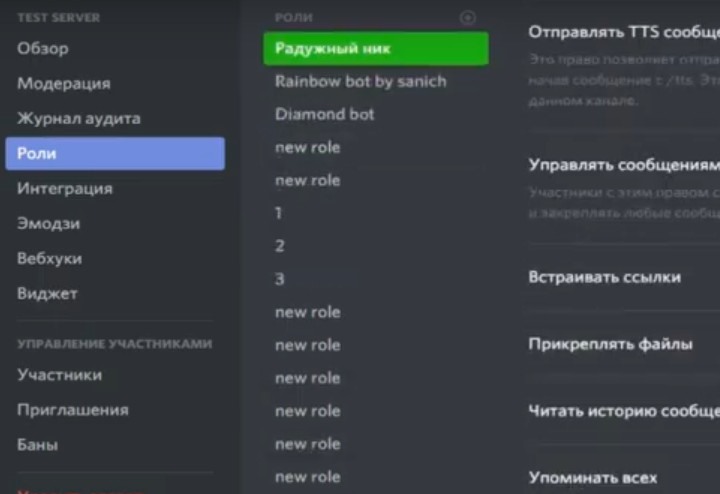
Вот и все настройки! Меняйте цветовой дизайн как вам угодно. И это разнообразие вносит комфорт общения на серверы Discord.
Как сделать цветной текст в Дискорде
У многих пользователей социальной сети часто возникает вопрос, как написать цветной текст в «Дискорде», и встроена ли такая опция создателем при разработке приложения. На второй вопрос ответ однозначный: оформление текста в «Дискорде» цветом не предусмотрено. Единственное, что можно сделать — изменить окраску имени юзера. Однако существует несколько обходных путей, о которых будет рассказано в статье.
Как изменить цвет текста в мессенджере «Дискорд»
Создатели не включили такую функцию в возможности приложения, как уже было сказано выше. Но существует опция, с помощью которой можно изменить код, следовательно, и текст сообщений. Сделать их разноцветными под силу людям, разбирающимся в программировании. В рамках блока, который ограничивается в начале тремя символами обратного апострофа:
с указанием языка разметки, а в конце тремя аналогичными символами апострофа, могут быть изменены язык и разметка, использующиеся для написания кода. Детали этого синтаксиса будут приведены далее в статье.
В Discord без проблем пользователь может настраивать вручную команды, управляющие текстом, с целью создания разноцветных символов. Эта функция включена в разные сервисы-редакторы, включая популярную программу Notepad.
Как писать в Discord разными цветами
Если у пользователя возник вопрос, как сделать цитату в «Дискорде», например, зеленым цветом, ему следует воспользоваться удобным и практичным методом, описанным ниже. Он будет особенно полезен тем юзерам, которые понятия не имеют о языках программирования в целом. Поменять цвет букв — задача, решаемая в несколько шагов.
Например, может быть использована фишка с применением такой разметки:

В данному случае цвет текста будет таким, как это предполагает разметка для кода CSS (CSS — язык разметки). Применяя другие коды вместо CSS можно получить иные принципы формирования цветов. Подробнее о возможных вариантах смотрите ниже в разделе «Таблица шифров цветов сообщений в Discord».

Важно заметить, что написание языка осуществляется без пропусков после символов обратного апострофа. Точку с запятой при этом прописывать не надо. Вместо слова «text» следует вписать свою реплику, после чего появится заметка, буквы у которой будут зеленые. Разумеется, если в поле использовать другой язык, окраска введенной информации отобразится также с изменением.
Создание цветного сообщения с мобильного устройства
Чтобы иметь возможность создавать ролевые имена разноцветными и выделяющимися, нужно воспользоваться следующим алгоритмом:
- Зайти в приложение Discord на мобильном устройстве и отыскать в перечне серверов нужный.
- В контекстном меню зайти в раздел «Настройки».
- Выбрать вкладку «Роли».
- Далее выбрать строку «Настроить существующие роли или создать новые».
- Снова перейти в перечень настроек и выделить команду «Участники».
- Присвоить всем присутствующим статус и покинуть настройки.

После осуществления данной процедуры остается проверить никнеймы товарищей. В общей беседе они должны иметь выделение разными цветами.
Таблица шифров цветов сообщений в Discord
Чтобы символы в «Дискорде» можно было оформить в цвете, используются следующие разметки шифров:
- CSS обозначает зелёный;
- YAML окрашивает текст в небесно-голубой;
- HTTP — жёлтый;
- ARM отвечает за горчичный цвет;
- Excel меняет стандартный черный цвет на красный;
- Elm — синий;
- ARM — оранжевый.
Также смотрите другие варианты цветов:
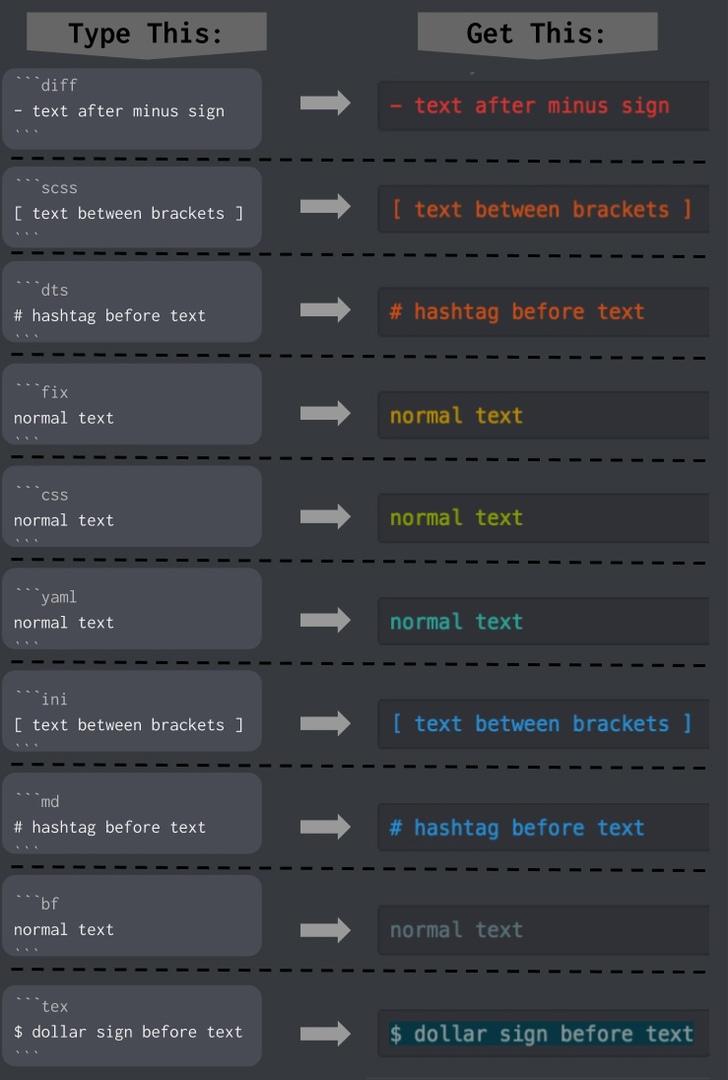
Как выглядят другие цвета подсветки синтаксиса в указанных выше и других языках программирования (или пакетах программ) можно посмотреть перейдя по ссылке: https://highlightjs.org/static/demo/
Как видим, изменить цвета букв текста в «Дискорде» достаточно легко. Поменять цвет имени участника группы позволяют функциональные возможности самого приложения.
Как изменить цвет своего имени в Discord

При использовании Discord, особенно на популярных серверах, вы можете заметить, что имена многих участников имеют разные цвета. Это удобная функция, которая немного упрощает идентификацию определенных членов сервера. Вам может быть интересно, как изменить цвет своего имени в Discord.
В Discord цвета имен зависят от ролей, которые вам назначены. Любые участники роли наследуют цвет этой роли для своего имени. Чтобы изменить цвет вашего имени, вам нужно назначить роль.
Если вы являетесь владельцем сервера и, следовательно, обладаете соответствующими разрешениями, вы можете создать роль желаемого цвета и назначить ее себе. Без соответствующих разрешений вам придется попросить владельца сервера или администраторов назначить вам роль от вашего имени.
В этой статье мы покажем вам, как создать роль и изменить цвет вашего имени на сервере Discord, которым вы владеете или к которому имеете административный доступ.
Как изменить цвет имени в Discord
Чтобы изменить цвет вашего имени в Discord, вам должна быть назначена роль, для которой выбран желаемый цвет. При создании ролей администраторы могут назначить цвет для этой роли. Любые участники роли наследуют цвет этой роли для своего имени.
Помните, что вы должны быть владельцем сервера или иметь соответствующие разрешения для создания и назначения ролей. Вы можете узнать больше об иерархии ролей и о том, как цвета соответствуют этой иерархии, в документации Discord по управлению ролями.
Рабочий стол
- В Discord щелкните имя своего сервера в правом верхнем углу и выберите «Настройки сервера».


Теперь вам нужно назначить себе или другим роль. Нажмите «Участники» в разделе «Управление пользователями» в меню слева.


Мобильный
- В мобильном приложении Discord коснитесь значка меню «Гамбургер» (


Прокрутите вниз и нажмите «Роли» в разделе Управление пользователями.


Нажмите значок «Сохранить» в правом нижнем углу.


Нажмите на имя пользователя участника, которому вы хотите назначить роль, а затем выберите роль на следующем экране.

Все участники, которым вы назначаете эту роль, теперь увидят, что их имя изменится на цвет, который вы выбрали для этой роли в Discord. Если вы назначаете несколько ролей, помните об иерархии ролей, подробно описанной в документации Discord.
Короче говоря, цвет имени участника будет наследовать роль. ;s цвет, который имеет наивысший порядок в иерархии ролей (скажите это быстро 5 раз).
В приведенном ниже примере члены как Моя новая роль, так и Моя Названия других ролей будут отображаться зеленым цветом. Вы можете изменить иерархию ролей, перетащив роль вверх или вниз на странице Роли в Настройки сервера.

Заключительные мысли
Изменение цвет твоего имени подходит не для всех ролей. Это мощная функция Discord, которая помогает организовывать участников вашего сервера и предоставлять соответствующие разрешения модераторам сервера. Однако у них есть дополнительные преимущества, например возможность упомянуть всех участников роли одним дескриптором.
Как поменять цвет никнейма в Discord
Discord полон разных функций, о которых сложно догадаться, если не искать. Смена цвета никнейма является одной из таковых. Стандартное начертание имени пользователя может быстро надоесть, но если следовать определенным инструкциям, то это можно исправить. Важно: без роли поменять цвет не выйдет.
Как изменить цвет никнейма в Дискорде?
Не все понимают, как изменить цвет ника в Дискорде. Это объяснимо, ведь функционал этой программы для обмена сообщения и видеозвонков настолько широк, что можно потеряться во всех вкладках с настройками. Следуйте нижеприведенным шагам, и все у вас получится.
- Открыть мессенджер и нажать на шестеренку на панели внизу слева;
- Перейти к разделу «Моя учетная запись» и нажать на кнопку «Изменить»;
- В соответствующую строку ввести нужный вам никнейм и кликнуть по кнопке сохранения.
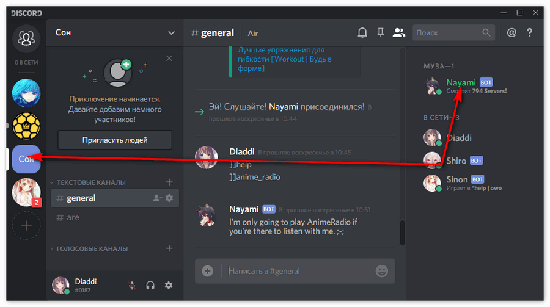
После этого шага вы можете изменить цвет никнейма. Обратите внимание, для выполнения последующих шагов нужно быть администратором сервера или же обладать правами администратора. В том случае, если соответствующих прав у вас не имеется, попросите админа сервера помочь. К сожалению, справиться только своими силами не выйдет.
- В открытом окне мессенджера выберете необходимый сервер, что находится на панели слева.
- Нажмите на стрелочку, показывающую направление вниз и находящуюся рядом с названием.
- В выпадающем списке выберете пункт «Настройки сервера».
- Далее выберете «Роли».
- Нажмите на плюсик справа для добавления новой роли.
- Появится новое окно — задайте роли название и выберете нужный цвет из палитры.
- Вернитесь к настройкам и перейдите на вкладку «Участник».
- В списке найдите человека, которому хотите сделать цветной ник в Дискорде.
- Правой кнопке кликните по имени пользователя и в строке «Роли» выберете значение, только что созданное вами.
Готово. Теперь никнейм светится выбранным цветом.
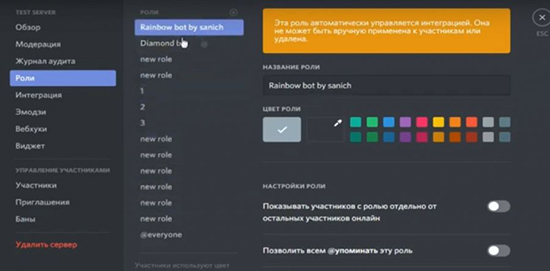
Как сделать радужную роль в Дискорде
Радужную роль настроить сложнее. Ради обеспечения безопасности аккаунта рекомендуется создать второй. Следуйте нижеприведенным шагам и создадите разноцветный ник в дискорде.
- Перейдите на официальный сайт Discord. В самом конце найдите ссылку на страницу «Разработчикам».
- На панели слева выберете «Applications».
- Справа кликните по «New application». В появившемся окне вписываем любое название.
- В меню слева нажимает на «Bot». Справа кликните по «Add bot». В окне выбираем «Yes, do it».
Здесь пока что все, но сайт оставляем открытый. Мы еще сюда вернемся.
- Открываем сайт https://repl.it/. Нажимаем на «Start coding» и регистрируемся.
- Справа сверху кликаем по плюсику. В новом окне выбираем язык Python. Справа вводим любое название. И нажимаем «Create repl».
- Появится рабочая область написания кода. Понадобится архив с кодами.
- В архиве несколько файлов с кодом. Вариант 1 меняет цвет на рандомный. Вариант 2 дарует возможность выбирать самому. Выбирайте один из них. Тут разбирается пример варианта 2.
- Скопируйте код из текстового документа «вариант 2» и перенесите на рабочую область на сайте.
- Чтобы добавить цвет, воспользуйтесь HEX кодом нужного цвета.
- Найдите четырнадцатую строку. Вставьте перед концом квадратной скобки код в таком формате: 0xскопированныйкод. (0x0DEDF1). Цвета должны быть через запятую.
- Слева над названием «main.py» найдите иконку листа бумаги (Add file). Нажимаем на нее и создаем файл под названием «.env».
- В файле «.env» в первой строке вписываем Token = “”. В кавычки нужно вставить токен бота.
- Переходим обратно на сайт разработчиков. Во вкладке «Bot» под словом TOKEN нажимаем на «Copy».
- Возвращайтесь в рабочую область и в кавычки вставляйте скопированный токе.
- Создаем последний файл, именуя «keep_alive.py». Вставляем в его рабочую область содержимое одноименного файла.
- Слева ищем иконку в виде кубика (Packages). Нажимаем. В строке поиска пишем «discord.py». Нажмите Enter. Оно может найтись не сразу. Тогда нажмите еще раз. Выбирайте первый результат. Справа от названия кликните по плюсику (Add package). Начнется установка файлов. Когда значок загрузки пропадет, верхняя красная кнопка с надписью «Stop» поменяется на зеленую «Run», тогда установка будет завершена.
- После завершения установки, нажмите на «back to search» и пишем слово «Flask».
- Далее все делаем точно также, как и с прошлым пакетом. (Если у вас вместо плюсика вечная загрузка, то нажмите на самую первую иконку слева (Files). Затем на третий файл «keep_alive.py». И вернитесь обратно, нажав на третью иконку (Packages). Нажмите на плюсик.
- После завершения установки, ничего не закрывая, возвращаемся на сайт разработчиков, и слева нажимаем на второе слово «OAuth2». Посередине находим слово «bot» и ставим рядом галочку. Чуть ниже и левее ставим галочку возле слова «Administrator».
- Выше появится ссылка на приглашение бота. Копируем. Вставляем в адресную строку, добавляем бота на сервер.
- Затем переходим в настройки сервера и создаем роль «Rainbow». Если вы сидите со скаченного клиента, то кликните правой кнопкой мыши на радужную роль и скопируйте ID. Если нет, то напишите в поле ввода текста роль, перед ней поставьте обратный слеш и отправьте это сообщение в чат. (\@Rainbow). Скопируйте цифры, которые отправились в чат. Только цифры. Это и есть ID роли.
- Возвращаемся на вкладку с кодом бота, в main.py ищем пятнадцатую строку, и после слова id вставляем id радужной роли.
- В девятнадцатой строке в скобочках пишем время смены цвета. Время указывается в секундах. Чем больше времени вы указали, тем меньше шанс, что бот отлетит.
- Включаем бота с помощью кнопки «Run», находящейся в самом верху.
- После того, как на сайте напишет, что бот запущен, возвращаемся в дискорд и пишем команду запуска «!start».
Готово. Бот работает.
Если не заходить на сайт с кодом бота раз в час, то бот отключится. Чтобы сделать его включенным 24/7, сделайте это:
- Регистрируемся. Подтверждаем аккаунт на почте. Входим.
- Слева кликните по зеленой кнопке «Add New Monitor».
- В появившемся окне в Monitor Type выбираем «HTTP(s)». Во второй строке пишем любое название. В третью строку вставляем ссылку, которую можно найти на сайте, куда мы вставляли код бота. Она находится справа сверху.
- Интервал оставьте как есть. Кликните «Create Monitor».
Готово. Бот работает 24/7.
Мастерим «невидимое» наименование
Самый простой способ поменять цвет ника в дискорде на «невидимый» это поставить в соответствующее поле специальный символ.
- Найдите раздел с возможностью поменять имя пользователя в дискорде.
- В поле Имя пользователя добавьте [ ٴٴٴٴٴ ] (квадратные скобки уберите). ٴٴٴٴٴ
- Далее введите пароль. Нажмите «Сохранить».
- Правой кнопкой мыши кликните по серверу. Зайдите в настройки сервера.
- Перейдите в «Роли».
- Нажмите на прямоугольник с пипеткой. Поставьте на вашу роль цвет #2f3136. Сохраните внесенные изменения.
Ник, меняющий цвет, с одним установленным цветом или вовсе без него. Все это доступно для настройки, нужно только разобраться.