Исправить запрос на добавление в друзья в Discord не работает
Discord — очень популярная социальная платформа для геймеров. Пользователи создали целые игровые сообщества вокруг Discord, а некоторые насчитывают тысячи участников. Геймеры, разделяющие общие интересы, могут собираться вместе на различных каналах Discord и участвовать в обсуждениях, которые для них важны.
Поскольку Discord — это социальная платформа, вы также можете отправлять запросы на добавление в друзья. Это очень полезная функция, особенно когда ваши товарищи по игре покидают ваш общий сервер, и вы больше не можете отправлять им DM. Но иногда ничего не происходит, когда вы пытаетесь добавить друзей в Discord, щелкнув правой кнопкой мыши или перейдя в их профиль. Даже если вы попытаетесь добавить их несколько раз, они нигде не появятся.
Хорошо, если Discord’s Добавить в друзья функция в настоящее время недоступна для вас или не работает, это руководство поможет вам быстро решить проблему.
Исправить Discord не отправляет запросы на добавление в друзья
1. Может они отключили запросы дружбы
Discord предлагает пользователям возможность отключить запросы на добавление в друзья от случайных пользователей. Другими словами, если вы больше не используете один и тот же сервер или у вас нет общих друзей, они не получат ваш запрос на добавление в друзья.
Если они действительно включили эту опцию, они никогда не получат ваши запросы о дружбе. И это объясняет, почему вы не получаете от них ответа.
Единственное решение для них — изменить свои настройки конфиденциальности и отредактировать Кто может добавить вас в друзья раздел.
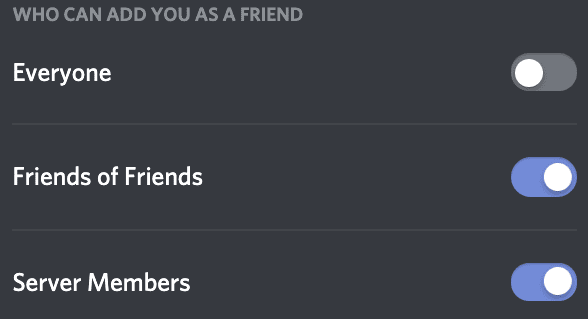
Эта опция доступна в Пользовательские настройки → Конфиденциальность и безопасность таб.
2. Проверьте правильность написания
Если вы получаете сообщение «Запрос на добавление в друзья не выполнен, проверьте правописание‘, Сделайте это и еще раз проверьте правописание.
Убедитесь, что вы написали все правильно, и обратите внимание на заглавные буквы, пробелы и цифры.
Некоторые пользователи добавляли смайлики в название своего канала, так что обратите внимание и на эту крошечную деталь.
3. Используйте другую платформу для отправки запроса в друзья
Проверьте, можете ли вы отправить запрос о дружбе с другой платформы. Например, если проблема связана с приложением Discord для Android или настольным ПК, перейдите в веб-приложение Discord и проверьте, можно ли обойти проблему.
Мы надеемся, что вам удалось решить эту проблему, и ваши товарищи по игре приняли ваши запросы на добавление в друзья.
Запрос на добавление в друзья Discord не работает или не работает
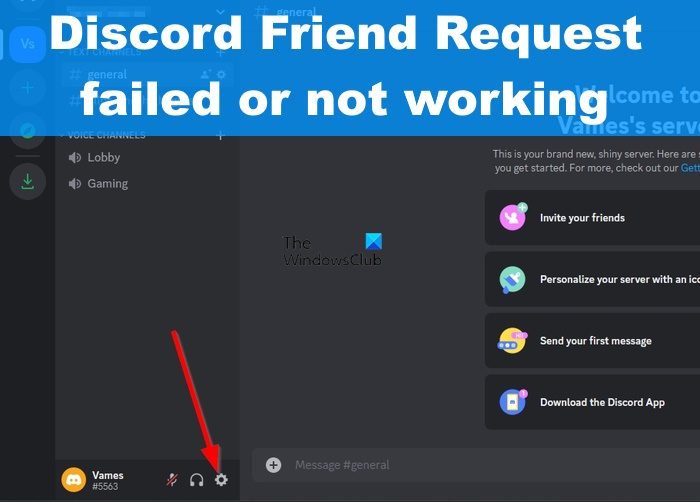
В Discord можно отправлять запросы на добавление в друзья другим пользователям. Это важно для платформ, которые хотят создать сильное сообщество, и пока у Discord действительно есть сильное сообщество.
Недавно несколько пользователей Discord жалуются на невозможность отправлять запросы в друзья. При отправке запроса на добавление в друзья появляется сообщение об ошибке «Запрос на добавление в друзья не выполнен».
Как исправить ошибку «Запрос на добавление в друзья не работает» в Discord
Исправление Ошибка запроса на добавление в друзья ошибка в Discord несложна, если вы знаете основные проблемы. Следующие решения должны быть достаточными, чтобы все исправить:
- Используйте правильное имя пользователя
- Перезапустите приложение Discord или перезагрузите веб-приложение.
- Изменить настройки конфиденциальности Discord
1]Используйте правильное имя пользователя
Программы для Windows, мобильные приложения, игры — ВСЁ БЕСПЛАТНО, в нашем закрытом телеграмм канале — Подписывайтесь:)
Первое, что вы должны сделать, это проверить правильность написания имени пользователя, которому вы отправляете запрос на добавление в друзья. Простая ошибка в правописании может быть основной причиной ошибки Friend Request Failed, поэтому нужно стараться воздерживаться от ошибок.
После того, как вы дважды проверили правильность написания, вы должны отправить запрос еще раз. Если все идет по плану, то проблем с ошибками быть не должно.
2]Перезапустите приложение Discord или перезагрузите веб-приложение.
Да, перезапуск или перезагрузка могут показаться достаточно простыми, но хорошо известно, что эти действия решают большинство основных проблем. Итак, если в последнее время вы столкнулись лицом к лицу с ошибкой запроса на добавление в друзья, перезапуск настольного приложения Discord должен быть одним из первых действий, которые необходимо предпринять.
Теперь, если у вас возникли проблемы с закрытием приложения для запуска перезагрузки, щелкните правой кнопкой мыши на панели задач.
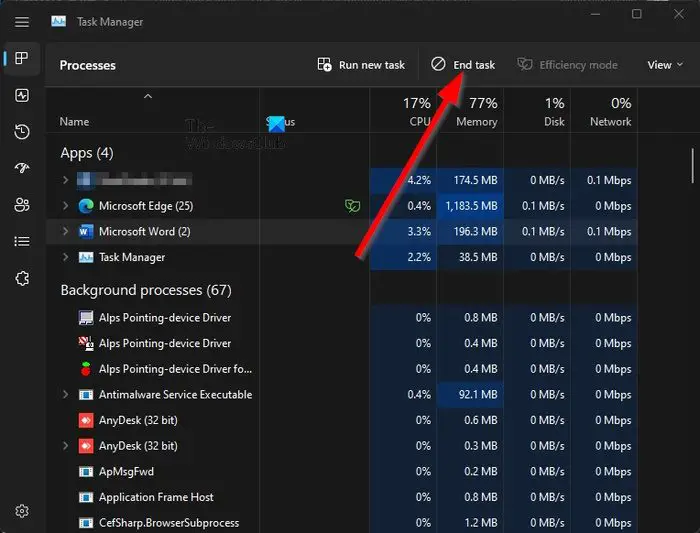
После этого выберите «Диспетчер задач» в контекстном меню.
Перейдите на вкладку «Процессы» и найдите Discord.
Щелкните правой кнопкой мыши приложение, затем нажмите «Завершить задачу».
Наконец, нажмите на ярлык, чтобы снова загрузиться в приложение Discord.
В качестве альтернативы, если вы используете веб-приложение Discord, перезагрузите страницу в своем любимом веб-браузере.
3]Отредактируйте настройки конфиденциальности Discord.
Вот в чем дело: если вы отключили функцию запроса на добавление в друзья, то такие пользователи, как вы, нередко сталкиваются с рассматриваемой ошибкой. Итак, как мы можем обойти эту проблему? Легко, так что давайте поговорим об этом.
Во-первых, вы должны открыть приложение Discord.
Войдите, если вы еще этого не сделали.
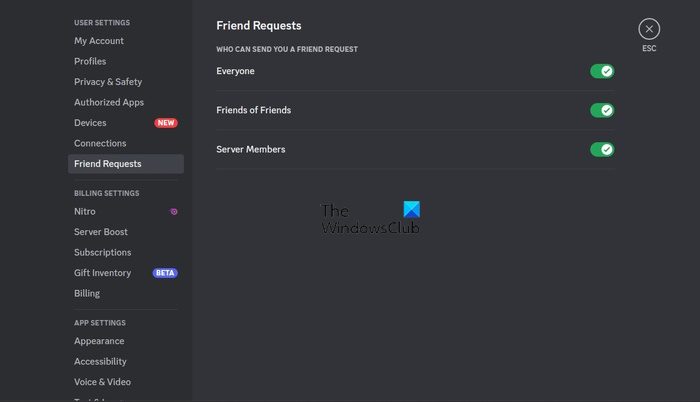
Нажмите на значок настроек сразу.
Таким образом, на левой панели вы должны искать запросы на добавление в друзья.
Нажмите на нее, затем включите все опции КТО МОЖЕТ ОТПРАВИТЬ ВАМ ЗАПРОС НА ДРУЖБУ.
Убедитесь, что выбраны все, друзья друзей и участники сервера.
Следует отметить, что в некоторых случаях пользователь, которому вы пытаетесь отправить запрос на добавление в друзья, заблокировал вас. Если это так, то, скорее всего, это может быть причиной того, что вы видите сообщение об ошибке.
ЧИТАЙТЕ: Valorant Discord падает с ошибкой 404
Как узнать, заблокировал ли вас кто-то в Discord?
Если другой пользователь Discord заблокировал вас, вы не сможете получать уведомления, относящиеся к этому человеку. Кроме того, у вас не будет возможности связаться с ними, но вы все равно сможете читать их сообщения на сервере.
Поддерживает ли Discord лимит запросов на добавление в друзья?
Ответ на этот вопрос – да. На самом деле существует ограничение на количество запросов на добавление в друзья, которые вы можете отправить. Как только вы наберете 1000 друзей, Discord заблокирует вам отправку дополнительных запросов.
Программы для Windows, мобильные приложения, игры — ВСЁ БЕСПЛАТНО, в нашем закрытом телеграмм канале — Подписывайтесь:)
Как остановить Discord, показывающий, в какую игру вы играете
Discord — самое популярное приложение для игрового чата, которое позволяет пользователям общаться с друзьями во время игры. Одной из самых известных его функций является возможность просмотреть список друзей и посмотреть, в какую игру все играют в данный момент. Это возможно благодаря функции Rich Presence, которая автоматически настраивает вашу активность в Discord на текущую игру, в которую вы играете, песню, которую вы слушаете в Spotify, и многое другое. Однако это может быстро стать раздражающим, поскольку активность отображается, даже когда игра случайно открыта, но свернута, или друзья пристают к вам играть с ними. Мы здесь, чтобы помочь вам избежать этой ситуации и взять под контроль вашу конфиденциальность. Итак, пришло время узнать, как запретить Discord показывать, в какую игру вы играете. Используя это руководство, вы сможете скрыть свою текущую игровую активность на серверах и спокойно играть в свои любимые игры.
Скрыть в Discord, в какую игру вы играете (2022)
В это руководство мы включили шаги по отключению игровой активности для вашей учетной записи Discord на настольном компьютере и мобильном устройстве. Кроме того, мы объясняем, как вы можете перестать показывать игру, в которую вы играете, на определенных серверах, так что давайте приступим прямо к делу.
Перестать показывать, в какую игру вы играете на Discord (Windows)
Во-первых, мы объясним, как запретить Discord показывать игру, в которую вы играете, на платформе, будь то ваш список друзей или серверы. Этот метод работает в веб-приложении Discord, а также в приложениях для Windows, Mac и Linux. Вот шаги, которые вам необходимо выполнить:
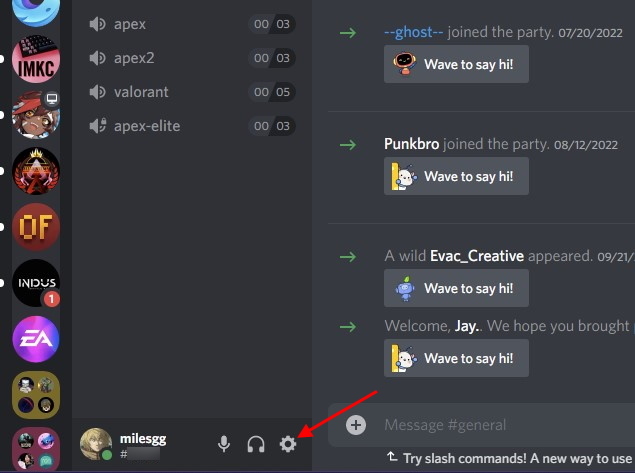
1. Откройте Discord и щелкните значок шестеренки в левом нижнем углу рядом с вашим именем пользователя, чтобы открыть настройки.
Программы для Windows, мобильные приложения, игры — ВСЁ БЕСПЛАТНО, в нашем закрытом телеграмм канале — Подписывайтесь:)
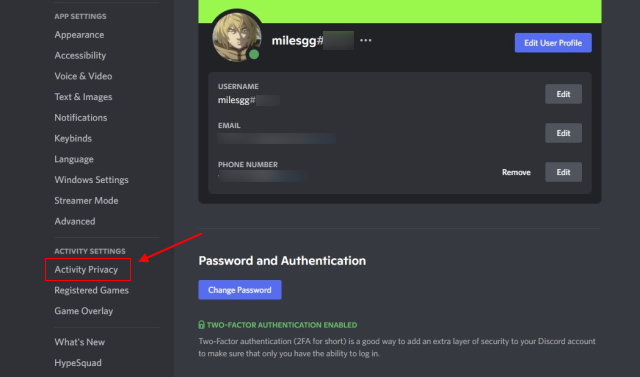
2. В разделе «Настройки» прокрутите вниз и нажмите «Конфиденциальность активности» на левой боковой панели.
3. Затем отключите переключатель «Отображать текущую активность в виде сообщения о состоянии» на правой панели, чтобы скрыть игру, в которую вы сейчас играете, от других пользователей Discord.
Примечание. Если вы отключите эту функцию, Discord также перестанет отображать статус активности для Spotify, общедоступных этапов Discord, к которым вы присоединяетесь, и других приложений, поддерживающих Rich Presence. Если вы не знали, вы можете подключить Spotify и Discord, чтобы показать, какую песню вы слушаете, пользователям на серверах, частью которых вы являетесь.
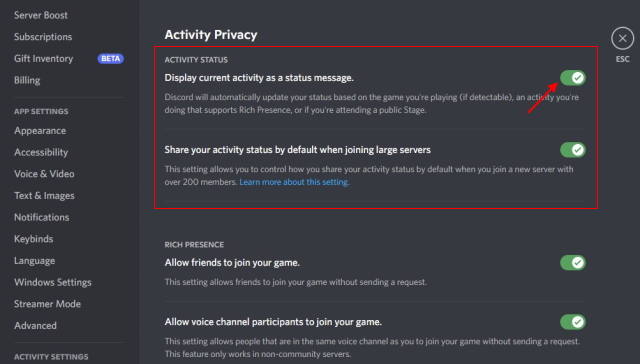
4. Кроме того, вы можете указать, должна ли ваша игровая активность отображаться на больших серверах Fornite или Minecraft Discord, к которым вы присоединитесь в будущем. Если вы не хотите, чтобы все видели, во что вы играете, вы можете отключить параметр «Показывать свой статус активности по умолчанию при присоединении к большим серверам» на том же экране настроек.
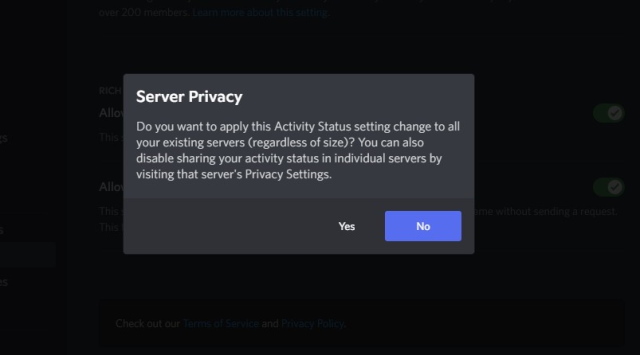
Вы увидите запрос подтверждения «Конфиденциальность сервера», в котором вас спросят, хотите ли вы применить новый параметр к существующим серверам или нет, выберите вариант по своему вкусу. Вот и все. Вы успешно изменили настройки конфиденциальности, чтобы больше не показывать, в какие игры вы играете на Discord.
Удалить игры из отображения в статусе Discord вручную
Теперь, помимо изменения настроек конфиденциальности, вы можете выбрать удаление игр, которые ранее отображались в статусе активности в Discord. Вот как это работает:
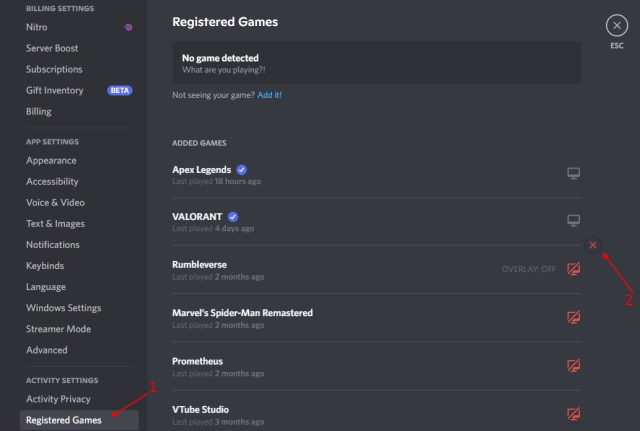
1. Перейдите к настройкам Discord и выберите «Зарегистрированные игры» на левой боковой панели.
2. Затем наведите указатель мыши на игру, которую хотите удалить, и щелкните красный значок «X», который появляется в правом верхнем углу.
Не показывайте игру, в которую вы играете, на отдельных серверах Discord
Теперь есть вероятность, что вы захотите отключить функцию игровой активности только на выбранных серверах, а не на всей платформе. Что ж, вы можете сделать это легко и перестать показывать, в какую игру вы играете на этом конкретном сервере. Ваши друзья и пользователи на других серверах, к которым вы присоединились, по-прежнему смогут видеть вашу текущую активность.
Если вас это интересует, вот как вы можете скрыть игру, в которую вы играете, из своего статуса Discord на отдельных серверах:
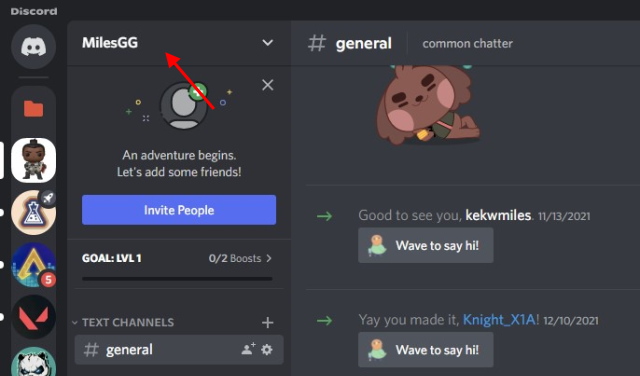
1. Перейдите на сервер, для которого вы хотите отключить статус активности, и щелкните имя сервера в левом верхнем углу.
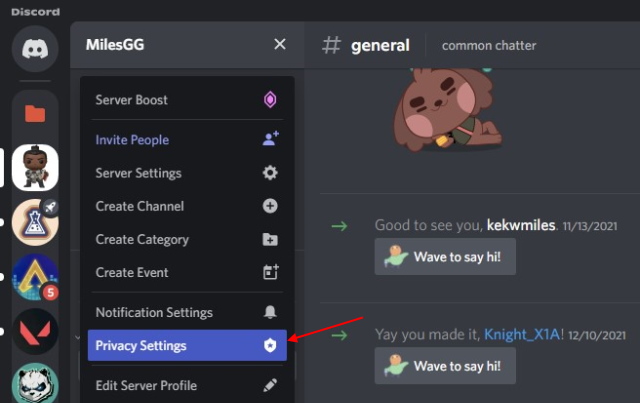
2. В открывшемся раскрывающемся меню выберите параметр «Настройки конфиденциальности».
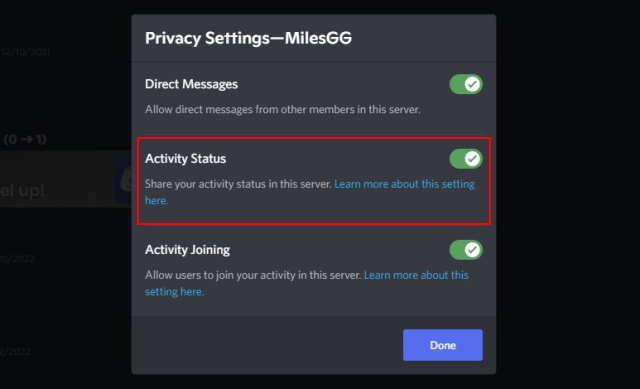
3. Теперь, как и в первом разделе, отключите переключатель «Статус активности». Это перестанет делиться информацией о том, в какую игру вы играете на выбранном сервере. Ваша активность будет видна везде в приложении чата.
Прекратите делиться своей активностью в Discord Mobile (Android и iOS)
Если у вас есть Discord на вашем iPhone или телефоне Android и вы используете его для общения с друзьями во время игры, приложение не показывает название мобильной игры в статусе активности. Это происходит только на Телефоны Самсунг Галакси, где пользователям необходимо настроить и использовать эксклюзивную интеграцию с Discord. Да, ваши друзья или пользователи на серверах, частью которых вы являетесь, не могут видеть мобильную игру, в которую вы играете.
Но если вы присоединитесь к общедоступной сцене, чтобы прослушать лекцию или разговор со своего мобильного телефона, это будет отображаться как статус для других пользователей Discord. Если вы хотите оставаться приватным на платформе, вы можете скрыть этот статус. Вот как:
1. Откройте мобильное приложение Discord и коснитесь значка своего профиля на нижней панели навигации. Затем выберите параметр настроек «Конфиденциальность и безопасность».
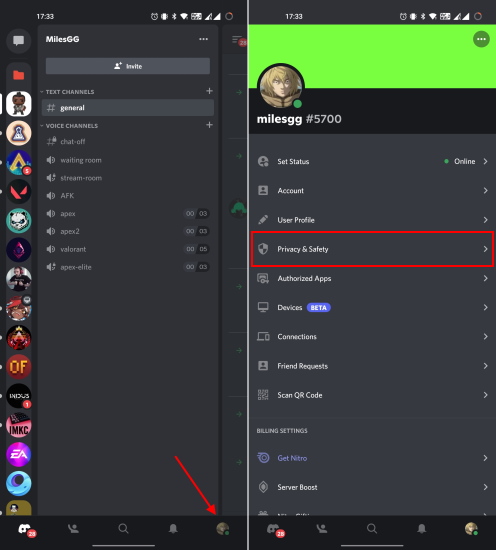
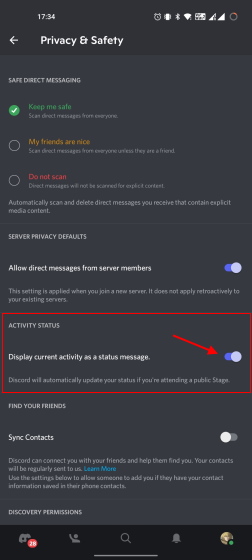
2. На странице настроек «Конфиденциальность и безопасность» отключите переключатель «Отображать текущую активность в виде сообщения о состоянии». Вот и все.
Примечание. Если вы следовали этому руководству, чтобы скрыть свой статус активности в настольном или веб-приложении Discord, тот же параметр будет автоматически применен к вашей учетной записи на мобильном устройстве. Вам не нужно отключать эту функцию по отдельности на обеих платформах.
Часто задаваемые вопросы
Discord показывает, что вы делаете в Интернете?
Discord показывает, в какие игры вы играете или какое программное обеспечение вы используете (если вы добавляете его вручную) на вашем компьютере автоматически. Однако Discord не показывает, какой веб-сайт вы просматриваете в Интернете. Ваша конфиденциальность не будет нарушена во время работы в Интернете, даже если вы разговариваете по голосовому каналу или когда приложение Discord открыто в фоновом режиме. Вам не нужно беспокоиться о том, что другие пользователи Discord увидят, какие веб-сайты вы посещаете на своем компьютере.
Discord показывает, что вы делаете в Chrome?
Нет, Discord не показывает автоматически то, что вы просматриваете в Chrome, вашим друзьям и пользователям на сервере. Однако вы можете указать, что используете Google Chrome в статусе активности. Вам нужно вручную добавить приложение, используя «Настройки -> Зарегистрированные игры -> Не видите свое приложение? Добавь!» вариант. Затем Discord покажет пользователям ваш статус «Игра в Google Chrome».
Discord показывает, в какую игру вы играете на мобильном устройстве?
Нет, Discord не показывает, в какую мобильную игру вы играете или какое приложение используете на своем телефоне Android или iPhone. Но всякий раз, когда вы присоединяетесь к общедоступному каналу Stage в Discord, приложение автоматически показывает, что вы участвуете в нем, всем пользователям. Кроме того, вы можете использовать наше руководство, чтобы узнать, как установить собственный статус в Discord.
Показывает ли Discord, в какую игру вы играете, будучи невидимым?
В качестве подтвержденный от Discord в Твиттере, приложение не будет показывать игру, в которую вы играете, если вы установили свой статус как невидимый. Так что да, вы можете легко стать невидимым и мирно играть в игры, которые вам нравятся, без того, чтобы другие следили за вашей активностью и заставляли вас присоединиться к вашей группе.
Скрыть игровую активность и стать невидимым в Discord
Так что да, это все способы скрыть игровую активность и перестать показывать другим в Discord, в какую игру вы играете. Это отличная функция конфиденциальности, которая позволяет вам не только держать любопытных игроков в страхе, но и защищать вас от киберпреследователей. Кроме того, мы предлагаем вам включить двухфакторную аутентификацию в Discord для дополнительной защиты вашей учетной записи. Кроме того, вы можете использовать это приложение для нескольких других целей, таких как потоковое вещание Netflix на Discord для просмотра телепередач и фильмов с друзьями или создание пользовательских наклеек на Discord. Это все для этого руководства. Если у вас есть какие-либо сомнения, сообщите нам об этом в комментариях ниже.
Как убрать и полностью удалить роль Everyone в Дискорде – инструкция
Мессенджер Discord – это платформа для общения по играм и иным интересам. Для корректной работы создаваемых каналов и серверов используют дополнительные настройки функционала, которые в некоторых случаях нужно деактивировать. Администраторам полезно знать, как в Дискорде убрать присоединенные к команде Everyone опции. Представленные инструкции несложные, поэтому подходят даже новичкам.
Откройте настройки сервера
Каналы – это созданные участниками программы дополнительные платформы для общения, обмена данными, опытом, документами. Каждый блок настраивается админом самостоятельно.
В разделе «Настройки» можно выполнить следующие действия:
- посмотреть информацию, статистику и характеристики по действующему разделу;
- создать или установить роли для участников сообщества;
- произвести интеграцию профилей других социальных сетей.
Доступны и другие функции. Зайти в нужный раздел можно через аккаунт мессенджера Дискорд.
Внимание! Отключение функции Everyone позволяет убрать шквал отметок пользователей группы – не только постоянных участников, но и случайных, «залетных» юзеров, которые порой отправляют бесполезные сообщения для всех.
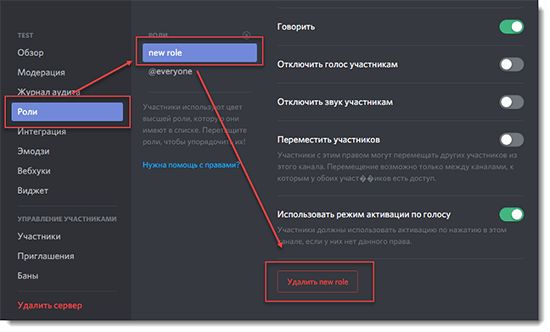
Нажмите на «Роли»
В блоке настроек необходимо открыть нужный пункт:
- кликнуть по наименованию правой клавишей мышки, чтобы получить доступ к всплывающему меню;
- выбрать раздел «Изменить канал» (на английском «Mute general»);
- перейти к пункту «Разрешения» (или «Permissions»).
После этого в дополнительном окне откроется список действующих функциональных назначений, которые можно менять, удалять, корректировать.
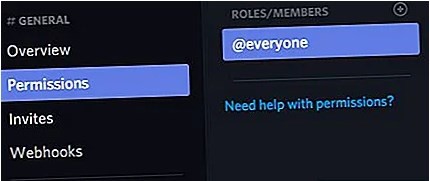
Найдите @everyone
В списке, который будет отображен на мониторе, необходимо выбрать одноименную роль. Необходимый вариант будет отмечен символом «@». Чтобы начать работу с пунктом, его нужно выделить – нажать однократно левой кнопкой мышки. Справа раскроется список возможных действий.
Отключение «Упоминания роли» и сохранение изменений
Чтобы удалить функционал, требуется найти символ «Х» в открытом перечне возможных корректировок. Настройка располагается в четвертой строке, нужная строка обозначается пунктом «Упоминать всех». После этого на мониторе персонального устройства появится отдельное окно, где потребуется подтвердить операцию деактивации. Если все в порядке, нужно нажать «Сохранить».
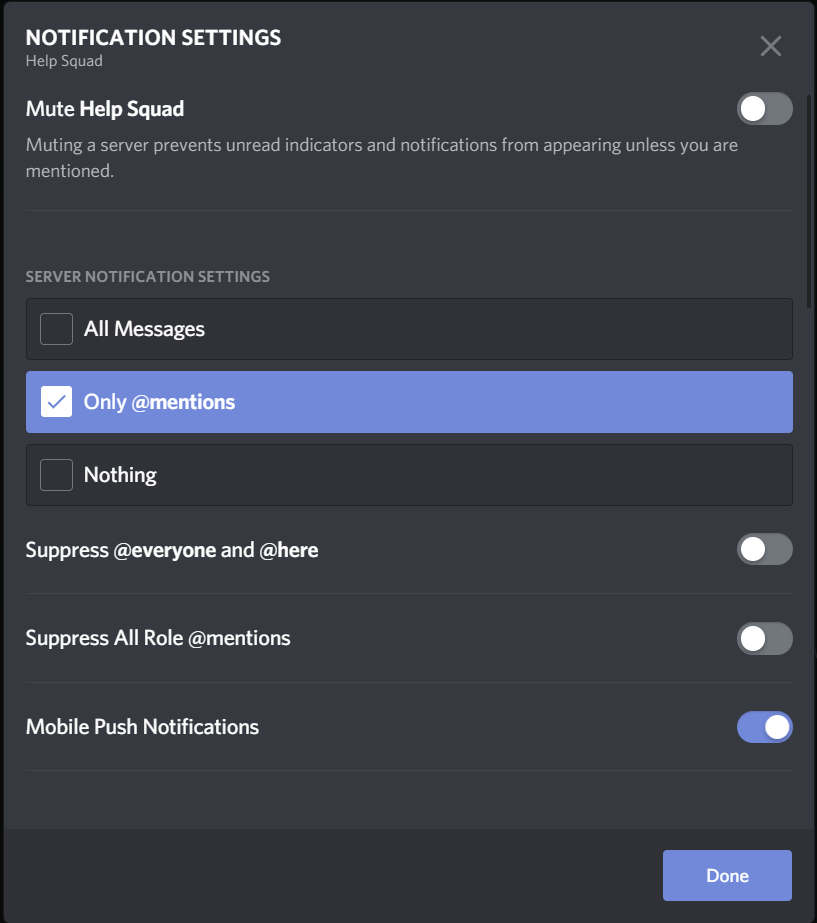
Снять функцию отправки уведомлений в указанном режиме можно через настройки аккаунта Дискорда. Если потребуется вернуть команду, требуется выполнить те же действия, но на последнем этапе выбрать галочку зеленого цвета.