Форматирование и оформление текста Discord
В Дискорде нет полноценного текстового редактора, как в Ворде или в Гугл-доках, но форматирование текста в Дискорде всё равно возможно. Для этого используется язык разметки Markdown. В момент написания к тексту сообщения добавляются определённые символы. После отправки месседж приобретает заданный вид, а знаки разметки исчезают.

Рассказываем, как форматировать текст в Дискорде.
Форматирование
Сообщение в Дискорде можно написать курсивом или жирным, зачёркнутым или подчёркнутым шрифтом. Ниже в таблице смотрите способы ввода.


Блоки
Также текст можно выделить в блок – однострочный или многострочный. Его ещё называют рамкой.
Для создания первого вида рамки выделите слова с обеих сторон символом гравис (обратное ударение): `. Чтобы поместить месседж в многострочный блок, выделите его тремя такими символами: «`.

Советуем вам поэкспериментировать именно с этим форматированием – посмотреть, как будут выглядеть разные рамки.
Цвета
К содержанию многострочного блока можно применить цветное форматирование. Для этого используется следующая схема: три знака грависа для обозначения много строчного блока, как мы писали выше. Сразу после него, без пробела, язык или тип разметки. С новой строчки – содержание месседжа, и на последней строчке – три знака грависа, закрывающие многострочный блок.

Приведём несколько примеров, к каким языкам или типам разметки принадлежат разные цвета.


Есть много других цветов и способов получения одних и тех же.
Цитаты
Ещё один интересный вариант оформления текста – цитаты. Разметка цитаты похожа на разметку блока, только для неё применяется вот этот знак >. Цитаты тоже могут быть однострочными (>) и многострочными (>>>). Схема следующая:


Внимание! Между знаками разметки и текстом нужно ставить пробел!
Спойлер
Недавно в СМИ была новость о том, что Телеграм тестирует защиту от спойлеров. А в ДС такая функция есть уже давно. Чтобы защитить киноманов или геймеров чата от спойлеров, пропишите месседж так:
||Убийца – садовник||
или с помощью команды
/spoiler Убийца – садовник.
Сообщение будет отправлено в виде чёрного прямоугольника. Оно откроется только при нажатии на него.

Как отключить Markdown
Символы языка разметки нередкие и часто употребляются пользователями. Что делать, если вы просто хотите написать слово, например, в звёздочках, а Дискорд упорно пишет сообщение курсивом. Как отключить форматирование текста? Просто поставьте перед всей схемой символ обратного слеша, и система поймёт, что вам не нужен курсив:

А если вы хотите убрать форматирование уже отправленного сообщения, выберите опцию редактирования. Её можно найти в выпадающем меню после нажатия правой кнопкой мыши или под значком карандаша при наведении на сообщение.
В комментариях расскажите, что вы знаете интересного про discord text formatting.
Форматирование текста в Discord

Оформление буковок в Дискорде (при отправке сообщения и в профиле) волнует если и не всех его пользователей, то большую их часть это точно. А всего от того, что хочется написать собеседникам послание с особым креативом. И это как минимум. Ведь ещё форматирование текста очень даже полезно при размещении объявлений на канале, создании рассылок участникам.
Эта статья подскажет вам, как использовать нестандартные шрифты для Дискорда, как изменить цвет, формат текста. А ещё: как сделать красивое оформление никнейма (заковыристыми оригинальными литерами, каких, может, даже и в системе ПК нет, и с добавлением всяких спецсимволов), как записывать голосовые смс (мессенджер будет озвучивать послание для других пользователей, когда вы его напишите и отправите).
Готовьтесь менять дизайн текстового пространства вашего Дискорда. Мы начинаем!
Варианты форматирования текста
Варианты начертания
Вам нужно сделать сообщение жирным, курсивом, подчеркнуть или зачеркнуть отдельные фрагменты? Да легко! Главное в этом деле ¬¬– знать символы внутренней разметки. Этот принцип оформления используется и в других популярных мессенджерах.
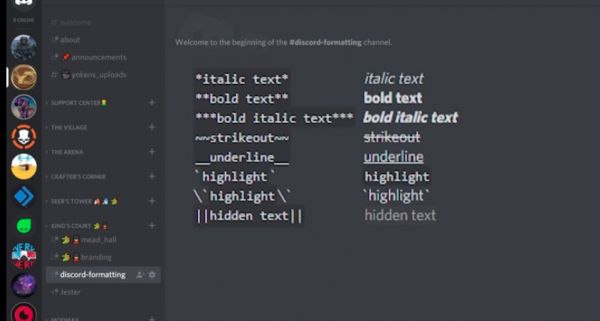
Алгоритм выполнения такой:
До и после текста указываются управляющие символы (в зависимости от того, как требуется писать).
Примечание . Заключаете в границы разметки всё, что требуется выделить в заданном формате.
В таком виде сообщение отправляется.
В итоге в чате смс отображается в отформатированном виде (например, жирным шрифтом), а управляющие символы разметки уже не видны.
Рассмотрим варианты – как можно оформлять:
***жирный курсив*** – жирный курсив ;
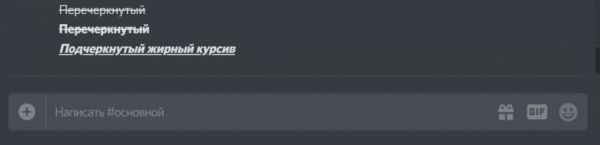
Эти базовые способы разметки можно комбинировать в процессе работы с текстом по своему усмотрению. Например, вам ничего не мешает сделать фразу подчёркнутым жирным курсивом, если того требует дизайн. Всё, что потребуется, – добавить на границах символы разметки (для жирного курсива и подчёркивания):
формат: __***Подчеркнутый жирный курсив***__;
Как писать в рамке
Для того чтобы послание отображалось в рамочке, также предусмотрен особый вид разметки.
` ваш текст ` – блок, выделенный с обеих сторон символом «апостроф».
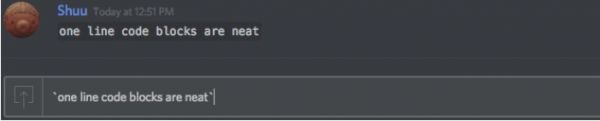
В отличие от стандартного дизайна сообщение отображается в рамке (буквы в блоке на фоне другого цвета).
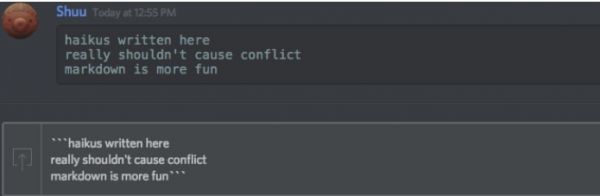
«` текст «` – выделение тремя апострофами для многострочного блока.
Как сделать цветной текст
Сразу оговоримся, что нет специальной опции, делающей цветными используемые шрифты для Дискорда. То есть нельзя в чате взять и произвольно разукрасить разными цветами слова смс, как душа пожелает, посредством стандартного функционала, размещённого в поле для отправки текста. Увы!
Но, если стандартного функционала… Всё-таки есть одна хитрость в Дискорде на этот счёт.
Дело в том, что для программистов разработчики предусмотрели расширенные возможности разметки многострочного блока. Кроме, собственно, границ блока, обозначенных «` …. «` дополнительно указывается язык, тип разметки, на котором написан код. Например css (каскадные таблицы стилей):
- «`css;
- …. ;
- «`.
И система мессенджера «подхватывает» надстройку и делает подсветку синтаксиса (команды цветными буквами) согласно указанному языку.
Примечание. Такая функция есть в блокноте Notepad++ и в редакторах кода.
Набираем вот такой код в чате и отправляем:
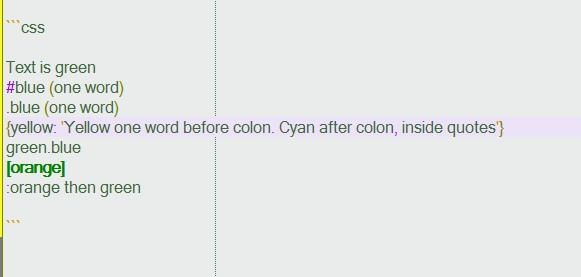
После отправки он уже отобразится в цветовой разметке:
Цветовые схемы в мессенджере различные, в зависимости от выбранного языка.
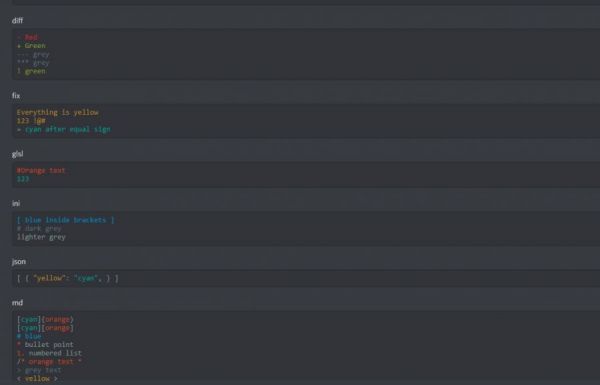
Вот эту особенность и можно использовать. Даже если вы далеки от программирования и слова «код» и «кодить» вас настораживают и откровенно пугают. Нас интересует только, какой цвет применяется для обычного текста в цветовой разметке конкретного языка.
Смотрите! Если создать вот такую разметку (для css) с любым текстом и отправить:
- «`css;
- text;
- «`.
Внимание! Язык указывается сразу после «` (без пробела!).

То сообщение отобразится зелёным цветом.
Соответственно, если указать в разметке блока другие языки, то и цвет текста будет другой. Нужный цветовой оттенок можно подобрать опытным путём.
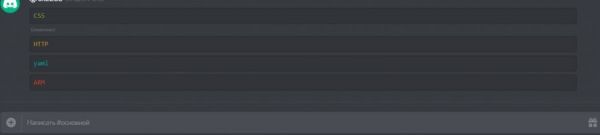
Поэкспериментируйте в чате:
- (язык) yaml – (цвет) циановый оттенок;
- HTTP – жёлтый;
- ARM – оранжевый;
- excel – красный.
Оформление никнейма другим шрифтом
Способов довольно много, позволяющих изменить шрифты для Дискорда в поле никнейма. Но принцип их практически одинаков – оформление ника на стороннем сервисе и перенос посредством копирования в личный профиль.
Способ №1: генератор qaz.wtf
1. Откройте в браузере – http://qaz.wtf/u/convert.cgi?text=Nick.
2. В поле замените предустановленный запрос «Nick» на свой никнейм.

3. Нажмите кнопку «SHOW» (показать).
4. Просмотрите варианты оформления, сгенерированные сервисом. И скопируйте понравившийся дизайн: выделение текста → клик правой кнопкой → команда «Копировать».
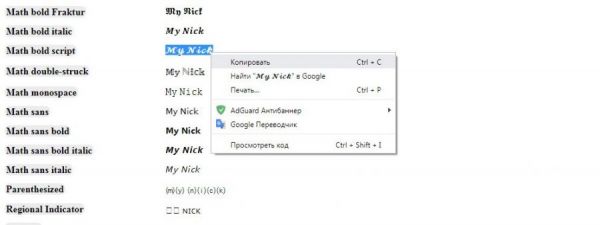
5. Ник создан. Осталось только перенести в аккаунт:
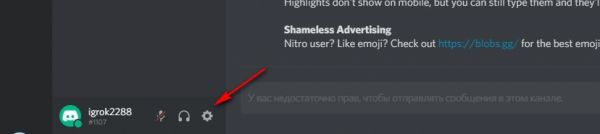
— в мессенджере кликните «шестерёнку» в панели профиля;
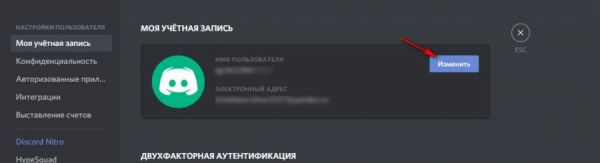
— на вкладке «Моя учётная запись» нажмите «Изменить» в блоке учётных данных;
— очистите строку «Имя пользователя», установите курсор в начало; кликните правую кнопку и нажмите «Вставить»;
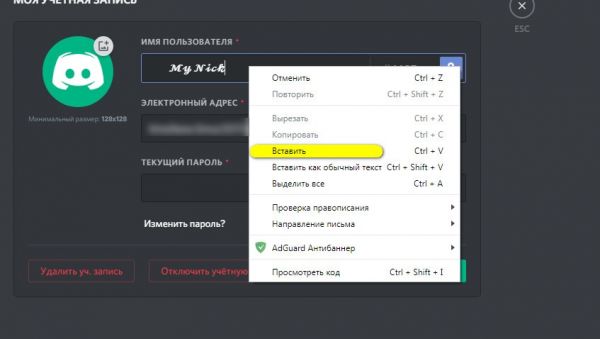
— введите пароль для подтверждения операции, сохраните настройки.
Теперь в чатах ник отображается в оригинальном оформлении, а не стандартным шрифтом.
Способ №2: сервис supernik.ru
1. На страничке http://supernik.ru/online/generator введите свой ник и щёлкните кнопку «Старт!».
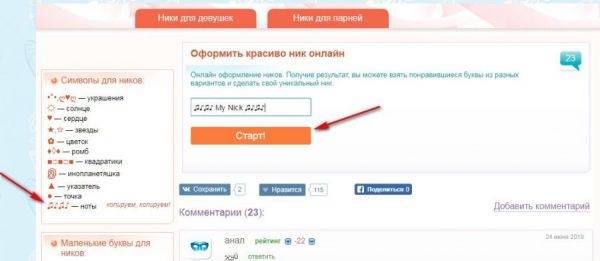
Совет! При желании к нику можно добавить какие-нибудь значки из блока «Символы» (копирование – вставка).
2. Скопируйте понравившийся вариант оформления.
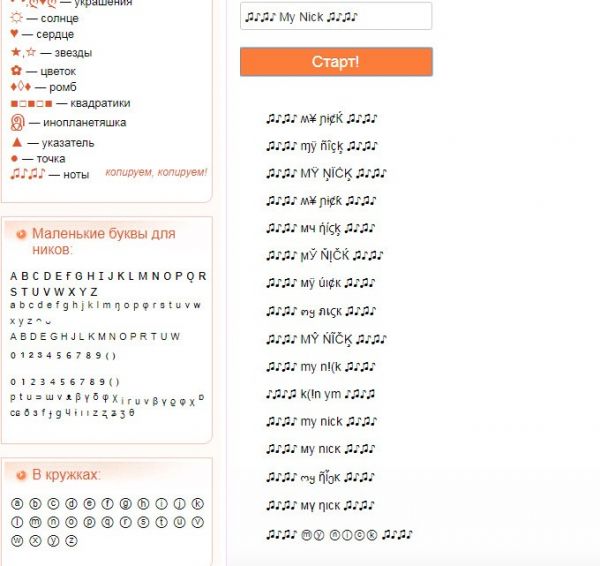
Способ №3: комбинирование шрифтов
1. Разыщите в сети веб-сайты, на которых опубликованы подборки букв различными шрифтами (например – https://ydalenka.ru/note/my-kak-izmenit-shrift-nika-v-discord-kak-sdelat-krasivyj-nik/).
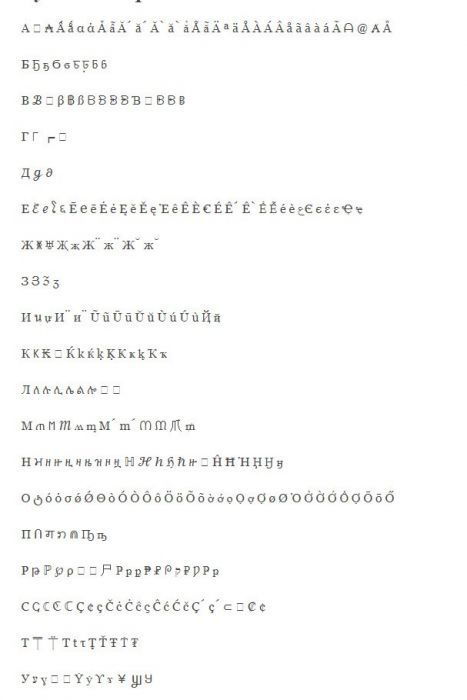
2. Попробуйте сделать комбинацию: составьте ник разными шрифтами (для каждой буквы или нескольких букв).
Способ №4: генератор + шаблон
1. Зайдите на https://ru.nickfinder.com/.
2. Введите ник, щёлкните интересующий вариант в блоке слева для переноса в буфер обмена. Отдельно вставьте в текстовый редактор.
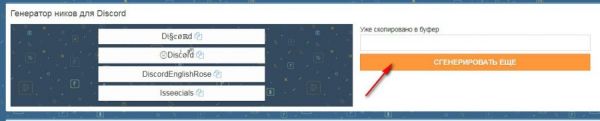
3. В блоке ниже скопируйте понравившийся шаблон из спецсимволов.
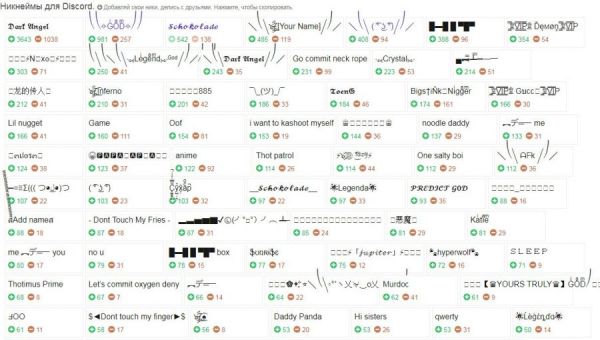
4. Скомпонуйте в текстовом редакторе: ник и шаблон спецсимволов. Затем перенесите в профиль.
Способ №5: английские буквы, схожие на русские
Ник пишется латинскими литерами. Но для тех, кто хочет, чтобы имя выглядело, как написанное русскими буквами и вдобавок оригинально, рекомендуем данный способ. Это скорей всего обман зрения, чем какие-то ухищрения на программном, настроечном уровне.
Возьмите на вооружение словарь схожестей:
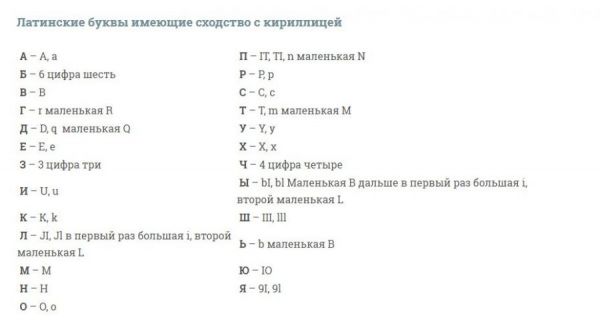
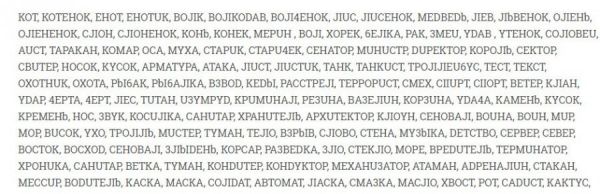
Попробуйте немного поимпровизировать. Можно задействовать и собственные символьные комбинации.
Вот примеры применения «технологии»:
Написание голосовых сообщений
В Дискорде есть возможность набрать текст в специальном режиме, и он будет озвучен (прочитан) получателю при помощи синтезатора речи. Причём без сторонних программ и скриптов.
Для активации опции нужно:
1. В поле для текстового сообщения набрать команду – /tts
2. В этой же строчке через пробел добавить текст сообщения, которое должно быть озвучено.
3. Отправить сообщение.
Получатель услышит сообщение и увидит текст.
Благо от таких надоедливых троллей можно избавиться посредством настроек в профиле. Отключить воспроизведение голосовых сообщений можно так:
— перейти: Настройки пользователя → Уведомления → блок Text-to-Speech;
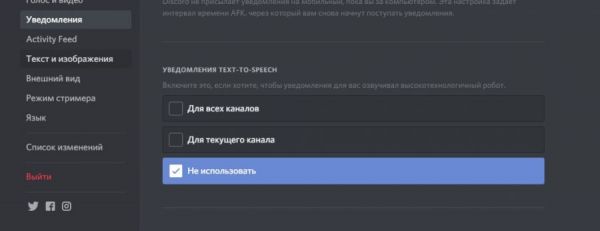
— активировать: «Не использовать».
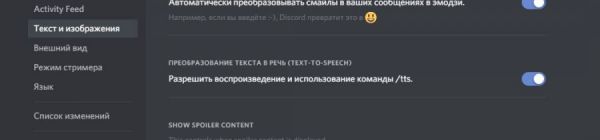
И второй вариант для отключения TTS:
-открыть: Настройки пользователя → Текст изображения → Text-to-Speech (деактивировать).
Как видите, уважаемый пользователь, для оформления текста в мессенджере возможностей довольного много. И, если вы частый гость в Discord, у вас есть многолюдный сервер, все эти штуки по настройкам и разметке обязательно пригодятся вам. Пользуйтесь со вкусом. Да будет ваш профиль выглядеть красиво и оригинально!
Как сделать текст в рамке в Discord

Один из необычных вариантов форматирования текста в Discord – обведение его в рамку. Это пригодится для различных объявлений на сервере, которые должны выделяться среди других сообщений. К сожалению, текст в рамку нельзя поместить при помощи стандартных средств форматирования текста, поэтому придется добавлять нужные символы кода самостоятельно, что я и покажу далее.
Вариант 1: Рамка с выделенными краями
Сначала давайте остановимся на самом востребованном варианте. Метод форматирования подразумевает добавление к тексту в Дискорде рамки с выделенными краями, чтобы текст было хорошо видно среди других сообщений. Для создания такого оформления понадобится выполнить несколько простых действий.
Для начала откройте текстовый канал и активируйте строку набора сообщения.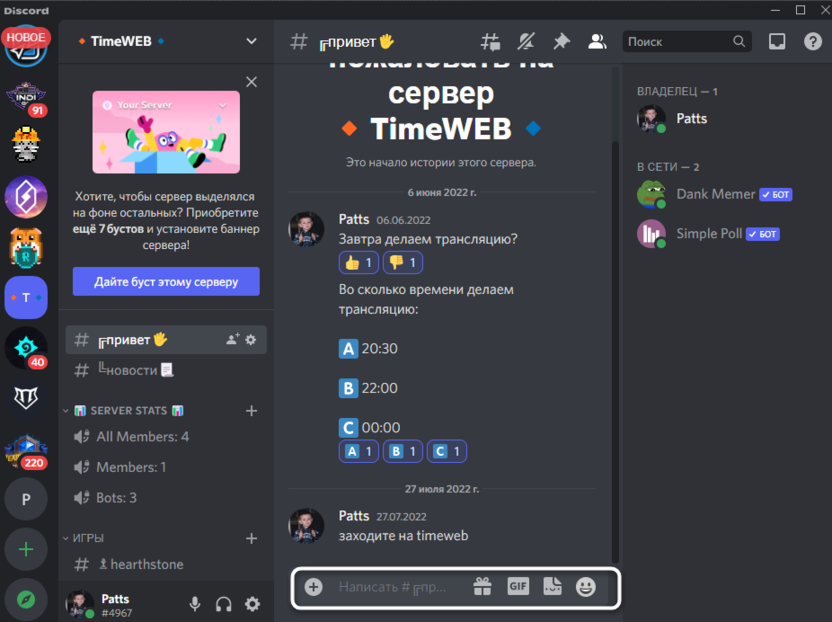
Вставьте любое требуемое содержимое и переместите курсор ввода в начало.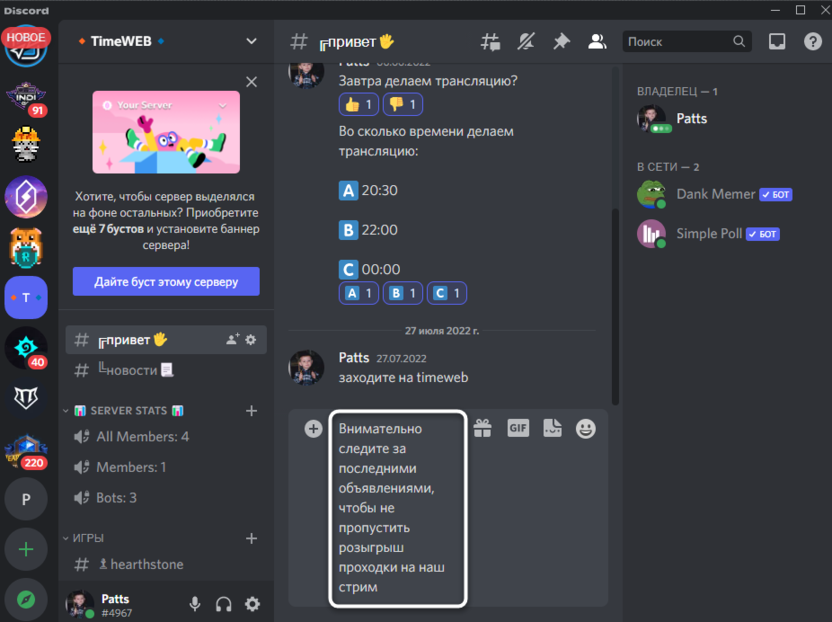
При помощи клавиши Ё в английской раскладке добавьте перед основным сообщением знаки «`. 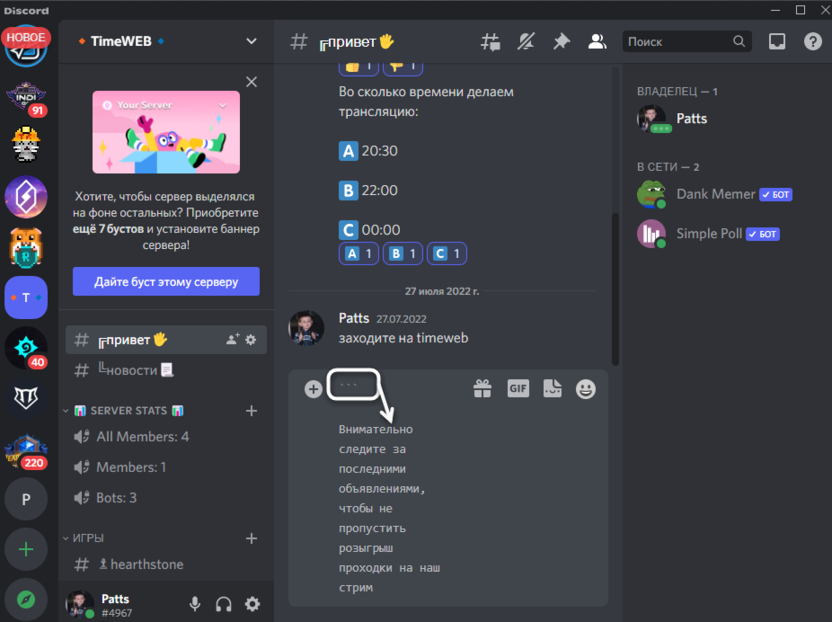
То же самое сделайте и в конце, чтобы получился формат «` сообщение «`.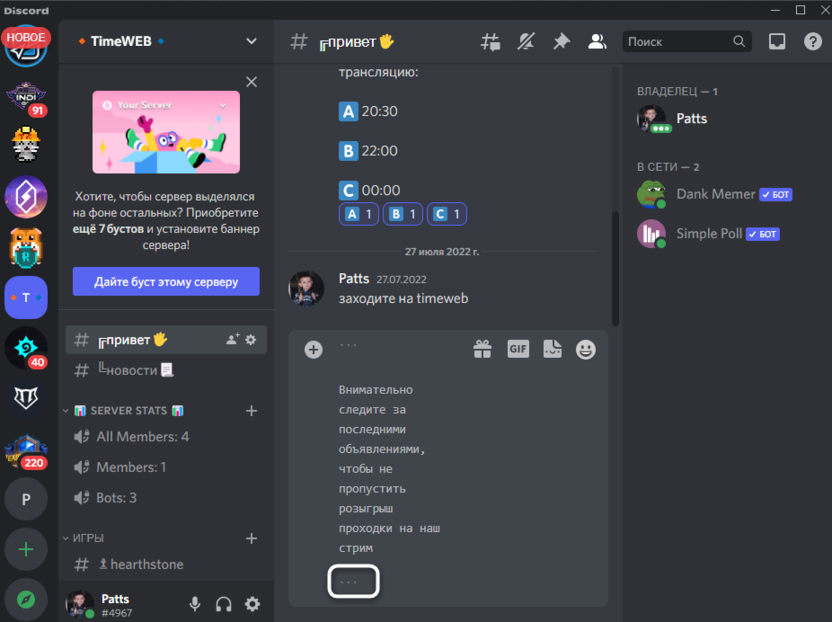
Нажмите Enter для отправки сообщения и посмотрите на результат. Вы должны увидеть понятное обведение в рамку с выделенными краями, что нам и требовалось.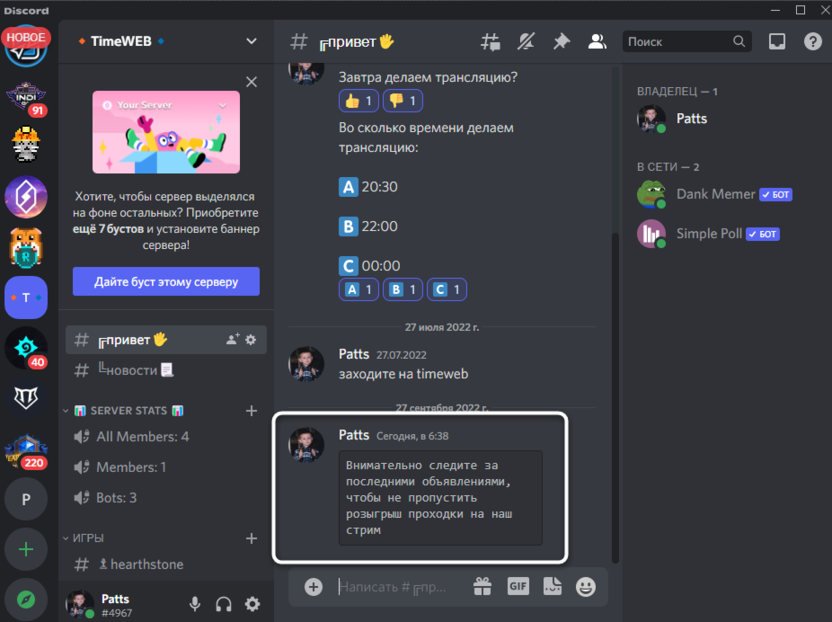
В рамках одного сообщения вы можете сделать несколько разных рамок, например, для создания более наглядного списка.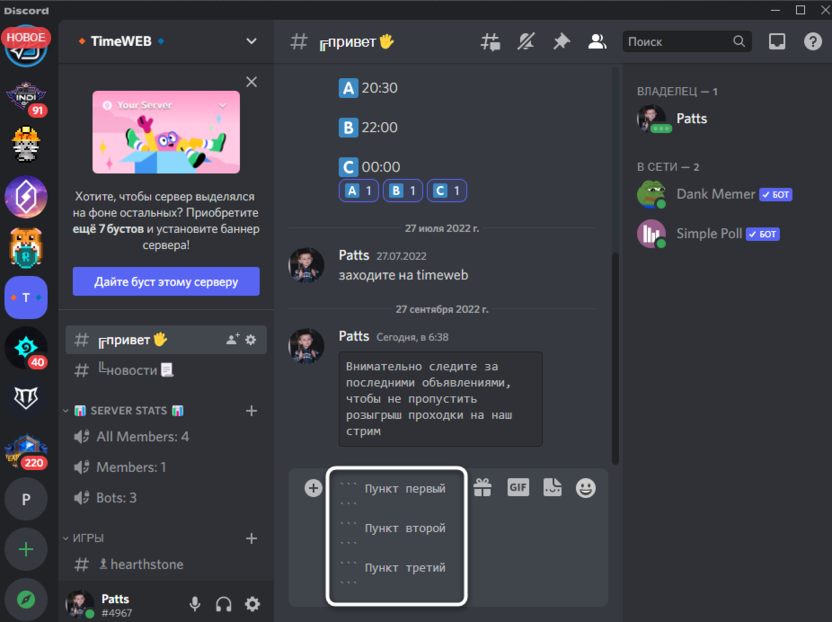
На следующем скриншоте вы видите, как именно выглядит такой перечень в рамке после отправки сообщения.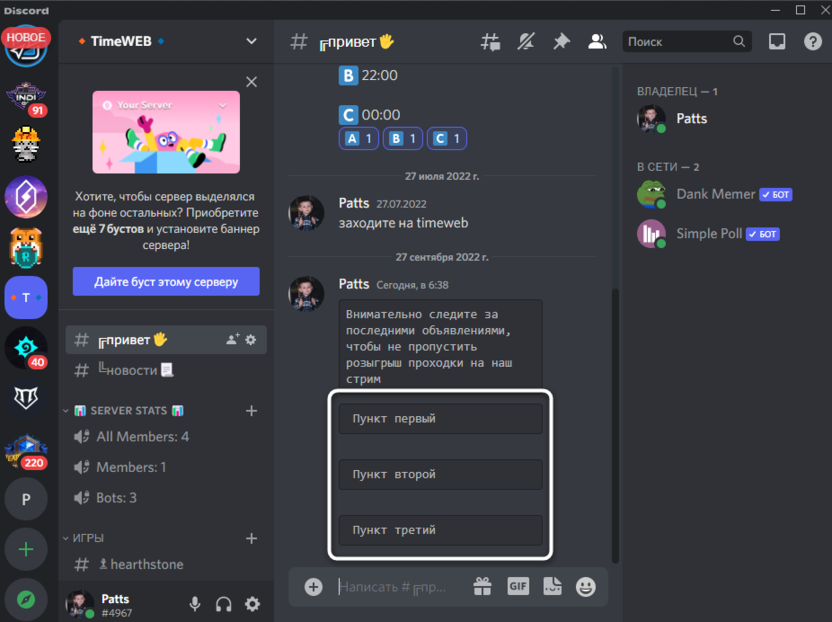
Далее я еще поговорю о стандартных методах форматирования текста, но сейчас хотелось бы отметить, что текст в рамке нельзя написать жирным или курсивом, что связано с особенностями применяемого кода. Вместо нужного форматирования вы получите просто несколько знаков в виде звездочек или апострофов рядом со своим сообщением.
Как сделать текст в рамке в Дискорде: используем блоки кода

Как сделать текст в рамке в Дискорде и выделить слово (или целое предложение) из общей массы входящих на канале или в личном чате? Научим – это легко!
Работаем с блоками кода
Выделение текста в Дискорде – процесс лёгкий, простой! У пользователей масса возможностей форматирования, достаточно всего лишь освоить, как правильно делать блоки кода. Это не так сложно, как кажется на первый взгляд. Вам не придётся программировать!
Разумеется, пользователи с навыками в написании кода, могут попробовать расширить свои возможности. Но мы остановимся на самом простом варианте, как выделить текст в Дискорде в рамку – этот способ идеально подходит любому неопытному, начинающему пользователю.
Узнай также, как добавить ботов для Твич, перейдя по ссылке
Сразу предупредим – вам не придётся скачивать дополнительное ПО, устанавливать плагины или подключать бот. Достаточно запомнить несколько символов и научиться максимально правильно расставлять их.
Другие способы изменения текста в рамке
Готовы понять, как выделить текст в Дискорде в рамку? У нас будет два способа!
Если вы хотите взять слово/словосочетание/фразу в небольшую рамку, залитую сплошным цветом, воспользуемся таким способом:
- Откройте нужный чат или канал;
- Напишите слово/предложение в строку для ввода сообщения снизу;

- С двух сторон поставьте символы (`).
Выделение текста в Discord делается очень просто! Если инструкция вам непонятна, смотрите на примере. Хотим взять в рамку слово «Привет», поэтому пишем `Привет`. Дополнительные пробелы между кавычками и буквами не нужны.

Отправьте сообщение в чат – вы увидите, как слово будет отображаться на сером фоне.
Второй ответ на вопрос, как сделать выделенный текст в Дискорде! Ваши слова/предложения/фразы будут заключены в темно-серую рамку с серой заливкой. Эта рамка растягивается на всю ширину чата.
Если первая рамочка подсвечивала только конкретное слово, этот вариант подходит для более чёткого выделения сообщения. Идеально, если вы вводите многострочный текст!
- Напишите сообщение в специальной строке;
- С двух сторон поставьте символы («`).
Да, вы не ослышались, как выделять текст в Дискорде. Нужно разместить по три кавычки с двух сторон от вводимого предложения. Например, напишем так:

Только посмотрите, что получилось! Такое объявление точно не пропустит ни один участник канала. Всего несколько символов дают такой впечатляющий результат – запомните и применяйте их.