Список сотрудников по должностям с актуальными окладами 1С ЗУП 8.3.
Подписывайтесь на мой telegram-канал. Сразу оговорюсь, что проектов у меня много, помощников нет, всем помочь физически и морально не смогу, прошу меня простить, если кому-то не ответил или отказал в помощи.
Отправить эту статью на мою почту
Многие пользователи, осуществившие переход с ЗУП 2,5 на ЗУП 3.0, пытаются найти отчет «Список сотрудников организации», как это было в прежней конфигурации. Одной из задач этого отчета, благодаря выполнению которой он стал таким популярным у пользователей, формирование списка сотрудников по должностям с актуальными окладами.
В новой версии конфигурации Зарплата и управление персоналом этого отчета нет, но список сотрудников по должностям с актуальными окладами можно получить довольно легко. Для этого разработчики внесли в конфигурацию Зарплата и управление персоналом 8.3 отчет «Штатные сотрудники».
Доступен он в разделе «Кадры» — «Кадровые отчеты» — «Штатные сотрудники».
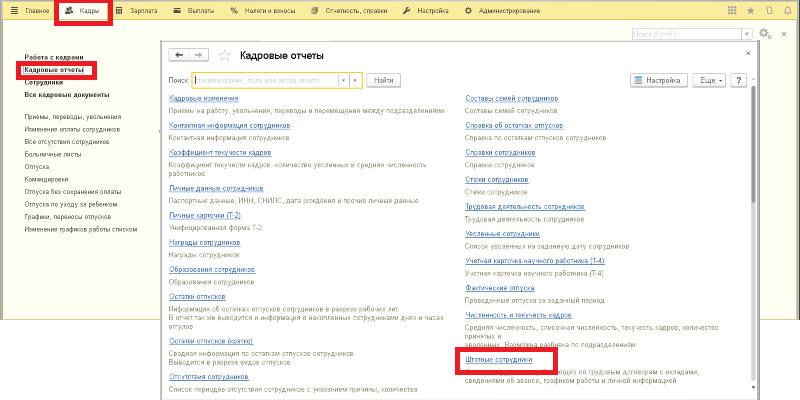
Расскажу немного подробнее об этом отчете.
Отчет «Штатные сотрудники» позволяет вывести список всех сотрудников предприятия с произвольным набором имеющихся о них в программе сведений. Выводит работающих по трудовым договорам на дату формирования отчета сотрудников, а также основные сведения об их рабочем месте. Отчет формируется на определенный период времени, это может быть как дата с указанием точного времени, так и начало какого-либо периода, например месяца или недели.
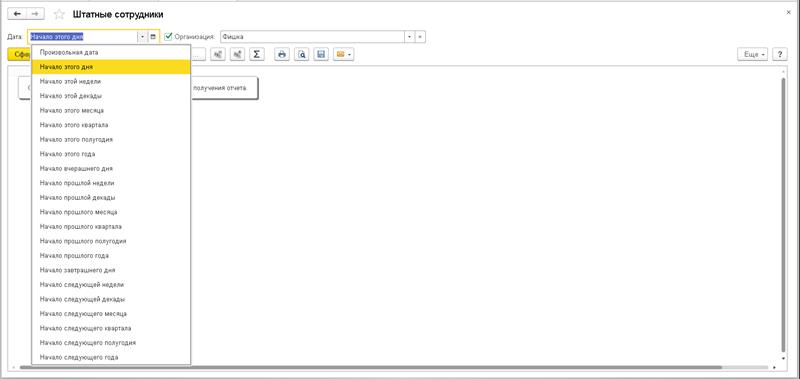
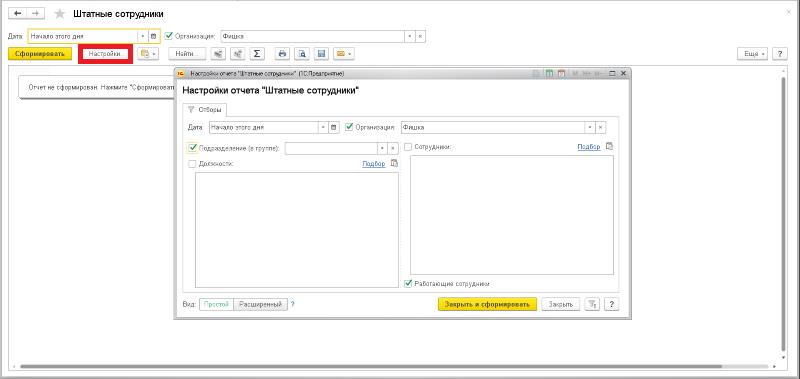
В стандартную панель отборов выведен только отбор по организации, но при необходимости можно установить и другие фильтры отчета: по подразделениям, должностям и сотрудникам. Для включения этих отборов в отчете надо нажать кнопку «Настройка», установить галочки на интересующие поля и задать значение отбора.
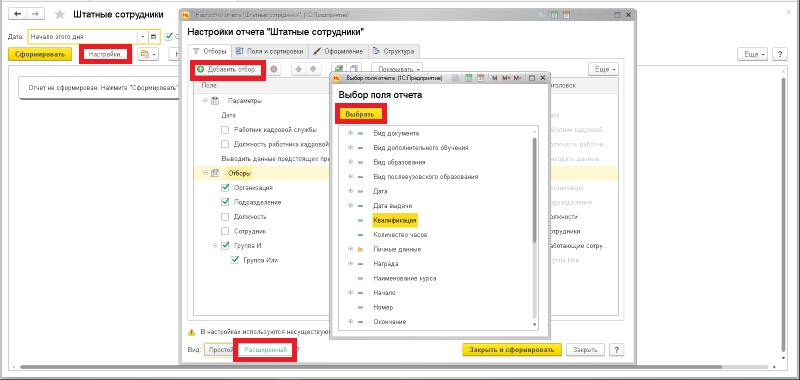
Возможно добавление и других отборов, для этого надо перейти в окно настроек и включить расширенный вид настроек и на первой закладке «Отборы» по команде «Добавить отбор» выбрать дополнительные отборы среди предложенных в списке полей.
Отчет представлен в виде таблицы сведений по сотрудникам, сгруппированных по подразделению и организации.
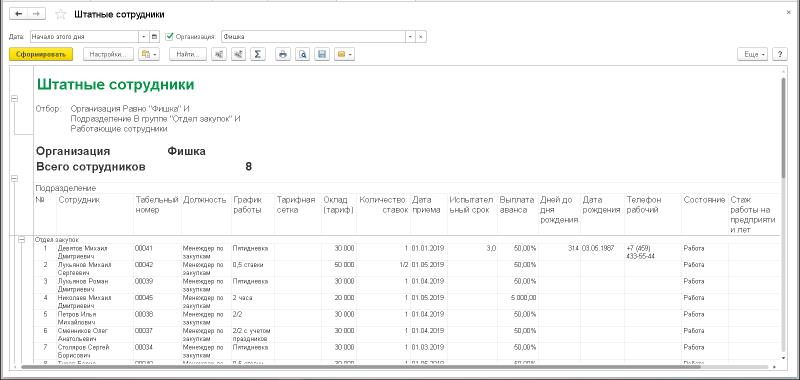
Состав столбцов можно менять. Изменения так же делаются в окне настроек при использовании расширенного вида настроек. Включение и отключение отображения столбцов в отчете регулируется флажками в списке полей на закладке «Поля и сортировка». Последовательность колонок меняется с помощью кнопок, отображенных в виде стрелок. Добавление новых строк выполняется при нажатии кнопки «Добавить» и выборе одного из полей списка.
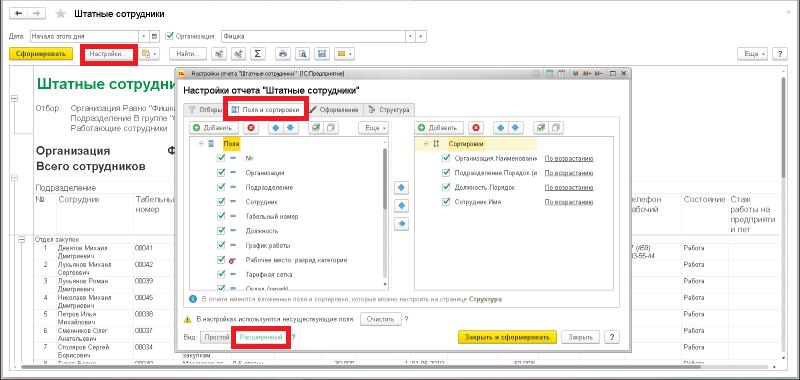
Часто данный отчет используется именно для получения списка сотрудников по должностям с актуальными окладами, для этого достаточно отключить лишние поля отчёта и оставить только поля: No, Сотрудник, Должность и Оклад (тариф).
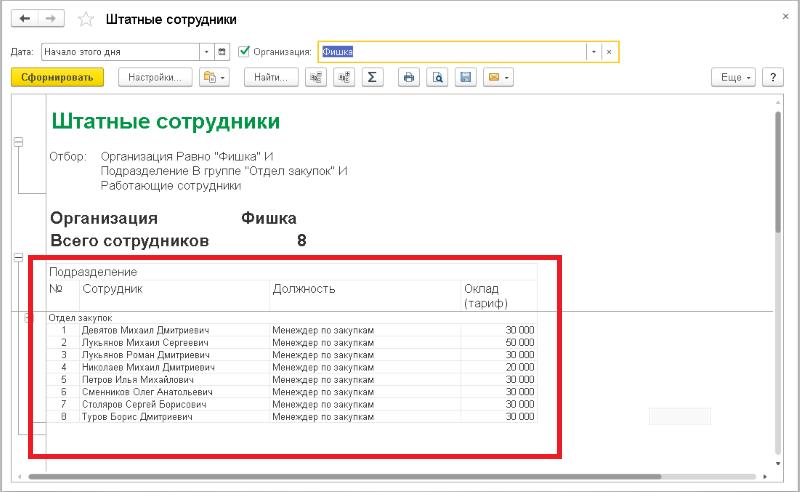
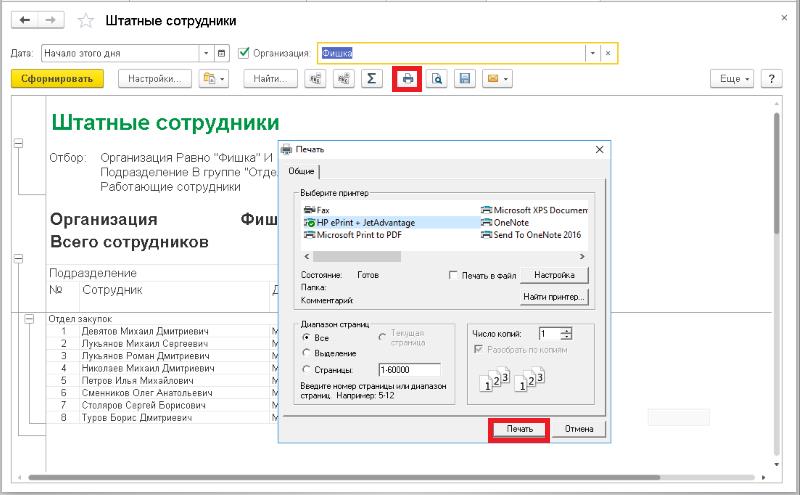
Полученный в результате сделанных настроек отчет можно сохранить, распечатать или отправить по электронной почте.
Для печати отчета надо нажать кнопку печати, отображенную в виде принтера.
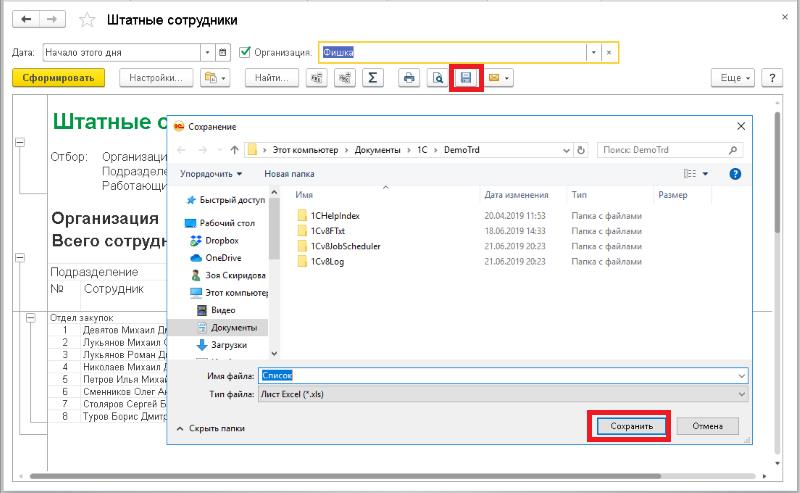
Для сохранения на ПК отчета надо нажать кнопку в виде дискеты и указать место сохранения.
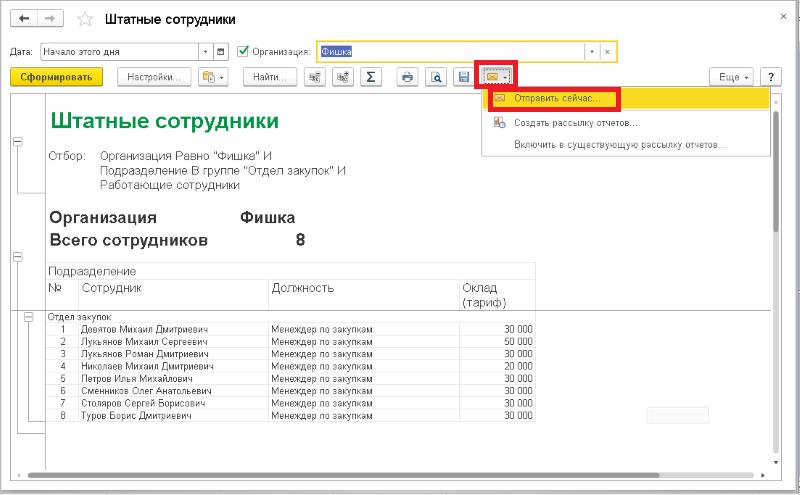
Для отправки по электронной почты используется кнопка в виде конверта. Предварительно в базе должны быть установлены настройки учетной записи электронной почты.
Для последующего использования сделанные настройки можно сохранить, для этого надо выбрать действие «Сохранить вариант отчета» и присвоить созданному варианту наименование.
Как посмотреть зарплатные данные сотрудников
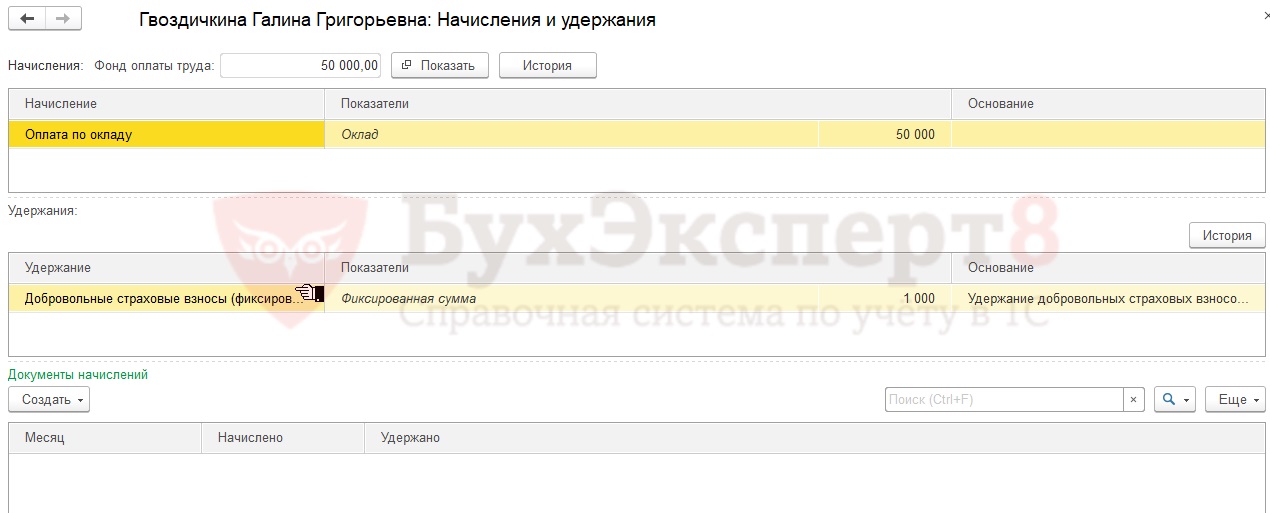
Пользователю с правами по расчету заработной платы доступен справочник Сотрудники ( Кадры – Сотрудники ), откуда можно открыть карточку сотрудника. Для просмотра зарплатных данных используется ссылка Начисления и удержания .
Здесь представлена информация по плановым начислениям и удержаниям, по документам, которыми производились начисления и удержания:
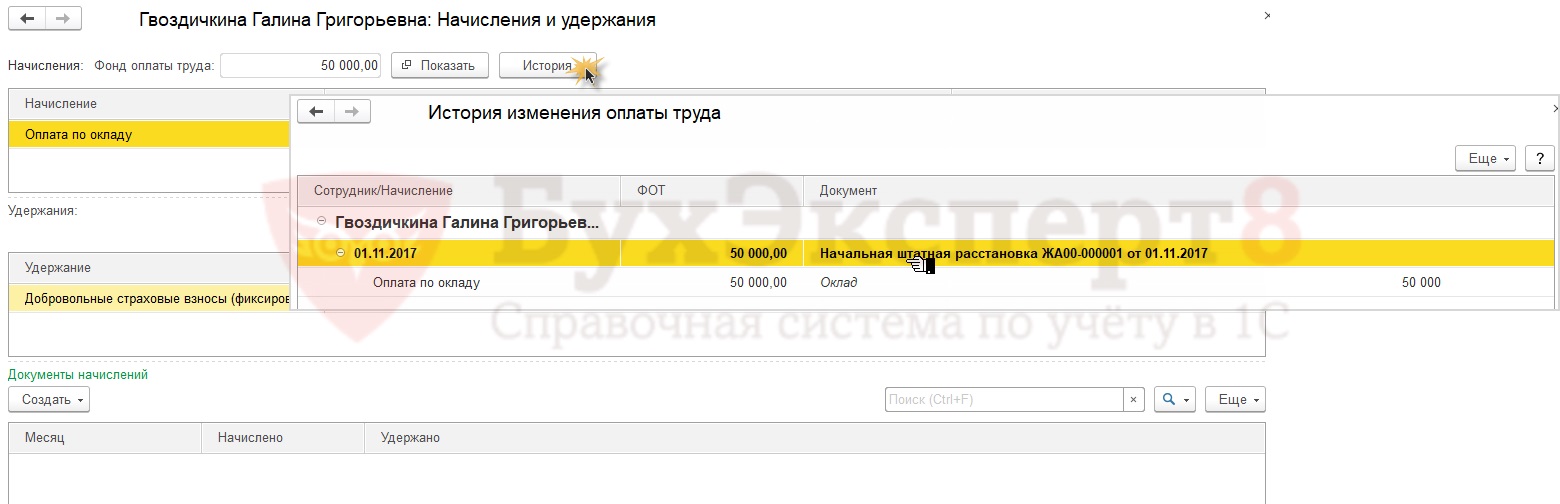
По кнопке История можно посмотреть историю изменений плановых начислений и удержаний (список начислений, удержаний, их размеры), а также документы, которыми вносились изменения:
Отчет по плановым начислениям
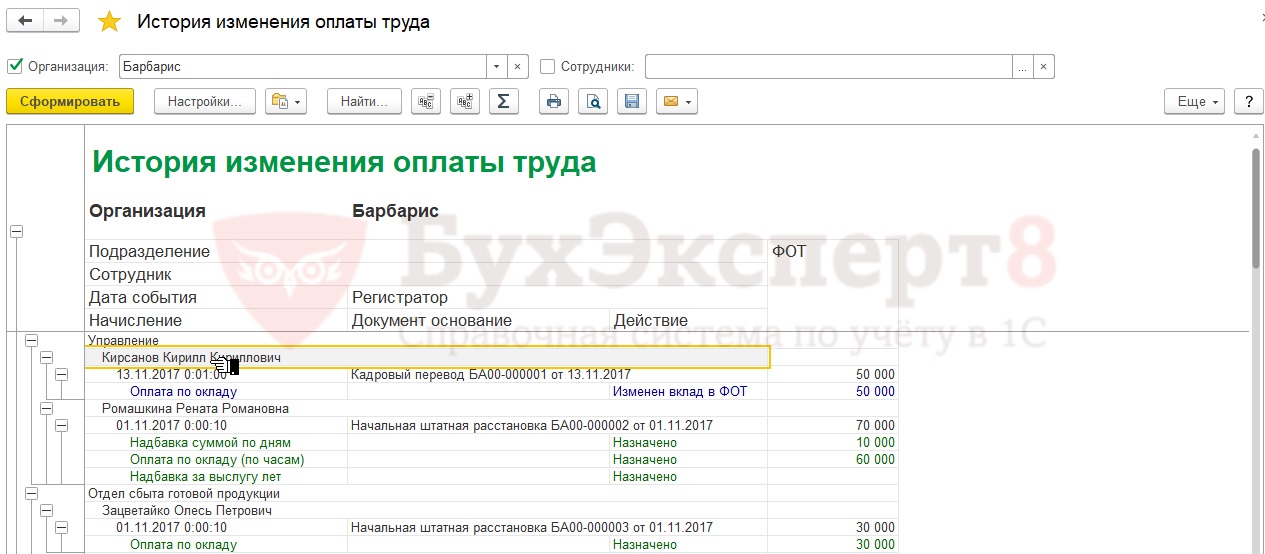
По плановым начислениям можно сформировать отчет История изменений оплаты труда ( Зарплата – Отчет по зарплате — История изменений оплаты труда ), где информация выводится в разрезе сотрудников, дат событий, документов-оснований, видов расчетов:
При необходимости в данном отчете можно дополнительно вывести значения показателей по начислениям. Для этого следует переключиться в расширенный вариант отчета, на вкладке Структура отметить флажком пункт Детальные записи :
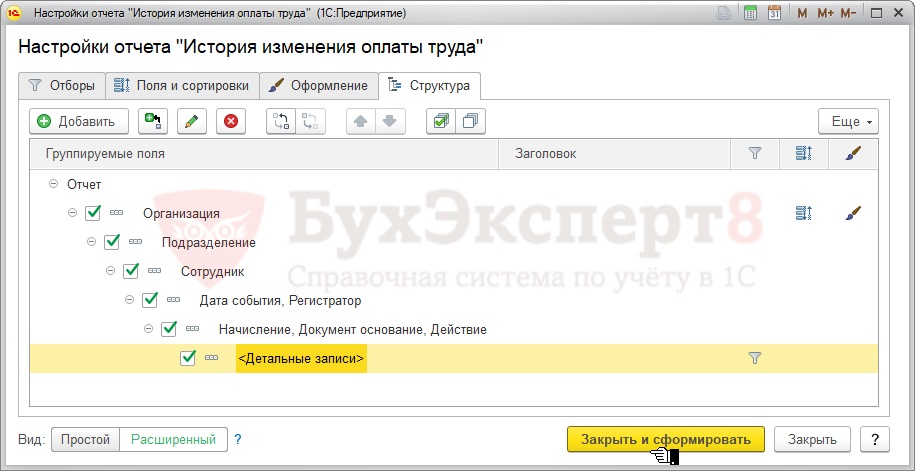
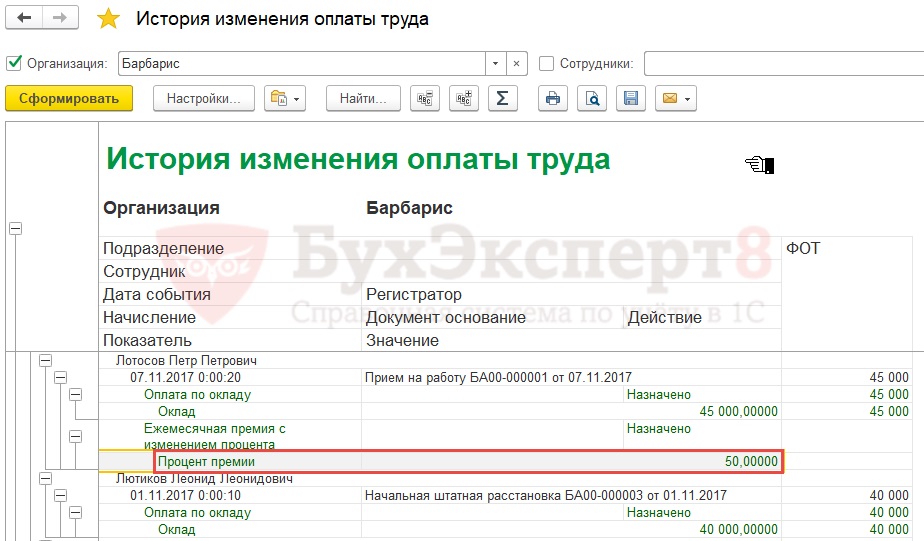
После этого в отчете будут выведены значения показателей начислений.
Например, назначена ежемесячная премия в размере 50%.
В отчете эта информация будет представлена следующим образом:
Информация о способе расчета аванса
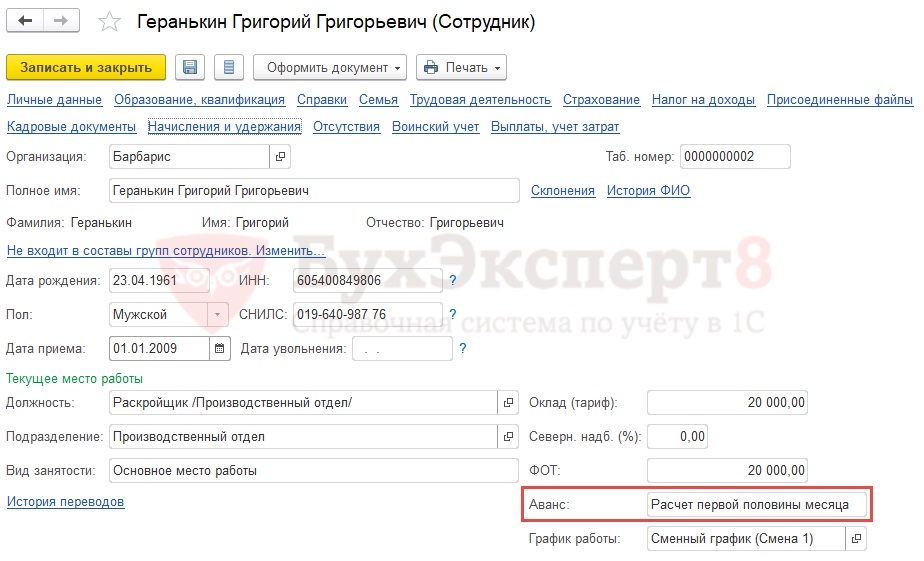
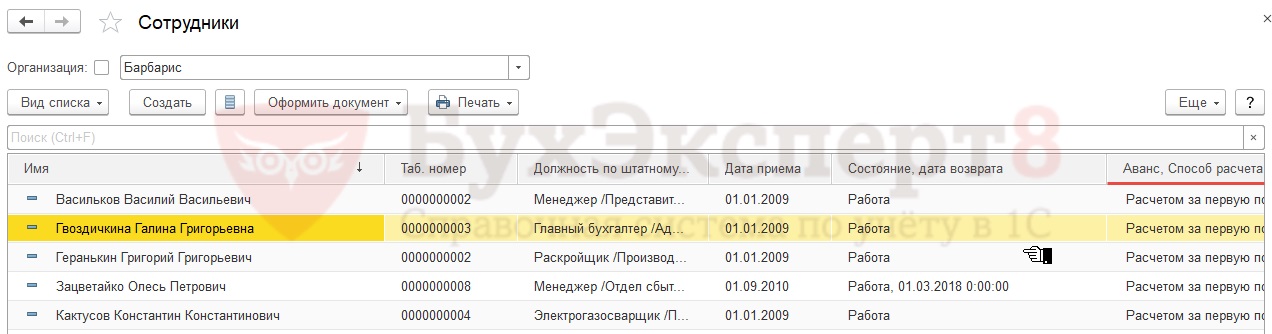
Какой способ расчета аванса задан для сотрудника можно увидеть в карточке сотрудника ( Кадры – Сотрудники ) в поле Аванс :
Если необходимо вывести информацию о способе расчета аванса в виде списка, то в справочнике Сотрудники следует нажать справа кнопку Еще – Изменить форму и в открывшейся форме установить флажок напротив пункта Аванс :
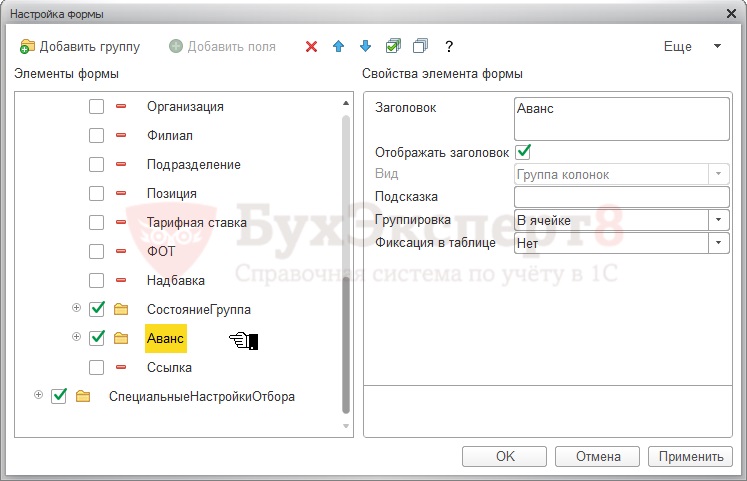
После этого информация о способе расчета аванса будет выводиться в справочнике Сотрудники в отдельной колонке – Аванс, Способ расчета аванса :
Информация о том, куда выплачивается заработная плата и относятся затраты
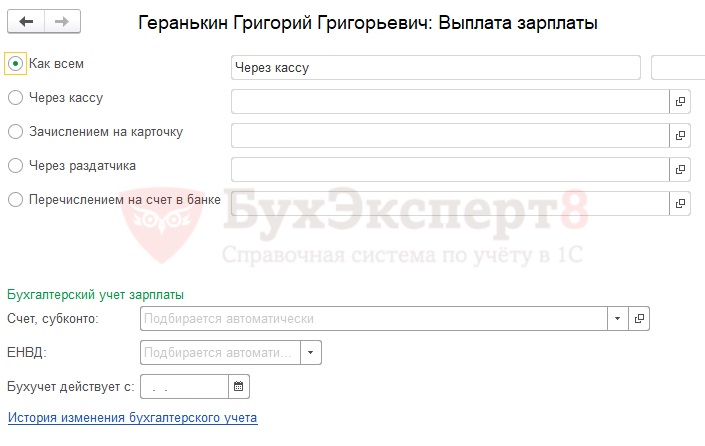
Перейдя в карточке сотрудника по ссылке Выплаты, учет затрат можно увидеть:
- куда выплачивается зарплата сотруднику;
- способ отражения, на который относится начисленная сотруднику зарплата (если индивидуальный способ отражения для сотрудника не задан, то отображается надпись «Подбирается автоматически», что означает, что будет использован способ отражения, заданный для подразделения или организации):
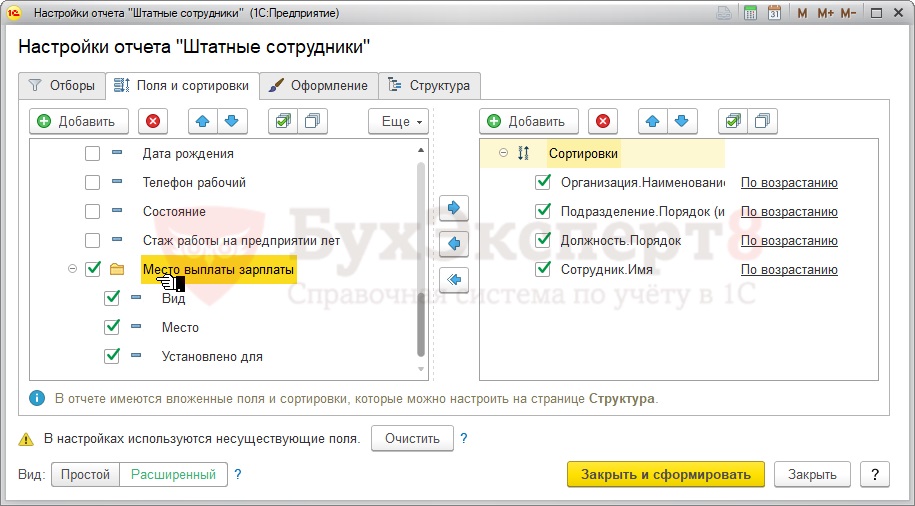
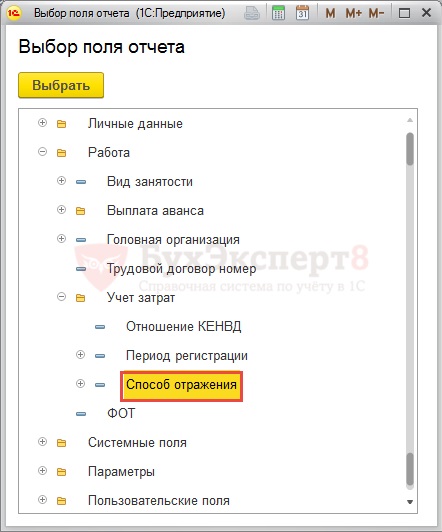
Информацию в виде списка о том, куда выплачивается заработная плата сотрудникам, и на какие счета в бухучете она относится можно получить из отчета Штатные сотрудники ( Кадры – Кадровые отчеты – Штатные сотрудники ):
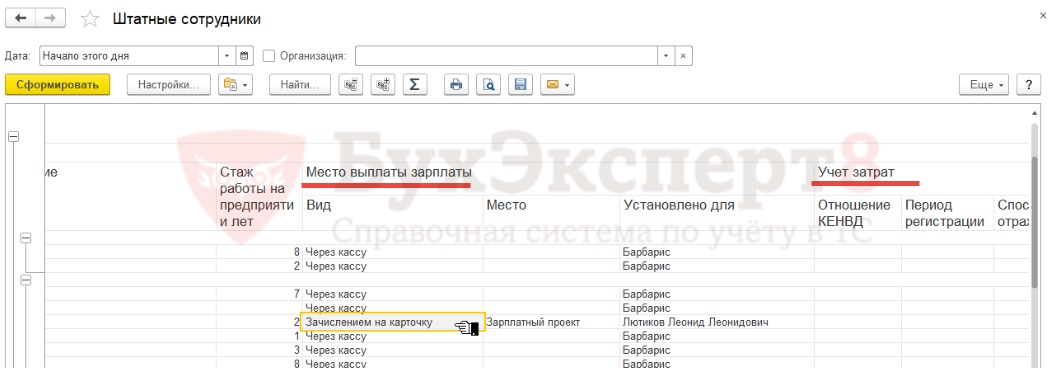
Для этого расширенных настройках отчета следует:
- на вкладке Поля и сортировки установить флажок для группы Место выплаты зарплаты :
- на вкладке Поля и сортировки добавить поле Способ отражения из раздела Работа и группы Учет затрат :
Подписывайтесь на наши YouTube и Telegram чтобы не пропустить
важные изменения 1С и законодательства
Помогла статья?
Получите еще секретный бонус и полный доступ к справочной системе БухЭксперт8 на 14 дней бесплатно
Похожие публикации
-
.Скачать настройки отчетов с группировкой по выплатам Такую настройку можно.В данной публикации рассматривается возможность настраивать отображения скрытых полей справочника.Перечислим важные кадрово-зарплатные дела, которые необходимо сделать в декабре 2020 г.
(2 оценок, среднее: 5,00 из 5)
Обсуждение (5)
Надо отменить или всё таки отметить флажком «Детальные записи» в настройке отчета?
Здравствуйте!
«Детальные записи» в настройке отчета «История изменений оплаты труда» следует отметить флажком, как показано на сриншоте
Где посмотреть оклады в 1с зуп
Вопрос Как в «1С:Зарплата и управление персоналом» получить отчет со списком сотрудников по подразделениям с выводом окладов.
Найдите пункт меню «Кадры» в редации 3.1 или «Кадровый учет» в ред.2.5 или закладку «Кадровый учет» на рабочем столе, открывающемся при запуске базы в режиме 1С:Предприятие.
| Редакция ЗУП 2.5 | Редакция ЗУП 3.1 | |
| Меню | «Кадровый учет – Отчеты – Списки сотрудников – вариант Список работников» | «Кадры – Кадровые отчеты – Штатные сотрудники» |
| Результат | Отображаются оклады на дату приема, или оклады на указанную дату | Отображаются оклады на указанную дату |
| Сложность | Требуется дополнительная настройка | Возможно требуется настройка для удаления лишних граф отчета |
В программе Зарплата и управление персоналом ред. 3.1 просто нажмите на кнопку «Сформировать». Будет выведен список сотрудников и их оклады. При этом оклады будут действующие на указанную в отчете дату с учетом возможного изменения его Кадровым переводом или другими документами.
В программе Зарплата и управление персоналом ред. 2.5 в вариантах отчетов выберите вариант «Список работников». Чуть ниже вариантов отчета найдите надпись «Настройки». Активируйте их. При этом окно отчета будет вертикально разделено на две части – в правой части и будут открыты «Настройки». Нас интересует гаечный ключ в самом низу окна настроек – «Настройка вариантов отчета». Нажмите на него и выберите строку «Настройка структуры». Откроется окно «Настройка структуры отчета…». На закладке «Структура отчета» этого окна, в разделе «Колонки отчета», нажмите на кнопку «Добавить поле» — добавится строка. В этой строке нажмите на кнопочку с тремя точками – откроется окно «Выбор поля». Нажмите на плюсик напротив строки «Сотрудник» — раскроется дерево.
В этом дереве найдите строчку «Трудовой договор: Тарифная ставка», если требуется вывести оклад на дату приема, либо «Оклад» из категории «Данные о рабочем месте», если требуется вывести оклад на текущую дату. Добавьте эту строчку двойным щелчком мыши и нажмите на кнопку «Сформировать». Все. Отчет сформирован.
Чтобы запомнить настройку отчета, там же, рядом с «гаечным ключом», найдите иконку «дискетки» (если навести на нее мышку, появится надпись «Сохранить вариант отчета»). Нажмите на нее, выберите вариант «Сохранить вариант как…». Откроется окно «Сохранение варианта отчета». Напишите новое наименование, например, «Список работников с окладами» и нажмите на «Сохранить». Все, настройка сохранена.
Чтобы в следующий раз воспользоваться этой настройкой, нажмите на иконку «открывающаяся папка» (рядом все с тем же «гаечным ключом») и выберите нужную настройку.
Чтобы сделать эту настройку доступной другим пользователям, перейдите в справочник настроек: меню «Операции – Справочник – Сохраненные настройки».
Найдите в этом справочнике только что сохраненную вами настройку (лучше давать настройке уникальное название). Нажмите на иконку с зеленым карандашом – «редактировать». Откроется форма «Вариант отчета: (… название вашей настройки)». Нажмите на кнопку «Добавить» и выберите либо «Группу пользователей» – «Все пользователи», если хотите сделать настройку доступной всем, либо конкретного пользователя, либо создайте собственную группу пользователей. При этом галочкой «Право изменения» для кого-то или для всех можно закрыть возможность изменения настройки – чтобы случайно не испортили вашу настройку.
Секреты «1С:ЗУП»: как посмотреть и проверить показатели расчета
Мы продолжаем нашу серию «Секреты 1С:ЗУП», в которой регулярно рассказываем об интересных фишках в программе.
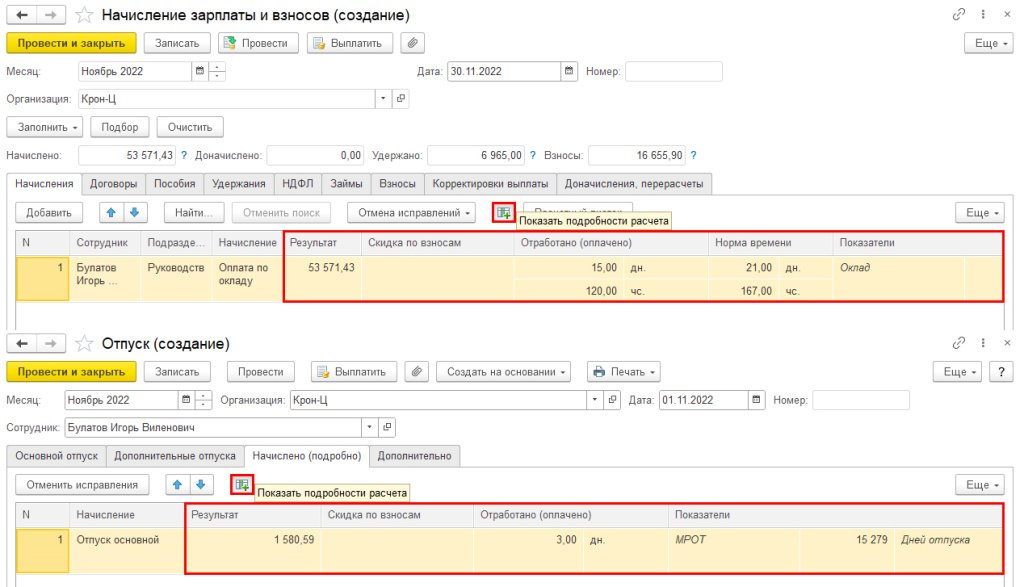
Рис. Кнопка «Показать подробности расчета» в документах «Начисление зарплаты и взносов», «Отпуск» в программе «1С:Зарплата и управление персоналом» ред. 3
Кнопка Показать подробности расчета открывает в таблице скрытые столбцы, в которых можно посмотреть показатели и проверить расчет начисления сотрудника.
Другие материалы этой серии можно найти по тэгу секреты 1С:ЗУП. Или просто следите за нашими новостями!