Совет: Как настроить отображение счетов учета в документах в 1С:Бухгалтерии 8.3?
В программе 1С:Бухгалтерия 8 (ред. 3.0) в документах стандартно отображаются счета учета. Они являются редактируемым реквизитом, то есть их можно изменить в том числе непреднамеренно. Это одна из причин, почему стоит скрыть их отображение в документах.
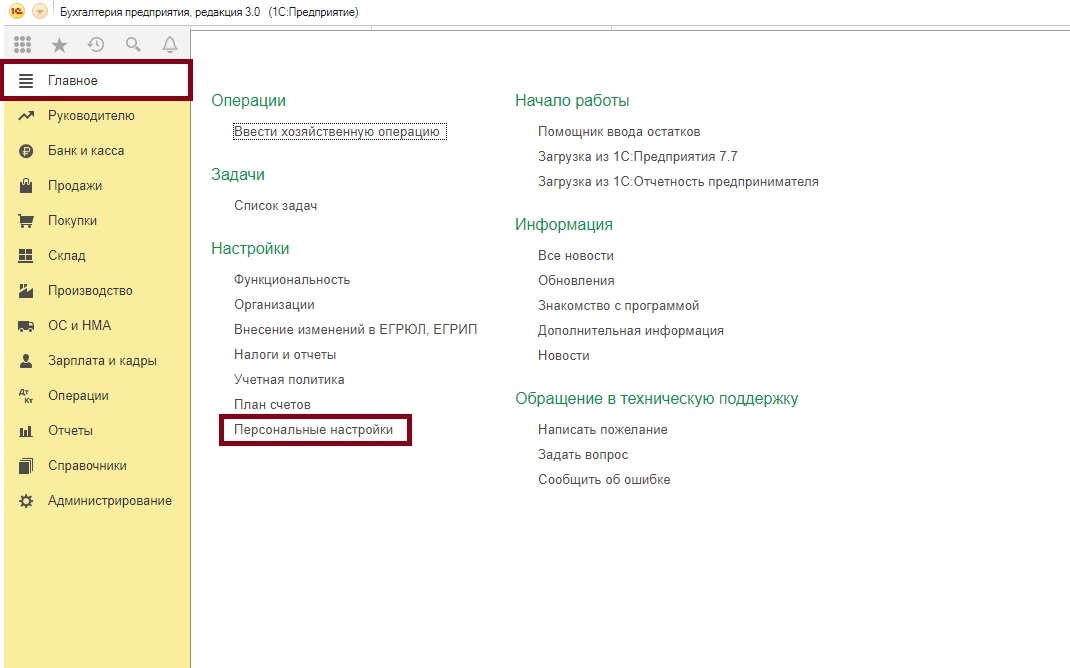
Настройка отображения счетов учета находится в разделе меню «Главное», пункт «Персональные настройки».
В окне персональных настроек вы сможете настроить отображение счетов учета – как включить, так и выключить при необходимости. Для этого снимите или установите соответствующую галочку.
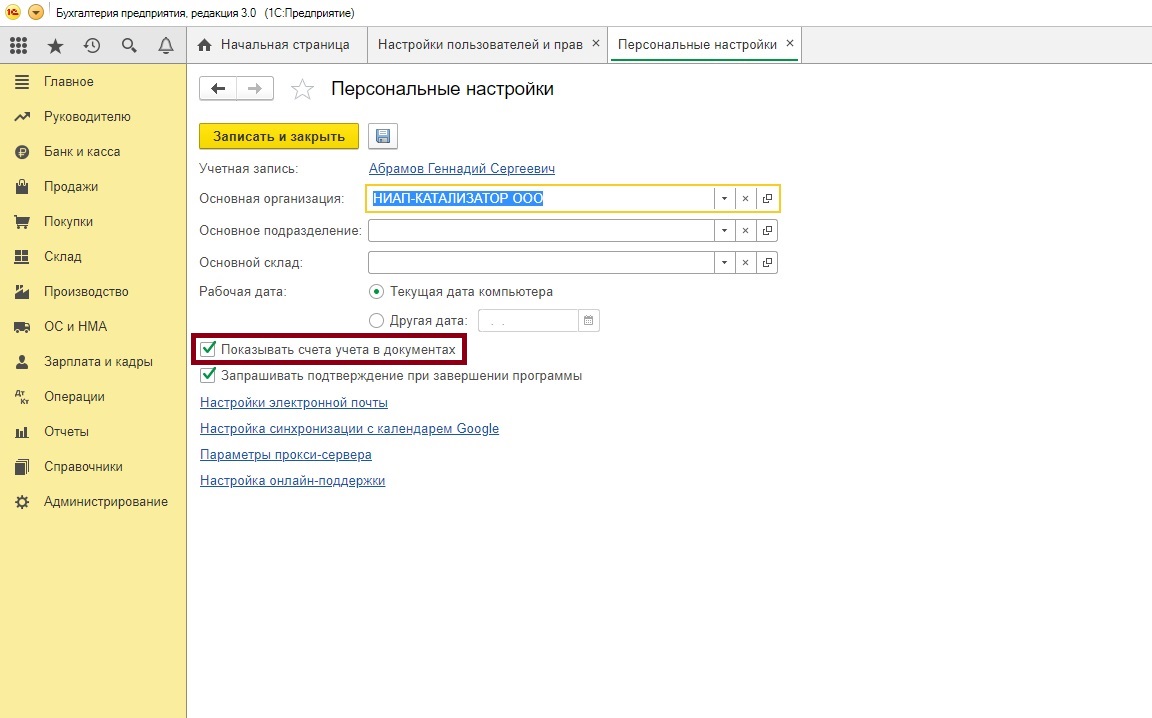
Обращаем внимание, что в данном окне вы также можете настроить некоторые стандартные реквизиты для автозаполнения при создании документов – основную организацию, основное подразделение, основной склад.
Итак, в результате программа 1С:Бухгалтерия 8 (Ред. 3.0) больше не показывает счета учета в документах – то есть исключается случайное изменение реквизита и появление ошибок в учете.
Как показывать счета учета в документах. Настройка отображения счетов учета в программе 1С:Бухгалтерия 8 (ред. 3.0)

В перечне документов программы 1С:Бухгалтерия 8 (ред. 3.0) счета учета отображаются стандартно. Как правило, их можно редактировать, в том числе и непреднамеренно. Именно поэтому, отображение счетов учета лучше скрыть в документах, чтобы снизить порог случайных ошибок.

Для того чтобы настроить отображение счетов учета необходимо зайти в раздел меню «Главное», пункт «Персональные настройки».

В высветившемся окне «Персональные настройки» вы можете провести настройку отображения счетов учета, как вам удобно. Для того чтобы выключить или включить отображение необходимо снять или установить галочку, соответственно.

Обратите внимание, что в окне «Персональные настройки» вы также можете задать настройку автозаполнения стандартных реквизитов при создании документов, к примеру основные подразделения, организации и склады.
По итогу мы получаем, что программа не показывает счета учета в документах, тем самым снижаем риски случайного изменения реквизита и возникновения ошибок в учете.
Настройка правил счетов учета в 1С (Для версий 1С:БП 8.3 и выше)
Для сопоставленных номенклатур со справочником 1С, есть возможность настроить правила счетов учета номенклатур.
Данная настройка позволит автоматически проставлять необходимые счета учета и субконто в создаваемых документах в Entera.
Для настройки счетов необходимо зайти в раздел «Справочники» — «Номенклатура» — «Счета учета номенклатуры».
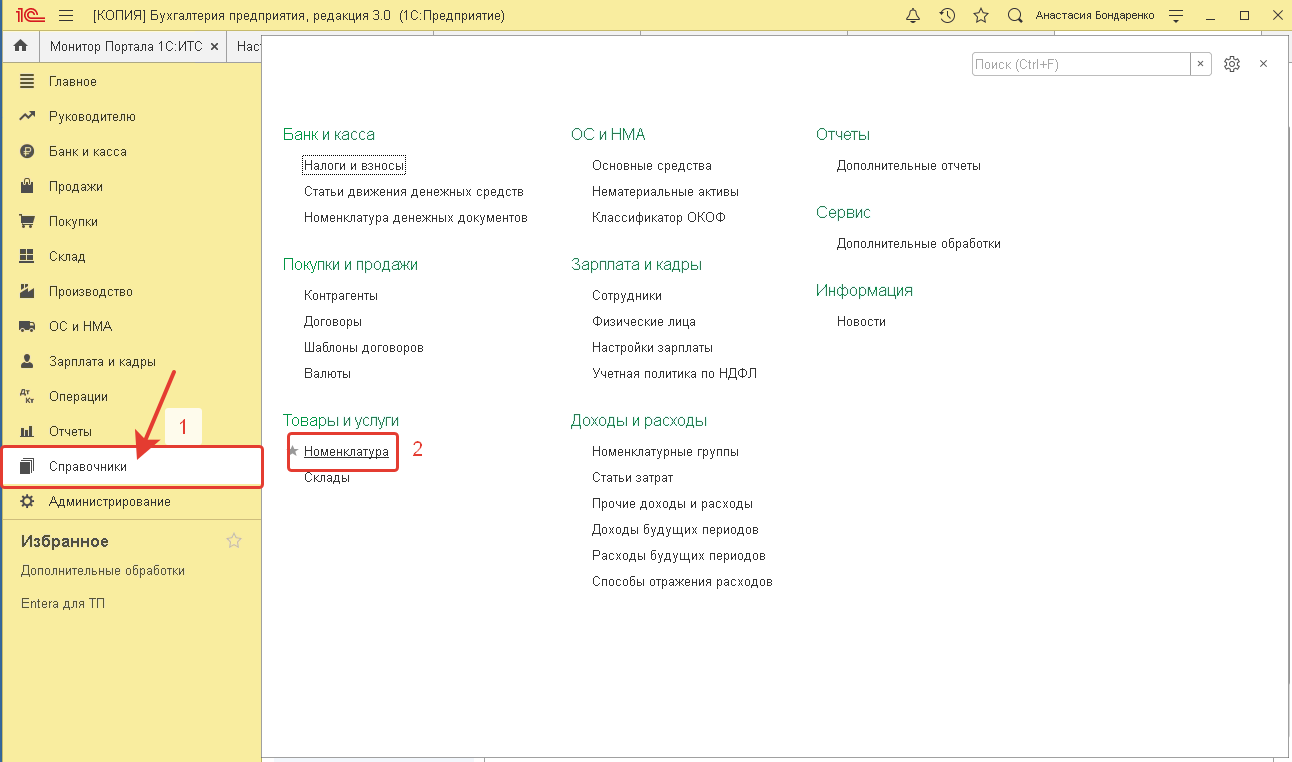
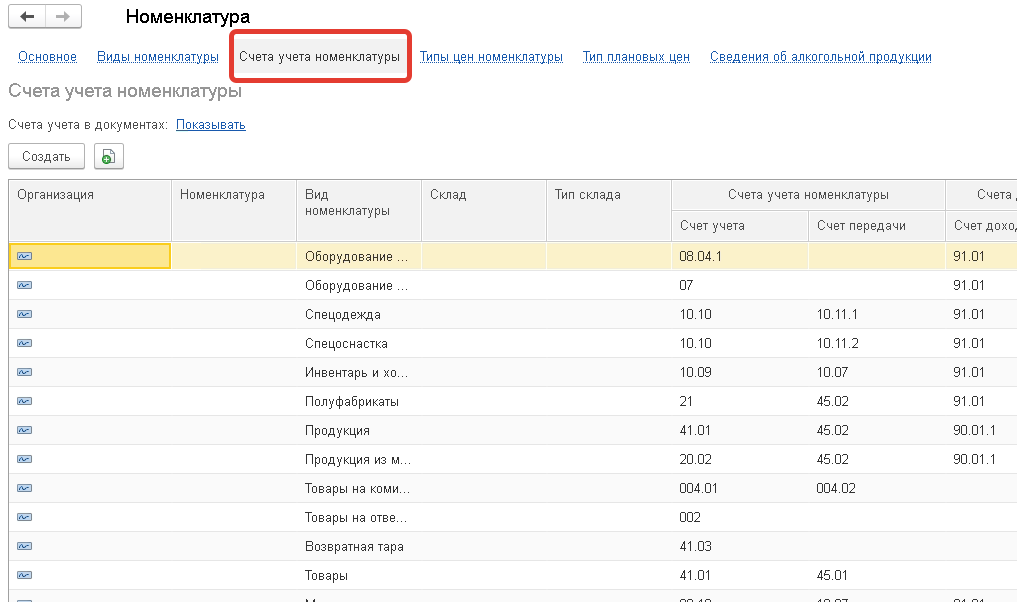
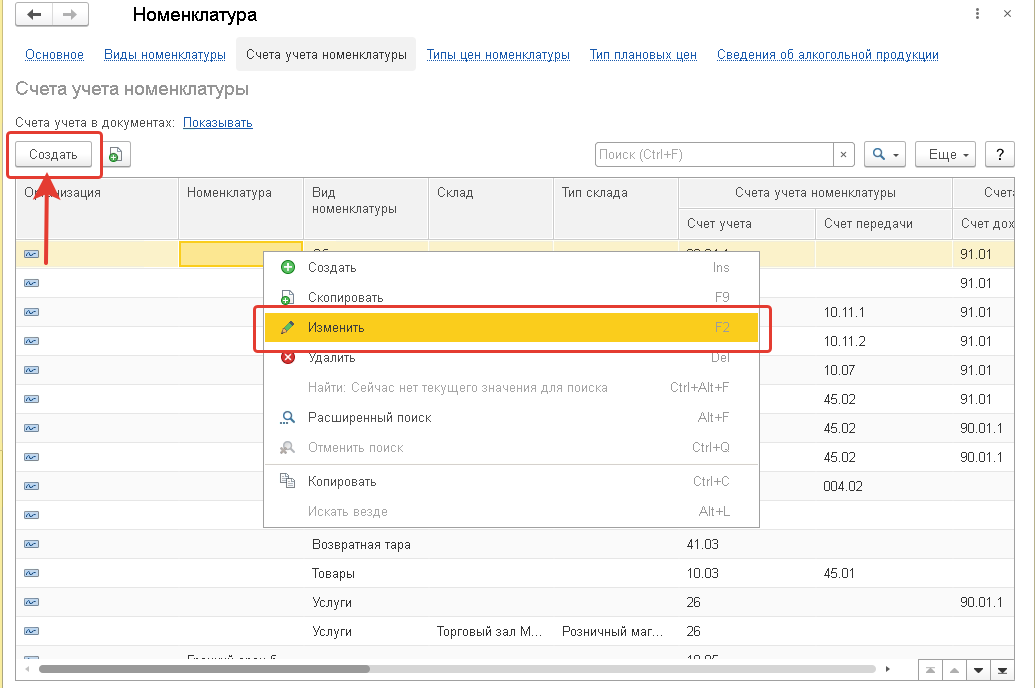
В открывшемся меню можно как изменить ранее действующие правила (правая кнопка мыши — изменить), так и создать новые.
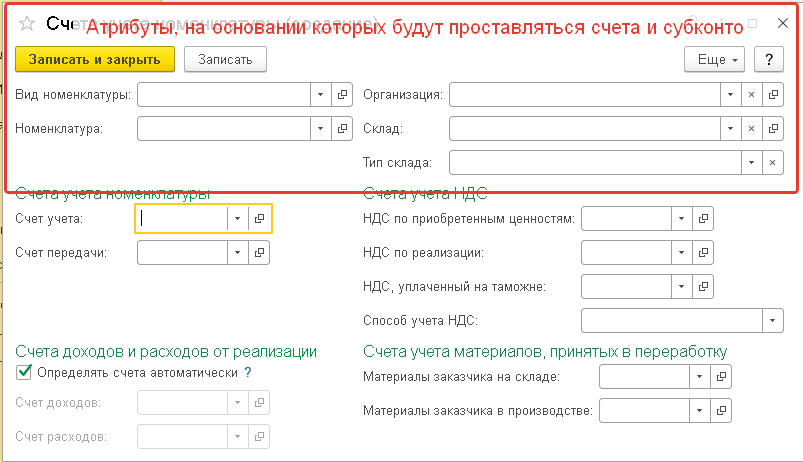
После нажатия на кнопку «Создать» выходит меню для настройки правил. В верхней части необходимо указать атрибуты, на основании которых правила будут срабатывать. Например, можно указать для каких номенклатур или групп номенклатур будет проставлять нужный счет. В нижней части указываются конкретные счета учета и субконто, которые должны быть автоматически проставлены.
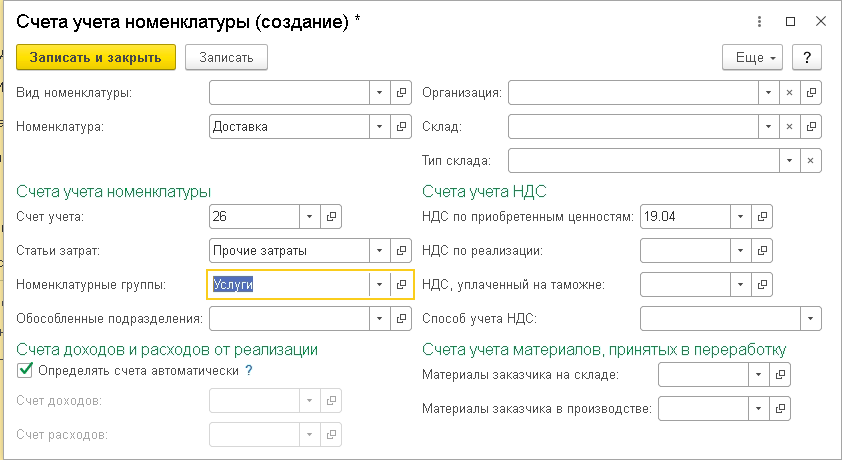
Пример: необходимо, чтобы для номенклатуры «Доставка» всегда проставлялся счет учета 26, статья затрат «прочие затраты», номенклатурная группа «Услуги», счет учета НДС 19.04.
ВАЖНО! По умолчанию в окне сопоставления для зеленых подобранных позиций будет заполнена информация из настроенных правил счетов учета номенклатуры. Если потребуется под определенный документ изменить счета учета для зеленых строчек — справа в дополнительном описании элемента, стоя на нужной позиции, можно выбрать нужные характеристики.
Выбранные счета учета будут использованы при создании документа.
Почему в документах в 1С 8 не видно счета учета?
Большинство пользователей 1С восьмой версии при начале работы с программой задаются вопросом: «Почему в документах не видно счета учета? Неужели программа всё решает за нас, и нет возможности выбрать те счета, которые будут использоваться в проводках?» На самом деле, всё не совсем так, и в этой статье я расскажу Вам о том, где находится настройка, отвечающая за отображение счетов учета в документах. Рассматривать данный вопрос будем на примере двух программ: 1С: Бухгалтерия предприятия 8 редакции 3.0 и 1С: Комплексная автоматизация 8 редакции 1.1.
Начнем с программы 1С: Бухгалтерия 8. После её установки со стандартными настройками, в документах действительно не видно счетов учета. 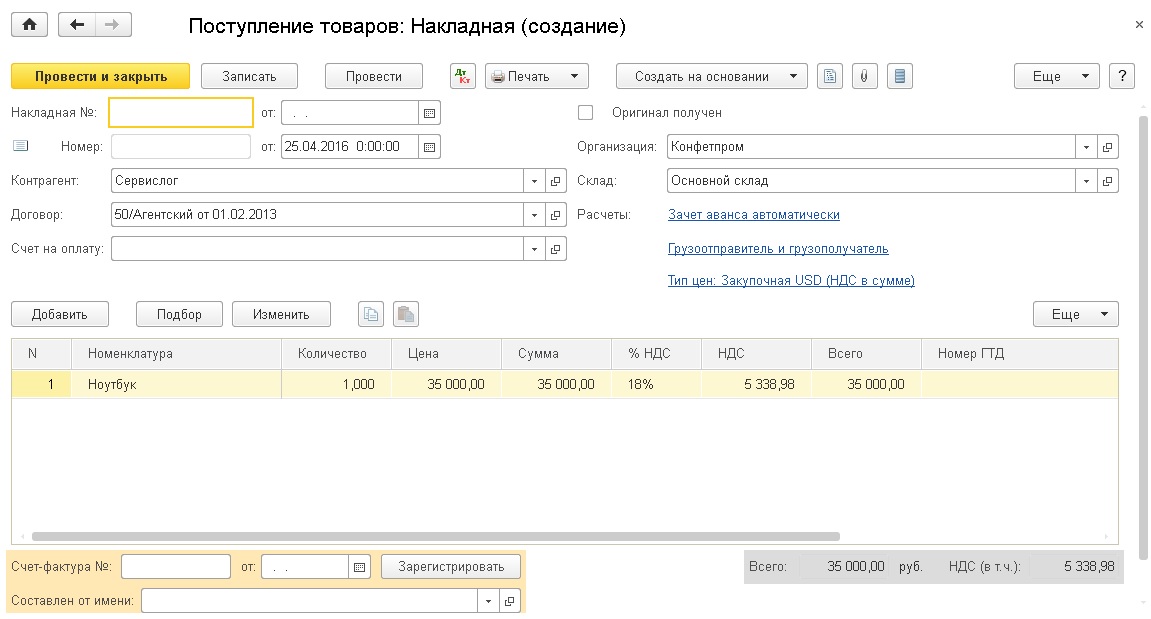
Для того, чтобы была возможность их указать, необходимо перейти на вкладку «Главное» и выбрать пункт «Персональные настройки». 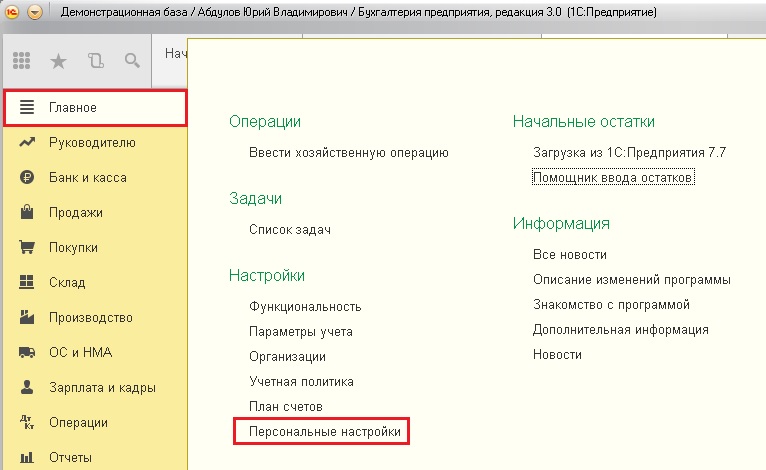
Устанавливаем галочку «Показывать счета учета в документах», нажимаем «Записать и закрыть». 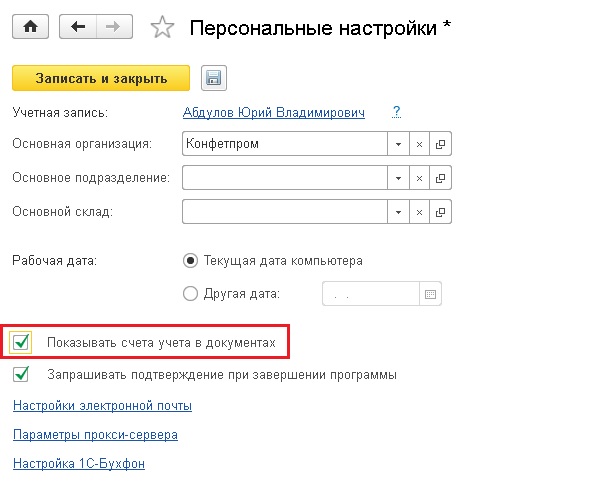
Готово! Теперь снова заходим в документ и проверяем. 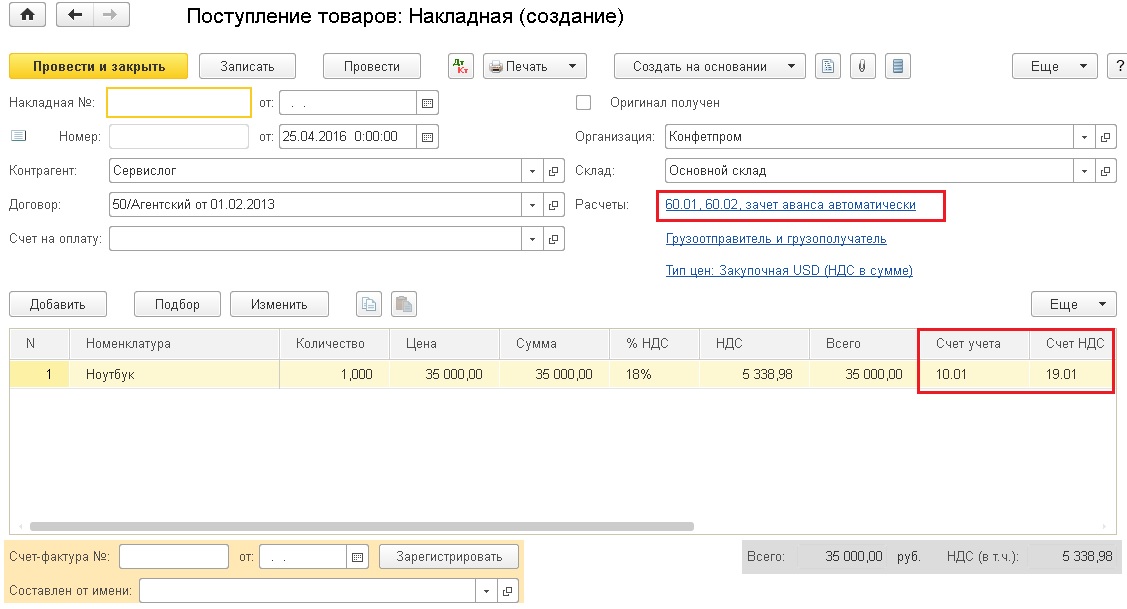
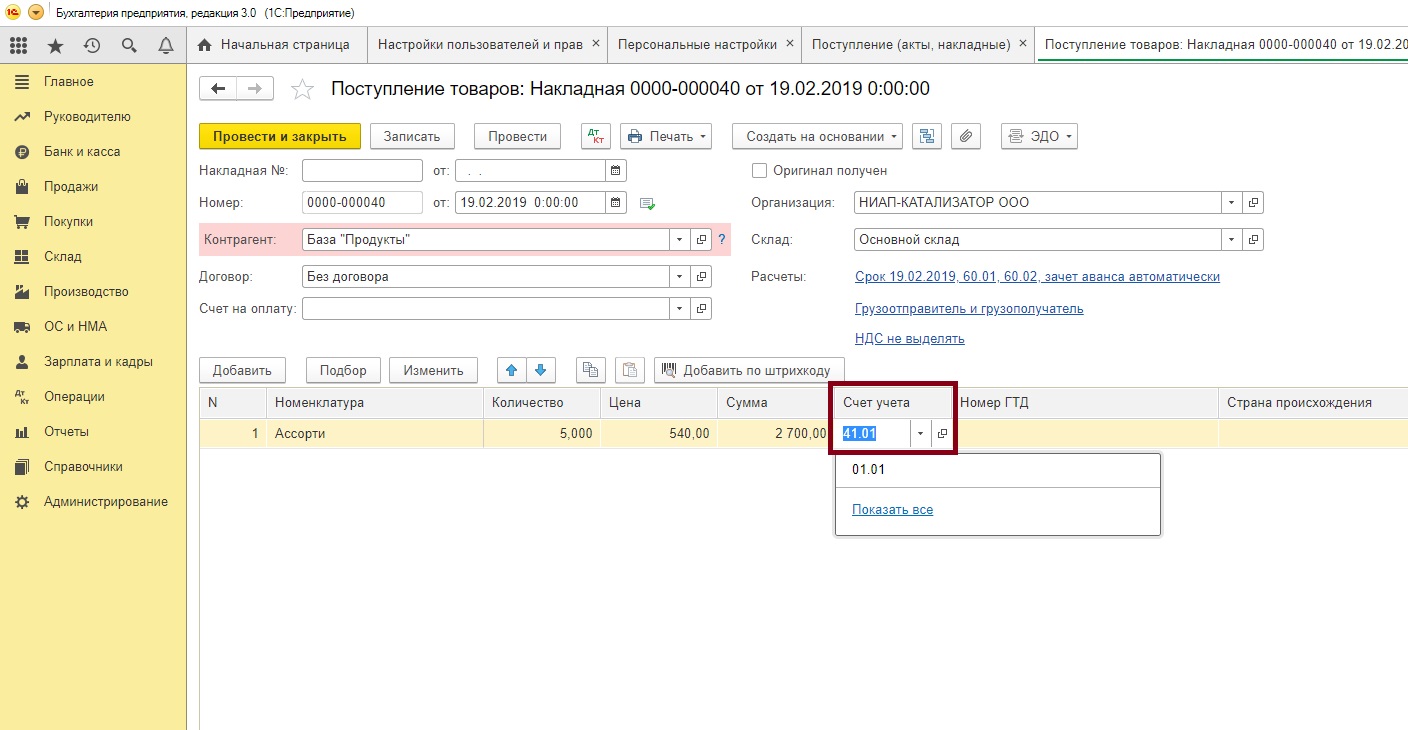
В шапке документа «Поступление товаров» стали отображаться счета учета расчетов с контрагентами, а в табличной части — счета учета номенклатуры и НДС. Все поля заполнены, исходя из настроек по умолчанию, и доступны для редактирования.
В программе 1С: Комплексная автоматизация 8 в документе «Поступление товаров и услуг» при стандартных настройках счетов учета тоже не видно. 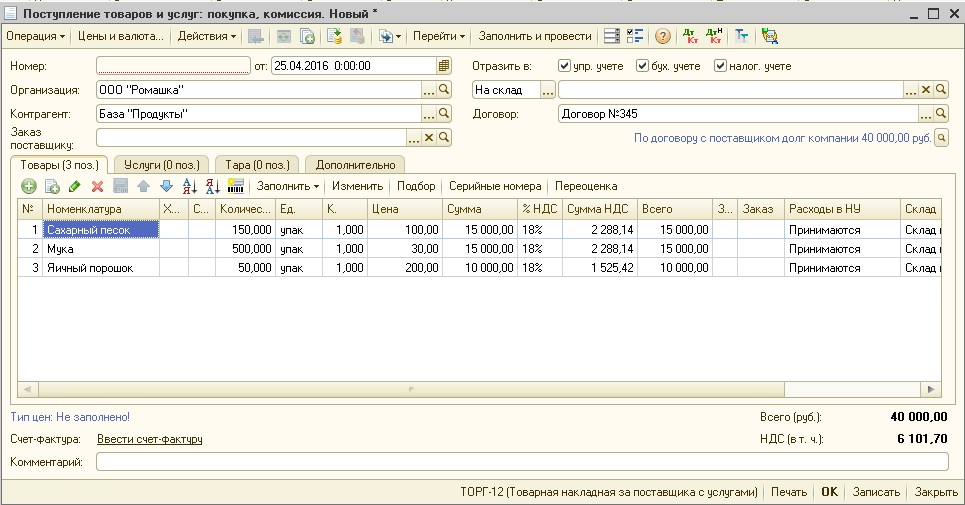
Для того, чтобы включить их отображение в документе, нажимаем на кнопку с двумя голубыми буквами Т на верхней панели инструментов. 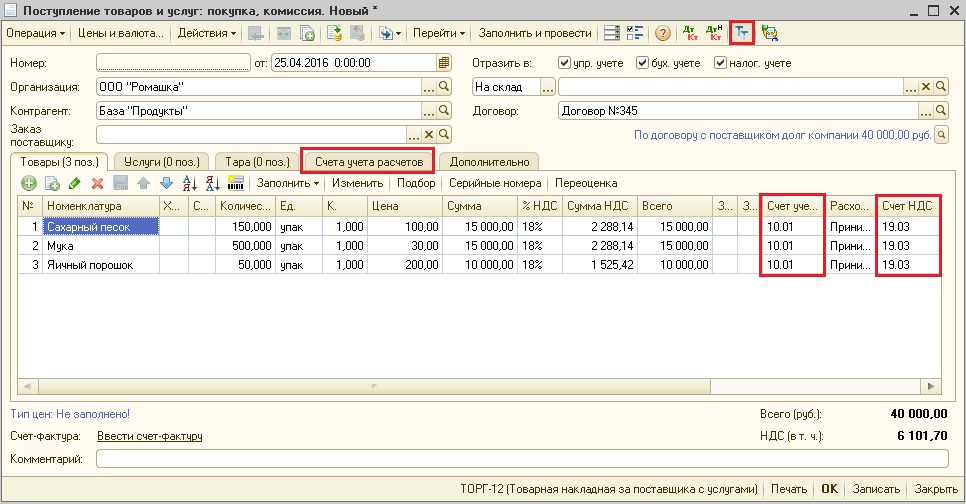
В табличной части появляются счета учета номенклатуры и входящего НДС, а также появляется отдельная вкладка для счетов учета расчетов с контрагентами. 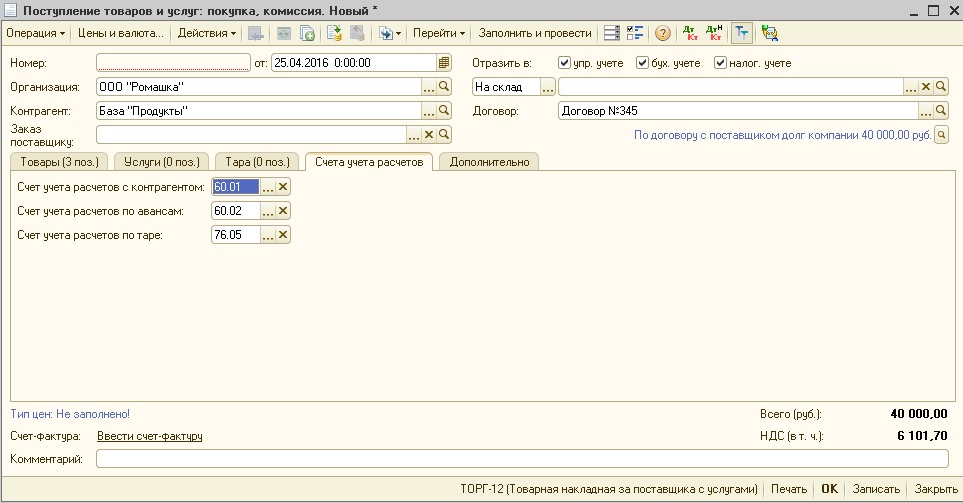
Но по нажатию на данную кнопку счета учета появляются только в одном конкретном документе, и включать их каждый раз таким образом не совсем удобно. Поэтому также обращаемся к настройкам программы, выбирая меню «Сервис» — «Настройки пользователя». В открывшейся боковой панели устанавливаем галочку «Показывать счета учета в документах». 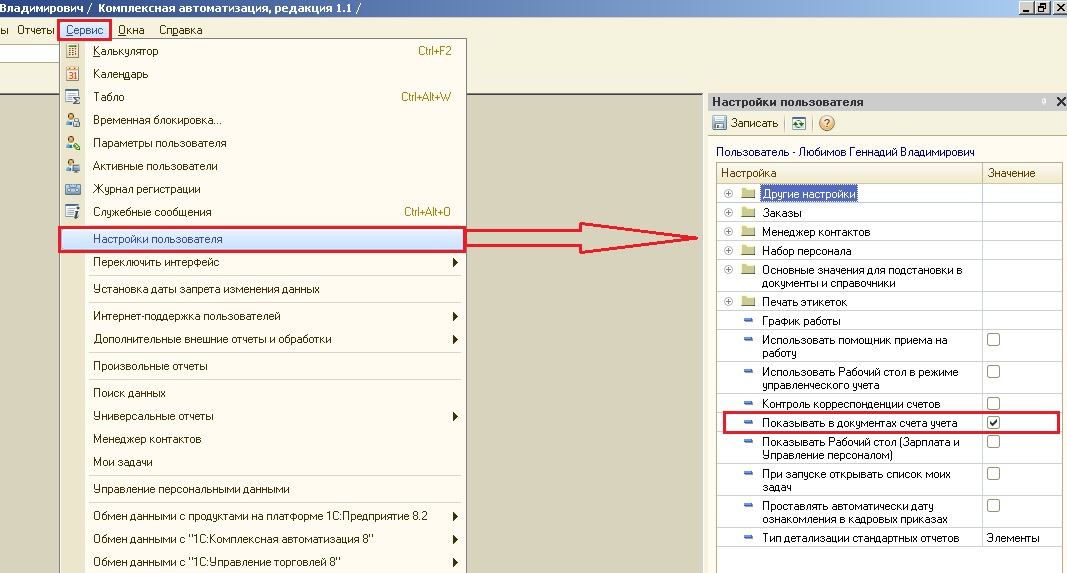
Нажимаем «Записать» и закрываем форму настройки. После выполнения таких простых действий, счета учета для текущего пользователя будут автоматически отображаться в документах.