Что значит звездочка в Ватсапе: ответ здесь
Что значит звездочка в Ватсапе? Наверняка ты замечал маленький значок в форме звезды в верхней части экрана. Что такое звездочка в Ватсапе и как её использовать разберём в этой статье.
Папка «Избранное»
Чтобы не потерять важные сообщения, мессенджер предлагает нам очень удобную опцию – добавление особенно ценной переписки в «Избранное». Если ты ещё не пользовался этой функцией, то наверняка задавался вопросом, что означает звездочка в Ватсапе на верху.
Как часто бывает ситуация, что тебе присылают важную ссылку, но ты не готов открыть её прямо сейчас. А когда время приходит, найти её становится совсем не просто. Добавляя полезные ссылки в папку «Избранное», ты экономишь уйму времени и сил. Как же воспользоваться этой чудо-кнопкой? Сохранить ценную переписку легко.
-
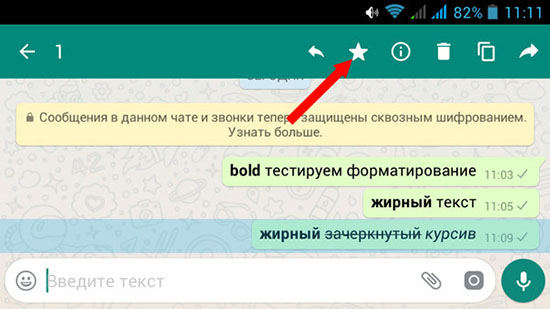
- Для того, чтобы звезда отобразилась на экране, нужно длительно нажать на выбранное сообщение. Вверху ты увидишь заветный значок.

- После этого останется только кликнуть на него. В этот момент тот же символ появится в тексте. Возможно, ты делал это случайно, а потом удивлялся, почему в некоторых сообщения в Вотсапе в конце слове звездочка?

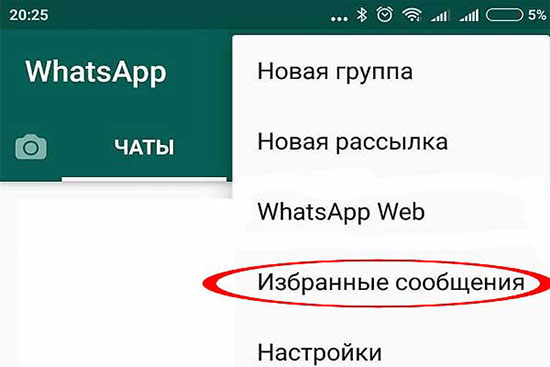
Именно потому, что теперь они относятся к избранным, вот что значит звездочка в Ватсапе в сообщениях. И отыскать важное в потоке слов теперь проще простого, достаточно войти в меню и кликнуть на «Избранные сообщения». Тебе откроются все нужные письма.О том, как сделать невидимку мы расскажем здесь.
Звёздочка на фото
Но этот символ ты мог видеть не только в текстовых сообщениях, но и на фото. Что же обозначает звездочка на фото в Ватсапе? Абсолютно то же самое. Ведь ценными могут быть не только ссылки или слова, но и фотографии любимых, скриншоты, снимки из путешествий или сфотографированное расписание врача. Теперь они в надёжном месте, и найти их можно за считанные секунды. Всё, что ты поместишь в эту папку можно отправить себе на почту или поделиться с друзьями. И что особенно ценно, удалить важное сообщение по ошибке или неосторожности практически невозможно.
Их можно посмотреть: Настройки>Избранные сообщения>Весь список ;


Часто в Ватсап мы обмениваемся сугубо конфиденциальной информацией. И во избежание прочтения сокровенных посланий посторонними лицами вскоре удаляем переписку. Но заодно с тайнами стираем и что-то очень нужное. Разбираться, что оставить, а от чего избавиться порой просто нет времени. И ты либо рискуешь быть рассекреченным, либо теряешь полезную инфу.
Сделав избранными письма, которые необходимо сохранить, ты подаришь себе спокойствие и минуты свободного времени, которые можно потратить с пользой, вот что значит звёздочка в Ватсапе!
WhatsApp — Как найти сообщения, отмеченные звездочками

Социальные медиа
С момента запуска в 2009 году WhatsApp постепенно добавляет функции в свою платформу. Фактически, пользователи привыкли получать что-то новое с каждым обновлением. В WhatsApp вы можете многое сделать в чатах и групповых чатах.
Вы можете ответить на конкретное сообщение или упомянуть кого-то в группе. Кроме того, можно отмечать сообщения, которые вы хотите найти позже. Отмечать сообщения очень просто, и если вы беспокоитесь о том, что сможете найти их позже, не волнуйтесь. Мы позаботимся о вас. В этой статье мы расскажем вам, где их найти.
Поиск сообщений, отмеченных звездочками
Если вы заядлый пользователь WhatsApp, ваши беседы в WhatsApp, вероятно, можно прокручивать очень долго. Даже если вы смените телефон, WhatsApp сохраняет резервные копии данных, поэтому ваши беседы остаются сохраненными. Поэтому отметка сообщения, к которому вы хотите вернуться позже, является невероятно полезным инструментом в WhatsApp.
Допустим, кто-то переслал нужный вам адрес электронной почты, и вы отметили его, чтобы вернуться и посмотреть его позже. Но после этого были отправлены сотни сообщений, как же их найти? Все, что вам нужно сделать, это выполнить следующие действия:
- Откройте WhatsApp и нажмите на нужный вам разговор.
- Нажмите на имя вашего контакта в верхней части экрана.
- Прокрутите немного вниз и нажмите на «Сообщения, отмеченные звездочками».
- Чтобы найти конкретное сообщение, отмеченное звездочкой, нажмите на функцию поиска (значок увеличительного стекла).
- Введите то, что вы ищете. Если вы не можете вспомнить все, начните вводить слова, которые вы помните, и WhatsApp будет автоматически сканировать чат по мере ввода.
Если у вас слишком много сообщений, отмеченных звездами, и вы не уверены, как именно найти то, которое вы ищете, ваш лучший шанс — просто прокрутить страницу и искать по дате. Вероятность того, что вы найдете сообщение, отмеченное звездочкой, гораздо выше, чем при просмотре всего разговора.
Помечать и не помечать сообщения WhatsApp
Найти сообщение, отмеченное звездочкой, не так уж сложно, но как помечать сообщения WhatsApp? И каковы некоторые из основных причин, по которым люди используют эту опцию? Как уже упоминалось, отметка сообщения звездочкой может служить напоминанием. Если у вас нет другого способа запомнить какую-то информацию, вы можете легко вернуться к ней.

Это практическая сторона дела. Однако люди сохраняют свои сообщения в WhatsApp и по сентиментальным причинам. Иногда вы не хотите, чтобы особенно красивое сообщение затерялось в море других, более тривиальных сообщений. Поэтому вы ставите звездочку, чтобы вернуться и обдумать его позже. Вы также можете снять звезду с сообщения, если информация или содержание сообщения больше не актуальны. Вот как это делается:
- Откройте WhatsApp, затем откройте беседу.
- Нажмите на сообщение, которое вы хотите отметить и удерживайте.
- Когда сообщение будет выделено, нажмите на значок звезды в верхней части экрана.
Теперь при поиске сообщений, отмеченных звездой, это сообщение также будет там. Когда вы будете готовы удалить сообщение из списка, процесс очень похож:
- Откройте разговор и нажмите на имя контакта.
- Выберите «Сообщения, отмеченные звездами» и найдите сообщение, которое вы хотите удалить из списка.
- Нажмите и удерживайте, пока сообщение не будет выделено. Затем нажмите на значок звезды с линией, проходящей через середину.
После этого сообщение больше не будет отображаться в разделе «Сообщения, отмеченные звездой» в профиле вашего контакта.

Поиск медиа, ссылок и документов
Большая часть причин, почему WhatsApp так широко используется, заключается в том, что вы можете использовать его для отправки изображений, видео, gifs, ссылок и всех видов документов. Все эти элементы можно отмечать звездочками, а затем помещать в список избранных. Но вы также можете искать фотографии, видео, документы и ссылки, которыми вы поделились с каждым получателем. А затем отметить их звездочками или удалить. Вот как их найти:
- Откройте WhatsApp и конкретный разговор.
- Сразу под именем получателя и его фотографией профиля вы увидите «Медиа, ссылки и документы».
- Нажмите на него, и вы увидите три категории обмена медиа, ссылками и документами.
- Переключайтесь между ними, чтобы пролистать и найти то, что вы ищете.
Вы можете нажать и удерживать определенную ссылку, фотографию или документ, чтобы снять или удалить ее. Вы также можете переслать каждый элемент или скопировать и вставить его в другое место.

Поиск всех звезд WhatsApp
То чувство, которое возникает, когда вы знаете, что нужная вам информация есть, но просто не можете ее найти, может быть довольно неприятным. Всего несколько нажатий на экран — и звездочки сообщений избавят вас от многих проблем.
Кроме того, человеку свойственно быстро забывать хорошие вещи, и напомнить себе об ободряющем сообщении от друга поможет звездочка, которую вы поставите при получении. Всегда легко вернуться и перечитать его.
Дайте нам знать, что вы думаете о сообщениях со звездочками в WhatsApp, в разделе комментариев ниже.
Что обозначает звездочка в WhatsApp
Знание того, что означает «звездочка» в «Ватсапе», полезно в тех случаях, когда пользователь получает в переписке большое количество файлов или другой информации. Функция мессенджера, обозначенная пиктограммой в форме пятиконечной звезды, поможет лучше ориентироваться в большом объеме содержимого и быстрее находить нужные фрагменты. Эта опция – удобный инструмент, который позволяет экономить время на пролистывании бесед в поисках необходимых фотографий, текстов, других фрагментов переписки.
Что обозначается «звездочкой» в WhatsApp
Таким знаком в мессенджере «Ватсап» обозначается информация из чатов, которую пользователь ранее поместил в раздел «Избранное». Это делается для того, чтобы в последующем упростить доступ к выбранным и отмеченным материалам, поэтому «звездочку» можно считать инструментом для архивирования контента.
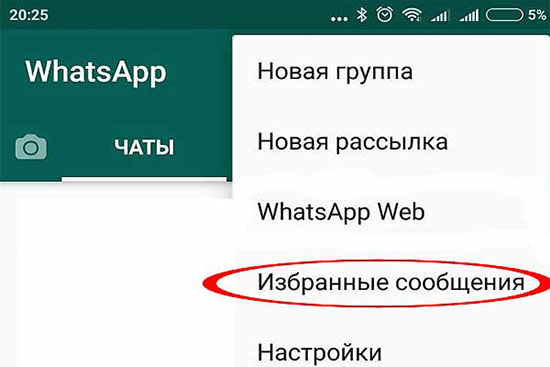
Функция «Избранные сообщения» сэкономит время при поиске нужной информации.
Значок «В избранном» находится в нижней правой части картинки, рядом с временем отправки или получения месседжа.
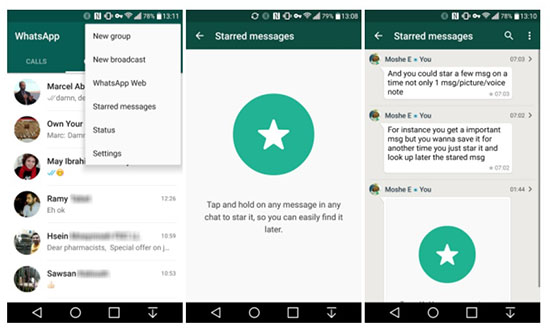
Теперь, чтобы найти необходимую информацию, не придется пролистывать в поисках него всю беседу. Достаточно перейти в главное меню (см. 3 точки вверху экрана, над списком чатов, а затем – пункт «Избранные сообщения»).
Если перемещенное сюда ранее содержимое больше не нужно, то его можно удалить из этого хранилища кнопкой с перечеркнутым пятиконечным изображением.
Значение «звездочки» вверху экрана
Нередко, открыв то или иное изображение, полученное от собеседника в мессенджере, пользователь может увидеть у его верхнего края маленькую картинку в форме пятиконечной звезды. Такая пиктограмма вверху экрана появляется, если выделить длительным нажатием в одном из чатов 1 или несколько реплик. Иконка является клавишей, при нажатии на которую выделенное попадает в раздел «Избранное».
Доступ к этим материалам осуществляется через список опций, который открывается при клике по 3 точкам в правом углу дисплея, над списком чатов. В открывшемся перечне опций следует перейти к пункту «Избранные сообщения».
Каждый из элементов, содержащихся в этой папке, помечен сверху маленькой пентаграммой.
Теперь, если снова щелкнуть в беседе эту же реплику, то в верхней части экрана появится рисунок, изображающий этот же символ, но уже перечеркнутый. При клике на нее выделенный фрагмент удалится из хранилища с выбранными данными..jpg)
В раздел «Избранные сообщения» можно попасть нажав на звездочку.
Ответ на вопрос, что означает «звездочка» в «Ватсапе», зависит от вида самого значка:
- клавиша в форме звездного контура служит инструментом для перемещения выбранного месседжа в хранилище с сохраненным содержимым;
- «закрашенный» символ говорит о том, что отмеченная им реплика уже была помещена в хранилище, а нажатие на эту пиктограмму приведет к удалению контента из этого раздела.
Что означает звезда на фото и в сообщениях
Знак в виде такого изображения с «закрашенным» центром свидетельствует о том, что ранее этот файл был помечен с помощью соответствующей кнопки и перемещен в папку с архивом.
Если же при выделении фрагмента переписки сверху отображается только контур, то это значит, что выбранный месседж можно поместить в «Архив».
В диалоге «звездный» символ отображается в нижней части сохраненной реплики справа. А если кликнуть по нему для открытия, этот знак будет находиться уже над картинкой, на черном фоне.
Чтобы удалить ставший ненужным элемент из папки с сохраненным архивом, необходимо:
- перейти из основного меню в холдер с сохраненным архивом;
- открыть нужный или просто понравившийся элемент;
- кликнуть по клавише для сохранения (в результате на ее месте появится пятиконечный контур).
Чтобы удалить контент, не открывая, его нужно выделить посредством длительного нажатия и кликнуть по перечеркнутой маленькой пентаграмме, которая появится в контекстном меню вверху дисплея. После этого файл больше не будет отображаться среди сохраненного контента.
Пиктограмма в форме звезды – это инструмент для управления наиболее важными месседжами. С его помощью можно перемещать в отдельную папку наиболее важную информацию.
Что значит звездочка в WhatsApp: инструкция по использованию
Многие пользователи замечали небольшой символ «звездочка» при использовании приложения. Однако мало кто знает, что означает этот символ и как им можно пользоваться. Знак «звездочка» открывает большие возможности в использовании приложения и делает его более удобным.
Значение звездочки в Ватсапе
Для удобства пользователей создатели программы WhatsApp создали специальный раздел «Избранное». Он позволяет пользователям при необходимости сохранять важные для них сообщения и возвращаться к ним по мере необходимости.
Весьма распространенная ситуация – пользователю срочно нужна информация, содержащаяся в каком – либо сообщении, но он никак не может ее отыскать, особенно, если сообщение было отправлено давно. Пользователю приходится тратить длительное время на поиск в чатах по словам, и нет гарантии, что он не забыл, о чем шла речь в чате и какаая информация содержалась в сообщении.
Появление раздела «Избранное» навсегда избавило пользователей от поиска важных сообщений. С помощью простых действий пользователь может отмечать важные сообщения, и они сохранятся в «Избранном». При необходимости, пользователь может открыть этот раздел, отыскать там важную информацию, а ненужные больше сообщения удалить в считанные секунды.
Отображающаяся на верхней панели «звездочка» как является кнопкой, с помощью которой можно добавлять сообщения в раздел «Избранное».
Как пользоваться функцией
Если пользователь хочет добавить важное для него сообщение в раздел «Избранное», надо выполнить несколько простых действий:
- Перейти в приложение и открыть нужный чат в мессенджере.
- Нажать на текст сообщения, которое нужно сохранить, и подождать 2 секунды.
- В верхней части экрана появится полоска с инструментами – переслать, удалить и т.д. Пользователь должен нажать на «звездочку». Выделенное сообщение получит «звездочку» и будет помечено как «Важное».
- Чтобы отыскать нужное сообщение, потребуется войти в «Меню», и найти раздел «Избранные сообщения». Открыв раздел, пользователь откроет список сохраненных сообщений. Для удаления сообщения из «Избранного» достаточно нажать на сообщение, подождать 2 секунды, и еще раз нажать на знак «звездочка» в открывшемся в верхней части меню.
Важен тот факт, что удалить отмеченные сообщения по ошибке не получится. В целях сохранения конфиденциальности пользователь может удалить всю переписку, однако отмеченные «звездочкой» сообщения сохранятся. Также пользователь может переслать сообщения из раздела «избранное» на указанную при регистрации почту, тем самым обезопасив сохраненные данные от утраты.
Значок звездочка в ватсапе упрощает жизнь пользователям и помогает хранить информацию. С ее добавлением в мессенджер знающие о функции пользователи могут не беспокоиться о пропаже важных данных и сообщений. Все будет сохранено в одном разделе, и пользователь сэкономит время на поиске нужных сообщений, а также сбережет свои нервы, не беспокоясь о том, что потерял информацию.