Как добавить контакт человека в группу или чат WhatsApp
Добавить контакт в группу в WhatsApp или отправить ему сообщение можно, если у человека на устройстве установлено приложение. Если же его нет, собеседника можно пригласить в WhatsApp. Инструкция по добавлению и удалению контактов в группы приложения отличаются в зависимости от операционной системы устройства: iOS или Android.
Добавлять и удалять контакты в групповых обсуждениях могут только администраторы. Администраторы могут давать аналогичные привилегии другим участникам группы. Во вкладке Информация можно посмотреть, кто в данном обсуждении обладает соответствующими правами.
Инструкции:

Добавление контакта в iOS
Ниже представлены две инструкции: по добавлению человека в контакты WhatsApp и по добавлению в конкретную группу. При первом запуске приложения придется выполнить первоначальную настройку, следуя простой инструкции на экране. После этого появится возможность добавлять и редактировать контакты, создавать группы.
Добавление контакта в группу WhatsApp на iOS:
- Запустить мессенджер.
- Открыть вкладку Чаты.
- Нажать на название нужного чата.
- В появившемся меню выбрать пункт Добавить участника.
- Выбрать из телефонной книги нудный контакт и отправить ему приглашение в группу.
Новый контакт сможет видеть все сообщения, которые появлялись в чате с момента его добавления. Обсуждение легко покинуть при помощи соответствующей кнопки. Приглашать участников в обсуждение могут только администраторы группы. Изначально создатель чата является единственным администратором, но ему доступна возможность назначать на эту должность других участников.
Для добавления нового контакта в сам WhatsApp нужно:
- Запустить приложение.
- Открыть вкладку Чаты (Chats), расположенную в меню внизу экрана.
- Если при открытии вкладки Чаты открылось какое-либо обсуждение, нужно нажать кнопку Назад в левом верхнем углу.
- Нажать на значок в виде квадрата с карандашом, расположенный справа от надписи Чаты/Chats в верхней части экрана.
- Выбрать пункт Новый контакт/New contact.
- Появится окно с добавлением контакта. Можно добавить имя, фамилию, место работы, фотографию, e-mail и другие дополнительные данные.
- Добавление номера телефона происходит по нажатию кнопки Добавить телефон/Add phone. Для номеров, обслуживаемых зарубежными операторами, требуется указывать код страны.
- Нажать в правом верхнем углу экрана на кнопку Готово.
Добавленный контакт должен появиться в приложении Контакты на iPhone. Если человек пользуется приложением WhatsApp, новый контакт появится в мессенджере автоматически.
Добавление номера в Android
Добавление нового контакта в WhatsApp на Android происходит несколько иначе. Суть действий остается та же: контакт либо сразу появится в мессенджере, либо просто сохранится в контактах телефона, если приглашаемый человек еще не установил приложение.
Добавление нового участника в группу:
- Открыть приложение, перейти во вкладку с чатами.
- Открыть группу, в которую требуется добавить контакт. Для выполнения данного действия требуются права администратора в группе.
- Вызвать контекстное меню в верхней части экрана.
- В открывшемся списке выбрать пункт Инфо о группе.
- Нажать на кнопку Добавить участников.
- Выбрать из телефонной книги нужного человека и отправить ему приглашение.
На странице Инфо о группе показываются все участники обсуждения. Если около участника есть надпись Админ группы, значит он имеет право добавлять людей в обсуждение и удалять их из группы. Если добавляемого контакта нет в телефонной книге смартфона, добавить его можно напрямую из приложения.
Добавление нового контакта в WhatsApp:
- Открыть мессенджер.
- Нажать на кнопку в виде текстового облачка, расположенную в правом верхнем углу экрана, слева от кнопки ⋮.
- Если откроется чат, нажать Назад, на стрелочку в левом верхнем углу.
- Откроется окно с выбором контакта (Select contact). Для добавления нового контакта нужно нажать на кнопку в виде человечка со знаком +.
- Откроется окно, в котором нужно написать имя и номер телефона нового собеседника. Если добавляемый контакт находится в другой стране, требуется ввести код страны.
- При необходимости, контакту можно настроить звук звонков, сменив стандартную мелодию.
- По окончанию настройки нажать на галочку в вверху экрана/кнопку готово, чтобы завершить добавление контакта.
Все добавляемые номера сохраняются в телефонной книге Android-девайса. Если абонент использует приложение WhatsApp, то он отобразится в телефонной книге мессенджера.
Как пошагово создать группу в WhatsApp, назвать ее, настроить и пригласить участников
Все больше приложений появляется в наших телефонах, и большая часть из них предназначена для общения. Кто-то предпочитает отправлять сообщения и делать звонки через Skype, Viber, WhatsApp или Telegram.
Программ много, но чаще всего мы не знаем всех их возможностей и не применяем их, а напрасно. Сегодня мы устраним некоторые пробелы в своих знаниях и навыках и разберемся, как создать группу в WhatsApp, настроить ее и добавить участников.
Зачем нужна группа в WhatsApp
Групповые чаты в мессенджере дают нам простор для деятельности. Мы можем объединяться с любыми своими знакомыми для обсуждения определенных вопросов. Например, у меня есть семейный чат и группа для девочек. Некоторые мои близкие живут за тысячи километров от меня, и коллективная беседа помогает нам быть постоянно на связи друг с другом. С подругами мы часто говорим обо всем на свете: от погоды до воспитания детей.
Общий чат может стать площадкой для обмена новостями с друзьями, знакомыми и семьей или совещательной комнатой для небольшого трудового коллектива. Группы удобно использовать как в личных целях, так и для работы. Руководитель фирмы или отдела может сообщать важные новости, а сотрудники комментировать и давать обратную связь, не вставая со своего рабочего места.
Также группу в WhatsApp можно использовать для заработка, в ней можно собрать:
- постоянных клиентов и делать для них рассылки с интересными предложениями;
- участников закрытого платного курса;
- желающих получать самую полезную информацию от вас за определенную плату, то есть можно продавать доступ к самому чату.
Фишка таких закрытых сообществ в том, что никто посторонний не сможет найти их ни по названию, ни по вашим контактам, если только вы сами не дадите человеку ссылку. Об этом мы поговорим чуть позже.
Особенности групп в WhatsApp
Чем чаты в WhatsApp отличаются от других мессенджеров и соцсетей:
- хорошая защита информации;
- ограниченный доступ и низкая вероятность того, что к беседе смогут подключиться нежелательные люди;
- удобный, приятный интерфейс;
- быстрая организация, создание и настройка.
Чаще всего мы пользуемся приложением в телефоне, но можно легко и быстро установить WhatsApp на компьютере. Это очень удобно, особенно для работы. Получать сообщения в корпоративный чат можно, не отвлекаясь от текущих задач на телефон.
Пользоваться всеми возможностями WhatsApp мы можем бесплатно без рекламы и прочих отвлекающих факторов.
Чтобы продолжить и перейти непосредственно к созданию группы, установите и настройте WhatsApp на своем смартфоне с ОС Android или iPhone.
Как пошагово создать групповой чат
В создании своей группы в WhatsApp нет ничего сложного. Просто повторяйте за мной все действия, и вы быстро придете к цели.
Шаг 1. Открываем приложение на своем смартфоне или iPhone. Интерфейс программы практически идентичен на гаджетах разных фирм. Мы будем показывать на телефоне с ОС Android, но у обладателей гаджетов с iOS не должно возникнуть проблем с тем, чтобы повторить все действия на своем устройстве.
Приложение сразу открывается на вкладке “Чаты”, и нам нужно нажать на значок в зеленом кружочке внизу экрана справа.
Шаг 2. Теперь идем в первый пункт меню.
Есть и второй путь, тоже из 2 шагов:
- Открываем WhatsApp, идем во вкладку “Чаты” и нажимаем на 3 точки в правом углу.
- Выбираем тот же пункт для создания коллективной беседы.
Шаг 3. Дальше наша задача заключается в том, чтобы добавить участников будущего чата. Для этого можно пролистывать список контактов и тапать по нужным людям или воспользоваться поиском. Мне больше нравится второй вариант, но, чтобы никого не забыть, возможно, целесообразнее будет пролистать весь перечень знакомых пользователей WhatsApp.
Примечание: увидеть всех выбранных людей можно вверху экрана. Если кого-то нужно убрать, просто нажмите на крестик рядом с аватаркой.
Шаг 4. Когда все нужные контакты выделены, жмем на стрелку в зеленом кружочке внизу экрана и переходим к следующему шагу.
Шаг 5. Теперь программа предлагает нам назвать новую группу в WhatsApp и при желании выбрать для нее эмблему, аватарку. Тут вы можете дать волю своей фантазии, особенно если чат создается для неформального общения. Придумайте оригинальное смешное название, которое будет поднимать настроение вам и другим участникам. Также можно использовать смайлы. Для этого нажмите на улыбающуюся мордашку справа от названия и выберите подходящий смайлик.
Примечание: максимальная длина названия составляет 25 символов.
Аватар для чата можно загрузить из интернета, взять из Галереи телефона или сделать фото и сразу загрузить его в WhatsApp.
Шаг 6. Когда все основные настройки закончены, нажимаем на “птичку” в зеленом круге.
Вот и все. Мы создали групповой чат в WhatsApp, и его окно сразу открылось перед нами. Вы можете поприветствовать своих коллег, родственников или друзей.
Настройки
Отправлять и получать сообщения в группе, добавлять в нее медиафайлы и документы и даже делать звонки можно без дополнительных настроек. Но если можно сделать общение еще удобнее, то почему бы не воспользоваться этим? Давайте посмотрим, какие опции для коллективной беседы доступны нам в WhatsApp.
Общие
Сейчас поговорим о настройках группы, которые касаются всех ее участников и общих правил работы. Открываем чат, идем в меню, которое прячется за тремя точками в правом верхнем углу, и открываем уже знакомый нам пункт “Данные группы”.
Чтобы изменить аватар, тапните пальцем по текущей картинке и выберите вариант:
- Галерея,
- Камера,
- Поиск в Интернете.
Загрузите новое изображение и выделите область видимости.
Чтобы поменять название беседы, жмем на значок карандаша рядом с текущей темой.
Быстро добавить новых участников можно, нажав на фигуру человечка с плюсиком в правом углу экрана.
Идем чуть ниже под аватарку, тут есть поле для описания, куда можно поместить основные правила общения, цели и задачи чата, важную информацию для вновь прибывших и другие сведения, которые посчитаете нужными.
Спускаемся еще ниже, пролистывая экран, и открываем пункт “Настройки группы”.
Тут можно указать:
- кто может менять данные группы: только администратор или все участники;
- то имеет возможность отправлять сообщения в чат: админ или все приглашенные;
- добавить или удалить администраторов.
Если пойти еще ниже, то можно пригласить новых собеседников, но об этом мы отдельно поговорим чуть позже.
Персональные
Эти настройки касаются только того, как группа будет выглядеть и работать на вашем устройстве. Открываем окно чата, нажимаем на три точки в углу экрана и смотрим на выпавшее меню. Тут есть 2 интересные опции:
- отключить звук для этой беседы;
- добавить обои, чтобы приятнее было заходить в чат.
Убрать звук в групповом чате, в котором присутствует 10 и более человек и каждый может в любое время что-то написать, – это довольно практичное решение, иначе телефон будет постоянно пищать и отвлекать вас от текущих дел. С другой стороны, надо быть осторожными, чтобы не пропустить важные сообщения.
Если в основном меню нажать на слово “Еще”, можно добавить иконку групповой беседы на экран своего мобильного устройства для быстрого доступа к ней.
В уже известном нам пункте меню “Данные группы” можно настроить уведомления:
- изменить звук для этого чата;
- убрать или установить вибросигнал;
- применить или отказаться от всплывающих уведомлений и подсветки экрана.
Теперь под этим пунктом заходим в раздел “Видимость медиа”. Тут можно отключить сохранение файлов из группы в Галерее телефона. Это довольно удобно, иначе память устройства может быстро заполняться.
Вот и все основные настройки. Пробуйте, экспериментируйте, подстраивайте работу приложения под свои потребности и пожелания.
Как добавить участников
Пригласить новых участников в уже действующую группу можно 2 способами:
При помощи прямой ссылки.
- Просто добавив людей из списка своих контактов.
- Всего можно привлечь в беседу до 256 человек.
Приглашение по ссылке
Открываем чат в своем приложении и нажимаем на 3 точки в правом углу, чтобы открылось меню. Идем в первый пункт “Данные группы”.
Пролистываем меню вниз до надписи “Пригласить по ссылке”.
Откроется окно с адресом вашей коллективной беседы.
Вы можете:
- отправить ссылку через персональный чат в WhatsApp;
- скопировать адрес и переслать его человеку любым удобным способом, например, через социальные сети или по SMS;
- поделиться ссылкой через все доступные мессенджеры и другие средства коммуникации, которые имеются на вашем устройстве.
Также можно напечатать QR-код, сохранить его и отправлять своим знакомым. Для этого в том же окне нажмите на три точки в правом углу и подтвердите свое желание напечатать картинку кода.
Приглашать стоит только тех людей, с которыми вы заранее обговорили участие в группе или уверены, что они захотят присоединиться. Не нужно звать всех своих знакомых. Во-первых, в чате не хватит на всех мест, а во-вторых, людям просто может быть неинтересна тема беседы и они все равно захотят ее покинуть.
Например, если вы создаете женский чат, то не нужно звать туда мужчин. Или если это рабочая группа, то неуместно будет приглашать в нее своих детей и других родственников, если только вы не работаете вместе.
Преимущество приглашения собеседников по ссылке в том, что они могут присоединиться к вам по своему желанию или отказаться, если не захотят участвовать в коллективной беседе.
Недостаток такого способа в том, что адрес можно передавать сколько угодно раз любому пользователю WhatsApp. В итоге в созданную вами группу могут вступить люди, которых вы не планировали звать и вообще не хотите видеть и общаться.
Если ваше приглашение начало бесконтрольно гулять от человека к человеку, или вы просто не планируете увеличивать численность группы, отзовите ссылку. Эта опция находится в том же меню “Пригласить по ссылке”. После того как вы подтвердите действие, больше никто не сможет найти ваш чат – его адрес изменится.
Простое добавление участников
Можно обойтись без ссылок и вежливых реверансов в адрес своих знакомых и просто добавить их к беседе, как при создании новой группы.
Для этого идем в чат, нажимаем на три точки в правом верхнем углу и открываем пункт “Данные группы”. Листаем вниз и нажимаем на надпись “Добавить участников”.
Теперь, как при создании беседы, отметьте людей из своего списка контактов, пролистывая его от начала до конца, или воспользуйтесь поиском. Когда выберете новых участников, нажмите на “птичку” в зеленом круге в правой части экрана.
Как удалить собеседника из чата
В любое время создатель и администратор группы может удалить любого ее участника за нарушение правил общения, отсутствие активности, увольнение из рабочего коллектива или по другой причине.
Чтобы исключить человека, откройте чат, нажмите на 3 точки в правом углу экрана и перейдите к данным группы. Внизу вы увидите полный перечень участников. Нажмите на того, кого хотите удалить, и немного подержите палец. Появится меню, в котором нужно выбрать подходящее действие. После этого человек по-прежнему останется в списке контактов вашего устройства, но больше не сможет участвовать в данном коллективном чате.
Заключение
Мы обсудили все вопросы, касающиеся создания и настройки групп в WhatsApp. Мы надеемся, что у вас не возникло трудностей, вы разобрались в моей инструкции и уже общаетесь со своими друзьями или подругами, коллегами и родственниками.
Если остались вопросы или что-то не получается, напишите об этом в комментариях, мы постараемся помочь. Делитесь своим опытом и интересными фишками, которые знаете о WhatsApp. Давайте снабжать друг друга актуальной информацией.
Как создать группу в WhatsApp

Групповые чаты удобны для совместных бесед, когда необходимо быстро сообщать сразу нескольким людям какую-либо информацию или всем вместе обсуждать её. Количество пользователей в группах WhatsApp ограничено 256 людьми. Находясь в таком чате, вы будете видеть все сообщения, которые отправит любой из участников. Точно так же и все ваши послания сможет прочесть кто угодно из присутствующих в беседе.
Выбрать участников можно непосредственно на этапе создания группы и позже через её настройки. Также для приглашения новых членов используются специальные ссылки. Перейдя по ним, присоединиться к беседе сможет любой человек, поэтому будьте осторожны и отправляйте приглашение только тем, кому доверяете. Все получившие вашу ссылку смогут переслать её другим людям, и они тоже присоединятся. При желании ссылку можно отозвать. Тогда она станет недействительной и по ней больше никто не сможет войти.
После создания группы вы становитесь её администратором и можете добавлять или удалять участников, а также создавать ссылки-приглашения и отменять их. Кроме того, разрешается назначить любого из пользователей администратором, и тогда он получит такие же права.
Как создать группу в WhatsApp
На iOS
На вкладке «Чаты» тапните «Новая группа», а затем отметьте участников или воспользуйтесь поиском и нажмите «Далее».
Введите название группы, установите аватар, используя фото из галереи, эмодзи или стикер, а также включите при необходимости исчезающие сообщения и задайте время их жизни. После этого тапните «Создать».
На Android
Перейдите на вкладку «Чаты» и через кнопку меню выберите «Новая группа».
Отметьте людей, которых хотите пригласить, придумайте название чата, выберите аватар и подтвердите создание группы.
Как добавить участников в группу WhatsApp из настроек
На iOS
Коснитесь названия группы, прокрутите список параметров и откройте пункт «Добавить участников».
Выберите людей из списка или найдите через поиск, а затем нажмите «Добавить» и подтвердите действие.
На Android
Тапните по названию группы, нажмите на иконку «Добавить», а затем отметьте нужных людей и коснитесь кнопки подтверждения.
Как добавить участников в группу WhatsApp по ссылке
На iOS
Откройте настройки группы, тапнув по названию, и нажмите «Поделиться».
Ещё раз выберите «Поделиться» для отправки ссылки через стандартное меню либо скопируйте её или отобразите в виде QR-кода. Здесь же при необходимости можно сбросить ссылку, чтобы по ней никто не смог присоединиться.
На Android
Перейдите в свойства группы, нажав на название, и прокрутите до пункта «Пригласить по ссылке».
Выберите один из вариантов, например «Поделиться ссылкой» для отправки через стандартное меню обмена. Нажав «Сбросить ссылку», вы прекратите её действие, и участники больше не смогут войти в группу по ней.
Как сделать админом или удалить участника из группы WhatsApp
На iOS
Коснитесь названия чата для перехода к настройкам, прокрутите до списка участников и выберите нужного.
Тапните «Назначить админом группы», чтобы дать ему права администратора. После этого напротив имени человека появится соответствующая пометка. Из этого же меню можно сделать админа обычным пользователем, а также удалить из чата.
На Android
Зайдите в свойства группы, нажав на название, и найдите нужного человека в списке участников.
Коснитесь «Назначить админом группы», чтобы сделать пользователя администратором. Напротив его имени отобразится одноимённый бейджик. Используя это же меню, можно «разжаловать» админа до простого пользователя, а также удалить его из группы.
Что такое чат в WhatsApp и как его создать

WhatsApp — это популярный мессенджер, которым пользуются миллионы людей по всему миру. Наиболее востребованной функцией является текстовая переписка. Каких она бывает видов, как ими пользоваться и как их защитить от посторонних глаз? Узнайте об этом далее.
Чат с одним человеком
Что такое чат? – В переводе с английского языка это слово может означать беседу, болтовню или дружеский разговор. В Ватсапе под чатом подразумевается переписка между людьми с помощью текстовых сообщений. И также могут пересылаться смайлы, изображения, видео, аудиозаписи и вложенные файлы. В переписке может участвовать двое и более человек.
Создать чат в Ватсапе с одним человеком очень просто. Контакты, сохраненные на телефоне или планшете, автоматически попадают в адресную книгу мессенджера. Обязательным условием для этого является использование ими Ватсапа. Чтобы проверить у кого из них он установлен необходимо открыть приложение и нажать на зеленую кнопку с белым изображением сообщения. Находится она в правом нижнем углу раздела “Чаты”. Называется эта кнопка “Новый чат”.
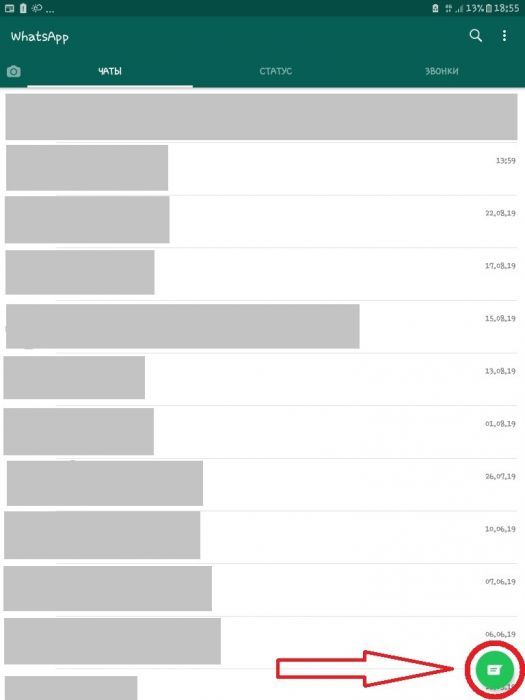
Открыв адресную книгу, вы увидите список ваших контактов, использующих WhatsApp. Чтобы создать чат с одним из них достаточно нажать на строку с именем человека. Если же в адресной книге нажать на фотографию контакта, то для создания с ним чата, нужно кликнуть на изображение сообщения, расположенным под фото. В обоих случаях откроется экран, где в нижней его части находится поле для ввода текста. С его помощью можно написать сообщение.
Введите текст и отправьте его при помощи зеленой кнопки с изображением белого самолетика, находящейся справа от поля для ввода сообщения.
Создание группы
Ватсап дает своим пользователям возможность проводить групповые чаты. В мессенджере они называются группами. Эта функция полезна для быстрого и эффективного решения вопросов с участием большого числа людей. Как создать группу в WhatsApp?
Создать группу можно двумя способами. В первом нужно нажать на ту же кнопку, что и при создании нового диалога. Имеется в виду маленькая зеленая кнопка в правом нижнем углу экрана в разделе “Чаты”. Во втором варианте необходимо кликнуть на изображение вертикального троеточия, находящегося в правом верхнем углу экрана. Вне зависимости от выбранного способа далее следует:
- Нажать на строку “Новая группа”.
- Кликнуть на все контакты, которые хотите включить в групповой чат.
- Нажать на зеленую кнопку с белой стрелочкой.
- Чтобы установить изображение группы нужно кликнуть на серую кнопку с фотоаппаратом и выбрать картинку из галереи, интернета или сделать при помощи фотоаппарата.
- В строке “Введите тему. ” вписывается название созданного чата. Здесь можно использовать смайлы.
- Нажать на зеленую кнопку с белой галочкой.
Группа создана и теперь отправляемые сообщения будут получать все ее участники.
Приглашение в группу
Добавить в ранее созданный групповой чат новых участников можно двумя методами: из числа контактов на устройстве и при помощи приглашения по ссылке. Рассмотрим эти варианты по отдельности.
Чтобы пригласить человека в группу из числа контактов необходимо проделать 6 шагов:
1. В разделе “Чаты” войти в созданную группу.
2. В правом верхнем углу кликнуть на вертикальное троеточие.
3. Выбрать пункт “Данные группы”.
4. Нажать на строку “Добавить участников”.
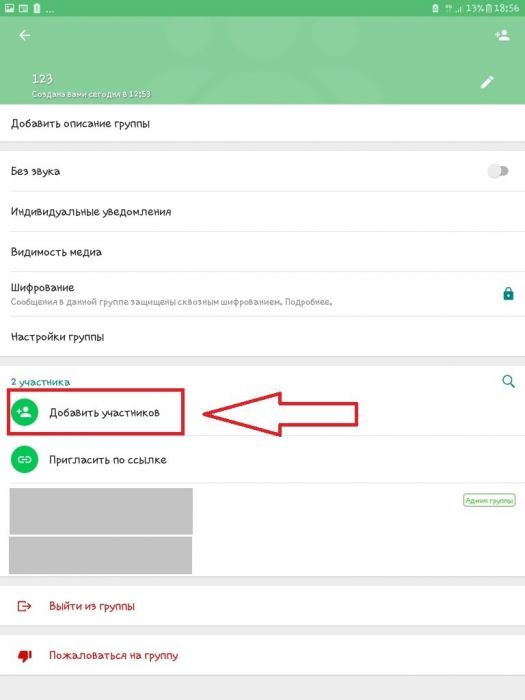
5. Из появившегося списка выбрать необходимого человека и кликнуть по его имени.
6. Нажать на зеленую кнопку с белой галочкой.
Теперь добавленный участник сможет общаться со всеми в общей переписке.
Для добавления нового человека в групповой чат можно использовать пригласительную ссылку. Чтобы воспользоваться этим вариантом сделайте следующее:
1. Войдите в групповой чат.
2. Нажмите на изображение трех точек.
3. Перейдите в “Данные группы”.
4. Кликните на строчке “Пригласить по ссылке”.
5. Далее можно отправить URL через WhatsApp или поделиться ею через другое приложение. Выберите подходящий вариант и отправьте приглашение.
С помощью полученного приглашения люди смогут присоединиться к вашей группе. Пользователи, получившие запрос, могут передать его другим людям, которые также смогут им воспользоваться и присоединиться. Во избежание проникновения нежелательных участников, запрос на вступление в группу лучше отправлять тем, кому вы доверяете. Отправитель приглашения в любой момент может его аннулировать. Для этого нужно отозвать отправленную ссылку.
Списки рассылки
Хотите регулярно отправлять определенному кругу лиц одинаковые сообщения, но не желаете, чтобы они переписывались между собой? Для этой цели подойдет использование списка рассылки. Отличие от группового чата заключается в том, что когда человек из списка отвечает на присланное сообщение, то оно приходит только вам. Другие пользователи не получают его.
Чтобы создать список рассылки необходимо:
1. Войти в мессенджер.
2. В разделе “Чаты” открыть меню. За это отвечает кнопка с тремя точками.
3. Выбрать пункт “Новая рассылка”.
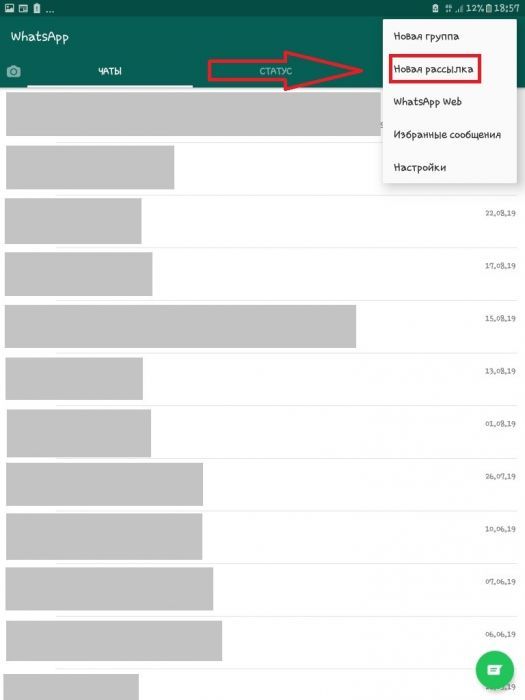
4. Кликните на людей, которых нужно добавить.
5. Нажмите зеленую кнопку с белой галочкой внизу экрана.
Теперь можно писать выбранной группе. Люди, получившие от вас письмо, не будут видеть, что они входят в сформированный каталог контактов. Они получат его как обычное сообщение.
ВАЖНО! Сообщение, отправленное через опцию, получат только те контакты, которые внесли ваш номер в свой телефон.
Чтобы сформировать каталог контактов для отправки сообщений нужно выполнить 6 шагов:
- В разделе “Чаты” кликнуть на графу с необходимым списком.
- В правом верхнем углу нажать на кнопку с тремя точками.
- Выбрать пункт “Данные рассылки”.
- Нажать на строку с текстом “Изменить”.
- Выбрать из списка нужного человека.
- Нажать на зеленую кнопку с белой галочкой.
Удалить человека из существующего списка можно при помощи 6 действий:
- Открыть список рассылки в разделе “Чаты”.
- Войти в меню, нажав на кнопку с вертикальным троеточием.
- Перейти в пункт “Данные рассылки”.
- Кликнуть на контакт, которого необходимо удалить.
- В появившемся меню выбрать пункт “Удалить [имя пользователя] … ”.
- Нажать “ОК”.
Чтобы полностью удалить список нужно:
- По указанной выше схеме войти в данные необходимой рассылки.
- Кликнуть на фразу “Удалить …”.
- Подтвердить свое решение кликом на вариант “Удалить”.
Защита переписки
Есть пользователи, которые хотят защитить свои переписки от просмотра посторонними. Это возможно, но стоить сразу отметить, что создать секретный чат в Ватсапе невозможно. Такого понятия и такой функции разработчики мессенджера не предусмотрели. Несмотря на это, существуют способы, позволяющие обезопасить переписки от прочтения теми, кому в руки может попасться ваше устройство с установленным WhatsApp.
Рассмотрим 3 варианта защиты:
- архивирование чатов;
- установка пароля на телефон или планшет;
- использование дополнительных программ.
Архивация чатов
Встроенная функция в мессенджере позволяет архивировать индивидуальные и групповые чаты. Благодаря этому можно сделать чат в Ватсапе скрытым. Переписка будет убрана из списка всех имеющихся чатов и аккуратно скрыта. В любой момент в нее можно войти и разархивировать.
Скрытый чат в WhatsApp можно сделать за 3 шага:
- Войти в раздел “Чаты”.
- Нажать и удерживать палец на переписке, которую хотите скрыть.
- В верхней строке появится строка с кнопками. Нажмите на квадратик со стрелочкой, направленной вниз.
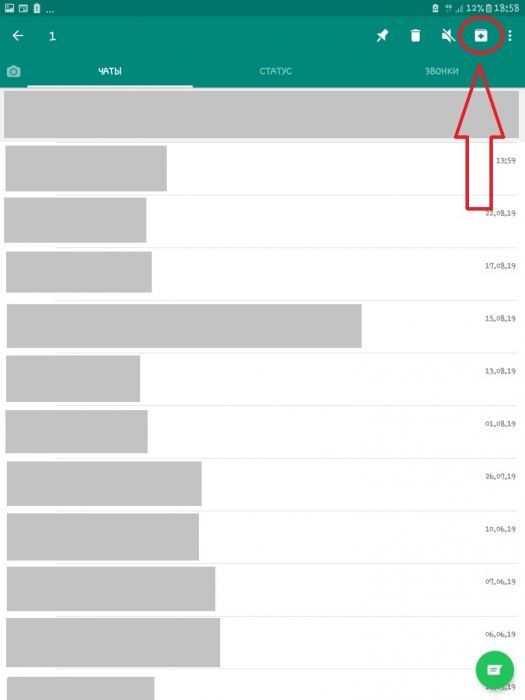
В результате переписка будет заархивирована и спрятана внизу всех бесед. Она будет оформлена короткой пометкой с надписью “В архиве”. Как вернуть ее из архива в прежнее состояние? Для это сделайте следующее:
- Войдите в раздел “Чаты”.
- Опуститесь в низ страницы и нажмите на строку “В архиве”.
- Нажмите и удерживайте палец на той переписке, которую нужно восстановить.
- В верхней строке кнопок кликните на квадратик со стрелочкой, направленной вверх.
Скрытый чат восстановится и вернется в прежнее состояние.
При помощи архивации можно скрыть все имеющиеся беседы. Для этого нужно:
- Открыть раздел “Чаты”.
- Нажать на вертикальное троеточие.
- Выбрать пункт “Настройки”.
- Перейти в графу “Чаты”.
- Выбрать строку “История чатов”.
- Кликнуть на “Архивировать все чаты”.
- Подтвердить выбор, нажав “ОК”.
Архивирование бесед помогает скрыть переписку от других, но у этого метода есть недостатки. Во-первых, хотя скрытая беседа отчетливо не видна на экране, но человек, имеющий доступ к вашему мобильному устройству, легко может ее открыть. Во-вторых, если в спрятанный чат придет новое сообщение, то он снова будет разархивирован. Уберечь переписку от просмотра поможет установка пароля на мобильное устройство.
Установка пароля
Чтобы обезопасить свои переписки в Ватсапе можно установить блокировку экрана на мобильном телефоне или на планшете. Этот способ хорош тем, что защищает не только диалоги на мессенджере, но и в целом устройство и все приложения на нем от несанкционированного доступа.
Для установки такой защиты нужно войти в настройки мобильного устройства. На разных телефонах параметры могут отличаться по названию, но суть остается той, что нужно открыть раздел, отвечающий за экран блокировки и защиту. В нем следует выбрать один из возможных вариантов. В качестве блокировки могут использоваться:
- рисунок – графический ключ;
- PIN-код;
- пароль;
- сканирование радужной оболочки глаза;
- отпечаток пальца.
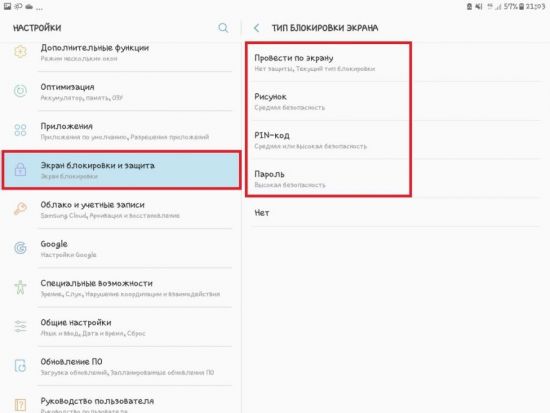
Установите один из видов блокировки экрана и не переживайте за беседы в WhatsApp.
Программы по блокировке мессенджера
Существует большой выбор приложений, призванных защитить доступ к программам на телефоне и перепискам на них. Рассмотрим утилиту под названием “Locker for Whats Chat App”. Ее можно скачать из магазина приложений Play Маркет.
Скачав приложение, проделайте 9 действий:
- Откройте программу.
- Придумайте и введите код доступа, состоящего из 4 цифр.
- Повторите ввод пароля.
- Введите адрес вашей электронной почты, куда будет отправлен код, если вы забудете его.
- Нажмите “Save”.
- Далее кликните “Enable”.
- В появившемся меню устройства выберите название приложения для блокировки.
- Активируйте программу.
- Жмите “ОК”.
Для блокировки входа в Ватсап сделайте следующее:
- Войдите в программу Locker for Whats Chat App.
- Откройте меню, нажав на кнопку с тремя горизонтальными полосками в левом верхнем углу экрана.
- Нажмите на раздел “Settings”.
- Активируйте пункт “App Lock”.
Теперь для входа в мессенджер нужно вводить установленный код.
При помощи Locker for Whats Chat App можно поставить пароль на конкретные диалоги. Для этого необходимо:
1. Войти в приложение.
2. На главном экране нажать на синюю кнопку с белым плюсиком.
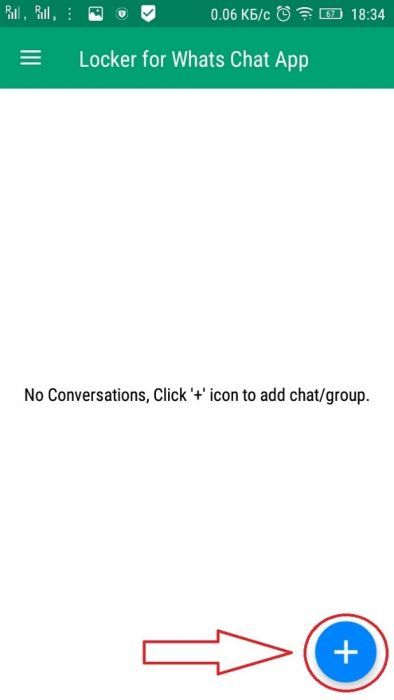
3. В открывшемся Ватсапе выберите те беседы, которые нужно заблокировать.
Защита диалогов при помощи Locker for Whats Chat App в сочетании с блокировкой всего мобильного устройства надежно защитит ваши переписки от нежелательного доступа.
Полезный лайфхак
У многих пользователей есть люди, с которыми они чаще всего переписываются. Это может быть близкий друг, супруг или сотрудник по работе. Чтобы сэкономить время на переписку с этим человек можно воспользоваться встроенной функцией от WhatsApp. Ее суть заключается в добавлении иконки чата с этим контактом на экран мобильного устройства. Начать переписку с таким человеком можно всего в один клик. Чтобы добавить чат на экран телефона или планшета нужно:
- Открыть чат с необходимым контактом.
- Кликнуть на кнопку с вертикальным троеточием.
- Выбрать пункт “Еще”.
- Нажать на графу с текстом “Добавить иконку на экран”.
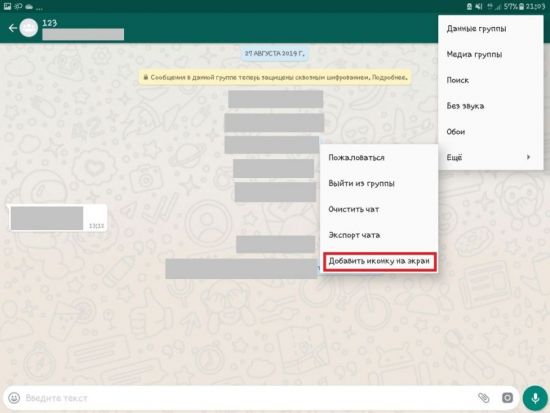
Теперь функция быстрого доступа к чату на экране вашего смартфона. Названием иконки будет имя выбранного контакта.
САМОЕ ВАЖНОЕ! В мессенджере WhatsApp можно переписываться с одним человек, группой людей и создавать удобные списки рассылки. При необходимости вы можете защитить свои чаты от посторонних при помощи архивации, блокировки телефона и дополнительных программ. Задействуйте полезные функции Ватсапа и общайтесь в удовольствие с родными, близкими и друзьями.