5 настроек Ватсап, о которых должен знать каждый
Не знаю, как вы, а мне кажется, что в последнее время WhatsApp становится все лучше и лучше. Нет, безусловно, мессенджер от Павла Дурова все еще предлагает гораздо большую функциональность, но в связи с его последними обновлениями многие мои знакомые решили вернуться в уже родной WhatsApp, и знаете, я их понимаю. В погоне за крутыми фишками нам не стоит забывать, что главная функция мессенджера — сообщения, а всякие реакции, видеостикеры и прочее должны аккуратно вписаться в уже имеющиеся функции. Ватсап, как мне кажется, с этой задачей справляется намного лучше. В сегодняшней статье предлагаю реабилитировать известный мессенджер от Meta и обсудить все его функции, без которых современному пользователю просто не обойтись.

Рассказываем о функциях WhatsApp, без которых ну просто никак.
Как заблокировать звонки в Ватсапе
Ватсап для меня уже давно стал главным приложением для звонков. А когда видеозвонки вышли в настольной версии, других вариантов просто не осталось. Даже если номер мне не знаком, чаще всего я перезваниваю именно через приложение, а не через оператора. Звонки в WhatsApp очень удобные. Связь очень четкая, собеседника слышно хорошо, помех минимум.
Однако в последнее время заметил, что мошенники добрались и сюда. Все чаще и чаще начали поступать звонки от непонятных пользователей, с предложениями приобрести какие-нибудь товары или оформить сомнительную услугу. Уверен, что в будущем будет только хуже, поэтому рекомендую научиться блокировать нежелательные звонки в WhatsApp уже сейчас.
Чтобы заблокировать нежелательные звонки в Ватсапе, вам необходимо:
- Открыть приложение WhatsApp, перейти на вкладку звонки.
- Найти в списке номер, который вы хотите заблокировать.
- Тапнуть по нему, затем нажать на три точки в правом верхнем углу.
- Выбрать пункт Заблокировать, затем подтвердить действие.
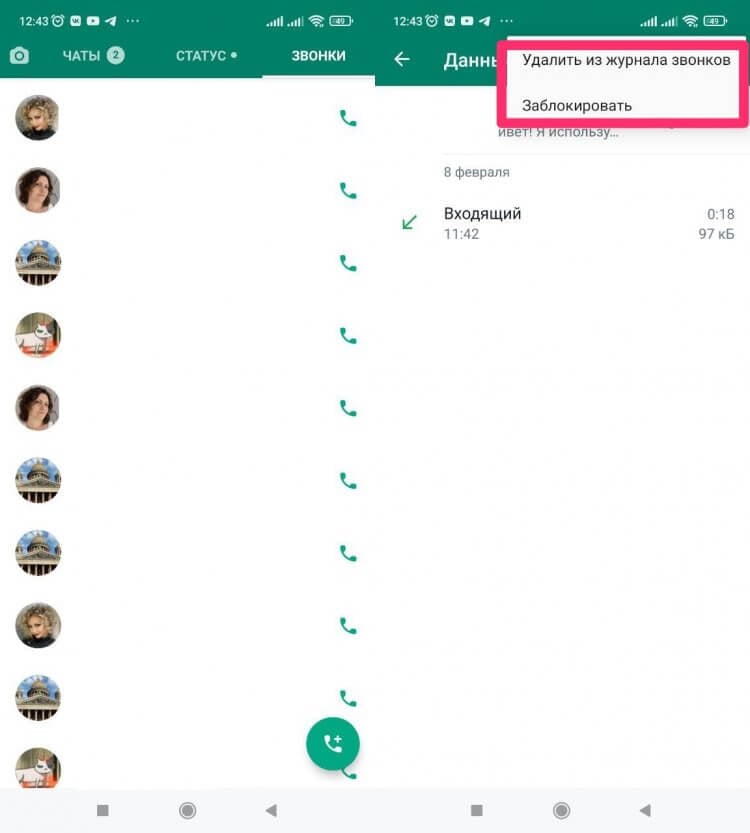
Заблокировать контакт можно вот таким образом.
Готово. Теперь те пользователи, которые находятся в списке заблокированных не смогут совершать вам звонки и писать сообщения.
Если вы вдруг добавили в список не того пользователя или хотите разблокировать контакт, это можно сделать в Настройках:
- На главной странице WhatsApp нажмите на три точки, затем Настройки.
- Далее перейдите в Аккаунт, Конфиденциальность.
- Пролистайте вниз до пункта Заблокированные.
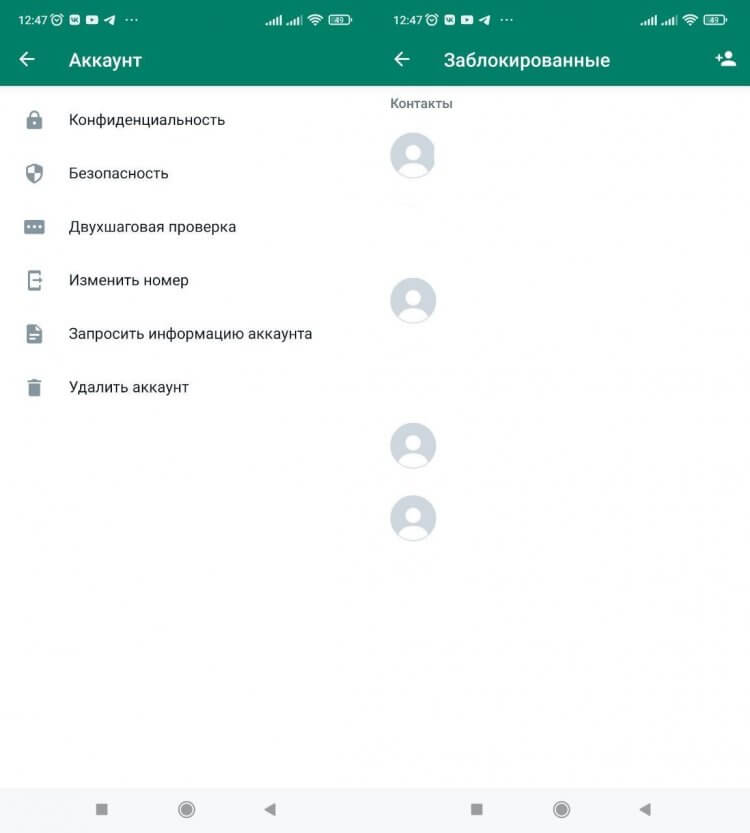
Здесь в WhatsApp находятся все заблокированные контакты.
Как скрыть время посещения в Ватсапе
Еще одна крутая фишка, без которой в современном мире просто не обойтись. Думаю, что у каждого пользователя возникала необходимость скрыть время посещения. Это удобно, когда кто-то надоедает вам со звонками или сообщениями.
Чтобы скрыть свой статус в Ватсапе, вам необходимо:
- На главной странице WhatsApp нажмите на три точки, затем Настройки.
- Далее перейдите в Аккаунт, Приватность.
- Затем тапните по пункту Время посещения.
- В открывшемся меню выберите нужный вам вариант.
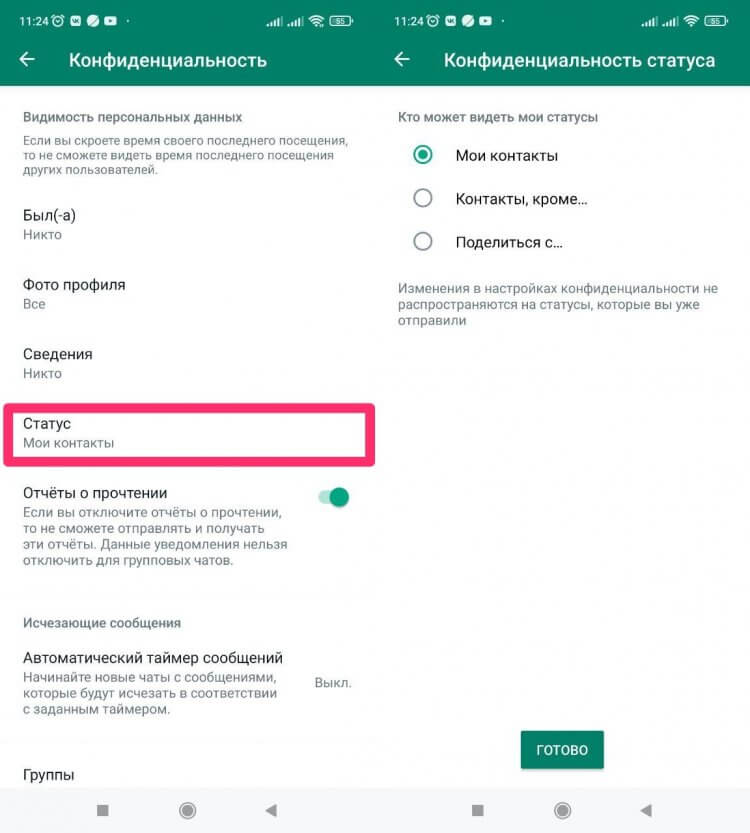
Скрываем статус в приложении WhatsApp.
Далее вам будет доступно три варианта настроек:
- Мои контакты. Время посещения будут видеть все ваши контакты.
- Контакты, кроме. Статус будет виден всем, кроме тех, кого вы укажите.
- Поделиться с. Время посещения увидят только контакты из предложенного списка.
Особенно радует раздел Контакты, кроме. Мы ждали эту функцию уже давно. Наконец можно настроить Конфиденциальность так, как нужно вам. В общем, без этих настроек сейчас просто не обойтись.
Как в Ватсапе отправить сообщение себе
В отличие от Телеграм, в Ватсапе нет отдельного чата Избранное, куда вы могли бы сохранять важную информацию, но это не проблема, ибо всегда можно отправить сообщение самому себе и при первой необходимости взять оттуда все, что вам нужно. Я регулярно пользуюсь этой фишкой как в WhatsApp, так и в Телеграм, Инстаграм и других приложениях.
Чтобы в WhatsApp отправить сообщение самому себе, следуйте инструкции:
- Открываем приложение Телефон, переходим в Контакты.
- Затем нажимаем кнопку Добавить контакт.
- Далее указываем свой номер и нажимаем Сохранить.
- После этого внутри странички с номером находим кнопку Написать в WhatsApp.
- Отправляем самому себе сообщение и пользуемся чатом в качестве заметок.
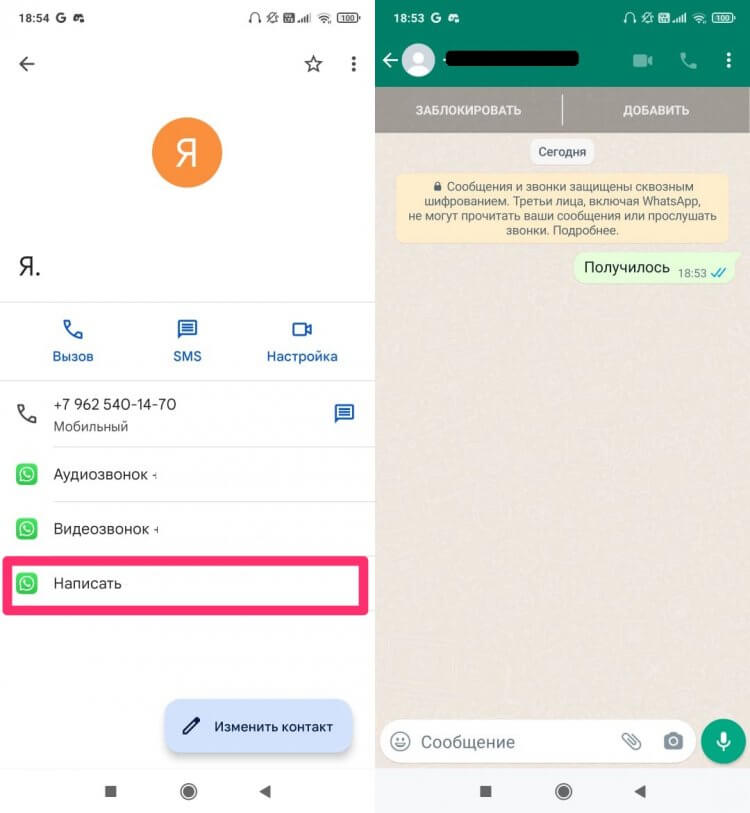
Самый простой способ написать самому себе в WhatsApp.
Сразу же хочу оговориться, что из самого приложения WhatsApp нельзя написать сообщение самому себе. Здесь стоит ограничение на эту функцию, ваш номер просто не будет высвечиваться в поиске. Но если подойти к вопросу от обратного, то все получится.
Плюс, функция была протестирована на Xiaomi 9T Pro. Возможно, что на других смартфонах инструкция будет отличаться. Обязательно отпишитесь в комментарии, получилось ли у вас.
Подписывайтесь на нас в Яндекс.Дзен, там вы найдете много интересного!
Как создать опрос в WhatsApp
Телеграм быстро приучил нас к тому, что в мессенджерах можно создавать опросы. WhatsApp добавлять такую фишку похоже не планирует, но неравнодушные уже давно приспособились к этому и нашли подходящие инструменты.
Чтобы создать опрос в WhatsApp, вам необходимо:
- Перейти на сайт Polls for WhatsApp.
- Далее ввести название опроса и варианты ответов.
- Указать время, которое он будет действовать.
- Нажать кнопку Submit (Отправить).
- После этого тапнуть на кнопку Share WhatsApp.
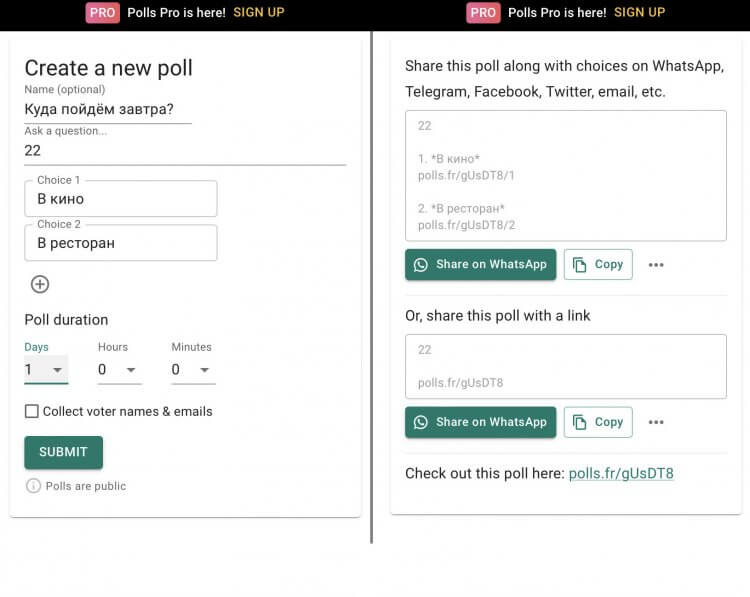
Опрос в WhatsApp проще всего создать здесь.
Из очевидных недостатков важно сказать про интерфейс сайта на английском языке и возможность создать только 4 варианта ответов. Но с учетом того, что опросов можно создавать неограниченное количество раз, можно создать сразу несколько. Думаю, что это не проблема.
Как настроить голосовые сообщения в WhatsApp
Наконец-то в Ватсапе появилась возможность изменять скорость голосовых сообщений. К моему удивлению, ускорением голосовых в WhatsApp пользуются далеко не все. Рассказываю, как это сделать:
- Откройте нужный диалог или группу.
- Нажмите на кнопку Play напротив голосового сообщения.
- Далее тапните на кнопку 1x и выберите нужную скорость.
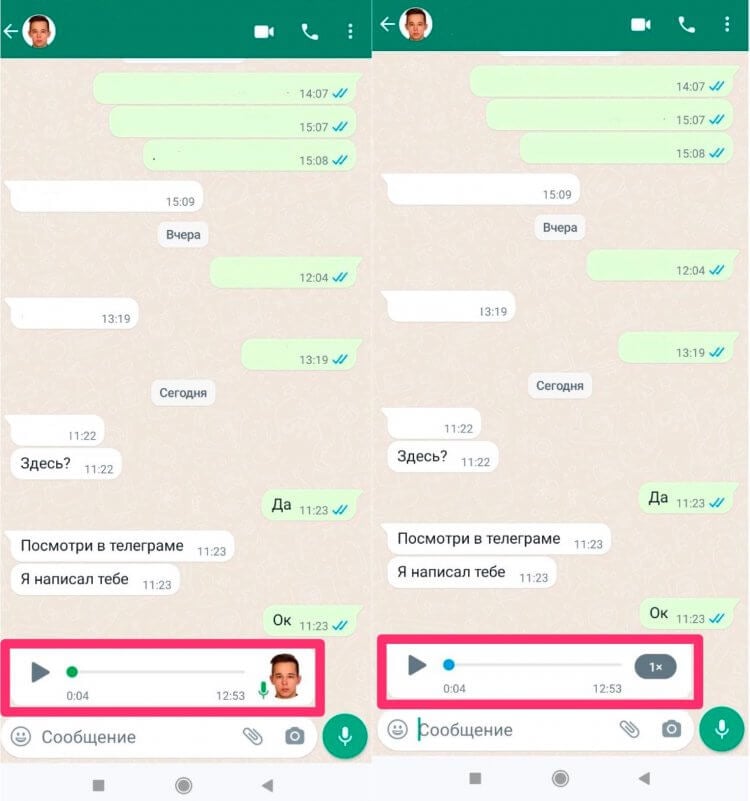
На первом скриншоте сообщение не слушали. На втором сообщение прослушано.
Также многие меня спрашивают о том, как узнать прослушал ли человек голосовое сообщение в Ватсапе. Друзья, здесь все очень просто. На отправленных сообщениях надо обратить внимание на значок микрофона:
- Серый ползунок на голосовых сообщениях означает, что ваше сообщение либо не было прослушано, либо его прослушали не все участники.
- Синий ползунок на голосовых сообщениях означает, что его прослушали все получатели.
А вы знали об этих настройках WhatsApp? Пользуетесь? Дайте обратную связь в нашем Телеграм-чате или в комментариях ниже, будет интересно прочесть.
Как отправить сообщение в Whatsapp
Многие пользователи отдают предпочтение WhatsApp Messenger. Установив себе данное приложение, они задаются вопросом, как отправить сообщение контакту в ватсап? В данной статье мы рассмотрим варианты различной отправки месседжей, в том числе со смартфона и ПК. Вы узнаете, как можно отправить сообщение себе, как переслать пустое, а так же, как записать голосовые сообщения и что делать, если нужно написать послание человеку, контакт которого не добавлен в записную книжку.
Отправка текстовых сообщений с телефона
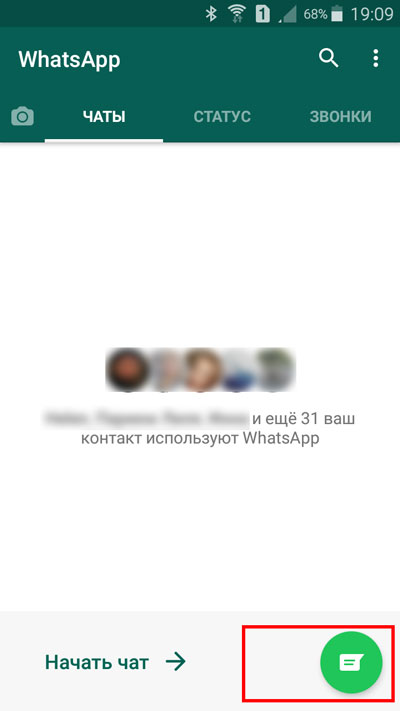
Запускаем приложение WhatsApp. Находясь в разделе «Чаты», нажимаем на значок сообщений рядом со строкой «Начать чат».
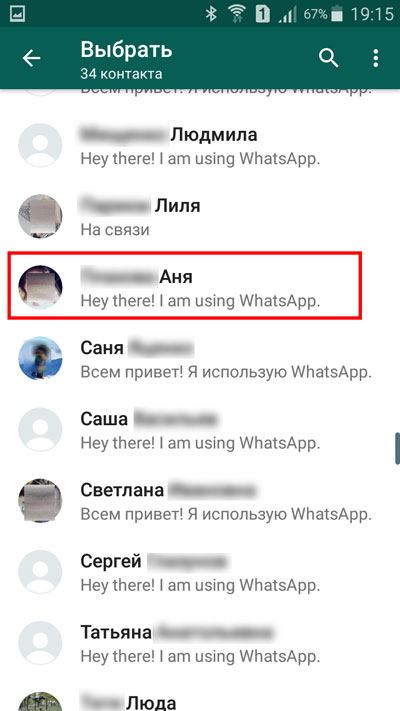
Выбираем интересующего пользователя, тапаем по нему пальцем.
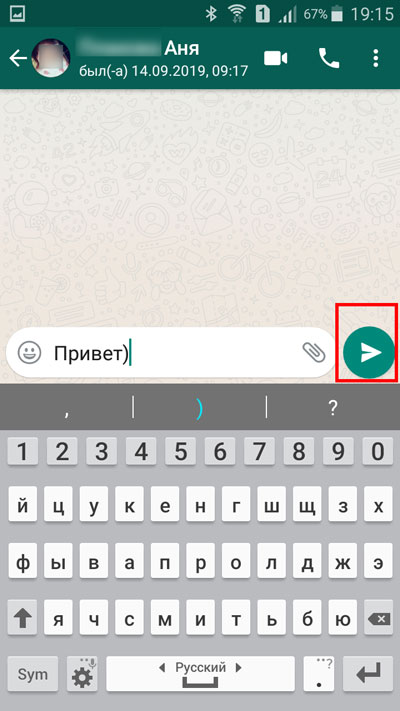
В диалоговом окне пишем текст. Нажимаем на значок отправки.

Видим, что сообщение было отправлено на номер нужного пользователя.
Можно ли отправлять, если контакт не добавлен
Возможна ситуация, когда возникает необходимость отправить сообщение ватсап без контакта в записной книжке данного мессенджера. Сделать это также представляется возможным.
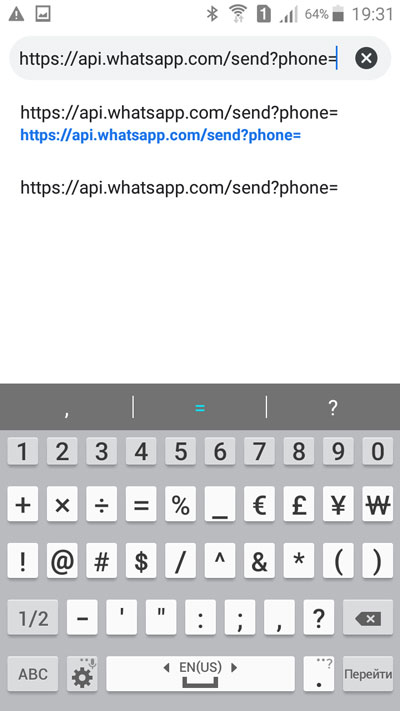
Открываем браузер на своем мобильном устройстве. В поисковой строке прописываем https://api.whatsapp.com/send?phone=.
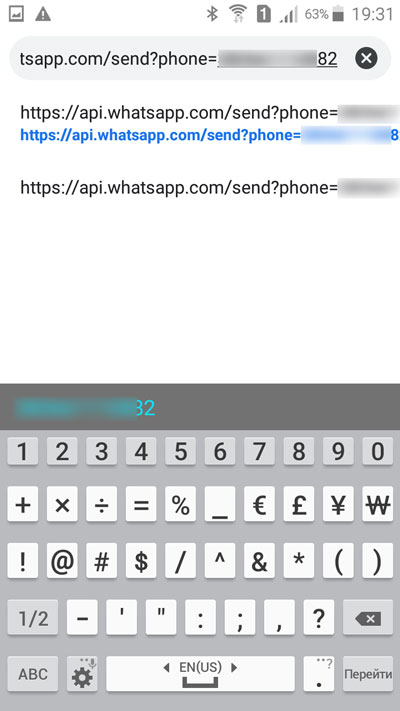
После знака равно вписываем номер телефона интересующего человека. Важно в начале указывать код страны без знака «+». Нажимаем кнопку «Перейти».
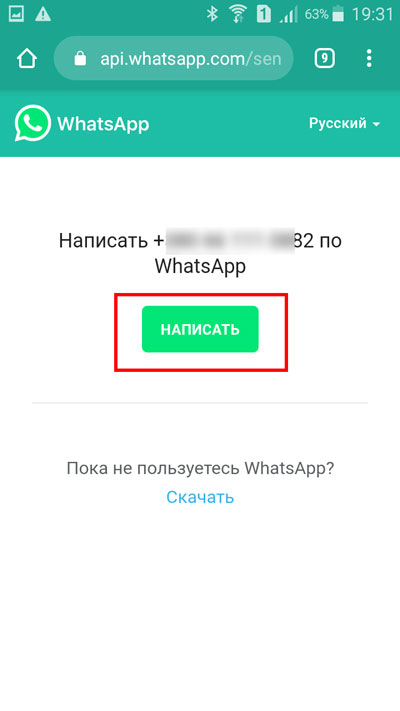
В открывшемся окне нам предлагается написать выбранному пользователю. Нажимаем на одноименную кнопку.
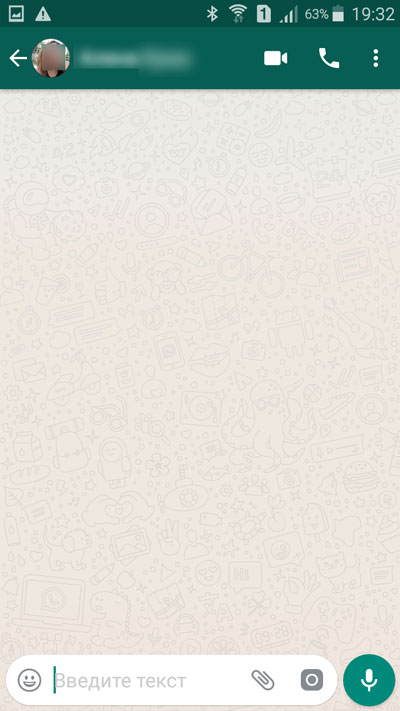
Оказываемся в диалоговом окне с человеком, номер которого был использован при поиске.
Отправка голосовых сообщений

Голосовое сообщение также можно отправить в WhatsApp. Для этого необходимо выбрать пользователя, которому предназначается послание.
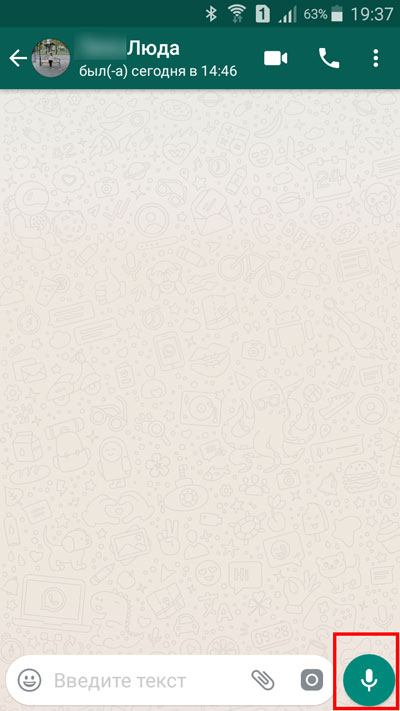
Оказавшись в диалоговом окне, нажимаем на значок микрофона.
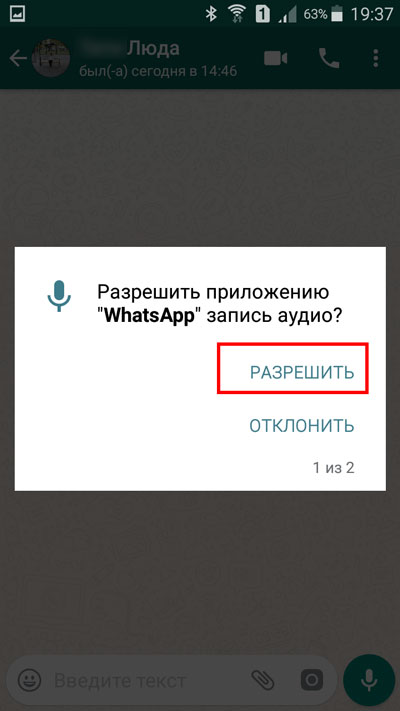
Если данное действие происходит впервые, выскочит окно, запрашивающее разрешение на запись аудио. Нажимаем кнопку «Разрешить».
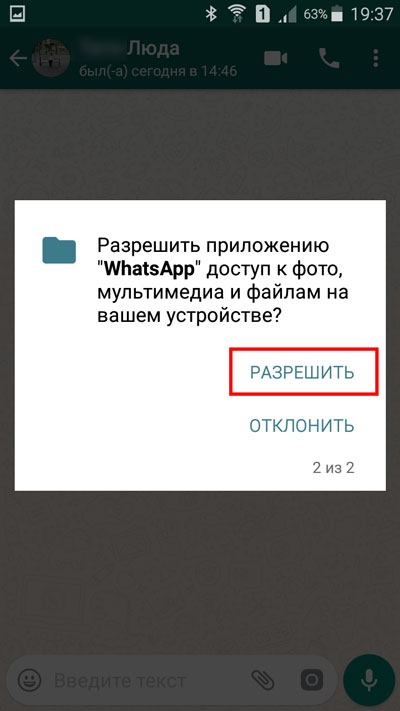
Далее приложение запрашивает доступ к мультимедиа, файлам на мобильном устройстве. Нажимаем «Разрешить».
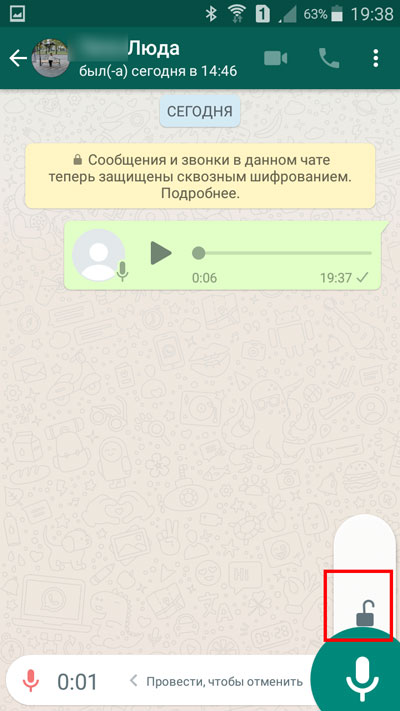
Чтоб записать свое послание нажимаем и удерживаем значок микрофона. Убираем палец, сообщение отправляется. Если же вы предполагаете, что запись будет длительной, то, нажав на микрофон, необходимо провести пальцем вверх до значка замочка. Тогда необходимость удерживания кнопки отпадет.
Отправка пустых сообщений
Иногда появляется необходимость отправить пустое сообщение. Но зачастую такой интерес возникает только потому, что пользователь обнаруживает у своего друга или знакомого пустой статус или ему присылают пустые месседжи.
Для того, чтоб и самому отправить такое послание необходимо скопировать содержимое скобок – (⠀⠀⠀⠀⠀⠀⠀⠀⠀⠀⠀⠀).
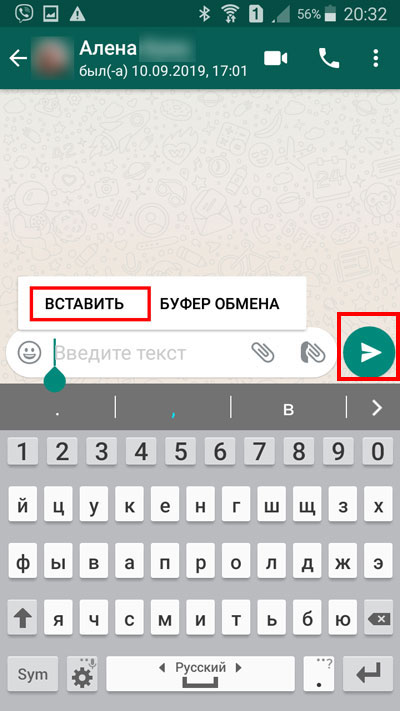
Открыть диалог с нужным человеком. Вставить скопированные пробелы. Нажать кнопку отправки.
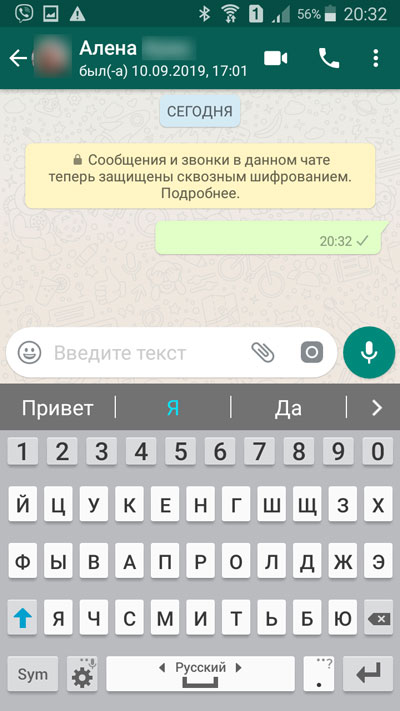
Видим, что улетел пустой месседж.
Пишем самому себе

Иногда появляется необходимость отправить себе какой-то текст или фото. Сделать это также возможно. Для этого необходимо, зайдя в записную книжку WhatsApp, выбрать строку «Новая группа».
Для нашей цели необходимо добавить минимум одного человека в данное сообщество, а затем его удалить. Поэтому лучше, если вы предупредите данного пользователя о предстоящих действиях, чтобы он не обиделся, что его добавляют, а потом удаляют из группы.
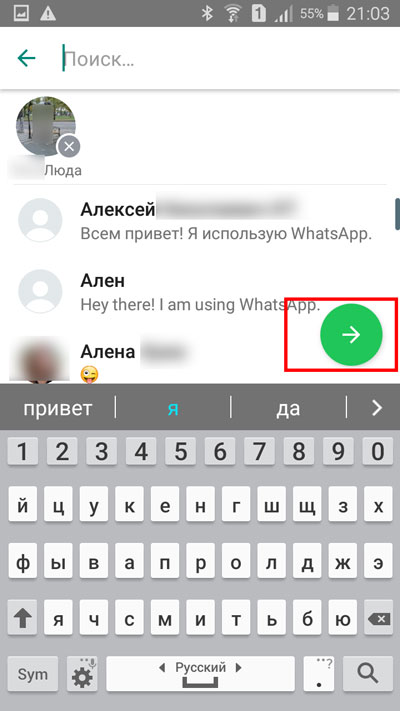
Добавив человека, необходимо нажать на значок горизонтальной стрелочки в зеленом кружочке.
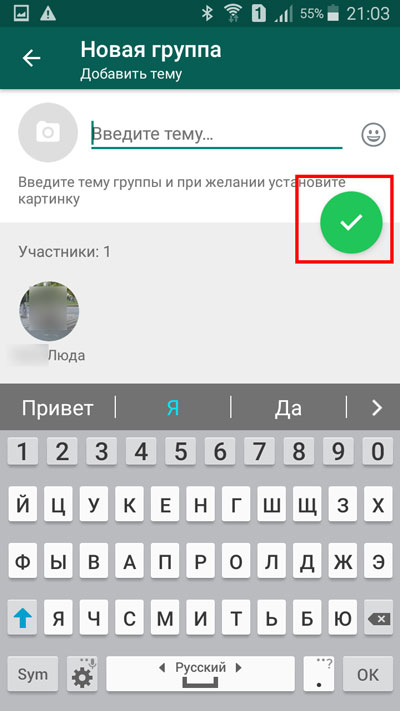
Теперь нужно обязательно ввести название группы, иначе ее создание не будет возможным. Нажимаем на значок галочки в зеленом кружочке.

Находясь в группе, нажимаем на вертикальное троеточие, располагаемое в верхнем углу.
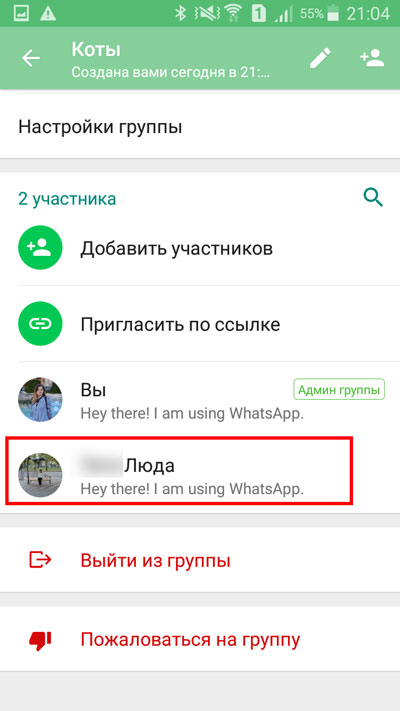
Пролистываем до раздела, в котором хранится информация об участниках. Тапаем по имени приглашенного пользователя.

В открывшемся меню выбираем строчку «Удалить …» (приглашенного пользователя).

Подтверждаем свой выбор, нажатием кнопки «ОК».
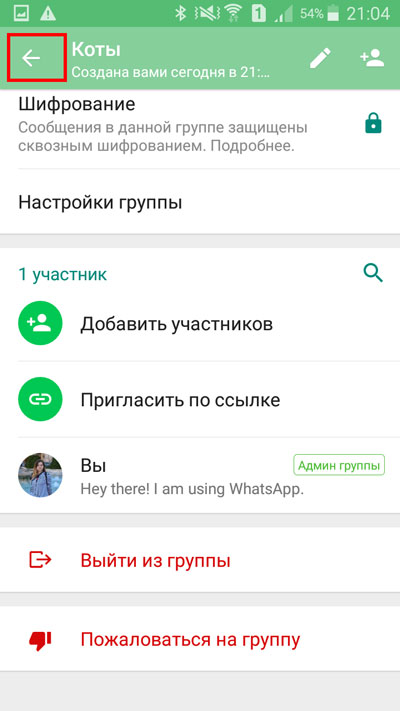
Возвращаемся в основное окно группы.
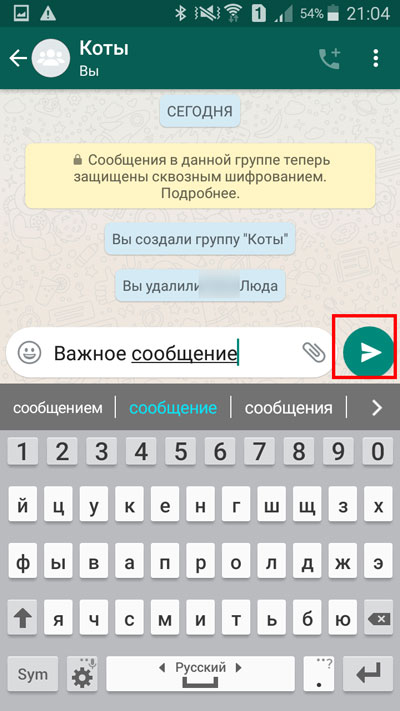
Так как теперь вы являетесь единственным пользователем, состоящим в созданном сообществе, то все, что будет отправлено, останется видимым только вам. Пишем текст, нажимаем кнопку отправки.
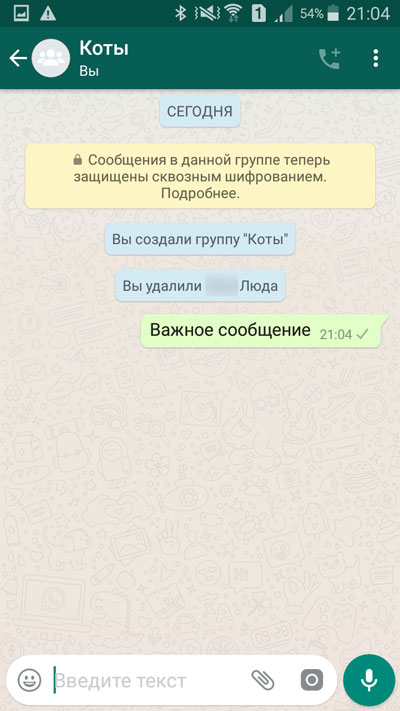
Сообщение было отправлено.
Как отправлять месседжи, используя компьютер
Возможно, вам удобнее вести переписку с компьютера. Для этого необходимо открыть веб версию WhatsApp.
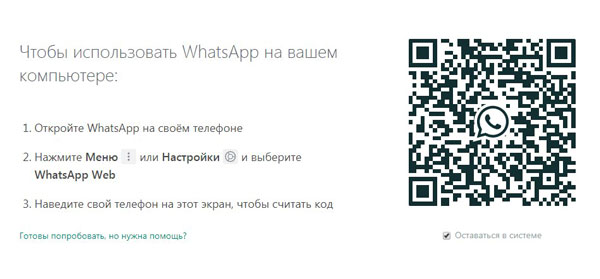
Перед нами возникает qr-код, который необходимо будет отсканировать при помощи мобильного устройства.
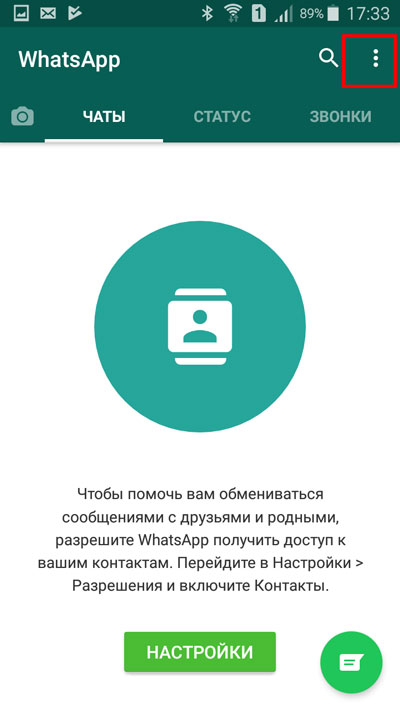
Запускаем приложение на телефоне. Нажимаем на вертикальное троеточие в верхнем углу.
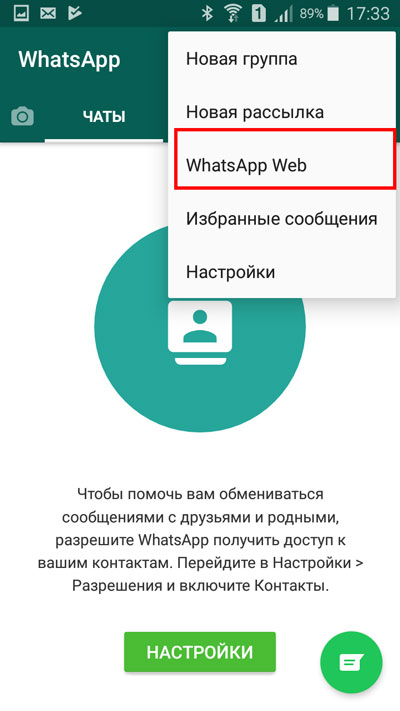
В раскрывшемся меню выбираем строку «Whatsapp Web».
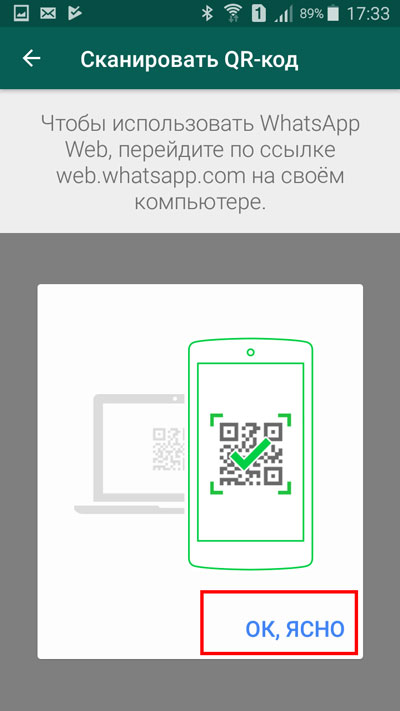
Выскакивает окно, в котором нам сообщается о том, что необходимо отсканировать qr-код. Нажимаем кнопку «ОК, Ясно».
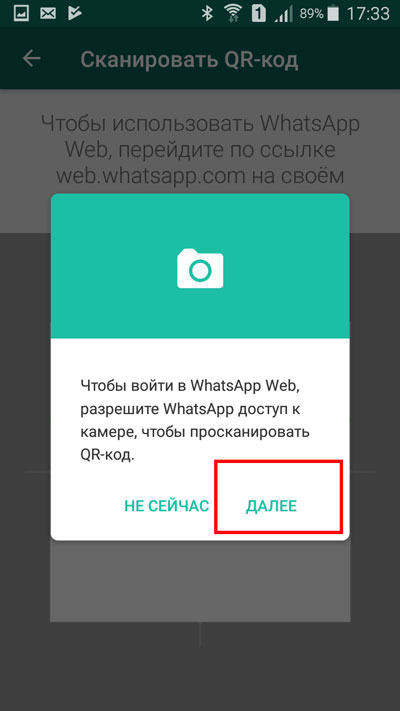
Дальше появляется окно, запрашивающее доступ к камере мобильного устройства. Нажимаем кнопку «Далее». Наводим телефон на qr-код.

Видим, что на компьютере происходит вход в аккаунт.
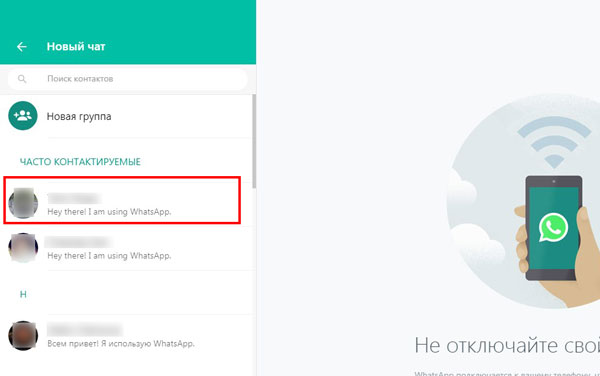
Далее идет синхронизация контактов телефона и ПК. Появляется доступ к контактам, сохраненным в записной книжке WhatsApp. Выбираем интересующий контакт.
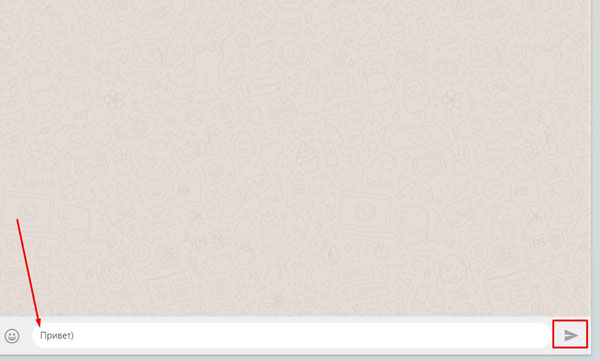
Вводим текст, нажимаем на кнопку отправки.
Теперь вы знаете, как отправлять сообщения в Ватсапе, в том числе, как это делать при помощи компьютера. Имея данные знания, вы спокойно можете использовать данное приложение, обмениваясь сообщениями с друзьями и коллегами.
Отправка сообщений в WhatsApp отсутствующему в адресной книге контакту

Как известно, отправка сообщения любому зарегистрированному в WhatsApp пользователю подразумевает предварительное добавление его идентификатора в адресную книгу своего мессенджера. Такой подход многим кажется неудобным, а в отдельных ситуациях попросту нецелесообразен, и, столкнувшись с ним, чтобы реализовать собственные цели, понадобится умение преодолевать установленные создателями сервиса ограничения, о чём и пойдёт речь в нашей статье.
Как написать сообщение в WhatsApp, не добавляя получателя в «Контакты»
Два первых из предложенных далее методов решения озвученной в заголовке материала задачи эффективно работают во всех вариантах мессенджера, то есть их могут задействовать пользователи WhatsApp для Android, iOS и ПК. Третий способ может быть использован только на функционирующих под управлением «зелёного робота» девайсах и iPhone.
Способ 1: Ссылка
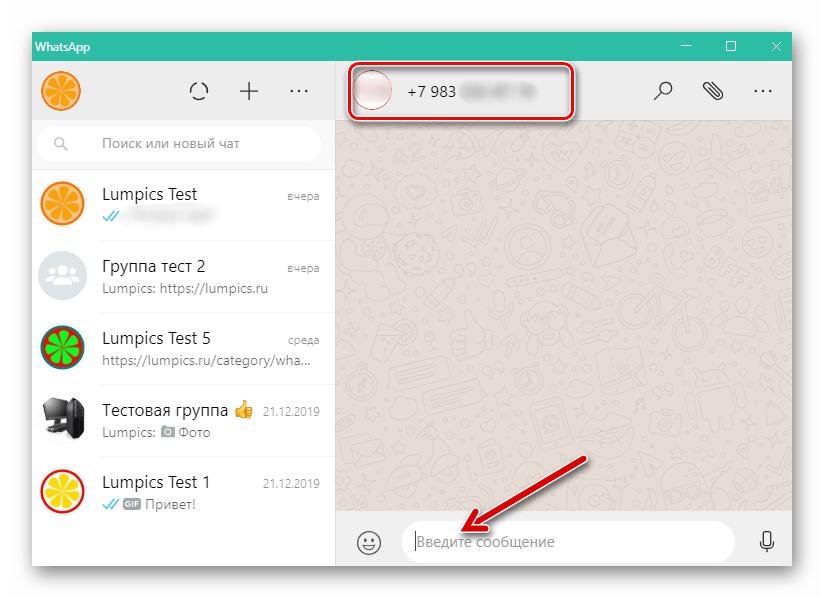
Первый метод отправки сообщения отсутствующему в адресной книге вашего мессенджера пользователю WhatsApp заключается в генерации ссылки на его профиль в системе. Несмотря на сложное для понимания описание, реализуется это очень просто.
-
Откройте любой веб-обозреватель и введите в его адресную строку указанный ниже код:
Способ 2: Интернет-сервис
Если предложенный приём кажется не самым удобным, формирование ссылки на профиль другого пользователя WhatsApp и её, приводящее к созданию чата, открытие можно доверить одному из специализирующихся на решении рассматриваемого вопроса интернет-сервисов.
Вариант 1: Whapp.info
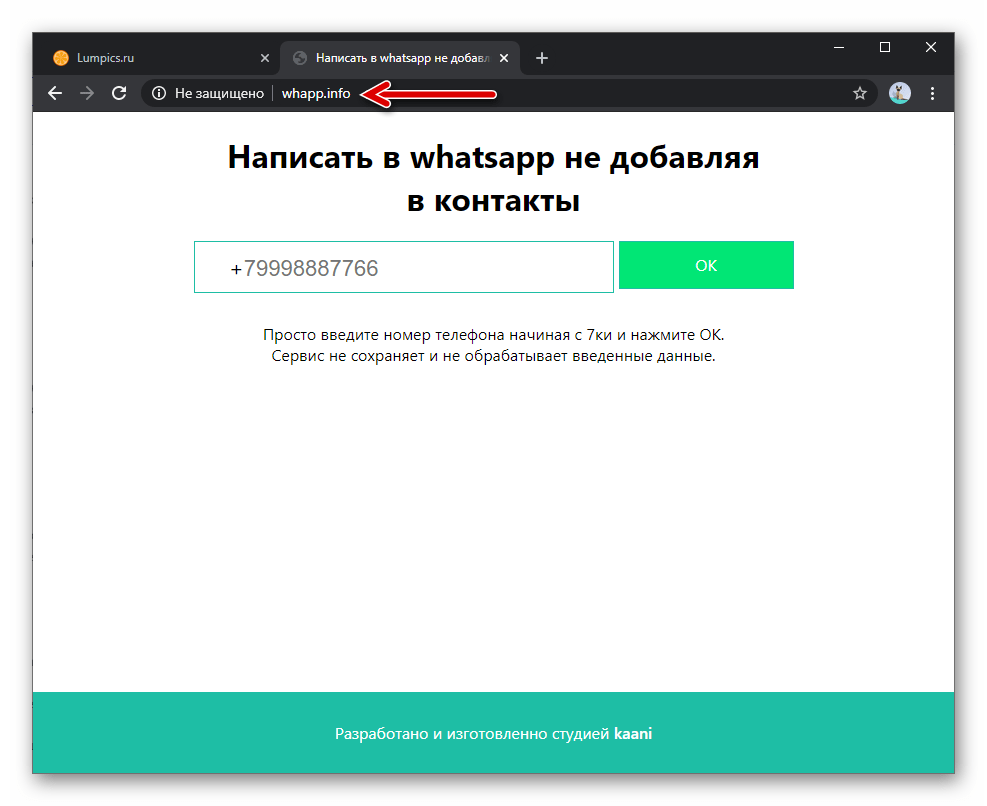
- Перейдите по следующей ссылке на сайт whapp.info.
Вариант 2: Wtsp.to
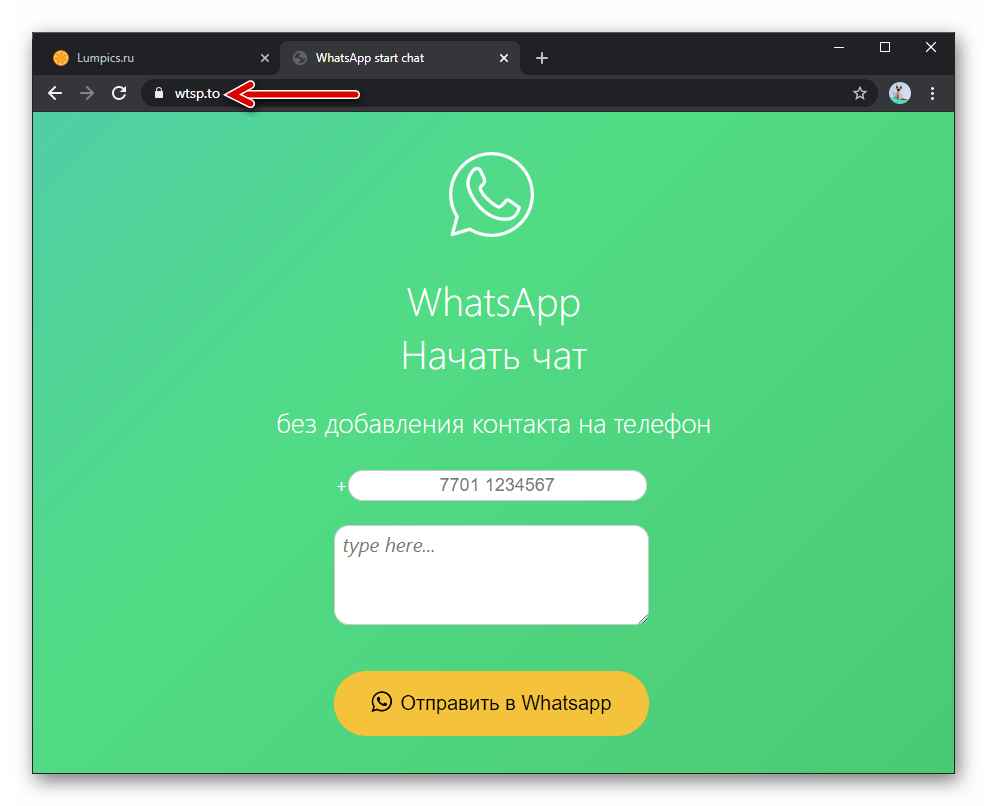
Еще один легко решающий нашу задачу сайт носит доменное имя wtsp.to и обладает большей, в сравнении с предложенным выше whapp.info, функциональностью.
-
Откройте указанный веб-ресурс, перейдя по следующей ссылке:

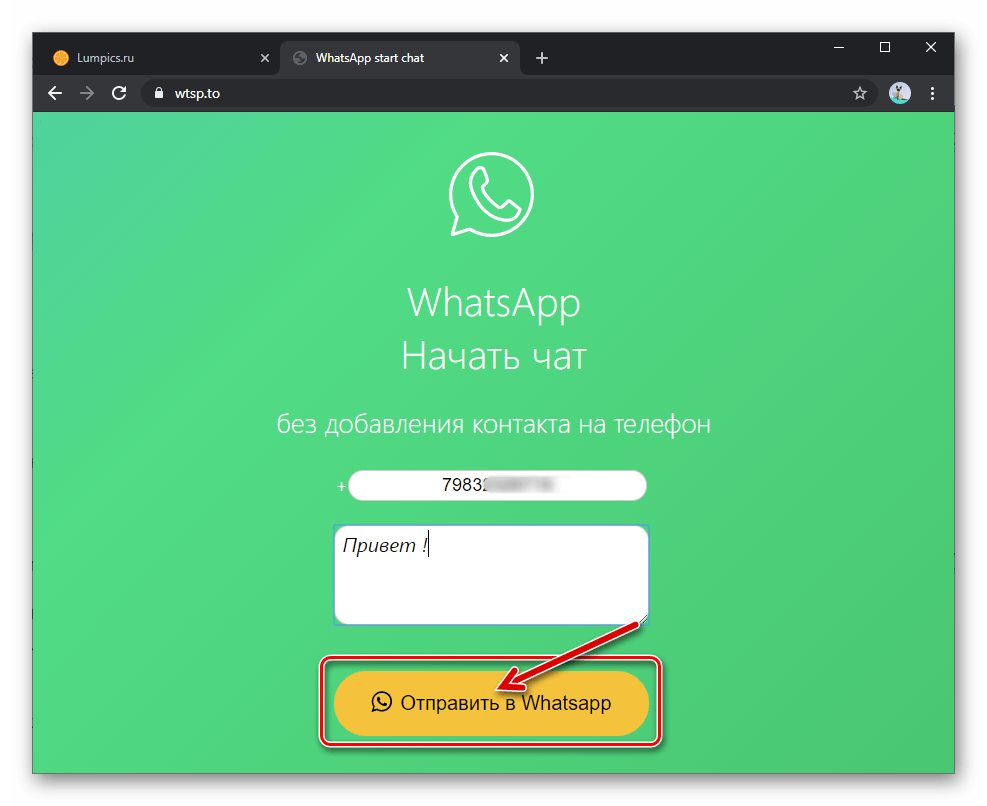
Осталось подтвердить свои намерения с помощью кнопок «ОТПРАВИТЬ»
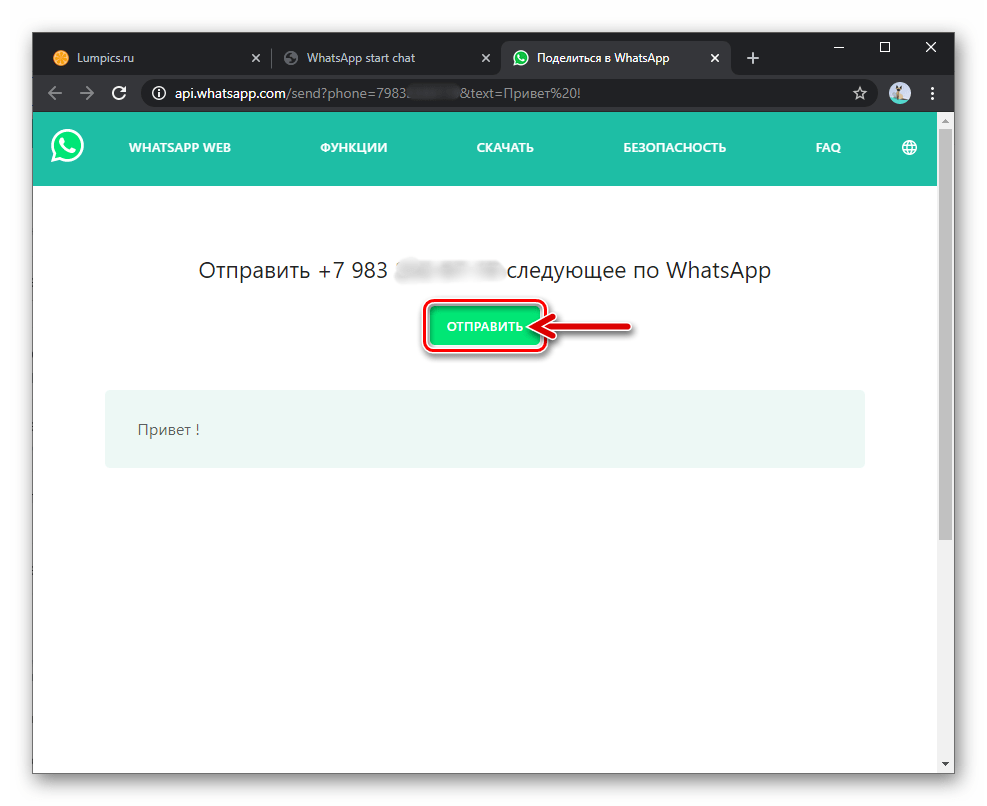
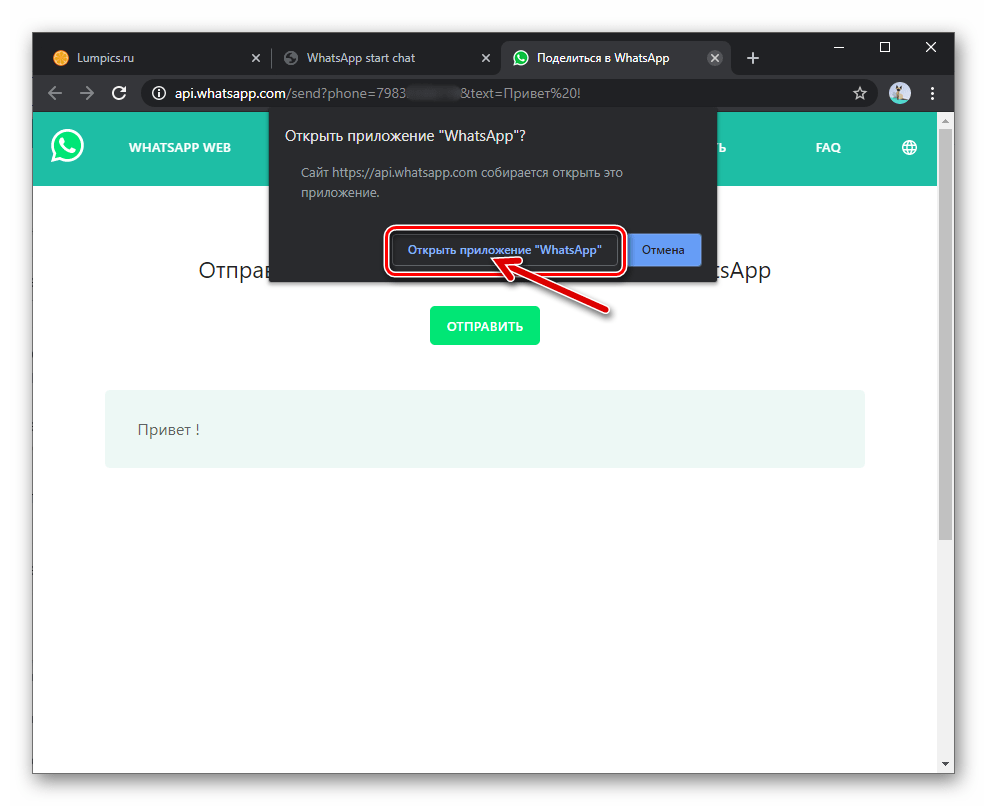
после чего станет возможной отправка сообщений в созданный автоматически запустившимся мессенджером чат.
Способ 3: Мобильные приложения
Если контактировать с людьми, данные которых нет смысла вносить в адресную книгу WhatsApp, приходится часто, удобно использовать для решения этой задачи один из программных инструментов от сторонних разработчиков. Отметим, в Google Play Market и Apple App Store средства с нужной функциональностью представлены в большом количестве и вы можете использовать любое из них. В нашей статье для примера описаны решения, получившие от пользователей наибольшее количество положительных отзывов.
Вариант 1: Direct Message for WhatsApp для Android
- Инсталлируйте приложение с указанным выше названием из Гугл Плей Маркета. Ссылка на страницу инструмента в Магазине ПО для Андроид девайсов:
Вариант 2: SendApp для iOS
- Перейдите с iPhone по ссылке ниже или откройте Магазин ПО для Apple-устройств и найдите программу SendApp | WhatsApp от разработчика International SPC через поиск. Установите софт на свой девайс.
Заключение
Несмотря на принципы функционирования WhatsApp, написать сообщение любому пользователю мессенджера, не сохраняя его данные в свои «Контакты», довольно просто. Причём для решения рассмотренной в статье задачи с любого устройства можно выбирать наиболее соответствующий своим предпочтениям и потребностям метод из нескольких доступных.
Как отправить сообщение в whatsapp
Приложение Вотсап позволяет своим подписчикам не только обмениваться голосовыми и видеовызовами, но и отправлять друг другу текстовые сообщения. Данный материал содержит советы по отправке сообщений одному или нескольким адресатам. Как написать в ватсап далее.
Как отослать месседж в Вотсап по телефонному номеру
Для отправки письма через WhatsApp на телефонный номер необходимо выполнить следующие шаги:
- Записать контактный номер в адресной книге смартфона.


- Открыть приложение и найти пользователя в списке контактов.


- Набрать текстовое сообщение внутри поля для месседжей и нажать на отправку.


Пересылка сообщений лицу не из списка контактов
Если пользователю необходимо отправить письмо человеку, не записанному в адресной книге смартфона, можно использовать следующий алгоритм:
- Внутри адресной строки браузера вписать номер телефона абонента (без знака «+»).
- Выполнить переход по ссылке.
- Открыть мессенджер.
- Выбрать действие отправки сообщения.
После выполнения этой инструкции юзер попадет в окно Ватсап, где сможет набрать и переслать текстовый месседж.
Отправка сообщения в несколько адресов
Функционал приложения WhatsApp позволяет отослать одинаковое сообщение нескольким выбранным контактам. Предварительно необходимо создать групповой чат или рассылку. Поскольку выполнить действие можно различными способами, каждый юзер выбирает путь, который кажется более удобным.
Как организовать рассылку для устройств на Android
Для создания списка рассылки на Андроид служит следующий алгоритм:
- Зайти в WhatsApp.
- Открыть меню (три точки вверху с правой стороны экрана).
- Нажать на строку «Новая рассылка».
- Выделить получателей рассылки.
- Подтвердить выбор.
Далее следует составить послание, выполнить набор внутри текстового поля и отправить по адресам.
Как создать рассылку на Айфоне
Чтобы выполнить отправку месседжа нескольким адресатам, обладатель устройства на iOS должен выполнить следующие действия:
- Открыть приложение.
- Нажать слово «Чат».
- Найти раздел «Перечни рассылок».
- Выбрать команду «Новый перечень».
- Выделить собеседников, которые явятся получателями сообщений через данную рассылку.
- Нажать «Готово».
Чтобы отослать сообщение, нужно набрать текст и тапнуть по значку отсылки. После подготовки перечня адресатов для рассылки пользователь может писать и отправлять месседжи, которые получат все собеседники, помещенные в список.
Пересылка сообщений
Для пересылки месседжей Вастап пользователю достаточно выполнить несложную последовательность действий. Поскольку эта опция очень популярна, абоненты сервиса пользуются данной функцией достаточно часто и быстро запоминают алгоритм действий.
Мессенджер предоставляет подписчикам возможность регулярно обмениваться голосовыми посланиями, изображениями, роликами и музыкальными композициями. Такой способ обмена гораздо проще пересылки файлов при помощи электронной почты. Получив интересную информацию или красивый клип, абонент сервиса может тут же поделиться файлом с людьми из своего списка контактов.
- Зайти в приложение.
- Открыть нужную беседу.
- Выделить сообщение, задержав палец на тексте или картинке.
- Внутри появившегося дополнительного меню выбрать стрелку, указывающую направо.
- После того как откроется список контактов, выбрать получателей. Одновременно можно переслать месседж ограниченному количеству адресатов (до 5).
- Нажать на зеленый кружок с символом отправки для доставки сообщения.
Для переправки послания большому количеству адресатов следует использовать возможности групповых чатов или повторять операцию многократно.
Отправка голосовых меседжей
Записывать голосовые сообщения бывает удобно в случае, когда отправителю нужно срочно поделиться информацией, а времени для набора текста недостаточно, или просто заняты руки. Разработчики WhatsApp предусмотрели такую функцию для абонентов сервиса.
Создать голосовое послание несложно. Для этого необходимо:
- Зайти в программу.
- Перейти к чату с выбранным собеседником.
- Начать запись нажатием символа микрофона.
- Наговорить текст, предназначенный для пересылки, не отпуская значка.
- При необходимости записи длинного месседжа следует заранее передвинуть символ микрофона вверх до изображения замочка. После этого можно зачитывать содержание сообщения, не продолжая нажимать на значок микрофона.
Анонимная отправка
Для отправки контактам приложений через Ватсап без раскрытия личности адресата необходима установка дополнительного программного обеспечения. Такие утилиты можно загрузить через магазин приложений устройства. Среди программ с подобными функциями можно назвать «PSST!», «Kindly» и другие. При использовании таких сервисов пользователь может отправлять СМС другим людям, не открывая своего имени.
При отправке месседжей через Вотсап следует строго придерживаться рекомендаций, приведенных в инструкциях. При соблюдении этих условий обмен информацией будет проходить легко и быстро, а послания всегда дойдут до адресата.
Как создать групповой чат
Чтобы отправлять одинаковую информацию различным людям, можно использовать различные опции. Одной из возможностей служит создание группового чата. Для устройств на различных платформах последовательность шагов немного отличается.
Для iPhone
Последовательность шагов после входа в WhatsApp:
- Нажать на вкладку «Чаты» внизу экрана.
- Начать создание новой группы.
- Отметить лиц, которые будут адресатами посланий.
- Выполнить команду «Далее».
- Придумать тему для группы.
- Завершить создание группового чата.
- Перейти к написанию и отправке тестов.
Для Android
Перечень шагов по созданию группы для устройства н Андроид:
- Зайти в программу.
- Открыть меню.
- Активировать опцию создания новой группы.
- Добавить участников сообщества.
- Нажать символ стрелочки.
- Записать тему чата.
- Сохранить название, нажав «птичку».
По завершению данных действий пользователь может отправлять сообщения всем участникам группы.
В итоге
Рассмотрены способы переписки, отправки sms в личку по вацапу. Даны методы, как переписываться по вацапу и организовать переписку в чате.