Как отключить обновления whatsapp на компьютере windows
WhatsApp Desktop клиент для Windows и Mac OS
версия: 2.2319.9.0
Последнее обновление программы в шапке: 08.05.2023

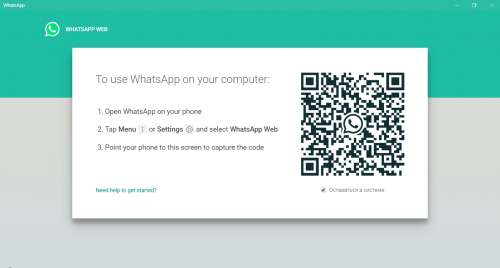
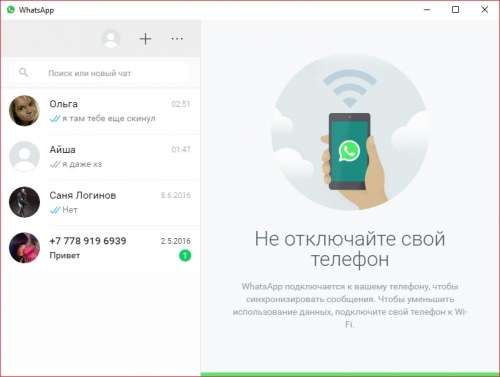
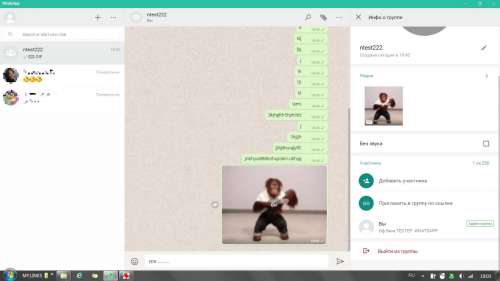
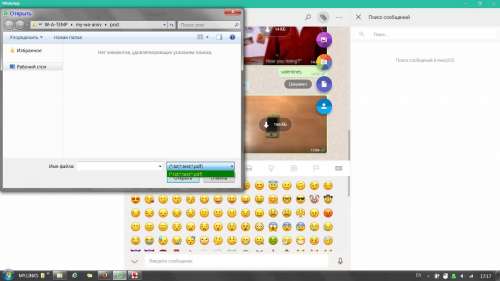
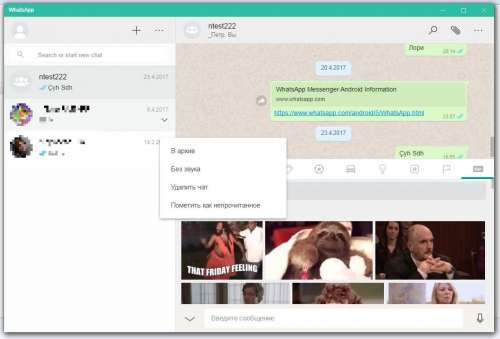
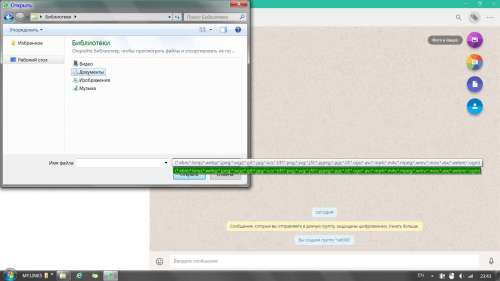
Операционная система: Windows: 8 и выше. • Mac OS: X 10.11 El Capitan и выше.
Русский интерфейс: Да
Разработчик: WhatsApp LLC.
Официальный сайт: whatsapp
Домашняя страница: whatsapp download
Системные требования:
Минимальные для PC: Windows 8 32-64.бит (на Windows 7 — работает в режиме совместимости Vista 2).
Минимальные для Mac: OS X 10.11 El Capitan
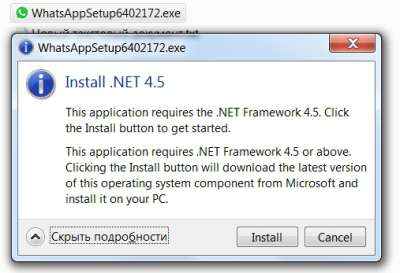
Для Windows 7, Наличие Net framework 4.7 — Обязательно = только для чистой установки — процесса setup. моды работают с любым framework.
Сообщение отредактировал Network_Wolk — 10.05.23, 12:40
Windows версия, до 0.2.3572 больше НЕ работает!
версия: 0.2.1061. Beta (32bit / 64bit) И Mac OS X WhatsApp Messenger (Пост [email protected] #50866478)
версия: 0.2.936. Beta (32bit / 64bit) И Mac OS X WhatsApp Messenger (Пост [email protected] #50373167)
версия: 0.2.777. Beta (32bit / 64bit) И Mac OS X WhatsApp Messenger (Пост [email protected] #50050880)
версия: 0.2.684. Beta релиз 1. (32bit / 64bit) И Mac OS X WhatsApp Messenger (Пост [email protected] #49552744)
Сообщение отредактировал Network_Wolk — 22.02.17, 18:11
действительно, это приложение рс — ватссапвеб, но без возможности звонков только мессенджер.
из плюсов то, что браузерная версия выдала ошибку сканирования кода, а это приложение сразу запустилось.
дата выхода: 22.06.2015 года. версия 1 1 0. ( проект закрылся! версия для Windows нестабильна.)
Windows х32.win7 > UnofficialWhatsApp_win32_v1.1.0.zip ( 28.03 МБ )
How to install WhatsApp Desktop Client in Ubuntu
Download the deb files from below links:
32 bit
64 bit
Once downloaded,
double click the deb files/open
with software center for installations.
Or, you can install via terminal by typing below command
(change the fine name as per your download):
sudo dpkg -i UnofficialWhatsApp_linux64.deb
Run
Type WhatsApp in dash. Click the launcher icon.
From Menu, find it under Applications
——————-
How to uninstall
To uninstall WhatsApp run below commands in terminal.
sudo dpkg -r whatsappfordesktop
——————————
Ubuntu, так как приложение для нее разработано неофициально то есть сторонними разработчиками.
Что нам нужно для установки WhatsApp в Ubuntu? Конечно же первым делом скачать Deb файл,
кликнув по файлу двойным кликом,
далее откроется Центр приложений Ubuntu либо AppGrid если он у вас установлен,
далее нажав на кнопку установить,
вы установите клиент WhatsApp в Linux.
Это конечно еще не конец установки,
главные требования для продолжения установки WhatsApp в Ubuntu:
У вас должен быть смартфон на котором установлен WhatsApp.
На смартфоне приложение WhatsApp должно быть запущено,
при каждом включении приложения на компьютере,
проверяется включено ли приложение на мобильном,
конечно похоже на дурость, но так устроена работа данного ПО для Ubuntu linux.
Смартфон поддерживающий сканирование QR-кода
Установленный браузер Google Chrome в Ubuntu
Вы возможно захотите спросить, а зачем здесь Google Chrome и какое он имеется отношение к WhatsApp?
Имеет непосредственное отношение,
так как приложение WhatsApp работает именно на основе движка хрома используя его для работы приложения.
После установки deb пакета, найдите приложение либо с помощью поиска в Dash или
же в Главном Меню Ubuntu — Интернет — WhatsApp.
Как найти в настроить обновления в ватсапе ватсапа на ПК?
Здравствуйте На компьютере установлен NOX с ватсапом и программа ватсап. Ватсап автоматически время от времени обновляется. Это приносит неудобства. Так как приходится каждый раз сканировать QR код и показывать его NOXy.
Я открыл настройки, не нашёл там возможности отключать автоматические обновления?
Для того чтобы настроить обновления в WhatsApp на ПК, следуйте этим шагам:
Откройте WhatsApp на своем компьютере, используя браузер Google Chrome, Firefox, Opera или Edge. Введите ссылку web.whatsapp.com в адресную строку браузера.
Отсканируйте QR-код на экране компьютера с помощью вашего мобильного устройства, на котором установлен WhatsApp.
Нажмите на значок «три точки» в правом верхнем углу экрана WhatsApp на ПК и выберите «Настройки».
Выберите «Уведомления» в меню настроек.
Здесь вы можете настроить уведомления на свое усмотрение, включая звуковые уведомления, уведомления на рабочем столе и уведомления в системном лотке.
Кроме того, вы можете настроить параметры уведомлений для каждого чата в отдельности, нажав на название чата и выбрав «Настройки уведомлений».
Это все, что вам нужно знать, чтобы настроить уведомления в WhatsApp на ПК.
Как отменить обновление ватсап
Уровень сложности: для начинающих. Операционная система Android имеет очень удобную функцию автоматического обновления установленного программного обеспечения. Эта возможность лишает пользователя необходимости вручную следить за выходом новых версий программ и загружать их из каталога Google Play. Но в некоторых случаях такая навязчивая опека со стороны операционной системы может только мешать. Поэтому полезно знать, как отключить функцию автоматического обновления ПО и в каком случае это следует сделать.
Начинающие пользователи Android могут думать, что если операционная система выполняет за них какие-либо действия, то это просто замечательно и ничего менять не следует. Однако это не совсем так. Вот несколько причин, по которым автоматическое обновление стоит отключить.
- Фоновое скачивание и установка приложений, особенно на слабых устройствах, может отнимать существенные ресурсы у работающих программ. Не редки ситуации, когда вам нужно срочно ответить на письмо или позвонить, но система безбожно тормозит или даже подвисает из-за обновления «тяжёлого» приложения.
- Вы хотите знать, что же нового добавили разработчики в новой версии. Иногда новые полезные функции так и остаются невостребованными только из-за того, что пользователь не заглянул в историю изменений программы.
- Свежая версия какой-либо программы работает хуже установленной у вас. Ручной режим позволяет обновлять только те приложения, которые вы хотите, а не те, которые считает нужным система.
Итак, если вы решили, что хотите обновлять свои приложения в ручном режиме, то выполните следующие действия.

Откройте приложение Play Маркет. Свайпом от левой границы экрана вытяните меню и выберите пункт «Настройки». Прежде всего убедитесь, что отмечен флажком пункт «Уведомления», который позволит получать сообщения о выходе новых версий программ. Эта функция работает и тогда, когда автообновление отключено.

В окне настроек нас интересует опция «Автообновление приложений». Она имеет три возможных значения.
- Никогда. Выберите эту опцию для полного отключения автоматической загрузки и инсталляции новых версий программ.
- Всегда. Автообновление происходит при любом виде соединения с сетью. Очевидно, что обладателям платных тарифов необходимо этой опции избегать.
- Только через Wi-Fi. Загрузка программ происходит только тогда, когда доступно подключение через Wi-Fi.
Кроме полного отключения обновлений существует также возможность отключить уведомления для конкретного приложения. Для этого выберите вариант «Только через Wi-Fi», а затем откройте в Play Маркет страницу интересующей вас программы. Нажмите кнопку меню и появится всплывающая подсказка, в которой надо снять флажок с опции «Автообновление».

В заключение, необходимо отметить, что не существует единственно правильного варианта и оба способа обновлений (автоматический и ручной) имеют право на жизнь. Если вы стремитесь держать всё под контролем и хотите знать обо всех новых функциях приложений, то обновляйтесь вручную. Если же ощущаете нехватку времени и доверяете разработчикам, то поручите эту операцию автоматике.
Вероятно, кому-то приходилось видеть на экране сообщение вида: «Данная версия Ватсап устарела». Конечно, решение приходит само собой: нужно обновить приложение.

Как можно обновить WhatsApp
По счастью, обновить WhatsApp можно даже несколькими способами:
- в автоматическом режиме. Если приложение Ватсап устарело и просит скачать обновление, то сделать это можно всегда в полностью автоматическом режиме, если в настройках Google Play установить флажок «автоматически обновлять приложение». При этом при каждом заходе в Сеть мессенджер будет искать и скачивать файлы обновления до самой свежей версии. По умолчанию данный параметр устанавливается, однако для экономии трафика пользователь может отключить его и забыть;

- переустановкой приложения. Если приложение не устанавливается корректно, а то и вовсе не желает устанавливаться, а сообщение все еще не исчезает с экрана, не стоит сразу броситься в Сеть и набивать в поисковике что-то в духе: Данная версия Ватсап устарела что делать. Почти наверняка поможет полная переустановка. Для этого нужно сначала полностью удалить мессенджер из устройства. И обязательно почистить кэш. Перед удалением WhatsApp нужно не забыть сделать резервные копии всех чатов и контактов. Ну а потом установить новый WhatsApp «начисто».
Чтобы полностью очистить носитель от WhatsApp, можно дополнительно воспользоваться специализированными утилитами для очистки системы. Например, мобильной версией Ccleaner. Словом, если пользователь видит оповещение о том, что данная версия Ватсап устарела, самым разумным выходом будет, конечно же, скачать новую – и продолжать радовать себя общением с друзьями и близкими.
WhatsApp популярен среди миллионов пользователей по всему миру. Разработчики регулярно выпускают полезные дополнения, которые устанавливаются автоматически или путем посещения каталога приложений. Если не обновляется Ватсап, проблема кроется в отсутствии интернет-соединения, некорректной работе операционной системы или отсутствии свободного пространства.
Почему не обновляется WhatsApp
Иногда при обновлении приложения возникают ошибки. Порядок действий зависит от причины их возникновения.
На Андроид
К распространенным факторам, препятствующим обновлению мессенджера на смартфоне Android, относятся:
 Одна из распространённых
причин — проблема с
интернетом.
- Отсутствие подключения к интернету. Из-за этого запуск обновления становится невозможным. Нужно проверить, включена ли передача данных.
- Сбои при ручном обновлении. Если выполнить процедуру силами пользователя не удается, стоит доверить это действие системе. Для этого выставляют соответствующие настройки в Плей Маркете.
- Отсутствие свободной памяти. Проблема решается путем удаления ненужных файлов со смартфона.
- Засорение кэша. При частом посещении интернет-страниц, приложений и игр в виртуальной памяти появляется множество файлов. Их удаляют через диспетчер приложений телефона.
- Иные ошибки. Если рассмотренные выше причины не обнаружены, можно попробовать переустановить Вацап. Для этого заходят в Плей Маркет. В списке приложений находят WhatsApp, нажимают кнопку «Удалить». После завершения процедуры программу устанавливают повторно.
На Айфон
Владельцы IPhone наиболее часто сталкиваются с такими причинами невозможности обновления приложения:
- Проблемы со связью. Чтобы исключить или подтвердить эту неисправность, пробуют загрузить любую страницу в браузере.
- Изменение настроек App Store. Магазин автоматически обновляет все установленные программы. Иногда пользователи блокируют эту функцию, забывая об этом. В таком случае Ватсап не обновляется автоматически.
- Сбои в работе самого мессенджера. Справиться с проблемой помогает удаление Ватсап с последующей переустановкой. Перед началом деинсталляции создают резервные копии переписок, медиафайлов, контактов. После этого очищают кэш телефона, проверяют внутреннюю память с помощью специальной утилиты.
Инструкция как обновить Ватсап
Способ обновления зависит от типа операционной системы, на базе которой работает смартфон или планшет.
Андроид
Android — самая распространенная ОС, имеющая понятный интерфейс. Процедура обновления длится не более 10 минут.
Для этого выполняют такие действия:
- Если Ватсап открыт, его нужно деактивировать. Делается это с помощью диспетчера задач.
- Проверяют качество подключения к интернету. Если трафик ограничен, убеждаются, что его достаточно для скачивания надстроек. Для правильного выполнения загрузки требуется не менее 20 МБ.
- Заходят в каталог программ Play Маркет, нажав на 3 горизонтальные полосы в верхней части экрана, входят в меню.
- В открывшемся списке выбирают пункт «Установленные приложения и игры». Откроется меню, в котором нужно найти раздел «Обновления». Здесь содержится список программ, требующих переустановки.
- Находят WhatsApp. Нажимают на клавишу «Обновить». Используя кнопку ОК, подтверждают действия.
Айфон
Порядок обновления мессенджера в этом случае несколько отличается. Загрузить нужные надстройки в телефон, работающий на базе iOS, проще.
Для этого выполняют такие шаги:
- Проверяют правильность подключения смартфона к интернету. Необходимо узнать, имеются ли ограничения трафика.
- Закрывают использовавшееся ранее приложение. Если этого не сделать, некоторые расширения могут не установиться.
- Запускают каталог программ AppStore. В нижней части окна находится вкладка «Обновления». В списке приложений, требующих установки дополнений, находят Ватсап. Нажимают кнопку «Обновить», дожидаются завершения процедуры. После этого программу можно использовать в привычном режиме.
На планшете
Установить или обновить Ватсап можно только на планшете с Sim-картой. Связано это с тем, что приложение просит подтвердить номер телефона.
Способ обновления зависит от вида операционной системы, на базе которой работает мобильный гаджет. Все действия можно выполнить с помощью официального сервиса WhatsApp. Для этого скачивают установочный файл, открывают и запускают его.
Как отключить обновление WhatsApp
Чтобы запретить автоматическое обновление, нужно зайти в настройки магазина приложений. Здесь находят нужный пункт, в открывшемся списке выставляют галочку возле надписи «Никогда». В таком случае обновление программы до последней версии наблюдаться не будет. Пользователь будет получать уведомления о выходе новых расширений, что позволит ему самостоятельно принимать решение о необходимости загрузки.
Как обновить приложение без Плей Маркета
Иногда пользователи не имеют доступа к сервису. Это связано с несколькими причинами, однако при некорректной работе магазина обновление приложений становится невозможным.
Проблемы и ошибки
Если при выполнении установки возникает ошибка, связанная с отсутствием памяти или несовместимостью Ватсап с операционной системой, от использования приложения отказываются. Не стоит пытаться загружать сторонние программы.
После обновления Ватсап не открывается
Если программа не открывается, проверяют остатки трафика. При исчерпании выделенного на месяц объема, работа мессенджера прекращается. Хотят есть возможности, когда Ватсап работает без интернета. Другой причиной считается системный сбой. В таком случае приложение выдает код ошибки. При загрузке поврежденного файла Ватсап не может распознать, какие надстройки нужно запустить.
Как обновить Ватсап на телефоне без пароля и логина
Обновить приложение, не вводя данные для авторизации, можно. Набор логина и пароля не является обязательным. Однако телефон должен быть снабжен сим-картой для последующего подтверждения номера.
Как отключить обновления WhatsApp?
Андроид. Приложение «Play Маркет» позволяет отключить автообновление для всех программ сразу, отключить только для WhatsApp возможность не предусмотрена. Для того, чтобы отключить автообновление всех программ, необходимо войти в приложение «Play Маркет», затем открыть главное меню и перейти в следующие пункты:
- Меню -> Настройки -> Общие -> Автообновление приложений -> Никогда
- Меню -> Настройки -> Общие -> Оповещения -> Обновления -> Снять галочку
- Меню -> Настройки -> Общие -> Оповещения -> Автоматическое обновление -> Снять галочку
Айфон: Перейдите в настройки телефона.
- Пункт App Store
- Выключите параметр «Обновление ПО» с помощью переключателя справа.
После этого автоматические обновления должны прекратиться, но имейте ввиду, что если выйдет критическое обновление и вы его не установите, то в работе программы станут возникать сбои, или же станут недоступными некоторые её функции.