Как использовать WhatsApp на iPad. Заработают все главные функции мессенджера
 В закладки
Пока Марк Цукерберг только собирается разработать и выпустить версию приложения для iPad, пользоваться WhatsApp на планшете уже возможно через веб-версию сервиса.
Сейчас расскажем обо всех особенностях и ограничениях работы WhatsApp на iPad
�� Спасибо re:Store за полезную информацию. ��
Для настройки WhatsApp на iPad вы должны уже иметь активированную учетную запись, создать её можно на любом смартфоне. Зарегистрировать новую учетку WhatsApp на iPad у вас не получится.
Как настроить WhatsApp на iPad
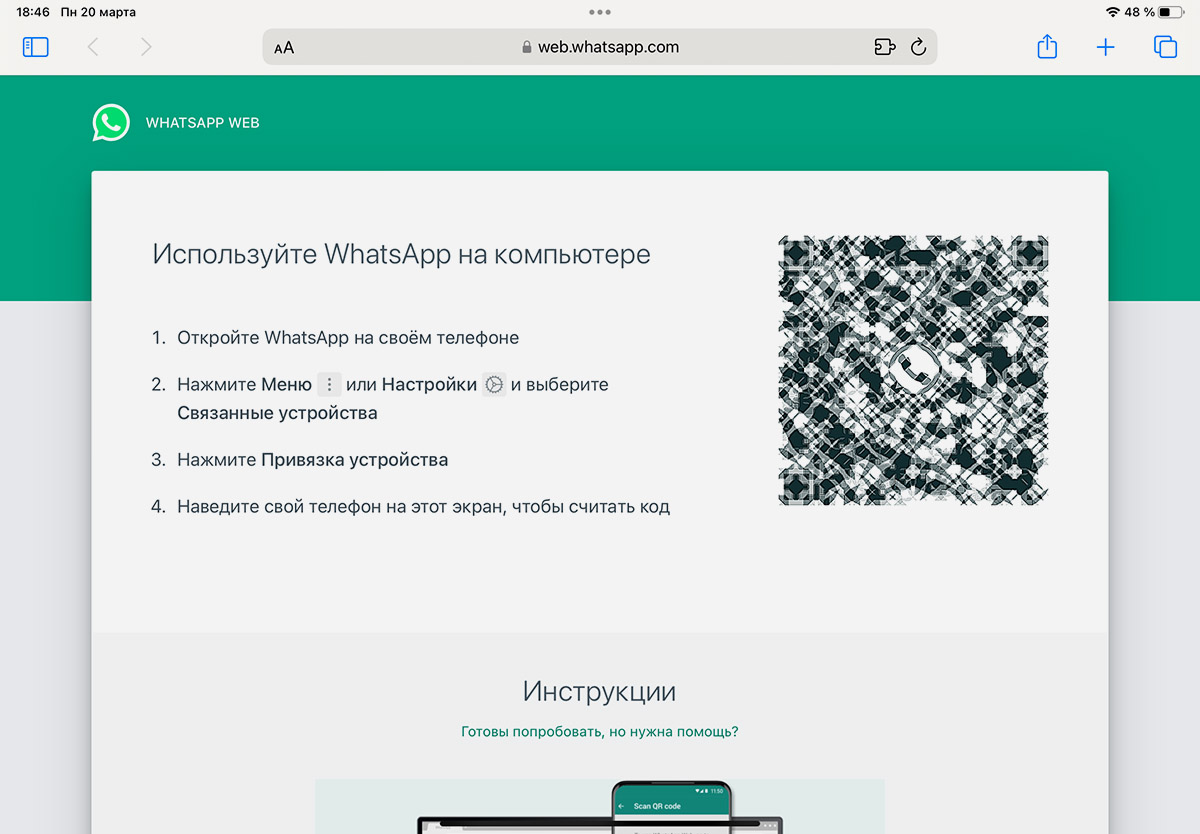
1. Откройте Safari и перейдите на сайт с веб-версией мессенджера.
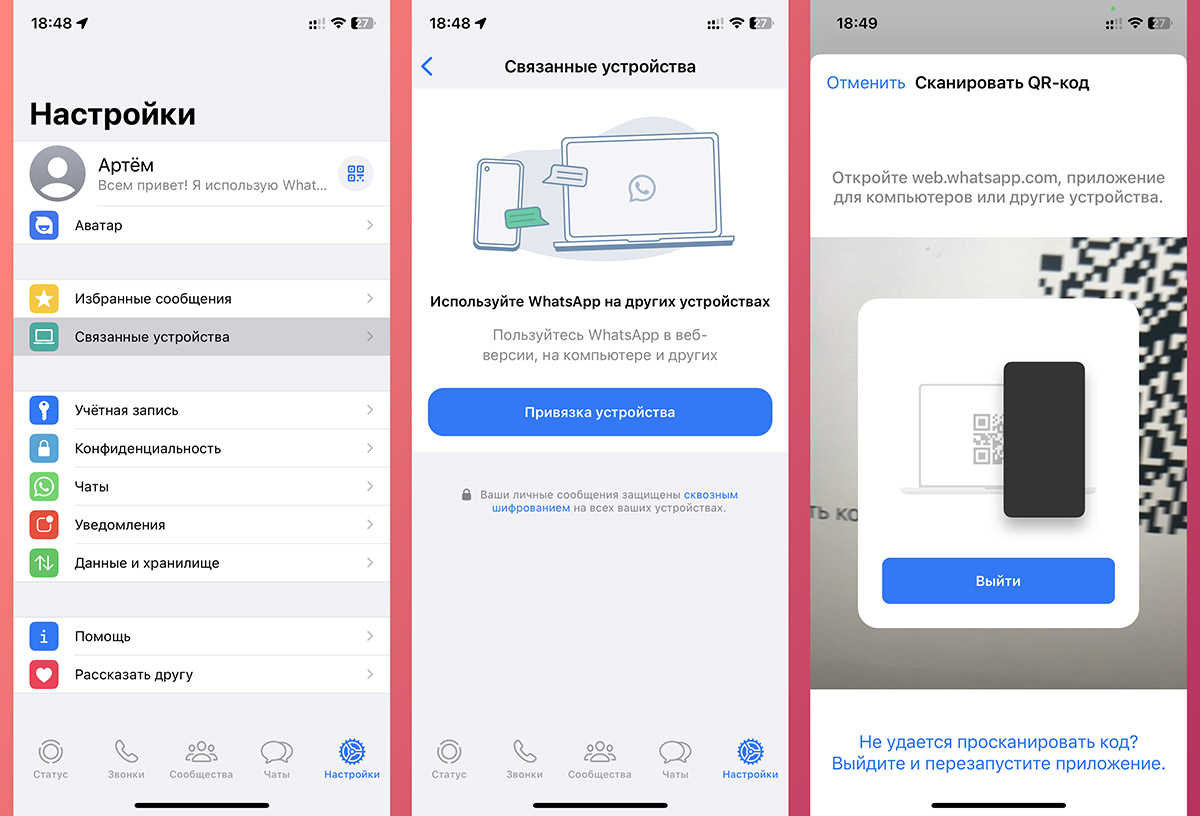
2. На смартфоне (это может быть как iPhone, так и Android-гаджет) откройте приложение WhatsApp и перейдите в раздел Настройки — Связанные устройства.
3. Нажмите кнопку Привязка устройства и отсканируйте QR-код с экрана планшета.
Веб-версия приложения будет синхронизирована с iPhone, вы сможете пользоваться WhatsApp на iPad.
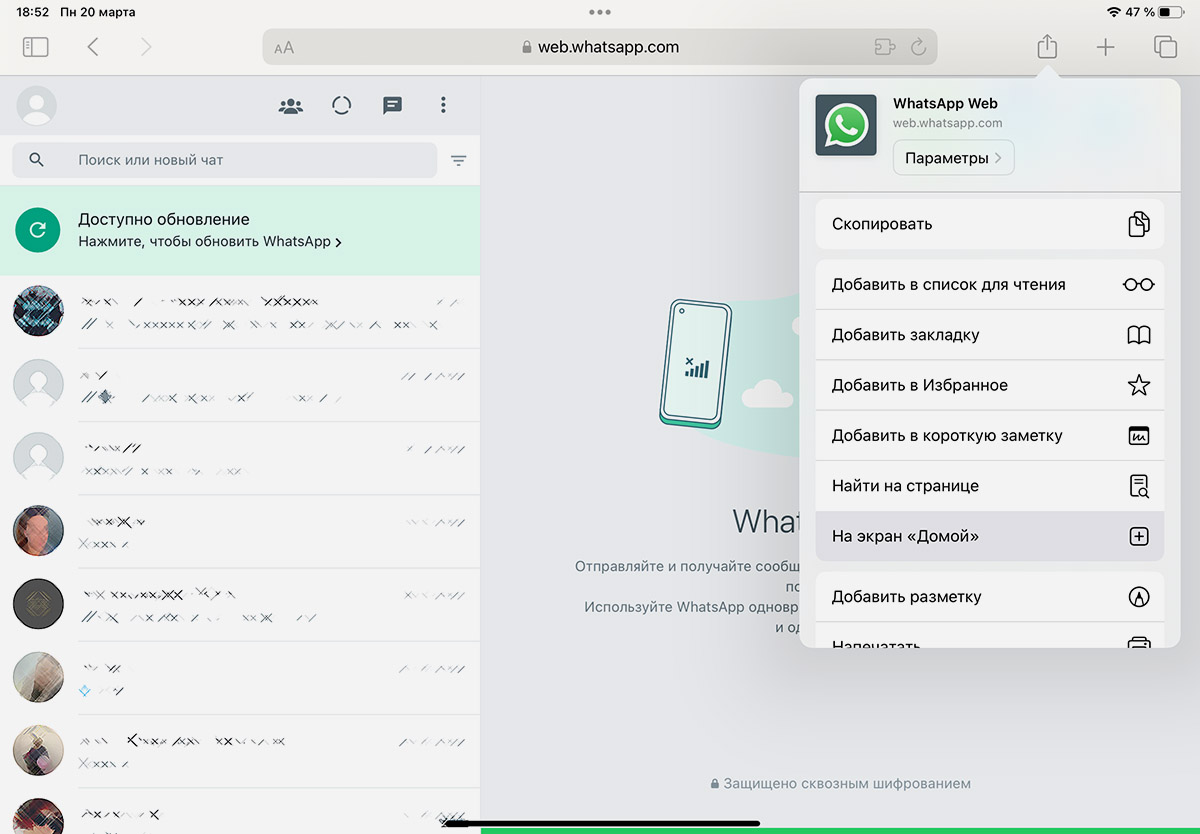
4. Нажмите кнопку Поделиться и выберите пункт Добавить на экран «Домой».
Так вы сможете добавить иконку на рабочий стол для быстрого запуска мессенджера. После первого открытия программы с рабочего стола может потребоваться повторная авторизация через смартфон.
Таким способом можно привязать до 4 гаджетов (планшетов или компьютеров) к одной учетке на смартфоне.
Какие ограничения у WhatsApp на iPad
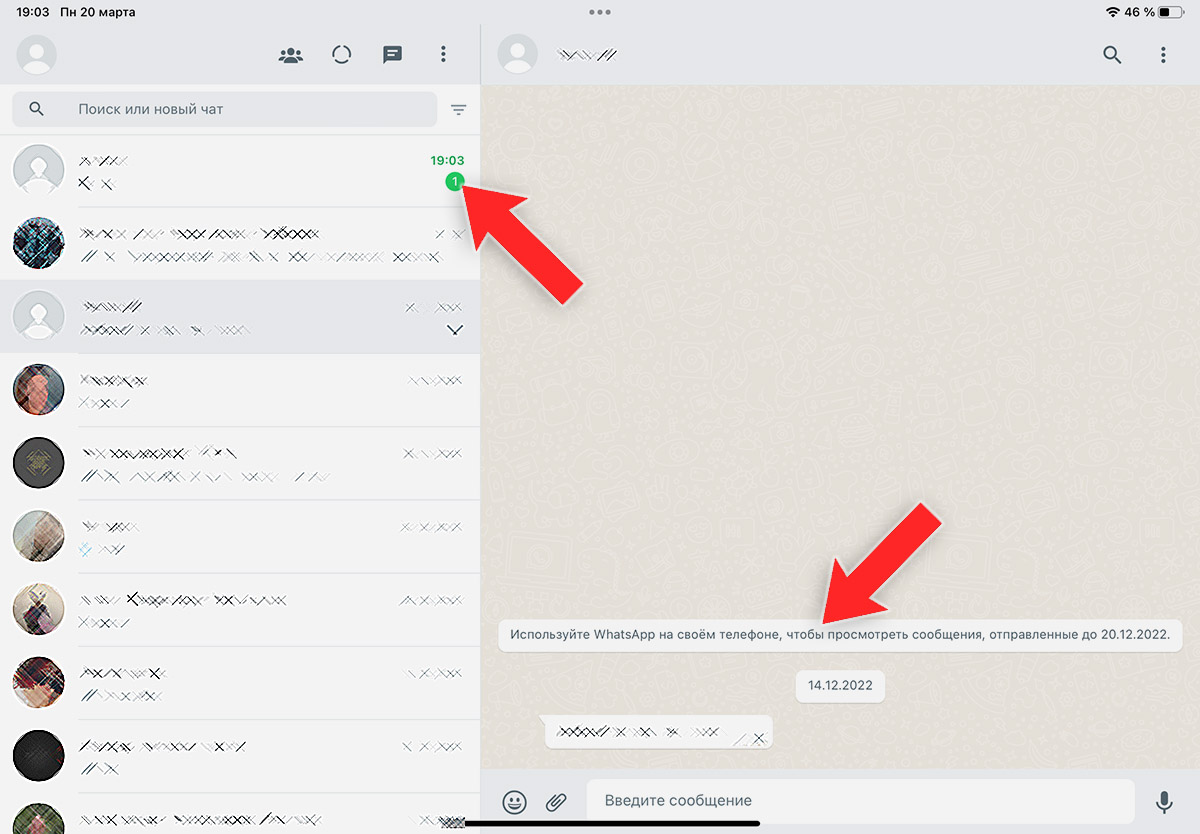
Уведомления будут отображаться только при помощи бейджей, а для некоторых действий придется переходить на iPhone
Большинство опций мессенджера будут доступны на планшете, вы даже сможете продолжать пользоваться WhatsApp, если смартфон не будет находиться рядом или не будет подключен к сети.
Однако есть у веб-версии сервиса несколько ограничений:
◉ Нет системы уведомлений. Это не проблема WhatsApp, а общее ограничение веб-приложений в Safari. Еще на WWDC 2022 купертиновцы заявили возможность выводить баннеры для веб-приложений в стандартном браузере iOS 16 и iPadOS 16, но позднее перенесли релиз опции на 2023 год.
При запущенной программе новые сообщения чата будут отображаться в списке, но привычных баннеров и звука уведомлений пока не будет.
◉ Не поддерживаются аудио- или видеозвонки. Вы сможете только переписываться и обмениваться контентом или аудиосообщениями с собеседниками.
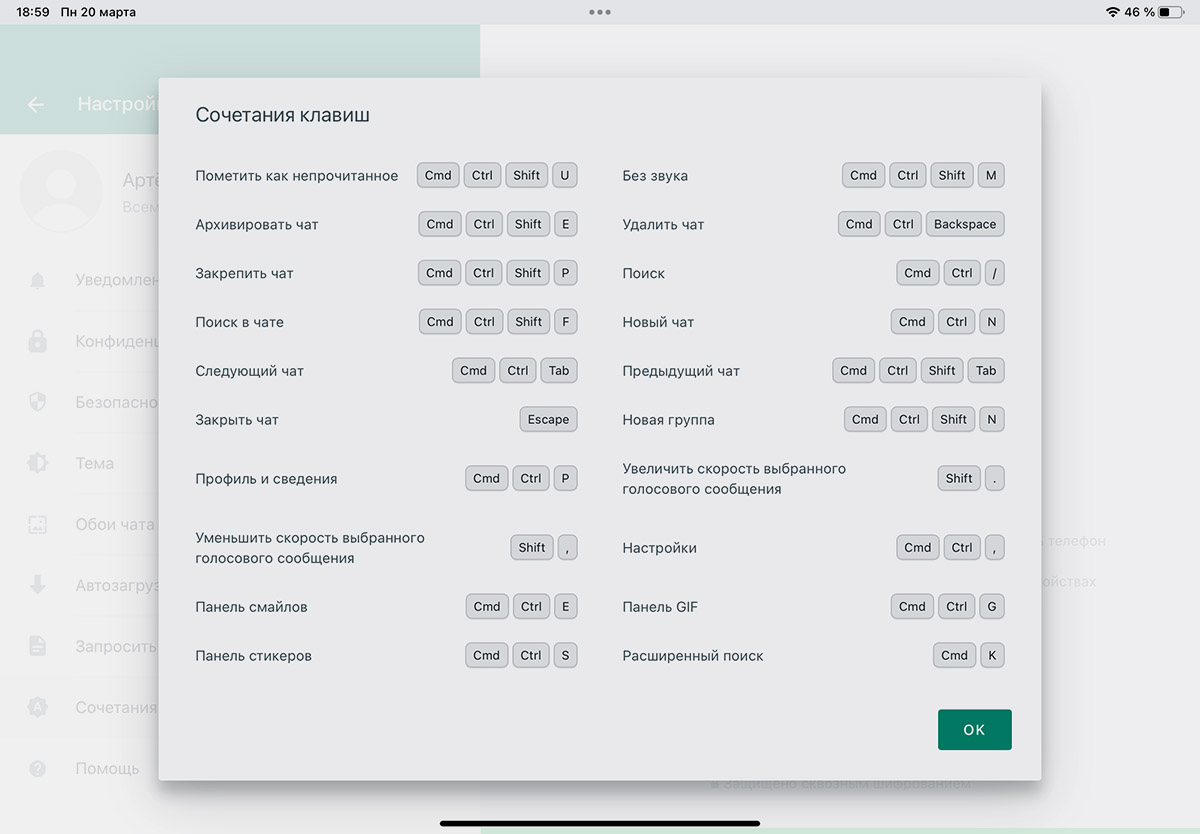
При использовании клавиатуры будет доступно множество шорткатов
◉ Отсутствуют некоторые настройки учетной записи. Ряд параметров получится изменить только на iPhone.
◉ iPad может завершить работу WhatsApp в фоновом режиме. Из-за особенностей мобильной ОС Apple программы в фоновом режиме могут приостанавливаться или вовсе выгружаться из памяти устройства.
Это не большая проблема, учитывая, что уведомления веб-версия мессенджера все равно присылать не умеет.
Вот так вы можете осуществлять часть переписки и работы с WhatsApp за пределами собственного смартфона.
В закладки
Как пользоваться WhatsApp для iPad?
Существует ли WhatsApp для iPad, как его найти и загрузить? Животрепещущая тема, требующая детального изучения. Готовы рассказать, как найти рабочую версию мессенджера и что сделать для загрузки полноценного приложения. Приступаем!
Есть ли приложение
Владельцы современных планшетов задаются вопросом, можно ли установить WhatsApp на iPad? Это неудивительно, ведь хочется пользоваться мессенджером постоянно, когда под рукой нет смартфона или компьютера. Ведь это функциональная техника, удобная и приятная в использовании.
К сожалению, ответ может вам не понравиться – официального приложения Ватсап для iPad не существует. Причина, по которой разработчики до сих пор не создали программу для планшета, неясна. Вероятно, дело в сложной совместимости приложения с оболочкой устройства. Есть и другие версии – например, отсутствие функции, обеспечивающей поддержку одновременного запуска на разных устройствах.
Как быть, если привычным путем приложение найти не получается? Скачать Ватсап на Айпад через AppStore нельзя – в каталоге магазина мессенджер отсутствует. Будем искать другие способы – обещаем, вы сможете пообщаться с близкими и друзьями на планшете уже очень скоро!
Веб-версия
Опытные пользователи знают о наличии веб-версии мессенджера, которая работает в любом браузере из списка:
- Mozilla Firefox;
- Safari;
- Microsoft Edge;
- Opera;
- Google Chrome.
Ватсап для Айпада будет работать, если на вашем устройстве установлен один из веб-обозревателей. Обычно этот способ используется на компьютере, но никто не мешает реализовать в более мобильной версии устройства. Попробуем?
Не забывайте – обязательным условием успешного запуска мессенджера является наличие зарегистрированной учетной записи пользователя. Второе условие проще – на смартфоне обязательно должен быть установлен мобильный клиент, пройдена авторизация в нужной учетке.
Предварительная установка на смартфон
Вам рано думать о том, как скачать Ватсап на Айпад, если вы не загрузили программу на смартфон.
- Открывайте магазин программ Гугл Плей или Эпстор;
- Ищите мессенджер и жмите на кнопку загрузки;

- Ждите автоматической инсталляции.
Если вы уже скачали приложение и зарегистрировались, пропустите этот шаг. Если учетной записи пока нет – создадим:
- Откройте программу и введите действующий мобильный номер с правильным кодом страны;
- Дождитесь кода подтверждения и впишите его в соответствующее поле;
- Прочтите и подтвердите согласие с правилами пользовательского соглашения;
- Введите имя и фамилию, при желании загрузите фотографию для аватара;
- Дайте системе разрешение на доступ к контактам, камере и микрофону.
Непосредственно работа в Веб-версии
Можно пользоваться, мессенджер установлен! Теперь задумаемся, как установить WhatsApp на iPad с помощью смартфона.
- На планшете откройте любой браузер (из вышеперечисленных) и перейдите на официальный сайт разработчика;
- Найдите иконку «Веб-версия» , нажмите на нее;

- На экране появится QR-код, сейчас пора брать в руки смартфон;

- Откройте мобильное приложение и перейдите к настройкам (на Айфоне кнопка справа снизу, на Андроиде нужно нажать «Еще» и выбрать соответствующий пункт меню);
- Отыщите на экране раздел «Вотсап веб» и нажмите на кнопку «Сканировать кьюар-код» ;


- Автоматически откроется камера – наведите ее на экран планшета;
- Сканирование производится автоматически за долю секунды, ничего нажимать не нужно.
Готово, Вацап на Айпаде доступен – можно общаться, писать сообщения, получать файлы и многое другое.
- Функция видео- и аудиовызовов недоступна в рамках веб-версии.
Не забывайте, непременным условием работы WhatsApp на iPad являются такие параметры:
- Постоянное стабильное подключение к интернету;
- Наличие в радиусе нескольких метров смартфона, с которого осуществлялась авторизация учетной записи.
Ватсап на Айпад будет бесперебойно функционировать, пока вы не решите отключить смартфон. Приложением можно пользоваться только на одном устройстве, одновременная работа на двух (и более) девайса невозможна. Если захотите зайти в программу на мобильном, браузерная версия отключится автоматически.

Альтернативные методы
Если ввести запрос «Как установить Ватсап на Айпад» в сети, можно получить множество ссылок на сторонние приложения, якобы гарантирующие успешную работу мессенджера. Загрузка подобных программ производится исключительно через сайты, не через официальный магазин.
Призываем отказаться от подобных действий – вы можете потерять личные данные, дадите мошенникам доступ к собственной истории сообщений, контактам и другой информации. Лучше пользуйтесь официальной веб-версией и ждите релиза программы от разработчика.
Есть несколько ответов на вопрос, как установить WhatsApp для iPad – выбирайте наиболее близкий вариант и пользуйтесь нашими инструкциями! Если вы действительно хотите общаться с планшета, справитесь и получите нужный результат обязательно. Будем пользоваться обходными путями и ждать релиза официальной версии приложения для планшетов.
WhatsApp сделал версию для iPad. Когда релиз?
Не знаю, как вас, но меня всегда очень удивлял тот факт, что у WhatsApp нет отдельной версии для iPad. Возможно, именно из-за этого я начал пользоваться Telegram, потому что хотел иметь возможность быстро переключаться между устройствами. Тогда мне казалось, что WhatsApp как-то особенно глубоко повязан на работе GSM, и поэтому он не может работать на планшетах, через которые нельзя было звонить. Однако со временем стало ясно, в чём была реальная причина этого ограничения. К счастью, разработчики наконец нашли решение этой проблемы и готовятся представить его нам.
У WhatsApp появится отдельная версия для iPad. Наконец-то
Скоро WhatsApp официально заработает на iPad. В этом не приходится сомневаться, поскольку в последней бета-версии мессенджера поддержка фирменных планшетов Apple уже появилась. По словам разработчиков, им удалось разработать новую методику шифрования, при котором могут синхронизироваться между несколькими устройствами, но при этом оставаться защищёнными от перехвата. Раньше такой возможности не было, и на компьютере WhatsApp мог работать только при условии подключения к нему смартфона.
WhatsApp для iPad
Появление отдельного приложения WhatsApp для iPad является частью новой инициативы разработчиков, состоящей в кросс-девайсовом использовании мессенджера. Первым шагом было отказаться от обязательного подключения смартфона к компьютеру при использовании веб-версии. А теперь, видимо, пришло время для следующего этапа. Разработчики придумали, как обеспечить синхронизацию зашифрованных сообщений, и теперь они будут появляться на всех подключённых к учётной записи устройствах.
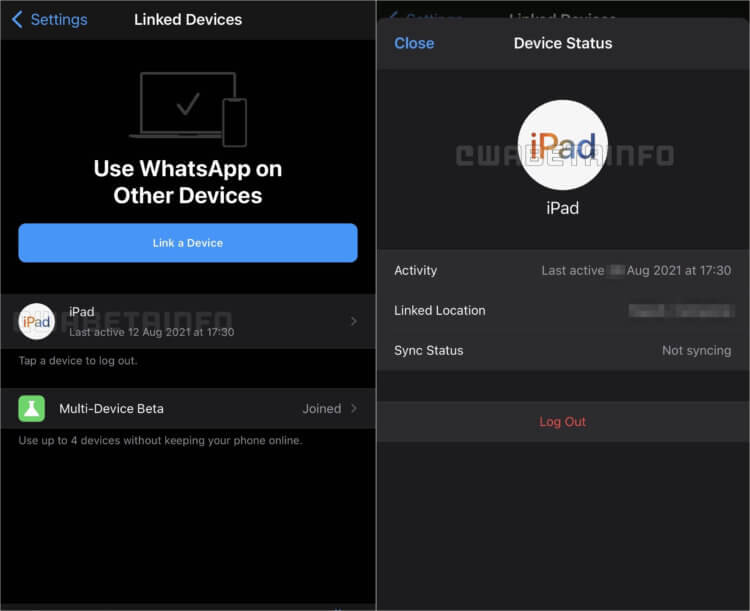
Чтобы установить WhatsApp на iPad, нужно разрешить это сделать с iPhone
Несмотря на кросс-девайсовую поддержку, WhatsApp всё-таки устроен не совсем так, как Telegram. Чтобы начать использовать его, скажем, на iPad, вам придётся создать для него специальную ссылку, подтвердив привязку второго устройства к учётной записи. Только тогда WhatsApp можно будет запустить на планшете. Выходит, что главным в этой связке всё равно будет оставаться смартфон, потому что все изменение будут – пусть и очень опосредованно – проходить через него.
Пока кросс-девайсовая поддержка доступна в рамках отдельной программы бета-тестирования. Это видно по скриншотам пользователей, которые присоединились к испытаниям. На изображениях чётко написано, что версия WhatsApp, которую они используют, это версия для тестирования кросс-девайсовой поддержки. Так что просто так скачать бету мессенджера и начать пользоваться им на iPad у вас не получится. Для этого вас как минимум должны пригласить в отдельную когорту тестировщиков.
Как установить WhatsApp на iPad
Впрочем, попробовать всё равно стоит:
-
приложение TestFlight из App Store;
- Запустите его и раздайте нужные разрешения;
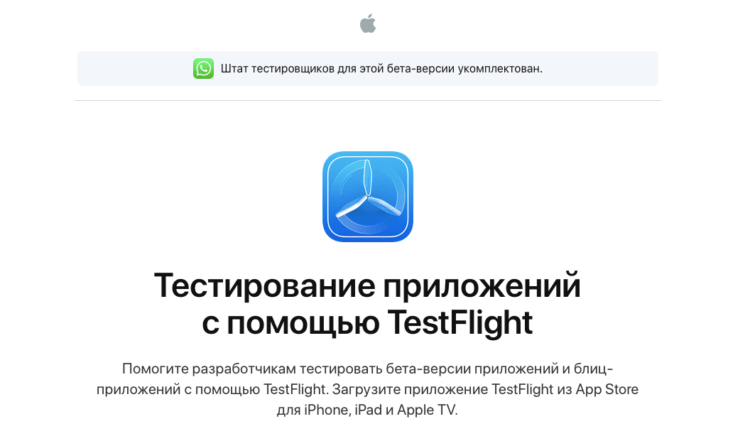
Присоединиться к тестированию WhatsApp можно через TestFlight
- Присоединитесь к тестированию по этой ссылке;
- Установите бета-версию WhatsApp себе на iPhone;
- В настройках подключите кросс-девайсную поддержку.
Важно: на момент выхода публикации штат тестировщиков для актуальной бета-версии WhatsApp уже укомплектован. Поэтому не удивляйтесь, если на странице присоединения к программе предварительного доступа вам будет отказано. Это совершенно стандартная практика. Поэтому рекомендуется время от времени проверять, не появились ли свободные места. Возможно, кто-нибудь выйдет из программы тестирования, и у вас появится доступ к бете.
Сложно сказать, когда выйдет WhatsApp для iPad. Практика показывает, что разработчики могут тестировать знаковые нововведения довольно долго. Так что испытания могут затянуться и на месяц, и на два, и даже на полгода. А, учитывая масштабность кросс-девайсовой поддержки как таковой, можно предположить, что появится она в лучшем случае только этой осенью, а то и задержится вплоть до конца года. Поэтому не ждите обновления ни в августе, ни, скорее всего, в сентябре.
Способы установки WhatsApp на iPad
Программы-мессенджеры, ориентированные на мобильные устройства, пользуются огромной популярностью, предоставляя пользователям возможность не только обмениваться сообщениями, но и совершать звонки, пересылать медиаданные и совершать множество других операций. Кроссплатформенное приложение WhatsApp, бесспорно, относится к числу наиболее популярных программ в данной категории, о чём свидетельствует и статистика. Подсчитано, что ежегодно через этот мессенджер отправляется около 30 миллиардов сообщений. Разработчик приложения держит в секрете данные о количестве зарегистрированных активных пользователей, но, по оценкам экспертов, это порядка 300 миллионов человек, представляющих свыше 120 стран.
Прямым конкурентом продукта является не менее известный Viber, но сторонники последнего не испытывают проблем с установкой приложения на «яблочные» планшеты. А вот WhatsApp, несмотря на свою ориентацию на мобильные устройства и заявленную кроссплатформенность, такой возможностью не обладает, так что вопрос, как установить WhatsApp на планшет iPad, является достаточно актуальным.
Можно ли поставить WhatsApp на iPad
По большому счёту это мессенджер не уступает Вайберу по своим возможностям, а по некоторым позициям и превосходит его. Но отсутствие версии для установки на iPad многими считается главным недостатком этого популярного приложения.
Почему нет версии WhatsApp для iPad, разработчик приложения не сообщает. Нет официальной информации по этому поводу и от Apple. Говорят, что причина заключается в нехватке специалистов, ответственных за продвижение мессенджера на эту платформу, и в настоящее время компания как раз и занимается подбором персонала. Ходят также слухи, что разработка уже ведётся, но на носу 2021 год, а о возможной дате появления варианта для iPad нигде не говорится. Так что когда выйдет WhatsApp для iPad, можно только догадываться и предполагать.
Многие считают версию с дефицитом квалифицированных кадров маловероятной, поскольку любительский вариант мессенджера, равно как и телефонная версия, инсталлированная «правильно», работает на яблочном планшете безупречно. Это означает, что какие-либо аппаратные ограничения здесь не причём, как и версия операционной системы.
Следовательно, вопрос, есть ли версия WhatsApp для iPad, зависает в воздухе: официально – нет, но возможность установки приложения существует, причём даже без наличия iPhone, без Apple Mac, без необходимости использования джейлбрейка.
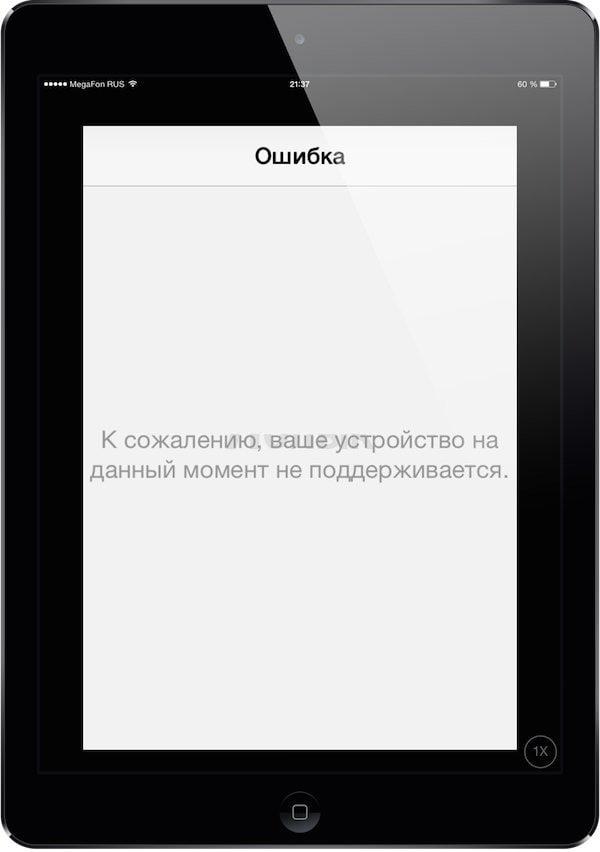
Разумеется, попытка установить WhatsApp на планшет из App Store закончится безрезультатно. Чтобы добиться желаемого, придется использовать ряд манипуляций, о которых мы и расскажем. Стоит ли стараться? Безусловно, ведь на большом экране работать в разы комфортнее, в том числе и с сообщениями.
Способы установки WhatsApp на iPad
Рассмотрим основные способы установки WhatsApp на планшет iPad, от законных до вступающих в противоречие с политикой Apple.
Веб-версия
Это – самый простой, легальный, но однозначно не самый комфортный с точки зрения использования мессенджера способ. В принципе многие пользователи настольных ПК используют такой способ, но назвать его самым удачным никак нельзя.
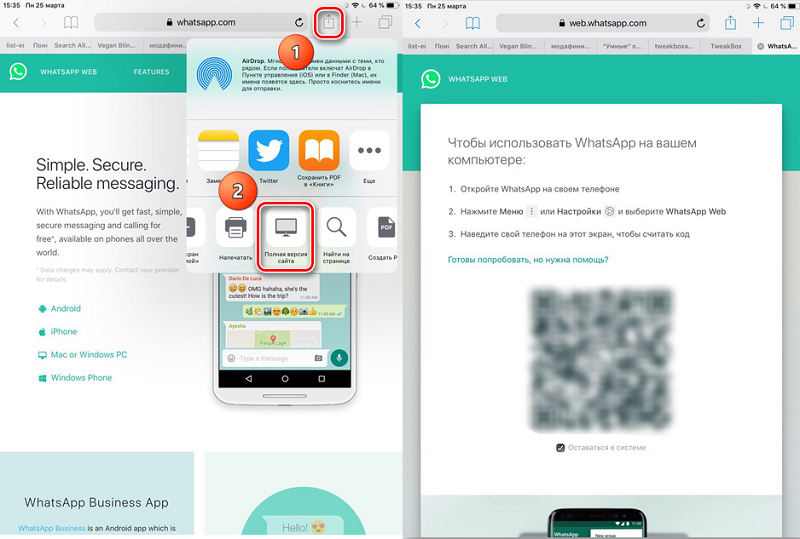
Запускать веб-версию WhatsApp действительно просто, используя системный браузер, но по сравнения с самостоятельным продуктом он имеет множество недочётов, которые будут затруднять использование коммуникатора. Так, в веб-версии двойное касание приводит к срабатыванию зума, и таких мелочей насчитывается немало. Но зато вам не придётся пользоваться джейлбрейком. Правда, просто так включить мессенджер не получится, даже этот метод требует наличия смартфона с зарегистрированным аккаунтом.
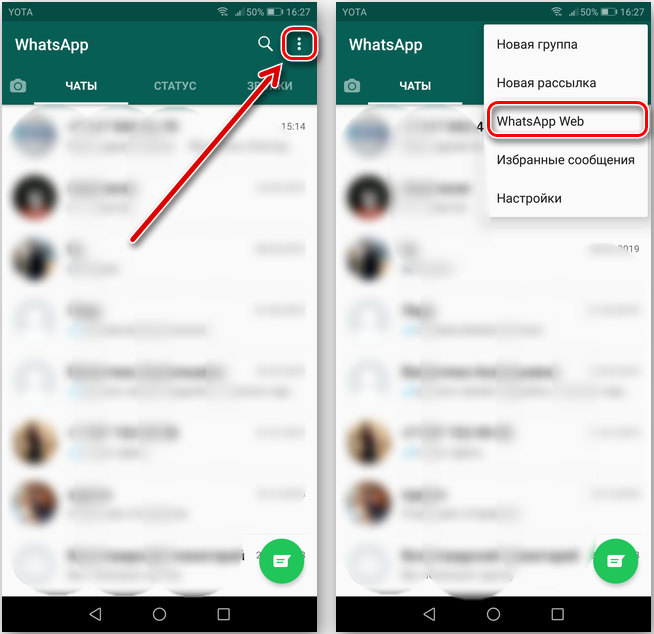
Итак, как запустить веб-вариант WhatsApp:
- заходим в мессенджер на iPhone;
- открываем последнюю вкладку (она находится внизу справа);
- тапаем по кнопке в виде QR-кода, расположенной вверху справа;
- на экране появится сканер QR-кодов;
- на планшете в браузере открываем сайт WhatsApp и кликаем на кнопке входа в аккаунт;
- откроется сканер QR-кодов;
- используйте смартфон для считывания выданного QR-кода, после чего синхронизируйте оба устройства.
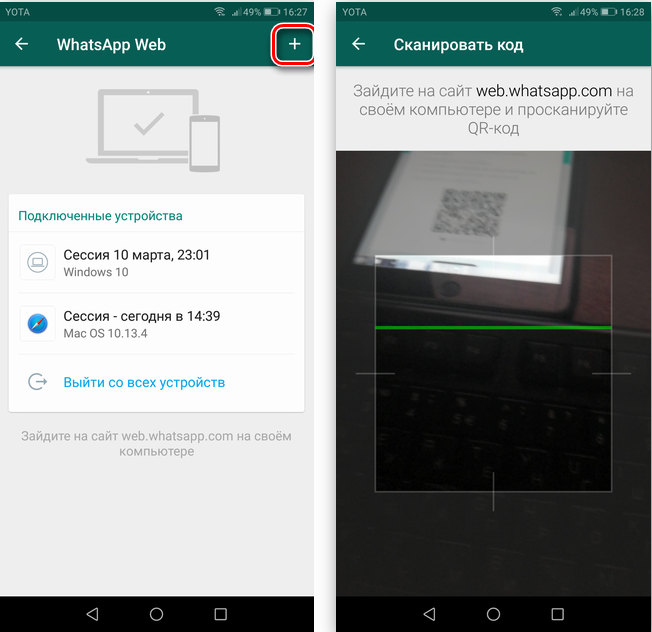
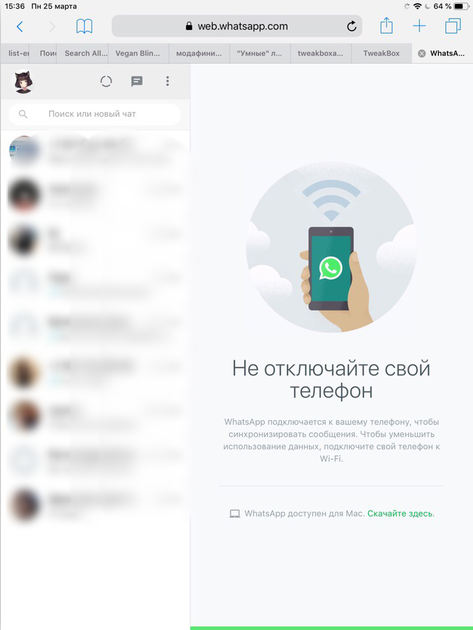
Это позволит войти в аккаунт и легально использовать мессенджер на iPad. Функционал будет почти таким же, как на полноценном приложении, и всё же урезанным. Стоит сразу же включить уведомления, поскольку без этого новые сообщения будут оставаться незамеченными.
TweakBox
Многие обладатели техники от Apple неоднократно использовали этот неофициальный магазин для скачивания игр/приложений, недоступных в официальном. Выручит он нас и на этот раз, позволив установить WhatsApp на iPad без телефона и доступа к файловой системе планшета.
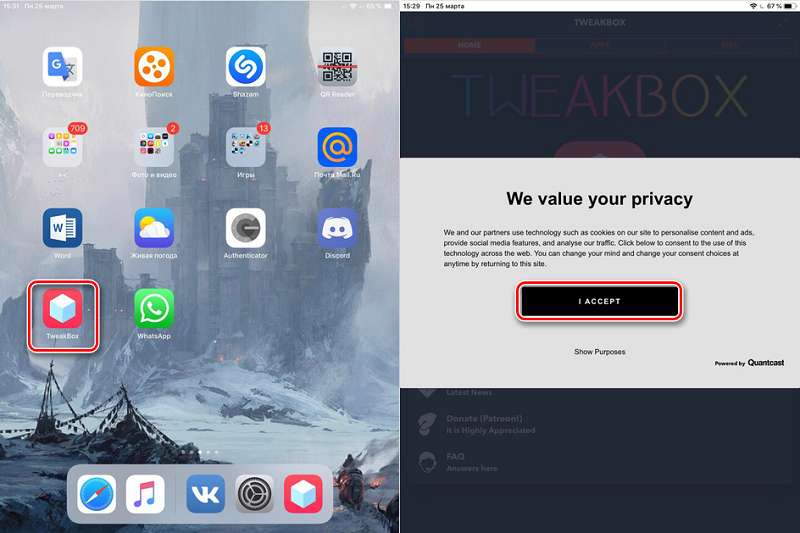
- после скачивания TweakBox с официального сайта жмём кнопку «Установить»;
- вводим пароль, жмём кнопку «Готово»;
- открываем на планшете «Настройки», заходим в пункт «Основные» и ищем строку «Shenzhen Span Logistiks Limited IEAP»;
- тапаем на неё, жмём кнопку «Доверять»;
- запускаем TweakBox, соглашаемся с условиями пользовательского соглашения;
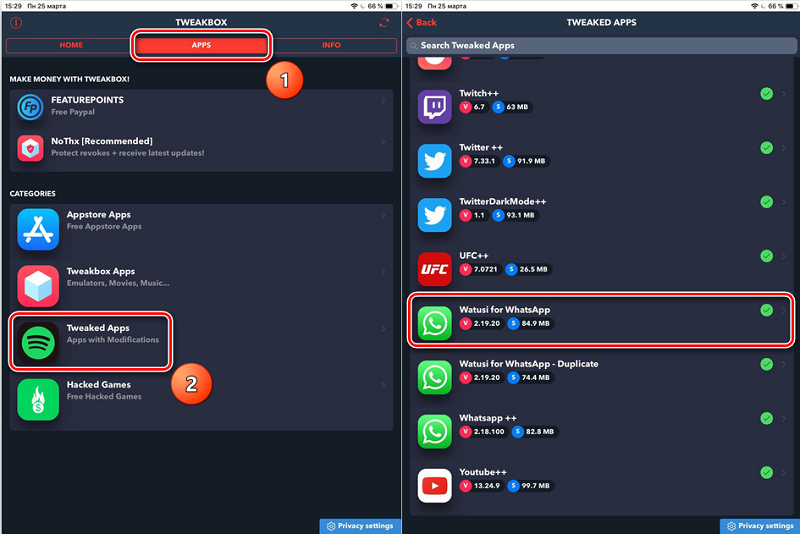
- выбираем вкладку «Apps» вверху экрана, в подменю тапаем на пункте «Tweaked Apps»;
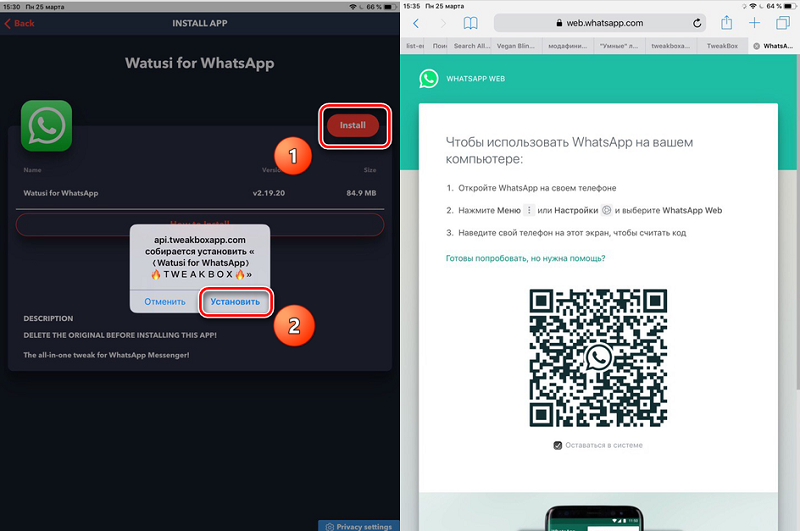
- появится список, в котором ищем строку «Watusi for WhatsApp», инсталлируем это приложение на русском;
- остаётся только пройти запустить мессенджер и пройти процедуру регистрации. iPhone для этого не нужен, но обзавестись отдельной SIM-картой для планшета придётся.
Cydia Impactor
Назначение этой утилиты аналогичное – возможность установки приложений на устройства, работающие под iOS, в случае невозможности их инсталляции через AppStore.
Хотя смартфон нам здесь также не понадобится, но без компьютера установить WhatsApp на iPad не получится. Ещё одно обязательное условие – наличие установленного на ПК iTunes, причём обязательно последней версии программы. Скачать её можно непосредственно с сайта разработчика. Теперь нужно найти и скачать на планшет инсталлятор WhatsApp (файл с расширением IPA), а также установщик Cydia Impactor. Последнюю программу сразу же устанавливаем.
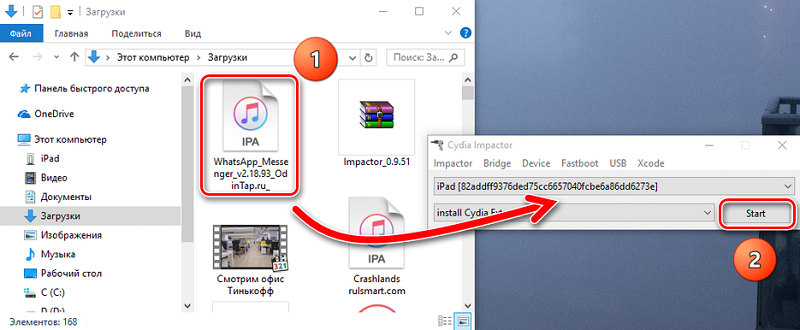
Приступаем к установке:
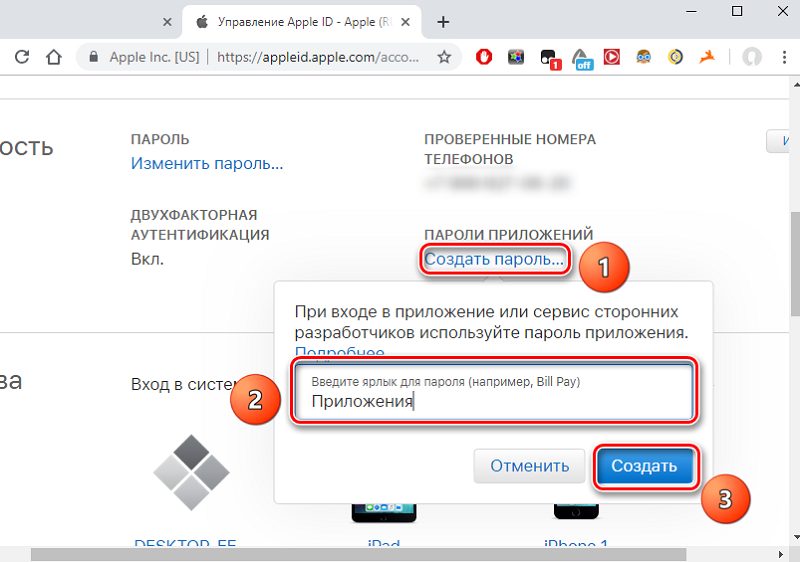
- заходим на Apple.com, входим в аккаунт. Заходим в настройки, переходим на вкладку «Безопасность», выбираем раздел «Пароли приложений» и тапаем на кнопке «Создать пароль»;
- вводим название для пароля, и после нажатия на кнопку «Создать» он будет автоматически сгенерирован программой;
- запускаем Cydia Impactor, после чего подключаем планшет к ПК. В приложении Cydia появится небольшое меню, выбираем пункт «Только что подключенное устройство»;
- открываем каталог с инсталлятором WhatsApp, переносим его в Cydia Impactor, жмём кнопку «Старт»;
- в открывшемся окне вводим свой Apple ID и пароль, сгенерированный сайтом.
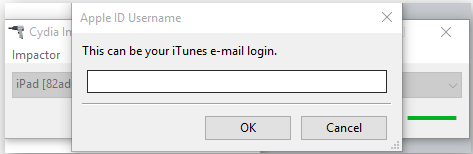
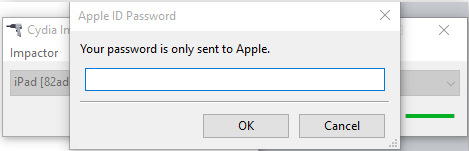
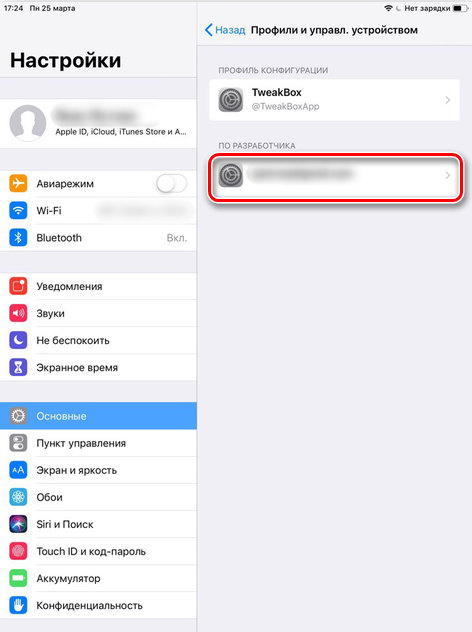
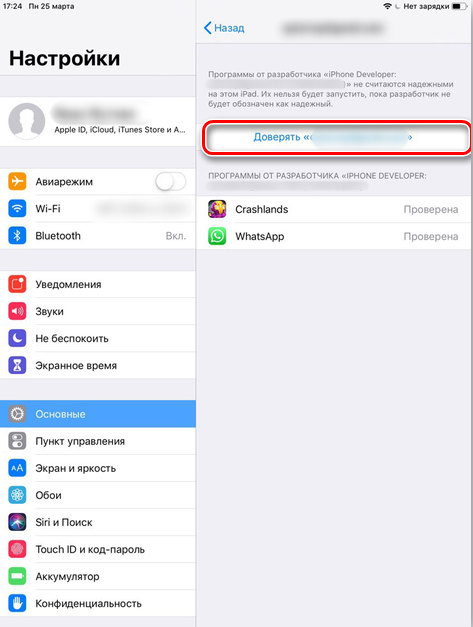
Перед тем, как начать пользоваться приложением, необходимо активировать функцию доверия на планшете. Делается это следующим образом:
- заходим в «Настройки», выбираем подпункт «Основные»;
- переходим во вкладку «Профили, управление устройством»;
- ищем подраздел «ПО разработчика», в котором будет отображён ваш Apple ID, тапаем на нём;
- кликаем на кнопке «Доверять» дважды.
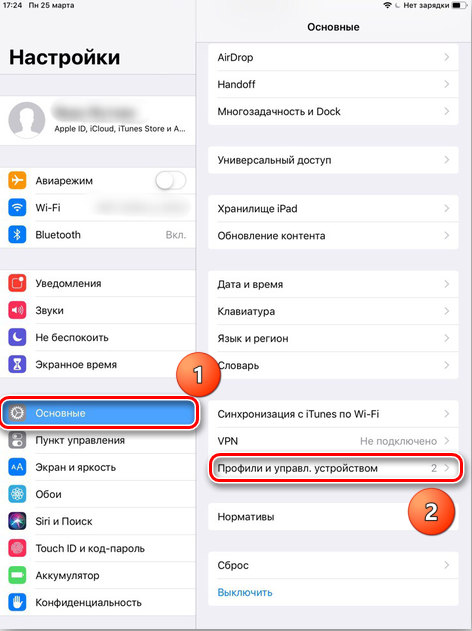
Желательно после появления иконки мессенджера на рабочем столе планшета перезагрузить устройство.
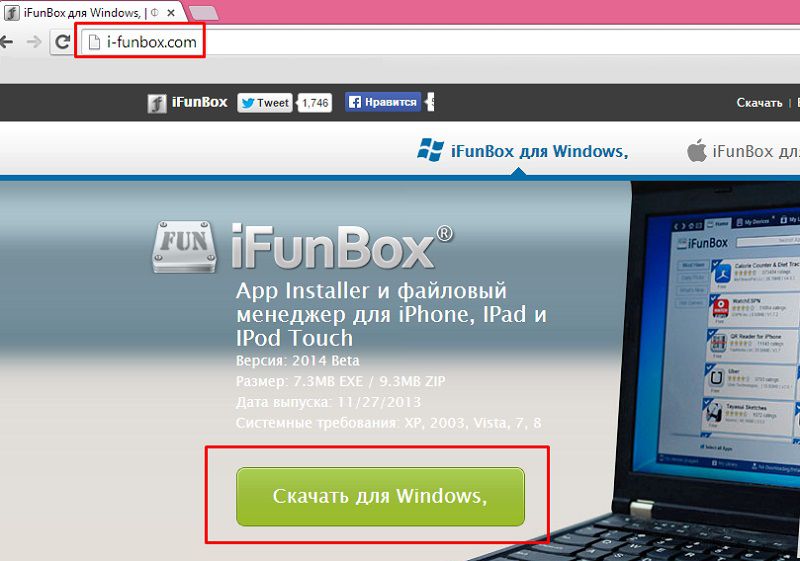
i-FunBox
При использовании этой утилиты для установки WhatsApp на iPad необходимо наличие iPhone, поскольку процедура активации приложения потребует проведения резервного копирования файлов. Не обойтись и без компьютера с установленным iTunes последней версии.
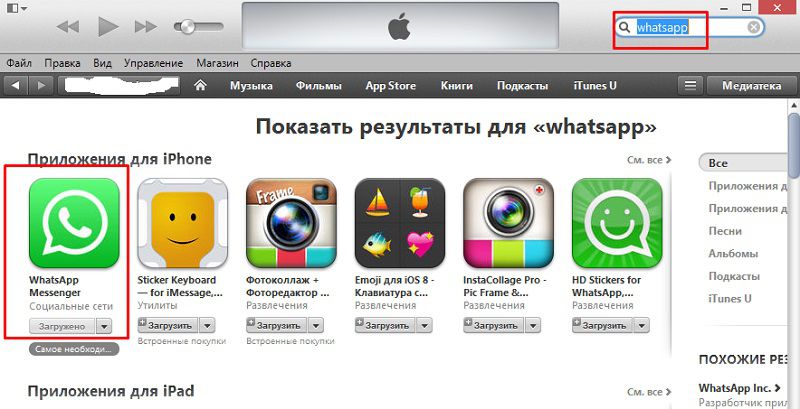
- если iTunes ещё не инсталлирована на компьютере, скачиваем программу и устанавливаем её;
- ищем в папке загрузок файл WhatsApp с расширением ipa. В наименовании установщика могут присутствовать цифры, указывающие на версию мессенджера;
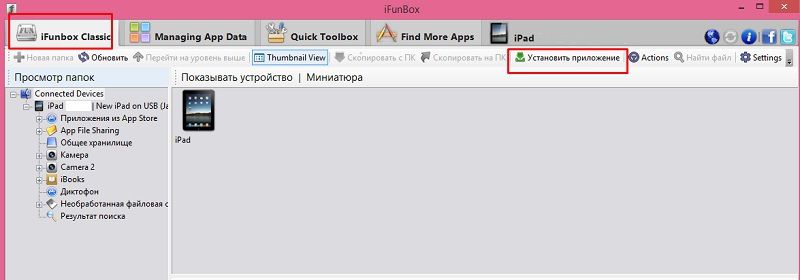
- скачиваем на планшет i-FunBox, устанавливаем и активируем утилиту;
- подключаем iPad к компьютеру посредством USB-кабеля;
- копируем установщик WhatsApp на планшет, устанавливаем приложение;
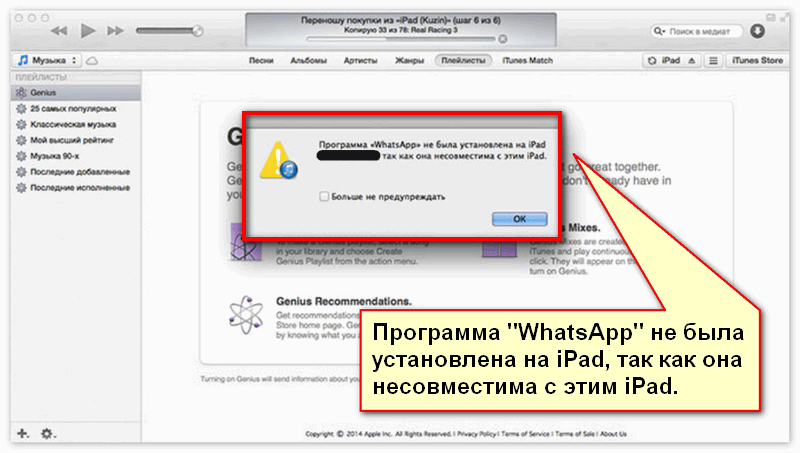
- инсталлятор после окончания процедуры установки сообщит, что iPad мессенджером не поддерживается, но мы это и так знаем;
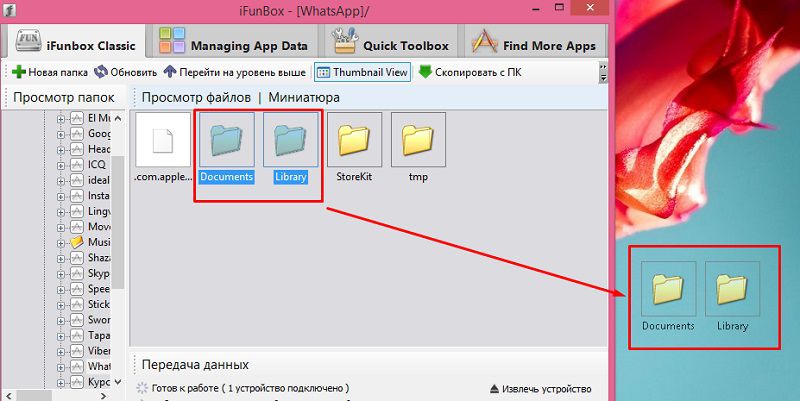
- переносим со смартфона на планшет папки Documents и Library вместе с содержимым, но напрямую это сделать не получится, потребуется снова воспользоваться компьютером в качестве посредника;
- после завершения процедуры резервного копирования чатов со смартфона можно начать пользоваться мессенджером на планшете.
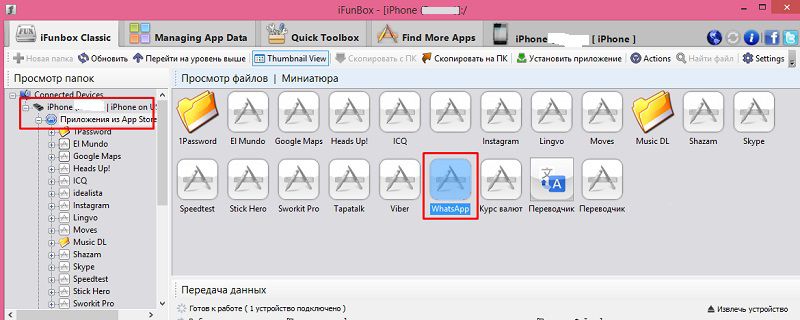
После запуска WhatsApp сможет прочесть данные, присутствующие в корневом каталоге, что поможет ему стать полноценным приложением на вашем планшете.
Джейлбрейк
Если вы хотите, чтобы WhatsApp на вашем iPad был полноценным мессенджером с полным функционалом, без джейлбрейк-расширения WhatsPad не обойтись. Мы не будем здесь рассматривать, как устанавливается джейлбрейк. Соответствующие инструкции легко можно найти в интернете. Но предупреждаем: решившись на этот шаг, вы становитесь в глазах разработчика устройства взломщиком со всеми вытекающими последствиями.
Если вас это не пугает, можете себя утешить тем, что мессенджер будет работать практически без ограничений, при этом на всех моделях планшета, в том числе и с поддержкой WiFi.
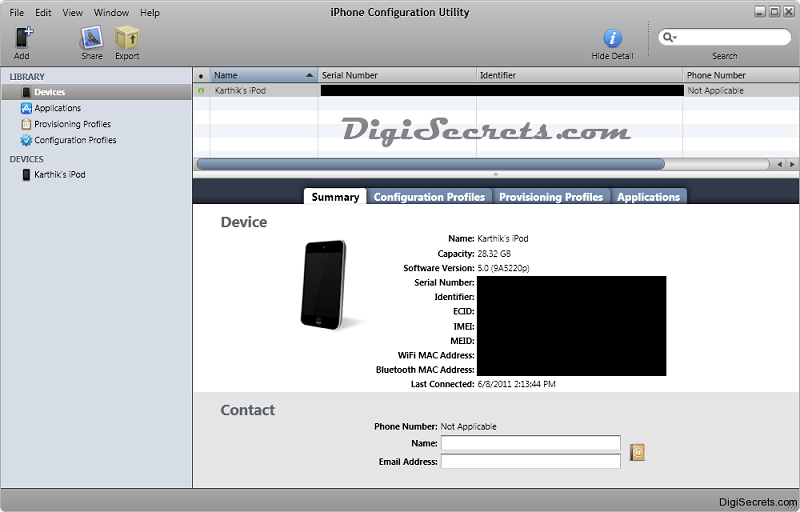
Итак, как осуществляется установка WhatsApp с джейлбрейком:
- скачиваем на компьютер утилиту iPhone Configuration Utility (можно как версию для Mac, так и для Windows);
- инсталлируем программу, подключаем к ПК iPad;
- ищем WhatsApp для iPhone, скачиваем приложение;
- на компьютере запускаем утилиту iPhone Configuration, в результате слева появится ваше подключённое устройство. Щёлкаем мышкой по нему;
- в правой панели щелкаем на вкладке Applications, внизу появится список установленных на планшете приложений;
- в верхней панели программы имеется большая кнопка Add с плюсиком, нажимаем её;
- ищем на компьютере скачанный файл-инсталлятор IPA. Кликаем по нему;
- переходим к блоку с перечнем приложений, находим в нём WhatsApp. Поскольку приложение ещё не установлено, справа от него будет кнопка «Install». Жмём её, в результате на вашем планшете появится иконка этого приложения;
- запуск мессенджера приведёт к появлению сообщения о невозможности его использования на данном типе устройств;
- чтобы WhatsPad заработал, используем Cydia для установки на планшет твика WhatsPad. Искать его нужно в репозитории BigBoss.
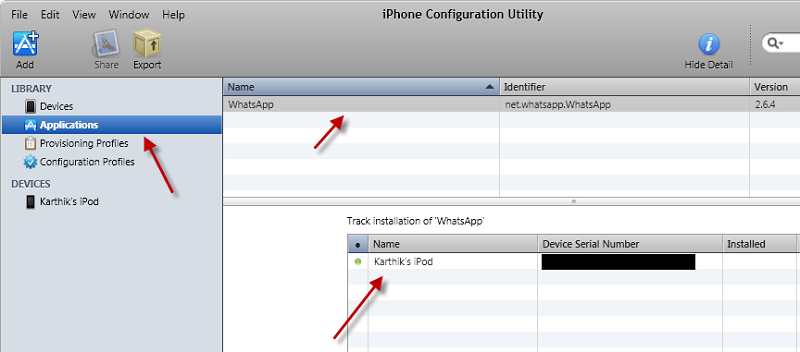
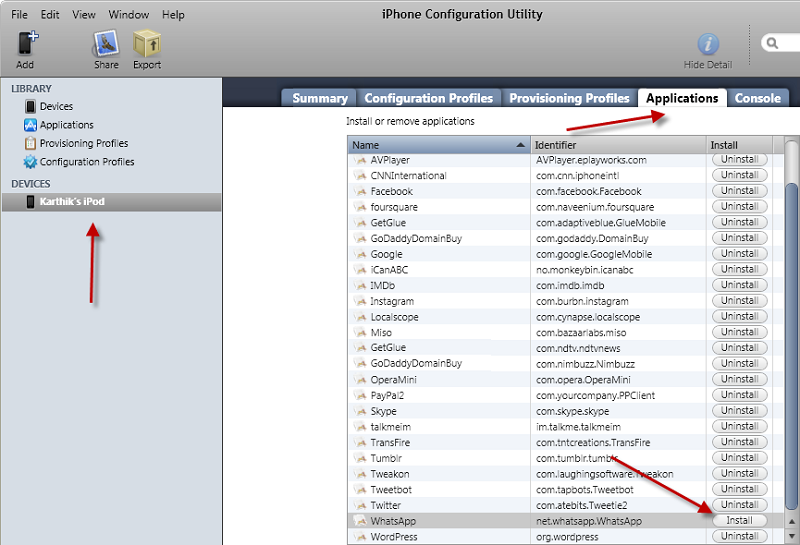
В результате вы сможете пользоваться WhatsApp в iPad с домашнего экрана, причём функционал программы будет точно таким же, как на iPhone и других устройствах. Чтобы получить возможность использовать мессенджер в полноэкранном варианте, установите соответствующий твик из Cydia, например, FullForce.
А вы пробовали установить на свой яблочный планшет WhatsApp? Если да – поделитесь своим опытом, даже если он оказался не слишком удачным.