Почему приложение запрашивает разрешение на поиск устройств в локальной сети в iOS 14
В iOS 14 Apple серьезно пересмотрела подход к конфиденциальности пользователей. Мало того, что компания добавила в обновление продвинутые возможности Safari для предотвращения отслеживания хакерами и рекламодателями, так теперь iPhone или iPad показывает оранжевую или зеленую точку всякий раз, когда приложение запрашивает доступ к микрофону или камере устройства соответственно. Однако на этом в Купертино не остановились и добавили возможность ограничить доступ приложений к локальной сети и устройствам, которые там находятся.
Большинству приложений его нужно ЗАПРЕТИТЬ
Зачем приложение запрашивает разрешение на поиск в локальной сети iOS 14
Если вы видите сообщение вроде «Приложение Instagram запрашивает разрешение на поиск устройств в Вашей локальной сети и подключение к ним», это значит, что приложение хочет «бесшумно» подключаться к другим устройствам в локальной сети, в том числе для сбора информации. По сути вы пускаете приложение в свою домашнюю сеть и в дальнейшем оно сможет подключиться, например, к другому устройству или компьютеру.

Если видите такое сообщение, подумайте, прежде чем соглашаться
Зачем это нужно? Некоторым приложениям действительно необходим доступ к локальной сети — например, если речь идет о приложении для управления роутером. Или если вы проигрываете трек в Spotify и хотите отправить его на колонку по AirPlay или с помощью функции Spotify Connect. Но зачем такой доступ нужен тому же Instagram? А Facebook? Очевидно, не для того, чтобы проигрывать вам музыку. Эксперты по информационной безопасности считают, что приложения пользуются этим для сбора информации, которая нужна им для показа таргетинговой рекламы. Например, если вы гуглили с компьютера «диваны», то в следующий раз, когда откроете «Истории» в Instagram, вы наверняка увидите рекламу диванов.
Вернее, РАНЬШЕ приложения могли творить такое безобразие. В iOS 14 можно взять под контроль приложения, которые имеют доступ к вашей домашней сети.
Как отключить приложению доступ к локальной сети в iOS 14
Во-первых, внимательно читайте всплывающие окна, которые появляются при запуске приложений. Зачастую никто не обращает на них внимание и просто нажимает «Да» или «ОК». Приложение не получит доступ к вашей локальной сети, пока вы сами ему не разрешите. Но если вы ранее разрешили доступ или хотите посмотреть, какие приложения используют данную функциональность, воспользуйтесь инструкцией ниже.
- Откройте приложение «Настройки».
- Выберите «Конфиденциальность».
- Зайдите в меню «Локальная сеть».
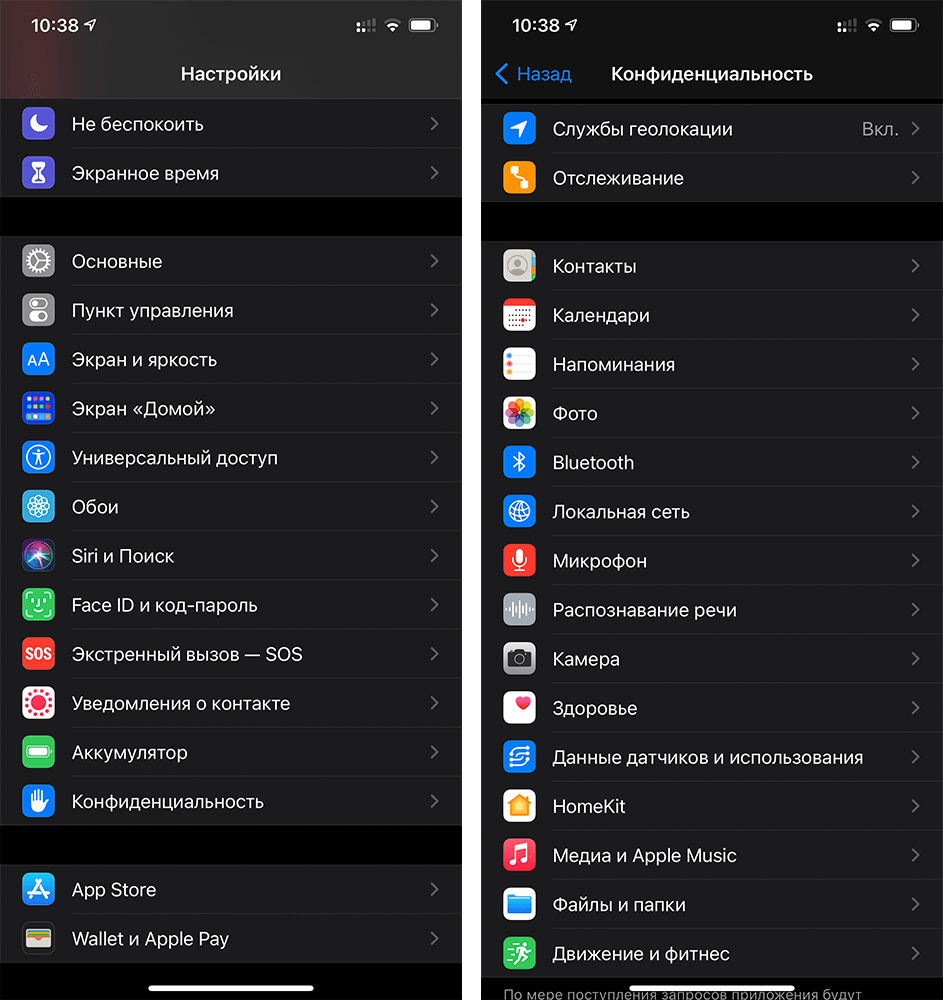
Откройте меню «Локальная сеть»
Здесь вы увидите все приложения, которые имеют доступ к устройствам в вашей локальной сети (или пытались его получить). Я, например, оставил доступ только для Spotify (иначе не получится пользоваться Spotify Connect) и Mi Home, поскольку это приложение используется для управления устройствами умного дома. Зачем доступ нужен приложению AliExpress или «Яндекс.Навигатору», так и не понял, поскольку эти приложения никак не связаны с моей локальной сетью и работают без проблем и без лишних доступов.
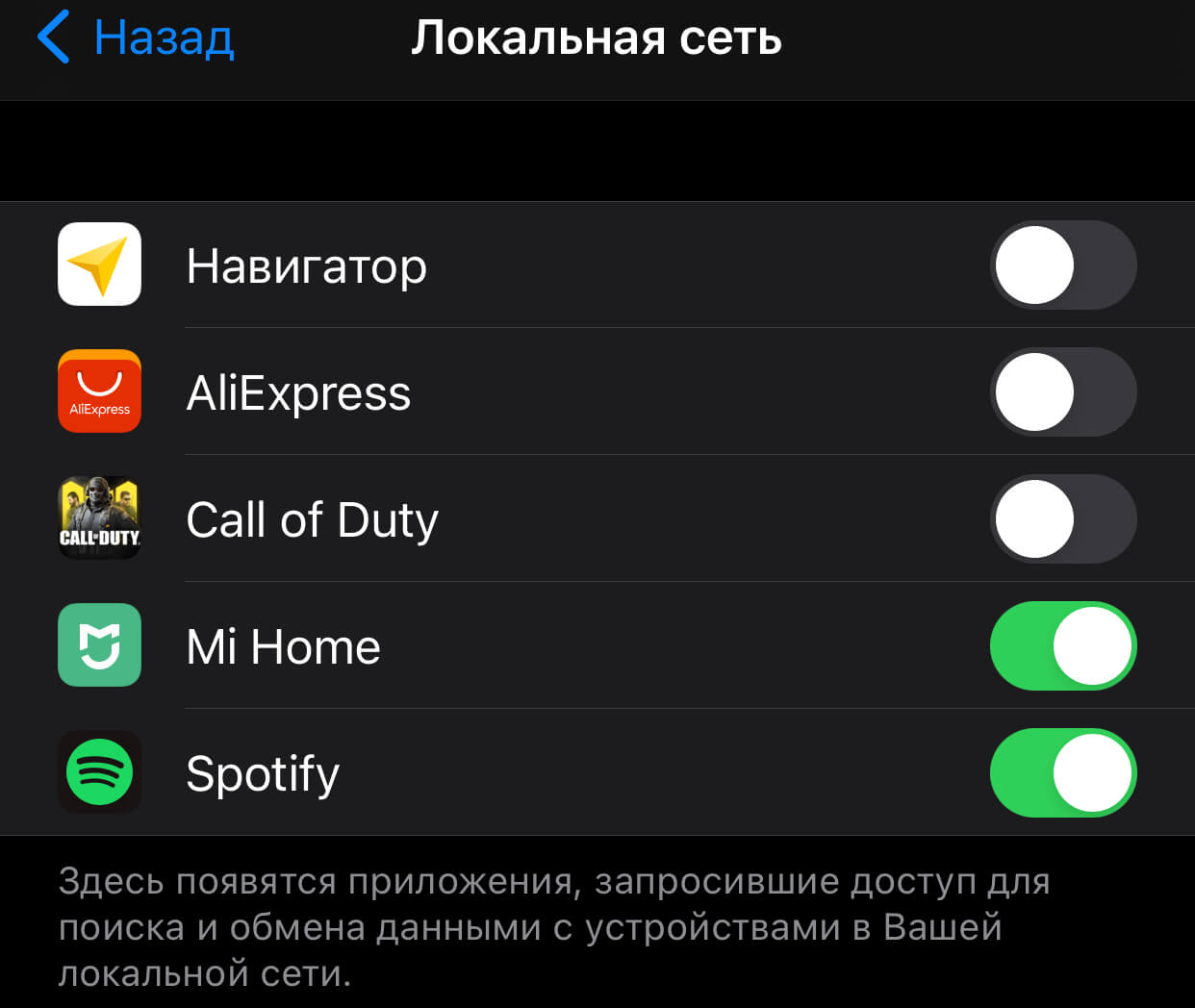
Ограничьте доступ приложениям, которым он не нужен
А какие приложения запрашивали доступ у вас? Расскажите в нашем чате в Telegram.
Конечно, не всегда понятно, когда приложению действительно нужен доступ к локальной сети для корректной работы, поэтому я бы советовал пользоваться интуицией и просто проверять, как приложение будет работать без данного доступа. Если ничего не изменится, давать ему лишние разрешения точно не стоит.
Эффективен ли локальный чат внутри локальной сети если есть WhatsApp?
Ну так и решите поставленную задачу. А эффективность сможете оценить позднее.
Ну так пусть включают. Но подумайте, если они его не включают, значит он им просто не нужен в работе.
Детский сад — не такое уж и место для безответственности. Сегодня корпоративный чат для пользователей локалки, завтра — лимитированный доступ в интернет с отрезанием всего и вся. Где будет ваш ватсап?
Если задача стоит «иметь чат чтобы был», тогда можете оценить эффективность этого как значение, близкое к нулю.
А если задача стоит использовать корпоративный чат для того, чтобы контролировать переписку, повысить удобство обмена документами, обеспечивать информирование пользователей (кто не прочитал сообщение в «аське» — сам дурак, пользователь уже не отмажется, что не было интернета/телефон разрядился) и прочее, то конечно, тут он будет эффективен на 100%.
В WhatsApp теперь можно войти в аккаунт на четырёх устройствах одновременно
Около года назад стало известно о том, что разработчики WhatsApp планируют интегрировать в мессенджер режим «Компаньон», который позволит использовать один аккаунт на разных устройствах. Теперь же стало известно, что упомянутый режим появился в бета-версии WhatsApp 2.23.8.2 для устройств на базе Android.

Источник изображения: WhatsApp
Режим «Компаньон» делает возможным использование одной учётной записи WhatsApp на разных устройствах, работающих под управлением одной операционной системы. Это может оказаться полезным для людей, которые используют для взаимодействия с сервисом несколько смартфонов или планшетный компьютер в дополнение к основному смартфону. Всего к одной учётной записи можно подключить до четырёх устройств.
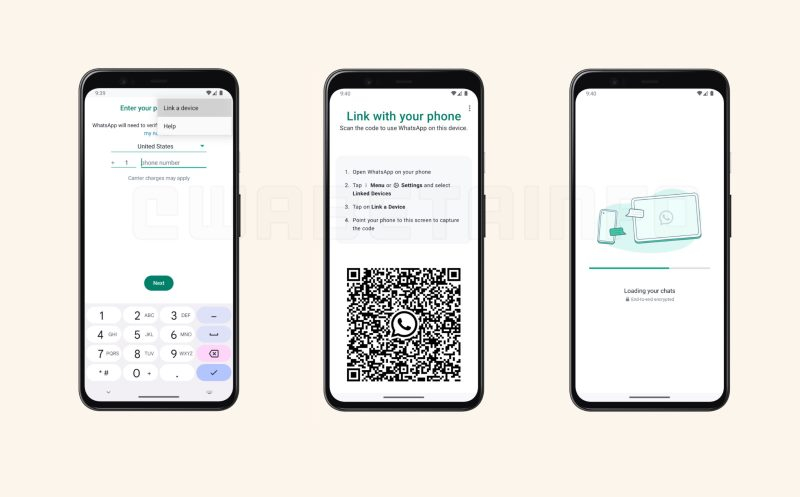
Источник изображения: WABetaInfo
Благодаря режиму «Компаньон» пользователь может легко использовать один аккаунт на разных устройствах. Все пользовательские чаты будут автоматически синхронизироваться между подключенными устройствами. Поскольку в настоящее время упомянутое нововведение доступно только в бета-версии WhatsApp, трудно сказать, когда режим «Компаньон» может стать общедоступным. Также неизвестно, когда разработчики планируют запустить аналогичную функцию в версии приложения для устройств на базе iOS.
Как работает WhatsApp Web, или Как пользоваться Ватсапом на компьютере
Несмотря на всю популярность WhatsApp, это очень неуниверсальный мессенджер. В отличие от Telegram, Ватсап на нескольких устройствах одновременно работать не может. Вернее, может, но с рядом существенных оговорок. Причиной тому, как выяснилось, оказались проблемы в механизме синхронизации сообщений. То есть WhatsApp не в состоянии учитывать прогресс с одного устройства на другом, если они в это время оба не находятся в сети. Короче, дичь. Тем не менее, веб-версия у мессенджера есть, но работает она далеко не так очевидно, как могло бы показаться.
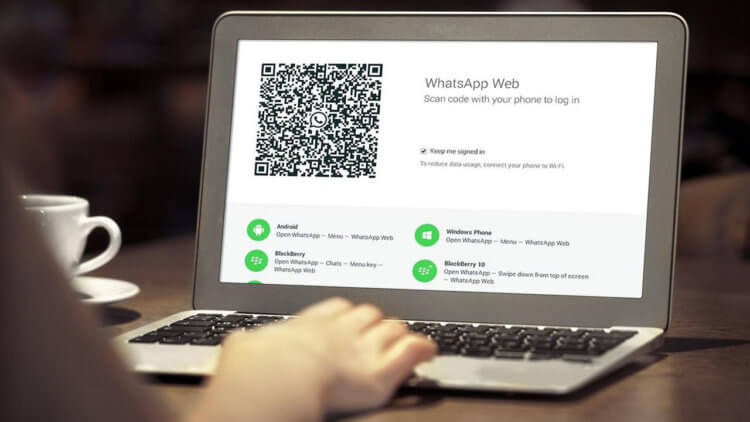
WhatsApp Web можно запустить в браузере на любом компьютере
Если вас интересует, что такое Ватсап веб, то знайте, что это специальная версия мессенджера, которая работает на мощностях браузера и предназначена исключительно для десктопных устройств. Проще говоря, для компьютеров. Потому что запустить её на смартфоне в обычном режиме не получится. Подробнее об этом вы можете почитать в этой статье.
Как Ватсап вывести на компьютер
Поскольку WhatsApp способен работать на нескольких устройствах сразу лишь довольно условно, чтобы подключиться к WhatsApp Web, вам потребуется смартфон. Даже несмотря на то что разработчики уверяют, что отменили привязку веб-версии к мобильной, технически она всё равно есть. Правда, теперь аппарат нужен не для поддержания работы мессенджера на компьютера, а для авторизации. Но что это меняет?
- Перейдите с компьютера на сайт web.whatsapp.com;
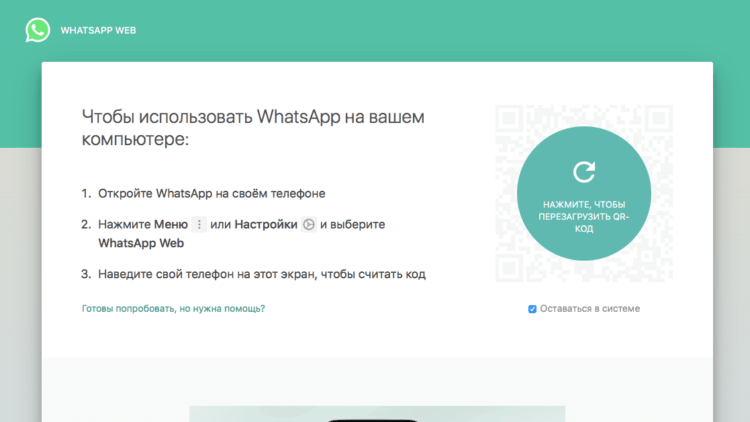
Подключиться к WhatsApp Web можно только с помощью смартфона
- Откройте WhatsApp на своём телефоне на Android или iOS;
- Нажмите «Меню» или «Настройки» и откройте сканер QR-кодов;
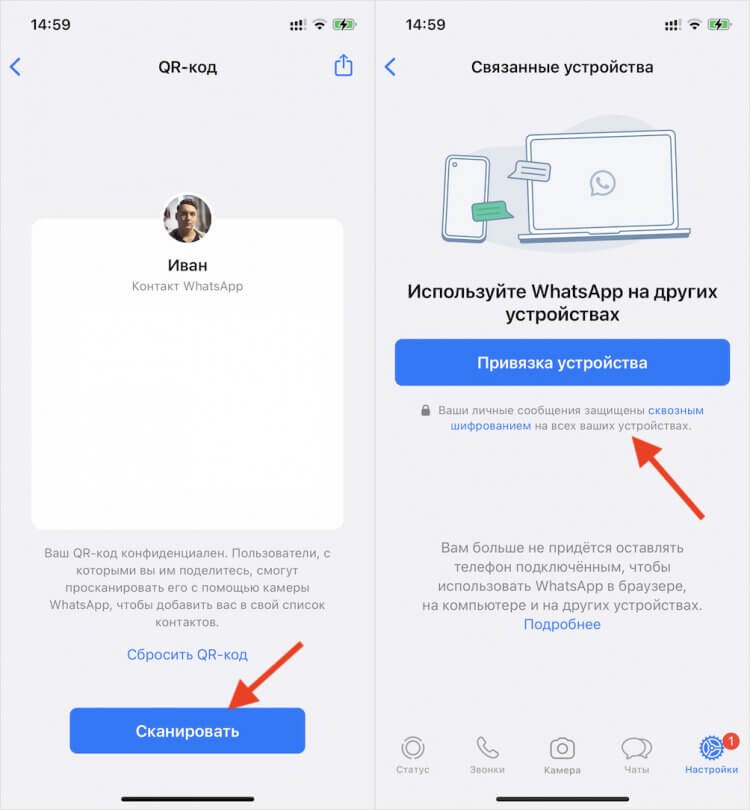
Без смартфона подключиться всё равно не удастся
- Наведите свой телефон на экран и считайте QR-код;
- Подтвердите привязку устройства к вашему аккаунту и отсканируйте QR-код на экране ПК ещё раз, если потребуется.
Вы в это точно верили! Собрали 10 самых популярных мифов о WhatsApp
Если раньше было необходимо, чтобы смартфон всё время оставался в зоне прямой видимости от компьютера, на котором запущен WhatsApp Web, то теперь это в прошлом. Ватсап с телефона больше не ретранслируется на компьютер, а нужен просто для сопряжения. Стало удобнее. Но процедуру авторизации придётся выполнять каждый раз после выхода из WhatsApp Web.
Поскольку все сообщения в Ватсап Веб больше не проходят через ваш смартфон, то и трафик расходоваться не будет, вне зависимости от объёма переданных или полученных через десктопную версию мессенджера данных. Поэтому нет разницы, как подключаться к WhatsApp Web: через LTE или Wi-Fi. Но учитывайте, что при использовании сотовых сетей, нагрузка ляжет на мобильный интернет, который у большинства пользователей не безлимитный.
Как отключить Ватсап Веб
Если вы не хотите пользоваться WhatsApp в браузере, вы можете скачать версию Ватсап для компьютера по этой ссылке. Он устанавливается как обычное приложение. Но принципиально опыт использования это не изменит. Настольная версия WhatsApp так же, как и браузерная, требует сопряжения со смартфоном для первого доступа, хоть он и перестал служить своего рода хабом.
Отключать Ватсап Веб от компьютера тоже нужно правильно. То есть просто закрыть вкладку браузера и уйти не выйдет. Если поступить таким образом, мессенджер останется открытым и любой, кто сможет получить доступ к этому компьютеру – особенно, если он не ваш личный, — сможет получить и доступ к содержимому вашего WhatsApp. Поэтому действовать нужно строго по инструкции:
- Откройте WhatsApp Web в браузере компьютера;
- Дождитесь, пока его содержимое загрузится;
Теперь для выхода из WhatsApp Web не требуется смартфон
- В левом верхнем углу нажмите на три точки;
- В выпадающем окне нажмите «Выйти» и подтвердите выход.
Только после этого устройство будет отвязано от вашего аккаунта, и веб-версия WhatsApp перестанет работать на компьютере. С этого момента, если вы захотите получить доступ к мессенджеру на десктопе, подключаться к Ватсап Веб придётся повторно, следуя инструкции, представленной выше. Возможно, это не так удобно, но зато куда более безопасно.