Overview of the WhatsApp API

The Maytapi WhatsApp API is an unofficial WhatsApp API. With this API, you can send messages on behalf of a WhatsApp number. You can also see all the WhatsApp messages received by the number.
Just like the WhatsApp web app, which runs a parallel WhatsApp session that mirrors the WhatsApp app running on a phone, the Maytapi WhatsApp API also runs a parallel session. This allows you to build programmable conversations workflows for applications such as bots. However, with this API, you can achieve much more than a typical bot.
To get started with the Maytapi WhatsApp API, follow the steps below to sign up for a RapidAPI account and subscribe to the API.
1. Sign up for RapidAPI Account
To access the Maytapi WhatsApp API, you’ll first have to sign up for a free RapidAPI developer account. With this account, you get a universal API Key to access all APIs hosted in RapidAPI.
RapidAPI is the world’s largest API marketplace, with over 10,000 APIs and a community of over 1,000,000 developers. Our goal is to help developers find and connect to APIs to help them build amazing apps.
2. Access the WhatsApp API
Once signed in, log in to your RapidAPI account.
To access the API console of Maytapi WhatsApp API, you can either search with the query “Maytapi whatsapp api,” or alternatively, you can directly access the API console here.
3. Subscribe to the WhatsApp API
Once inside the API console, click on the “Pricing” tab to access the pricing plan.
Maytapi WhatsApp API is a paid API. It has a Pro plan which gives you unlimited API usage for USD 29.00 per month.
Make sure that you enter your billing details correctly and subscribe to this API. You will be billed immediately for the API subscription and taken back to the API console.
How to use the WhatsApp API
To use Maytapi WhatsApp API, you first have to set it up to mirror a WhatsApp account associated with a phone number. This phone number is the designated phone number whose WhatsApp account is controlled by the API. To test the message sending capabilities of the API, you should also have a second phone with an active WhatsApp account.
Follow these steps to set up the designated phone number and test the API.
Prerequisites
Before you proceed, make sure that
- Both the designated phone and the second phone have an active WhatsApp account associated with the respective phone numbers, and the numbers are known to you.
- The WhatsApp account of the designated phone number is accessible and active on the WhatsApp web.
- You have access to both the phones and can check the WhatsApp messages on them.
- Both phones are connected to the Internet.
Step 1: Add Phone Number
The very first step is to add the phone number to your Maytapi WhatsApp API. This is achieved by the “POST addPhone” API endpoint under the Account Information Retrieval & Edit category of endpoints.
The request body accepts a JSON object with the key “number”. Set it’s value to the phone number of the designated phone number. Make sure to add the country code, without the ‘+’ sign.
Trigger the API, and you should get a success response as follows.
This response contains a phone id assigned to the new phone number. Take note of this phone id as it will be used for other API calls.
Note: If you have already added a phone number then you must remove it through the “POST deletePhone” endpoint. The Maytapi WhatsApp API allows you to add only one phone number at a time.
Step 2: Get Phone Id Status
After the phone number is added, you can check the status of the newly generated phone id. To do this, trigger the “GET getStatus” endpoint under the Session Information Getters category of endpoints.
Set the value of the ‘phone_id’ parameter with the phone id generated in the previous step and trigger the API.
The API returns a response containing several status flags for various operations of the API, that is related to the WhatsApp account of the phone number.
As you can see, the value of ‘isQR’ is set to true. It means that the API is expecting you to scan the QR code from the WhatsApp app to activate the WhatsApp session through the API.
Step 3: Scan QR Code to Activate Phone Number
With the phone number added to the API, you must now activate it via the API. This process is essential because it establishes the association between the API and the phone number through the phone device.
It is similar to how a WhatsApp web session starts by scanning the QR code of the WhatsApp web app on the WhatsApp phone app. In the case of the Maytapi WhatsApp API, you generate a QR code using the “GET getQRCode” endpoint under the Session Information Getters category of endpoints.
Set the value of the ‘phone_id’ parameter with the phone id generated in the first step and trigger the API.
The API response returns a QR code.
Scan this code with the WhatsApp app of the designated phone. Now the API is linked with the WhatsApp account of the phone.
Note: The QR code is valid for a limited time. Hence it should be scanned as soon as it is generated. In case the app displays an error, make sure that the phone is connected to the Internet, and the WhatsApp web session of this phone is already active on a browser.
Step 4: Verify Linkage with Phone Number
This step is the same as step 2. Here you invoke the “GET getStatus” endpoint again to get the status.
Since the WhatsApp app on the phone is now associated with the API, you get a different status now.
You get the value of “loggedIn” as true, and you should also see the phone number of the designated phone. This means that the phone number, ending with the digits 177 is now associated with the Maytapi WhatsApp API and is logged in.
You are now ready to initiate WhatsApp conversation for this number via the API.
Step 5: Sending WhatsApp Message
At this point, your designated phone number is linked to the Maytapi WhatsApp API. Now you can send a message with another WhatsApp number from the API itself, without using the WhatsApp app on the phone or through the WhatsApp web session.
Go ahead and select the “POST sendMessage” endpoint under the Message Sending Operations category of endpoints.
Enter the phone id as the value for ‘phone_id’ parameter. In the JSON structure for the Request Body, set the ‘to_number’ as the phone number of the second phone that you have. Trigger the API.
The API response shows a success message with the message id.
The real proof of this operation lies in seeing the message “Hello” on the WhatsApp app of the second phone. This message should appear within a few seconds.
Step 6: Receiving WhatsApp Message
Through the Maytapi WhatsApp API, you can get a log of all the messages that are sent to the API designated phone number. However, the log also includes the API calls that are triggered, including the ones used for adding the phone number and scanning the QR code to connect the API with the phone number.
Select the ”GET logs” API endpoint under the Session Information Getters category on endpoints.
It accepts only one parameter, which is ‘page’. The value of this parameter signifies the page number of the logs. This is done to ensure that the logs are arranged and returned by the API response in a paginated manner.
Бесплатное WhatsApp API

WhatsApp API можно использовать для решения абсолютно любых задач связанных с внедрением мессенджера WhatsApp в любую систему, сайт, сервис, ПО и прочее. API даёт возможности использовать все функции WhatsApp которые есть в самом мессенджере. К примеру API часто используется для интеграции мессенджера с CRM системами или подтверждением регистрации на сайте.
Необходимый функционал WhatsAPP API
API для управления устройством
- Создание и добавление новых устройств
- Отображение и передача QR кода
- Получение результатов через Webhook
- Проверка статуса подключения
- Сброс и переподключение
API для управления сообщениями
- Проверка новых сообщений
- Отправка текста
- Отправка медифайлов
- Приём сообщений и медиафайлов
- Отправка сообщений в группы
- Отправка медиа в группы
- Приём сообщений и медиа из групп
Как настроить API WhatsApp бесплатно ?
- Зарегистрируйтесь в личном кабинете lk.wapico.ru
- Перейдите в раздел https://lk.wapico.ru/whatsapp и добавьте новое устройство на иконку «+»
- Перейдите во вкладку API как на изображении ниже.
Вы можете подключить любое колличество WhatsApp аккаунтов в зависимости от вашего тарифа на сервисе. Для каждого аккаунта используется свой уникальный идентификаторВ 
Dj вкладке профиль Вы можете взять уникальные для каждого аккаунта instance ID
Access Token будет одним для всех ваших аккаунтов WhatsApp в рамках одной учётной записи в сервисе wapico.
И что правда бесплатно?
Использование API на 1 аккаунт и 10000 сообщений в месяц полностью бесплатно.
Подробная тарифная линейка представлена на изображении: 
Прямая активная ссылка на Ватсап (WhatsApp) — всё, что нужно знать

Мессенджеры
Всем привет, сегодня учимся делать полезную и бесплатную «фичу» для Вотсапа, так называемую «кнопку связи в один клик» с уводом в мессенджер.
Работает моментально с переадресацией пользователя в чат с вашим номером по клику на неё.
Приём упрощает начало диалога с потенциальных покупателем, и сразу даёт доступ к его номеру телефона, что может быть важно в будущем для закрытия сделки.
В любом случае, это удобно обеим сторонам.
Кстати, можно не использовать прямой линк сразу, а сначала провести пользователя по «мини-лэндингу таплинку». Подобрал 50 примеров реализации этой технологии в соседней статье
Юзер кликает, переадресуется и сразу может начать предметный диалог.
Наиболее часто я вижу, как схема применяется для быстрой связи через Instagram
и для точек входа в чат-боты, Вотсап-лэндинги.
Как сделать ссылку на WhatsApp в Инстаграм
Связка работает только для мобильного трафика, что идеально в Instagram.
Используйте простую конструкцию:
https://api.whatsapp.com/send?phone=.
Вместо вопросов вставьте ваш номер телефона в международном стандарте, начиная с 7 для России, 380 для Украины (без плюсов).
Правильные варианты:
https://api.whatsapp.com/send?phone=7**********
api.whatsapp.com/send?phone=7**********
Все остальные вариации работать не будут.
Чуть не забыл, будет действовать только с теми у кого уже установлен Вацап (благо таких сейчас солидное большинство).
Инструкция по размещению в профиле Инстаграм
- Генерируем ссылку на Whatsapp сами или конструктором (ниже)
- Выделяем и копируем её
- Жмём «редактировать профиль»
- Вставляем в поле «сайт»
- Подтверждаем
- Проверяем работоспособность прямой ссылки, перейдя по ней
- Вы великолепны!
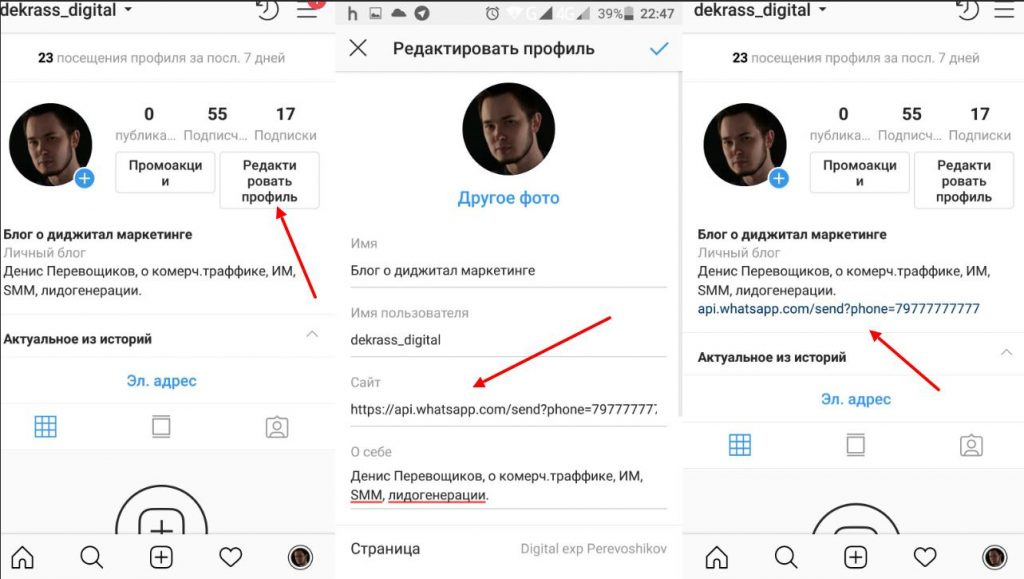
Активная вотсап ссылка с сообщением
При переходе по этой разновидности, покажет в окне диалога автозаполненное сообщение, которое можно сразу отправить.
Этот вариант логично применять, если планируется акция с кодовым словом, фразой
или в виде подсказки для начала диалога.
По этому типу можно отслеживать эффективность разных каналов рекламы через уникальное текстовое обращение или промокод.
Простой пример.

Кликаем и в окне диалога видим
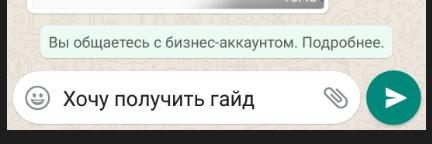
Автоматический месседж не вышлется самостоятельно сразу после перехода , его всё еще нужно отправить самому пользователя, можно стереть или уйти.
Подсказка: если привязываете нечто чат-ботное или автовороночное к глобальной кодовой фразе, позаботьтесь о том, чтобы люди высылали именно её.
Как сделать
Знакомую нам конструкцию с номером телефона, дополняем меткой &text= и после каждого слова вписываем %20
https://api.whatsapp.com/send?phone=7**********&text=Хочу%20получить%20скидку%20
Особенно полезным это становится, когда задействуется вотсап-лэндинг или чат-бот, где бывают несколько мини-лэндингов и нужно как-то сегментировать посетителей.
Есть сложность.
Мне не до конца понятен механизм, что прописывать, когда надо написать два предложения или добавить EMOJI.
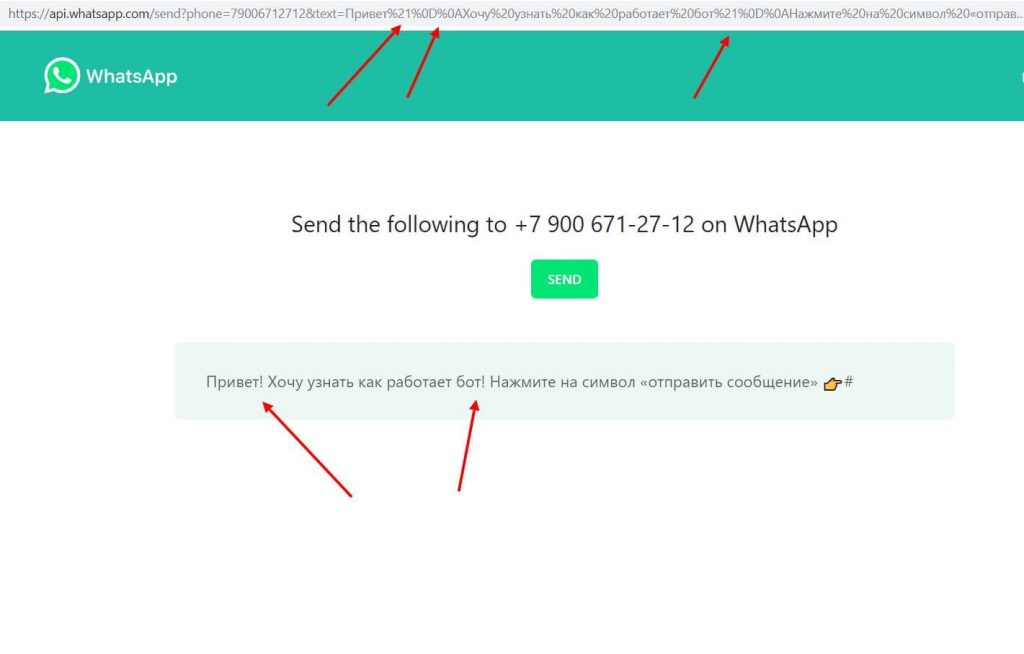
Как видно из скриншота, моя формула разбивается, когда нужны знаки препинания.
Поэтому, при потребности я использую конструктор для быстрых ссылок — whatsapp-link-constructor (переход на сторонний сайт)
Он бесплатный.
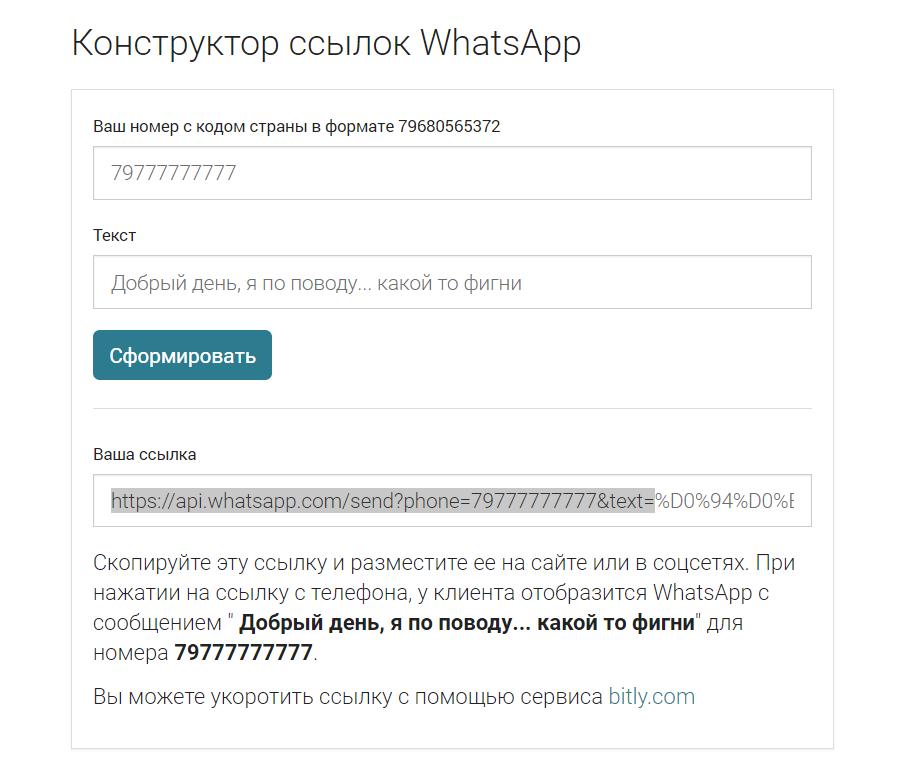
Буду рад вашим мыслям и решениям на эту тему в конце материала.
Факты
- Быстрая ссылка на диалог WhatsApp экономит время клиента и не даёт ему потеряться в Директе Инсты.
- «Халявный» номер телефона клиента с первого контакта с оператором.
Для услуг и некрупных проектов — решение находка.

Автор этого сайта. Основатель и руководитель LJT target. Интернет-маркетёр и стратег в 100+ клиентских проектах с 2011 г.
Откручиваю с командой для клиентов 12 000 000+ руб. в месяц через.
Таргетированную рекламу ВК, IG и ТикТок.
Контекст Яндекса и Гуггла.
Посевы в пабликах Телеграм и Вконтакте.
Whatsapp: делаем ссылку и отправляем в чат

Что делать, если необходимо общаться с человеком, которого нет в вашей телефонной книге или если нужно отправить кому-то ссылку на ваш профиль? Эту ссылку можно сделать самостоятельно благодаря нашей инструкции.
Whatsapp Web: можно писать двумя руками
Особенно хорошо, когда много писать приходится.
Удобство работы с компьютера никто оспаривать не будет, да ещё когда диалоги развёрнуты, а спектр задач широк.
Мессенджер WhatsApp позволяет сделать прямую связь, чтобы общаться могли и те люди, которых нет в телефонных списках друг друга. Ссылку из приложения можно отправить любым удобным вам способом нужному человеку и он сможет вам писать в любое время.
Как это сделать?
Заходим в браузер на вашем компьютере. В любом поисковике можно набрать «скачать WhatsApp Web». Чтобы использовать WhatsApp на компе, выполните действия, как на картинке ниже.

В верхней строке наберите https://wa.me/<12345>.
Вместо цифр <12345> вам необходимо будет указать номер интересующего вас человека в международном формате, то есть без скобок, тире и плюсиков.

Единственный нюанс, человек, с которым вы хотите общаться, должен быть тоже пользователем WhatsApp, иначе ничего не выйдет.

Итак, мы получили прямую ссылку на чат с человеком, которого нет в контактах, и можете предложить ему диалог.
Но это не единственный вариант.
Также вы можете рассылать закодированные сообщения. Например, вы нашли объявление на каком-то ресурсе и хотите связаться с продавцом. Чтобы отослать сообщение о покупке квартиры на WhatsApp, необходимо сделать следующее:
Вставляете ссылку в верхнюю строку в браузере и отправляете ссылку, нажав на кнопку внизу.
Ссылку также можно использовать, как способ связи с вами из других приложений или личных страниц в интернете.
Например, зачастую мастера, репетиторы, психологи и другие специалисты, готовые к личному контакту с клиентами, на своей странице в Инстаграм в профиле размещают активную ссылку на чат в WhatsApp.
Заходите к себе на страницу в Инстаграм и нажмите на кнопку «Редактировать профиль».
В поле, где обычно мы пишем «Веб-сайт», введите ссылку на ваш чат по образцу, который мы привели выше в статье.
После этого любой пользователь, который нажмёт на эту ссылку, автоматически будет переадресован в ваш чат.
Если вам необходимо указать на свою собственную группу в профилях других приложений, сделайте следующее. Зайдите в WhatsApp. Откройте свою группу. Для этого необходимо кликнуть по вертикальному троеточию справа вверху.
Появится выпадающий список, в котором выберите строку «Инфо о группе».
Листайте вниз до пункта «Пригласить в группу по ссылке».
Теперь необходимо скопировать и вставить в необходимый профиль.

Сократим путь
Возможность делать ссылки на профили и отправлять ссылки значительно упрощает жизнь и тем, кому нужно быстро наладить общение с другим человеком не из списка контактов и тем, кто ждёт приглашения в групп для общения. При этом нет необходимости больше оставлять свой личный телефон в профилях в открытую.
Ссылка на WhatsApp
Создать автосноску на WhatsApp для прямого общения через мессенджеры и приложения поможет сама платформа, которая постоянно заботиться о том, чтобы клиентам было комфортно не только пользоваться функциями самого мессенджера для общения между собой, но и с теми людьми, которые приходят на ваш профиль из сети без вашего личного приглашения. Такой вариант удобен, когда вы используете WhatsApp для бизнеса.

WhatsApp и Instagram
Попробуем сделать переадресацию на WhatsApp из Инстаграм.
Для начала зайдём в учётную запись Инстаграм. На странице профиля (рисунок человечка) нажимаем «Редактировать профиль».

В строке «Веб-сайт» есть место, куда можно вести прямую ссылку на ваш профиль в WhatsApp: https://api.whatsapp.com/send?phone=. Здесь вместо вопросительных знаков необходимо ввести номер мобильного телефона, на который зарегистрирован ваш WhatsApp. Используется международный формат, то есть для РФ это будет выглядеть так: 79012345678. Тире ставить не нужно между цифрами. Сохраняем и проверяем готовность на странице вашего профиля.
Перейдите по своей ссылке и проверьте правильность заполнения профиля. При правильном заполнении ссылки вы попадёте сразу в чат в WhatsApp.
Благодаря возможности делать прямые ссылки на WhatsApp мы получаем возможность отправлять сообщения при помощи специальных ссылок. При этом мы можем начать диалог с клиентом, которого у нас в контактах и отправлять короткие сообщения с заранее подготовленным текстом.

В браузере для этого вводим адрес такого формата: https://api.whatsapp.com/send?phone=. После знака «равно» нужно ввести цифры телефона абонента-получателя в международном формате: 79012345678. Сноска-переадресация готова. Нажмите и попадёте сразу в чат с абонентом. Конечно, если он сам пользуется WhatsApp.
Чтобы отправить сноску с текстом, нужно открыть браузер и ввести адрес сноски, но уже со словами вашего будущего сообщения. Выходит вот такого вида шифровка:
При нажатии на такую строчку вы будете переадресованы в контакты мессенджера, где сможете выбрать получателя и отправить уже сгенерированное сообщение: «Буду на связи после обеда». Всё, можно отправлять.