Как сделать резервную копию чатов WhatsApp на Huawei—три простых способа

«Здравствуйте! Мой телефон Huawei уже плохо работает, и я хочу купить новый. Но для меня критически важно сохранить чаты в WhatsApp, чтобы они появились на новом устройстве и чтобы я мог пользоваться историей сообщений. Подскажите, пожалуйста, что мне сделать уже сейчас на Huawei, пока он работает, чтобы сохранить чаты? Я читал про резервное копирование WhatsApp, но не очень понял, как через него сохранить информацию в чатах WhatsApp.»
Из-за смены телефона пользователи часто сталкиваются с необходимостью восстановить чаты WhatsApp, сообщения и файлы в них из старого гаджета. Если знать, как это делать, резервное копирование WhatsApp и восстановление данных не так уж и сложны. В этой статье мы расскажем основные способы сделать резервную копию чатов WhatsApp на Huawei, чтобы смена телефона не была проблемой.
Действительно, сохранить чаты в WhatsApp в новом устройстве кажется не такой простой задачей, как перекинуть фото или видео. Но это не значит, что со сменой смартфона вы потеряете всю историю своих сообщений. Есть довольно много способов сделать резервную копию чатов WhatsApp на Huawei, мы расскажем только об основных из них. С некоторыми из них придется повозиться. Но, уверены, после прочтения этой инструкции вопросов точно не возникнет. Все легче, чем кажется.
1. Сделать резервную копию чатов WhatsApp на Huawei с помощью Google Drive
Чтобы сделать резервную копию с помощью этого способа, зайдите в приложение WhatsApp на вашем Huawei. На зеленой полоске сверху найдите три точки, которые означают «Меню» или «Опции». Дальше пройдите в «Настройки», потом – в чаты и чат для резервного копирования. Нужно выбрать любую частоту резервного копирования кроме никогда.
Убедитесь, что на вашем телефоне есть сервисы Google, и вы вошли в свой Google-аккаунт. Если нет, лучше сделать это заранее.
Дальше вам предложат выбрать сеть, через которую будет происходить резервное копирование. Обратите внимание, что чаты с файлами могут весить достаточно, так что лучше делать резервное копирование через Wi-Fi. Если его нет, убедитесь, что у вас хорошо ловит сеть для выхода в интернет. Потом нажмите на «Резервное копирование на Google Drive». Выберите аккаунт Google, в который хотите сохранить резервную копию чатов.
Если в списке нет нужного аккаунта, нажмите «Добавить» и введите учетные данные для входа в Google.
Чтобы обеспечить дополнительную безопасность переноса данных, вы можете включить сквозное шифрование для резервных копий на Google Drive. Для этого после нажатия на «Резервная копия чатов» выберите «Копирование с шифрованием» и «Включить». Нужно будет создать новый пароль или использовать 64-значный ключ шифрования, потом нажмите на «Создать».
Так мы создали резервную копию сообщений и чатов на нашем Huawei, теперь перейдем к восстановлению данных.
Войдите в приложение WhatsApp на новом телефоне. Вам понадобятся учетная запись Google и номер телефона. Важно, чтобы вы использовали те же данные, которые были у вас на телефоне Huawei.
Если все данные введены корректно, телефон сам предложит вам восставить историю чатов и сообщений. Просто нажмите на эту кнопку, и у вас появится то, что вы сохранили в Google Drive с помощью резервного копирования.
Кстати, в настройках вы можете выбрать частоту резервного копирования, чтобы оно делалось автоматически по заданным параметрам. Это удобно, если вдруг вы потеряете телефон или с ним что-то случится. Имея файл резервного копирования на Google Drive, вы легко восстановите все нужные вам чаты.
2. Сделать резервную копию чатов WhatsApp на Huawei с помощью электронной почты
Чтобы воспользоваться этим способом, откройте приложение WhatsApp на Huawei. Сверху на зеленой полоске нажмите на три точки, которые обозначают «Меню». Дальше вам нужно выбрать «Настройки», потом перейти в «Настройки чатов», нажать на «История чата». Среди вариантов должна высветиться «Электронная почта», нажмите на нее.
После этого вам предложат выбрать чат, историю которого вы хотите отправить с помощью электронной почты. Можно будет также выбрать, отправить историю с мультимедийными файлами или нет. Это удобно, ведь так вы можете сохранить не только сообщения, но и фотографии, видео, файлы, которыми вы обменивались с собеседниками. С другой стороны, если вы выберите пересылку чатов без медиа, это отличный способ избавиться от ненужных файлов и освободить место.
Потом введите адрес электронной почты, на которую вы хотите отправить данные чатов WhatsApp. Откройте почту на компьютере и сохраните полученный файл с резервной копией чатов WhatsApp.
Теперь возьмите новый телефон и подключите его к компьютеру с помощью кабеля USB. Вам нужно будет найти папку WhatsApp / Базы данных и создать в ней новую. Файл резервной копии нужно будет скопировать именно в эту папку.
Теперь телефон можно отключить от компьютера. На этом этапе откройте WhatsApp на новом телефоне, войдите в него с помощью своего номера телефона. Потом приложение само предложит вам восстановить историю чатов, сообщив, что обнаружена резервная копия. Вам нужно будет только нажать «Ок» и следовать инструкциям на телефоне.
3. Сделать резервную копию чатов WhatsApp на Huawei с помощью MobileTrans
Если вы не хотите тратить много времени на создание резервной копии WhatsApp, отличным решением для вас станет приложение MobileTrans. Это популярное приложение от ведущего китайского разработчика программного обеспечения.
MobileTrans поддерживает больше восьми тысяч типов мобильных устройств под управлением операционных систем Android, iOS и Windows и компьютеры с Win 11/10/8/7 / Vista / XP | для Mac OSX 10.8-11.0. Если у вас более-менее современные телефон и компьютер, проблем точно не возникнет. MobileTrans прекрасно работает на всех современных устройствах. У приложения есть бесплатная версия, чтобы попробовать его функции.
Приложение очень простое. С помощью нашей пошаговой инструкции вы увидите, как сделать резервную копию чатов WhatsApp на Huawei.
MobileTrans — Резервное копирование
Сделать резервную копию телефона или ваших соцсетях
- • Резервное копирование данных своего телефона.
- • Резервное копирование и восстановление ваших WhatsApp, Viber, Kik, WeChat и Line чатов на компьютер.
- • Перемещение данных между устройствами с различными операционными системами, например iOS на Android.
- • Поддержка устройств iOS, работающих под управлением iOS версии frpm iOS 5 до последней версии iOS 15

- • Поддержка более 8,000 + устройств Android.
1. Скачайте и установите приложение MobileTrans
Если на вашем компьютере еще нет приложения MobileTrans, скачайте его на официальном сайте разработчика—MobileTrans или выше. Это абсолютно безопасно.
2. Откройте приложение MobileTrans
После того, как приложение скачалось, установите его на компьютере. На открывшемся окне выберите опцию «Резервное копирование и восстановление». Подключите Huawei к компьютеру с помощью кабеля USB.
Затем нужно нажать на «Резервное копирование данных app». Перед резервным копированием программа загрузит сообщения и файлы из чатов WhatsApp.
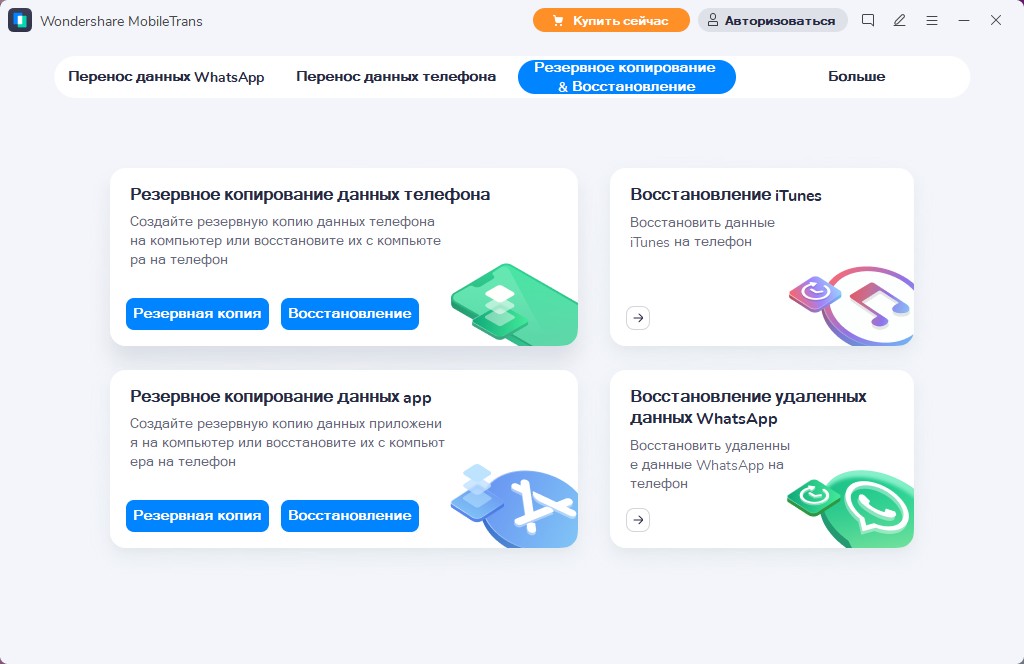
Дальше выберите WhatsApp для резервного копирования
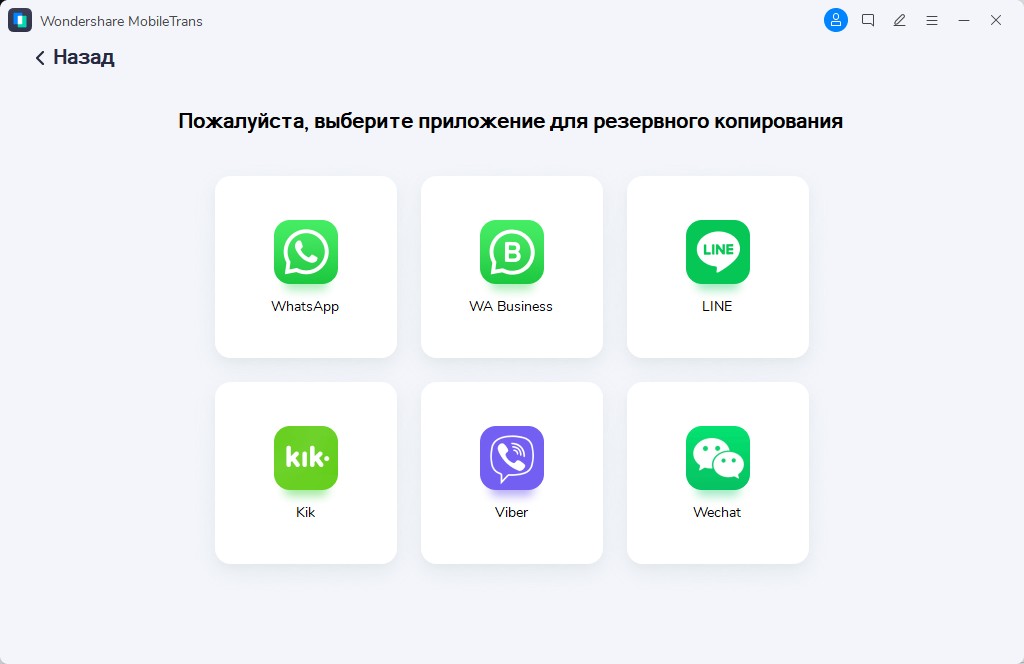
2. Передача данных Huawei на компьютер
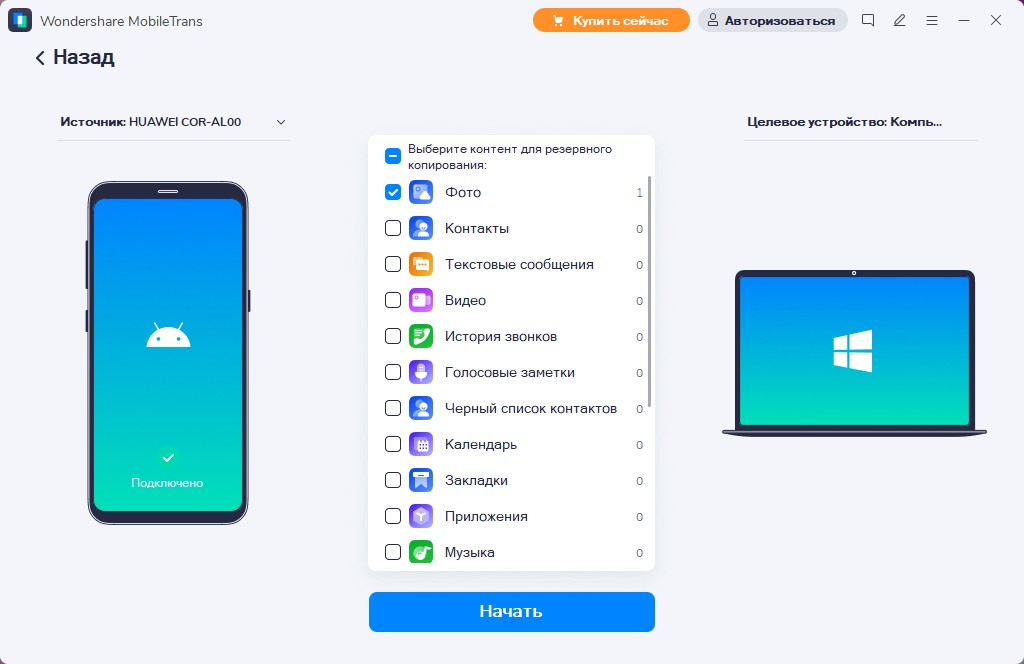
Теперь нужно нажать на кнопку «Начать» и дальше следовать инструкциям, которые будут отображаться в приложении MobileTrans.
Вам нужно будет войти в WhatsApp на телефоне, зайти в «Опции», нажав сверху на три точки. Потом перейдите в «Настройки», выберите «Чаты» и «Резервное копирование чатов».
Когда резервное копирование будет завершено, в программе MobileTrans появится соответствующее уведомление. До этих пор нужно оставить телефон подключенным к компьютеру, это может занять некоторое время.
3. Передача данных на телефон
После завершения резервного копирования нужно подключить новый телефон к компьютеру. Потом необходимо снова выбрать опцию «Перенос WhatsApp» в приложении MobileTrans и функцию «Восстановить на устройство».
По умолчанию в новое устройство загрузится та самая резервная копия, которую мы сделали на предыдущем шаге.
Когда загрузка закончится, приложение MobileTrans покажет уведомление об этом. После этого можно будет отключить телефон от компьютера.
На этом восстановление данных WhatsApp будет завершено.
Вы можете следовать любым из перечисленных способов, но мы советуем вам присмотреться к приложению MobileTrans. Передача данных через него абсолютно безопасна, вы можете не беспокоиться за свои чаты в WhatsApp и сообщения в них. Кроме того, приложение специально разработано очень простым и с помощью этой инструкции с резервным копированием WhatsApp на Huawei справится абсолютно любой человек.
Заключение:
Это только основные способы переноса чатов и сообщений WhatsApp на телефон Huawei. Все зависит от ваших возможностей и времени, которое вы готовы посвятить переносу данных с одного смартфона на другой. Есть ли у вас Google Drive? Есть ли у вас под рукой компьютер, который станет передатчиком для чатов? От этих условий зависит ваш выбор. Мы рекомендуем приложение MobileTrans, оно очень простое и безопасное. Программа сама подскажет вам, что нужно делать, а если возникнут вопросы, вы всегда можете перечитать эту инструкцию. Надеемся, она была для вас полезной, и вы успешно перенесли все необходимые вам чаты WhatsApp на Huawei. Спасибо за внимание!
MobileTrans (скачать бесплатно) — лучший инструмент для переноса данных с iOS на Android
Решение для переноса данных с айфона на Android в один клик. Поддерживает передачу контактов, фотографий, музыки, видео, календаря и многого другого.
Где хранится резервная копия whatsapp на huawei
1. Предыдущий смартфон — устройство HUAWEI или HONOR
2. WhatsApp загружен на новом устройстве с HMS
Примечание: история чатов на устройстве с HMS должна быть очищена, чтобы перенести историю с предыдущего устройства.
(1) Перейдите в Настройки — Приложения — Приложения — WhatsApp — Хранилище — Очистить данные, чтобы очистить временно сохранённые данные.
(2) Тем временем перейдите в Файлы — Категории — Внутреннее хранилище, чтобы удалить файл WhatsApp, если он есть в списке.
Шаг 1 Сделайте резервную копию данных истории WhatsApp предыдущего устройства во внутреннем хранилище
Переместите резервную копию с Google Drive во внутреннее хранилище, выполнив следующие действия: WhatsApp — Настройки — Чаты — Резервное копирование чата — Резервное копирование на Google Drive — «Никогда»
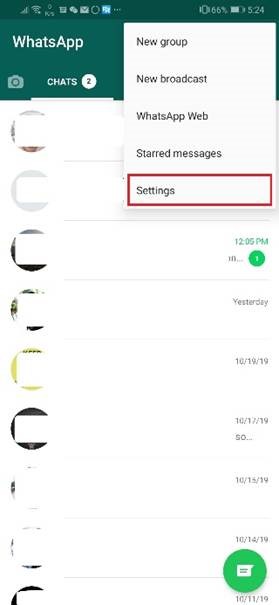
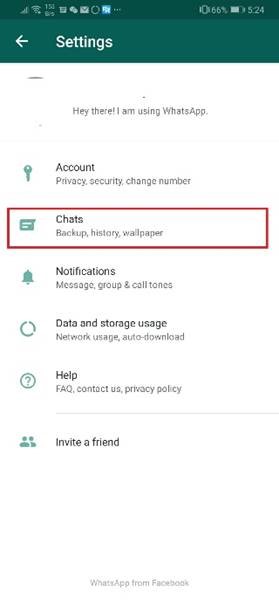

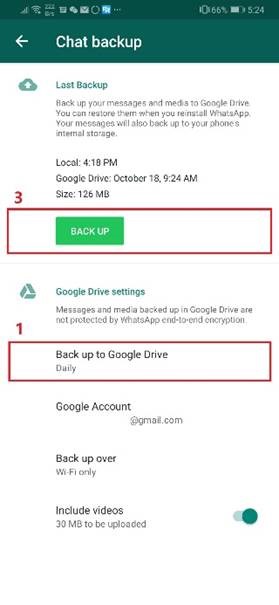

Шаг 2 Создайте zip-файл истории чата WhatsApp на предыдущем устройстве
На вашем предыдущем устройстве перейдите в Файлы — Категории — Внутреннее хранилище — WhatsApp — Удерживайте кнопку Базы данных в течение 3 секунд — выберите Медиа — нажмите Еще — Сжать в текущий каталог — OK. Они будут сжаты как WhatsApp.zip.


Шаг 3 На Mate 30 включите разрешение на хранение для WhatsApp
Зайдите в Настройки — Приложения — Приложения — WhatsApp — Разрешения — Хранилище — Разрешить.
Примечание. Вам также необходимо разрешить другие права после успешного входа в WhatsApp в устройстве с HMS, чтобы выполнить вызов WhatsApp, поделиться местоположением и так далее.


Шаг 4 Перенесите сжатый файл с предыдущего устройства на Mate 30 через Huawei Share
На устройстве с HMS проведите пальцем вниз от панели уведомлений, затем щелкните значок «Поделиться с Huawei» и включите функцию для следующих шагов передачи.


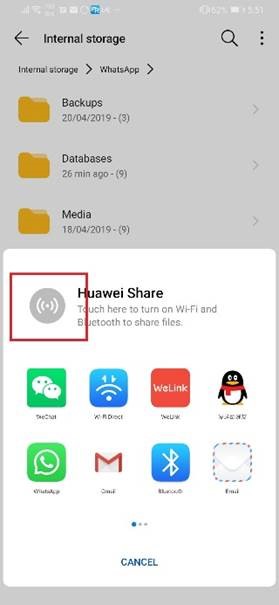

На устройстве с HMS вы получите уведомление о том, согласны ли вы получать файл через Huawei Share. Пожалуйста, выберите ПРИНЯТЬ, чтобы успешно получить общий файл WhatsApp. Затем нажмите на уведомление о появившемся файле, и Вы увидите, что файл WhatsApp.zip уже передан на новое устройство.
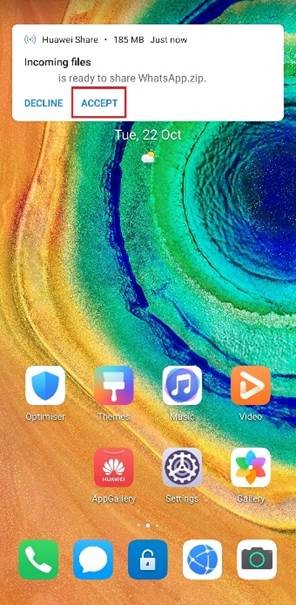


Шаг 5 Переместите файл WhatsApp.zip в папку «Внутреннее хранилище» в устройстве с HMS
На устройстве с HMS нажмите и удерживайте WhatsApp.zip — Переместить — Внутреннее хранилище — Переместить.


Шаг 6 Извлеките перемещенный WhatsApp.zip в устройстве с HMS
На устройстве с HMS нажмите и удерживайте WhatsApp.zip – Ещё — Извлечь в — Текущую папку — ОК.


Шаг 7 Удалите все файлы, кроме «msgstore.db.crypt12» в базах данных. Не открывайте медиа файл
На устройстве с HMS перейдите в WhatsApp во Внутреннее хранилище — Базы данных — удерживайте все файлы, которые нужно удалить, — нажмите Удалить — выберите Удалить в появившемся сообщении, если Вы выбрали файлы для удаления правильно.


Шаг 8 Зайдите в WhatsApp на новом устройстве
На устройстве с HMS, пожалуйста, нажмите WhatsApp — СОГЛАСИТЬСЯ И ПРОДОЛЖИТЬ — введите номер телефона своей учетной записи — введите код подтверждения — нажмите ВОССТАНОВИТЬ, если Вы хотите восстановить обнаруженную историю чата. Через несколько минут процесс завершится, и Вы можете нажать ДАЛЕЕ, чтобы ввести свое имя и увидеть историю чата, восстановленную на устройстве с HMS.
Восстановление чата Huawei WhatsApp — восстановление WhatsApp для Android
 Обновлено Бои Вонг / 12 янв, 2021 09:15
Сообщения и вложения WhatsApp были удалены в моем Huawei из-за восстановления заводских настроек. Я понял, что они имеют большое значение для меня, пожалуйста, помогите!
Практически на каждом устройстве Android, включая пользователей телефонов Huawei, установлено приложение WhatsApp.
Потому что это самый удобный способ общения с друзьями, семьей и другими людьми.

С помощью этого приложения вы можете бесплатно отправлять и получать текстовые сообщения, изображения и видео по всему миру.
Но минус в том, что история WhatsApp не хранится на серверах оператора, они не могут восстановить удаленные сообщения на Android или iPhone для любого пользователя.
1. Восстановить Huawei WhatsApp с помощью FoneLab
Благодаря множеству инструментов восстановления WhatsApp, доступных в Интернете, можно легко и просто восстановить сообщения и вложения WhatsApp с телефонов и планшетов на базе Android.
Среди этих инструментов FoneLab Android Восстановление данных является лучшим, что было доказано многими пользователями.
Что делает его таким выдающимся? Давайте взглянем.
- Программное обеспечение настолько совместимо, что поддерживает многие модели Android, такие как Huawei, Samsung, HTC, LG, Motorola, Sony, Google, Blackberry, OnePlus и многие другие.
- Это может помочь вам вернуть стертые данные с устройства сброса настроек.
- Он может восстановить фотографии Android, SMS, WhatsApp, контакты, видео, аудио файлы, журналы вызовов, документы и т. Д.
- Позволяет предварительно просмотреть найденное содержимое перед восстановлением.
- Не будет стирать или изменять какие-либо данные с вашего устройства при восстановлении сообщений WhatsApp.
- Предоставьте версии для Windows и Mac.
- Очень прост и безопасен в использовании. Вы можете скачать бесплатную пробную версию, чтобы попробовать.
С FoneLab для Android вы восстановите утерянные / удаленные данные iPhone, включая фотографии, контакты, видео, файлы, журнал вызовов и другие данные с вашей SD-карты или устройства.
- С легкостью восстанавливайте фотографии, видео, контакты, WhatsApp и другие данные.
- Предварительный просмотр данных перед восстановлением.
- Доступны данные телефона Android и SD-карты.
Шаг 1 Загрузите и установите программу на свой ПК или Mac по указанной выше ссылке. Как только он будет завершен, он автоматически откроется. Затем подключите телефон Huawei к компьютеру через USB-кабель.
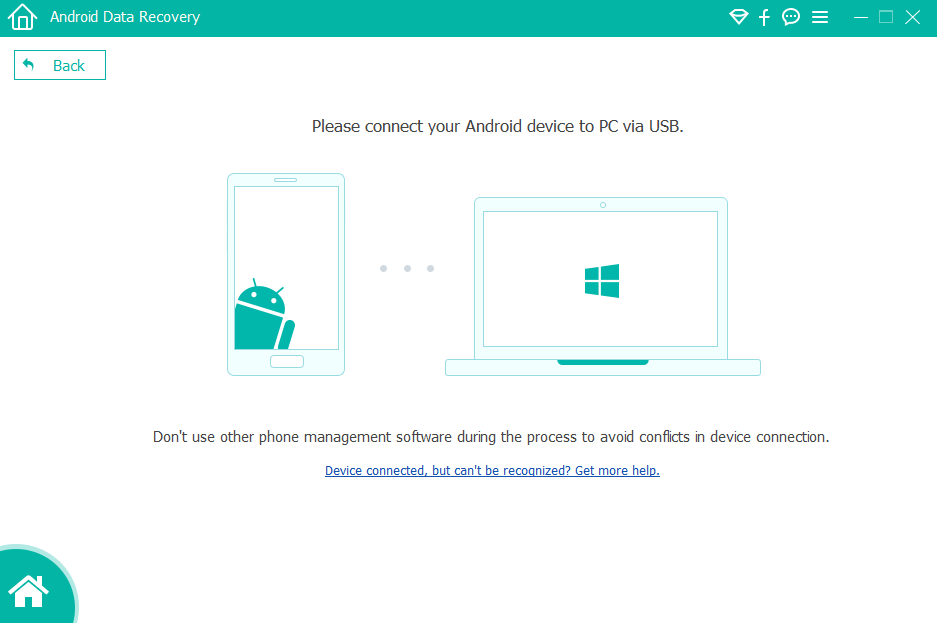
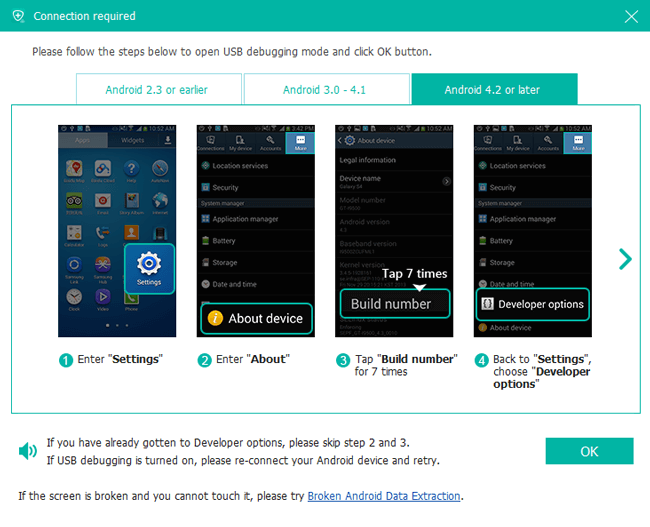
Шаг 2 Этот шаг требует, чтобы режим отладки USB был предварительно включен на вашем телефоне. Если вы никогда не включали его раньше, вы можете следовать инструкциям на экране, чтобы открыть его. А затем нажмите OK авторизовать соединение.
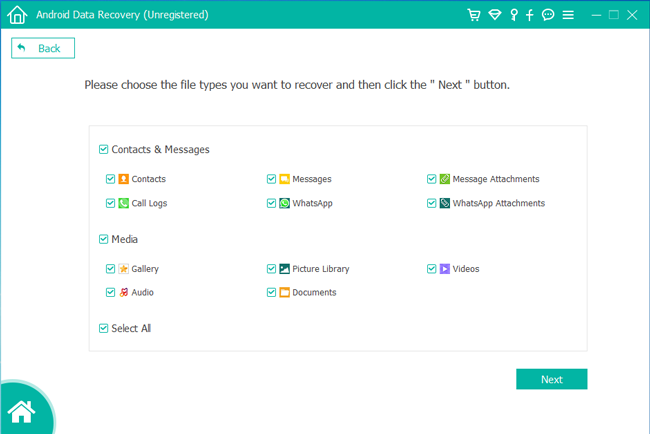
Шаг 3 Выберите WhatsApp и Что нового? сканировать только историю чата WhatsApp. А затем нажмите Следующая двигаться вперед.
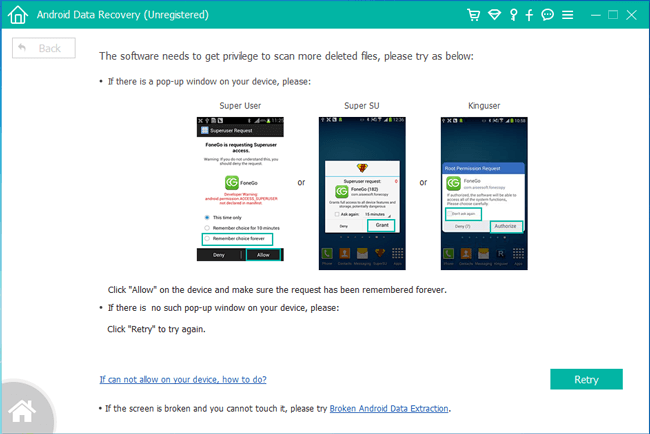
Шаг 4 Программа должна получить привилегию на сканирование данных с вашего телефона. Так что вы должны Разрешить / Авторизоваться / Grant когда он предложит на экране вашего телефона. Если такого всплывающего окна по-прежнему нет, нажмите Повторите и программа попросит вас установить приложение, которое поможет получить доступ к вашему телефону.
Шаг 5 Возможно, вам придется подождать несколько минут в зависимости от размера ваших данных и состояния сети. По окончании восстанавливаемые файлы будут отображаться в левом столбце, отсортированном по разному содержимому. Чтобы просмотреть детали, нажмите WhatsApp и Что нового?. Нажмите Recover чтобы сохранить те, которые вы хотите на вашем компьютере.
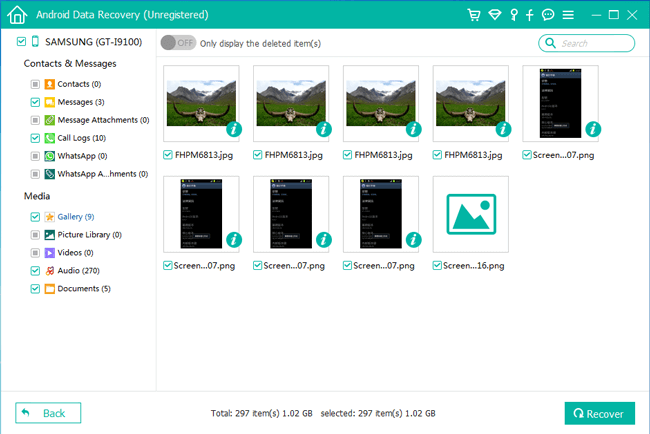
Если вы также хотите восстановить удаленные изображения WhatsApp от Samsung или получить текстовые сообщения от Samsung GalaxyПрограммное обеспечение может применяться до пяти различных устройств.
Не стесняйтесь обращаться к нам, если у вас все еще есть какие-либо вопросы, и поделитесь этим сообщением с другими, если вы считаете его полезным.
С FoneLab для Android вы восстановите утерянные / удаленные данные iPhone, включая фотографии, контакты, видео, файлы, журнал вызовов и другие данные с вашей SD-карты или устройства.
- С легкостью восстанавливайте фотографии, видео, контакты, WhatsApp и другие данные.
- Предварительный просмотр данных перед восстановлением.
- Доступны данные телефона Android и SD-карты.
2. Резервное копирование и восстановление Android WhatsApp на Google Drive
Существуют и другие способы восстановления WhatsApp из файла резервной копии. WhatsApp имеет функцию, которая предназначена для резервного копирования и восстановления данных WhatsApp между устройством и компьютером. Это может быть удобным инструментом для сохранения истории чата WhatsApp и вложений, а затем вы можете легко восстановить их из файла резервной копии.
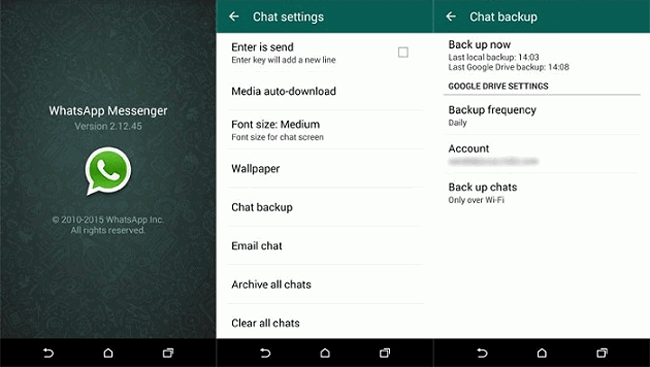
1. Как сделать резервную копию WhatsApp на Google Диске
Шаг 1 Презентация WhatsApp на главном экране вашего телефона Android.
Шаг 2 Перейдите на Кнопка меню > Настройки > Чаты > Резервная копия.
Шаг 3 Нажмите Учетная запись войти в свой аккаунт Google.
Шаг 4 Нажмите Резервное копирование выбрать сеть, которую вы хотите использовать для резервного копирования.
Шаг 5 Нажмите РЕЗЕРВНОЕ КОПИРОВАНИЕ сделать резервную копию файла WhatsApp сейчас. Вы можете нажать Копировать на Google Диск выбрать резервную частоту.
2. Как восстановить WhatsApp на компьютер
Если у вас есть файлы резервных копий, вы можете следовать приведенному ниже руководству, чтобы восстановить данные WhatsApp из резервной копии.
Шаг 1 Удалить WhatsApp Приложение на вашем телефоне.
Шаг 2 Переустановка WhatsApp снова.
Шаг 3 Войдите с тем же номером и учетной записью Google, которую вы использовали для резервного копирования данных WhatsApp, из которых вы хотите восстановить данные.
Шаг 4 Вам будет предложено восстановить историю, нажмите Восстановить.
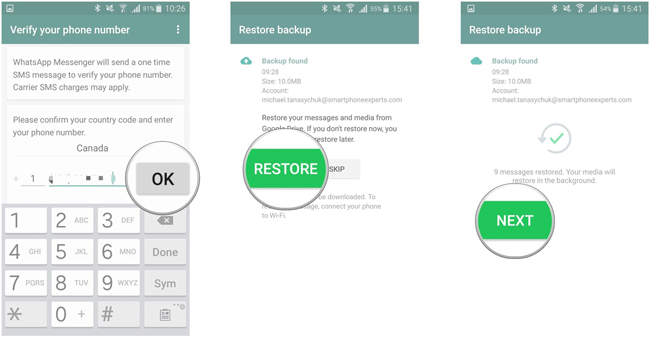
Пожалуйста, имейте в виду, что будут восстановлены только те данные, которые не старше семи лет.
3. Резервное копирование и восстановление Android WhatsApp с электронной почтой
Если вы не хотите сохранять все данные WhatsApp, вы можете использовать электронную почту для сохранения Резервное копирование данных Android WhatsApp на компьютер.
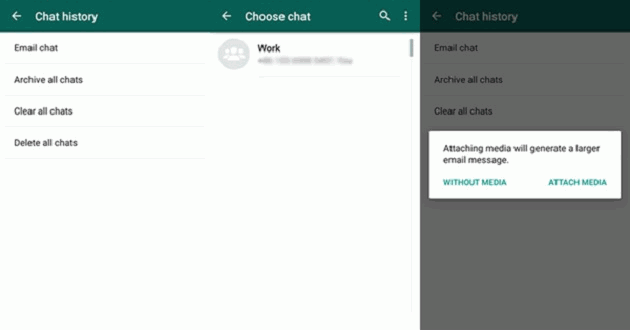
Шаг 1 Откройте WhatsApp на вашем телефоне Android. Идти к Настройки > Настройки чатов > История чата > Электронная почта.
Шаг 2 Выберите историю чата, которую вы хотите отправить, и выберите, хотите ли вы отправить их с мультимедийным файлом или нет.
Шаг 3 Введите адрес электронной почты и отправьте его. Получите электронное письмо и сохраните данные в папке компьютера, которую вы легко найдете.
Шаг 4 Переустановите WhatsApp на свой телефон Android, но не запускайте приложение. Затем подключите устройство к компьютеру с помощью USB-кабеля.
Шаг 5 Доступ к папке WhatsApp / Базы данных, Создать новый Databases в папке WhatsApp папку.
Шаг 6 Скопируйте файл резервной копии разговоров WhatsApp в эту папку.
Шаг 7 Запустите WhatsApp на своем телефоне Android и подтвердите номер телефона, нажмите Восстановить когда вы получаете уведомление о том, что была найдена резервная копия сообщения.
Вы можете выбрать один из них в зависимости от того, есть ли у вас файл резервной копии или нет, и каждый из них может быть полезен, поскольку он может легко вернуть данные. Почему бы не попробовать сейчас?
Как восстановить удаленные сообщения WhatsApp от Huawei (Mate, P, Nova, Honor, G, Y Series…)
Восстановление сообщений WhatsApp с телефона Huawei
Селена Комез Обновлено в августе 15, 2019
[Итоги]: По ошибке удалили историю чата WhatsApp на телефоне Huawei? Этот пост научит вас эффективному способу восстановления удаленной и утерянной истории чатов WhatsApp из Huawei Mate, P, Nova, Honor, G, Y Series. Сообщения WhatsApp и вложения WhatsApp, включая изображения и видео, также можно восстановить.
WhatsApp — приложение для обмена мгновенными сообщениями, доступное на разных ОС смартфонов. Whatsapp сделал общение простым и занимает первое место в списке приложений для iOS, Android, Windows и Symbian. Через WhatsApp мы можем общаться с другими через личные разговоры или групповые разговоры, включая отправку текстовых сообщений, голосовых сообщений, фотографий, видео и вложений. Это руководство покажет вам простой способ восстановить сообщения WhatsApp с телефона Huawei с помощью нескольких щелчков мыши с помощью известного Android Data Recovery.
К сожалению, несчастные случаи всегда происходят без всяких ожиданий, ваш телефон Huawei может потерять данные, впоследствии удалив сообщения и данные WhatsApp. Восстановление истории чата в WhatsApp не так просто. Необходим инструмент восстановления данных, который поможет вам восстановить удаленные сообщения WhatsApp. к восстановить удаленные сообщения WhatsApp от Huaweiследуйте приведенным ниже двум инструкциям, чтобы восстановить потерянную историю чата WhatsApp с резервными копиями или без них на телефоне Huawei.
СОДЕРЖАНИЕ:
Часть 1. Восстановление недавно удаленной или утерянной истории чата в WhatsApp из локальных резервных копий.
О WhatsApp автоматически: WhatsApp будет выполнять резервное копирование данных на локальный компьютер каждый день в 2:7 (по вашему местному времени). Эти резервные данные могут храниться до 7 дней. После этого старые данные будут автоматически удалены и заменены новыми, вы сможете найти эти резервные копии из папки WhatsApp на SD-карте или во внутренней памяти телефона в течение XNUMX дней. Если вы включили опцию автоматического резервного копирования WhatsApp, она создаст резервную копию вашей истории чата WhatsApp, поэтому вы сможете восстановить недавно удаленную историю чата WhatsApp из своих резервных копий. Давай учить как восстановить удаленные WhatsApp сообщения от Huawei с последними резервными копиями.
Шаг 1. Удалить приложение WhatsApp и Установите его снова.
Шаг 2. Войдите в приложение WhatsApp с той же учетной записью.
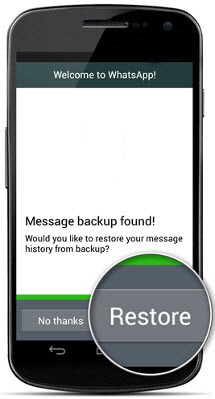
В процессе установки вам будет предложено восстановить историю чата.
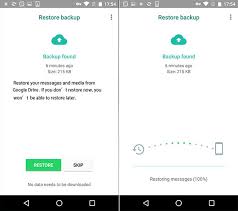
Шаг 3. Просто нажмите Восстановить и история чата WhatsApp менее чем за 7 дней восстанавливается.
Часть 2: Ручное резервное копирование новейшей истории чата WhatsApp и восстановление недавней истории чата WhatsApp (без потери данных)
Если вы хотите сделать резервную копию новейших сообщений WhatsApp, а затем следуйте вышеописанному методу, чтобы восстановить недавно сохраненные архивы чата WhatsApp.
Пожалуйста, следуйте инструкциям ниже для резервного копирования новейших сообщений WhatsApp вручную.
WhatsApp> Кнопка меню> Настройки> Чаты> Резервное копирование чата> Резервное копирование.
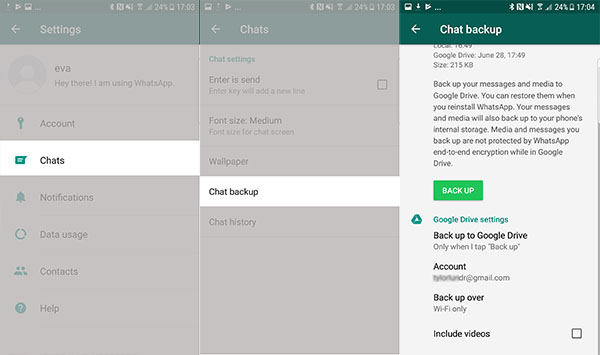
Этот файл резервной копии, как правило, сохраняется как msgstore.db.crypt7 в папке / sdcard / WhatsApp / Databases. Переименуйте этот файл резервной копии чата во что-то вроде «msgstore.db.crypt7.newest» или «msgstore.db.crypt7.current».
Нет простого способа объединить ваше новое сообщение с вашими старыми, восстановленными сообщениями.
Читайте также: Как сделать резервную копию и восстановить сообщения WhatsApp
Как передавать сообщения WhatsApp с iPhone на Huawei
Часть 3. Восстановление удаленных сообщений WhatsApp с телефона Huawei без резервного копирования
Android Восстановление данных предназначен для того, чтобы помочь пользователям восстановить личные данные с устройств Android независимо от того, как они были потеряны, их можно использовать для восстановить удаленные сообщения WhatsApp с телефона Huawei, Как мощная программа восстановления данных для Android, она безопасно восстанавливает утерянные или удаленные данные WhatsApp, журналы вызовов, видео, фотографии, контакты, аудиофайлы, сообщения, вложения сообщений и т. Д. С телефона Adroid и SD-карт на устройстве Android. , Android Data Recovery позволяет восстанавливать данные для любых проклятий потери данных, хорошо работает для всех моделей Android, таких как Huawei (Mate RS, Mate 20 / Mate 10 / Mate 9, P30 / P20 / P10 / P9, Huawei Nova, Huawei Y, Huawei Ascend, Huawei Honor), Samsung, Lenovo, Google Pixel, LG, HTC, OPPO, ZTE, OnePlus, Sony, Motorola, Google Nexus и другие устройства Android.
Это Android Data Recovery может помочь вам непосредственно восстановить удаленные сообщения с телефона Huawei с полной информацией, такой как имя, номер телефона, прикрепленные изображения, электронная почта, сообщение, данные и многое другое. И сохранение удаленных сообщений в формате CSV, HTML для использования или печати.


Как восстановить удаленные сообщения WhatsApp с телефона Huawei
Шаг 1. Скачать программу и подключить Huawei к компьютеру
Сначала загрузите и запустите Android Data Recovery на своем компьютере и выберите «Android Восстановление данных«.
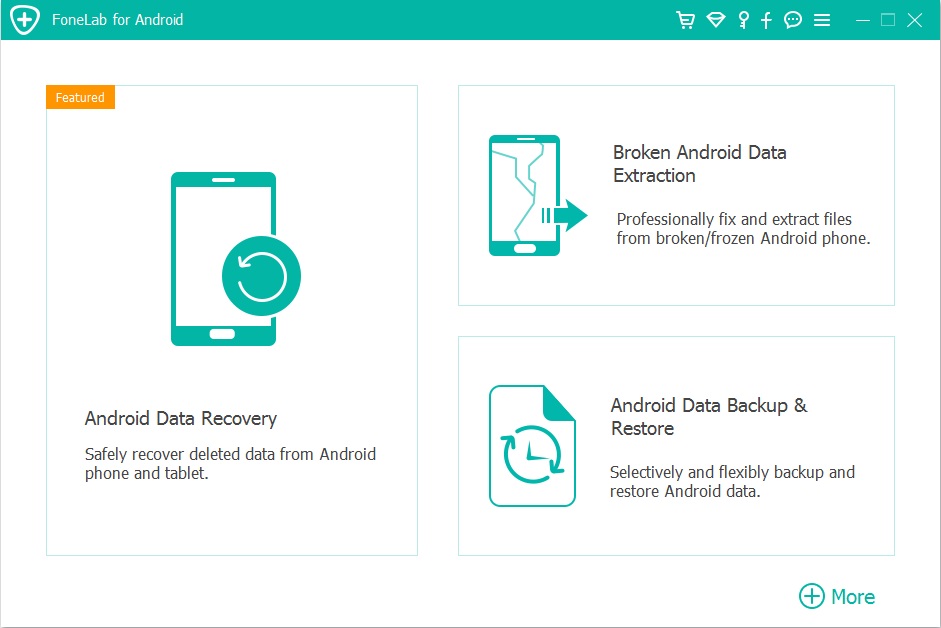
Затем подключите телефон Huawei к компьютеру с помощью USB-кабеля.
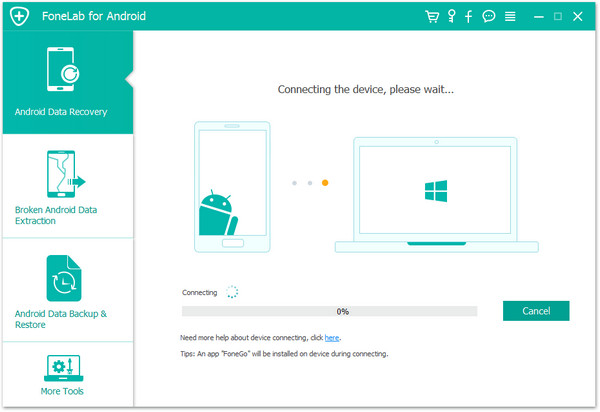
Шаг 2. Включить отладку по USB на Huawei
На этом этапе вы должны перевести телефон Huawei в режим отладки по USB. На экране, как показано ниже, отображаются подробные инструкции на экране.
Вы также можете проверить нашу статью на: Как включить режим отладки по USB на Android.
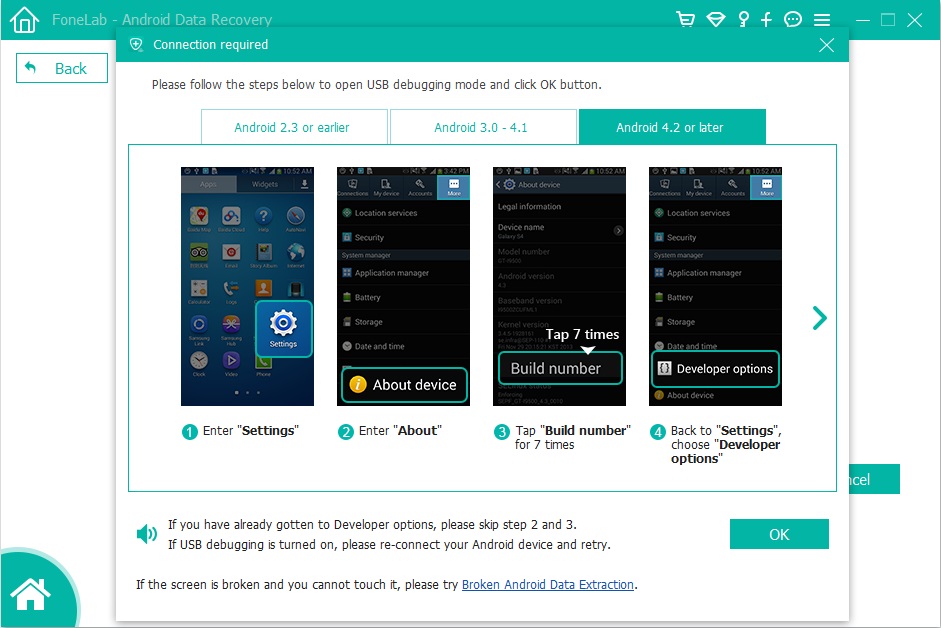
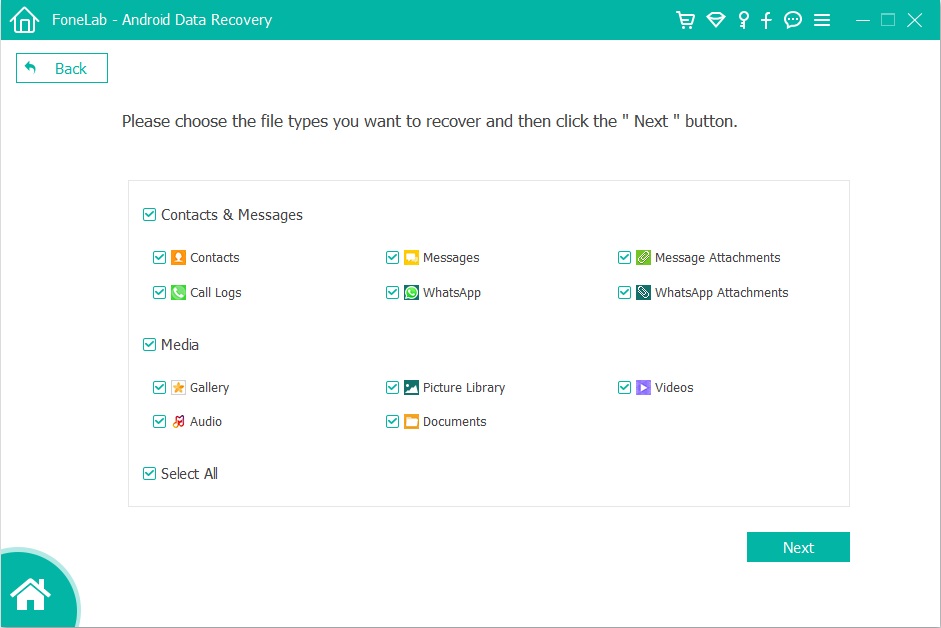
Шаг 3. Выберите WhatsApp для сканирования
Вы можете выбрать любые файлы, которые вам нужно восстановить с Huawei. Для восстановления WhatsApp вы должны нажать «WhatsApp«&»Что нового?«Файлы, затем нажмите«Следующая».
Шаг 4. Разрешить доступ к программе восстановления данных Android
Теперь вы должны нажать «позволять”, Чтобы программа могла сканировать и анализировать удаленные данные с Huawei.
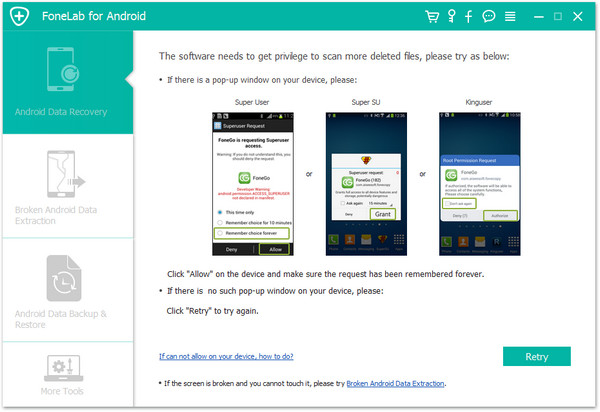
Шаг 5. Укоренение для глубокого сканирования
Если ваш телефон не рутирован, вы собираетесь получить root права на телефон Huawei. Нажав на Root Tools кнопка и скачать KingoRoot инструмент для рутирования устройства.
Проверьте статью как рутировать и рутировать устройство Android с помощью KingoRoot для подробных инструкций
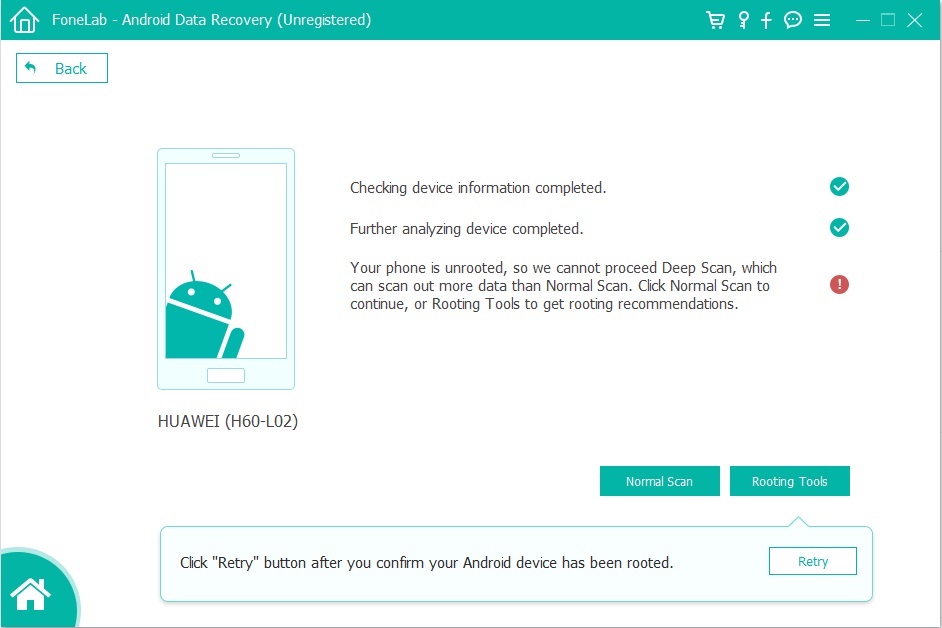
После того, как вы получите root-права, эта программа Android Data Recovery запустит процесс сканирования. Обратите внимание, что весь процесс может занять 5-20 минут. Потерпи.
Шаг 5. Предварительный просмотр и восстановление удаленных сообщений WhatsApp
Как только программа закончит сканирование, все данные будут отображены для восстановления. На последнем шаге отметьте те, которые вам нужны, и нажмите «Recover» под «WhatsApp«&»Что нового?», Чтобы сохранить выбранные данные от Huawei на компьютере.