Как установить whatsapp на планшет
WhatsApp разработан специально для смартфонов, а WhatsApp Web дает вам возможность получить доступ к своей учетной записи WhatsApp с планшетов, ноутбуков и ПК, но при наличие смартфона. Но что, если у вас нет смартфона, на котором можно создать учетную запись WhatsApp и вы хотите запустить его с планшета?
При поиске с планшета вы не найдете приложение WhatsApp в Google Play, которое можно будет скачать. Вместо кнопки «Скачать» вы обнаружите сообщение: «Не поддерживается на вашем устройстве», но обойти ограничения WhatsApp и загрузить приложение все-таки возможно.
Ограничения такого рода подразумевают необходимость вручную загружать приложение и обновления при их выпуске, а так же вам потребуется иметь в своем распоряжении активный номер телефона, не важно, на планшете или смартфоне этот номер.
Если на вашем планшете есть слот для SIM-карты и вы используете ее с тарифным планом любого оператора, то это является хорошей новостью потому, как у вас есть запасной номер телефона. Если ваш планшет работает только от Wi-Fi, вам придется позаимствовать свободный номер у родственников, друзей или же воспользоваться онлайн сервисами для предоставления виртуальных номеров (этот способ будет описан в другой статье).
Секрет в установке WhatsApp на планшет заключается в наличие номера телефона.
Как установить приложение WhatsApp на планшет
SMS-сообщения через оператора канули в прошлое. Во-первых, они слишком дорогие. Во-вторых, уже давно придумана хорошая альтернатива – социальные сети и мессенджеры. Но и здесь, к сожалению, не всё так радужно как хотелось бы.

Если подумать, нет ничего проще, чем установить приложение на Android. Но проблемы зачастую возникают даже при скачивании того же мессенджера WhatsApp. Сегодня мы расскажем Вам, как установить WhatsApp на планшет несколькими способами. Зачем так много? Потому что на некоторых гаджетах придётся повозиться с установкой.
Как установить WhatsApp на планшет
- Заходим в Google Play;
- Ищем официальное приложение WhatsApp, через строку поиска;
- Устанавливаем и регистрируемся;
Разработчики пишут, что поддерживаются абсолютно все устройства под управлением Android 2.1 и выше в случае, если Ваш гаджет принимает СМС-сообщения или звонки для активации WhatsApp.

Но что же делать, если в Вашем планшете нет модуля связи и, как следствие, слота под SIM-карту? Не беспокойтесь, есть способ обойти встроенную разработчиками проверку!
Обходим блокировку для устройств без модуля связи
- Переходим на официальный сайт приложения;
- Кликаем по кнопке “Скачать WhatsApp”;
- Открывается страница со списком разных операционных систем. Нам нужно приложение под Андроид, поэтому кликаем по второму смартфону с левой стороны, под которым надпись “Android”;
- Загрузилась страница со ссылкой на скачивание;
- Нажимаем на “Download Now” и ждём завершения загрузки;
- Теперь этот файл передаём на телефон любым удобным для Вас способом. Кстати, перейти на официальный сайт можно было напрямую с планшета – тогда надобность в шестом пункте отпадёт;
- Открываем меню;
- Переходим в “Настройки”;
- Находим там пункт “Безопасность”, как показано на скриншоте, однократно тапаем по нему;
- Открылось подменю, ищем подпункт “Неизвестные источники”. Активируем ползунок или галочку;
- Возвращаемся к процессу установки.
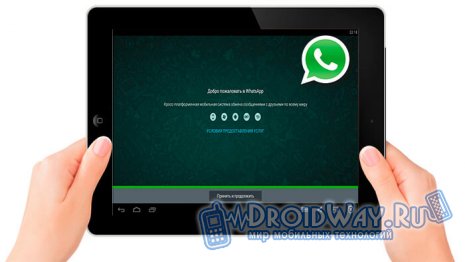
Собственно говоря, самое сложное позади. В загрузках должно остаться приложение (если Вы скачивали его на планшет) или ищите его в той папке, куда скинули с компьютера. Устанавливаем по следующей инструкции:
А теперь чтобы его активировать вводите номер своего телефона и ждите, пока на смартфон придёт СМС-сообщение (на тот случай, если SIM-карта установлена не в планшете).
WhatsApp Messenger
WhatsApp Messenger — это БЕСПЛАТНОЕ приложение для обмена сообщениями на Android и других смартфонах. WhatsApp использует подключение вашего телефона к Интернету (4G/3G/2G/EDGE или WiFi, если он доступен) для обмена сообщениями и звонками с друзьями и родными. Перейдите с SMS на WhatsApp и обменивайтесь текстовыми или голосовыми сообщениями, звонками, фото, видео и документами.
• БЕСПЛАТНЫЙ СЕРВИС. WhatsApp использует подключение к Интернету вашего телефона (4G/3G/2G/EDGE или WiFi, если он доступен) для обмена сообщениями и звонками с друзьями и родными, поэтому вам не нужно платить за сообщения или звонки.* WhatsApp не взимает абонентскую плату.
• ОТПРАВКА МЕДИАФАЙЛОВ. Отправляйте и получайте фото, видео, документы и голосовые сообщения.
• БЕСПЛАТНЫЕ ЗВОНКИ. Звоните своим друзьям и родным совершенно бесплатно с помощью функции «Звонок WhatsApp», даже если они находятся в другой стране.* Звонки в WhatsApp используют подключение телефона к Интернету, а не голосовые минуты вашего тарифного плана. (Примечание. За передачу данных может взиматься дополнительная плата. За информацией обратитесь к своему оператору. Звонки на номер 112 и другие номера экстренных служб не могут осуществляться через WhatsApp.)
• ГРУППОВЫЕ ЧАТЫ. Групповые чаты помогают вам с лёгкостью оставаться на связи с друзьями и родственниками.
• WHATSAPP WEB. Вы также можете отправлять и получать сообщения WhatsApp прямо из браузера своего компьютера.
• БЕЗ МЕЖДУНАРОДНЫХ ТАРИФОВ. WhatsApp не берёт дополнительную плату за отправку сообщений за рубеж. Общайтесь с друзьями по всему миру и не переплачивайте за международные SMS.*
• БЕЗ ЛОГИНОВ И ПАРОЛЕЙ. Зачем запоминать ещё одно имя пользователя и пароль? WhatsApp использует ваш телефонный номер точно так же, как SMS, и прекрасно интегрируется с вашей существующей адресной книгой.
• ВСЕГДА ПОДКЛЮЧЁН. WhatsApp всегда подключён, поэтому вы не пропустите новые сообщения. Вам не придётся думать о том, находитесь ли вы в системе или нет.
• БЫСТРО СВЯЗЫВАЙТЕСЬ СО СВОИМИ КОНТАКТАМИ. WhatsApp использует адресную книгу вашего телефона, чтобы вы могли быстро и легко связаться со своими контактами, у которых также есть приложение WhatsApp. Не нужно больше запоминать имена пользователей.
• СОХРАНЕНИЕ СООБЩЕНИЙ, ПОКА ВЫ НЕ В СЕТИ. Даже если вы пропустите уведомление о сообщении или выключите телефон, WhatsApp сохранит ваши сообщения и доставит их, когда вы снова откроете приложение.
• И МНОГОЕ ДРУГОЕ. Делитесь геопозицией, обменивайтесь контактами, устанавливайте персональные обои и звуки уведомлений, рассылайте сообщения нескольким контактам одновременно и многое другое!
\*За передачу данных может взиматься плата. За информацией обратитесь к своему оператору.
———————————————————
Мы всегда рады вашим отзывам! Если у вас есть пожелания, вопросы или жалобы, пожалуйста, напишите нам на электронный адрес:
Как установить WhatsApp на планшет
WhatsApp представляет собой программное обеспечение, дающее пользователю возможность мгновенно обмениваться с другими абонентами текстовыми сообщениями. Кроме них, это приложение позволяет слышать голос, как при мобильной связи, и видеть изображение, как в Скайпе. Поддерживаются все мобильные платформы, а также персональные компьютеры на системе Windows.
Если пользователь не желает платить за мобильную связь, но при этом хочет и дальше продолжать общаться с близкими, то вотсап – отличное решение.
Пошаговая инструкция как установить WhatsApp на планшет андроид, iOS.
Установка WhatsApp на планшет с системой Андроид официальными производителями считается делом невозможным и несанкционированным. При попытке установить расширение обычным путём выскочит сообщение о том, что не поддерживается этот софт. Но это совершенно не значит, что придётся обойтись обычными звонками. Существует способ установить ватсап на планшет на базе Андроида, и он не вызовет затруднений даже у пользователя, который никогда не имел дела с установкой программ.
Перечень шагов для того, чтобы скачать и установить мессенджер WhatsApp на планшет:
- Перейти на главный сайт софта WhatsApp и скачать с него установочный файл. Это должно быть самораспаковывающееся приложение в формате «.apk».
- Теперь нужно перебраться в меню «Настройки» и раздел «Безопасность» своего устройства и установить галочку возле пункта «Разрешить установку приложений от неизвестного производителя», иначе чрезмерно чувствительно настроенные параметры безопасности не позволят спокойно установить приложение, а то и вовсе удалят «подозрительный» установщик.
- Найти скачанный файл во внутренней памяти планшета. Обычно скачанные вещи находятся в папке Downloads, если, конечно, в настройках не указана другая. Операционные системы многих планшетов включают в себя специальный пункт в домашнем меню, который так и называется: «Загрузки». Если происходят затруднения с обнаружением, то можно вспомнить название установщика и ввести хотя бы часть его в поле для поиска в диспетчере файлов.
- Запустить установочный файл, нажав на него пальцем. Если функция безопасности в настройках была отменена, то никаких вопросов и препятствий к запуску программы не возникнет. Иногда может появиться предупреждение о том, приложение не предназначено для планшетных компьютеров, но его нужно просто проигнорировать и идти дальше.
- Теперь авторизация.
Она проходит в два этапа:
- В первую очередь потребуется активировать Google-аккаунт с привязкой к номеру телефона. SIM-карту для этого можно взять любую, даже с нулевым на данный момент балансом. Желательно, чтобы она не была основным в настоящее время способом установки мобильной связи.
- После этого необходимо пройти процесс авторизации в самой программе. Пропустить этот процесс не получится. Как только WhatsApp будет запущен, алгоритмы, заложенные в нём, осуществят проверку наличия авторизированного профиля на этом устройстве. После того как подобного элемента не будет обнаружено, пользователю об этом сообщает прямым текстом на экране, и не допустят к использованию ресурсов вотсапа до тех пор, пока он не пройдёт авторизацию. Программа запросит код, отправленный на указанную симку через SMS-сообщение. Если это сообщение прочесть на планшете не удаётся, то её можно попросту переставить в мобильный телефон. В крайнем случае можно заставить систему совершить звонок по указанному номеру и продиктовать нужные цифры там. После прохождения авторизации непосредственно перед использованием вотсапа нужно вставить симку обратно, иначе ничего не сработает.
Пошаговая установка приложения WhatsApp для айпада:

Для версии этого устройства разработчики вообще не предусмотрели переноса программы. Даже Версия для айфона не подходит. Но это совершенно не значит, что придётся тратить деньги на мобильную связь. И для айпада есть способы установки мессенджера, и вот один из них:
- Выполнить jailbreak на своём устройстве. Это действие значительно расширит возможности айпада, но при этом лишит его фирменной гарантии. В других странах это действие официально считается незаконным, но кто может запретить пользователю модифицировать свой гаджет? Для того чтобы эта манипуляция произошла успешно, достаточно скачать программу AppSync соответствующей версии.
- После этого следует подключить айпад к компьютеру и на ПК, при помощи стороннего файлового менеджера (в этой ситуации полезно будет использовать iTunes или iFunBox) и установить приложение (кнопка для этого располагается в верхней части экрана). Для успешного проведения этой операции в памяти компьютера должен находиться установочный файл для WhatsApp с расширением «ipa».
- Теперь остаётся дождаться завершения установки вотсапа, отключить гаджет от компьютера и запустить на айпаде новую программу.
- Пройти авторизацию, пользуясь предыдущими шагами.
Если этот способ по каким-то причинам не подходит, то имеется возможность воспользоваться другим:
- Не устанавливая jailbreak и, соответственно, не лишаясь права на техническую поддержку, есть возможность поставить необходимую программу, снова воспользовавшись компьютером.
- Скачать установщик WhatsApp для айпада из iTunesStore. Это сайт с множеством других установочных файлов последний версий для программ, которые трудно найти в других местах.
- После скачивания установщика требуется нажать «Показывать в проводнике».
- На персональном компьютере скачать и установить программу «iTunes». В качестве альтернативного варианта подойдёт «iFunBox», но она работает не со всеми версиями. Перед установкой желательно выбрать русский язык.
- Подключить айпад к компьютеру через USB.
- На компьютере запустить имеющуюся в доступе софт и открыть с его помощью внутреннюю память подключённого гаджета. Установить вотсап при помощи iFunBox на ПК.
- Дождаться окончания инсталляции и отключить устройство от стационарного компьютера.
- Попытаться запустить WhatsApp на айпаде. Выскочит ошибка и приложение не запустится.
- На Айфоне необходимо удалить данную программу, если она была установлена.
- Скачать и установить эту программу заново на iPhone. Не восстановить, а именно скачать и поставить по-новой.
- Провести авторизацию на iPhone.
- Подключить айфон к компьютеру и при помощи того же файлового менеджера, что и в прошлый раз, открыть внутреннюю память телефона и переместить оттуда в память компьютера папки «Documents» и «Library» из директории «Прикладные программы» — «WhatsApp».
- Подключить айпад к компьютеру, через менеджер файлов удалить имеющиеся на нём папки документов и библиотеки через ту же директорию, после чего поставить на их место папки, которые находились на айфоне.
- Выгрузить ватсап и запустить его снова на подключённом к компьютеру айпаде. Дождаться окончания установки.
- Теперь можно отключить гаджет от ПК и пользоваться программой.
Рекомендации по установке WhatsApp
Если пользователь уже обладает установленным где-либо на устройствах приложением WhatsApp, то ему придётся использовать новую симку при переустановке профиля на гаджете. Дело в том, что вотсап не может использоваться на нескольких устройствах. Если этот софт уже был установлен на телефон, после чего пользователь решил настроить эту программу через планшет, то ему снова придётся пройти авторизацию с новым номером. Если использовать старый на айпаде, то регистрация сбросится на телефоне, и там уже нужно будет снова её проходить. Поэтому важно помнить: одно устройство – одна SIM.