Избранные сообщения в WhatsApp
Очень часто требуется вернуться к определенному сообщению (важная информация, нужный адрес, координаты и т.д.), и мы для этого либо листаем весь чат и ищем, либо открываем поиск и вбиваем туда ключевые слова. Эти действия намного упрощаются тем, что в WhatsApp имеется функция, благодаря которой сообщение можно сделать избранным.
Что для этого сделать?
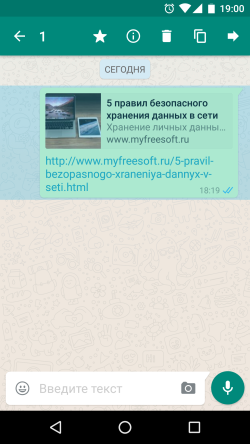
Зажимаем сообщение, отмечаем его звездочкой. Буквально в этот же момент сообщение добавляется в избранное меню, переход к которому осуществляется через точки, находящиеся справа сверху. На платформе iOS доступ к избранному находится в конфигурации приложения.
6 новых фишек WhatsApp, о которых вам стоит знать

Очень легко пропустить важные изменения, когда вы пользуетесь какой-то программой изо дня в день, а обновления при этом приходят автоматически в фоновом режиме. Вы можете даже не замечать обновления и не представлять, что нового оно принесло для вас. Вот и я неожиданно обнаружил новые функции, которых ранее в WhatsApp не было. Причем функционал достаточно серьезный и я бы даже не побоялся назвать его долгожданным. Ниже вы узнаете о шести важных нововведениях мессенджера.

1. Избранные сообщения
В процессе общения с друзьями и коллегами достаточно часто проскакивают сообщения, которые хочется «запомнить», чтобы воспользоваться ими в будущем. Это может быть ссылка на какую-то интересную статью, фотография или просто интересная мысль. Ранее сделать это было проблематично, но теперь ситуация в корне изменилась благодаря возможности помечать отдельные сообщения звездочкой.
 |
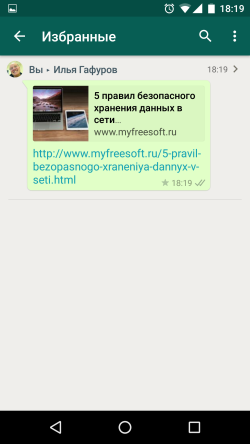 |
Выделите нужное сообщение долгим нажатием и в верхней части экрана нажмите на звездочку. У сообщения появится изображение звездочки в нижней части. После этого в любой момент вы сможете найти его в списке избранных сообщений, который доступен по нажатию на кнопке с из трех вертикальных точек в правом верхнем углу. Все достаточно просто и удобно.
Читайте также:
2. Автоматическое резервное копирование чатов в Google Drive
Изначально приложение WhatsApp хранит историю переписки только на устройствах пользователей. Смена устройства или сброс приводили к тому, что вся история переписки безвозвратно терялась. Позже разработчики добавили возможность переноса чатов на другое устройство, но уж очень он был неудобным.
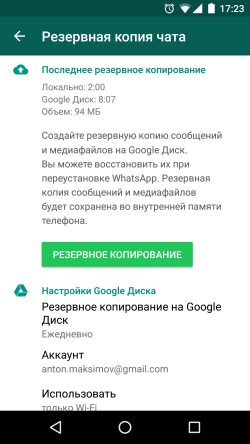
И вот в одном из последних обновлений разработчики решили порадовать своих пользователей и интегрировали автоматическое резервное копирование истории переписки на сетевой диск Google Drive. Естественно, для этого необходима учетная запись Google.
 |
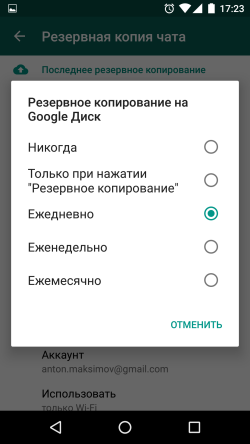 |
Заходим в «Настройки» → «Чаты и звонки» → «Резервная копия чата». Там выбираем учетную запись, периодичность и способ передачи. Вот и все, теперь все будет резервироваться автоматически. Главное убедиться, что на Google Drive есть достаточно свободного места для резервных копий.
3. Простой способ очистки чатов
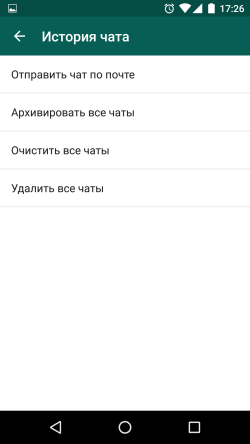
Чтобы устройство не превращалось в огромных архив переписки и не тянуло за собой все сообщения последних лет, разработчики добавили возможность очистки сообщений в чатах.
 |
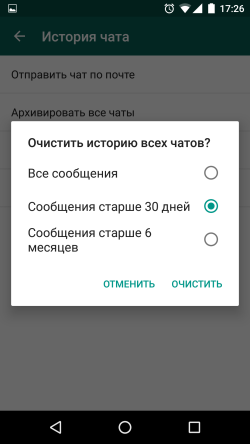 |
Заходи в «Настройки» → «Чаты и звонки» → «История чата». Там выбираем нужные функции для очистки чатов. При этом удалять можно как все сообщения, так и старые (старше 30 дней или старше 6 месяцев), что весьма удобно, если вы пользуетесь историей переписки время от времени.
4. Отмечаем чаты как прочитанные/непрочитанные
По аналогии с электронной почтой теперь можно отмечать чаты как прочитанные и непрочитанные. Это весьма удобно в целом ряде случаев. Например, вы получили важное сообщение, на которое следует ответить, но не можете написать ответ прямо сейчас. Можно попробовать вспомнить об этом позже, положившись на свою память. Но это не гарантирует, что вы ответите человеку. А вот если после прочтения пометите сообщение как непрочитанное, то при первом же включении аппарата заметите уведомление и напишите ответ.
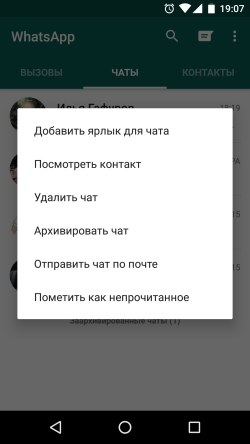
Ну и наоборот, если вы знаете, что в сообщении нет ничего важного и не хотите его читать полностью, то можно просто выделить чат и отметить его как прочитанный, чтобы не тратить время и не заходить в него.
5. Персональные настройки уведомлений для контактов
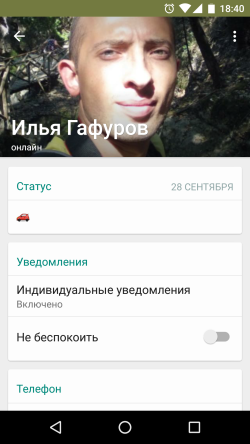
Ну и еще одной интересной особенностью стало появление возможности настроить персональные уведомления для контактов. Так можно установить персональный сигнал на своего начальника или членов семьи, чтобы из всего потока сообщений по звуку определять отправителя.
Можно задать мелодию, активировать или отключить вибросигнал, а также установить цвет индикатора на панели телефона для любого контакта из вашего списка.
 |
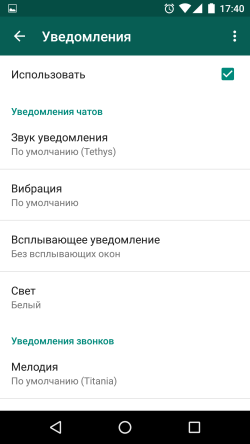 |
Для этого надо открыть профиль контакта и в разделе «Уведомления» выбрать пункт «Индивидуальные уведомления».
6. Предварительный просмотр ссылок
При публикации ссылок в предыдущих версиях WhatsApp не всегда было ясно, о чем там может идти речь.
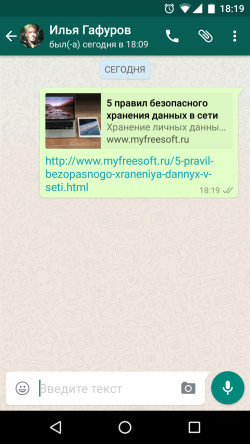
Теперь эта проблема решена благодаря специальному виджету, который появляется после вставки ссылки в сообщение.
Где находится Избранное в WhatsApp, или как отправлять сообщения самому себе?
В WhatsApp, как и в Telegram или Viber тоже имеется возможность создания чата «Избранное», который можно использовать в качестве заметок – хранить задачи, документы, ссылки и т.д. Мы расскажем вам о двух простых вариантах делать это.

Зачем писать самому себе в WhatsApp?
Можно найти без труда даже несколько причин отправлять сообщения самому себе в WhatsApp:
- Задачи: вы можете отправить себе сообщение и использовать этот чат в дальнейшем в качестве быстрого списка дел или списка покупок. Сообщение в WhatsApp будет выступать своеобразной заменой «Заметок».
- Хранилище документов: шифрование чатов WhatsApp позволяет вам отправлять самому себе часто используемые и нужные документы, такие, как школьный пропуск, паспорт, водительские права. Мессенджер гарантирует конфиденциальность этой информации, она останется недоступной посторонним лицам.
- Ежедневник: чат можно использовать в качестве своего дневника, куда вы записываете несколькими предложениями свои ежедневные действия. А благодаря функции резервного копирования чата WhatsApp, вам не нужно беспокоиться о потере этих данных.
- Хранение ссылок: вы можете использовать чат для сохранения ссылок и перехода по ним позже, в нужный момент, всего одним касанием. Например, это могут полезные короткометражки Shorts из YouTube или ссылки на статьи с yablyk.com.
Как отправлять сообщения в чат «Избранное» (самому себе) в WhatsApp?
1. Откройте приложение WhatsApp и перейдите в секцию «Чаты».
2. Нажмите кнопку создания нового сообщения сверху.
3. Коснитесь своего имени, для которого написано (Вы) и «Сообщение для себя».

4. Это действие запустит чат с вами в WhatsApp. Введите сообщение или прикрепите фотографии, видео, документы и т.д., а потом нажмите «Отправить».
Cовет: вернитесь на экран всех чатов и проведите пальцем вправо по чату. Теперь нажмите «Закрепить», чтобы закрепить этот разговор вверху списка всех ваших чатов. Это позволит вам быстрее в дальнейшем отправлять себе самому сообщение, так как вам больше не нужно прокручивать и находить этот чат среди других разговоров.

Создание группы «Избранное» и удаление всех участников
Вот еще один способ отправить сообщение самому себе в WhatsApp
1. Откройте WhatsApp и коснитесь «Новая группа» сверху.
2. Добавьте к ней любого человека и нажмите «Далее».

3. Теперь дайте этой группе желаемое имя, выберите изображение и нажмите «Создать».
4. Убедитесь, что вы находитесь внутри этой группы, и коснитесь ее имени сверху.

5. Прокрутите вниз и коснитесь имени другого человека, добавленного в эту группу.

6. Затем нажмите Удалить из группы → Удалить.

В результате у вас останется группа WhatsApp, состоящая только из одного участника, и этим участником являетесь вы. Теперь можно отправлять сообщения, тексты, видео и многое другое себе самому в этой группе, которую никто другой не увидит, как и сообщений в ней.

Вы можете использовать первый и второй методы, чтобы вести даже два разговора с самим собой и хранить в них разные вещи. Например, один чат может быть предназначен для повседневных дел и ссылок, а другой — для важных документов, удостоверений личности и т.д.
10 фишек WhatsApp, о которых не догадывается большинство пользователей
3. Как отправлять сообщения группе контактов, не создавая группу
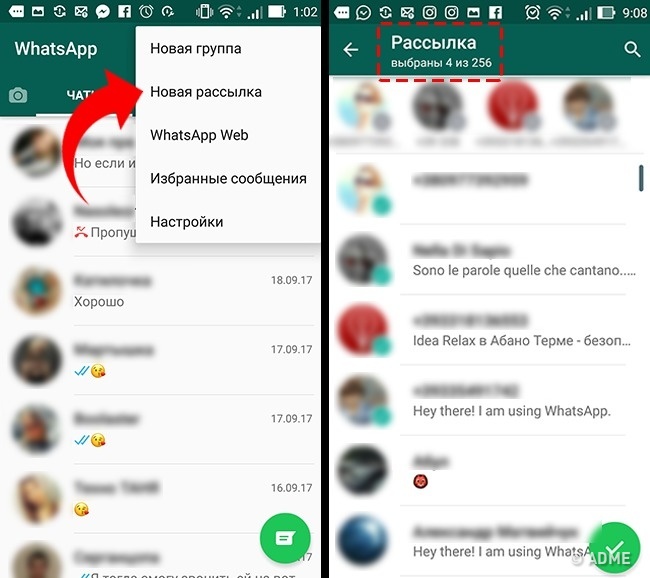
Чтобы создать рассылку, запустите WhatsApp. Перейдите на экран Чаты > Меню > Новая рассылка. Нажмите на «+» или введите имена друзей, чтобы выбрать получателей из своего списка контактов.
Сообщение будет отправлено всем, кого вы отметили в списке рассылки. При этом адресаты рассылки получат данное сообщение как стандартное. Их ответы не будут отправлены другим участникам списка рассылки, они придут только вам.
4. Как понять, что вас заблокировали
- Вы не видите времени последнего посещения контакта или статуса «онлайн» в окне чата.
- Вы не видите обновлений фото профиля контакта.
- Все ваши сообщения отмечаются одной галочкой (сообщение отправлено), но никогда двумя галочками (сообщение доставлено).
- Вы создаете группу и не можете добавить в нее контакт человека, который, как вам кажется, вас заблокировал.
5. Как спасти память смартфона от автозагрузки медиафайлов
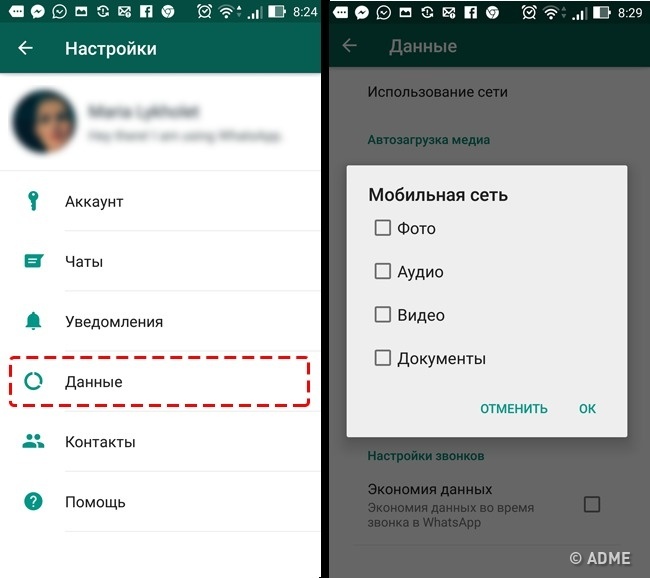
Заботливый WhatsApp по умолчанию сохраняет все фотографии, которые приходят во время переписки. Только вот зачастую это сильно забивает память, а отказывать себе в установке новых приложений совсем не хочется.
Решение: просто отключите автосохранение фотографий в настройках приложения. Для Android: oткройте Настройки > Данные и выберите параметры загрузки медиа.
Для iOS: Настройки > Данные > Медиа.
6. Как понять, что собеседник не тот, за кого себя выдает
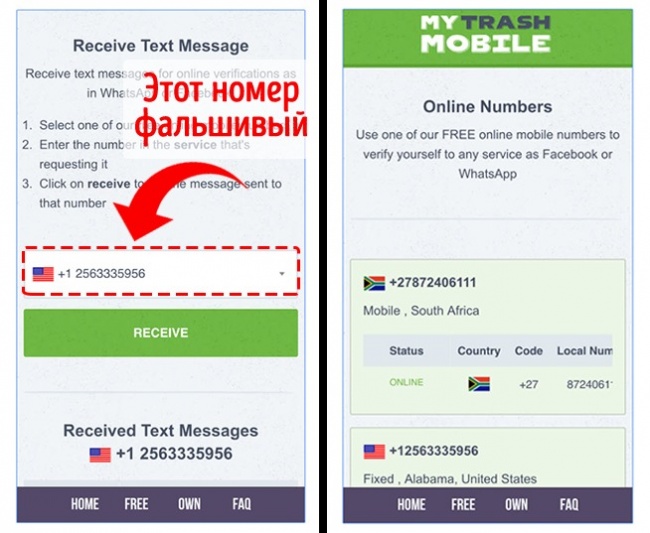
Практически каждый может воспользоваться «временным номером» или специальным приложением для получения кода sms-активации. Чтобы проверить, настоящий ли номер у вашего знакомого, достаточно просто позвонить ему. Временные виртуальные номера почти всегда неактивны.
7. Как заставить громкую связь «замолчать» при прослушивании голосовых сообщений

Все достаточно просто: приложите телефон к уху — WhatsApp сам отключит громкую связь и прошепчет аудио через динамики телефона. Откуда он знает, что вы приложили телефон к уху? Это приложение знает намного больше, чем вы думаете.
8. Как быстро найти важные сообщения
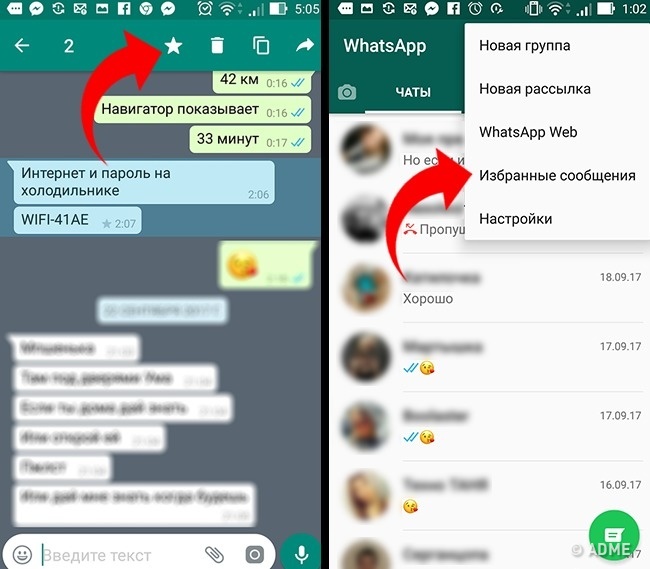
Бывает, полчаса копаешься в переписке, чтобы найти важное сообщение. Не теряйте времени зря: выделите нужное сообщение и нажмите звездочку в верхней части экрана. Теперь оно быстро найдется при выборе строки Избранные сообщения в главном меню.
9. Как узнать, кто читает ваши личные переписки
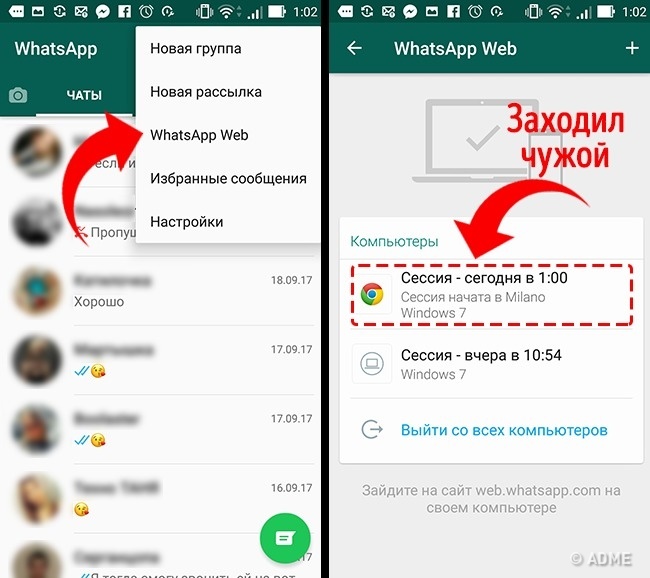
Откройте меню и нажмите на строку WhatsApp Web. Если приложение предложит вам перейти на сайт web.whatsapp, отсканировать QR-код и просматривать WhatsApp с вашего компьютера — все отлично. Это значит, что никто другой не читает ваш WhatsApp со своего компьютера, используя WhatsApp Web.
Если же вы увидите на экране вкладку Компьютеры и список сессий (подключений), которые вы сами не создавали (не путать с вашими собственными подключениями к WhatsApp Web), — это повод заподозрить, что кто-то другой воспользовался вашим смартфоном и читает ваш WhatsApp со своего ноутбука.
10. Как получать доступ к новым «суперспособностям» раньше, чем остальные
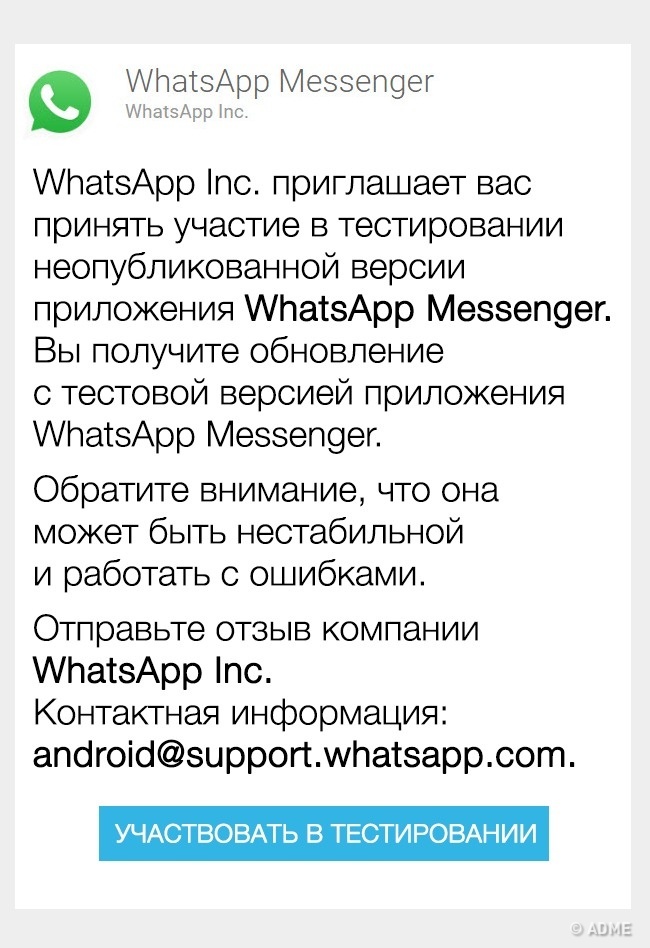
Для активистов, пионеров и спортсменов WhatsApp запустил бета-версию приложения. С помощью нее вы можете опробовать новые возможности, прежде чем они станут доступны всем. Учтите, что бета-версия может содержать ошибки и тестировать их вам придется на себе. Чтобы получить доступ, перейдите на страницу WhatsApp Beta, нажмите на кнопку «Стать тестером» и загрузите или обновите приложение из Play Store