Как сохранить переписку с Viber на компьютере
Приложение Вайбер уже давно не относится только к мобильным телефонам. Благодаря постоянной работе компании, мессенджер может быть установлен и на компьютер. Работать на компьютере куда удобнее, ввиду большого экрана, наличия клавиатуры и камеры высокого разрешения. Если вы регулярно общаетесь в Вайбере, и в ваших сообщениях имеется важная информация, которую вы не хотите потерять, то лучше всего перестраховаться и сохранить переписку на устройстве. Можно ли сохранить текстовые сообщения из Вайбера на компьютер и как это сделать?
Для чего сохранять переписки в Вайбере
Вайбер изначально был разработан для общения в виде текстовых сообщений. В приложении иногда обсуждаются не только личные темы, но и рабочие. Поэтому в чатах может содержаться очень важная для пользователя информация. Ввиду того, что устройство или само приложение может работать с ошибками, то лучше всего пересохранить переписки в Вайбере, тем более что эта функция доступна. Особенно часто такая проблема с потерей сообщений возникает при переустановке приложения или смены устройства, учетной записи. А так как на сервере мессенджера личные данные пользователей не сохраняются, то никаким другим образом восстановить утраченную информацию вы не сможете.
Способы сохранения сообщений на компьютере
Если вы используете Вайбер на компьютере, то сохранить переписку вы также можете на компьютере. С этой целью можно реализовать один из удобных способов и не потерять важные данные.
Отправка архива на почту
Удобной и полезной функцией в Вайбере является отправка переписки на почту или в другое приложение для пересохранения. Однако даже если вы используете Viber на компьютере, отправить историю чатов можно только с телефона. Как это сделать:
- Заходите в мессенджер.
- Переходите в «Настройки».
- Далее выбираете пункт «Вызовы и сообщения».
- Нажимаете на функцию «Отправить историю сообщений».
- На экране появляется список доступных ресурсов, куда вы можете переслать архив всех ваших сообщений.
- Выбираете «Почта» и указываете электронный адрес, на который сможете зайти с компьютера.
Важное предупреждение – отправить историю сообщений не получится тем пользователям, кто использует последние версии Вайбера от 10.6 и выше. В них данная функция была отменена.
Таким образом, если в вашем Вайбере в разделе «Вызовы и сообщения» есть подобная опция, то вы можете выбрать отправку всех имеющихся в истории переписок на почту, а после зайти по данному электронному адресу с компьютера. Но история сообщений сохраняется в виде одного целостного архива, где переписка будет представлена как единый текст с именем пользователя и датой. Найти нужную информацию по дате или пользователю будет несложно, а вот загрузить этот архив в компьютерную версию приложения для восстановления истории чатов, не получится. Также вы можете сохранить переписку и поделиться ею на других веб-источниках – в виде сообщения в социальной сети или другом мессенджере.
Сохранение сообщение в облаке
Сохранение сообщение в облаке
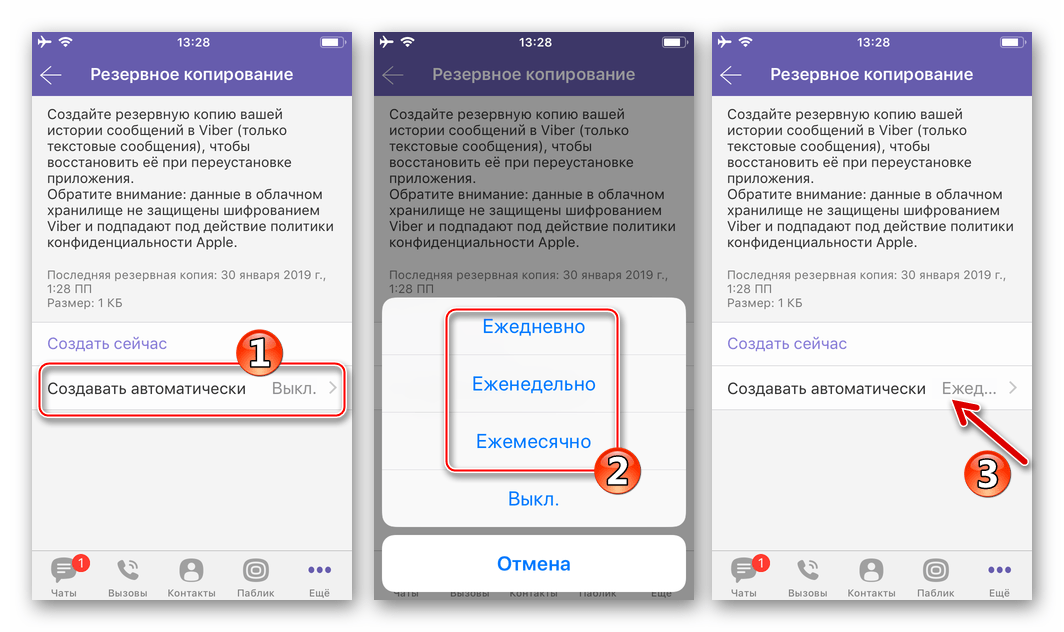
Есть еще один способ, как сохранить переписку из Вайбера. Такой способ позволяет даже потом ее восстановить в приложении, однако, только на телефоне. Другими словами этот способ называется «Резервное копирование». Создается копия всех чатов и отправляется в облако для сохранения. При необходимости можно скачать заархивированный файл с облака на компьютер. Для выполнения этого задания, проделайте такие шаги:
- Войдите в Вайбер с телефона под своей учетной записью.
- Перейдите в пункт «Еще», внизу на панели справа.
- Далее выберите «Настройки», «Учетная запись».
- Переходите в «Резервное копирование».
- Ниже выбираете частоту обновления резервной копии – день, неделя, месяц.
- Потом нажимаете «Создать копию».
Копия создается в облачном хранилище – Google или iCloud, в зависимости от типа вашей операционной системы телефона Андроид или Айфон.
Чтобы сохранить копию переписки на компьютере, вам нужно войти на почту под своей учетной записью, перейти в хранилище и достать оттуда файл с сообщения из папки «Viber». Вы должны знать, что с помощью резервного копирования вы сможете сохранить только текстовые сообщения, а вот полученные медиафайлы, смайлики или документы не подлежат сохранению. Это вы можете настроить вручную или через функцию «Автосохранение» на телефоне или компьютере.
Можно ли сохранить переписку без телефона
Вайбер на компьютере не может работать без телефона. Компьютерная версия подвязывается к мобильной, и выступает дополнительной. Так как основная версия на смартфоне подвязана к сим-карте, которая вставлена в устройство, то весь процесс управления осуществляется только с телефона. Компьютерная версия предназначена только для удобного общения, а, следовательно, ей недоступны такие важные функции, как «Отправить историю сообщений» и «Резервное копирование». Вы можете сделать все через телефон и пересохранить на ПК через вход в электронную почту.
Возможные проблемы и их решение
Несмотря на простую процедуру сохранения переписок из Вайбера, некоторые пользователи сталкиваются с проблемами, у них не получается проделать подобную процедуру. С какими препятствиями вы можете столкнуться:
- Функция «Отправить историю сообщений» отсутствует.
- Не получается создать резервную копию.
Первый вид ошибки присущ тем пользователям, кто использует на устройстве последние версии Вайбера, так как в них разработчики решили исключить данную функцию, и она теперь недоступна. Если для вас такое условие является критическим и сохранение переписки жизненно важно, например, вы решаете рабочие моменты по Вайберу, тогда в качестве решения этой проблемы советуем вернуться к предыдущей версии приложения, но предварительно создайте резервную копию чатов, перед тем как удалите действующую версию с устройства. После установки старой версии, нажмите «Восстановить» резервную копию, чтобы все сообщения вернулись.
Второй вариант не удается по причине отсутствия учетной записи облака в настройках телефона. Поэтому перед тем, как создать архив сообщений из Вайбера в хранилище, нужно перейти в «Настройки», далее «Учетные записи» или «Аккаунты» и добавить электронную почту Google для телефонов на Андроиде и iCloud – для Айфонов. Если у вас нет своего профиля в подобном аккаунте, то зарегистрируйтесь и внесите в «Настройки» свой логин и пароль, а после создайте через Вайбер резервную копию.
Как перенести переписку Viber на компьютер?
Нужно удалить с телефона переписку Viber, но хотелось бы сохранить её для себя на компьютере. Можно ли это сделать и, если да, то как? Фото и видео файлы нашла, как скачать, а вот с текстовыми сообщениями сложнее.
Для того, чтобы сообщения перенеслись, переместились с одного устройства на другое, необходимо их синхронизировать. В этом случае, сообщения автоматически переместятся. Если же этого не произошло, тогда воспользуйтесь резервным копированием.
Прежде чем приступить к переносу сообщений на другое устройство нужно создать резервную копию историй сообщений Viber.
Открываем приложение Viber, далее меню "Ещё", "Настройки" -> "Учётная запись" -> "Резервное копирование".
Выбираем "Создать резервную копию" и ждём пока Viber создаст резервную копию.
После установки и активации приложения на втором устройстве приступаем к восстановлению копии переписки.
Открываем меню "Ещё" -> "Настройки" -> "Учётная запись" -> "Резервное копирование".
Выбираем "Восстановление" и жмём "Восстановить сейчас".
Как сохранить переписку в Вайбере: способы сохранения сообщений для телефона с андроидом, айфона и компьютера
Поскольку информация, передаваемая и получаемая через Viber, по умолчанию хранится исключительно в памяти устройств пользователей, необходимость ее резервного копирования вполне обоснована, ведь девайс может быть утерян, выйти из строя, через какое-то время заменен на другой. Создатели Вайбера предусмотрели в приложениях-клиентах для Android и iOS функции, обеспечивающие извлечение, а также относительно надежное хранение информации из мессенджера, — к ним и следует обратиться для создания копии истории переписки.

Отправка архива на почту
Данный вариант позволяет скопировать чат в Вайбере в отдельный документ, но без возможности вернуть месседжи обратно в программу (восстановить, как при резервном копировании). Если вам важна суть переданной информации и не принципиально, чтобы она находилась именно в Viber, этот вариант сохранения переписки для вас.
Для телефона с андроидом
- Включите приложение.
- Нажмите на «Еще».
- Перейдите в «Настройки».
- Кликните на «Вызовы и сообщения».
- Далее выберите «Отправить историю».
- Программа заархивирует историю сообщений и попросит указать e-mail, на который будет отправлен документ с данными.
Справка. На почту должен прийти заархивированный файл формата .zip.
Для айфона
Для системы IOS разработчики Viber не придумали никаких расхождений в отправке истории переписки на почту. Поэтому смело заглядывайте в инструкцию для Android.
Сохранение в облако
Как мы писали ранее, в Вайбере можно запустить процесс резервного копирования, который в будущем позволит восстановить систему мессенджера с нуля.
Внимание! Медиафайлы, неотправленные и скрытые месседжи не сохраняются. Лайки также не подлежат восстановлению.

Помимо настройки автоматического копирования, о котором мы уже рассказывали, можно скопировать данные вручную. На айфонах и андроидах этот процесс немного отличается.
Для Android
- Откройте Viber.
- Выберите «Еще».
- Перейдите в «Настройки».
- Далее «Учетная запись».
- Затем клик на «Резервное копирование».
- Нажмите «Создать копию».
Копия сохранится в облаке Google диск.
Для iOS
Сама процедура формирования резервной копии на iPhone аналогична процессу на Android:
- Запускаем Viber.
- Открываем «Настройки».
- Через графу «Учетная запись» попадаем в блок «Резервное копирование».
- Нажимаем «Создать копию».
Единственное отличие в том, что смартфон на базе IOS сохраняет данные в iCloud.
Android
Сохранение переписки в Viber для Android может быть выполнено одним из двух предельно простых способов. Отличаются они не только алгоритмом своей реализации, но и итоговым результатом, а потому в зависимости от конечных требований, можно использовать их по отдельности или, наоборот, комплексно.
Способ 1: Создание резервной копии
Воспользовавшись предложенной ниже инструкцией, вы сможете обеспечить постоянное резервное копирование информации из мессенджера и ее фактически мгновенное восстановление в приложении Viber в любое время. Все что потребуется для создания бэкапа, кроме клиента для Андроид, – это учетная запись Google для доступа к облачному хранилищу «Корпорации добра», так как для хранения копии сообщений, которую мы создадим, будет использоваться Google Диск.
- Запускаем мессенджер и переходим в его главное меню, коснувшись трех горизонтальных полос вверху экрана справа или выполнив свайп в направлении от них. Открываем пункт «Настройки».
- Переходим к разделу «Учетная запись» и открываем в нем пункт «Резервное копирование».
- В том случае, если на открывшейся странице параметров будет указана надпись «Нет подключения к Google Диску», делаем следующее:
- Тапаем по ссылке «настройки». Далее вводим логин от учетной записи Гугл (почту или номер телефона), нажимаем «Далее», указываем пароль и подтверждаем его.
- Изучаем лицензионное соглашение и принимаем его условия нажатием кнопки «Принять». Дополнительно потребуется предоставить приложению мессенджера разрешение на доступ к Google Диску, для чего нажимаем «РАЗРЕШИТЬ» под соответствующим запросом.
Но значительно чаще возможность создания резервной копии переписки и ее сохранения в «облаке» доступна сразу при посещении одноименного раздела настроек мессенджера. Следовательно, просто нажимаем «Создать копию» и ожидаем, пока она будет подготовлена и загружена в облачное хранилище.
Способ 2: Получение архива с историей переписки
Кроме рассмотренного выше способа сохранения содержимого диалогов, предназначенного в большей степени для обеспечения долгосрочного хранения и восстановления информации в критических ситуациях, в Viber для Android есть функция, предоставляющая своим пользователям возможность создания и получения архива со всеми переданными и полученными через мессенджер сообщениями. В дальнейшем такой файл можно легко передать на любое другое устройство с помощью сторонних приложений.
С выходом версии 10.6 приложения Вайбер для Андроид возможность доступа к рассматриваемой далее функции из меню мессенджера была убрана! С тех пор для реализации описанной ниже процедуры необходимо каждый раз активировать опцию в настройках клиента, прибегнув к определенной «хитрости» (первый пункт следующей инструкции)!
- Открываем любой браузер для Андроид, вводим в его адресную строку: https://tinyurl.com/yyfnlrfj и осуществляем переход. Пользователи, которые читают эту статью со своего смартфона, могут просто тапнуть по указанной ссылке. В результате будет запущен мессенджер Viber c уже открытым разделом настроек «Вызовы и сообщения», где содержится нужный нам пункт.
- Тапаем «Отправить историю сообщений» и ожидаем, пока система сформирует архив с информацией. По завершении вычитки данных из мессенджера и создания пакета появляется меню выбора приложения, с помощью которого полученную копию переписки можно передать либо сохранить.
- Оптимальным вариантом получения созданного архива будет его отправка на собственную электронную почту или сообщением себе в любом мессенджере. Воспользуемся первым вариантом, для этого тапаем по значку соответствующего приложения (в нашем примере это Gmail), после чего в открывшемся почтовом клиенте в строку «Кому» вводим свой адрес или имя и отправляем сообщение.
- Извлеченные и сохраненные таким образом данные мессенджера можно скачать из почтового клиента на любое доступное устройство, а затем произвести с ними необходимые действия. Более подробно о работе с файлами данного типа рассказано в последней части статьи, посвященной решению нашей сегодняшней задачи в среде ОС Windows.
Сохранение сообщений в компьютере
Как сохранить переписку Viber на компьютере? Вайбер на ПК работает в качестве дополнительного приложения и загружает данные с мобильного телефона с помощью синхронизации. При настроенной опции резервного сохранения все сообщения будут записываться на облако автоматически, отдельно настраивать Вайбер на компьютере не нужно.
Если нужно сохранить информацию, полученную через Вайбер на компьютере:
- Найдите сообщение, нажмите на него правой кнопкой мыши и выберите опцию «Скопировать сообщение».
- Откройте текстовый документ или другой текстовый редактор, вставьте только что скопированное сообщение.
Так можно сохранить важную информацию, которая пригодится по работе.
Windows
В клиенте Viber для Windows, предназначенном для получения доступа к возможностям сервиса с компьютера, присутствуют далеко не все функции, предусмотренные в мобильных вариантах приложения. Доступ к опциям, позволяющим сохранять переписку в десктопной версии мессенджера, не предусмотрен, но манипуляции с архивом сообщений и его содержимым провести на ПК возможно, и чаще всего наиболее удобно.
При возникновении потребности сохранить историю сообщений в виде файла(ов) на диске ПК, а также просмотреть извлеченную из мессенджера информацию нужно действовать так:
- Отправляем в собственный почтовый ящик архив, содержащий копию переписки, применив «Способ 2» из рекомендаций, предполагающих сохранение сообщений из Viber в среде Android или iOS и предложенных выше в статье.
- Заходим в почту с компьютера любым из предпочитаемых методов и скачиваем вложение из высланного на предыдущем шаге самому себе письма.
- Если есть необходимость не только хранения, но и просмотра истории переписки на компьютере:
- Распаковываем архив Сообщения Viber.zip (Viber messages.zip).
- В результате получаем каталог с файлами в формате *.CSV, каждый из которых содержит все сообщения из диалога c отдельным участником мессенджера.
- Для просмотра и редактирования файлов используем одну из программ, описанных в нашей статье о работе с указанным форматом. Подробнее: Программы для работы с файлами формата CSV
Для десктопной версии
К сожалению, для мессенджера на компьютере не предусмотрено возможности сохранить сообщения в Вайбер посредством резервного копирования.
Сохранить историю сообщений с помощью стороннего приложения
Одной из доступных для пользователей утилит является Backup Text for Viber. Возможности достаточны скромные, но позволяют реализовать нужные задачи. Итак, что делает эта утилита:
- позволяет производить экспорт текстов сообщений с возможностью конвертации в форматы .txt, .html., .csv;
- операции экспорта поддерживают сохранение смайликов мессенджера;
- поддерживается Unicode UTF-8;
- есть возможность устанавливать фильтры по разным категориям: дата, отдельные беседы, тип сообщения;
- поддерживается многими операционными системами.

Иными словами, воспользоваться возможностями Backup Text for Viber стоит тогда, когда стандартными средствами Viber не удаётся достичь желаемых результатов.
И, наконец, ещё один доступный способ как сохранить переписку в Вайбере, установленном на компьютере. Но сразу предупреждаем – не самый комфортный.
Сохранить сообщения на скриншоте
В ситуации, когда нужно сделать копию отдельного сообщения или диалога, можно сделать скриншот (снимок экрана). Для этого не обязательно устанавливать дополнительный софт, просто воспользуйтесь встроенными средствами Windows:

- на клавиатуре, обычно сверху стрелок, находится дополнительный блок клавиш;
- Если это телефон то нажмите одновременно «громкость вниз и блокировку экрана«
- нужно нажать кнопку PrtSc и образ экрана будет сохранён в буфере памяти;
- после этого открыть Paint, вставить полученный результат, нажав на соответствующее меню;
- при необходимости обрезать до нужных размеров готовый файл, воспользовавшись опцией «Обрезка».
Таким образом, сохранение переписки в Вайбер не становится проблемой.
Как восстановить сообщения
Где хранятся сохраненные беседы Viber? Это зависит от смартфона, точнее от установленной на него операционной системы. Android хранит данные на Google Диске, Айфон – в облаке iCloud.
Восстановить сохраненную переписку можно в любое время. На iPhone это можно сделать через iTunes или при запуске только что установленного Вайбера. На Андроиде можно войти в меню и нажать на кнопку восстановления самостоятельно.
Важно. Android при первом запуске Вайбера также спрашивает о восстановлении данных, нажмите на соответствующую кнопку, чтобы начать операцию.
Как вернуть переписку в Вайбере с помощью меню:
- Откройте настройки мессенджера, перейдите в установки учетной записи и нажмите на резервное копирование.
- Найдите кнопку «Восстановить» и нажмите на нее.
- Подтвердите действие.
Viber вернет всю переписку за несколько минут.
Titanium Backup
Это утилита, предоставляющая возможность создавать резервные копии приложений. Пригодится не только для мессенджера Вайбер. Сначала нужно скачать софт из официального каталога программ Google Play. Не рекомендуется использовать сторонние сайты и неизвестные пользовательские форумы. Файлы из непроверенных источников часто оказываются вирусами. Тем более ПО требует наличие root-прав.
Как создать резервную копию Viber:
- Запустить утилиту.
- Зайти во вкладку «Резервные копии».
- Выбрать в списке «Вайбер» и нажать на иконку.
- В появившемся окне воспользоваться опцией «Сохранить».
- Через несколько секунд или минут (зависит от мощности смартфона), напротив пункта с мессенджером появится смайлик. Это значит, что копия создана.
- Нажать на изображение листа с галочкой в верхней правой части экрана.
- В разделе «Восстановление» нажать на «Пуск» рядом с «Восстановить все ПО с данными».
- Выбрать мессенджер и нажать на зеленую галочку в углу.
Совет: Еще одна полезная утилита — Backup Text for Viber.
Программа Backup Text for Viber

Установка Backup Text for Viber.
Еще один интересный вариант для увековечивания переписки в Вибере – специальная утилита Backup Text for Viber.
Она позволяет сделать экспорт сообщений из Вайбера в документ формата HTML, CSV или Excel и отправить его себе по электрон-ной почте. Данная программа доступна как на мобильном, так и на компьютере.
Внимание! Утилита взаимодействует с версиями Viber выше 3.0.
Сохранятся ли картинки
Сохранить историю переписки не сложно. Для этого предусмотрена специальная опция. Резервное копирование записывает только текстовые данные, картинки, файлы и видео, к сожалению, не сохранятся.
Понравившиеся фотографии можно скопировать самостоятельно. Для этого нужно нажать на картинку в чате, в открывшемся окне кликнуть по кнопке с точками, затем выбрать «Сохранить в галерею».
Как переслать переписку в Viber
Все что вам понадобится, чтобы скопировать вашу переписку в Viber – это ваш телефон, место, куда вы будете отправлять эти сообщения и немного свободного времени. Хотя место затруднений не составит, ведь приложение Viber синхронизируется со смартфоном, а это значит, что если вы выберете социальную сеть, к примеру, вам моментально будет предложено разместить файл в вашем профиле или же выбрать адресата из списка контактов.
Чтобы скопировать переписку в Viber с телефона на телефон вам необходимо:
- Открываем приложение на вашем устройстве.
- Переходим в настройки, далее в «Вызовы и сообщения».

- Нажимаем на «Отправить историю сообщений».

- После того, как мессенджер создаст резервную копию, вам будет предложено выбрать место для ее отправки: электронная почта, социальные сети, мессенджеры и другое. Пролистываем экран и выбираем нужное нам.
- Далее в списке контактов отмечаем человека, с которым будем делиться перепиской. Если же это электронная почта, то вводим адрес.
- Жмем «Отправить».

Распечатка сообщений в Viber
Если вам понадобилась ваша переписка для решения каких-либо вопросов, то можно воспользоваться двумя вариантами. Самое простое решение: открываем диалог, выделяем нужные фрагменты, копируем, переносим текст в Word и печатаем.

Если вам понадобился подробный список сообщений со временем и датой, то используем отправку копий журнала диалога на почту.
Как распечатать переписку из Viber, предварительно сохранив ее на электронную почту:
- Открываем приложение и переходим в настройки.

- Выбираем вкладку «Вызовы и сообщения», далее «Отправить историю сообщений».

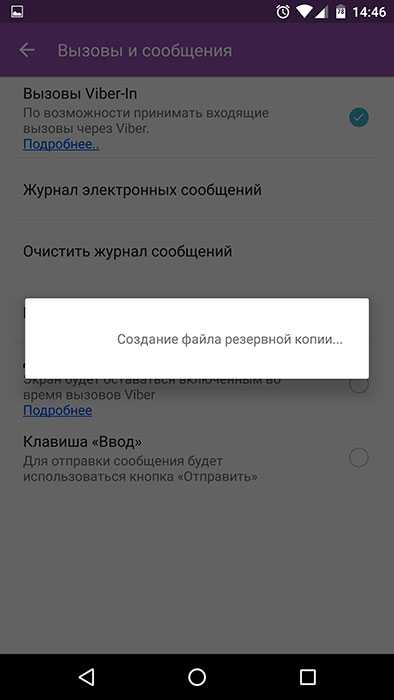
- На экране вы увидите надпись «Создаем файл резервной копии», далее откроется плитка из иконок: социальные сети, мессенджеры и почта. Часть – прямая отсылка на определённого человека, часть – возможность выбора из контактов. Выбираем иконку электронной почты.
- Откроется страница отправления, вверху которой необходимо ввести адрес электронной почты.

Вы увидите, что на почту пришло сообщение с вложенным файлом, который называется «Viber.zip». Скачиваем его себе на компьютер. Открываем архив и видим список файлов в формате Execel. Открываются они и редактируются как обычная таблица. Далее просто печатаем на обычном принтере. Делается распечатка сообщений Viber бесплатно.
Распечатка «для себя»
Если тебе нужны тексты сообщений не для решения каких-то юридических вопросов (об этом ниже), то можно использовать два варианта. Проще всего открыть чат, выделить нужные части, затем щелчок правой кнопкой и «Копировать». Дальше сохраняешь текст в Ворд и можно распечатать документ с Вайбера. Если тебе нужен подробный список месседжей с датами и временем, то используй отправку копии журнала чатов на почту
Как распечатать переписку из Viber, предварительно сохранив ее на электронку:
- Открывай мессенджер и переходи в раздел настроек.
- Выбирай вкладку «Вызовы и сообщения» и «Отправить историю сообщений».
- На экране появится текст «Создаем файл резервной копии», затем откроется плитка из иконок: почта, мессенджеры и соцсети. Часть – с прямой отсылкой на определенного человека, часть – с возможностью выбрать из списка контактов в указанном месте. Тебе надо выбрать иконку электронной почты.
- Откроется страница отправления. Вверху надо ввести адрес (свой, если отправляешь себе на почту).
На почту придет сообщение с вложенным файлом, имеющим имя «Viber.zip». Скачивай его себе на компьютер. Когда откроешь архив, внутри увидишь список Execel-файлов в формате Имя.csv. Открываются и редактируются они как обычная таблица. Делается распечатка смс Viber бесплатно, на домашнем принтере, или за деньги в специальном месте.
Возможно ли использование распечатки диалогов Вайбер в суде?
Да, переписка в Вайбере как доказательство может быть использована наравне с любым другим видом переписки, ведущейся в электронном виде. Только для этого простой распечатки чатов будет мало. Ее подлинность обязательно нужно юридически заверить:
- Фиксация переписки в присутствии свидетелей. Люди должны удостовериться в том, что в распечатке и мессенджере идентичное содержание, подтвердить это, расписавшись в протоколе.
- То же самое, но вместо свидетелей – нотариус.
- В некоторых случаях – с запросом данных у оператора сотовой связи.
- В некоторых случаях – с проведением экспертизы относительно подлинности переписки и приложением заключения эксперта.
Чтобы все это осуществить, тексты переносятся на флэш-карту, а затем надо распечатать сообщения из чата Viber (в хорошем качестве). Помимо этого надо быть готовым предъявить для экспертизы и смартфон, с которого велась переписка.
Обрати внимание: описанным выше способом сохраняется только текстовая часть. Поэтому о том, как распечатать фото с Вибера с телефона придется думать отдельно, если к документам нужно приложить и мультимедиа. Это просто: открываешь фотографию, жмешь «», выбираешь иконку электронной почты и вписываешь свой адрес. Скачиваешь картинку с почты на компьютер и распечатываешь.
Удаление информационного резерва
Перед тем, как удалить скопированную информацию, необходимо произвести вход в директорию ее хранения. С Google Диска или iCloud неактуальные файлы отправляются в корзину. При удалении резервных копий с мобильного устройства устраняется папка с устаревшими данными
Как можно увидеть из статьи, резервное копирование позволяет обезопасить вас от нежелательной потери важной информации с возможностью восстановить её на любом устройстве при условии доступа к аккаунту Вайбера. Сделать это легко, если такой вариант предупредить до потери информации.
Как сохранить переписку в viber на компьютере
Viber может служить не только для личной, но и для деловой переписки. Поэтому некоторые пользователи очень дорожат сообщениями, сохраняющимися в программе. Разработчики заявляют о том, что не хранят данные на своих серверах. Поэтому пользователи должны самостоятельно решать данный вопрос. Для этого следует ознакомиться с тем, как сохранить историю Viber, чтобы при необходимости можно было обратиться к важным сообщениям.
Сделать это можно несколькими способами. Во-первых, инструментами самого мессенджера. Для сохранения сообщений выполняем следующие действия:
- Открываем приложение.
- Выбираем пункт «Настройки».
- Переходим в раздел «Вызовы и сообщения».
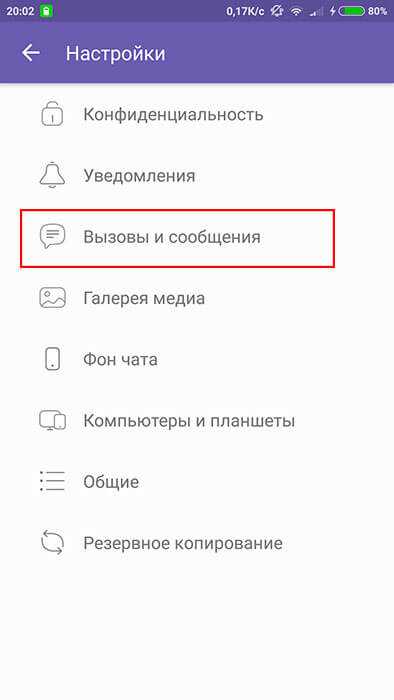
- Нажимаем на «Журнал электронных сообщений».
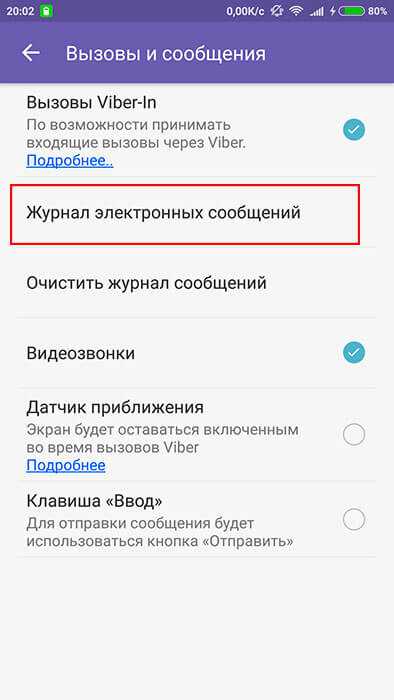
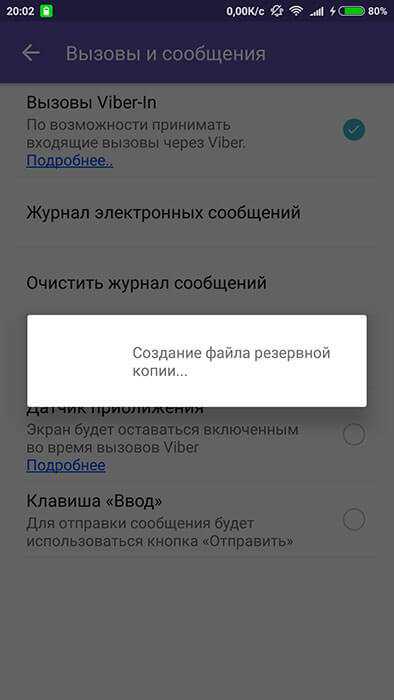
После этого понадобится подождать несколько секунд, пока резервная копия будет создана. Затем приложение предложит несколько вариантов действий. Сохраненные сообщения можно отправить на e-mail, который понадобится указать в мессенджере. На электронный адрес придет сообщение, где в качестве вложения будет архив с сохраненными сообщениями.
Читайте также: Как добавить контакт в Вайбер
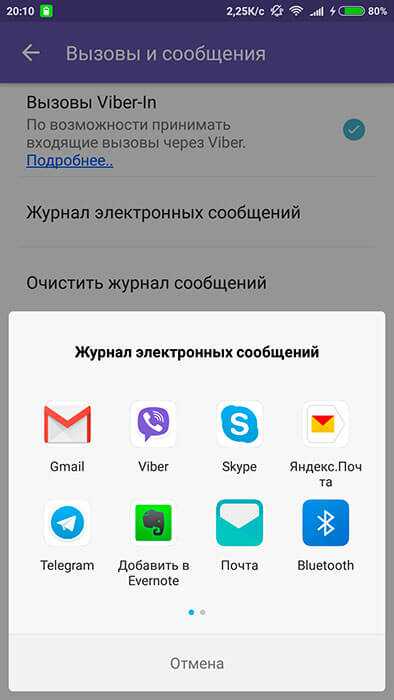
Кроме того, переписку можно передать контакту в Skype (если он установлен на смартфоне). Архив с сообщениями пересылаются любому абоненту в Viber. Для этого нужно выбрать мессенджер в качестве завершения действия и кликнуть на контакт, которому будет переслана переписка.
Еще один способ сохранения сообщений – использование дополнительной утилиты. Среди наиболее удобных приложений можно отметить Backup Text for Viber. Достоинством программы является то, что в ней предлагается сохранить историю сообщений в различных форматах. Также в ней имеется функция сортировки сообщений. Утилита бесплатно распространяется и проста в установке, скачать ее можно через Google Play.
Как сохранить переписку в Viber
Одной из главных функций Вайбера является не только возможность аудио- и видеозвонков, но и переписка в чате. Если многие подобные месседжеры сохраняют переписку пользователей на серверах, то с вайбером все несколько сложнее. В этой статье мы рассмотрим, как сохранить переписку в Viber.
Резервное копирование
Если вы переустановите утилиту, либо же просто удалите ее, то вся ваша переписка, хранящаяся в ней, удалится и восстановить ее не получится, как бы вы ни старались. Именно для тех, кто не хочет однажды столкнуться с тем, что важные сообщения в Вайбере удалятся, следует воспользоваться методом резервного копирования сообщений (иначе говоря, backup).
Итак, для того, чтобы сохранить бекап, следует выполнить ниже изложенные действия:
- Запустить Viber и перейти в меню.
- В меню выбрать пункт «Настройки».
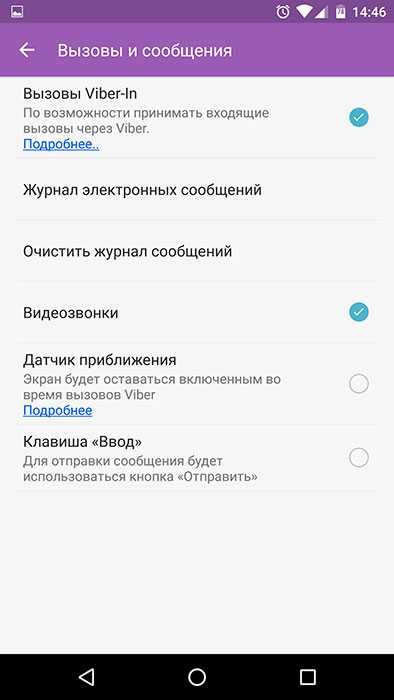
- Перейти в подпункт «Вызовы и сообщения».
- Выбрать опцию «Журнал электронных сообщений». Бэкап начнет создаваться автоматически.
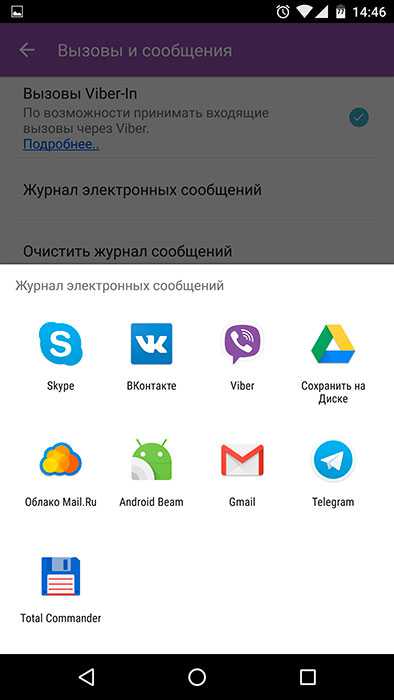
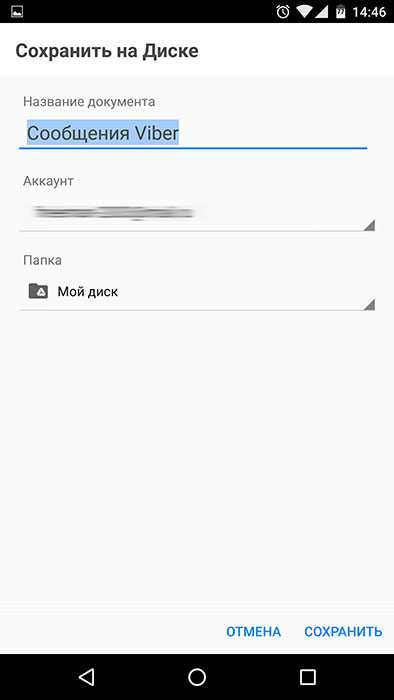
- После этого нужно будет выбрать способ доставки резервной копии. Так, это может быть, например, отправка на один из месседжеров (Telegram, WhatsApp), доставка на электронный адрес, передача по Bluetooth, а также сохранение в облачное хранилище (например, Google Disk). Есть возможность сохранить историю переписки Viber непосредственно в память смартфона.
Кроме того, что можно создать резервную копию чатов в Вайбере, можно также воспользоваться другими утилитами, которые автоматически после их настройки сохраняют сообщения в вибере. Одной из таких утилит является приложение Backup Text for Viber. Скачать его можно как в Play Market, так и в App Store.
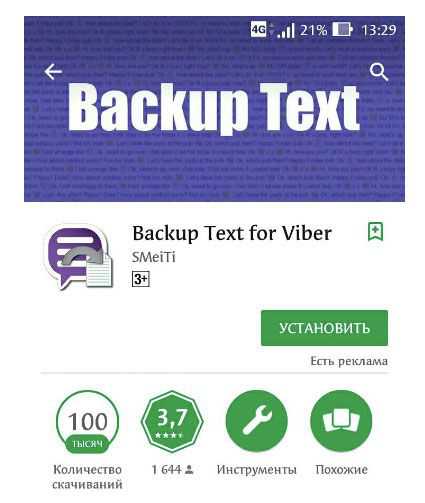
Backup Text for Viber позволяет экспортировать переписку в вайбер в одном из трех форматов: HTML, Excel, CSV. Сохраняются сообщения либо на смартфоне, либо отсылаются на электронную почту.
Единственное требование для корректной работы программы – это версия Viber 3.0 и выше.
В качестве основных преимуществ программы Backup Text for Viber можно выделить:
- Сохранение сообщений в их исконном варианте, т. е. со всем форматированием, включая смайлики.
- Можно отфильтровать диалоги: так, приложение предоставляет возможность сохранить переписку как одного диалога, так и нескольких выбранных чатов.
- Экспорт сообщений в самые популярные форматы.
Как перенести чаты на новый телефон
Для того чтобы данный метод переноса переписки из вибера сработал, необходимо, чтобы на новом телефоне были root-права.
Итак, с помощью утилиты Root Explorer необходимо найти дирекцию, где хранится вся история переписки вибер. Обычно папка выглядит следующим образом: data/data/com.Viber.voip/database/. Информацию, хранящуюся в этой папке, следует скопировать на карту памяти, либо же сохранить информацию на компьютере.
На новом смартфоне с уже установленным вибером необходимо найти эту же папку и файлы с разрешением .journal. В свойствах этих файлов будут значения UID и GID – их нужно запомнить. В сохраненных из старого смартфона файлах следует заменить эти значения на новые и перенести их в папку на новом телефоне, согласившись с заменой. Перезагрузите вайбер.
После выполнения всех выше названных действий на новом телефоне должна появиться старая переписка вибера. Сообщения со старого телефона можно удалить, т. к. они вам больше не понадобятся.
Как сохранить всю переписку в Viber
Вопрос, как сохранить переписку в Viber, далеко не такой праздный, как может показаться. И по двум причинам:
- во-первых, мессенджер после определенного момента отказывается выдавать полную историю в рабочем окне, таким образом можно потерять важные данные или полученные до того файлы;
- при попытке переустановить Viber или восстановить деактивированный ранее аккаунт выяснится, что и вся переписка была безвозвратно удалена…
Как сделать копию переписки в Viber
Как всегда, в подобных случаях на помощь приходит резервное копирование истории сообщений. И выполнить его довольно просто. Для этого потребуется:
- загрузить Viber;
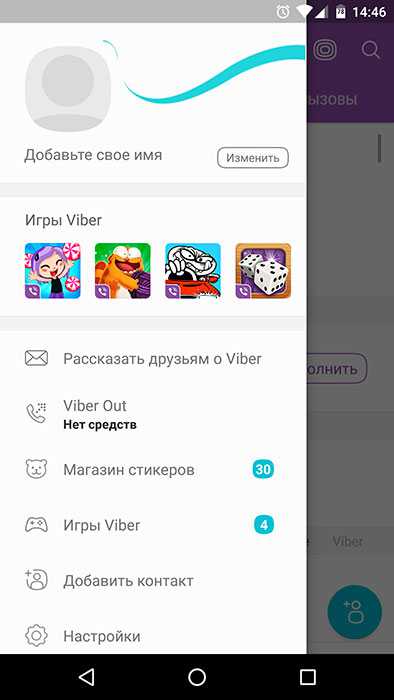
- перейти в главное Меню программы;
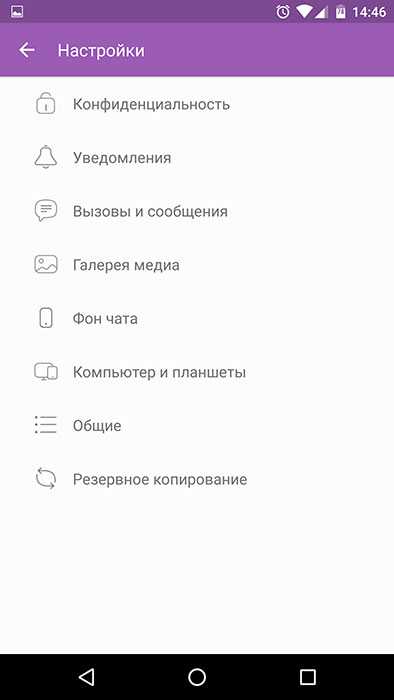
- перейти на пункт «Вызовы и сообщения»;
- в новом открывшемся меню найти и выбрать «Журнал электронных сообщений»;
Делаем Бэкап Переписки Вайбер вручную
Также наверняка многие пользователи захотят собственноручно открыть папку с историей переписки. И находится она в директории: data/com.viber.voip/database. Можно просто скопировать все необходимые файлы прямо оттуда.
Таким образом, отвечая на вопрос как скопировать переписку в Viber , можно утверждать, что сделать это довольно легко и быстро. С этой задачей справится вполне даже начинающий пользователь.
Немного про операции с историей Viber
Все очень просто, устанавливаем Viber и регистрируем его по номеру который хотим читать(возможно будет работать и на других номерах, но я не пробовал).
Вся история хранится в одном файле — viber.db.
В Windows 7 он расположен по пути: %USERPROFILE%\AppData\Roaming\номер телефона.
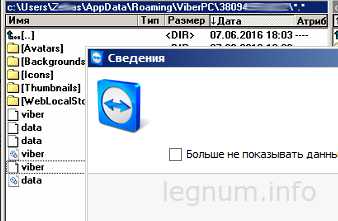
Соответственно копируем с заменой старый viber.db вместо рабочего.
Запускаем программу Viber, вся история подтянулась и можно воспользоваться поиском по ключевому слову, чтобы не листать вручную.
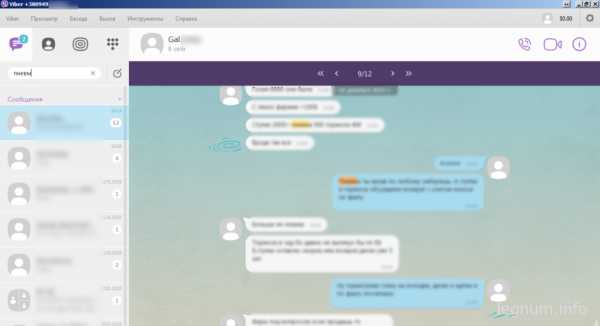
Также можно при переустановке системы сохранить всю переписку Viber, если это важно.
По компьютеру все, теперь рассмотрим пару вариантов сохранения переписки при смене смартфона, либо обновлении андроида.
В play market существует приложение Backup Text for Viber.
Там все просто, до обновления андроида, делаем экспорт на карту, потом импорт.
Либо штатными средствами Viber можно сохранить историю на смартфоне:
«Настройки» -> «Вызовы и сообщения» -> «Журнал электронных сообщений» -> Ожидаем создания резервной копии — > Указываем как и куда ее сбросить.
Переписка Viber: где хранится, перенос переписки | Архив сообщений в Вибере
Архив сообщений Вайбера хранится на смартфонах. В случае его удаления с помощью приложения восстановить диалоги невозможно, если только заблаговременно не найдешь способ как сохранить особо важные сообщения до того, как удалишь всю переписку. Архив из памяти телефона может быть скопирован стандартными средствами, а с помощью небольшого шаманства даже перенесен на новое устройство. Помни – резервная копия сообщений не может быть создана в самом Viber. Для ее создания необходимо использовать сторонние Backup приложения.
История переписки может быть сохранена с помощью самого приложения. Для этого надо зайти в меню «Настройки», потом «Вызовы и сообщения» и нажать «Журнал сообщений».
Откроется меню выбора приложения, с помощью которого архив отправится на почтовый ящик. ты можешь отправить копию в ВК, email, телеграмм.
Как перенести переписку из одного смартфона на другой без использования сторонних программ? Это невозможно. Единственный способ создать архив – Titanium Backup. Это приложение создает резервную копию всех файлов мессенджера включительно с письмами. Но этот вариант сможет восстановить историю диалогов лишь на одном устройстве. Как скопировать переписку, если ты купил новый смартфон?
Перенос переписки на новый телефон
Такой способ переноса переписки сработает, только если на твоем смартфоне уже есть root-права.
- С помощью Root Explorer надо на старом гаджете найти папку, где хранятся СМС data/data/com.Viber.voip/database/ и скопировать из нее файлы на карту памяти или на ПК.
- На новом устройстве с только что установленным приложением найти ту же папку, в которой нас будут интересовать три файла БЕЗ расширения .journal.
- В свойствах этих файлов нужно найти значения UID и GID и записать их где-нибудь.
- Найди файлы, которые ты копировал из старого смартфона, и измени их UID и GID на ранее записанные тобой значения.
- Скопируй новые файлы в папку data/data/com.Viber.voip/database/ нового смартфона, согласившись с заменой.
- Найди в настройках пункт «Приложения», найди там Вайбер и принудительно останови его работу.
- Заново открой приложение и обнови список сообщений.
Как очистить переписку на старом телефоне после того, как был совершен перенос сообщений на новый смартфон? Или как очистить переписку от нежелательных сообщений? Необходимо зайти в настройки, выбрать пункт «Вызовы и сообщения» и нажать на «Очистить журнал сообщений».
Смотрите также
Copyright (c) HTFI. Копирование информации разрешено, при условии указания активных ссылок на источники.