Как сохранить переписку с Viber на компьютере
Приложение Вайбер уже давно не относится только к мобильным телефонам. Благодаря постоянной работе компании, мессенджер может быть установлен и на компьютер. Работать на компьютере куда удобнее, ввиду большого экрана, наличия клавиатуры и камеры высокого разрешения. Если вы регулярно общаетесь в Вайбере, и в ваших сообщениях имеется важная информация, которую вы не хотите потерять, то лучше всего перестраховаться и сохранить переписку на устройстве. Можно ли сохранить текстовые сообщения из Вайбера на компьютер и как это сделать?
Для чего сохранять переписки в Вайбере
Вайбер изначально был разработан для общения в виде текстовых сообщений. В приложении иногда обсуждаются не только личные темы, но и рабочие. Поэтому в чатах может содержаться очень важная для пользователя информация. Ввиду того, что устройство или само приложение может работать с ошибками, то лучше всего пересохранить переписки в Вайбере, тем более что эта функция доступна. Особенно часто такая проблема с потерей сообщений возникает при переустановке приложения или смены устройства, учетной записи. А так как на сервере мессенджера личные данные пользователей не сохраняются, то никаким другим образом восстановить утраченную информацию вы не сможете.
Способы сохранения сообщений на компьютере
Если вы используете Вайбер на компьютере, то сохранить переписку вы также можете на компьютере. С этой целью можно реализовать один из удобных способов и не потерять важные данные.
Отправка архива на почту
Удобной и полезной функцией в Вайбере является отправка переписки на почту или в другое приложение для пересохранения. Однако даже если вы используете Viber на компьютере, отправить историю чатов можно только с телефона. Как это сделать:
- Заходите в мессенджер.
- Переходите в «Настройки».
- Далее выбираете пункт «Вызовы и сообщения».
- Нажимаете на функцию «Отправить историю сообщений».
- На экране появляется список доступных ресурсов, куда вы можете переслать архив всех ваших сообщений.
- Выбираете «Почта» и указываете электронный адрес, на который сможете зайти с компьютера.
Важное предупреждение – отправить историю сообщений не получится тем пользователям, кто использует последние версии Вайбера от 10.6 и выше. В них данная функция была отменена.
Таким образом, если в вашем Вайбере в разделе «Вызовы и сообщения» есть подобная опция, то вы можете выбрать отправку всех имеющихся в истории переписок на почту, а после зайти по данному электронному адресу с компьютера. Но история сообщений сохраняется в виде одного целостного архива, где переписка будет представлена как единый текст с именем пользователя и датой. Найти нужную информацию по дате или пользователю будет несложно, а вот загрузить этот архив в компьютерную версию приложения для восстановления истории чатов, не получится. Также вы можете сохранить переписку и поделиться ею на других веб-источниках – в виде сообщения в социальной сети или другом мессенджере.
Сохранение сообщение в облаке
Сохранение сообщение в облаке
Есть еще один способ, как сохранить переписку из Вайбера. Такой способ позволяет даже потом ее восстановить в приложении, однако, только на телефоне. Другими словами этот способ называется «Резервное копирование». Создается копия всех чатов и отправляется в облако для сохранения. При необходимости можно скачать заархивированный файл с облака на компьютер. Для выполнения этого задания, проделайте такие шаги:
- Войдите в Вайбер с телефона под своей учетной записью.
- Перейдите в пункт «Еще», внизу на панели справа.
- Далее выберите «Настройки», «Учетная запись».
- Переходите в «Резервное копирование».
- Ниже выбираете частоту обновления резервной копии – день, неделя, месяц.
- Потом нажимаете «Создать копию».
Копия создается в облачном хранилище – Google или iCloud, в зависимости от типа вашей операционной системы телефона Андроид или Айфон.
Чтобы сохранить копию переписки на компьютере, вам нужно войти на почту под своей учетной записью, перейти в хранилище и достать оттуда файл с сообщения из папки «Viber». Вы должны знать, что с помощью резервного копирования вы сможете сохранить только текстовые сообщения, а вот полученные медиафайлы, смайлики или документы не подлежат сохранению. Это вы можете настроить вручную или через функцию «Автосохранение» на телефоне или компьютере.
Можно ли сохранить переписку без телефона
Вайбер на компьютере не может работать без телефона. Компьютерная версия подвязывается к мобильной, и выступает дополнительной. Так как основная версия на смартфоне подвязана к сим-карте, которая вставлена в устройство, то весь процесс управления осуществляется только с телефона. Компьютерная версия предназначена только для удобного общения, а, следовательно, ей недоступны такие важные функции, как «Отправить историю сообщений» и «Резервное копирование». Вы можете сделать все через телефон и пересохранить на ПК через вход в электронную почту.
Возможные проблемы и их решение
Несмотря на простую процедуру сохранения переписок из Вайбера, некоторые пользователи сталкиваются с проблемами, у них не получается проделать подобную процедуру. С какими препятствиями вы можете столкнуться:
- Функция «Отправить историю сообщений» отсутствует.
- Не получается создать резервную копию.
Первый вид ошибки присущ тем пользователям, кто использует на устройстве последние версии Вайбера, так как в них разработчики решили исключить данную функцию, и она теперь недоступна. Если для вас такое условие является критическим и сохранение переписки жизненно важно, например, вы решаете рабочие моменты по Вайберу, тогда в качестве решения этой проблемы советуем вернуться к предыдущей версии приложения, но предварительно создайте резервную копию чатов, перед тем как удалите действующую версию с устройства. После установки старой версии, нажмите «Восстановить» резервную копию, чтобы все сообщения вернулись.
Второй вариант не удается по причине отсутствия учетной записи облака в настройках телефона. Поэтому перед тем, как создать архив сообщений из Вайбера в хранилище, нужно перейти в «Настройки», далее «Учетные записи» или «Аккаунты» и добавить электронную почту Google для телефонов на Андроиде и iCloud – для Айфонов. Если у вас нет своего профиля в подобном аккаунте, то зарегистрируйтесь и внесите в «Настройки» свой логин и пароль, а после создайте через Вайбер резервную копию.
Как сохранить переписку Viber РС
Представьте ситуацию: вы переустановили ОС или стали использовать Viber на другом ПК. Как сохранить переписку Viber PC? Рассмотрим, что предлагают разработчики мессенджера.
Как сохранить переписку в Viber на ПК, особенности
В мессенджере для ПК используются не все функции, которые присутствуют в мобильном приложении. Сохранить историю в десктопной версии не получится. Она хранится на смартфоне. Это мера предосторожности, чтобы посторонний не получил сообщение. Даже если файл с данными будет перехвачен, вся информация зашифрована.
Как сохранить переписку Viber на компьютере
Откройте в телефоне раздел «Настройки». 
Перейдите: 
Откройте: 
Определите способ передачи архива. Используйте Gmail. 
Мессенджер соберет информацию в базу данных. 
Отправьте письмо себе. 
Теперь вопрос как сохранить переписку в Viber не возникнет. Полученный архив откройте на ПК программой Excel.
Как сохранить всю переписку Viber — другой способ
Создайте текстовую копию или замените файл с историей. Как это сделать? Информация сохраняется в файле «viber.db» на диске с установленной ОС. Расположена по адресу: 
Сохраните файл «viber.db». В нем хранится вся история. Восстановите его скопировав в директорию где он сохранялся по умолчанию.
Вывод
Мы рассмотрели, как сохранить переписку viber pc. Не используйте софт от сторонних разработчиков, чтобы важная информация не попала к посторонним лицам.
Как сохранить переписку в Viber

Пользователи Вайбера нередко вынуждены переустанавливать мессенджер, менять номер или устройство. Следует разобраться, как в этих случаях сохранить переписку в Вайбере, а также каким образом скачать сообщения на компьютер.
Сохранение чатов
В Вайбере не предусмотрено сохранение переписок на сервера. Все данные аккаунта хранятся во внутренней памяти устройства конкретного пользователя. То же самое касается медиафайлов и документов.
Чтобы внезапно не лишиться истории переписок (например, при сбое в работе Вайбера или случайном удалении), можно настроить регулярное резервное копирование. Функция доступна как на Android, так и на iPhone. В первом случае пользователь может сохранять сообщения на Google Drive, во втором – на iCloud Drive.
Необходимо открыть мессенджер, перейти во вкладку «Ещё», затем в «Настройки». В разделе «Учётная запись» выбрать «Резервное копирование». На открывшейся странице предварительно определить аккаунт для сохранения копий. Затем указать, через какую сеть и как часто будет происходить скачивание: ежедневно, еженедельно или ежемесячно.

| Устройство | Создание копии | Размещение переписок |
| Android | + | Google Drive |
| iPhone | + | iCloud |
| Компьютер | – | На жестком диске |
При переустановке Вайбера
Если мессенджер работает некорректно, лучшим решением является его переустановка. Но предварительно нужно сохранить переписку в Viber. Это можно сделать следующим образом:
- Открыть приложение, выполнить действия: «Ещё – Настройки – Учётная запись – Резервное копирование».
- На странице выбрать аккаунт Google Диска. Для iOS учётная запись iCloud будет определена в соответствии с настройками смартфона.
- Тапнуть по кнопке «Создать сейчас». Сохранение копии может занять до нескольких минут в зависимости от количества переписок в аккаунте.
При смене телефона
Если пользователь меняет устройство, но хочет оставить прежний аккаунт Вайбер со всеми переписками, ему необходимо следовать этой инструкции:
- Выполнить резервное копирование переписок в облако, как указано в разделе «При переустановке Вайбера».
- Вставить sim-карту в новое устройство, войти в аккаунт Google или iCloud через настройки смартфона.
- Скачать мессенджер из официального онлайн-магазина своей платформы. Открыть и выполнить регистрацию. Указать аккаунт, в котором сохранена копия сообщений. Выполнить восстановление переписок.
На компьютере
Компьютер может служить дополнительным устройством для общения в Viber. Настольная версия имеет ограниченную функциональность, включая параметры мессенджера. В том числе это касается сохранения истории переписок на устройство и её отправки в другие приложения. Тем не менее все размещённые в аккаунте сообщения автоматически размещаются на компьютере по пути C:\Users\User\AppData\Roaming\ViberPC\Номер телефона\viber.db.

Детализация переписки
Если юзер пользуется Вайбером, версия которого ниже 10.6, он может применить функцию «Отправить историю сообщений». Она была убрана в последних версиях мессенджера из-за угрозы конфиденциальности и приватности данных пользователей.
Инструкция по сохранению переписки:
- Открыть меню мессенджера, перейти в раздел «Вызовы и сообщения».
- В зависимости от версии приложения выбрать пункт «Отправить сообщение по электронной почте», «Журнал электронных сообщений» или «Отправить историю сообщений».

Частые вопросы
Можно ли воспользоваться функцией отправки истории сообщений в последней версии мессенджера?
Необходимо открыть эту ссылку (https://tinyurl.com/yyfnlrfj) в мобильном браузере на телефоне, к которому привязан аккаунт Вайбер. Кликнуть по ссылке Proceed to this site и разрешить этой странице открыть мессенджер. После этого пользователь будет перенаправлен в приложение на вкладку «Вызовы и сообщения». Необходимо пролистать страницу до конца, тапнуть по надписи «Отправить историю сообщений» и выполнить действия, указанные в разделе «Детализация переписки».
Читайте также:
Как сменить номер в Вайбере на телефоне
Нужно ли мне сохранять чаты, если я собираюсь менять только номер телефона? Использую Xiaomi Redmi 5 Plus.
Официально создание резервной копии при смене номера без переустановки и замены устройства не требуется. Однако это рекомендуется сделать для случаев, когда возникают сбои при выполнении процедуры. Сохранение переписок на Android происходит на Google Диск так же, как описано в пункте «При переустановке Вайбера».
Полезные советы
Совет №1
Если пользователь iPhone хочет переустановить Viber на том же или другом устройстве, он может создать копию фотографий и видеофайлов. Эта функция доступна в настройках мессенджера, в разделе «Резервное копирование».
Совет №2
При выборе функции «Отправить историю сообщений» пользователь может сохранить переписки прямо на устройство. В качестве места загрузки необходимо выбрать «Копировать в…» и указать папку Documents. Затем извлечь файлы из архива и открыть их с помощью Microsoft Excel.
Сохраняем переписку из Viber в среде Android, iOS и Windows
У многих пользователей Viber периодически возникает необходимость сохранения истории сообщений, переданных и полученных за время нахождения в сервисе. Рассмотрим, какие приемы предлагают использовать разработчики мессенджера для создания копии переписки участникам Вайбера, использующим устройства под управлением Android, iOS и Windows.
Как сохранить переписку в Viber
Поскольку информация, передаваемая и получаемая через Viber, по умолчанию хранится исключительно в памяти устройств пользователей, необходимость ее резервного копирования вполне обоснована, ведь девайс может быть утерян, выйти из строя, через какое-то время заменен на другой. Создатели Вайбера предусмотрели в приложениях-клиентах для Android и iOS функции, обеспечивающие извлечение, а также относительно надежное хранение информации из мессенджера, — к ним и следует обратиться для создания копии истории переписки.

Android
Сохранение переписки в Viber для Android может быть выполнено одним из двух предельно простых способов. Отличаются они не только алгоритмом своей реализации, но и итоговым результатом, а потому в зависимости от конечных требований, можно использовать их по отдельности или, наоборот, комплексно.

Способ 1: Создание резервной копии
Воспользовавшись предложенной ниже инструкцией, вы сможете обеспечить постоянное резервное копирование информации из мессенджера и ее фактически мгновенное восстановление в приложении Viber в любое время. Все что потребуется для создания бэкапа, кроме клиента для Андроид, – это учетная запись Google для доступа к облачному хранилищу «Корпорации добра», так как для хранения копии сообщений, которую мы создадим, будет использоваться Google Диск.
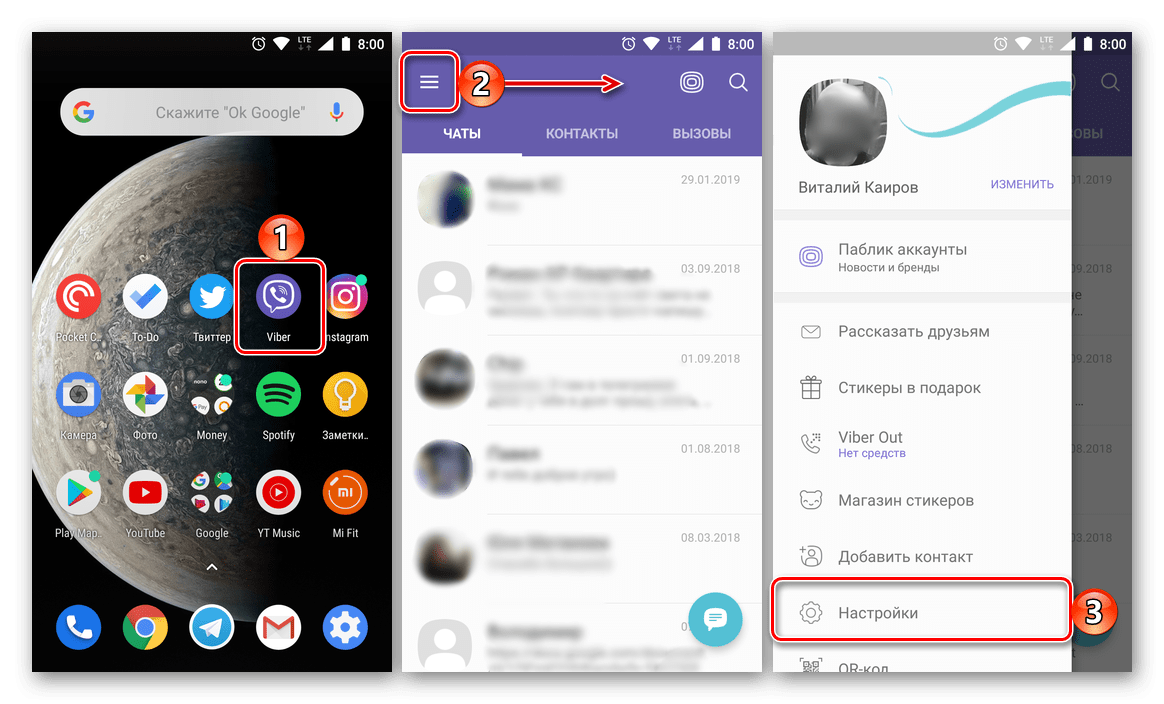
- Запускаем мессенджер и переходим в его главное меню, коснувшись трех горизонтальных полос вверху экрана справа или выполнив свайп в направлении от них. Открываем пункт «Настройки».
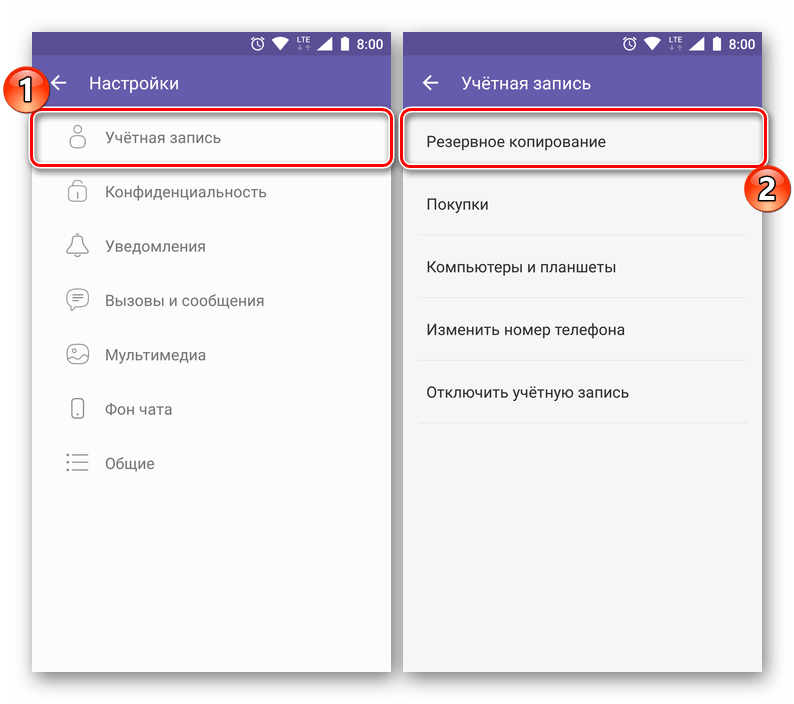
- Переходим к разделу «Учетная запись» и открываем в нем пункт «Резервное копирование».
- В том случае, если на открывшейся странице параметров будет указана надпись «Нет подключения к Google Диску», делаем следующее:
- Тапаем по ссылке «настройки». Далее вводим логин от учетной записи Гугл (почту или номер телефона), нажимаем «Далее», указываем пароль и подтверждаем его.
- Изучаем лицензионное соглашение и принимаем его условия нажатием кнопки «Принять». Дополнительно потребуется предоставить приложению мессенджера разрешение на доступ к Google Диску, для чего нажимаем «РАЗРЕШИТЬ» под соответствующим запросом.
Способ 2: Получение архива с историей переписки
Кроме рассмотренного выше способа сохранения содержимого диалогов, предназначенного в большей степени для обеспечения долгосрочного хранения и восстановления информации в критических ситуациях, в Viber для Android есть функция, предоставляющая своим пользователям возможность создания и получения архива со всеми переданными и полученными через мессенджер сообщениями. В дальнейшем такой файл можно легко передать на любое другое устройство с помощью сторонних приложений.
С выходом версии 10.6 приложения Вайбер для Андроид возможность доступа к рассматриваемой далее функции из меню мессенджера была убрана! С тех пор для реализации описанной ниже процедуры необходимо каждый раз активировать опцию в настройках клиента, прибегнув к определенной «хитрости» (первый пункт следующей инструкции)!
- Открываем любой браузер для Андроид, вводим в его адресную строку: https://tinyurl.com/yyfnlrfj и осуществляем переход. Пользователи, которые читают эту статью со своего смартфона, могут просто тапнуть по указанной ссылке. В результате будет запущен мессенджер Viber c уже открытым разделом настроек «Вызовы и сообщения», где содержится нужный нам пункт.

Пользователи Viber для iPhone так же, как и предпочитающие вышеописанный Андроид участники сервиса, могут выбирать один из двух способов копирования переписки, осуществляемой через мессенджер.

Способ 1: Создание резервной копии
Разработчики iOS-версии Viber в тандеме с компанией Apple создали простую и эффективную систему резервного копирования данных из мессенджера в «облако», доступную для использования любым владельцем iPhone. Для успешного осуществления операции по инструкции ниже, в мобильный девайс должен быть внесен AppleID, так как сформированные резервные копии информации сохраняются в iCloud.
- Запускаем мессенджер на айФоне и переходим в меню «Еще».
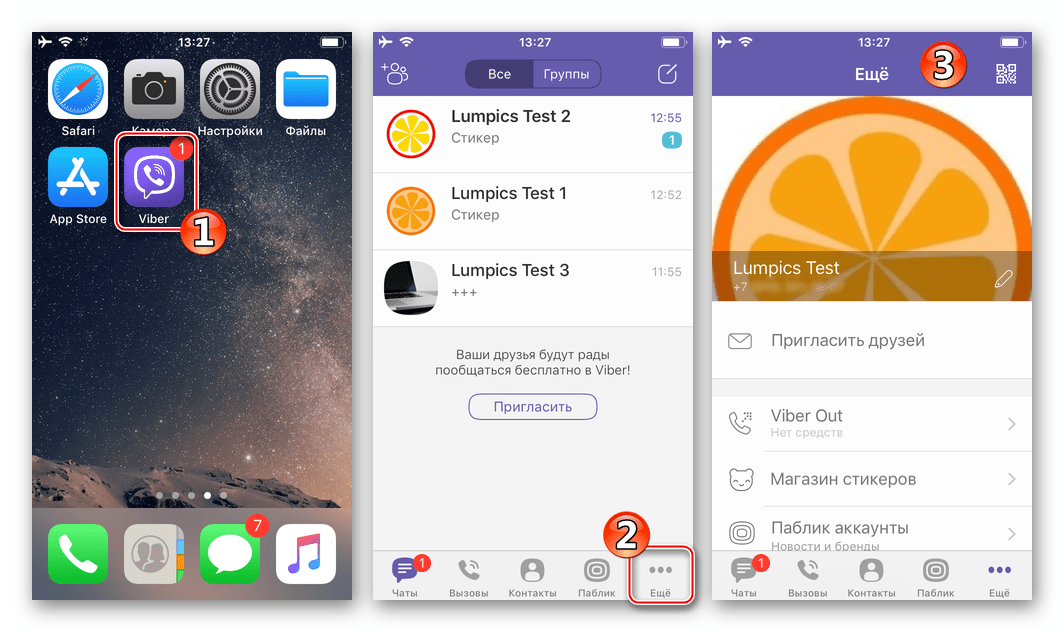
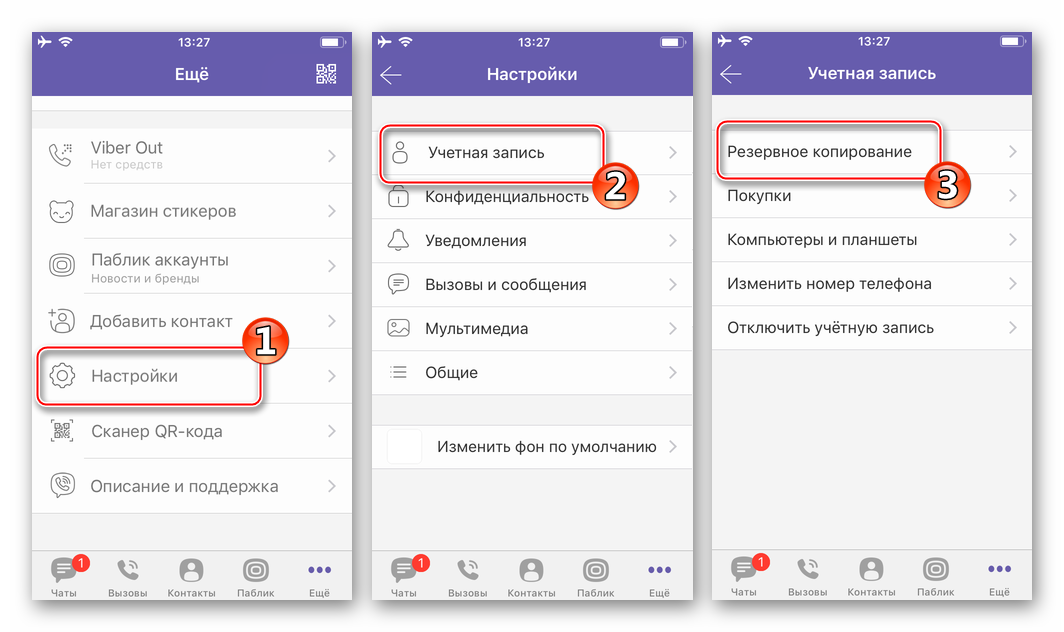
- Далее, немного пролистав перечень опций вверх, открываем «Настройки». Функция, позволяющая создавать бэкап истории переписки, расположена в разделе параметров «Учетная запись», переходим в него. Тапаем «Резервное копирование».
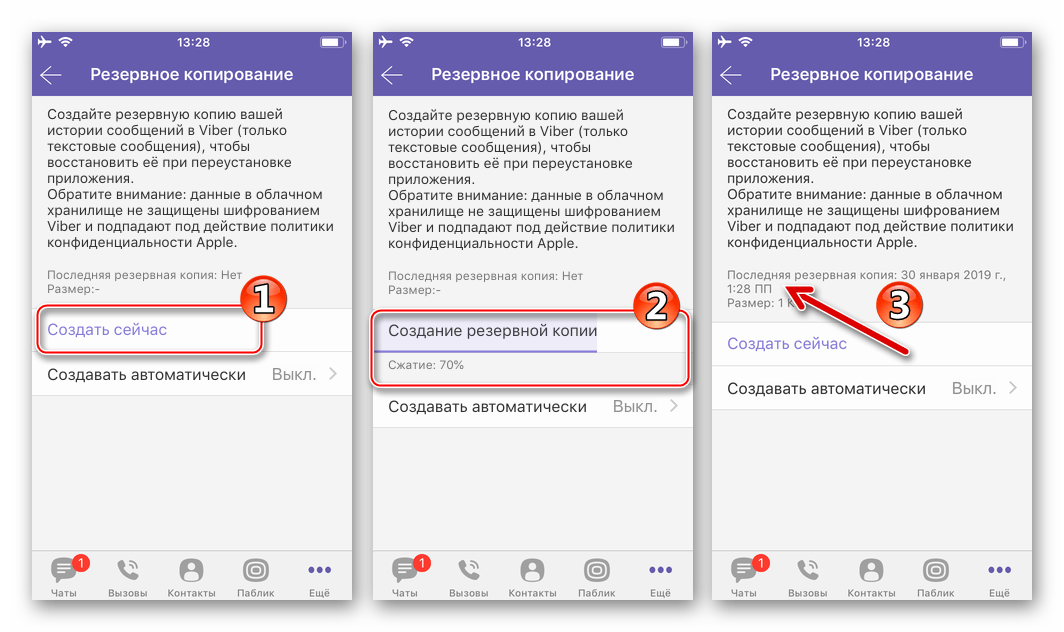
- Для инициации немедленного копирования всех полученных и отправленных сообщений в iCloud нажимаем «Создать сейчас». Далее ожидаем завершения упаковки истории переписки в архив и отправки пакета в облачный сервис для хранения.
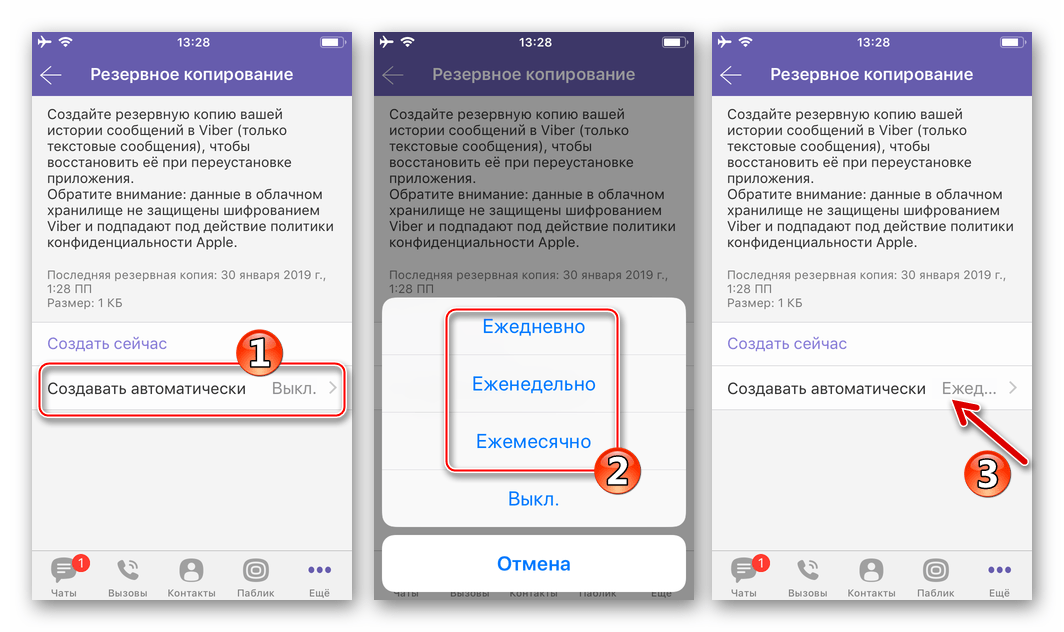
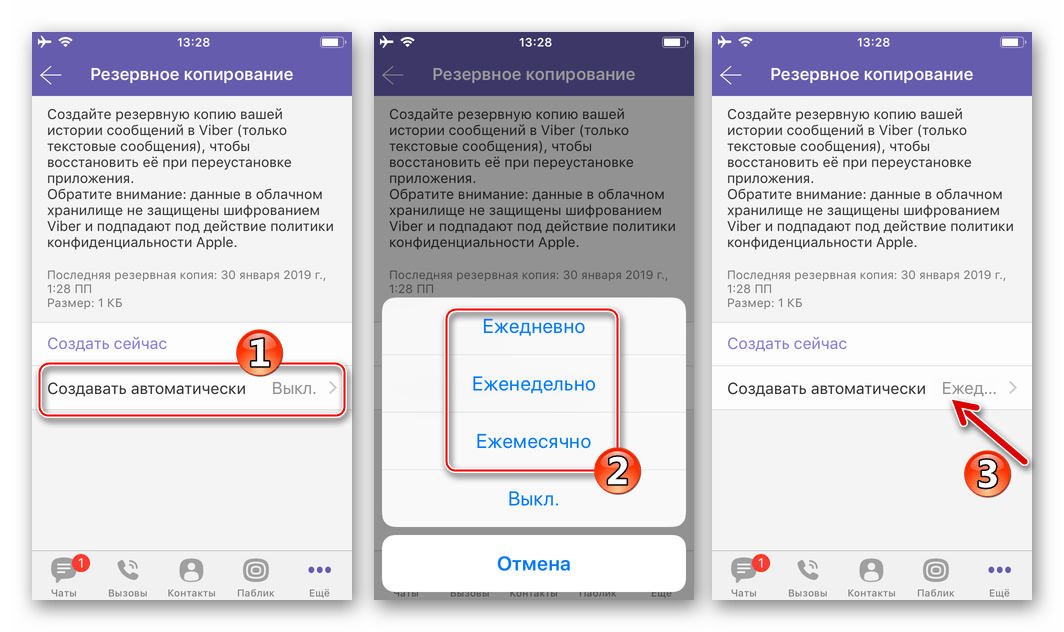
- Чтобы не возвращаться к выполнению вышеперечисленных шагов в будущем, следует активировать опцию автоматического с заданной периодичностью создания резервных копий информации из мессенджера. Касаемся пункта «Создавать автоматически» и выбираем временной промежуток, когда будет осуществляться копирование. Теперь можно не беспокоиться о сохранности сведений, полученных или переданных через Viber для iPhone.
Способ 2: Получение архива с историей переписки
В версиях Viber для iOS, вышедших до апреля 2019 года, был открыт доступ к функции, позволяющей извлечь информацию из мессенджера с целью ее сохранения на любом, даже не задействованном в процессе использования сервиса устройстве, либо для передачи данных другому пользователю. В новых сборках приложения-клиента указанную опцию «спрятали» от пользователей, но задействовать ее по-прежнему возможно.
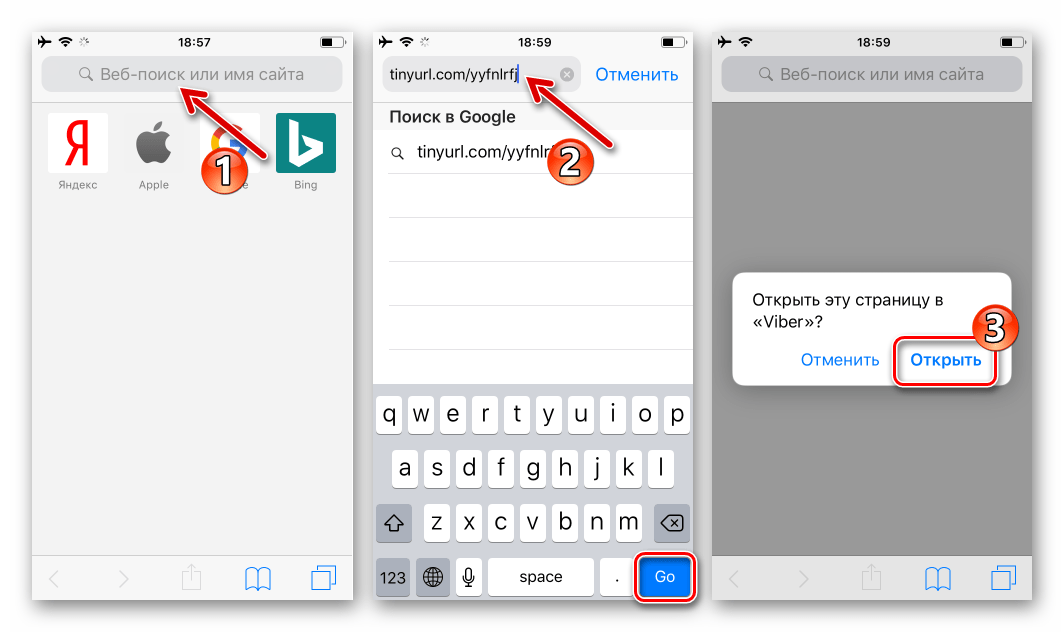
- Нажмите на эту ссылку с iPhone или откройте любой веб-обозреватель для iOS и перейдите по адресу tinyurl.com/yyfnlrfj , введя его вручную. Подтвердите запрос «Открыть эту страницу в Viber», тапнув «Открыть».
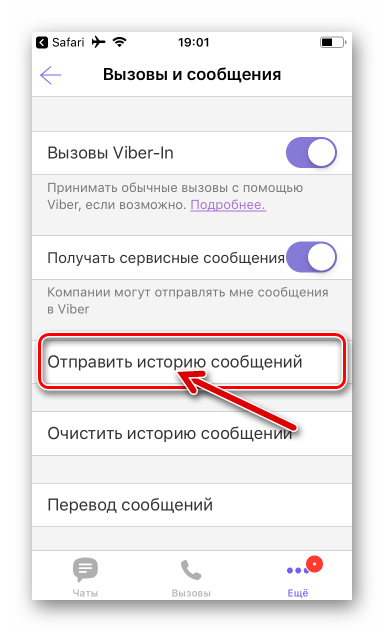
- В результате выполнения предыдущего пункта инструкции запустится мессенджер, демонстрирующий экран «Вызовы и сообщения», где наличествует опция «Отправить историю сообщений», которая ранее не отображалась. Тапаем по наименованию функции.
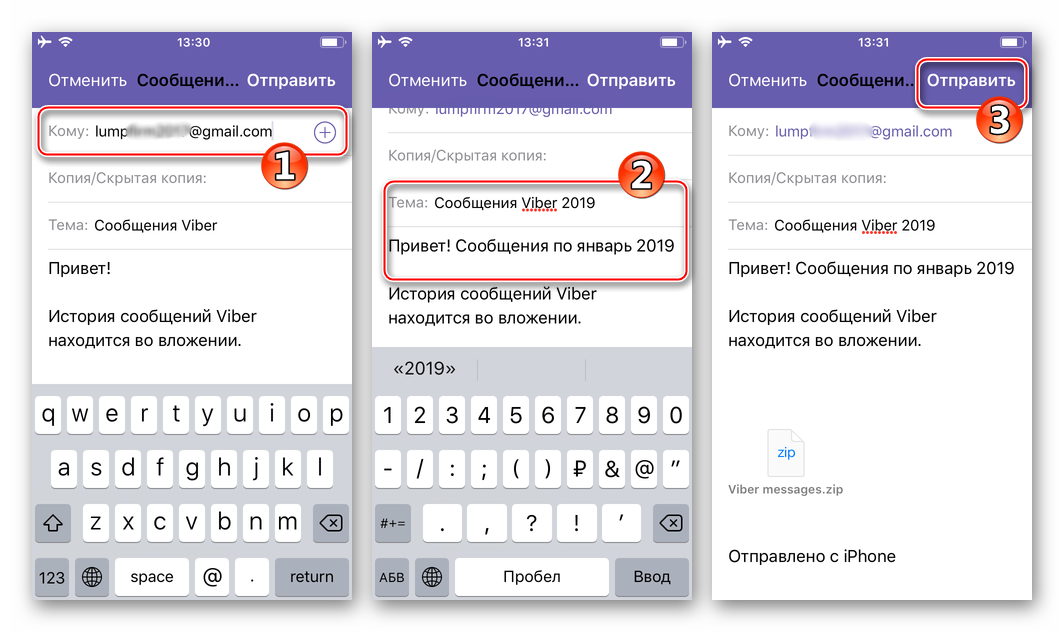
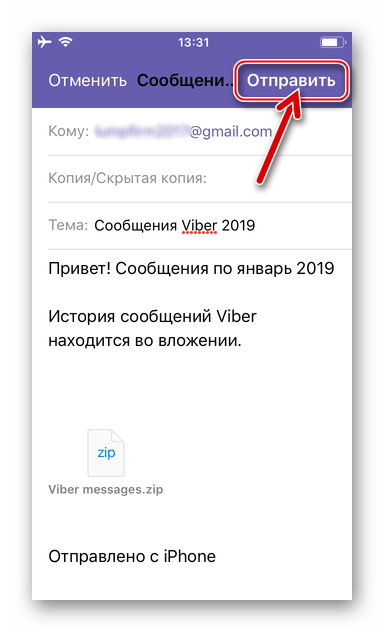
- На открывшемся экране в поле «Кому» вносим адрес электронной почты получателя архива сообщений (можно указать свой собственный). По желанию редактируем «Тему» формируемого письма и его тело. Для завершения процедуры передачи письма нажимаем «Отправить».
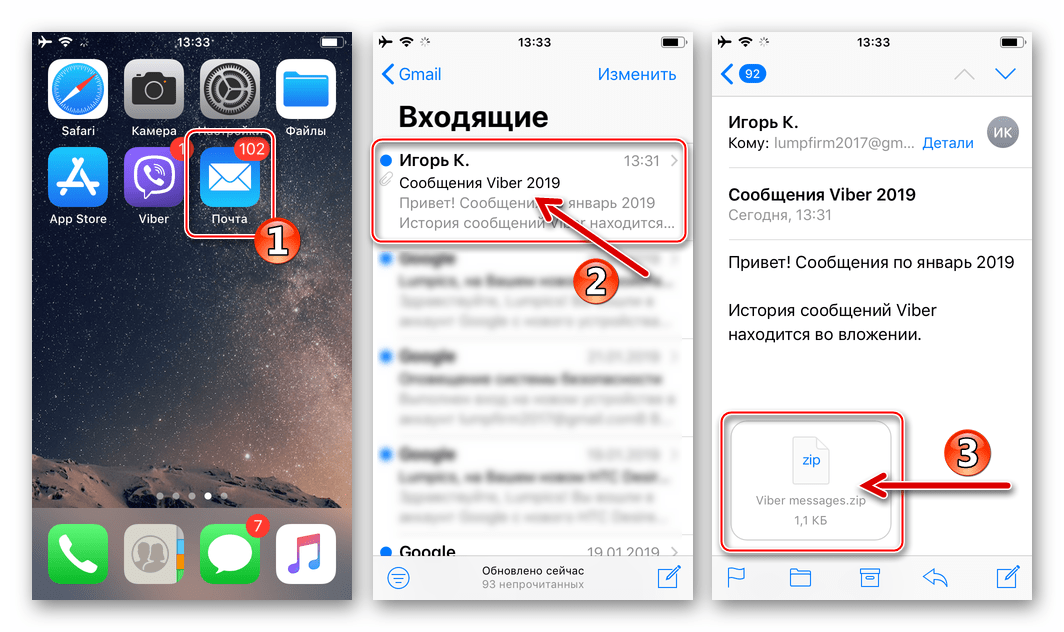
- Пакет, содержащий историю переписки через Viber, будет практически мгновенно доставлен по назначению.
Windows
В клиенте Viber для Windows, предназначенном для получения доступа к возможностям сервиса с компьютера, присутствуют далеко не все функции, предусмотренные в мобильных вариантах приложения. Доступ к опциям, позволяющим сохранять переписку в десктопной версии мессенджера, не предусмотрен, но манипуляции с архивом сообщений и его содержимым провести на ПК возможно, и чаще всего наиболее удобно.
При возникновении потребности сохранить историю сообщений в виде файла(ов) на диске ПК, а также просмотреть извлеченную из мессенджера информацию нужно действовать так:
- Отправляем в собственный почтовый ящик архив, содержащий копию переписки, применив «Способ 2» из рекомендаций, предполагающих сохранение сообщений из Viber в среде Android или iOS и предложенных выше в статье.
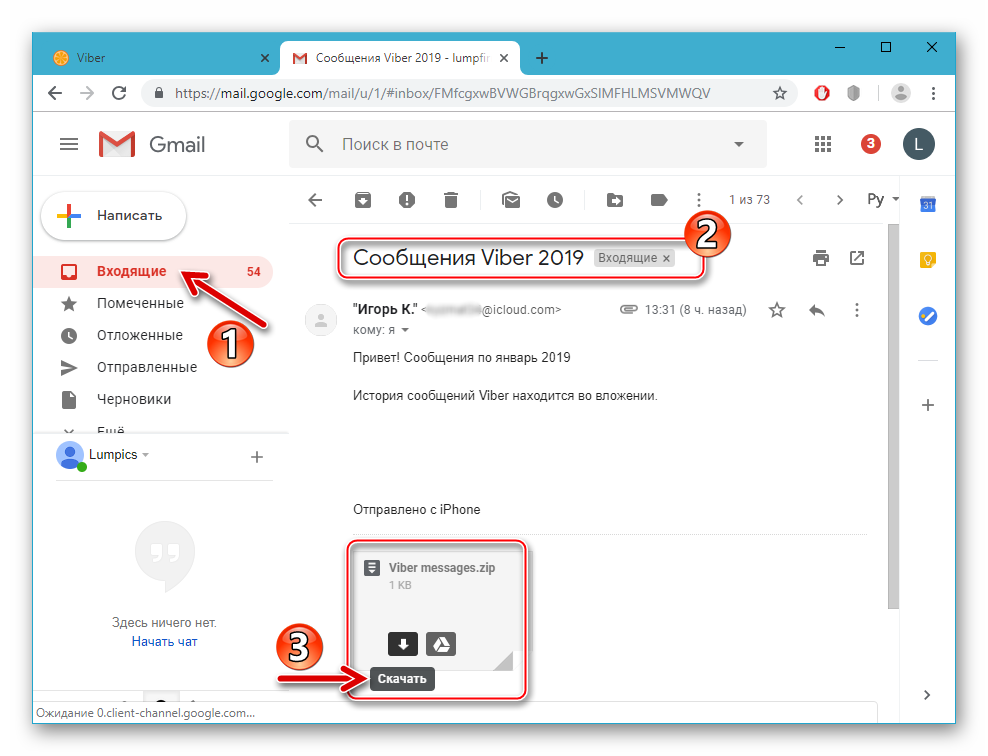
- Заходим в почту с компьютера любым из предпочитаемых методов и скачиваем вложение из высланного на предыдущем шаге самому себе письма.
- Если есть необходимость не только хранения, но и просмотра истории переписки на компьютере:
- Распаковываем архив Сообщения Viber.zip (Viber messages.zip).
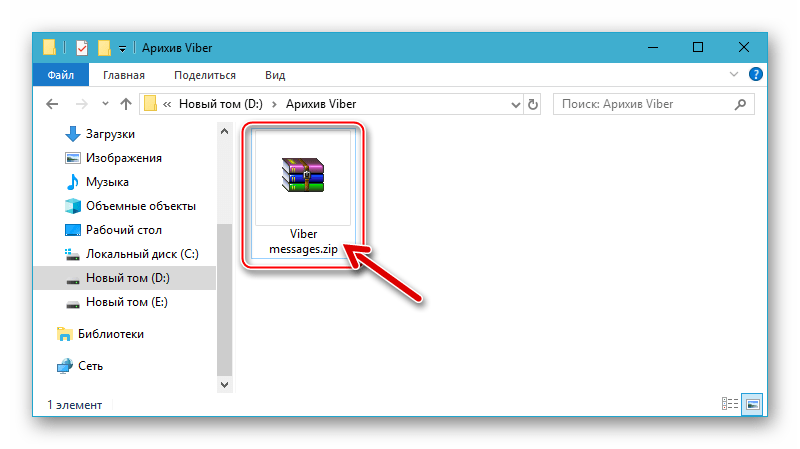
- В результате получаем каталог с файлами в формате *.CSV, каждый из которых содержит все сообщения из диалога c отдельным участником мессенджера.
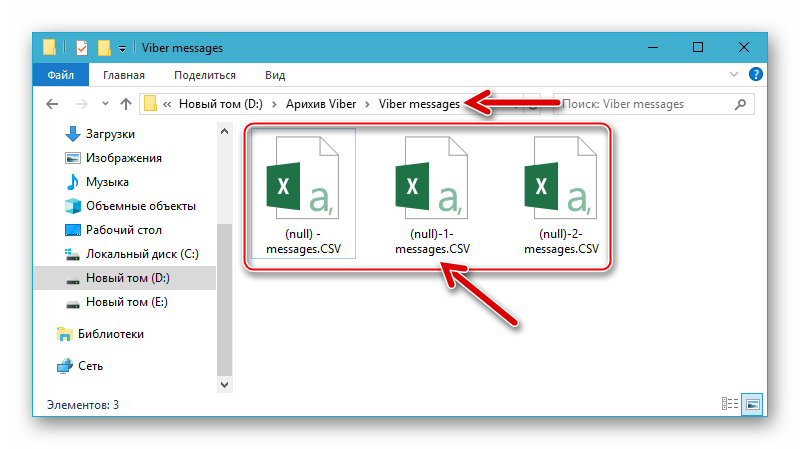
- Для просмотра и редактирования файлов используем одну из программ, описанных в нашей статье о работе с указанным форматом.
- Распаковываем архив Сообщения Viber.zip (Viber messages.zip).
Заключение
Рассмотренные в статье возможности по сохранению переписки из Viber могут показаться пользователям мессенджера недостаточными для достижения конкретных целей или непрактичными. При этом предложенные способы – это все решения задачи из заголовка статьи, внедренные создателями сервиса и его приложений-клиентов. Не рекомендуется применять для копирования истории сообщений из мессенджера программные инструменты от сторонних разработчиков, так как в этом случае никто не может гарантировать сохранность пользовательской информации и отсутствие вероятности получения доступа к ней посторонними лицами!