В приложении Viber произошла ошибка. Что делать?

Иногда ошибку «В приложении произошла ошибка» могут наблюдать пользователи мессенджера Вайбер, правда, проблема находится на стороне пользователя. Ошибка может возникать как на давно установленном приложении, так и после обновления. Как исправить ошибку? Покажем пример на устройстве на базе Android.
Начнем с простого. Если вы только что обновили приложение, после чего начались проблемы, лучше всего удалить его и установить вновь. Благо, сделать это очень просто через Play Market.
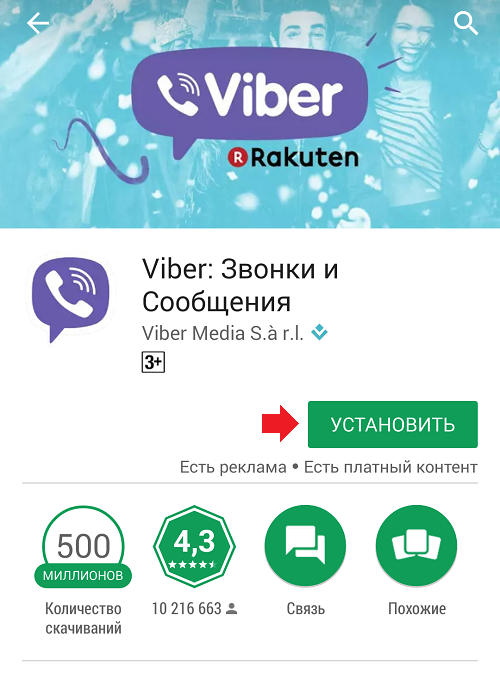
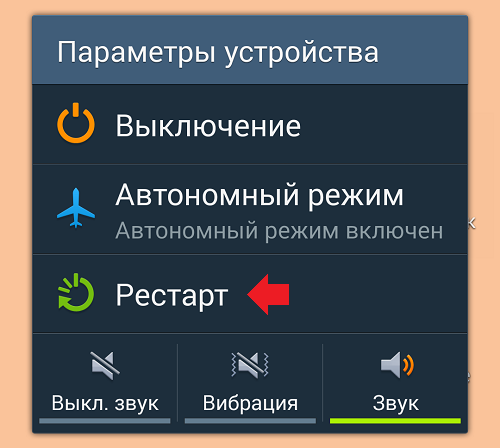
Не помогло? Возможно, проблема в неком сбое, попробуйте перезагрузить свой смартфон.
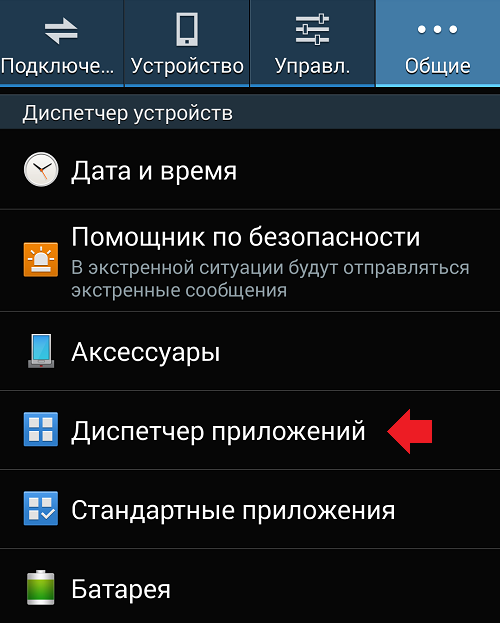
Если и это не помогло, тогда вам нужно сделать вот что. Первым делом зайдите в настройки своего смартфона и найдите в нем раздел с приложениями — в нашем случае он называется «Диспетчер приложений».
В списке приложений найдите Google Play или Play Market — фирменное приложение онлайн-магазина Google.
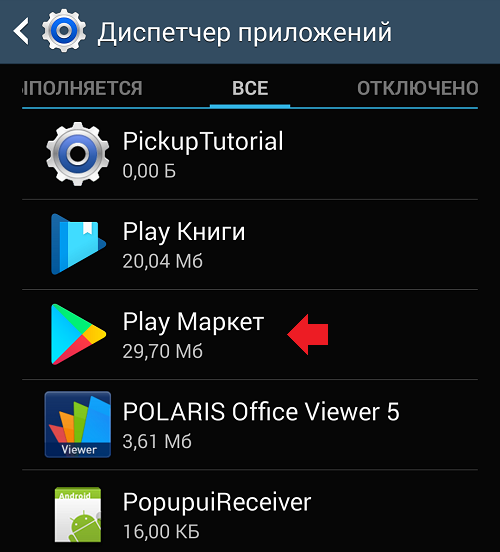
На странице приложения вы можете увидеть несколько кнопок, одна из которых называется «Очистить кэш» — тапните по ней.
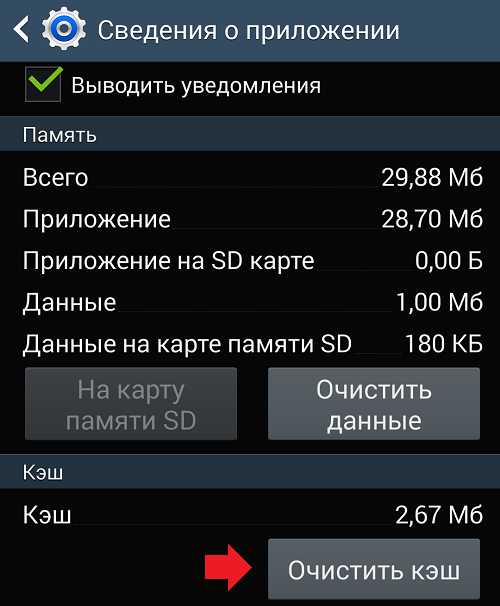
Кэш будет очищен, попробуйте запустить приложение Viber.
В крайнем случае можно попробовать сделать сброс настроек (Hard Reset), при котором удаляются все настройки и данные со смартфона.
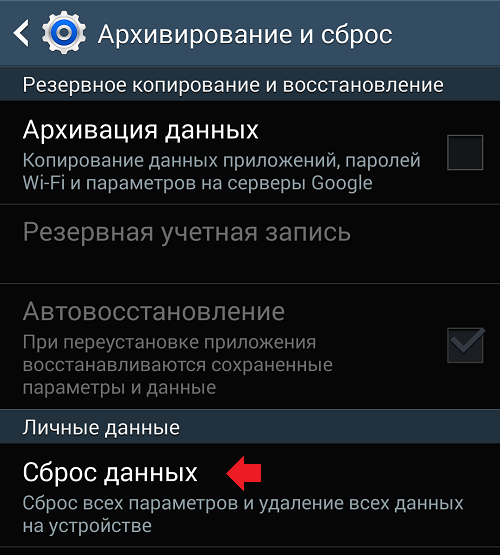
Использовать этот вариант стоит только в крайнем случае, поскольку он срабатывает далеко не всегда, а данные можно легко потерять.
Почему «вылетает» Вайбер

С Viber иногда случаются непредвиденные проблемы, так как ряд причин может повлиять на работу утилиты. Наиболее распространенная проблема в работе с Вайбер – это постоянный или периодический самопроизвольный выход из программы. По статистике, чаще всего вылетает Вайбер на айфоне и на гаджетах с платформой андроид, у которых объем оперативной памяти не превышает 1 Гб.
Причины сбоев на iPhone
Как правило, сбой Вайбер возникает реже, если гаджет работает на платформе андроид, но если такое случается, то причины этого кроются в тех же проблемах, что и у айфонов. Именно на iPhone утилита не открывается или вылетает чаще всего. Рекордсмены по данным показателям – айфон 4, айфон 4s, айфон 5, айфон 5s и айфон 6. Это объясняется тем, что в старых моделях iPhone недостаточно оперативной памяти, которая варьируется от 500 до 1000 Мб.
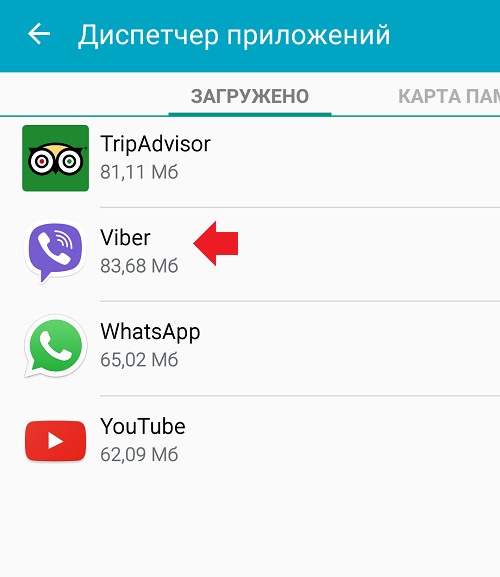
Но следует помнить, что по мере использования утилиты занимаемое место увеличивается. При установке Viber ошибки могут не возникать, но со временем утилита все чаще может работать с перебоями именно потому, что объем занимаемой памяти увеличивается за счет обмена данными.
Когда Viber занимает больше места, чем может предоставить память телефона или ПК, тогда и начинаются проблемы.
Чтобы в будущем Вайбер работал стабильно, рекомендуется периодически чистить историю сообщений и удалять ненужные аудио- и видеофайлы, которые занимают много места.
Распространённые неполадки и их устранение
Чаще всего вылетает Вайбер на ПК и телефонах в тех ситуациях, когда произошла системная ошибка, приложение недавно было обновлено или произошел сбой в работе приложения.
Что делать пользователю в каждой конкретной ситуации?
1. В первом случае ошибка выглядит так: Вибер работает несколько минут, затем зависает, а далее закрывается. При попытке открыть программу начинает тормозить гаджет. В такой ситуации следует просто выключить, а затем через 1–2 минуты включить гаджет. В 90% случаев данное действие положительно скажется на работе программы, так как перезагрузка системы приводит к устранению 70% ошибок операционной системы. Данный метод действует как на компьютерах, так и на телефонах.
2. Во втором случае программа сразу закрывается при попытке запуска. Обычно данная проблема не устраняется при попытке перезапуска программы. Причина такой ошибки – отсутствие свободного места на телефоне или ПК. Первым делом пользователю следует проверить, достаточно ли внешней и оперативной памяти на карте или на жестком диске. Если памяти не хватает, следует удалить неиспользуемые программы, а затем перезапустить Viber.
3. Если дело в работе приложения, можно попробовать остановить утилиту, а затем возобновить работу. Для этого нужно:
- В настройках найти «Диспетчер приложений» или «Приложения».
- Выбрать Viber.
- Кликнуть по пункту «Остановить», подождать некоторое время.
- Затем выбрать «Включить» или «Возобновить».
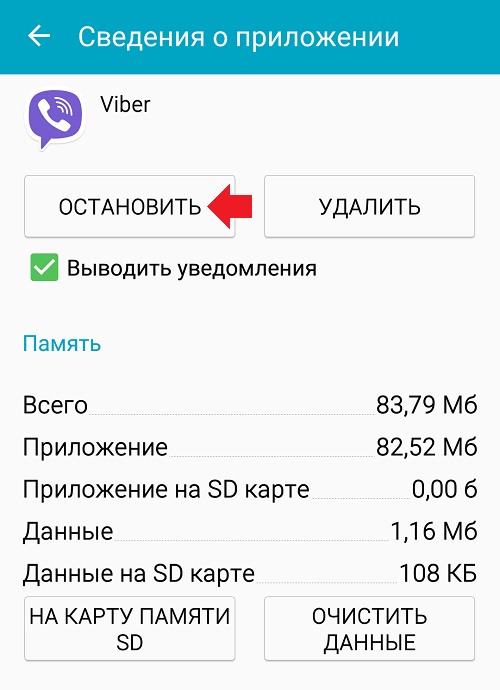
Если вышеприведенные решения не смогли устранить ошибку, нужно переустановить программу. В случае если и данное действие не помогает в устранении проблемы, необходимо обратиться в службу поддержки утилиты. Важно учитывать, что поддержка работает на английском языке, поэтому создавать заявку в обратную связь нужно только на английском.
Почему не работает Вайбер на телефоне: 17 советов, если Viber перестал работать, не открывается и не запускается
 Viber стал одним из самых популярных мессенджеров. Многообразие функций позволяет общаться как приватно, так и группами, используя не только текстовые и аудио-сообщения, но и короткие видео-послания. Создатели непрерывно следят за работоспособностью приложения, однако, несмотря на это, все равно случаются ситуации, когда Viber не работает.
Причины порой кроются не только на стороне разработчиков, нередко к подобным ошибкам приводит и само устройство, которым может быть как смартфон, так и компьютер, ноутбук или планшет, потому как Вайбер работает не только на телефоне. Предлагаем ознакомиться с подготовленным нами материалом, чтобы суметь оперативно сориентироваться и самостоятельно наладить работу приложения.
Для начала нужно понять причину, почему Viber не работает
Прежде, чем готовить обращение в службу поддержки, проведите ряд несложных манипуляций, которые могут помочь в решении вопроса:
- Выполните перезагрузку устройства.
- Обратите внимание на качество интернет-соединения.
- Удалите приложение и снова установите его.
- Попробуйте открыть приложение позже, возможно ведутся работы на сервере.
Невозможность использовать Viber может выражаться в следующих неисправностях:
- Невозможно отправить или получить сообщения. (по ссылке можно узнать, что делать, если Вайбер не запускается на компьютере).
- Не воспроизводится анимация.
- Версия приложения устарела.
- Не приходят уведомления о событиях.
- Отсутствует звук или не работает микрофон.
Для каждой ситуации существует свой алгоритм действий, ниже рассмотрим подробно каждый по порядку.
Что лучше сделать, чтобы исправить неполадку
Обновление Вайбера
Выход новой версии приложения – ситуация нередкая. Разработчики постоянно совершенствуют мессенджер, добавляя новые функции и устраняя возникшие ошибки. Внутри Viber не имеет раздела меню, посвященного проверки актуальности версии, откуда можно было бы инициировать загрузку и установку обновлений. Поэтому, придется самостоятельно посетить официальный магазин приложений Google Play:
- Запускайте Google Play одним касанием иконки, расположенной на главном экране. В строке поиска наберите «Viber», чтобы увидеть все, что касается этого мессенджера, и жмите кнопку «Найти».

- В списке результата поиска выберите строку, относящуюся к приложению, и коснитесь ее. Если для Вайбера вышла новая версия, вы увидите кнопку «Обновить», касание которой запустит процесс загрузки и установки.
- Чтобы настроить автоматическое обновление Вайбера, которое будет проходить без вашего участия всегда, как только станет доступным пакет для загрузки, нажмите кнопку вызова меню. Она выглядит как три вертикально расположенные точки. Среди доступных команд будет пункт, позволяющий активировать «Автообновление».

Теперь не придется беспокоиться о проверке актуальности версии мессенджера – система все сделает сама. Если обновление не решило проблему, пробуйте рекомендации следующего пункта.
Переустановка Вайбера
Когда работу приложения не наладило обновление, избавиться от системной ошибки можно только через переустановку всей программы. Для этого понадобится сначала удалить с устройства Viber, затем установить его заново.
Стереть все данные о мессенджере можно через настройки смартфона. Если вы еще ни разу не удаляли программу с телефона, следуйте пошаговой инструкции, написанной для Андроида:
- Откройте «Настройки» смартфона. Они должны быть на главном экране в виде ярлыка. Внутри раздела вы увидите подраздел «Приложения и уведомления». Тапните по нему один раз.

- Перед вами появится список всех приложений, которые установлены на данном аппарате. Выберите касанием «Viber».

- В самом снизу страницы вы найдете кнопку «Удалить». После ее нажатия придется подтвердить свое намерение стереть данные о ней, нажав «OK» во всплывающем окне с вопросом.

Теперь Вайбера на вашем смартфоне нет. Пришло время для загрузки и установки полного пакета актуальной версии приложения. Чтобы найти дистрибутив нужно:
- Открыть «Google Play» касанием значка магазина на экране. Приветственная страница будет содержать рекомендации и строку поиска, через которую вам нужно найти мессенджер, набрав «Viber» и нажав кнопку «Поиск».
- Среди прочих совпадений найдите Вайбер и касанием экрана укажите на него. Вам станет доступна кнопка «Установить» – жмите ее.

Когда загрузка пакета файлов и установка программы завершится, система предложит вам открыть Вайбер и пройти процедуру входа в свою учетную запись. Следуя подсказкам на экране, введите свои данные. Теперь можно пользоваться мессенджером и не думать, почему не работает Вайбер на телефоне.
17 способов исправить работу Вайбера на телефоне
Совет #1: Вайбер не подключается к интернету
В связи с тем, что Вайбер – это сетевая программа, вся его активность напрямую зависит от качества мобильного интернета. Без хорошей связи не загрузятся новые сообщения, не придут уведомления, не удастся отправить послание. Именно в таких ситуациях специалисты службы поддержки получают сообщения следующего содержания: «Не могу войти в Вайбер с телефона». Иногда Viber пишет о невозможности установить соединение с сервером, но происходит это не всегда.


Решение проблемы качества сигнала решается несколькими путями. Первый – перерегистрировать устройство в сети. Для этого достаточно отключить сотовые данные, если вы пользуетесь обычным мобильным интернетом. Или включите режим «Полет» на несколько секунд, затем выключите его. При наличии возможности подключиться к Wi-Fi сети, сделайте это. Если вы уже подключены к Wi-Fi, а Вайбер не работает – отключитесь от беспроводной сети и войдите в приложение с мобильным 3G/4G интернетом.


Совет #2: Вибер не работает через WiFi
Wi-Fi все привыкли понимать как беспроводную сеть с высокой скоростью передачи данных и стабильным сигналом. Однако нужно помнить, что если это не ваша домашняя сеть, а общественная, администратор мог установить некоторые запреты на использование своего ресурса, что и привело к невозможности использовать Вибер. Вероятными причинами, мешающими работе мессенджера на устройстве с использованием чужого Wi-Fi, могут быть следующие:
- Для подключения к сети требуется ввести пароль.
- Администратор установил ограничения на потребление трафика.
Кроме того, невозможность подключиться к серверу приложения может быть связана со слабым сигналом Wi-Fi. Для устранения этой помехи потребуется подойти ближе к источнику сигнала (роутеру или другому раздающему устройству). Нередко переполнение кэша приводит к зависаниям приложения.
Если вы подключаетесь корпоративной беспроводной сети, будьте готовы к тому, что работодатель мог внести запрет на использование программ и приложений, не относящихся к рабочему процессу.
Совет #3: Что делать, если Viber не устанавливается

Проблемы с использованием приложения могут возникнуть еще на стадии установки. Тогда придется выяснять, почему не загружается Вайбер на телефон. Среди причин могут быть:
- Попытка загрузить приложение с потенциально опасного ресурса.
- Разрыв интернет-соединения.
- Нехватка свободного пространства, из-за чего пакет установщика не может быть загружен.
- Несоответствие версии операционной системы устройства и версии приложения.
Избежать подобных неприятностей можно, предварительно проделав несколько несложных манипуляций:
- Качать программы только из официальных источников, которыми являются App Store и Google Play. Первый магазин позволяет устанавливать приложения на iPhone, второй – на Android.
- Прежде, чем начинать загрузку, убедитесь в наличии свободного места в памяти телефона. При отсутствии хотя бы сотни не занятых Мб, удалите ненужные фотографии, видео, приложения или документы. В противном случае Вайбер не будет установлен.
- Чтобы программа загрузилась без потерь данных, подключите устройство к стабильной беспроводной сети, или дождитесь, пока мобильная связь не «поймает» стабильный сигнал.
Когда возникает ошибка из-за несовместимости версий, нужно искать актуальную информацию только на сайте производителя. Там будет указан не только номер текущей версии, но и требования к параметрам системы, установленной на устройстве. Может оказаться, что это не версия Вайбера устарела, а операционная система телефона требует обновлений.
Совет #4: Если при установке появляется ошибка #495
Если вы, устанавливая Viber, увидели ошибку, зашифрованную под кодом 495, это говорит о том, что на сервере ведутся работы по обновлению версии. Старую часть уже удалили, а новую еще не запустили, поэтому клиентская часть и выдает ошибку 495. Делать в этой ситуации ничего не нужно. Достаточно подождать какое-то время и снова попробовать установить Viber.
Совет #5: Если Viber не подключается к серверу
Еще одна глобальная проблема, из-за которой не работает Viber – падение сервера. Иными словами, основной сервер, к которому обращаются миллионы пользователей, ушел в перезагрузку, выключился или завис. Это не позволяет обмениваться данными и получать информацию от собеседников. Кроме неполадок с основным сервером, проблемы могут быть и на пути к нему. Сигнал не идет напрямую от клиента к главному серверу, он проходит множество контрольных пунктов, один из которых может выйти из строя или проходить плановое обслуживание.

Чтобы убедиться в том, что проблема возникла не с вашей стороны, попробуйте запустить приложение через любое другое свое устройство, если есть такая возможность. Или попросите кого-то из своих знакомых зайти в Вайбер. Если проблема наблюдается и у товарища – скорее всего, нужно просто дождаться завершения технических работ. Вы никак не сможете повлиять на ситуацию.
Совет #6: Что делать, если не получается зарегистрироваться
Для того чтобы только что установленное приложение заработало на устройстве, его нужно привязать к номеру телефона. Для этого первичный запуск Вайбера сопровождается окном регистрации, куда требуется ввести данные: номер телефона и индивидуальный временный код.
Если система утверждает, что указанный номер не существует или не может быть создана учетная запись, попробуйте перезагрузить телефон.

Если вы ставите приложение на планшет, куда сообщения не приходят, или по каким-то причинам ваш смартфон не получил sms с кодом, можно сделать следующее:
- Нажмите на сообщение «Я не получил SMS», это запустит аудио-звонок роботу.
- Дождитесь ответа.
- Запишите или запомните цифры, которые вам назовет автоответчик.
- Введите их в качестве проверочного кода в соответствующее окно.
Совет #7: Что делать, если Вайбер не обновляется
Иногда сбои в работе официальных магазинов, поставляющих мобильным устройствам приложения, не позволяют скачать полноценную версию обновления. Это приводит к тому, что скачанные файлы после установки портят работу Вайбера. Если вы заметили неполадки с мессенджером именно после установки обновлений, удалите программу полностью и поставьте заново.
Совет #8: Если Вайбер не работает на старом телефоне
Постоянные обновления программного обеспечения нужны для того, чтобы совершенствовать работу приложений, внедрять в их функционал современные новинки и исправлять обнаруженные ошибки в работе. Чем свежее версия программы, тем больше она нуждается в современном и функциональном аппарате. Если вы пользовались смартфоном, не имеющим фронтальную камеру, значит, вам не будет доступна версия с возможность передавать короткие видео-обращения.
Некоторые версии недоступны даже для запуска программы на несовременном аппарате. Поэтому, если вы не можете или не хотите менять устройство, придется пользоваться старой версий Вайбера, совместимой с функционалом аппаратной части. Это будет работать до тех пор, пока разработчики не откажутся поддерживать устаревший вариант продукта.
Для восстановления работоспособности сетевых программ, в числе которых и Вайбер, нужно время от времени чистить кэш. Сделать это можно не в меню приложения, а в настройках самого телефона. Освободить свободное пространство на устройстве легко через удаление всех мультимедиа файлов, которые были отправлены или получены в чатах. При необходимости сохранить переписки, следуйте подсказкам алгоритма:
- Откройте «Настройки» своего телефона.
- В разделе «Приложения» выберите «Viber».

- Далее – откройте подраздел «Память».

- Теперь вам доступна кнопка «Очистить кэш». Нажмите ее.

- Завершить очистку нужно перезагрузкой смартфона.
Нередко можно встретить ситуацию, когда непонятно, почему не грузится Вайбер, при том, что версия приложения установлена самая свежая, и сам аппарат не является представителем ретро-моделей. В этом случае нужно проверить, не нуждается ли операционная система в обновлениях. ОС аппарата – основа, на которой крутятся все уставленные приложения. Если она устарела, это может негативно сказаться на работоспособности всего установленного ПО.


Совет #9: Если Вайбер глючит во время общения
Когда при активном использовании мессенджера, вы впервые столкнулись с тем, что не работает Вайбер, что делать для скорейшего восстановления виртуального общения – перезагрузить аппарат.

Не зря системные администраторы при попытке помочь своим удаленным клиентам рекомендуют перезагрузить компьютер. Эту рекомендацию многие воспринимают как издевку, и напрасно. Именно перезагрузка решает большинство проблем, невидимых глазу обывателя. Для работы приложений, в том числе мобильных, требуется активная работа множества программных процессов. Если один из них зависает – тормозится работа всего комплекса. Поэтому не стоит пренебрегать самым простым, и в то же время действенным методом – перезагрузкой аппарата. Это позволит аварийно завершить замершие процессы и запустить их заново в работу.
Совет #10: Если не приходят уведомления
Кроме невозможности соединиться с сервером, может возникнуть и другая неисправность – отсутствие уведомлений о новых событиях. Вам звонят и пишут друзья, а вы об этом не знаете, потому что приложение не присылает push-уведомления на экран, и не всплывают баннеры даже тогда, когда вы открыли окно списка чатов.
В первую очередь, чтобы позволить уведомлениям приходить своевременно, нужно убедиться, что на устройстве не переполнен сектор временной памяти:
- Откройте «Настройки» на смартфоне, чтобы перейти в раздел «Приложения».
- В списке программ выберите «Вайбер» простым касанием.
- Перейдите в раздел «Память».
- Дайте команду «Очистить кэш».
Если после чистки проблема сохраняется, проверьте качество сигнала мобильной связи, так как при слабом соединении и постоянных обрывах мессенджер не может полноценно работать.
Кроме того, чтобы приложение оповещало вас о событиях, вы должны ему это разрешить. Это делается в настройках самой программы:
- Откройте Вайбер, как вы это делаете обычно.
- Нажмите в нижнем углу справа кнопку «Еще».
- Коснитесь строки «Настройка».
- Далее перейдите в раздел «Уведомления».
- Вам станет доступна тонкая настройка параметров системы оповещения.
Совет #11: Если не получается позвонить
Когда проблема не связана с тем, что не заходит в Вайбер, но при этом вы не можете совершить звонок через приложение, нужно проверить настройки звонков. Скорее всего, у вас деактивирована функция «Вызовы Viber-In». Включить ее можно, пройдя по следующему пути: кнопка «Еще», строка «Настройки», пункт «Вызовы и сообщения». Активируйте «Вызовы Viber-In», это даст вам возможность совершать и принимать звонки через мессенджер.
Если же ваш собеседник не реагирует на ваши звонки, вероятнее всего, у него тоже не стоит разрешение на аудио-вызовы. Постоянная «занятость» абонента будет говорить о том, что он вас заблокировал.
Совет #12: Если сообщения не отправляются
Отправить и получить даже короткое текстовое сообщение можно только при наличии стабильного интернет-соединения. Если сигнал хороший, но отправить сообщение не удается, и не приходят новые входящие – проверьте, доступны ли в настройках телефона сотовые данные для Viber. Возможно, при отсутствии Wi-Fi, приложение просто не имеет разрешения на пользование мобильным интернетом.
Совет #13: Если в Вайбере не работает микрофон
Когда вы звоните или записываете видео-обращения, собеседник не слышит вас – нужно искать проблемы в трех направлениях:
- Программное обеспечение приложения не совместимо с ОС смартфона.
- Сбились настройки.
- Гарнитура вышла из строя.
Проверить микрофон на работоспособность легко – совершите, используя его, звонок через любое другое программное обеспечение. Если звук будет – проблема в Вайбере. А вот если звук отсутствует и в других программах – сломалась гарнитура.
Как настроить микрофон для Вайбера на Андроид
Андроидам часто мешает использовать микрофон система безопасности. Чтобы аппарат получил разрешение на использование звукозаписывающего устройства, проделайте следующее:
- Через «Настройки» смартфона обратитесь к «Viber».
- Войдите в раздел «Управление разрешениями».
- Дайте разрешение на управление вызовами.
- После этого нужно дать права приложению на записывание звука.


Как настроить микрофон для Вайбера на Айфоне
Когда проблема не с тем, что Viber не запускается, а с тем, что мессенджер не использует устройство записи звука, нужно разбираться в работоспособности микрофона. Внешний микрофон проверить и заменить несложно. Но из строя часто выходит «родная» звукозапись. Исправить подобную проблему может только диагностика в сервисном центре с возможной заменой шлейфа.
Но прежде имеет смысл проверить следующее:
- Войти в параметры Вайбера через меню «Настроек» аппарата.
- В разделе, посвященному разрешениям, переместить бегунок для микрофона в активное положение.

Совет #14: Что делать, если не слышно собеседника
Обычно не запускается Вайбер со звуком по нескольким причинам, решить которые несложно:
- Отключить беззвучный режим, если он был активирован.
- Проверить работоспособность встроенных динамиков, позвонив традиционным способом.
- Изменить параметры громкости, повысив показатели.
Совет #15: Если не получается настроить резервное копирование
Решение большинства неполадок решается переустановкой программы, в том числе и тогда, когда непонятно почему не открывается Вайбер на телефоне. Что делать, если необходимо сохранить всю переписку и вложенные мультимедиа? Иметь свежую резервную копию. Но с ее созданием тоже могут возникнуть проблемы. Для осуществления выгрузки копии в облако необходимо иметь:
- Стабильный сигнал интернета, обеспечивающий быструю и бесперебойную передачу данных.
- Доступ к аккаунту, под которым была зарегистрирована учетная запись в облачном хранилище.
Для открытия доступа в хранилище потребуется:
- Открыть приложение Вайбер.
- Зайти в «Настройки».
- Посетить раздел «Учетная запись».
- Перейти к строке «Резервное копирование».
- Меню программы с помощью информационного сообщения даст возможность настроить доступ, перейдя по ссылке, привязанной к команде «здесь».
- Укажите интересующий аккаунт и следуйте подсказкам системы.
Совет #16: Если не работает камера
Невозможность использовать камеру в Вайбере обычно связана с тем, что приложению запрещено обращаться к этой аппаратной части устройства. Исправить ситуацию не сложно:
- Откройте меню настроек смартфона.
- Зайдите в раздел, посвященный «Приложениям».
- Найдите Вайбер в списке.
- Коснитесь пункта «Разрешения» и переведите бегунок в активное положение.
Совет #17: Если не загружаются анимационные изображения
Вайбер нравится многим пользователям не только за возможность звонить по видео и сквозное шифрование. Он знаменит своими безграничными возможностями в отношении использования анимации. Здесь не только эмодзи, но и гифки, мемы, а также стикеры. С невозможностью загрузить приятные дополнения и мультимедиа файлы нужно бороться следующим образом:
- Обеспечить устройство хорошим каналом связи.
- Очистить кэш по ранее описанной инструкции.
- Удалить и снова загрузить приложение.
- Посмотреть, не содержит ли путь к папке Вайбера на устройстве русских букв.
Если вы не знаете к кому обратиться с формулировкой: «Не могу зайти в Вайбер с телефона», сначала попробуйте предложенные нами методы решения проблемы и только в том случае, если манипуляции не дали результата, имеет смысл обращаться к специалистам поддержки. Но в большинстве случаев ситуацию удается решить своими силами. Также вы можете задать вопрос у нас в комментариях, что конкретно не работает у вас в Вайбере, а мы в свою очередь, постараемся дать ответ и решение проблемы.
В приложении viber снова произошел сбой. Ошибка приложения вайбер
Несмотря на то, что Viber отличается бесперебойной работой, в приложении иногда возникают ошибки. Причины проблем кроются как в железе, так и в софте. Если в приложении Вайбер произошла ошибка, то в первую очередь рекомендуется разобраться в том, что ее вызвало. Чаще всего проблемы возникают в следующих случаях:
- при установке;
- после обновления;
- после установки дополнительного софта.
Ошибка при установке
Некоторые пользователи сталкиваются с тем, что приложение не устанавливается на устройство или вовсе не загружается. Такое может происходить в случае, когда мессенджер пытаются скачать на Android через Google Play. Причина ошибки проста — переполнена память в устройстве. Для того чтобы исправить ситуацию понадобится очистить кэш через меню настроек.
Довольно распространенная ошибка в Вибере при установке «495». Ее выдает не приложение, а система. Одна из причин может заключаться в том, что установочный файл был удален с сервера, поэтому его не получится инсталлировать на устройство. Вторая причина заключается в том, что на смартфоне переполнена память Менеджера загрузки. Рекомендуется почистить ее с помощью стандартных инструментов и попытаться повторить процедуру.
Ошибка после обновления
Многие пользователи интересуются, если возникла ошибка в Вибере что делать и как возобновить работу приложения. Наиболее распространенные проблемы после обновления программы:
- не видно статус собеседников;
- мессенджер «виснет» и перестает работать;
- сообщения больше не отправляются;
- появляется сообщение об отсутствии соединения.
- перезагрузить смартфон или компьютер с установленным мессенджером;
- проверить доступ к сети;
- удалить Вайбер, после чего установить его заново.
В случае, когда на работе приложения негативно сказались обновления, можно попытаться вернуться к более ранней версии.
Ошибка после установки ПО
Если мессенджер перестал работать после того, как на устройство был установлен дополнительный софт, то проблема, возможно, кроется в нем. Есть программы, в том числе антивирусные, запрещающие другим приложениям доступ к интернету. Чтобы исключить то, что причина в ПО, рекомендуется на время отключить утилиты, и попробовать воспользоваться мессенджером. Как видим, большинство ошибок в Вайбер вполне можно устранить самостоятельно.
К сожалению, по тем или иным причинам бывает и так, что не устанавливается Вайбер на компьютер или на мобильное устройство. И причин тому может быть довольно много. Стоит рассмотреть наиболее часто встречающиеся из них.
Почему не устанавливается Вайбер
Среди наиболее часто встречающихся причин отказа в установке Вайбера можно назвать такие:
- Устаревшая версия операционной системы на устройстве, либо само устаревшее устройство;
- Слишком слабая связь с Интернетом, либо ее полное отсутствие;
- Нехватка свободного места на накопителе;
- На устройстве уже имеется предыдущая версия Вайбера;
- Имеющиеся системные файлы препятствуют установке новой версии мессенджера;
- Был скачан неисправный «битый» архив с программой.
Если знать, почему именно не устанавливается на Андроид или на какую-либо другую операционную систему, то можно быстро и решить возникшую проблему.
Что можно предпринять, если не устанавливается Вайбер
Итак, действовать нужно методом исключения, по очереди перебирая все возможные варианты. Нередко пользователи пытаются установить Вибер на то устройство, для которого мессенджер попросту не предназначен. Например, на устаревшую модель смартфона или компьютера. Хотя список поддерживаемых Вайбером систем довольно велик (сегодня он включает в себя такие ОС, как: BlackBerry OS, Series 40, Symbian, Bada, Windows Phone и, конечно же, Андроид и iOS), на некоторых устройствах он, что называется, «не пойдет». То же самое касается и устаревших аппаратов. Логичным напрашивается вывод: нужно либо обновить операционку до более актуального состояния, либо сменить устройство.
Если Вайбер не устанавливается на компьютер или на телефон, то следует также обратить внимание на качество Интернет-соединения. Установщик скачивает необходимые файлы из Сети, так что вполне возможно, что в данный момент просто не хватает мощности Интернет-канала. Ошибка в установке может быть связана и с нехваткой свободного места на накопителе или на жестком диске. Соответственно, избавляемся от ненужного «хлама» на диске. Возможно, что на устройстве уже установлена та или иная версия Вайбера. В пределах одного логического раздела на диске установить две копии мессенджера невозможно. Если есть необходимость в инсталляции сразу двух программ – можно посоветовать разбить диск на логические разделы и установить каждую копию на свой раздел. Либо установить один Вайбер на встроенный накопитель в телефоне, а другой, например, на SD-карту.
Весьма часто выясняется, что еще до установки Вайбера на устройстве уже когда-то стояла другая версия этого мессенджера. В этом случае вполне возможно, что мешают корректной установке «мусорные» файлы, оставшиеся после удаления старой версии программы. Можно рекомендовать воспользоваться специальными чистильщиками системы. Вручную удалять весь этот системный «хлам», конечно, можно, но это слишком долго и трудно. Зато превосходно справляется с этой задачей, например, программа Ccleaner. Она доступна как в компьютерном, так и в мобильном вариантах.
Ccleaner бесплатен. Он и программу полностью удалит с диска, и системный реестр почистит как следует. Наконец, есть вероятность, что был просто скачан так называемый «битый архив» с программой. Так что следует поискать исправный установщик.


- С официального сайта проекта: https://www.viber.com/ru/ ;
- Или из магазина Google Play: https://play.google.com/ ;
- Пользователи «яблочных» устройств могут заглянуть в свой магазин – iTunes: https://itunes.apple.com/ru .
Программа скачивается совершенно безвозмездно и не предполагает никакой дополнительной платы за обмен сообщениями и даже за звонки внутри сети. В конце концов, если совершенно ничего не помогает, то можно задать вопрос, почему не устанавливается Вайбер на телефон, в службу технической поддержки пользователей. При этом желательно как можно более сжато, но полно описать суть возникшей проблемы, системные характеристики и используемую на устройстве операционную систему. Также можно приложить скриншот к своему сообщению. И. приготовиться отвечать на порой множество вопросов. Впрочем, велика вероятность, что здесь действительно помогут выйти из ситуации.
«Вайбер» — очень популярный мессенджер, призванный облегчить общение людей по всей планете. Аудитория приложения Viber постоянно увеличивается, программа устанавливается на все большее количество мобильных устройств и гаджетов.
Каждый пользователь мессенджера хоть раз за время эксплуатации приложения задавался вопросом о том, почему перестал работать «Вайбер» на телефоне. Рассмотрим основные причины отказа приложения и возможные варианты решения проблем с мессенджером «Вайбер».
Ошибка 495: файл не найден
Ситуация, когда при появляется ошибка под номером 495, случается довольно часто. Эта ошибка означает, что установочный файл «Вайбера» не найден на сервере разработчика. Почему так происходит?
Скорее всего, пользователь начал скачивание установочного файла приложения в момент, когда на сервере обновлялась версия программы, то есть новый установочный файл еще не выложили для скачивания, а старую версию уже удалили. Паниковать не надо, лучше просто некоторое время подождать и повторить попытку скачивания приложения «Вайбер».

Отсутствие интернет-подключения
Как бы это тривиально ни звучало, но самая распространенная причина того, почему Viber не работает и выдает ошибку подключения, может заключаться в отсутствии соединения с сетью Интернет. Поэтому в первую очередь необходимо проверить работу сети в других приложениях, например, в браузере. Если страницы сайтов открываются быстро и без ошибок, значит, соединение с сетью функционирует корректно, и причина не в нем.
Если браузер не отображает страницы, нужно разбираться с подключением. Допустим, смартфон соединен с сетью через Wi-Fi. Надо попробовать переключиться с Wi-Fi на мобильную сеть 3G или 4G и повторно проверить работу интернет. Если проблема с подключением осталась, нужно разбираться с настройками точки доступа APN телефона или обратиться в компанию своего сотового оператора. Специалисты компаний сотовой связи должны обладать знаниями, необходимыми для настройки практически любого телефонного аппарата.
Как вариант, можно проверить баланс, возможно, интернет был заблокирован из-за недостатка средств на счете. В этом случае пополнение баланса решит проблему.
Неактуальная версия «Вайбер»
Есть и менее очевидные причины ситуации, когда Viber не работает. Что делать с приложением «Вайбер», если оно не работает? Необходимо проверить, какая версия программы используется. Возможно, устревшая.
Для решения проблемы нужно обновить мессенджер и заново проверить его работоспособность.
Последствия некорректного обновления
Приложение «Вайбер» постоянно совершенствуется, в мессенджер добавляются новые функции и возможности. К сожалению, иногда после установки новой версии функционирование программы может быть нарушено. Часто это связано с ошибками в самом пакете обновлений, с несовместимостью версий Viber и операционной системы Android. Как правило, если такие проблемы возникают, то они исправляются в следующих пакетах обновлений программы. А до выхода исправленной модификации приложения придется пользоваться старой версией мессенджера, предварительно скачав ее в сети.
В любом случае надо сообщить о сложившейся ситуации в службу поддержки, чтобы разработчик начал работать над проблемой. Чем больше будет обращений от пользователей, тем быстрее осуществится выпуск корректно работающего обновления программы.
Блокировка сообщений другим пользователем
В случае если приложение «Вайбер» работает, но сообщения отправляются не всем контактам, значит, прием посланий с этого аккаунта был заблокирован другим пользователем. Почему на телефоне и что делать в этом конкретном случае? Технически программа функционирует, просто сообщения отправляются не всем контактам. При возникновении подобной ситуации нужно каким-либо альтернативным способом уточнить у недоступных контактов причину блокировки.

Приложение работает нестабильно, некоторые действия выполняются некорректно
Итак, Viber не работает, что делать и как починить? Возможны следующие проявления неправильного функционирования мессенджера:
- Не работает отправка сообщений, но при этом прием происходит без осложнений.
- Происходит остановка и неожиданный сброс приложения при выполнении в нем стандартных действий.
- Приложение выдает сообщение об отсутствующем интернет-подключении, хотя на самом деле с соединением все в порядке.
Для начала можно попробовать произвести перезагрузку мобильного устройства. Для этого необходимо удерживать кнопку выключения устройства до появления меню. В появившемся окне нужно выбрать пункт «Перезарузка» и дождаться включения телефона.

Если после перезагрузки работа «Вайбера» не нормализовалась, придется переустановить приложение. Для этого нужно сначала удалить программу. Чтобы стереть «Вайбер», нужно войти в список установленных приложений, найти нужный пункт с названием программы, выбрать его и в появившемся окне нажать кнопку «Удалить». Теперь можно установить мессенджер заново. Для этого необходимо скачать и установить приложение Viber из Google Маркет или с сайта разработчика.
Блокировка за спам администрацией Viber
В сети были описаны случаи блокировки пользователей мессенджера самим разработчиком. Почему не работает «Вайбер» на телефоне в этом случае? Если с одного аккаунта производится массовая отправка сообщений какой-либо группе контактов, то администрацией Вайбер это воспринимается как попытка рассылки спама. Происходит блокировка отправки исходящих сообщений. Входящие сообщения приходят пользователю как обычно.

Для возобновления нормальной работы с «Вайбером» пользователю необходимо связаться с разработчиком и объяснить причину массовой рассылки сообщений. В этом случае, возможно, администрацией будет принято решение о снятии блокировки с предупреждением пользователя о недопущении подобной ситуации в будущем. Но известны и другие случаи, когда администрация мессенджера навсегда блокировала аккаунты определенных пользователей. В такой ситуации есть только один выход: создать новый аккаунт с привязкой к другому номеру телефона, ранее не зарегистрированному в системе Viber.
Технические работы на серверах Viber
Если различные возможные варианты отказа мессенджера проанализированы, и все равно непонятно, на телефоне, необходимо в любом случае обратиться в службу поддержки. Возможно, приложение не функционирует из-за временных технических работ на серверах, отвечающих за работу связи через Viber. В службе поддержки окажут помощь в любом случае, даже если сбой не связан с серверами мессенджера.
Заключение
Мессенджер «Вайбер», как и любая другая программа, может иногда работать некорректно. В статье были перечислены основные проблемы, возникающие при функционировании приложения, и дан ответ на вопрос о том, почему не работает «Вайбер» на телефоне с «Андроид».

Вернуть программе работоспособность под силу даже неподготовленному пользователю, правда, бывают сбои в работе приложения, с которыми могут разобраться только специалисты службы поддержки Viber.
Здравствуйте! Потерять связь с внешним миром, пусть даже на несколько минут, ― это настоящая катастрофа современного общества. Поэтому если вайбер пишет ошибку при подключении к интернету, срываются очень важные деловые контракты и портятся семейные и долгие дружеские отношения. Важно вовремя выявить неприятный баг и как можно быстрее и решить его, чтобы не потерять многое в своей жизни.
Как можно проверить подключение вайбера к сети
Если у вас не подключается мессенджер и не загружаются никакие сообщения, проверьте, есть ли у вас стабильная связь. Сделать это достаточно просто, нужно только зайти на сайт или проверить наличие значков.
Если вы сидите с ПК, зайдите на сайт 2ip.ru/speed и нажмите на кнопку «Тестировать». Немного подождите. Если скорость, которую рассчитает сайт, слишком мала, то мессенджер не сможет загрузиться.
Для пользователей телефона инструкция такая:
- Откройте главный экран смартфона.
- Посмотрите, нет ли на индикаторе сети каких-либо букв (E, 3G, G и так далее).
- Проверьте, нет ли на верхней панели значка беспроводной сети (небольшого веера).
Если никаких иконок нет, значит, ваш телефон не подключен к интернету вообще.
Еще один способ ― зайти на любой рабочий сайт и попытаться загрузить одну страничку.
Почему в viber нет подключения к сети интернет — решение
Чтобы исправить ошибку, при которой мессенджер не видит подключения к сети, часто достаточно просто включить и выключить Wi-Fi или мобильный интернет. Еще один вариант ― переключиться на более стабильное и быстрое соединение.
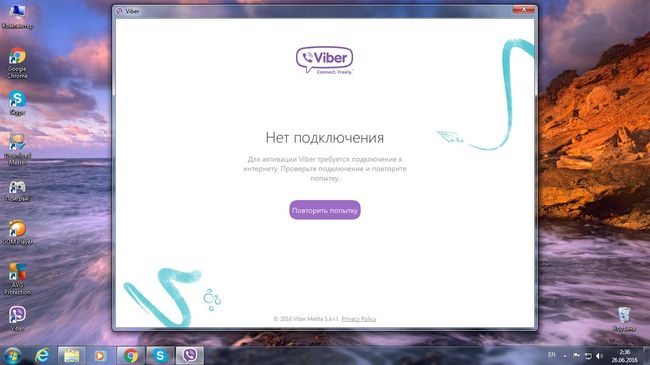
Если это не помогло, попробуйте полностью выключить программу, убрав ее даже из фоновых процессов, и включить заново. Еще один выход ― перезагрузить устройство, телефон или компьютер.
Наконец, зайдите в настройки вашего антивируса и проверьте, не заблокировал ли он случайно вайбер. Такое иногда случается.
Ошибка подключения к сервисам viber — проверьте подключение — решение
В последнее время ошибка подключения к службе или серверам мессенджера возникает все чаще. При этом пользователь не всегда может решить ее самостоятельно ― порой такой баг возникает на стороне разработчика. Повсеместная блокировка Телеграмм затронула сервера и этой программы.
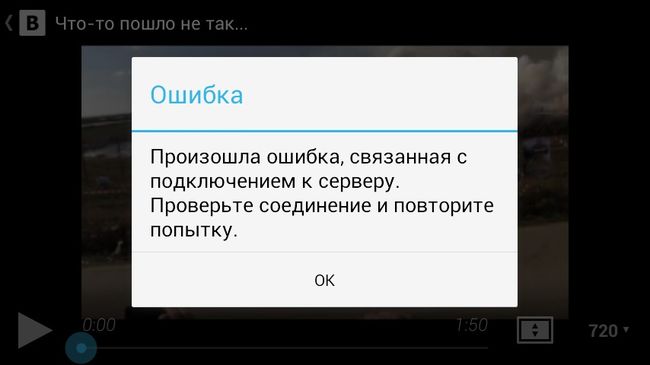
Иногда такой баг также связан с необновленным приложением. Поставьте на устройство самую новую версию программы.
Для обновления пользуйтесь только официальными ресурсами.
В viber ошибка синхронизации — все варианты решений
Если ошибку вам выдает во время синхронизации мобильной версии с компьютерной, то вы можете запросто лишиться всех своих контактов и диалогов. Конечно, такой исход никому не понравится.

Такие баги могут быть связаны с:
- Разными версиями приложений на устройствах.
- Ошибками во временных файлах ― требуется перезагрузка.
- Нестабильным интернет-соединением.
В приложении вайбер произошла ошибка — что делать — все варианты ошибок и решений
При запуске программы может произойти несколько неприятных ошибок. Решить их довольно просто, но нужно знать, чего конкретно хочет от вас софт. Для этого нужно посмотреть на текст бага.
Обычно возникают такие глюки:
- «Приложение остановлено».
- «В программе произошла ошибка».
- «Прекращена работа».
Чтобы решить их, просто зайдите в настройки приложений на телефоне, найдите там знакомую иконку и нажмите на «Очистить кэш». Если это не помогло, попробуйте найти в Плей Маркете и установить «Сервисы Google Play» ― стандартный софт, который многие отключают.
Можете переустановить вайбер. Но будьте готовы к тому, что у вас удалятся все групповые диалоги.
Выводы
Чтобы решить все проблемы с подключением к интернету, достаточно лишь обратиться в техподдержку вашего интернета. Зачастую проблема на вашей стороне ― нестабильная связь.