Где хранится вайбер переписка: сообщения, фото и видео
 Возможности
Хранит ли вайбер историю на своем сервере
По словам разработчиков Viber, на сервере мессенджера хранится только информация о пользователе.

Сохраняются имя человека, его номер телефона, введенные им данные о себе, картинка аватара. Переписка и звонки не записываются. Это связано с правилами конфиденциальности и защиты персональных данных.
Однако есть исключение — на сервере приложений есть сообщения от пользователей друг к другу. Но там сохраняются только те сообщения, которые не были доставлены.
Как посмотреть удаленные сообщения?
Чтобы увидеть удаленные сообщения, вам нужно их восстановить. Если ранее была установлена функция резервного копирования, увидеть удаленные сообщения не составит труда.
Однако, если эта опция не была включена ранее, необходимо использовать специальные методы. В следующем разделе будет рассмотрен каждый из способов восстановления удаленных сообщений.
Как прочитать удалённые сообщения в WhatsApp, Telegram и Viber через «WhatisRemoved+» на Android
В этом разделе приведена резервная инструкция для чтения удаленных сообщений с помощью приложения WhatisRemoved+. Для этого выполните следующие действия:
- откройте Play Market и найдите «WhatisRemoved+» без кавычек.
- Установите программу из Development Colors и запустите ее.
- Нажмите кнопку «Пуск». Можно предварительно снять галочку с пункта «Включить Firebase Crashlytics», чтобы приложение не собирало аналитические данные со смартфона.
- Воспользуйтесь пунктом «Разрешить» и в открывшемся окне активируйте флажок рядом с надписью «Обнаруживать удаленный элемент».
- Установите флажок «Я осознаю риск и беру на себя ответственность за все возможные последствия» и нажмите «ОК» для подтверждения действия.
- Вернитесь в программу и дождитесь загрузки данных.
- Выберите приложения, которые вы хотите запоминать при получении уведомлений, и нажмите «Далее».
- Если вам нужно сохранить удаленные файлы, используйте «Да. Сохранить». Вы можете отказаться от этой функции, нажав «Нет».
- Разрешите использование данных и поставьте маркеры рядом с папками для хранения файлов. Например, «Звук» будет содержать весь звук, «Изображения» и «Видео» — изображения и видео.
- В разделе «Параметры запуска при включении телефона» нажмите «Настройка 1» и «Настройка 2». Активируйте токен WhatsRemoved+ для автоматического запуска приложения.
- В пункте «Настройки батареи» нажмите «Настройка 1» и «Настройка 2», отключите контроль фоновой активности и экономию заряда батареи.
- Используйте кнопку «Готово», чтобы подтвердить все выполненные действия.
После выполнения вышеуказанных действий новые уведомления будут сохраняться в приложении WhatsRemoved+».
Сколько времени хранятся данные viber
SMS-сообщения, которые вы отправили своим друзьям, будут храниться на сервере только до тех пор, пока они не будут доставлены.
Их можно сохранить на всю жизнь или, по крайней мере, до тех пор, пока они вам нужны. Для этой цели доступна функция резервного копирования.
С его помощью сообщения сохраняются на нескольких ресурсах:
- при использовании телефона Android — на гугл диске;
- с iPhone, iPad — на облачный сервис iCloud;
- с любого мобильного телефона, историю можно отправить на почту, пользователям viber, whatsapp, skype, оставить на ПК или другом носителе.
Viber позволяет настроить частоту создания резервных копий ежедневно, еженедельно и ежемесячно.
Где хранится переписка вайбер
Так что внимательный читатель обязательно найдет противоречие. С одной стороны, происходит периодическое резервное копирование переписки. С другой стороны, разработчики утверждают, что не хранят сообщения на сервере. При этом мы видим сообщения на телефоне, компьютере, а значит, они где-то хранятся.

По сути, приложение создает базу данных, содержащую все наши диалоги. В нем нет ни картинок, ни видеофайлов, ни голосовых сообщений.
Путь к базе данных зависит от используемого устройства:
- на Android диалоги data/com.viber.voip/database/;
- на ПК с Windows адрес: users/accountname/appdata/roaming/viberpc/phone/viber.db;
- на компьютере Mac OS: users/first/library/applicationsupport/viberpc/phone/.
Через Backup Textfor Viber
Другой доступный метод восстановления — загрузить дополнительное приложение под названием Backup Text. Он был сделан специально для мессенджера Viber в качестве вспомогательного устройства. Для начала работы с ним необходимо выполнить следующий алгоритм действий:
- откройте Google Play на своем телефоне.

Введите название программы в поле поиска на маркете. После начала поиска.

Выберите первое приложение из выпадающего списка.

процедуру. 
Примечание! Резервный текст для Viber абсолютно бесплатен и прост в управлении.
Примите условия использования.

Нажмите кнопку — Открыть, чтобы начать работу с программой.

При первом запуске приложение сканирует историю диалогов в Viber.

Вы должны принять условия пользовательского соглашения. Пользователи должны быть знакомы с английским языком, так как вся информация о лицензии и политике предоставляется на этом языке. Нажмите — Принять.

С его помощью историю сообщений Viber можно перенести на карту памяти. Для этого нажмите кнопку Экспорт на SD-карту.

Введите имя папки, в которой будет сохранена резервная копия. Затем нажмите — ОК.

После завершения отобразится обычный системный отчет об успешности операции. Пользователь также может управлять доступными файлами через Backup Text for Viber и сохранять их на смартфоне с резервной копией.
Где хранятся фото из чата вайбер и контактов на компьютере и телефоне
В резервной копии базы данных мы находим только текстовые сообщения. Это не означает, что изображения исчезают.
Где они хранятся, зависит от используемого вами устройства:
- на смартфоне изображения хранятся в галерее. Откройте его, и вы увидите папку изображений viber. Здесь вы найдете все изображения, изображения, которыми поделились с другими пользователями или получили от них;
- на компьютере с Windows изображения доступны для загрузки;
- на mac os они находятся в папке viberdownloads в документах.
Приложение также хранит фотографии контактов. Найти их можно на телефоне в папке «user images» в файловом менеджере.
На ПК перейдите по пути: C:UsersпользовательAppDataRoamingViberPCномер телефонаАватары.
В конце названия изображения, чтобы его открыть, нужно добавить расширение jpg.
Восстановление принятых и отправленных файлов
Предыдущие пункты были предназначены для восстановления текстовых сообщений, вам нужно по-другому позаботиться о вложениях мультимедиа. Все отправленные и полученные видео, фото и изображения хранятся в папке /viber/media (находится через поисковик телефона).
Если вам нужна информация, время от времени копируйте ее и отправляйте на Google Диск или iCloud уже описанным способом. Если вы этого не сделаете и случайно очистите папку, файлы будут потеряны навсегда.
Подытожим: хранение информации в Viber происходит исключительно на наших устройствах, переписываться можно без опаски. Мы можем удалить не только звонки и смс, но и все архивные данные. При посещении программы желательно сделать бэкап, так как только при его наличии мы сможем восстановить историю.
Восстановление истории сообщений на другом ПК или после переустановки Windows
Версия Viber для ПК не так популярна, как для смартфонов, но все же имеет ряд преимуществ и большую аудиторию пользователей. Чтобы начать использовать Viber на компьютере, у пользователя должна быть активная мобильная учетная запись. ПК-версия приложения просто не будет работать без него.
Так можно ли восстановить историю чатов в Viber для ПК? Ведь, как уже было сказано выше, восстановить историю сообщений мобильного приложения Viber в самой программе невозможно. Вы можете просто сделать текстовую копию чатов или заменить файл истории чатов.
Вся история чатов Viber для ПК хранится в файле viber.db в папке на диске C:
C:UsersUsernameAppDataRoamingViberPCPhoneNumber
Чтобы восстановить историю чата Viber, вам необходимо восстановить указанный файл.
Итак, если на вашем компьютере была переустановлена операционная система и вам необходимо восстановить историю чата Viber, сделайте следующее:
Запустите Hetman Partition Recovery и используйте его для сканирования диска с вашего компьютера.
Найдите с помощью программы файл viber.db и восстановите его.
Перейдите в папку на вашем компьютере
C:UsersUserNameAppDataRoamingViberPCPhoneNumber.
Замените существующий файл viber.db восстановленным файлом, содержащим историю чатов.
Если вам нужно перенести свою историю Viber на другой компьютер, замените файл в папке приложения выше на свой номер телефона на другом ПК с восстановленной историей чата viber.db.
Создание и восстановление резервной копии истории сообщений на Андроид
Viber — это такой же мессенджер, как и WhatsApp, которые в какой-то степени являются конкурентами. Миллионы пользователей по всему миру общаются с помощью этого приложения, используя как смартфоны или планшеты, так и компьютеры или ноутбуки.
Многие из чатов предоставляют пользователям некоторую ценность. Именно поэтому разработчики приложения предусмотрели возможность создания резервной копии чатов Viber. Однако такое резервное копирование истории чатов мессенджера имеет определенные ограничения: резервную копию чатов можно создать и прочитать в текстовом виде, но нельзя восстановить обратно в самом приложении, а копии отправленных файлов (фото, видео и т.) Дальше).
Как сохранить копию чатов Viber:
Запустите приложение и откройте меню.
Зайдите в Настройки/Вызовы и сообщения.
Выберите «Отправить сообщение электронной почты» или «Журнал электронной почты» (в зависимости от версии программы).
С помощью Viber будет создана резервная копия чатов мессенджера и отправлена на ваш почтовый ящик. Чаты будут сохранены в заархивированную папку и будут представлять собой файлы .csv с именами контактов, с которыми велась переписка. Каждый из файлов включает в себя только текстовую переписку, а в местах отправленных или полученных файлов, например, вместо картинки написано «Фото сообщение.
Однако эти файлы чата нельзя восстановить обратно в Viber.
Пользователи Viber для iPhone, а также пользователи сервиса, предпочитающие вышеописанный Android, могут выбрать один из двух способов копирования переписки через мессенджер.

Способ 1: Создание резервной копии
Разработчики iOS-версии Viber совместно с Apple создали простую и эффективную систему резервного копирования данных из мессенджера в облако, доступную для использования любому владельцу iPhone. Для выполнения операции по инструкции ниже в мобильном устройстве необходимо ввести AppleID, так как сгенерированные резервные копии информации хранятся в iCloud.
- Запускаем мессенджер на iPhone и переходим в меню «Еще».

- Далее прокручиваем немного вверх список опций, открываем «Настройки». Функция, позволяющая сделать резервную копию истории переписки, находится в разделе параметров «Учетная запись», перейдите в нее. Нажмите «Резервное копирование».

- Чтобы начать мгновенное копирование всех полученных и отправленных сообщений в iCloud, нажмите «Создать сейчас». Далее ожидаем завершение упаковки истории переписки в архив и отправку пакета на хранение в облачный сервис.

- Чтобы в дальнейшем не возвращаться к вышеперечисленным шагам, следует включить опцию автоматического создания резервных копий информации из мессенджера с заданной периодичностью. Нажимаем пункт «Создать автоматически» и выбираем период времени, когда будет осуществляться копирование. Теперь вы можете не переживать за безопасность полученной или переданной информации через Viber для iPhone.

Способ 2: Получение архива с историей переписки
В версиях Viber для iOS, выпущенных до апреля 2019 года, была доступна функция, позволяющая извлекать информацию из мессенджера для сохранения ее на любом устройстве, даже не задействованном в процессе использования сервиса, либо передавать данные на другой пользователь. В новых билдах клиентского приложения эта возможность была «скрыта» от пользователей, но ею по-прежнему можно пользоваться.
- Щелкните эту ссылку на своем iPhone или откройте веб-браузер для iOS и перейдите на страницу tinyurl.com/yyfnlrfj, введя ее вручную. Подтвердите запрос «Открыть эту страницу в Viber», нажав «Открыть».

- В результате выполнения предыдущего пункта инструкции мессенджер запустится, показывая экран «Вызовы и сообщения», где есть опция «Отправить историю сообщений», которая ранее не отображалась. Коснитесь имени функции.

- На открывшемся экране в поле «Кому» введите адрес электронной почты получателя архива сообщений (можно указать свой). По желанию редактируем «Тему» сформированного письма и его тело. Для завершения процесса отправки письма нажмите «Отправить».

- Посылка с историей переписки через Viber будет доставлена по адресу практически сразу.

Очистка истории в viber, копирование, отправка вложением
Наверное, вы не раз задумывались, как посмотреть историю сообщений в вайбере, удалить или восстановить ее. Существует несколько вариантов выполнения каждого из этих действий. Рассмотрим каждый из них в этой статье.
Как настроить резервное копирование
Если информация в чатах для вас важна и вы считаете, что часть сообщений может понадобиться через долгое время, стоит позаботиться о резервной копии переписки. Это легко сделать в настройках Viber:
- На смартфоне в Viber откройте экран «Еще»;
- Войдите в меню «Настройки»;

- Найдите пункт «Аккаунт»;

- Выберите раздел «Резервное копирование»;

- Включить «Создать резервную копию»;

- Решите, как часто вы хотите создавать резервные копии своих чатов — ежедневно, еженедельно или ежемесячно.
 Способы просмотра сообщений
Есть несколько способов просмотреть удаленные сообщения в Viber. Каждый из них работает при определенных условиях. Ознакомьтесь с каждым и выберите для себя лучший.
Почему Желтков вошел в историю Гранатовый Браслет? Смотрите также: 
Просмотр сообщений с вашего устройства
С устройства
Не привлекая больше программ и устройств, восстановить удаленные сообщения в Viber с самого смартфона можно только в том случае, если ранее в нашей системе приложений была активирована функция резервного копирования. Чтобы включить его или проверить, включена ли копия истории чата, вам необходимо выполнить следующие шаги:
- Перейти к вибрации.
- Нажмите кнопку «Еще» ниже, чтобы перейти к настройкам.
- Выберите «Настройки», «Учетная запись».
- вверху будет «Вариант резервного копирования».
Если активирована функция «Резервное копирование», то ниже указан период, с которым будет обновляться архив истории вашего мессенджера — раз в год, месяц, неделю. Вспомните, когда ваше сообщение в Viber было удалено, и входит ли этот временной период в дату последнего обновления архива. Если да, нажмите кнопку «Восстановить», и вы сможете увидеть необходимую информацию.
С резервной копии iTunes
ITunes необходим для синхронизации данных iPhone с компьютером или ноутбуком. Для этого необходимо сначала установить iTunes и подключить к нему мобильное устройство Apple. С помощью этого приложения вы можете отправлять фотографии, видео, музыку и многое другое на свой телефон.
В том числе здесь доступна функция создания резервной копии данных, хранящихся на смартфоне. Таким образом, после удаления сообщений, фотографий или других файлов вы можете зайти в iTunes и получить необходимую информацию.
Если вы ранее подключали свой смартфон к компьютеру и производили резервную копию через iTunes, выполните следующие действия для просмотра удаленных сообщений:
- Подключите iPhone через кабель к компьютеру.
- Когда ваше устройство сопряжено с iTunes, вы увидите значок телефона рядом с «Музыкой.
- Если сопряжение прошло успешно, значок смартфона станет черным, а не серым.
- Нажмите на нее и перейдите в библиотеку данных.
- Вверху появится информация о вашем устройстве, а внизу «Резервное копирование».
- Если установлен флажок «Создавать копию автоматически», рядом с вами будет доступна кнопка «Восстановить из копии».
Отсутствие надлежащих настроек и бэкапа не позволит получить нужную информацию из Вайбера каким-либо другим способом.
С резервной копии iCloud
Другой вариант — войти в учетную запись iCloud с компьютера. Однако есть одно условие для сохранения необходимой информации с телефона в хранилище iCloud:
- Зайдите в настройки телефона.
- Перейдите в «Пароли и учетные записи».
- Выберите «Айклауд».
- Проверьте, включено ли у вас «Резервное копирование» и какие элементы туда включены.
- Если Viber есть в этом списке, вы можете увидеть ранее удаленные сообщения.
Чтобы просмотреть ранее сохраненную версию резервной копии сообщений через iCloud, вы должны перейти в свой профиль электронной почты через информацию об учетной записи. Вход осуществляется через браузер на компьютере. Когда вы войдете в свою учетную запись iCloud, вы увидите меню своего телефона на экране и сможете перейти к сообщениям в Viber.
Как прочитать удалённые сообщения в WhatsApp, Telegram и Viber через сторонние приложения на Android
Один из самых популярных способов чтения удаленных сообщений. В Play Market много приложений, но мы рекомендуем использовать программу «Activity Launcher». Устанавливайте сторонние программы только на свой страх и риск!
Чтобы прочитать удаленные сообщения с его помощью, выполните следующие действия:
- откройте Play Market и найдите «Activity Launcher» без кавычек.
- Установите Activity Launcher от Adam Szalkowski и запустите его.
- После появления заявления об отказе нажмите «ОК», чтобы перейти к приложению.
- Используйте значок увеличительного стекла в правом верхнем углу экрана и введите «Журнал уведомлений».
- Нажмите на этот пункт, найдите в списке уведомление от нужного приложения и откройте его. Код будет содержать текст сообщения.
В настоящее время Activity Launcher не работает на Android 11, поэтому используйте журнал истории уведомлений Argon Dev в качестве запасного метода, но программа сможет отображать только новые уведомления. Устанавливаем его, даем доступ ко всем данным и читаем все полученные уведомления.
Как восстановить историю чатов, контакты и файлы Viber на Andro >
В статье приведены способы восстановить историю чатов или переписки, видео или фото, отправленные из Viber на Windows или Android. Наша статья будет полезна пользователям Viber, которые когда-либо сталкивались с необходимостью восстановить историю чатов или переписки, видео или фото, которые были отправлены с помощью этого мессенджера, а также с необходимостью восстановить переписку в случае переустановки операционной системы компьютера или начала использования программу на другом компьютере.
Эта статья будет интересна как пользователям Viber на Android, так и ПК с Windows, ведь будут описаны обе версии популярного мессенджера.
Если сообщение было в секретном чате
Viber имеет функцию секретного чата, при которой сообщения на вашем устройстве и устройстве пользователя автоматически удаляются через определенный период времени. Сообщения из секретных чатов нельзя пересылать другим пользователям, нельзя делать скриншоты, а при сохранении этой опции участники беседы получат уведомление об этом. Если сообщения в секретном чате пропали, это навсегда.
Как прочитать удалённые сообщения в WhatsApp, Telegram и Viber через «Журнал уведомлений» на Android
Обратите внимание, что этот способ работает не на всех моделях смартфонов. Чтобы просмотреть удаленные сообщения, выполните следующие действия:
- откройте «Настройки» и перейдите в раздел «Уведомления».
- Прокрутите окно вниз и нажмите «Дополнительные параметры»,
- Нажмите «Журнал уведомлений».
- Найдите в списке WhatsApp, Telegram или Viber и выберите нужный мессенджер.
- Прокрутите список, чтобы найти ранее удаленное сообщение.
Также в разделе «Журнал уведомлений» пользователь может самостоятельно выбрать приложения, которые будут сохранять полученные уведомления. В этом меню необходимо нажать на нужный мессенджер и активировать флажок в самом верху экрана. После его запуска высвечивается надпись «Активировано».
Где хранятся другие файлы вайбер на пк и телефоне
В мессенджере мы не просто отправляем сообщения и картинки. Часто предметом переписки являются видео и текстовые документы. Пользователи ПК быстро заметят их в своих загрузках.

Место хранения файлов на вашем телефоне зависит от типа:
- видео открывается через галерею. Приложение автоматически создает папку видео Viber;
- текстовые документы находятся в загрузке.
Получение чата
Увидеть диалог с любым контактом из Viber можно с помощью стандартного функционала мессенджера. Но помните, что этот способ не позволит вам возвращать сообщения в чат, а только позволит увидеть все данные.
- Сначала откройте и запустите Viber с помощью соответствующего значка на вашем телефоне.
- откройте настройки приложения.
- Перейдите в раздел «Звонки и сообщения».
- Выберите «История электронной почты».
Этот вариант предполагает создание копии всей переписки с другом. После того, как программа завершит генерацию файла, пользователь должен выбрать способ его получения. Из списка можно указать:
- вайбер контакт;
- социальная сеть;
- эл адрес;
- облачное хранилище;
- специальная программа.
Этот метод работает на всех телефонах (Android, IOS, Windows Phone). Выполнив простые действия, вы сможете прочитать переписку с некоторыми вашими друзьями в Viber.
Где хранятся другие файлы viber на пк и телефоне
В мессенджере мы не просто отправляем сообщения и картинки. Часто предметом переписки являются видео и текстовые документы. Пользователи ПК быстро заметят их в своих загрузках.
Место хранения файлов на вашем телефоне зависит от типа:
- видео открывается через галерею. Приложение автоматически создает папку видео Viber;
- текстовые документы находятся в загрузке.Читайте также: Как смотреть в Вайбере, кто лайкнул сообщение: инструкция
Перенос истории на другое устройство

При покупке нового смартфона может потребоваться перетаскивание файлов и переписки из приложений.
Для переноса истории сообщений viber владельцам Android и iPhone необходимо сделать следующее:
- откройте приложение, перейдите в «Меню» и выберите «Настройки».
- Нажмите «Учетная запись» и выберите «Резервное копирование».
- Нажмите на кнопку «Восстановить», отметьте «Восстановить сейчас».
Это был ручной способ. Сама программа предложит самое простое: как только вы установите приложение Viber, она сама предложит восстановить данные (при условии, что подключен Google Drive или iCloud). Это происходит как на iPhone, так и на Android. Тогда вам просто нужно нажать на «Восстановить из резервной копии».
Как получить доступ к истории сообщений
Обратите внимание, что в целях конфиденциальности вся переписка хранится только на вашем устройстве и она зашифрована. Хотя программа-шпион может получить файл сохранения, читаемый текст получить не удается.
Из этого следует, что администрация сервиса не получает доступ к вашей переписке. Переписка хранится в безопасности и скрыта от посторонних глаз.
Как просмотреть историю сообщения в Вайбере
- откройте Viber, авторизуйтесь, откройте раздел настроек через главное меню;
- Выбрать подраздел «Звонки и сообщения”;

- В открывшемся списке параметров находим пункт «Журнал электронных сообщений”;

- При нажатии появится диалоговое окно с выбором варианта сохранения. Более практичным было бы «ES сохранить в…”;
- Выберите расположение файловой системы для экспорта файлов;
- Чистый! Найдите сгенерированный файл, который хотите открыть для просмотра.
Нюансы при экспортировании
Если вы общительный человек, вы можете отправлять и получать тысячи сообщений ежедневно. Соответственно, например, за полгода может накопиться большой объем текстовой информации.
При открытии большого файла устройство может ненадолго перестать подавать признаки жизни, не паникуйте, операционной системе нужно время для отображения истории.
Рекомендация
Полезная функция экспорта поможет вам всегда следить за потоком информации. Обратите внимание, что важную информацию лучше сохранить при любых обстоятельствах. Даже если вы меняете устройства, рекомендуется скопировать файл на безопасный носитель. Или создайте отдельную папку на облачных сервисах.
Не только текст
Файл истории содержит не только информацию текстового типа, но и графическую информацию. Изображения, смайлики и другие объекты, передаваемые в чатах.
Для чего можно использовать историю
История сообщений нужна как для поиска нужной информации и теплых воспоминаний, так и для более важных дел. Переписка может, например, использоваться в суде в качестве доказательства. Некоторые судебные постановления и решения учитывают содержание диалогов в социальных сетях. Иногда запрос на информацию направляется правоохранительными органами.
На что обратить внимание при импорте сообщений
Когда вы входите в журнал, ваш смартфон или планшет может зависнуть и перестать реагировать на ваши попытки продвинуться вперед. Не стоит этого делать, нужно подождать несколько минут, чтобы не сбить настройки и не прервать процесс. Время ожидания зависит от того, как долго вы пользовались мессенджером — чем дольше, тем дольше вам придется ждать загрузки.
Выполнив несложные шаги операции, вы получите файл со всей перепиской. Его можно открыть в формате документа, прочитать или скопировать нужную информацию на другой носитель. Скопировать лог обратно в мессенджер после его удаления с гаджета не получится.
Многих пользователей интересует, где находится история Viber в десктопной версии программы. Неопытные пользователи не всегда находят его с первого раза, но кеш сообщений обязательно сохраняется.
Вам нужно зайти в папку с установочными данными мессенджера и открыть все файлы по порядку.
В каждой операционной системе есть свои нюансы. Через эту программу намного проще искать полученные изображения и звук. Путь к ним выглядит так — C:UsersYourUserNameDocumentsViberDownloads. Вы можете скачивать такие файлы на флешку или просматривать их без ограничений.
Полное удаление истории
Удаление сообщений из переписки осуществляется из диалогового окна. Пользователь может выбрать как полное уничтожение, так и «удалить у меня», «удалить везде».
Чтобы избавиться от всей истории Вайбера, нужно открыть настройки, и в пункте «Вызовы и сообщения» выбрать очистку истории.
Оба варианта предполагают полное уничтожение данных. После их проведения восстановить переписку с контактом уже будет невозможно.
Таким образом, восстановить и прочитать переписку в Viber можно только в том случае, если пользователь самостоятельно не уничтожил информацию. Чтобы данные всегда возвращались, необходимо не реже одного раза в неделю сохранять диалог в облачное хранилище или переносить на другое устройство.
Восстановление удаленных сообщений
Восстановление резервной копии
- Войдите в приложение.
- Нажмите «Еще».

- Нажмите «Настройки».

- Затем на «Аккаунт».

- Нажмите «Резервное копирование».

- Затем на «Восстановить» и «Восстановить сейчас».
Использование сторонних сервисов
Titanium Backup
Titanium Backup — это инструмент, который можно использовать для резервного копирования приложений. Сервис также может быть полезен для других мессенджеров.
Сервис можно скачать как в Play Market, так и на сторонних ресурсах. Скачивать на неизвестных сайтах не рекомендуется, так как в итоге инструмент может оказаться вирусом.
Важно. Для использования приложения необходимо иметь root-права.
Поскольку рутирование (процесс получения рут-прав) является неотъемлемой частью восстановления удаленных сообщений с помощью Titanium Backup, необходимо показать этап его получения:
- Регистрация на 4PDA.
- Найдите на сайте тему, посвященную вашему устройству.
- Разблокировать разгрузчик. Для этого вам необходимо найти инструкцию для вашей модели телефона. Их можно найти на 4PDA.
- Установка кастомного рекавери. Вам необходимо найти подходящий образ TWRP и инструкцию по его установке в теме 4pda, посвященной вашему устройству. Для установки вам понадобится USB-кабель.
- Устанавливает программу для разблокировки root. Одним из самых продвинутых и популярных является Magisk.
Есть приложения, где можно получить рут права одним кликом. Но доверять им не стоит, часто такие сервисы устанавливают вредоносное и рекламное ПО.
После получения root-прав можно приступать к восстановлению удаленных сообщений. Следуйте инструкциям по созданию резервной копии:
- Запустите инструмент.
- Перейдите на вкладку «Резервные копии».
- Выберите «Viber» из списка».
- Затем нажмите «Сохранить».
- Через некоторое время рядом с мессенджером появится смайлик, означающий, что резервная копия готова.
Следуйте инструкциям по восстановлению:
- Щелкните значок листа с галочкой в правой части экрана.
- В разделе «Восстановление» нажмите «Пуск» рядом с «Восстановить все ПО с данными».
- Нажмите на «Viber» и нажмите на галочку в углу.
Backup Text for Viber
Этот инструмент позволяет сохранять и упорядочивать историю сообщений как на флешке, так и на стороннем устройстве. Следуйте инструкциям по использованию:
- Скачайте приложение в Play Market и откройте его.
- Перейти в раздел меню.
- Укажите формат (рекомендуется HTML) и место хранения.
- Затем файлы могут отображаться в выбранном месте хранения.
восстановление сообщений с помощью сторонних программ — трудоемкий процесс. Рекомендуется использовать другие методы, так как рутирование может повредить ваш телефон.
Перенос Viber на другое устройство
ВАЖНО. Вы должны передавать данные на устройство на той же платформе. Если ваш телефон Android, вам нужно переместить файлы на устройство с той же платформой.
- Убедитесь, что у вас настроены резервные копии.
- Активируйте Viber на новом устройстве. Для этого скачайте приложение и введите номер, с которого хотите перевести чаты.
- Согласитесь на восстановление данных Viber.
Копия журнала сообщений
ВАЖНО. При использовании этой функции доступен только показ сообщений, вернуть их в приложении нельзя.
- Зайдите в приложение и нажмите «Еще».
- Нажмите «Настройки».
- Перейдите в раздел «Звонки и сообщения».

- Коснитесь функции «Отправить историю сообщений». Введите свой адрес электронной почты или выберите соответствующую социальную сеть.
ВАЖНО. Эта опция недоступна в новых версиях.
Восстановление на компьютере
- Загрузите мессенджер на свой компьютер.
- Войдите с помощью сканера QR-кода.
- Согласитесь на синхронизацию.

- Нажмите «Старт» на телефоне».

- Готово, теперь вы можете видеть удаленные сообщения на своем компьютере.
Как вернуть сообщения в Вайбере с компьютера
Сначала нужно скопировать файл с болтовней (инструкция для Windows):
- откройте папку «Роуминг». Для этого нажмите «Win+R» и введите туда следующую строчку — %appdata%.
- Заходим в «ViberPC» — номер телефона. Требуемый файл — «viber.db». Его необходимо скопировать в любое удобное место: на флешку, рабочий стол, карту памяти.
Для восстановления поместите файл в тот же каталог и снова синхронизируйте компьютер со смартфоном. Например, переустановить мессенджер на телефоне.
К счастью, восстановить переписку в Viber можно. Но для этого нужно предварительно сделать резервную копию. В противном случае информация не будет возвращена. Потому что личные данные не хранятся на серверах компании.
Как посмотреть историю в мессенджере Вайбер
Каждый использует мессенджер Viber по своему усмотрению. Для кого-то это инструмент деловой переписки, кто-то занимается им в мире развлечений. Иногда нужно освежить в памяти информацию, которая ранее передавалась в групповом или индивидуальном чате. Для этого нужно знать, как посмотреть историю в Viber.
Разработчики уделяют особое внимание политике конфиденциальности. История сообщений хранится в памяти смартфона или планшета, а не на серверах программы.
Если не сделать бэкап, то после перепрошивки устройства он будет удален навсегда, а искать его в настройках нет никакого смысла.
Чтобы найти и просмотреть файл сообщений, выполните следующие действия:
- Запустите Вайбер;
- Нажмите на меню (иконка в верхнем левом углу);
- Выберите Настройки;
- Найдите позицию Звонки и сообщения и нажмите на нее;
- В открывшемся списке нас интересует параметр E-mail log;
- В новом окне отображается предложение, где можно сохранить историю;
- Осталось сделать свой выбор, например — отправить по электронной почте.
Если вы знаете, где хранятся сообщения Viber, у вас всегда будет к ним беспрепятственный доступ.
Как сделать, чтобы viber не сохранял фото
Если вы сохраните все полученные фото или видео на свой телефон, у вас скоро может закончиться память. Чтобы решить эту проблему, отключите автосохранение.
Как это сделать на телефоне:
- зайти в настройки вайбера;
- откройте раздел «данные и мультимедиа»;
- снимите галочку с опций автозагрузки для gsm и wifi.
- в настройках открыть «медиагалерею»;
- снимите флажок «Загружать фото/видео автоматически».
Viber защищает личную переписку пользователей, благодаря чему все сообщения, полученные респондентом, сохраняются на мобильных телефонах, компьютерах, планшетах. Опция резервного копирования также доступна для пользователей.
Когда мы говорим о том, где хранится переписка Вайбер, следует отметить, что на разных мобильных устройствах, разных операционных системах путь к месту хранения важной информации Вайбера будет разным.
Процесс записи информации по адресу, определяемому инструментом, практически аналогичен обычному сохранению текстового файла или данных из другого расширения.
Как создать резервную копию в Viber и найти ее — где хранятся и как их посмотреть копии, сохранение переписки или отдельного сообщения
Сохранить переписку в мессенджере при выходе смартфона, планшета из строя или покупке нового гаджета поможет резервное копирование в «Вайбере». Данный мессенджер – один из востребованных в Европе и Азии. Им пользуется около 1 млрд владельцев гаджетов. Среди достоинств мессенджера – его простота.
Что такое резервное копирование в Viber
Создание файла, где хранится дубликат переписки с любым из пользователей на случай потери основных данных, по-другому называется «резервное копирование Вайбер». Такие файлы могут загружаться на облачный сервер, жесткий диск, иное устройство. Без них данные ваших переписок теряются, т.к. изначально хранятся в памяти исходного устройства.
.jpg)
Резервное копирование необходимо, чтобы избежать потери данных.
Создание копий в Viber имеет особенности, которые необходимо принять во внимание:
- сохраненные в облаке данные не защищаются шифрованием;
- можно восстановить только текстовые сообщения, фото и видео;
- старый файл с данными удаляется при загрузке нового, и программа не засоряет память.
Как включить копирование данных в мессенджере
Данная инструкция поможет активировать автоматическое создание копий.
Примите во внимание особенность: перенести свои чаты с одной системы на другую не получится, если старый и новый смартфоны работали на разных ОС.
На Android
Восстановление старых чатов на Андроид имеет свою специфику. Файл хранится на Google Диске, поэтому необходимо заранее подключить приложение к нему. Алгоритм действий:
- Запустите приложение Viber.
- Нажмите на кнопку в виде 3 полос.
- Выберите пункт «Настройки».
- Найдите подпункт «Учетная запись».
- Выберите на экране пункт «Резервное копирование».
- Если программа еще не подключена к Google Диску, кликните «Нет подключения к Google Диску» и выберите любой аккаунт для активации. Если иначе, нажмите кнопку «Создать сейчас».
Некоторые смартфоны марки Huawei вместо Google Диска подключены к Huawei Disk. Соответственно, и копии загружаются на него, а не в память телефона.
На iPhone
Потребуется подключение вашего гаджета к облачному серверу iCloud для последующей загрузки данных на него. Алгоритм действий:
- Откройте «Настройки» в главном меню.
- В верхней части экрана показан ваш Apple ID. Нажмите на него.
- В открывшемся меню выберите пункт iCloud.
- Переведите переключатель Viber в положение «ВКЛ».
Алгоритм действий для загрузки данных с iPhone ничем не отличается от аналогичного на Android-смартфоне.
Настройка резервного копирования в «Вайбере»
Чтобы не прибегать к нажатию кнопки «Создать сейчас» и не беспокоиться за сохранность переписки, нужно настроить автоматическое копирование чатов. Повторите алгоритм действий, описанный в разделе «Как включить копирование данных в мессенджере», и выберите пункт «Создавать резервную копию».
Откроется диалоговое окно. По умолчанию выбрано значение «ВЫКЛ», но можно выбрать любое другое значение (периодичность создания копий): «Ежедневно», «Еженедельно» и «Ежемесячно».
На iPhone автоматическое создание копий будет возможно лишь при наличии подключения к Wi-Fi. На Android можно скопировать чат, используя мобильный интернет.

Резервное копирование может выполняться в автоматическом режиме ежедневно, еженедельно или ежемесячно.
Как работать с копиями в Viber
Посмотреть копию старых переписок на смартфоне просто. В меню «Резервное копирование» появятся сведения о последней копии и кнопка «Восстановить сейчас».
Другое дело, когда мессенджер открыт на компьютере. Основное приложение не предусматривает создание бэкап-файлов на ПК. Однако если гаджет работает на системе iOS, поможет программа iTunes.
Если у вас под рукой компьютер на Windows, вы можете скачать последнюю версию программы.
Открыв ее, вы увидите в верхнем меню значок вашего устройства, подключенного к ПК. Кликнув на него, нажмите Back Up Now. Важно: в таком случае вы не сможете найти данные какого-либо отдельного приложения.
Как отключить резервное копирование в «Вайбере»
Если автоматический бэкап не нужен, его можно отключить в любой момент. Попав в меню «Резервное копирование», кликните «Создавать резервную копию» и выберите «Выкл.» в появившемся диалоговом окне. Убрать уже загруженную копию из облачного хранилища нельзя.
Просмотр истории в Вайбере на телефоне
Периодически возникает ситуация, когда могут понадобиться старые сообщения. Например, год назад друг отправил вам важное письмо, теперь вы его нашли в мессенджере? Жестяная банка! Однако есть ряд нюансов.
Где хранится история в Вайбере
Журнал истории сообщений в Viber.
Особое внимание разработчики уделили политике конфиденциальности, поэтому на сервере программы нет репозитория переписки.
Текстовые сообщения и другие файлы, включая голосовые, хранятся только в памяти вашего смартфона.
Об истории текстовых сообщений мы поговорим позже.
Что касается фотографий контактов из СМИ и чата, то они находятся в отдельной папке:
- Откройте проводник в телефоне и перейдите в хранилище устройства.
- Ищем каталог Viber.
- Появится несколько папок, одна из них называется «Viber Images».
- Вы можете найти там интересующее изображение.
Для чего можно использовать историю
История сообщений нужна как для поиска нужной информации и разогрева воспоминаний, так и для более важных дел. Например, переписка может быть использована в суде как доказательство. Некоторые судебные постановления и решения учитывают содержание диалогов в социальных сетях. Иногда запрос на информацию отправляется правоохранительными органами.
Как получить историю сообщений
Чтобы иметь доступ к истории текстовых сообщений, вам необходимо позаботиться о ее создании.
Это называется резервным копированием или резервным копированием, копии должны делаться регулярно, иметь «срок годности». И позаботьтесь о сети wi-fi, в мобильном интернете связь хуже.
Вы можете найти и просмотреть историю матчей в Viber следующим образом:
1. Откройте приложение и перейдите в меню: кнопка «Еще» / «Настройки».
2. Найдите «Резервное копирование». Программа предложит несколько способов сохранения сохраненных данных, самый простой способ — отправить их на гугл-диск с Android. Оттуда, кстати, тоже можно отправлять информацию. Также вы можете сохранять информацию на SD-карте и в памяти телефона.
3. После выбора места ждем окончания процесса копирования.
Далее нужно понять не только как просмотреть историю сообщений в атмосфере, но и как ее восстановить. Автоматически время от времени вайбер будет предлагать вам воспользоваться бэкапом, вам просто нужно подтвердить предложение.
Если нет времени ждать, восстанавливаем вручную.
Если вы сохранили историю на sd-карте, переписку легко восстановить из архива:
- Вставляем флешку в желаемое устройство.
- Заходим в «Меню» и выбираем пункт «Настройки» / «Резервное копирование сообщений».
- Щелкните «Восстановить». Интеллектуальная система сама найдет архив и предложит его использовать. Подтверждаем действие и ждем пару минут. Готово, давайте начнем визуализировать и читать то, что нам нужно.
С помощью Backup Text for Viber
Текст резервной копии для приложения Viber.
Не удалось воссоздать диалоги двумя предыдущими способами? Не паникуйте, есть еще один вариант.
Вам необходимо установить приложение, которое может читать и распознавать данные о ваших разговорах:
- Зайдем в интернет-магазин приложений и поищем последнюю версию программы «Backup Text for Viber».
- Устанавливаем на смартфон, принимая лицензию.
- Далее необходимо выбрать фильтр, по которому программа будет искать совпадающие фрагменты:
- «Фильтр по разговору» устанавливает параметры разговора. Фильтр восстановит сообщения из групповых чатов.
- Фильтр по типу сообщения восстанавливает только исходящие сообщения или только входящие сообщения.
- «Тип файла» — показывает формат документа, в котором будет сохранена ваша переписка. Если расширение .txt неудобно, установите желаемое.
- «Экспорт в»: показывает, где будет сохранена информация. Запомни этот путь. После запуска программы количество найденных сообщений отобразится в нижнем левом углу.
- «Фильтр по дате» позволяет находить сообщения по определенной дате в атмосфере.
После выбора фильтра программа отобразит информацию, вам просто нужно найти имя для текстового документа и нажать «ОК».
Когда появится уведомление «Экспорт успешно», сохранение данных завершено.
Далее вам необходимо выйти из программы и перейти в указанную папку, в которой был сохранен документ. Открываем и читаем. Обратите внимание, что программа может находить недоставленные и непрочитанные сообщения.
Что делать при зависании телефона
Телефон зависает во время резервного копирования.
Телефон нередко зависает во время резервного копирования или использования программного обеспечения для восстановления.
Нет необходимости выходить из меню, трясти смартфон или пытаться перезагрузить его.
Легкое обморожение — это нормально, наберитесь терпения, иначе рискуете прервать процесс.
Удаление переписки
Если вам нужно избавиться от электронных писем с вибрацией, вам нужно перейти в начало чата.
Чтобы удалить одно или несколько сообщений, необходимо:
- Нажмите на сообщение и удерживайте палец, пока не появится квадрат с галочкой.
- Рядом со всеми сообщениями появятся квадраты. Мы отмечаем те, которые хотим устранить.
- Щелкните значок «Корзина» или значок «Удалить».
Если вам нужно удалить всю историю переписки с конкретным подписчиком, сделайте следующее:
- Выбираем в чатах старый диалог.
- Удерживая ее, дождитесь появления значка «Корзина» в правом нижнем углу».
- Отправляем ему разговор.
Если вы решили удалить всю историю сообщений, следуйте инструкциям:
- Щелкаем в приложении на трех полосках в нижнем углу («Еще»), открывая тем самым «Меню».
- Выберите «Настройки», перейдите в «Вызовы и сообщения», нажмите «Очистить журнал сообщений».
- Подтверждаем действие.
Как восстановить переписку в Viber, этот вопрос возникнет, если вы случайно удалили что-то ненужное, главное без паники, решение есть.
Перенос истории на другое устройство
Перенести историю на другое устройство.
При покупке нового смартфона может потребоваться перетаскивание файлов и сообщений из приложений.
Чтобы передать историю сообщений Viber, владельцам Android и Iphone необходимо сделать следующее:
- Откройте приложение, перейдите в «Меню» и выберите «Настройки».
- Нажмите на опцию «Учетная запись» и выберите «Резервное копирование».
- Нажмите кнопку «Восстановить», выберите «Восстановить сейчас».
Это был ручной способ. Сама программа предложит самое простое: как только вы установите приложение Viber, оно автоматически предложит восстановить данные (при условии, что подключен диск Google или icloud). Это происходит как на iPhone, так и на Android. Затем вам просто нужно нажать «Восстановить из резервной копии».
Восстановление принятых и отправленных файлов
Вышеупомянутые абзацы предназначены для восстановления текстовых сообщений, вам нужно по-другому обращаться с мультимедийными вложениями. Все отправленные и полученные видео, фотографии и изображения сохраняются в папке / viber / media (вы можете найти ее через поисковую систему вашего телефона).
Если вам нужна информация, время от времени копируйте ее и отправляйте на диск Google или iCloud, используя уже описанный метод. Если вы этого не сделаете и случайно очистите папку, файлы будут потеряны навсегда.
Подведем итог: хранение информации в вайбере происходит исключительно на наших устройствах, переписываться можно без опасений. Мы можем удалить не только звонки и SMS, но и все сохраненные данные. При посещении программы желательно сделать резервную копию, так как только если она доступна, мы сможем восстановить историю.
Где хранятся файлы вайбер на андроид
Простые советы и инструкции по освобождению памяти смартфона от файлов Viber.
Любое приложение превращается из полезного в раздражающее, когда, например, начинает сильно забивать память телефона. Так может случиться и с мессенджером Viber. При длительном использовании он накапливает все больше файлов, от которых приходится избавляться вручную.
Рассказываем, как Viber забивает память телефона, и что пользователям с этим делать.
Как Viber забивает память смартфона?
По умолчанию в настройках приложения включена функция автосохранения данных. Это значит, что любые медиафайлы, отправленные через мессенджер, сохраняются в памяти телефона. Чем больше используется приложение, тем больше файлов хранится на устройстве. В конечном итоге, смартфон придется вручную очищать от скопившихся фотографий, картинок и видеороликов. Кроме того, место в памяти занимают сами чаты, контакты и кэш приложения. В крайнем случае, если на телефоне совсем не осталось свободной памяти, эти пункты тоже необходимо очищать.
Что делать, если Viber забивает память смартфона?
В первую очередь, необходимо отменить автоматическое сохранение данных в настройках приложения. Для этого пользователю нужно:
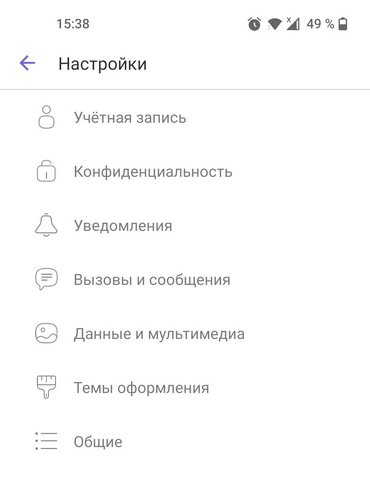
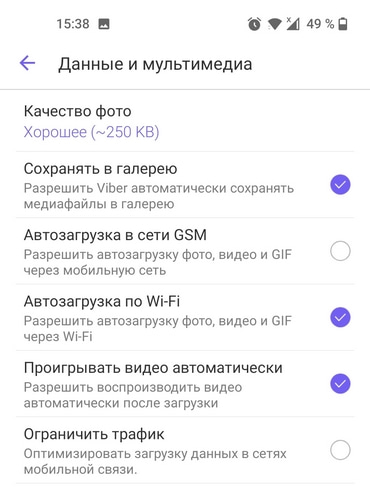
После этого новые присланные файлы не будут сохраняться на телефоне. Файлы, которые пользователь получил до отмены автозагрузки, придется удалять вручную.
Важно! Можно оставить автозагрузку активной, но изменить качество фото. Это поможет немного сэкономить память телефона, так как фотографии и картинки будут иметь меньший размер.
Как очистить файлы Viber?
Чтобы очистить ненужные файлы в мессенджере Viber, можно пойти двумя путями:
Если не выключить автозагрузку файлов в настройках, новые изображения и видеофайлы продолжат скачиваться и забивать память телефона.
Как очистить кэш Viber?
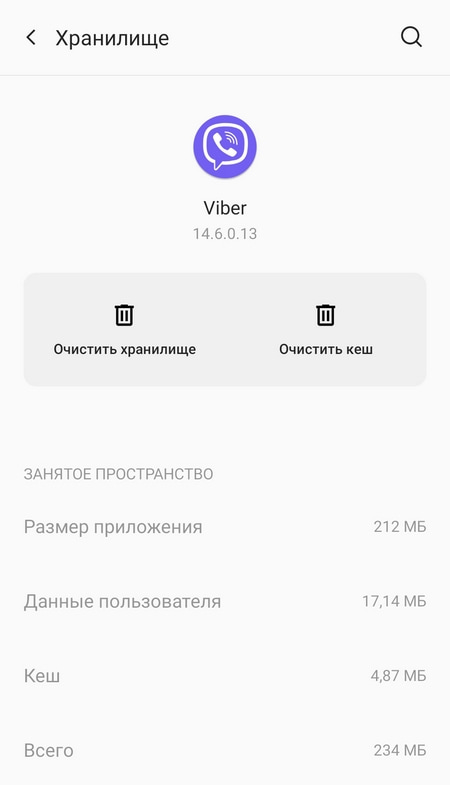
Кэш состоит из остаточных файлов, которые можно безопасно удалить и которые со временем начинают занимать достаточно много памяти телефона. Чтобы удалить кэш, необходимо:
Здесь же пользователь сможет увидеть, сколько памяти занимает кэш и стоит ли его очищать.
Как удалить чаты Viber?
В Viber пользователи могут совершить с чатом два действия — очистить или удалить.
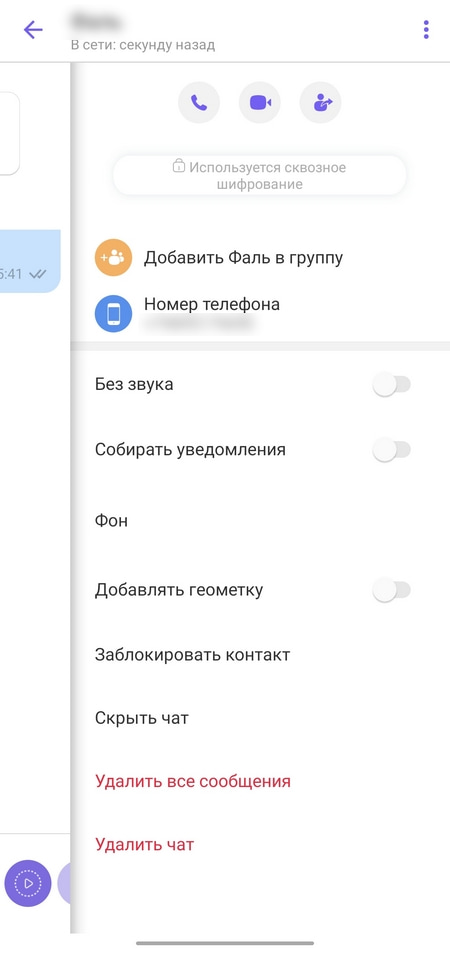
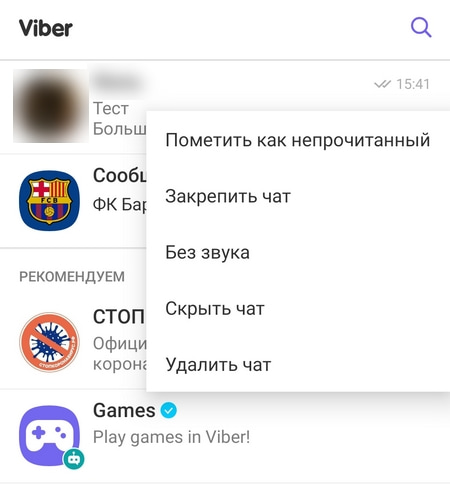
Кроме того, в Viber можно удалить все чаты одним движением. Для этого необходимо:
Важно! Это действие полностью удалит чаты Viber. Если заранее не создать резервную копию, чаты не получится вернуть.
Как удалить журнал звонков Viber?
Журнал звонков не освободит много места, но в крайнем случае и его стоит очистить. Для этого нужно:
Viber забивает память в основном за счет картинок, фотографий и видеофайлов. Если периодически очищать галерею от этих данных, а также удалять накопившийся кэш, приложение не будет так сильно загружать память смартфона.
Если даже после удаления файлов Viber памяти на телефоне недостаточно, рекомендуем изучить эти советы.
Папка с данными Viber находится во внутренней системной памяти вашего устройства. Вы можете получить к нему доступ только тогда, когда у вас есть права Root или вы используете своего рода программу Root explorer.
Где хранятся файлы Viber?
Полученные изображения и видео хранятся в папке Viber по умолчанию> медиа> Изображение / видео Viber, а записи и другие полученные файлы хранятся в папке загрузки по умолчанию.
Как открыть файлы Viber?
На вашем телефоне
Где находится резервная копия Viber на Google Диске?
Как я могу поменять хранилище Viber на SD-карту?
Вы можете изменить место хранения файла в меню Меню> Настройки> Получить> Место хранения (внутреннее хранилище). Выберите SD-карту из места хранения.
Просто попробуйте Android Data Recovery, которая является абсолютным программным обеспечением для восстановления данных Viber. Он просканирует ваше устройство Android и восстановит удаленные или утерянные файлы чата Viber, такие как фотографии, видео, аудиозаписи звонков, документы и другие файлы, отправленные или полученные без резервного копирования.
Как экспортировать данные Viber?
Шаг 1. Создайте резервную копию истории на старом телефоне
- Откройте Viber на своем телефоне.
- Нажмите на Еще (Android) (iOS)
- Нажмите на Настройки.
- Нажмите на Учетную запись.
- Нажмите на Viber Backup.
- Выберите, если вы хотите, чтобы ваши фото и видео также копировались (доступно только на iOS)
- Нажмите на Резервное копирование.
Почему Viber занимает так много места?
В процессе запуска приложения обязательно будет создание кешированных файлов, что является основным здравым смыслом. Особенно при использовании такого приложения, как Viber, большое количество аудиофайлов будет кэшироваться. Эти файлы кеша могут занимать много места на телефоне.
Как мне получить доступ к своим резервным копиям на Google Диске?
- Откройте приложение Google Диск.
- Коснитесь Меню. Резервные копии.
- Нажмите на резервную копию, которой хотите управлять.
Шпионаж в Viber на Android
Содержание:
Шаг1. Запустить Viber на смартфоне, перейти в меню и выбрать пункт «Настройки».
Отметим, что файл чатов будет заархивирован с расширением .zip, поэтому пользователю будет достаточно разархивировать файл и прочитать необходимые чаты при помощи Microsoft Excel.
Важно: вышеописанный файл скрывается операционной системой устройства. Для выполнения любых манипуляций с ним пользователю необходимо иметь Root-права или воспользоваться сторонним ПО, предоставляющим такую возможность.
C:\Users\ Имя Пользователя \AppData\Roaming\ViberPC\ Номер телефона
- запустить программу и провести анализ диска.
- Найти и восстановить файл viber.db
- Заменить файл viber.db на восстановленный по адрессу
C:\Users\ Имя Пользователя \AppData\Roaming\ViberPC\ Номер телефона
Достаточно сохранить файл viber.db на любой носитель и вставить его по пути:
C:\Users\ Имя Пользователя \AppData\Roaming\ViberPC\ Номер телефона.
Восстановление медиафайлов Viber на ПК и Android
При помощи RS Partition Recovery можно восстанавливать утерянные картинки, документы и видео после удаления Viber или переустановки системы Windows.
Для этого достаточно знать место, куда автоматически сохраняются медиафайлы Viber на ПК и Android.
По умолчанию, место хранение медиафайлов Viber на компьютере находится в папке:
C:\Users\ Имя Пользователя \Documents\ViberDownloads
На телефонах Android, Viber сохраняет медиафайлы на карте памяти в папке:
Зная об этом, можно восстанавливать абсолютно все удаленные или утерянные медиафайлы, используя универсальную программу для восстановления данных RS Partition Recovery.
Часто задаваемые вопросы
Это сильно зависит от емкости вашего жесткого диска и производительности вашего компьютера. В основном, большинство операций восстановления жесткого диска можно выполнить примерно за 3-12 часов для жесткого диска объемом 1 ТБ в обычных условиях.
Почему некоторые файлы, после восстановления, могут не открываться?
Если файл не открывается, это означает, что файл был поврежден или испорчен до восстановления.
Используйте функцию «Предварительного просмотра» для оценки качества восстанавливаемого файла.
Как я могу проверить, можно ли восстановить мои данные, перед покупкой?
Пожалуйста, используйте бесплатные версии программ, с которыми вы можете проанализировать носитель и просмотреть файлы, доступные для восстановления.
Сохранить их можно после регистрации программы – повторное сканирование для этого не потребуется.
Может быть, просто из чистого любопытства, может быть, в целях резервирования, но порой пользователя может занимать вопрос, где хранится переписка Viber. Дело в том, что разные мессенджеры подходят к вопросу о сохранении переписки и настроек по-разному: одни сохраняют все это на своих центральных серверах, другие – непосредственно на устройстве пользователя, третьи – в облаке. И тот, и другой, и третий методы имеют как свои преимущества, так и недостатки.

Так вот, Viber хранит переписку на устройстве пользователя. А если быть конкретнее, то в папке: data/com.viber.voip/database. По условиям лицензионного соглашения, компания не имеет права хранить личные данные пользователей на своих серверах. Так что, в общем-то, любой желающий может до нее добраться в любой момент. Зато и перехватить не сможет с центрального сервера. Так что в данном случае, каждый является полноправным хозяином своей истории переписки.
Особенности данного метода хранения

Среди самых важных особенностей такого способа хранения переписки можно назвать:
- чтобы добраться до личных данных, в том числе, и переписки, нужно будет добраться непосредственно до устройства пользователя;
- но в случае потери устройства за сохранение тайны переписки никто не поручится;
- компания не может передать переписку в третьи руки, даже по требованиям спецслужб;
- каждый может копировать и удалять историю переписки по своему усмотрению;
- однако и восстановить историю после удаления будет невозможно, если она не заархивирована;
- объем сохраненной истории переписки ограничен объемом памяти устройства.
Зная, где хранится переписка Viber, можно в полной мере использовать все возможности этого мессенджера.