Как установить Вайбер на компьютер без телефона: купить одноразовый номер или использовать эмулятор?
Любители общения в мессенджерах часто спрашивают, как установить Вайбер на компьютер без телефона, и можно ли это сделать. Теоретически это реально, но сама процедура требует установки дополнительных программ-эмуляторов или использования сервисов для создания виртуального номера. Ниже рассмотрим пошаговую инструкцию для каждого из предложенных вариантов.
Можно ли установить Вайбер на компьютер без телефона
Разработчики заявляют, что поставить Вайбер на компьютер без установки на телефон нельзя. Да и в этом якобы нет смысла, ведь приложение привязано к мобильному номеру. На практике в распоряжении пользователей имеется два обходных пути:
- Использование эмулятора, который позволяет установить Viber на компьютере без телефона.
- Подключение виртуального номера с применением специальных сервисов.
Каждый из способов имеет особенности и требует индивидуального одобрения.
С помощью эмулятора ОС Андроид
Чтобы разобраться с вопросом, как установить Вайбер на компьютер без смартфона, потребуется специальная программа-эмулятор, позволяющая создать виртуальную ОС Android на ПК. Весь процесс состоит из нескольких этапов, на которых остановимся подробнее.
Установка Viber
Для начала необходимо установить Вайбер на компьютер. Для этого сделайте следующее:
- Перейдите по ссылке viber.com/ru/download и жмите на кнопку Скачать для Windows.

- Дождитесь, пока завершится загрузка.
- Найдите файл в папке Загрузки (если она установлена по умолчанию) и запустите файл.
- На вопрос, есть ли на телефоне Вайбер, жмите Да .
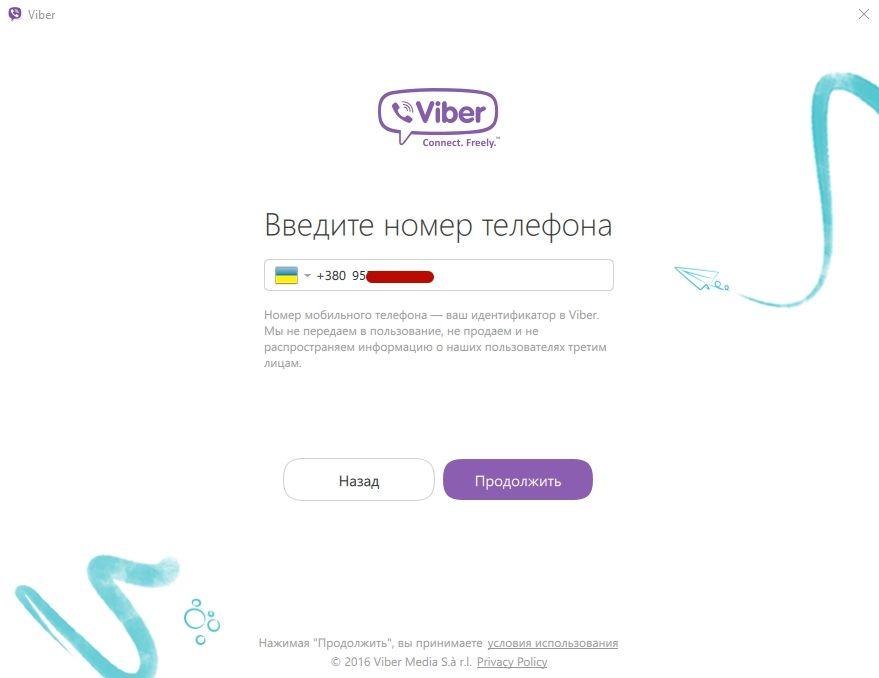
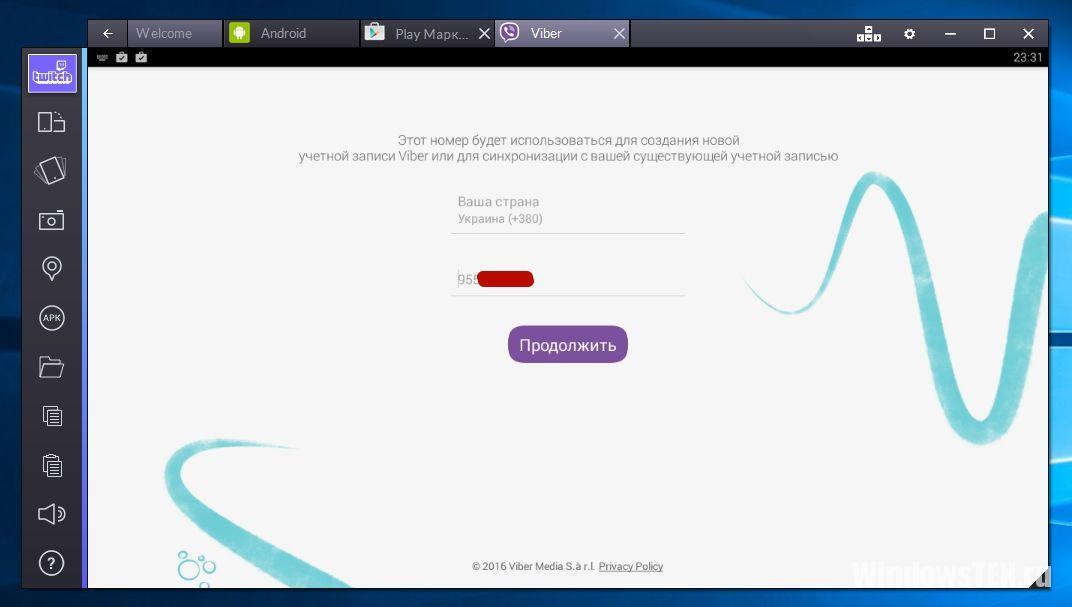
- Укажите номер телефона и жмите Продолжить , если приложение установлено на смартфоне. Если нет, необходимо установить эмулятора на компьютер. Эта программа понадобится, чтобы превратить ПК в телефон.
Установка BlueStacks
В Сети можно найти много эмуляторов, но BlueStacks считается одним из лучших вариантов. С его помощью можно установить Вайбер на компьютер без телефона и не испытать при этом трудностей.
- Перейдите по ссылке bluestacks.com.
- Жмите на кнопку Скачать BlueStacks .

- Дождитесь загрузки файла. Он имеет небольшие размеры, поэтому на скачивание уходит несколько секунд.
- Запустите файл и дождитесь его распаковки.

- Жмите на кнопку Начать или Установить

После выполнения этих шагов можно поставить Вайбер на компьютер без смартфона. Но предварительно рекомендуется сделать несколько важных настроек.
Как настроить
Чтобы авторизоваться в приложении и установить Viber на компьютер без телефона через Гугл Плей, потребуется Gmail-аккаунт. При этом регистрация доступна прямо в программе. Сделайте следующее:
- Кликните на надпись Вход через Google . Если у вас уже есть Гугл-аккаунт, читать дальнейшую инструкцию не обязательно. Можно сразу переходить к следующему разделу. Если профиль отсутствует, запустить Вайбер на компьютере без телефона не получится. Нужна регистрация (описание ниже).

- Выберите пункт Другие варианты и кликните на кнопку Создать аккаунт или Войти.

- Укажите данные о себе (номер телефона не вводите), а после жмите на кнопку, указанную на картинке.
- Согласитесь с условиями, которые предлагает система.
Как только у вас появился аккаунт Гугл, переходите к следующему шагу.
Авторизация и настройка эмулятора
Перед тем как активировать Вайбер на компьютере без телефона, необходимо авторизоваться и настроить BlueStacks. Эта работа делается один раз, после чего в дальнейшем программа всегда будет доступна к работе. Пройдите следующие шаги:
- Придумайте имя, а после кликните на кнопку Done .
- Отключите геоданные, ведь в них нет необходимости.
- Язык интерфейса установите русский.
- Жмите кнопку ОК и примите условия лицензии.
- Выберите нужные Google-сервисы.
- Вбейте данные о себе.
После выполнения рассмотренных выше шагов эмулятор BlueStacks установлена на ПК. Теперь можно скачать Вайбер на компьютер без телефона и пользоваться его возможностями в обычном режиме.
Установка Viber через BlueStacks
Теперь можно переходить к основному этапу — установить Вайбер на ПК с помощью эмулятора и без телефона. Сделайте следующее:
- Запустите BlueStacks .
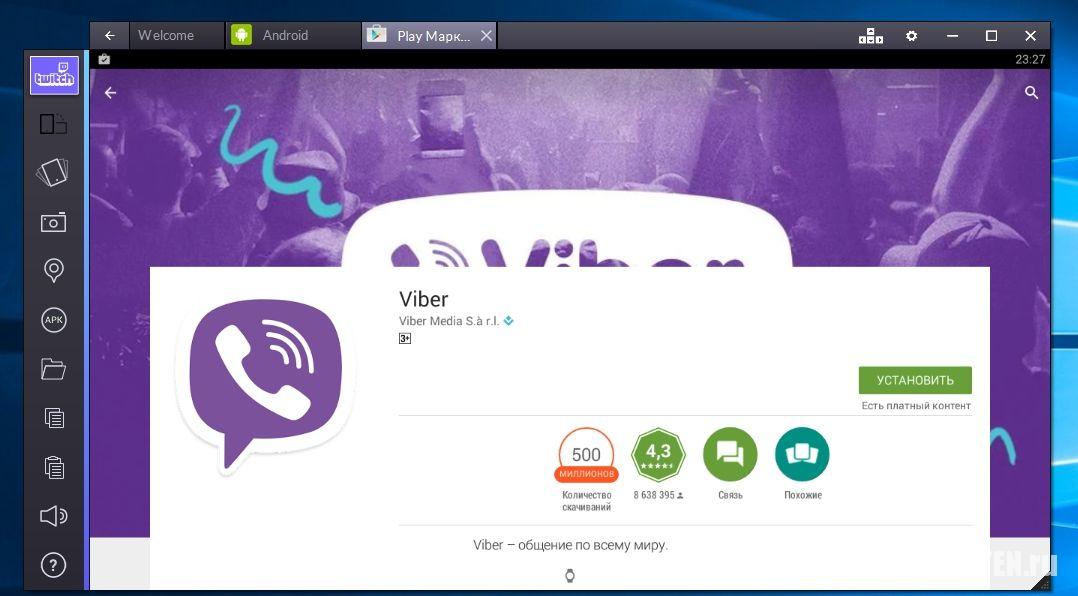
- Откройте Google Play.
- Вбейте в поисковый запрос название приложения, которое вы планируете установить. В нашем случае это Viber .

- Нажмите Установить , примите запрос доступа.

- Дождитесь инсталляции.
Запуск и активация Вайбера
Следующий вопрос, требующий рассмотрения — как войти в Вайбер с компьютера без телефона и активировать его работу. Сделайте следующее:
- Откройте Viber на эмуляторе и укажите телефонный номер.
- Выберите вариант У меня не работает камера.
- Копируйте код авторизации и введите его в браузере смартфона.
После этого Вайбер готов к работе и остается только пройти авторизацию. Алгоритм такой:
- Перейдите к десктопной версии Вайбер.
- Жмите на кнопку Продолжить .
- Кликните по надписи, которая отмечена на картинке красным прямоугольником.
- Получите код аутентификации и введите его в веб-проводник эмулятора.
Если все сделано правильно, вам удалось установить Вайбер на компьютер без телефона.
С помощью виртуального номера
Если рассмотренный выше способ по какой-то не подходит и нет возможности использовать реальный телефон, можно задействовать виртуальный номер. Для решения вопроса подойдет один из многих сервисов, к примеру, Телфин по ссылке telphin.ru/virtualnye-nomera.
Рассмотрим, как подключить Вайбер на компьютер без телефона с помощью этой площадки. Сделайте следующие шаги:
- Перейдите по указанной выше ссылке.
- Кликните на кнопку Подключить справа вверху.

- Заполните заявку и отправьте ее на рассмотрение.

Учтите, что такая услуга платная.
Поэтому можно использовать альтернативное решение — сервис onlinesim.ru/sms-receive. Здесь получение одного виртуального номера обойдется всего в 1 р. Сделайте следующие шаги:
- Перейдите по указанной выше ссылке.
- Кликните по кнопке Заказать номер. Предварительно зарегистрируйтесь или войдите на сервис под своими данными.

- В личном кабинете найдите необходимые данные.
После этого можно получать СМС на виртуальный номер и таким способом установить Вайбер на компьютер без телефона и активировать его.
Итоги
Теперь вы знаете, что установка Viber без телефона на компьютер — реальная задача. Но для этого не обойтись без эмулятора и Гугл-аккаунта. Если у вас нет номера, можно использовать виртуальный вариант, подключившись к одному из доступных сервисов.
Как позвонить по вайберу, если нет смартфона
Все привыкли использовать Viber с помощью смартфона, но бывает так, что он выходит из строя либо не поддерживает приложение, либо телефон кнопочный, а связываться с теми или иными пользователями действительно необходимо. Для таких ситуаций уже давно существует решение.
Как позвонить по вайберу без смартфона: пошаговое руководство

Время от времени возникают ситуации, в которых нужно созвониться с родственниками или друзьями по Viber, но смартфон при этом отсутствует. На самом деле это не проблема, ведь пользоваться Viber можно и без него. Уже достаточно давно существует десктопная версия Viber, с помощью которой можно осуществлять звонки и обмениваться сообщениями или файлами. Однако некоторые нюансы все-таки есть.
Потребуется одолжить чей-то смартфон и вставить в него свою SIM-карту
Смартфон вам в любом случае понадобится для того, чтобы создать аккаунт в Viber. Дело в том, что после установки десктопной версии приложения вам необходимо будет запустить Viber на смартфоне, отсканировать QR-код с экрана компьютера установленной программы Viber и провести синхронизацию.

На кнопочных телефонах функции сканирования QR-кода нет, поэтому чтобы рассматриваемый в этой статье метод сработал, вам необходимо на короткий промежуток времени одолжить чей-то смартфон и вставить в него свою SIM-карту. Вам будет достаточно 15 минут, поэтому владельцу мобильного устройства вы не доставите каких-либо существенных неудобств.
Как зарегистрировать Viber на свой мобильный номер?
Чтобы в дальнейшем без проблем общаться с родственниками и друзьями по Viber, вам необходимо зарегистрировать аккаунт именно на свой мобильный номер. После того, как вы вставите свою SIM-карту в временно одолженный смартфон, необходимо будет запустить приложение Viber, предварительно скачав его из Play Market или Apple App Store.
После запуска мобильной версии Viber нажмите кнопку «Далее» и укажите номер своего мобильного телефона.

Вслед за этим на смартфон поступит звонок, отвечать на который не нужно. Просто подождите три секунды, и проверочный код автоматически введется в соответствующее поле. Далее по желанию можно заполнить пользовательский профиль, а после этого переходите к следующему шагу – установке Viber на компьютер.
Как установить на компьютер десктопное приложение Viber?
На данном этапе вам нужно зайти на официальный сайт и установить десктопное приложение Viber для своей операционной системы – Windows или Mac.

По окончании загрузки файла запустите его. После запуска перед вами откроется окно, в котором нужно будет нажать на кнопку «Установить».

Обратите внимание на то, что спустя какое-то время вам будет предложено установить антивирус Avast. Откажитесь от этого предложения, если он вам не нужен.

После этого перед вами откроется окно с QR-кодом и инструкцией по дальнейшим действиям.
Как синхронизировать десктопное приложение Viber со смартфоном, который вы одолжили?
Запустите приложение Viber на компьютере. В десктопной версии будет приведена инструкция, в которой сказано, что вам необходимо:
- Открыть Viber на смартфоне.
- Открыть меню «Еще», доступное справа внизу.
- Нажать на значок QR-кода, расположенный в правом верхнем углу.
После этого на смартфоне запустится QR-сканер. Вам нужно будет просканировать код, который вы сможете наблюдать в десктопной версии справа. Направьте смартфон на QR-код и подождите, пока процесс сканирования не завершится.
По окончании сканирования QR-кода на компьютере появится интерфейс вашего аккаунта Viber. После этого вам будет предложено синхронизировать сообщения. Нажмите на кнопку «Синхронизировать», зайдите в Viber с помощью смартфона и нажмите кнопку «Начать».

Теперь можно сказать, что вы получили доступ к своему Viber-аккаунту, который несколько минут назад был зарегистрирован с помощью смартфона. Справа вверху вы сможете увидеть номер своего мобильного телефона.
Вытаскиваем свою SIM-карту из смартфона, который мы одолжили, переставляем ее в свой кнопочный мобильный телефон. Возвращаем смартфон владельцу.
На данном этапе одолженный смартфон вам больше не нужен, и вы можете вернуть его обратно. Вы создали Viber-аккаунт, отсканировали QR-код, синхронизировали устройства и получили доступ к зарегистрированному Viber-аккаунту с компьютера.
Наверняка в этот момент некоторые начали переживать насчет того, что после изъятия SIM-карты из смартфона приложение Viber, установленное на компьютере перестанет работать. Далее мы проверим, как обстоят дела на самом деле.
Десктопное приложение Viber, установленное на компьютере, продолжает работать?
Да, даже после изъятия SIM-карты из смартфона, с аккаунтом на десктопной версии Viber не происходит ничего плохого. Вы все также можете использовать десктопное приложение в своих целях. Сохраняется даже доступ к контактам, которые вы синхронизировали. Если вы не успели настроить пользовательский профиль с помощью одолженного смартфона, можно сделать это на данном этапе.

Выводы
Мало кто знает о рассмотренном в этой статье способе, но именно он является одним из наиболее удобных среди всех существующих. Вам всего лишь нужно одолжить у друга или родственника смартфон (буквально на 15-20 минут), чтобы создать Viber-аккаунт и отсканировать QR-код. После этого можно вытащить свою SIM-карту из чужого устройства, вернуть смартфон владельца и полноценно использовать десктопное приложение Viber, установленное на компьютере.
Дайте знать, что вы думаете по этой теме в комментариях. Мы крайне благодарны вам за ваши комментарии, подписки, дизлайки, отклики, лайки!
Устанавливаем Viber на компьютер с телефоном и без него

Viber – современный мессенджер, позволяющий юзерам обмениваться сообщениями, картинками, видео-, аудиосообщениями и совершать телефонные звонки. Связь выполняется через интернет, поэтому средства с мобильного счета не списываются, а в адресной книге мессенджера видно, кто из ваших знакомых ним тоже пользуется.
Установка и активация
Инсталлировать Viber на ПК очень просто – на официальном сайте приложения размещены необходимые установочные файлы. Но есть особенности.
Со смартфоном
Если у вас на смартфоне уже есть этот мессенджер, процесс его установки на ПК не займет много времени.
-
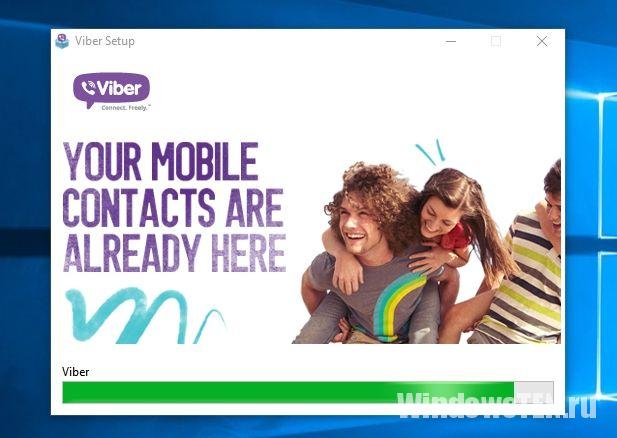
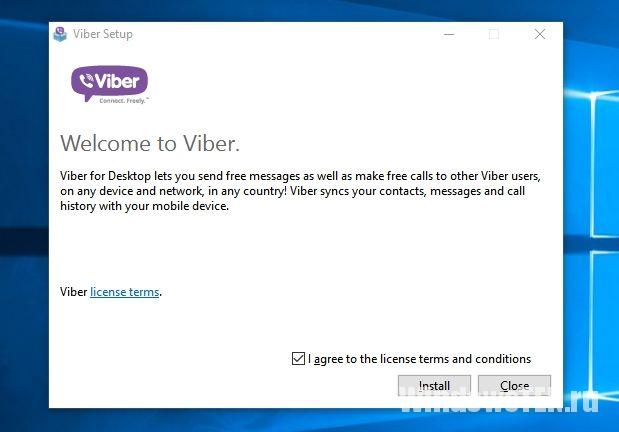
Скачайте файл установки с официального сайта и запустите его.

Без использования смартфона
Если у вас под рукой нет смартфона или он достаточно слабый, чтобы использовать Viber, всю процедуру инсталляции можно повторить без его использования.
- Установите Viber для ПК, скачав его на официальном сайте.
- Когда появится окно с запросом о наличии приложения на смартфоне, сверните его.
- Скачайте эмулятор BlueStacks для Android и запустите его инсталляцию на компьютер.
- Укажите место размещения эмулятора и согласитесь со всеми условиями.
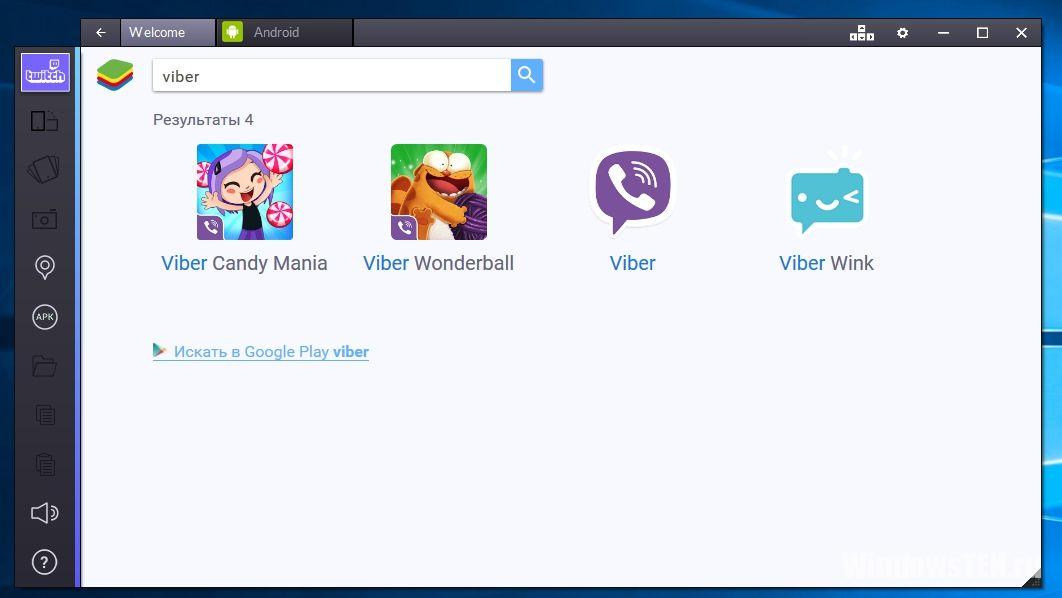
- В строке поиска BlueStacks введите «Viber» – выберите приложение.


Популярное за неделю
Создание базы данных в MS Access 2007: пошаговая инструкция
Как скинуть фото с iPhone на компьютер
Ошибка: “Программе установки не удалось создать новый или найти существующий системный раздел”
9 комментариев
ГДЕ СУКА БЕЗ ТЕЛЕФОНА? КИНУЛ ЖАЛОБУ
САСАТ, вот скажи честно, ты далбаёб? Во второй половине статьи написанно: БЕЗ ИСПОЛЬЗОВАНИЯ СМАРТФОНА. Это и есть: БЕЗ ТЕЛЕФОНА. Лох тупорылый.
Ниже ещё один ТАКОЙ ЖЕ лох тупорылы. :))) Откуда вы такие берётесь?
Где без телефона? Сцука два способа и нужно указывать номер. Кинул жалобу в гугол за кликбейт. Гори в аду
не скачивается BlueStacks по вашей ссылке )
Сергей, вы врёте батенька! Скачайте любой эмулятор( особенно с сайтов где есть ru.) и он у вас не установится на ноутбук( зависает то на 59% установки,то на 99%).Я по этой теме ковыряюсь уже 4-й день и не могу установить никакой эмулятор.Например, эмулятор MeMu( специально выбрал с низа списка в надежде что хоть сюда придурки не добрались).Напрасно надеялся. Скачиваю,прогоняю антивирусом и запускаю установку.Доходит до 59% и всё-зависает. Открыл я этот файл,а там на 1-м месте стоит папка с надписью “Error”. удаляю эту папку и снова запускаю установку- проходит отметку 59% и зависает на 99%.Вам это ни о чём не говорит?Даже если качаете с официального сайта-при нажатии “Скачать” идёт перенаправление вас на какой-то сторонний сайт где файл уже подправлен и он у вас никогда не установится-зависнет,поэтому остерегайтесь сайтов где в названии присутствует “ru”- это заранее убитый файл-не тратьте своё время!
Установка Вайбер (Viber) на компьютер без телефона
Мессенджер Viber не имеет пароля: вход осуществляется при помощи QR-кода, СМС-сообщения или звонка с кодом, присылаемых на телефон. Установка Вайбера на компьютер без телефона возможна при помощи эмулятора Android вроде BlueStacks.
При наличии эмулятора, Вайбер не обязательно устанавливать на смартфон перед установкой и активацией на компьютере. Потребуется номер мобильного и любой телефон, который сможет принять СМС на этот номер. Без СМС и телефона вообще можно войти с компьютера при помощи ссылки из QR-кода, но только если аккаунт был активирован с мобильного ранее.
Как установить Вайбер на ПК без приложения на телефоне:
- Если аккаунт активирован — войти по СМС.
- Если аккаунта нет — установить эмулятор Android и Viber на него, а СМС получить на любой номер.
- При запросе QR-кода использовать функцию «Не работает камера. Что делать?». Этот метод не требует ни СМС, ни телефона.
Установка Viber на ПК при помощи BlueStacks
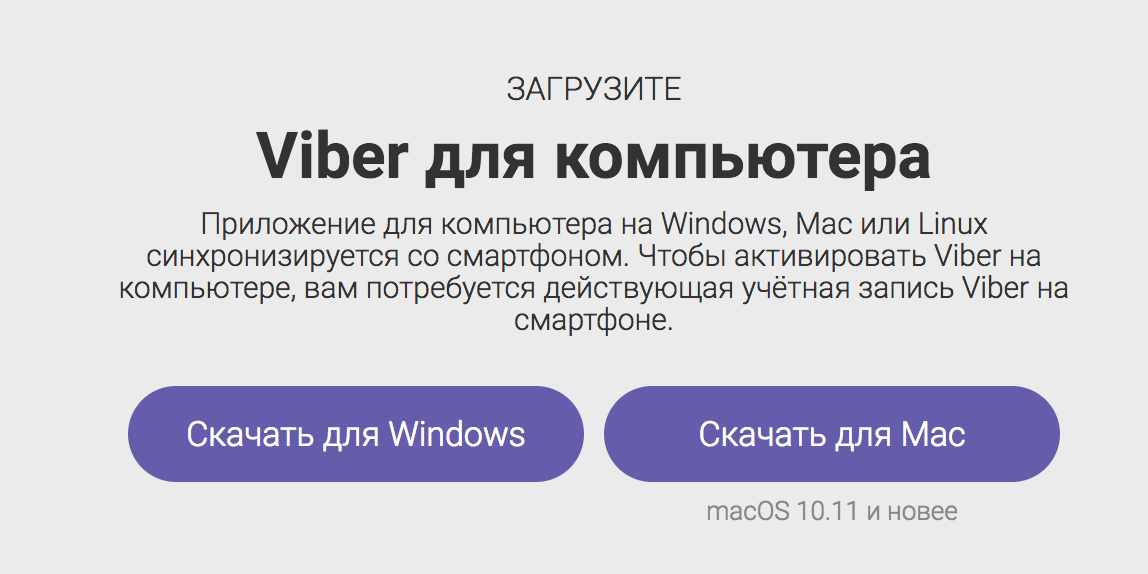
На официальном сайте Viber предлагается загрузить мессенджер сразу и для мобильного устройства, и для компьютера. Производитель сразу объясняет причину, по которой загрузка и установка программы исключительно на ПК невозможна: синхронизация с телефоном.
Приложение для компьютера на Windows, Maс или Linux синхронизируется со смартфоном. Чтобы активировать Viber на компьютере, вам потребуется действующая учётная запись Viber на смартфоне.
Иначе говоря, если учетной записи нет вообще, сначала нужно зарегистрироваться со смартфона, а уже потом входить с компьютера. Если смартфон старый, слабый и вообще не способен ничего устанавливать, придется пользоваться эмулятором.
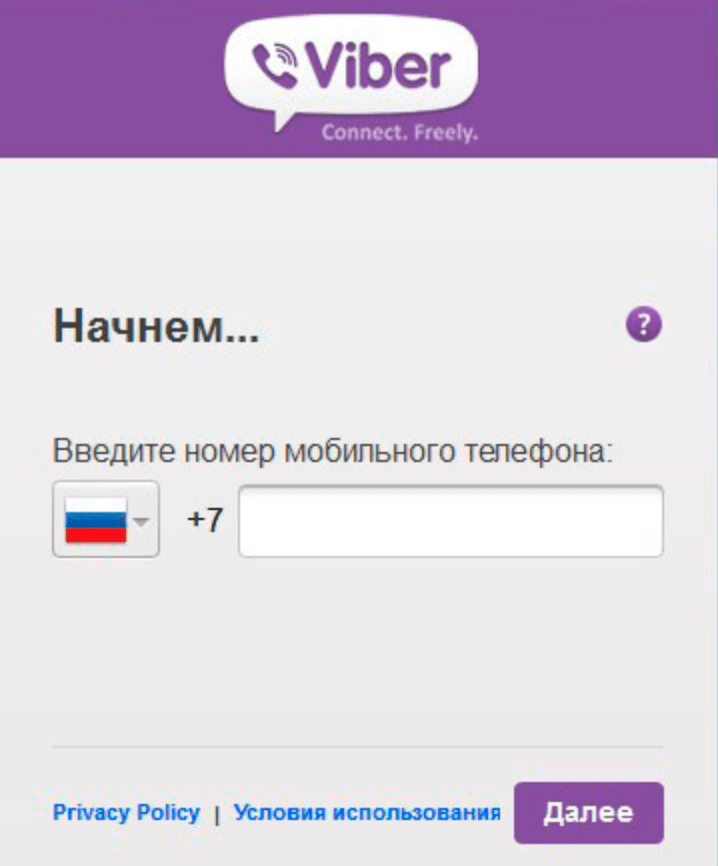
После создания учетной записи можно будет входить в Viber с компьютера самым простым способом: принимая СМС-код. Для этого под рукой должен быть телефон для СМС, пусть даже и без установленного мессенджера.
Установка и вход в Вайбер с компьютера при помощи любого телефона для СМС:
- Загружаем Viber для Windows/Mac/Linux c официального сайта.
- Устанавливаем мессенджер, запускаем.
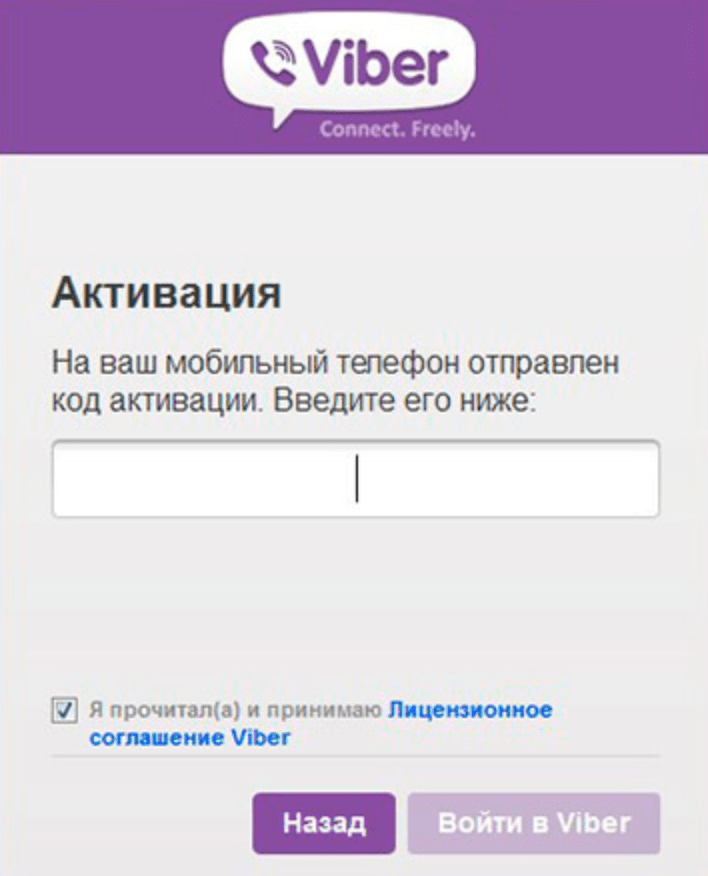
Вход выполнен — можно пользоваться программой. Метод работает, если уже есть активированный аккаунт на мобильном устройстве.
Если же нет возможности по каким-то причинам поставить Вайбер на телефон, можно установить мобильную версию через эмулятор Андроида. Это позволит установить, активировать и пользоваться Viber, вообще не устанавливая его на смартфон (а только получив СМС).
- Загрузить Вайбер для своей ОС с официального сайта, установить программу.
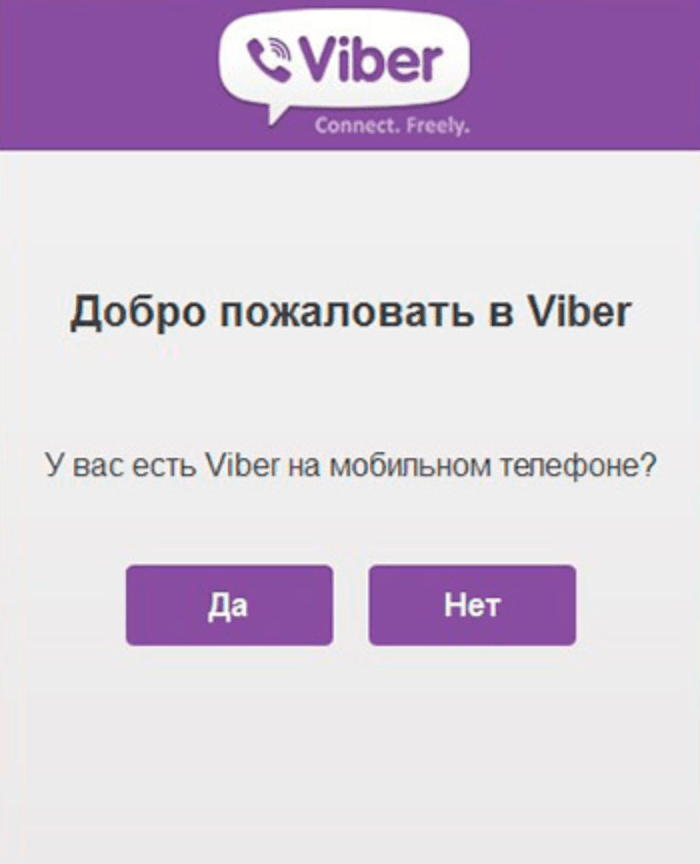
- Когда приложение спросит «У вас есть Viber на мобильном телефоне?», свернуть окно.
- Скачать и установить бесплатный эмулятор Android для компьютера BlueStacks с сайта разработчика (на русском).
- Запустить установку BlueStacks, выбрать место расположения файлов эмулятора, согласиться со всеми условиями и установить программу.
- Запустить эмулятор, в строке поиска в окне BlueStacks ввести Viber и выбрать приложение из приложенных ниже.
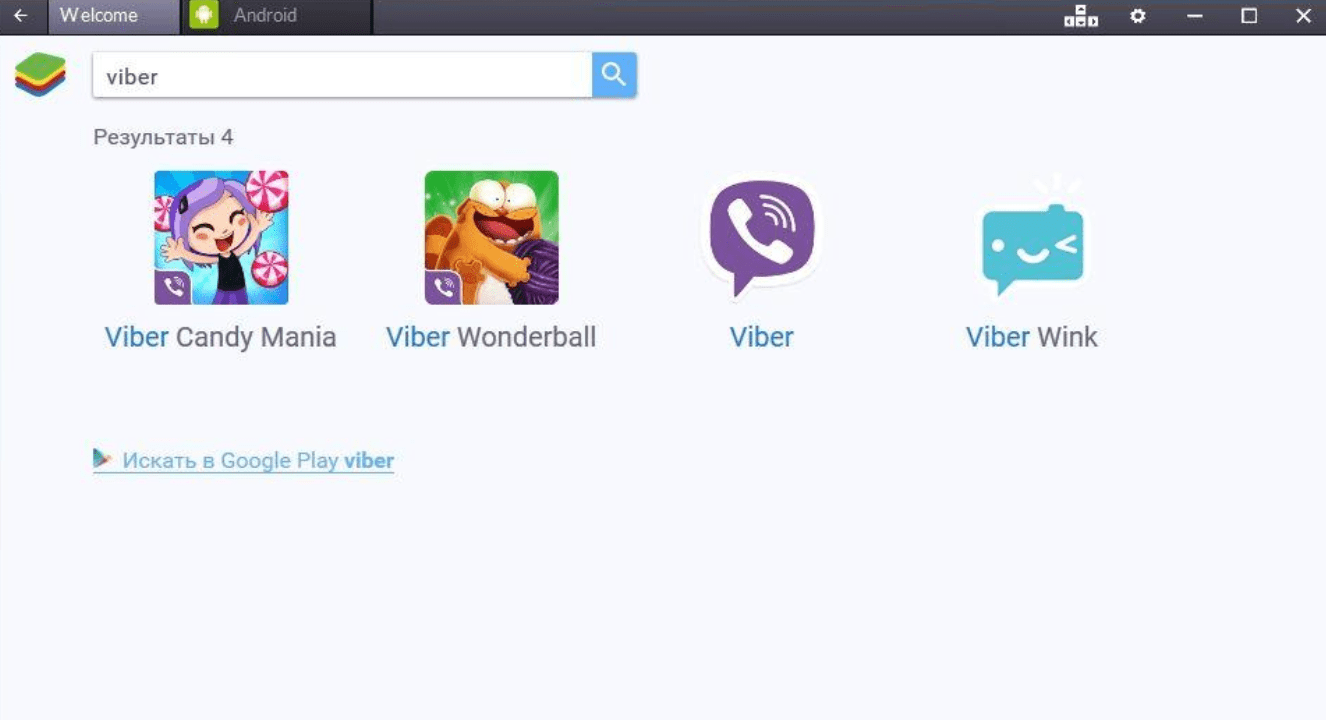
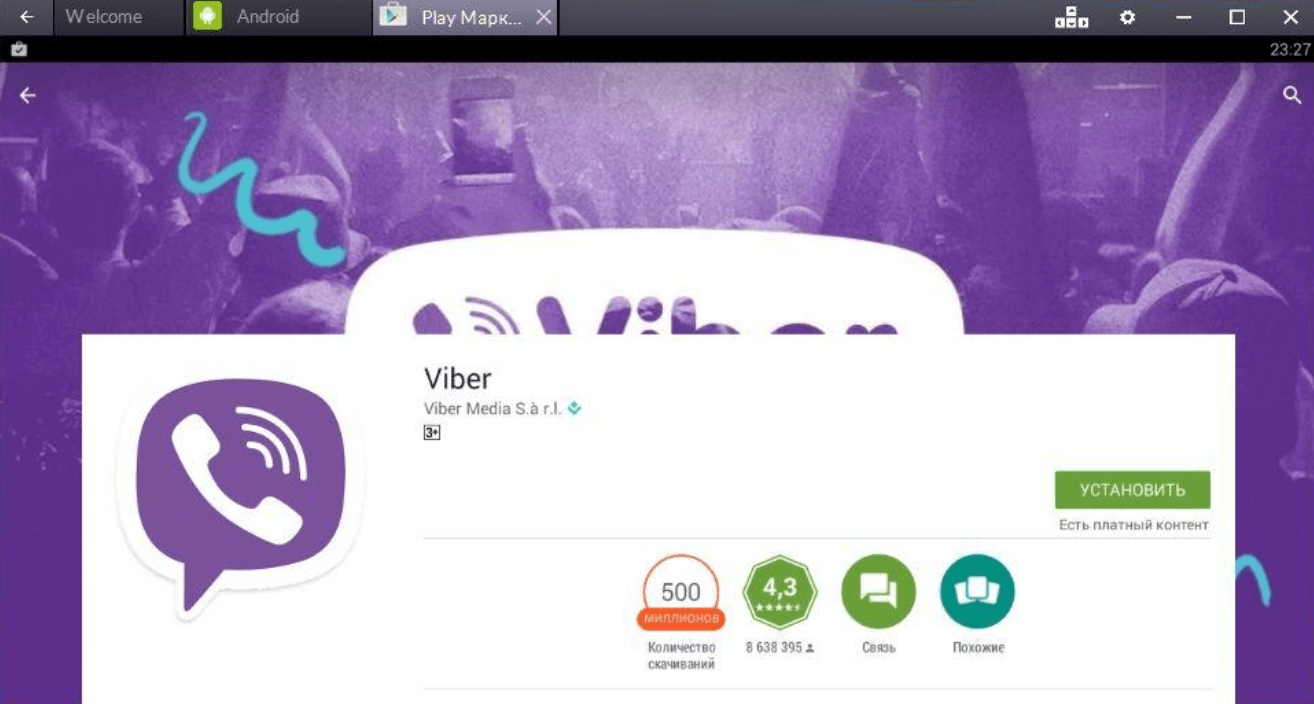
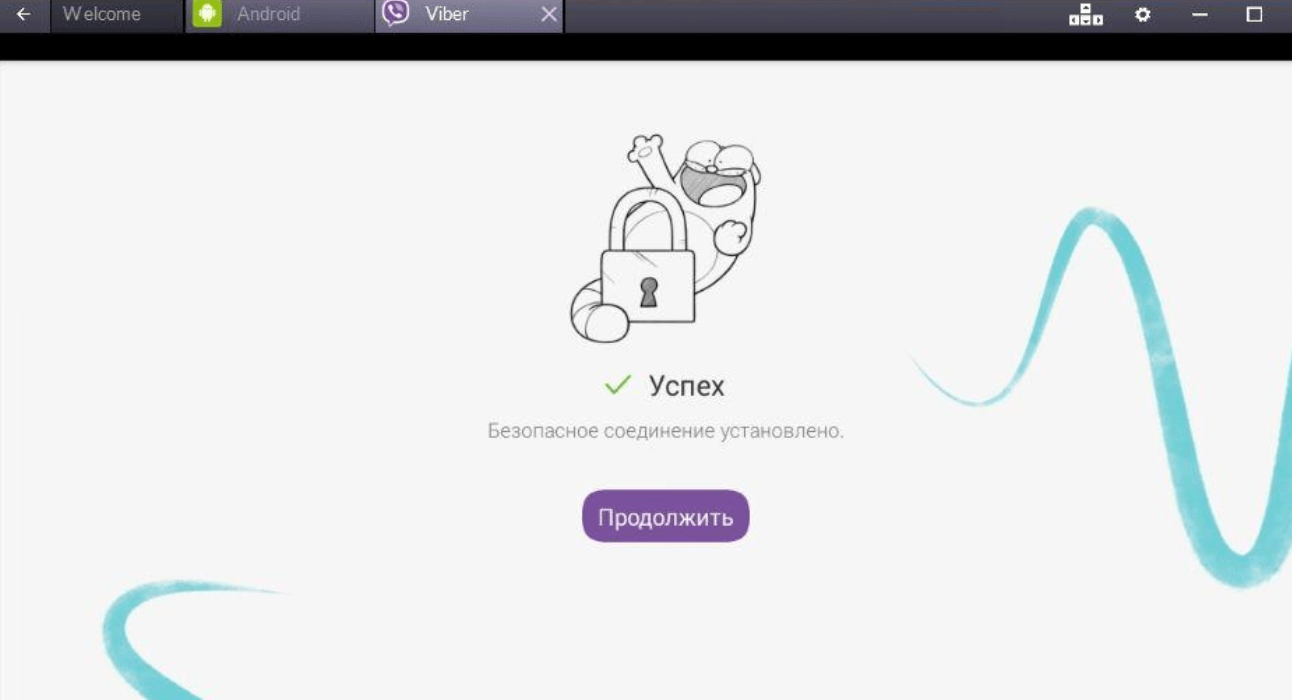
При помощи этой манипуляции можно избежать установки Viber на телефон, и пользоваться программой исключительно с компьютера. Поскольку вход осуществляется по номеру телефона и коду в СМС-сообщении, для использования Вайбера с ПК нужен любой номер для регистрации и последующего принятия СМС.
Если мессенджер попробует позвонить — это проблемой не будет. Во-первых, сам по себе ответ на звонок с указанного номера приведет к вводу кода. Во-вторых, если программа не сможет дозвониться, через минуту все равно будет отправлен СМС-код, при помощи которого можно авторизоваться. Если нет телефона вообще, можно переставить свою СИМ-карту в чье-либо устройство (друга, знакомого, члена семьи) для регистрации в сервисе.
Активация Viber с QR-кодом без телефона
Самая сложная ситуация — установить и активировать Вайбер на компьютере, когда нет смартфона, а приложение просит распознать QR-код. Понятно, что без мобильного телефона с камерой такую задачу выполнить не получится.
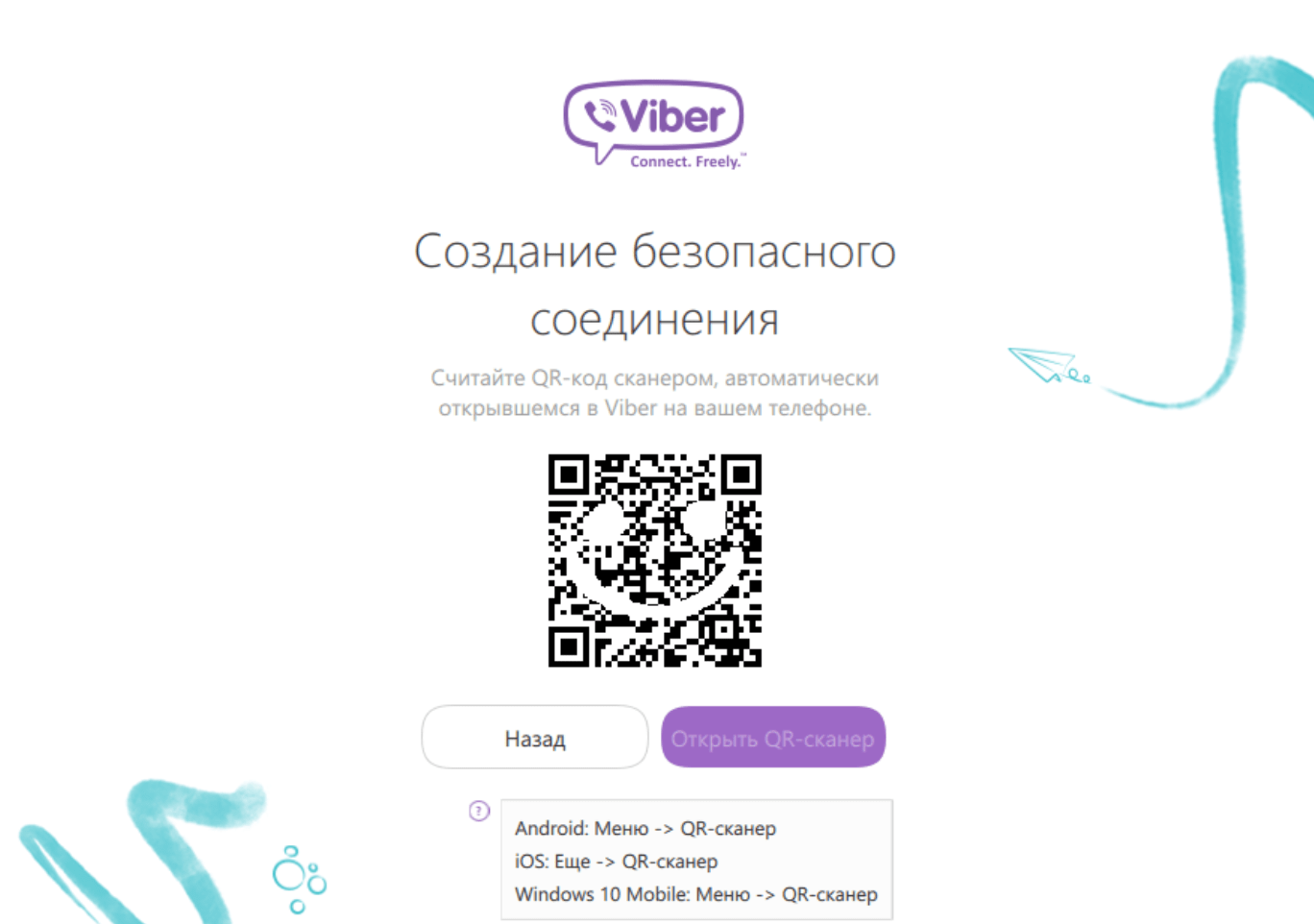
К счастью, можно обойтись и без камеры или смартфона вообще. Запасной вариант предусмотрен разработчиками не для обхода процесса регистрации, а для тех случаев, когда камера на устройстве поломана и не работает. Способ также поможет тем пользователям, которые не против установить мобильную версию приложения и пройти активацию, вот только телефон не сканирует QR-код.
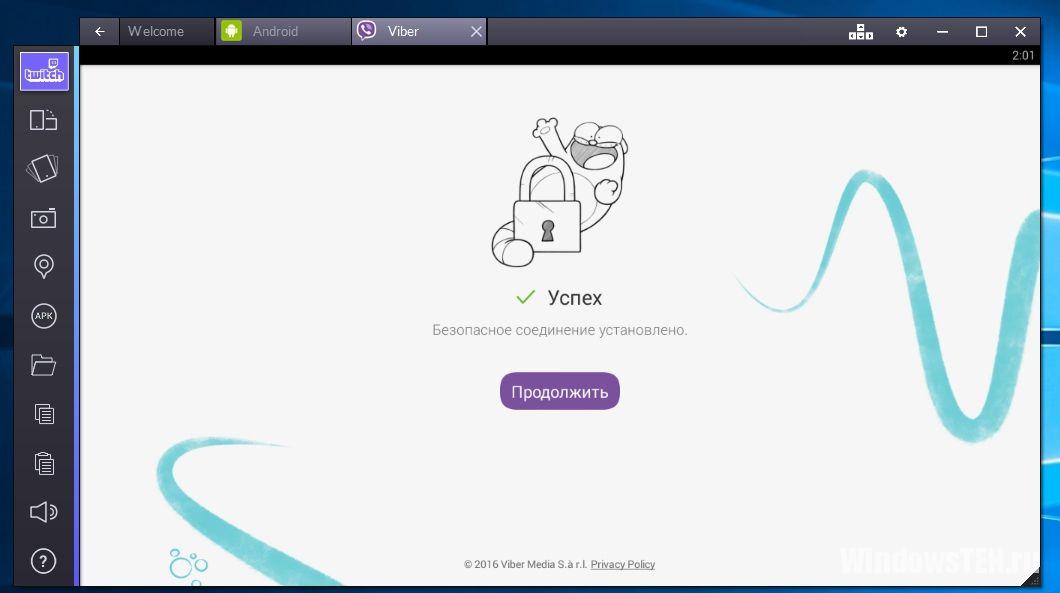
Создание безопасного подключения в Вайбере на компьютере без сканирования QR-кода:
- Внизу окна с QR-кодом перейти по ссылке «У меня не работает камера. Что делать?».
- Мессенджер сгенерирует уникальную ссылку, которую нужно скопировать (нажав на кнопку «Скопировать») и открыть на мобильном устройстве. В данном случае — на эмуляторе.
- Ссылка сначала откроется в стандартном браузере (переход на сайт viber.com), но потом запрос будет переадресован на мобильное приложение (оно должно быть открыто в эмуляторе).
- В Вайбере появится окошко «Активация дополнительного устройства», в котором нужно поставить галочку «Я хочу активировать Viber на дополнительном устройстве», а также нажать на кнопку «Разрешить».
На этом все — мессенджер будет активирован на компьютере без установки программы на мобильный телефон. После этого можно спокойно пользоваться всеми функциями приложения с компьютера, а эмулятор закрыть.