Как полностью удалить Яндекс Браузер с компьютера — несколько способов

Как удалить Яндекс Браузер с ПК? Решению этого насущного для многих вопроса как раз и посвящена нынешняя статья.
Как многие знают, чтобы выходить в интернет, получать из сети ту или иную информацию, используют специальные программы: обозреватели, либо попросту Браузеры. В ОС Windows есть встроенный браузер — Microsoft Edge, однако, большинство пользователей предпочитают пользоваться сторонними приложениями, и это резонно по многим причинам (подробности ниже).
Есть такие пользователи, которые увидев рекламу Яндекс браузера, которая же, кстати говоря, в Рунете через чур лихо навязывает свою продукцию, устанавливают его на свой компьютер. А через некоторое время, по разным причинам, желают его удалить!
Однако, как правильно удаляется Яндекс браузер не все знают — в большинстве случаев, после банального удаления, на компе остается много компонентов этого обозревателя (предусмотрено на тот случай, если вдруг мы решим снова им воспользоваться)…
- удаляем с компьютера Яндекс Браузер — 5 способов
- как удалить Яндекс Браузер с компьютера Windows 10 штатными средствами
- как удалить Яндекс Браузер с компьютера 7 — 8 — 8.1
- как удалить программу Яндекс Браузер в CCleaner
- как удалить Яндекс Браузера вручную: 1 способ
- ручное удаление Яндекс браузера:
- удаление Яндекс Браузера вручную: 2 способ
Если вы рядовой пользователь, то, возможно, для обзора интернета вам подойдут встроенные в ОС обозреватели: Microsoft Edge или Internet Explorer. Однако, эти программы многих из нас не устраивают, и мы предпочитаем выбрать иной обозреватель. Выбираем, пользуемся… Всё замечательно.
удаляем с компьютера Яндекс Браузер — 5 способов
Например, мы установили Яндекс браузер… а через какое-то время решаем его сменить на другой… (одна из причин удаления браузера — сложности в работе с приложением Алиса: как удалить Алису Яндекса).
Наблюдается и более серьезная причина: приложение Яндекс Браузер может появиться на ПК помимо желания пользователя. Очень часто Яндекс Браузер хитро проникает на устройства вместе с другим сторонним софтом, в качестве дополнительной рекламной нагрузки (например, вы устанавливаете некую программу и по неосторожности (без внимания к настоечным установкам) на компьютер вероломно просачивается Яндекс браузер)).
В подобных случаях, пользователю требуется удалить Яндекс Браузер с компьютера полностью — без остатков. Но как удалить Яндекс Браузер навсегда, вопрос остается для многих открытым.
В статье дам несколько вариантов удаления Яндекс браузера. Выбирайте, который из них вам по душе…
Как удалить Яндекс Браузер с компьютера Windows 10
Браузер Яндекс за последнее несколько лет неплохо обновился. Фактически функциональность браузеров приблизительно на одном уровне. Если пользователь всю жизнь использовал Google Chrome, тогда ему бесполезно предлагать установить новый Яндекс. Его и так всё устраивает.
Эта статья расскажет, как удалить Яндекс Браузер с компьютера Windows 10. Для правильного удаления программы необходимо запустить его деинсталлятор. Процесс удаления от силы занимает несколько минут Вашего времени. Яндекс Браузер и все его данные будут удалены.
Как удалить Яндекс Браузер полностью
Завершить работу Яндекс Браузера
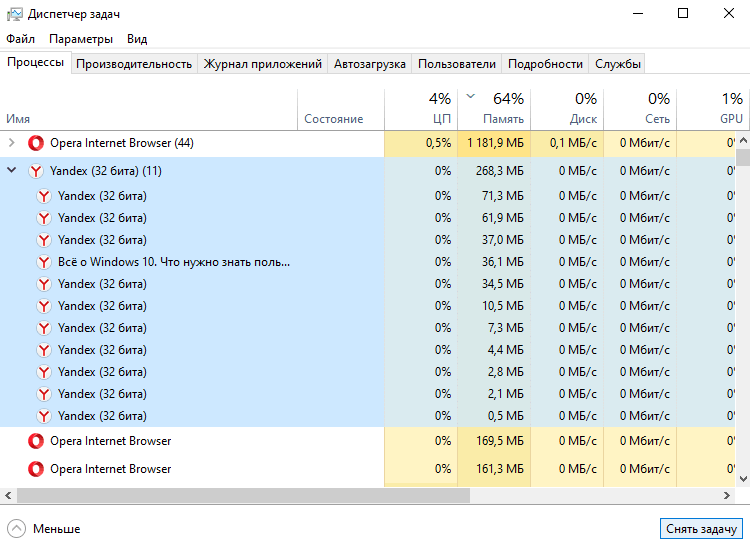
Сразу же закройте все окна браузера. Или в разделе Процессы диспетчера задач выделите Yandex (32 бита) и нажмите Снять задачу. Иначе Вам будет выскакивать предупреждение: Закройте все окна Яндекс.Браузера и попробуйте ещё раз. Важно завершить все его процессы.
 Запустить деинсталлятор Яндекс Браузера
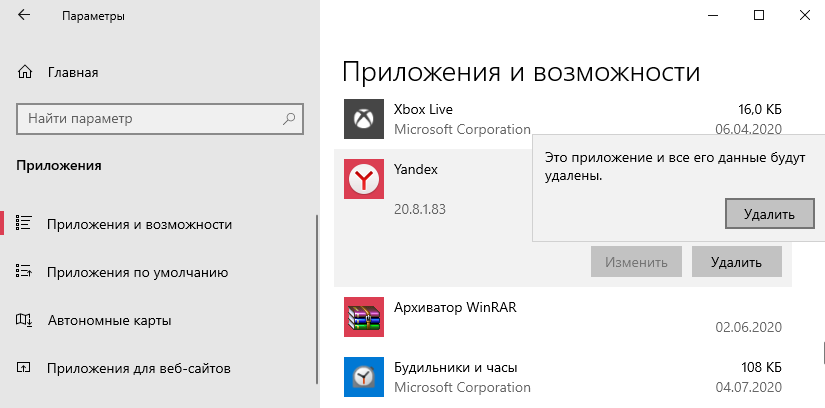
Перейдите в раздел Параметры > Приложения > Приложения и возможности. Выделите программу Yandex и нажмите два раза Удалить. Приложение и все его данные будут удалены.
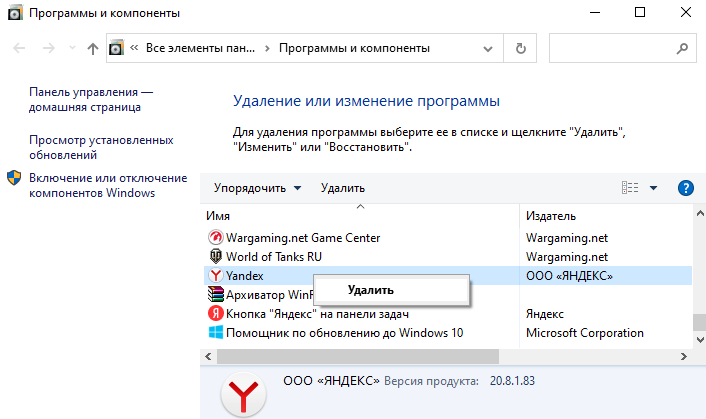
В классической панели откройте Программы > Программы и компоненты. Теперь в контекстном меню ПО Yandex выбираем Удалить. Этот способ не отличается от предыдущего.
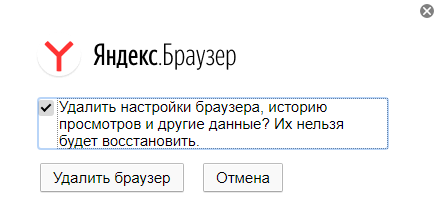
В окошке выберите Вы хотите удалить или переустановить Яндекс.Браузер. Собственно нас интересует кнопка Удалить. Далее отмечаем Удалить настройки браузера, историю просмотров и другие данные и тыкаем Удалить браузер. Дождитесь завершения процесса.
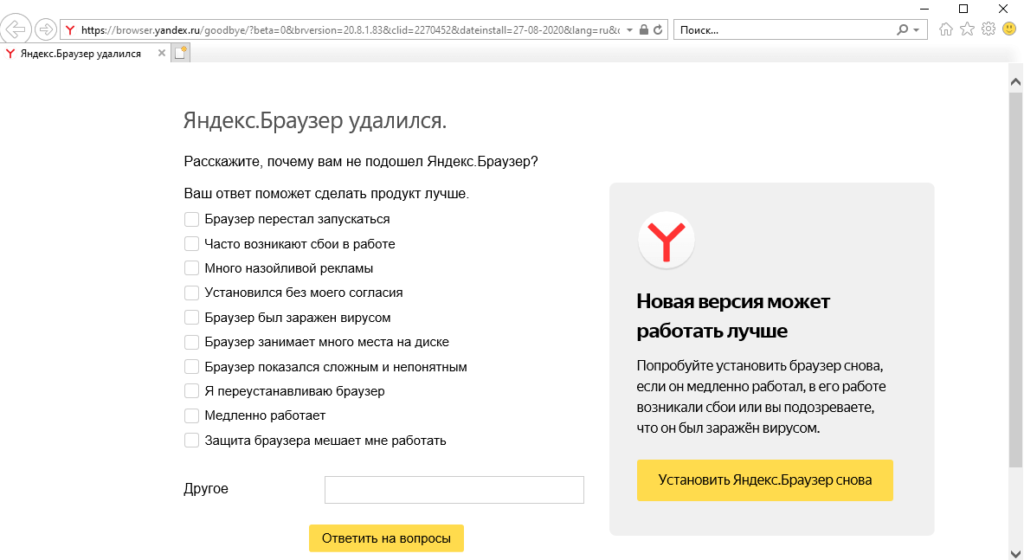
Теперь Вас перекидывает на страницу Яндекса для получения фидбэка. По возможности расскажите, почему Вам не подошёл Яндекс Браузер выбрав ниже предложенный ответ или добавив свой. Это может повлиять на качество программного обеспечения Яндекса в будущем.
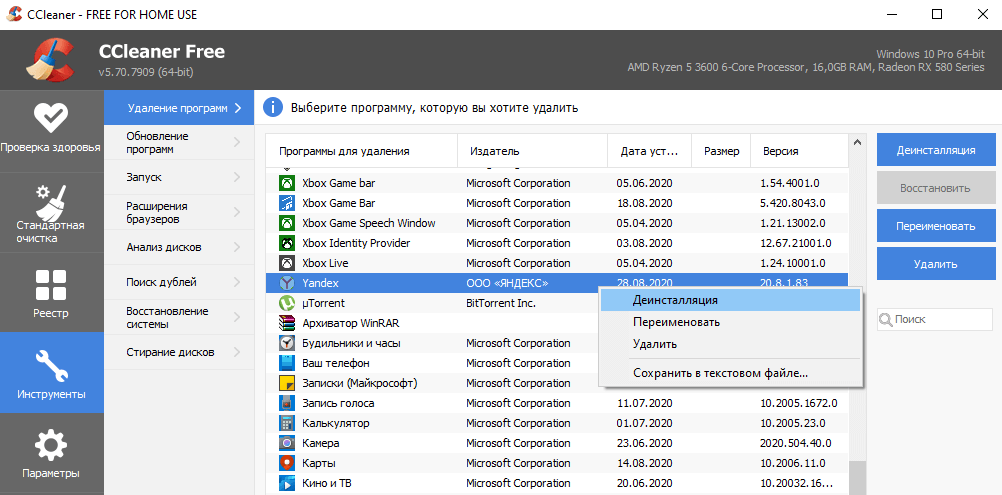
В бесплатной программе CCleaner откройте раздел Инструменты > Удаление программ. В контекстном меню программного обеспечения Yandex выберите Деинсталляция. Как указывалось ранее, в окне деинсталлятора выберите Удалить или переустановить программу.
Дополнительно можете воспользоваться средствами очистки CCleaner. При необходимости смотрите, как пользоваться программой CCleaner. Вас должны заинтересовать разделы Стандартной очистки и Реестра. В полуавтоматическом режиме ПО выполняет очистку.
Удалить Яндекс Браузер и его данные вручную
Все приложения можно удалять и вручную. Вам достаточно знать расположение программы и её хвостов. Ручное удаление не очищает реестр. К сожалению, отдельное внимание придётся ему. Например, Яндекс Браузер и его данные можно найти в следующих расположениях:
- C:\ProgramData\Yandex\YandexBrowser
- C:\Program Files (x86)\Yandex\YandexBrowser
- C:\Пользователи\Имя_пользователя\AppData\Local\Yandex\YandexBrowser
Действительно, бывает не удаляется Яндекс Браузер, а ранее он мог повторно появиться на Вашем компьютере. И вроде бы Вы всё делали правильно. В таком случае стоит пройтись по вышеуказанным папкам и полностью стереть его данные. Деинсталляция будет надёжнее.
Интернет Яндекс Браузер конкретно обновился и был доработан. Возможно, Вас не устраивали его пользовательский интерфейс или возможности, тогда попробуйте его обновить. Последняя версия действительно кардинально изменилась. Как ни странно, даже в лучшую сторону.
Если же Вы уже всё решили, и он Вам не нужен, тогда смело его удаляйте. Для удаления достаточно любым способом запустить деинсталлятор браузера. Яндекс Браузер сам себя удалит. Пользователю не нужно искать непонятные сторонние программы для его удаления.
Как правильно удалить «Яндекс.Браузер» с компьютера под управлением Windows

По тем или иным причинам пользователь может захотеть поменять браузер на другой. Но перед установкой нового обозревателя нужно правильно удалить старый. Рассмотрим ряд возможных нюансов при удалении «Яндекс.Браузера».
Подготовительный этап перед деинсталляцией «Яндекс.Браузера»
Существует как минимум два действия, которые желательно сделать перед удалением «Яндекс.Браузера», если вы хотите максимально «безболезненно» перейти на другой интернет-браузер.
Экспорт всех личных данных
Все личные данные (закладки, логины, пароли) пользователя хранятся во внутреннем хранилище «Яндекс.Браузера». Чтобы не переносить их вручную в новый обозреватель, всю необходимую информацию можно экспортировать на жёсткий диск для её последующего импортирования.
Чтобы провести экспорт закладок:
- Запустите «Яндекс.Браузер», пропишите в его адресной строке browser://bookmarks и нажмите Enter.
- В открывшемся меню настроек выделите категорию «Панель закладок», кликнув по ней. Нажмите по значку параметров и выберите строчку «Экспорт закладок в файл HTML».
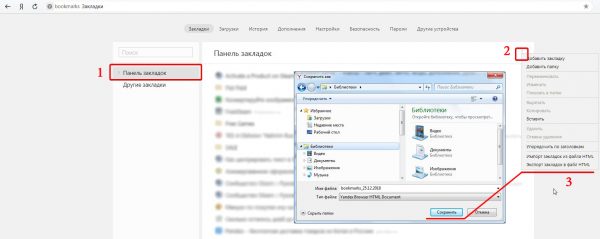
Во вкладку «Закладки» можно также зайти через общее меню настроек «Яндекс.Браузер»
После установки нового браузера зайдите в его меню параметров, найдите и запустите функцию импорта (откройте сохранённый ранее файл с закладками).
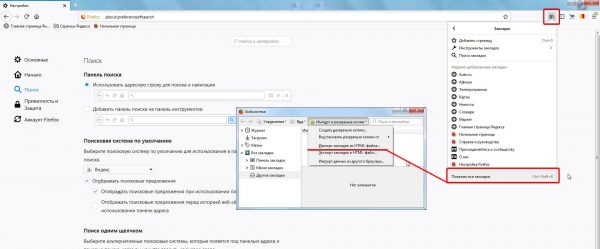
Вам необходимо будет импортировать файл формата HTML
Если же вам необходимо сохранить все личные пароли, то в этом случае придётся заходить в некоторые системные папки вручную. В «Яндекс.Браузере» отсутствует функция экспорта паролей, но все сохранённые пароли всё равно можно скопировать в специальный файл на жёстком диске.
Чтобы оставить на ПК резервную копию файла с паролями:
- Проследуйте на системном жёстком диске по пути: C:\Users\%username%\AppData\Local\Yandex\YandexBrowser\User Data\Default.
- В папке Default найдите файл с названием Ya Login Data и скопируйте его в любое другое место на ПК.
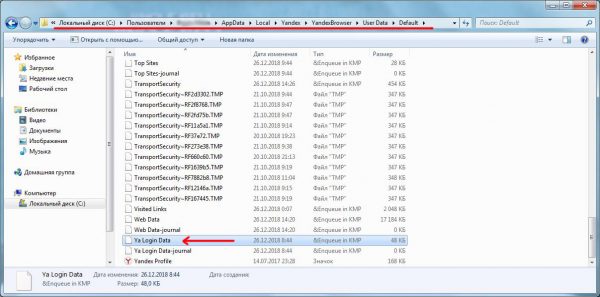
Если данная папка скрыта, потребуется сначала настроить видимость системных папок в настройках «Параметры папок»
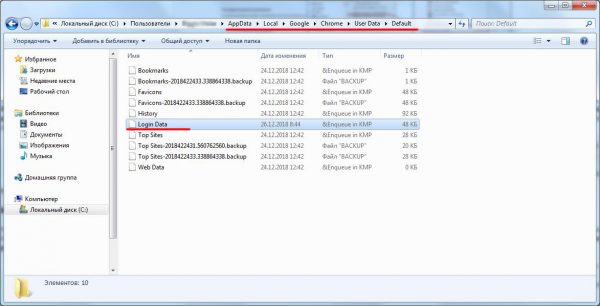
Для других браузеров файл будет носить название Login Data, поэтому перед копированием Ya Login Data переименуйте его
Исходя из личного опыта, хотел бы отметить, что перенос файла Login Data из «Яндекс.Браузера» на какой-либо другой актуален только для браузеров, разработанных (и функционирующих) на базе Chromium. Например, для Firefox описанный метод импорта паролей не принесёт результата. Более того, существует вероятность, что перенос Login Data может пройти некорректно и нарушить работу нового браузера (вероятен риск сбоя настроек). Поэтому если вы всё-таки решили импортировать файл паролей, рекомендую совершать этот процесс до первого запуска нового обозревателя.
Завершение активных процессов «Яндекс.Браузера»
Второе немаловажное действие, которое вам потребуется выполнить перед деинсталляцией «Яндекс.Браузера», заключается в завершении всех его активных процессов в системе Windows. Их закрытие обеспечит не только корректный процесс деинсталляции (без сбоев и ошибок), но и полное удаление всех «следов» браузера с ПК. Для этого достаточно:
- Запустить «Диспетчер задач» Windows.
- Перейти во вкладку «Процессы», поставить маркер «Отображать процессы всех пользователей», найти все процессы с описанием Yandex и поочерёдно завершить их, нажав на соответствующую кнопку.
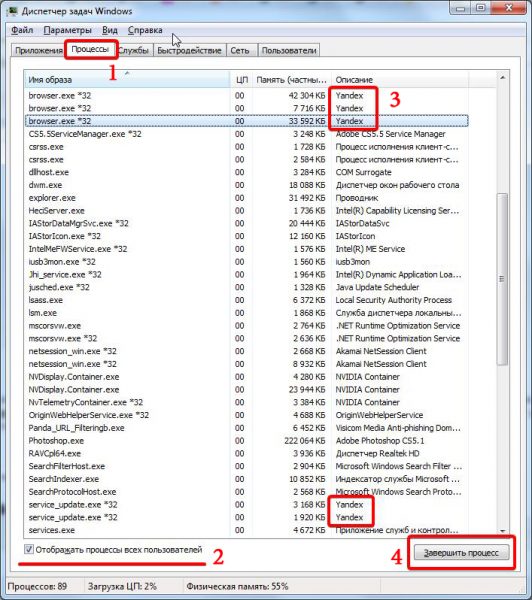
Перед завершением процессов обязательно закройте «Яндекс.Браузер»
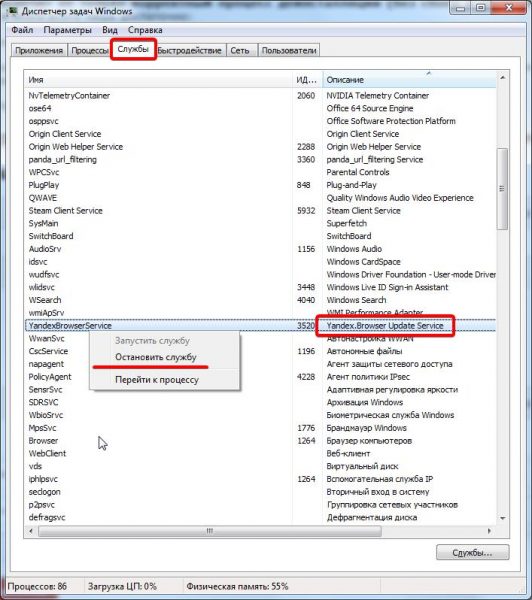
Выберите «Остановить службу» и подтвердите своё действие
Теперь можете переходить непосредственно к процессу удаления интернет-браузера.
Основываясь на полученных результатах, могу сказать, что ручное закрытие процессов «Яндекс.Браузера» сводит к минимуму вероятность сбоев в процессе деинсталляции, в том числе тех, что приводят к сохранению на ПК «остаточных следов» в виде неработающих, но потребляющих ресурсы сервисов.
Деинсталляция «Яндекс.Браузера» посредством встроенного инструментария Windows
В операционной системе Windows имеется встроенный инструмент для удаления установленных на ПК программ, утилит, приложений. Благодаря ему можно успешно избавиться и от «Яндекс.Браузера». Для этого потребуется выполнить следующий алгоритм действий:
-
Зайдите в «Панель управления» Windows (через меню «Пуск») и выберите категорию «Программы и компоненты».
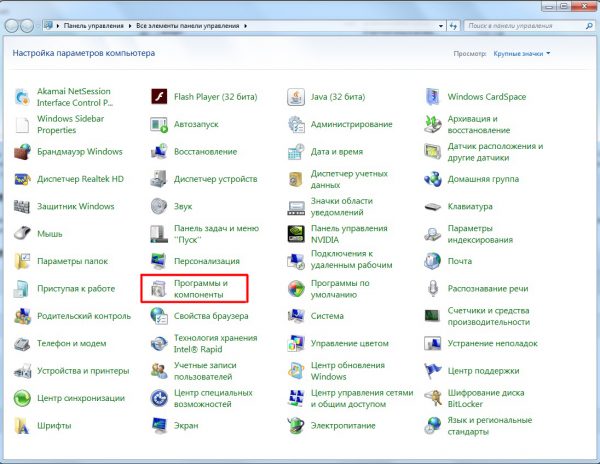
Данный способ актуален для всех версий Windows (включая 7, 8, 10)
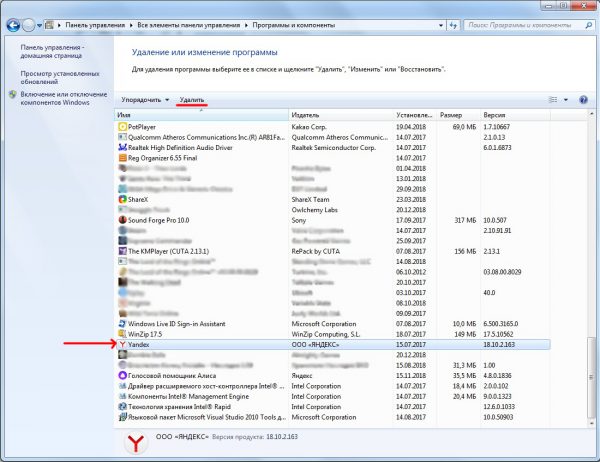
Вы также можете щёлкнуть ПКМ по строке Yandex, после чего выбрать пункт «Удалить»
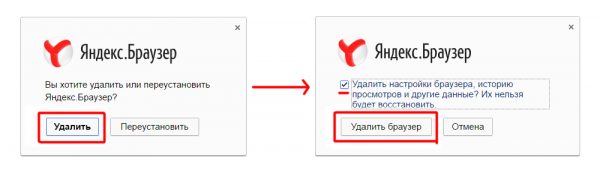
Чтобы не оставлять никаких «следов», поставьте соответствующий маркер во втором окне подтверждения деинсталляции
Деинсталляция «Яндекс.Браузера» через специальные утилиты
Главным преимуществом деинсталляции «Яндекс.Браузера» через сторонние утилиты является 100% гарантия удаления всех «следов» браузера с ПК. Существует множество подобного рода программ, среди которых можно выделить:
- CCleaner;
- Reg Organizer;
- Revo Unistaller;
- Total Unistall;
- Soft Organizer и другие.
Помните, что за любые последствия при использовании стороннего софта, вы сами несёте полную ответственность.
Рассмотрим на примере Reg Organizer алгоритм удаления «Яндекс.Браузера»:
-
Скачайте с официального сайта и установите Reg Organizer.
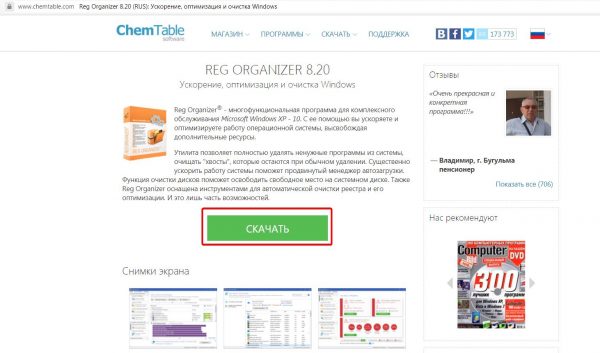
Утилита полностью на русском языке
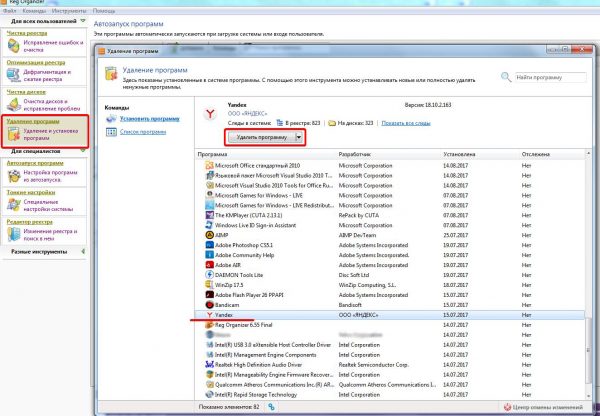
Вам также доступна статистика всех остаточных файлов «Яндекс.Браузера» на ПК (в реестре и на жёстких дисках)
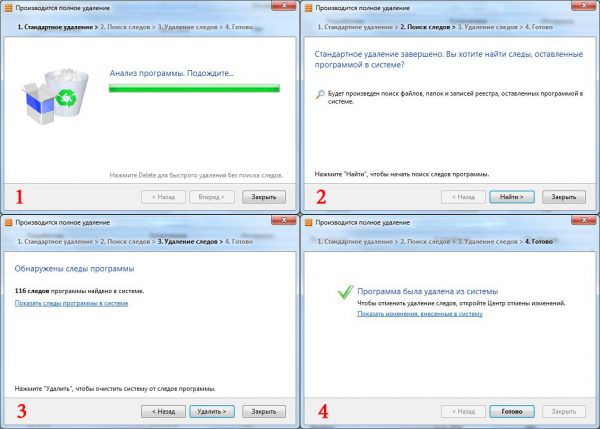
Если у вас установлен «Голосовой помощник Алиса» от «Яндекса», то его необходимо удалять отдельно от браузера
Если вы решили полностью удалить «Яндекс.Браузер» с вашего ПК, не оставляя никаких «следов» и сохранив при этом все важные информационные данные (закладки, логины, пароли), тогда перед запуском процесса деинсталляции проведите небольшой подготовительный этап. После чего переходите непосредственно к удалению браузера с помощью встроенного в ОС Windows инструмента или сторонних утилит.
Как полностью удалить яндекс браузер с компьютера windows 10
Яндекс Браузер как удалить полностью? Поверьте мне, что очень просто, но вы не думаете, Яндекс Браузеру не будет обидно что вы его удалили?
Хм, а вот чем он такой хорош? В нем есть Яндекс Турбо и какое-то такое турбо прям, будто лучше чем расширение от Google для той же экономии трафика и убыстрения интернета, и при этом сомневаюсь я что в Яндексе Браузере это работает лучше. Как по мне так это просто понты А как вам то что он не показывает адрес страницы а вместо него заголовок? Да, это все можно настроить, но у других браузерах настраивать нужно меньше!
Лично я не могу сказать что Яндекс Браузер плохой — но какой-то он уж тяжелый, я уже молчу о том что это все на основе Хрома.
Так что если он вам не нужен — смело его удаляйте, ничего с ним не случится. Найдет себе еще других пользователей!
Но удалить полностью и так чтобы навсегда ну это вроде бы просто, но для уверенности можете воспользоваться специальным удалителем — Revo Uninstaller, этот мистер знает свое дело, удаляет и программы и весь мусор который был ими оставлен. Советую познакомится, если что — читайте тут, лучше будет если именно им и удалите этот Яндекс (а вы попробуйте).
Теперь займемся нашим браузером, уже руки чешутся
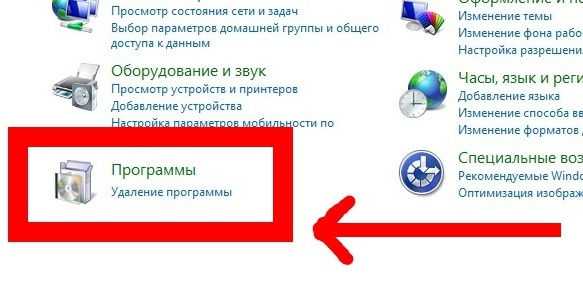
Итак, все действия будут примерно одинаковыми для всех систем, будто у вас Семерка, Восьмерка или новенькая Десятка. Сперва заходим в Панель управления через Пуск, а там ищем значок Программы и компоненты:
Теперь смотрим, че у нас там, ага вот ты и попался наш Яндекс (у вас скорее всего будет список а не значки):
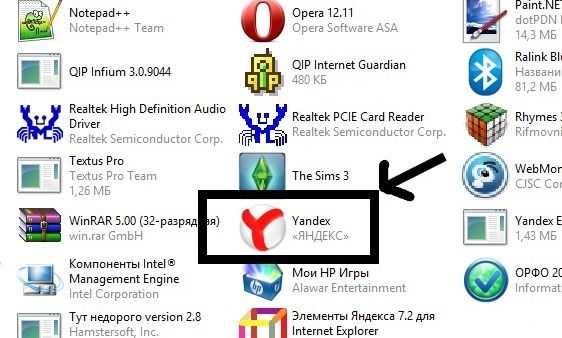
Два раза нажимаем по значку Яндекса, откроется окно где нас посмеют еще спрашивать — реально ли мы это хотим удалить Яндекс браузер, ну конечно реально! Вот тут только будьте внимательны — нужно поставить галочку, а то останутся от него настройки:
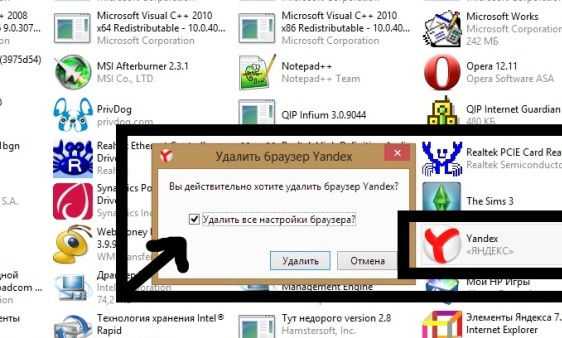
А потом он еще рас переспрашивает, типа и это тоже удалять, эти Yandex Elements, а мы отвечаем — да конечно, идите вы все лесом:
Все, удалили мы его уже наконец-то:
Вот так мы удалили браузер и какие-то Яндекс Элементс, он нас еще спрашивал два раза, надеялся может мы передумаем, ага, размечтался

На главную! Яндекс Яндекс Браузер 30.04.2016
Как удалить браузер полностью с компьютера?
Сегодня нам предстоит узнать, как удалить браузер с компьютера полностью. Данный процесс не такой трудный, как кажется. Главное — знать о некоторых особенностях и секретах инициализированной программы. Удаление браузера может освоить каждый пользователь, даже начинающий.
Нужны ли дополнительные программы
Современные компьютерные программы предлагают пользователям невероятные возможности. Нужно ли их применять для того, чтобы разобраться с удалением браузера с компьютера раз и навсегда?
Нет. Никакой дополнительный софт для данного процесса не нужен. Как удалить браузер? Для этого потребуется немного знаний, а также стандартные возможности Windows. В операционной системе есть все необходимое для избавления от изучаемого софта.
Панель управления
Как удалить браузер «Опера» полностью с компьютера? Или любой другой аналогичный софт? Для этого можно воспользоваться панелью управления Windows. Без нее справиться с задачей будет не так просто.
Чтобы избавиться от любого браузера, пользователь должен:
- Зайти в «Пуск».
- Выбрать в данной службе «Панель управления».
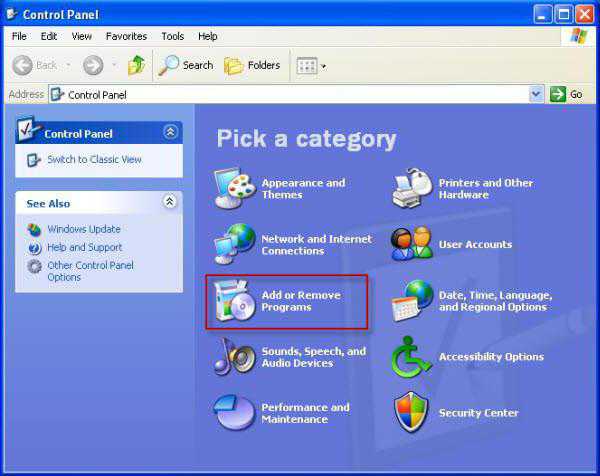
- В появившемся списке найти «Установка и удаление программ». Внизу должна быть надпись «Удаление». Необходимо нажать на нее.
- Откроется окно, в котором отобразятся все установленные программы. В списке требуется отыскать тот или иной браузер.
- Выделить необходимую строку и нажать правую кнопку мышки. В открывшемся меню выбрать «Удалить».
- Запустится программа удаления приложения. Как удалить браузер «Гугл Хром» с компьютера? Отметить галочками в менеджере удаления «Удалить данные в браузере». Аналогичным образом требуется поступать при избавлении от любого браузера.
- Дождаться окончания процесса.
Это все. Теперь понятно, как можно избавиться от того или иного браузера на компьютере. Но есть еще несколько приемов и хитростей, которые помогут в данном вопросе.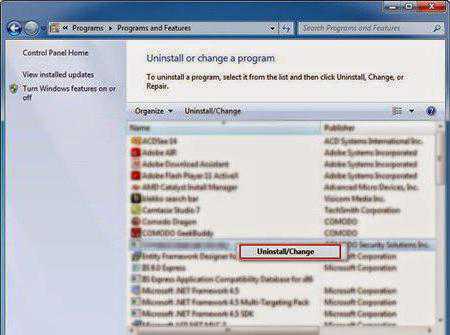
Все программы
Какие еще способы годятся для реализации поставленной задачи? Существует более простой метод, который поможет разобраться, как удалить браузер (любой). Помимо панели управления в «Пуске» можно воспользоваться иной службой.
Речь идет о пункте меню «Все программы». Он есть в каждой операционной системе. Это своеобразный аналог списка приложений, найденного через панель управления. С его помощью можно без особого труда избавиться от любой программы, не обязательно речь должна идти о браузере.
Но как воспользоваться изучаемым методом? Как удалить браузер «Опера» с ноутбука? Или вообще любой иной браузер? Для этого требуется:
- Зайти в меню «Пуск» на компьютере.
- Выбрать «Все программы».
- Найти в появившемся списке соответствующую строчку, которая обозначает установленный браузер. Необходимо нажать на выбранный пункт.
- Выбрать «Удаление программы». Надпись может отличаться. Например, «Удалить Google Chrome». Но главное, что в названии будет отображаться цель выполняемой задачи.
- Следовать указаниям программы удаления.
Данный метод — аналог работы с панелью управления. На сегодняшний день этот вариант удаления не так часто используется.
К сожалению, подобные методы не позволяют полностью избавиться от браузеров. После работы с программами удаления приходится дополнительно очищать компьютер от остаточных файлов. Они стираются вручную.
Ручное удаление
Как удалить браузер? Если применение перечисленных методов уже имело место, остается всего пара шагов, совершение которых поможет полностью избавиться от программы выхода в интернет.
Как удалить браузер «Яндекс» полностью? Для этого потребуется отыскать остаточные документы приложения. Они, как правило, не стираются мастером удаления. Это нормальное явление.
Как удалить браузер вручную? Для этого необходимо:
- Открыть поиск в Windows.
- В строку набрать %LOCALAPPDATA% и осуществить поиск.
- В появившемся окне потребуется найти папку с названием удаляемого браузера. Например, Opera или Yandex.
- Выделить ту или иную папку и нажать Shift + Del.
- Согласиться с появившимся предупреждением.
После данного действия можно будет считать браузер полностью удаленным. Никакие данные и сведения из подобного приложения не сохранятся. Можно воспользоваться еще одним приемом, который помогает избавиться от остаточных файлов браузеров.
Реестр
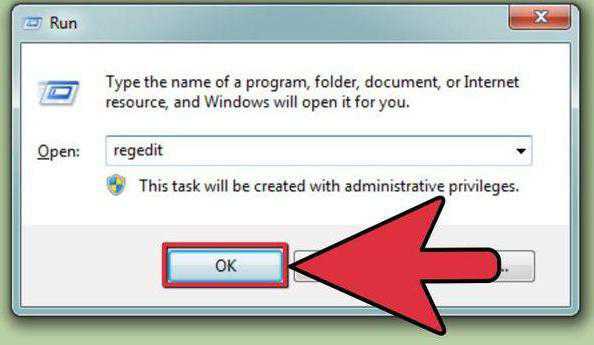
Если точнее, то речь идет об очистке реестра компьютера. На самом деле сделать это можно как вручную, так и при помощи дополнительного софта. Второй вариант чаще всего встречается на практике. Он помогает быстро и без проблем очистить реестр компьютера.
Очистка упомянутой службы производится при помощи CCleaner. Это бесплатная программа, которая находится в свободном доступе. Она довольно быстро осваивается юзерами. Поэтому именно ею рекомендуется воспользоваться.
Чтобы провести чистку реестра ПК, необходимо следовать небольшой инструкции. А именно:
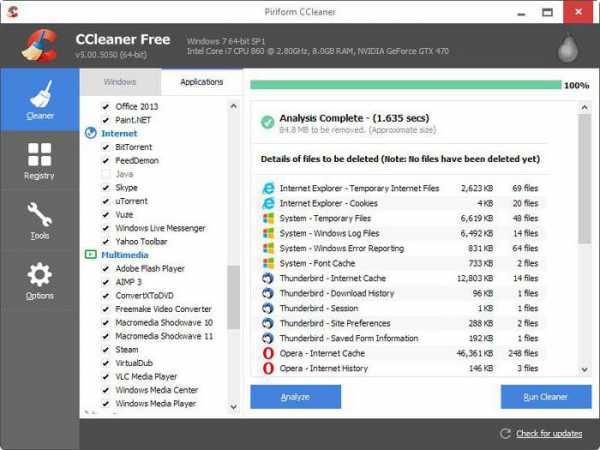
- Скачать и запустить CCleaner. Приложение не требует установки, если речь идет о Portable-версии.
- В левой части экрана отметить галочками браузеры.
- В правой части, в нижнем углу нажать на кнопку «Анализ», затем на «Очистка».
- Дождаться окончания процесса сканирования и чистки.
Именно такой вариант на практике имеет место чаще всего. Как показывает практика, ручная чистка реестра не дает 100% результата. И не всегда понятно, где именно искать остаточные файлы, чтобы выяснить, как удалить браузер «Опера» с ноутбука (или любое иное приложение).
Заключение
Теперь понятно, что делать, если требуется избавиться от той или иной программы для выхода в интернет. Как удалить браузер? Если во время удаления мастер-установщик предлагает произвести чистку данных браузера, лучше не отказываться от нее. Так процесс будет завершен на все 100%. В противном случае при повторной установке браузера все введенные в него данные будут сохранены. Они появятся вновь. Соответственно, нельзя точно сказать, что программа удалена окончательно.
Больше ни о каких особенностях данного процесса знать не требуется. Их просто нет. Удаление браузера, как и любой другой программы, не нуждается в долгом разбирательстве. Проводится процесс быстро и без особого труда!
Как удалить браузер яндекс с компьютера: пошаговая инструкция
Пользователи часто с недоумением задаются вопросом, как правильно выполнить процедуру, чтобы не навредить программной системе и сделать все грамотно.
Любимая поисковая система Яндекс становится омраченной и неприятной для некоторых пользователей.
Они хотят навсегда распрощаться с данным обозревателем и стараются всеми способами изучить правила, которые помогут в удалении данного браузера.
На сегодняшний день представлено множество обозревателей, которые предлагают инновационные новшества. С каждым годом технологии развиваются. Разработчики создают и усовершенствуют функции, которые выступить отличными конкурентами.
У всех обозревателей насчитываются собственные рейтинги. Сравнивая параметры других браузеров, некоторым пользователям хочется перейти на другую системную программу. Теперь, в этой статье будет рассмотрено, как четно и грамотно распрощаться с браузером яндекс.
Специалисты утверждают, что прежде чем очистить компьютер от любой программы в первую очередь, необходимо ознакомиться с процессом диспетчера задач. При не запущенном приложении, может все-таки произойти активация программы.
Соответственно, это может стать препятствием при удалении браузера. Поэтому вначале, придется запустить диспетчер задач, чтобы убедиться в процессе данных функций.
В первую очередь понадобится перейти в раздел «Процессы» и посмотреть все запущенные действия. Файлы можно найти лишь в том случае, если пользователь использует тот или иной обозреватель. Как только, браузер закроется, в процессе останется лишь «Praetorian exe». Что представляет собой данный элемент? Это так называемый файл утилит, который, в свою очередь, отвечает за яндекс бар в том случае, если установлено в другом обозревателе.
Кроме того, данная функция отслеживает программу, во избежание изменения домашней страницы и файла хост. При желании можно не удалять данные файлы. Так как они способствуют предупреждению внесения изменений в настройках и замене домашней страницы. Удобная функция поможет в разрешении проблемы, если появятся сторонние программы.
Важно отметить, что последние 2 файла не рекомендовано трогать. Так как они используются на Яндекс диске и присутствуют в диспетчере. Но при появлении других обновлений, необходимо удалить все лишние файлы. Они могут засорить компьютер и внести вирусы.
Как происходит процесс удаления файлов
Вначале следует найти «Пуск», «Панель управления», «Программы и компоненты». Нажав кнопку удалить, можно навсегда распрощаться с обозревателем. Но это произойдет лишь в том случае, если довести процесс до конца. То есть после обозначения галочки в появившемся окне. Существует и второй способ удаления обозревателя. Некоторые прибегают именно к данной функции, так как считают более простым способом.
Некоторые профессиональы утверждают в один голос, что удаление обозревателей осуществляется намного успешнее с помощью утилит. Специально созданные утилиты для деинсталяции могут полностью очистить компьютер.
Управление деинсталяторов намного отличается от других системных удалений. Важно учесть тот факт, что файлы могут быть разбросаны по различным местам. А вот если воспользоваться специальным деинсталаятором, то все будет вовремя найдено и, соответственно, удалено.
Учитывая все требования и рекомендации, можно самостоятельно удалить яндекс браузер с компьютера. Пошаговая инструкция детально описывает методы для удаления нежелательных файлов, которые засоряют компьютер и не нужны для дальнейшего использования.
Полное и правильное удаление Яндекс Браузер с компьютера
 Яндекс Браузер – довольно удобное приложение для веб-серфинга, сильно напоминающее Google Chrome. Однако этих достоинств (вкупе с именем разработчика) пока не хватает, чтобы этот браузер стал пользоваться популярностью у пользователей, даже несмотря на то, что он часто попадает в систему в качестве партнерской программы. Если вы не хотите пользоваться этим приложением, вам будет полезно узнать, как удалить яндекс браузер.
Подготовка
Первым делом необходимо сделать браузер неактивным. Для этого закройте все его открытые окна, а затем завершите соответствующий процесс через «Диспетчер задач».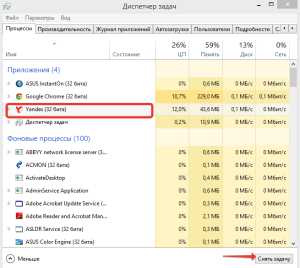 Подобным образом придется действовать при удалении интернет эксплорер и любого другого веб-просмотрщика.
Удаление
Здесь вам понадобятся сведения о том, как удалить программу на виндовс 8. Осуществлять деинсталляцию лучше с помощью функции «Удаление программ» в «Панели управления».
- Откройте список установленных приложений и найдите в нём Yandex Browser.
- Выделите приложение и нажмите «Удалить».
- Появится окно, где вам будет предложено подтвердить серьезность своих намерений. Если вы хотите стереть все данные, отметьте галочкой пункт «Удалить настройки».
- После завершения процесса деинсталляции вы увидите окно, в котором будет сообщение о том, что Yandex Browser удалился из системы.
Перезагрузите компьютер, чтобы изменения вступили в силу.
Если вы просто хотите удалить историю в яндексе, не нужно деинсталлировать сам браузер. Это можно сделать встроенными в него инструментами, а затем продолжить дальше пользоваться всеми возможностями программы для веб-серфинга.
Возможные проблемы
Если при попытке удалить браузер выскакивает ошибка, проверьте, завершили ли вы все необходимые процессы в «Диспетчере задач». Возможно, приложение еще активно, поэтому вы не можете его деинсталлировать.
Иногда пользователи жалуются, что не могут найти Yandex Browser в списке установленных приложений. В таком случае можно воспользоваться возможностями утилиты CCleaner и удалить браузер через неё.
- Скачайте и установите (или используйте портативную версию) CCleaner.
- Откройте программу и перейдите на вкладку «Сервис».
- Выберите пункт «Удаление программ».
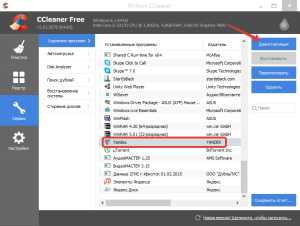
- Найдите в списке Yandex.
- Выделите его и нажмите «Деинсталлировать».
Главное достоинство CCleaner – полная очистка системы. Вы сотрете из памяти не только исполнительные файлы, но и записи в реестре, настройки и другие данные о работе браузера.
Смотрите также
Copyright (c) HTFI. Копирование информации разрешено, при условии указания активных ссылок на источники.