Исправление ошибки ms-gamingoverlay в Windows 10
Режим XBOX DVR – это встроенная функция системы, позволяющая записывать происходящее на экране во время игр. Она требует много ресурсов компьютера, поэтому иногда может спровоцировать зависания из-за понижения производительности или ошибку ms-gamingoverlay в Windows 10. В первую очередь проверьте, активно ли средство записи, и при необходимости отключите его:
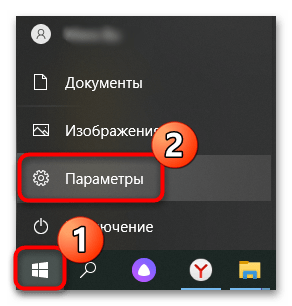
- Перейдите в «Параметры» системы, кликнув левой кнопкой мыши по значку Windows и выбрав иконку в виде шестерни.
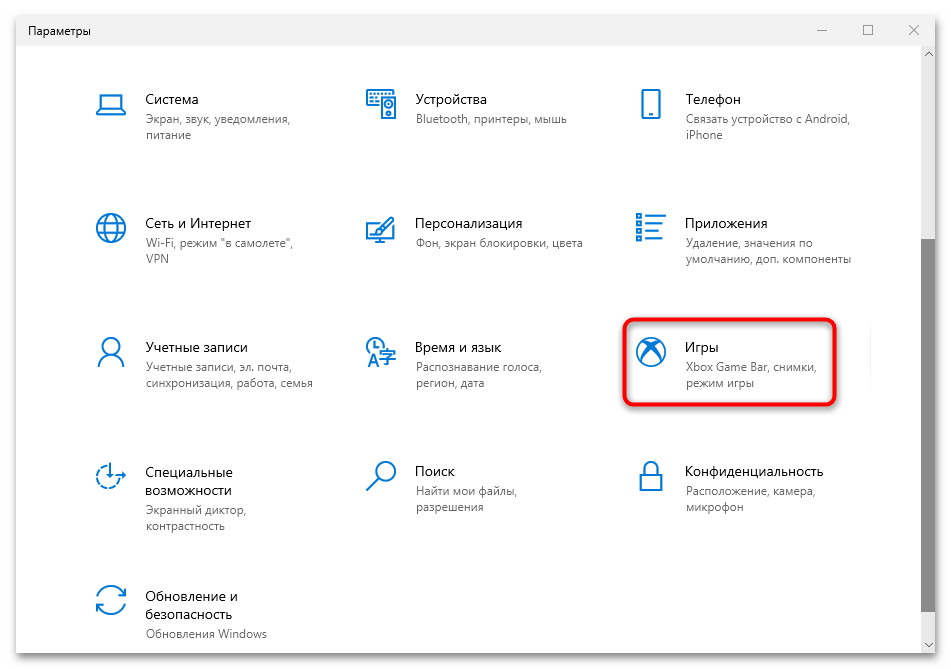
- Откройте раздел «Игры» в новом окне.
- На вкладке «Запись» отключите функцию «Вести запись в фоновом режиме, пока идет игра», переведя тумблер в неактивное состояние.
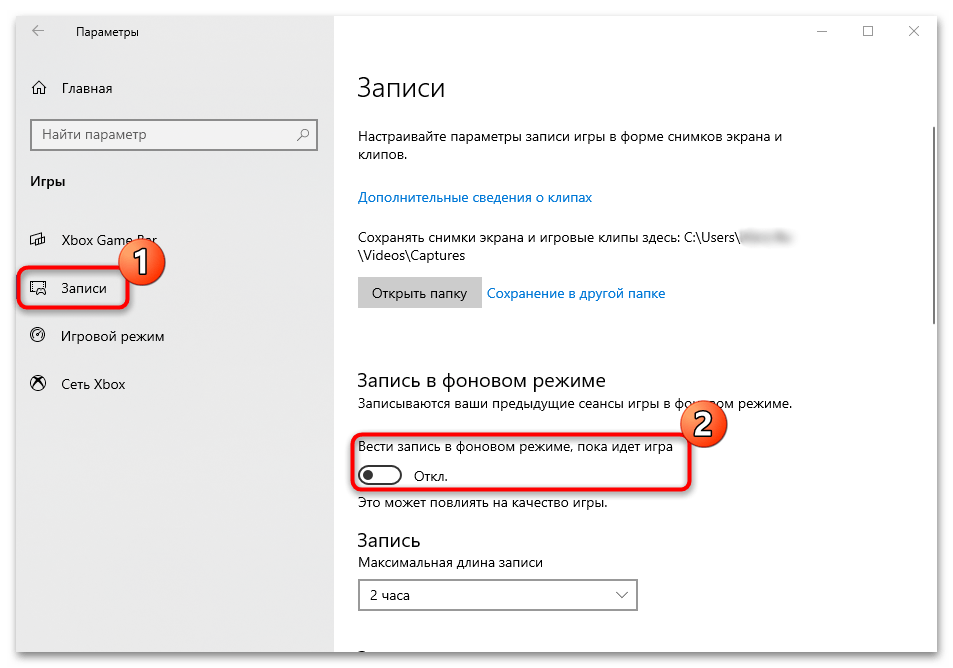
На этом отключение XBOX DVR завершено. Иногда тумблер деактивации функции находится на вкладке «DVR для игры» или «Меню игры», если такие разделы есть в окне раздела «Игры».
Способ 2: Восстановление компонентов Microsoft Store
Восстановление компонентов виртуального магазина помогут избавиться от некоторых ошибок. Причем вернуть их к рабочему состоянию можно с помощью штатного средства системы, а также используя раздел с параметрами Microsoft Store.
Вариант 1: «Windows PowerShell»
Если встроенное приложение Microsoft Store начало работать некорректно, может появиться ошибка, связанная с игровым режимом. Штатное средство Windows позволит восстановить целостность компонентов магазина путем перерегистрации базовых приложений. Для этого можно воспользоваться «Windows PowerShell»:
- Через системный поиск отыщите приложение, затем запустите его с правами администратора, выбрав соответствующий пункт.
После этого остается дождаться, пока приложение завершит процедуру перерегистрации, и перезагрузить систему.
Вариант 2: Параметры Microsoft Store
Через приложение «Параметры», встроенное в Windows 10, можно перейти в системное окно для восстановления и сброса настроек:
-
Запустите «Параметры», нажав по иконке Windows на нижней панели.

Способ 3: Штатное средство для устранения неполадок
Если ни один способ не помог, попробуйте воспользоваться встроенным средством, позволяющим проанализировать компоненты системы на наличие неполадок и исправить их.
-
Запустите «Параметры» любым удобным для вас методом. Выберите раздел «Обновление и безопасность».
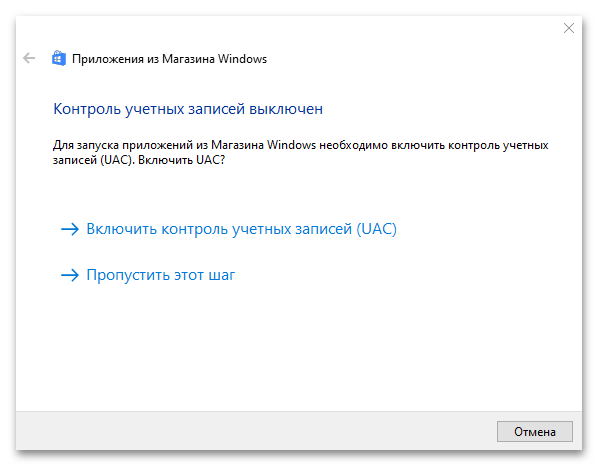
В новом окне отобразится процесс диагностики компонентов системы и фирменного «Магазина». Мастер устранения неполадок предложит пути решения, если проблемы будут найдены. В некоторых случаях все исправится автоматически.
После проверки и устранения ошибок рекомендуется перезагрузить компьютер.
Как устранить ошибку MS Gamingoverlay на Windows 10

В народе говорят: если тебе стало скучно – установи «десятку», и больше этой проблемы не будет. Как минимум у тех, кто регулярно запускает игры, ведь в Microsoft серьезно взялись за разработку собственных вспомогательных сервисов для геймеров. Сегодня на роль героя статьи возьмем ошибку MS Gamingoverlay Windows 10: как исправить её с минимальными усилиями и почему вообще она появляется.

Причины возникновения ошибки MS Gamingoverlay
Проблема возникает из-за игрового режима. Точнее, из-за сбоев в его работе, которые условно можно разбить на три группы:
- сбились дефолтные настройки ОС, и она больше не понимает, как работать с системными компонентами. Соответственно, при каждой попытке к ним обратиться у Windows начинается паника. Исправляется внесением корректировок в эти самые настройки, чтобы десятка поняла, где у нее что лежит;
- в системе включен Xbox DVR, специальный компонент, который предназначен в основном для записи игрового процесса. Это дополнение жестоко ненавидят геймеры за просадку FPS, и из-за него же выскакивает ошибка MS Gamingoverlay. Для исправления отключаем DVR;
- настройки правильные, игровой режим и запись геймплея работают, но сами файлы были по той или иной причине повреждены (например, в попытках убрать этот самый DVR варварским удалением папок, из-за действий вируса и т.д.). Правится повторной регистрацией приложений в системе, чтобы заново развернуть файлы и восстановить связи с ними.
Если любите риск, можно попробовать обновить ОС до наиболее свежего билда. Но учтите, что в свете проблем с получением ряда апдейтов (у кого-то драйвера на видео/звук отваливаются, кто-то в вечный BSOD уходит) это может привести к новым проблемам, а не решить старую.
Как исправить MS Gamingoverlay на Windows 10
Начнем с тривиального способа, когда система упорно твердит, что Вам понадобится новое приложение, и дадим ей его, чтобы открыть этот несчастный MS Gamingoverlay.
Перейдите к параметрам системы, вызвав их шестеренкой в Пуске.

Настройки прячутся в разделе приложений, а точнее в той его части, где указываются программы по умолчанию. Можно просто вбить «приложения» в поисковой строке и выбрать нужный пункт.

Дальше прокрутите подраздел и перейдите к выбору того, как обрабатываются протоколы.

И вот тут нужно очень и очень внимательно проверить две вещи. Во-первых, сам ms-gamingoverlay должен обрабатываться одноименным компонентом Xbox. Во-вторых, ms-gamebarservices должен соответствовать Xbox Game bar и никак иначе.

Если они уже указаны – выберите повторно, не помешает. Далее перезагрузитесь и возрадуйтесь, если проблема исчезла.
Отключение Xbox DVR
Если же добавки MS к игровому процессу в Windows 10 вам не нужны, то не остается иного выхода, кроме как отключить этот самый Xbox DVR вместе с Gamingoverlay на корню. Кстати, удаление Xbox Game Bar не поможет, так как все равно надо будет отключать DVR в системных настройках. Поэтому рекомендуется сначала обновить Game Bar и попробовать эти самые настройки поправить.
Точно так же перейдите в системные Параметры, только на этот раз к разделу Игры.

На открывшейся странице снимите галочку с записи, снимков и трансляции.

В зависимости от ревизии ОС выглядеть это счастье может по-разному, так что не поленитесь поснимать вредные галочки еще и в остальных вкладках раздела.
Перерегистрация приложений
Более деликатный способ, как убрать надоедливый сбой с MS Gamingoverlay Windows 10 – заново зарегистрировать системные приложения. Пригодится, если вы активно используете DVR или если предыдущие пункты не сработали из-за проблем с файлами.

Для пользователей без администраторских прав используйте поиск и затем из контекстного меню выберите старт от имени Админа.
Дальше используйте системную команду Get-AppXPackage с волшебными параметрами.
Получите приложение или вам понадобится приложение чтобы открыть ms-gamingoverlay — как убрать?
При запуске некоторых игр или программ вы можете увидеть сообщение «Вам понадобится новое приложение, чтобы открыть эту ссылку ms-gamingoverlay» в Windows 10 или его аналог «Получите приложение, чтобы открыть эту ссылку ms-gamingoverlay» в Windows 11.
В этой пошаговой инструкции о том, как убрать сообщение о необходимости приложения ms-gamingoverlay для открытия ссылки и причинах, по которым оно может появляться.
Отключение ms-gamingoverlay
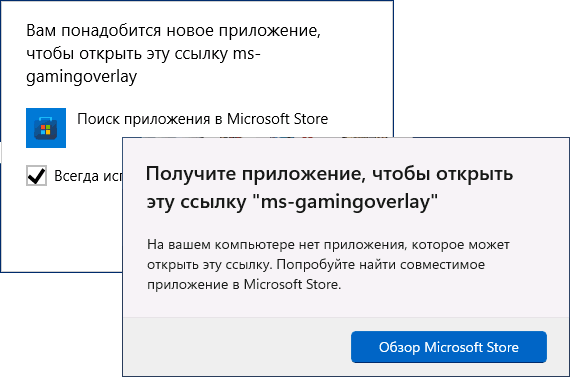
Самая частая причина появления сообщение о том, что вам понадобится приложение для открытия ms-gamingoverlay — включенная функция Xbox Game Bar Windows 11 и Windows 10 для записи видео в играх при одновременном отсутствии приложения Xbox Game Bar или его компонентов, например, если вы самостоятельно использовали программы для удаления встроенных приложений Windows 11/10.
Если вам не требуются функции Xbox Game Bar и требуется просто убрать сообщение о необходимости приложения для открытия ссылки ms-gamingoverlay, вы можете использовать один из следующих способов (при этом первый может не сработать, в этом случае перейдите ко второму):
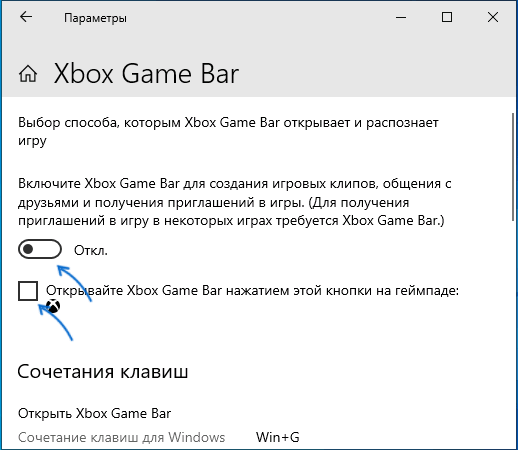
- Зайдите в Параметры Windows 11 или 10, откройте раздел «Игры» и отключите функции Xbox Game Bar (интерфейс Параметров в разных версиях ОС отличается, но расположение одно).
- Запустите командную строку от имени Администратора (как это сделать) и введите команду
Вместо командной строки вы также можете использовать редактор реестра: запустите редактор, нажав клавиши Win+R на клавиатуре и введя regedit, перейдите в раздел реестра
и измените значение параметра AppCaptureEnabled на 0. При отсутствии такого параметра — создайте его (DWORD 32-бит).
Как правило, перезагрузка компьютера не требуется, а сообщения о приложении перестанут появляться при запуске, так как функции ms-gamingoverlay отключены и не будут запрашиваться.
Как убрать сообщения о приложении для ссылок ms-gamingoverlay путем исправления ошибок Xbox Game Bar
Если вы не выполняли удаления Xbox Game Bar и не хотите отключать соответствующие функции, причиной может быть одно из:
- Повреждение записей в реестре, связанных с ассоциациями файлов, например, после использования утилит для очистки реестра.
- Повреждение приложения Xbox Game Bar.
- Случайное удаление при использовании программ для очистки компьютера он ненужных файлов.
Для исправления ошибок и отключения появления сообщения о необходимости нового приложения для ссылок ms-gamingoverlay, вы можете:
- Перейти в Microsoft Store из уведомления и установить приложение Xbox Game Bar (должно автоматически найтись через поиск приложений в Microsoft Store).
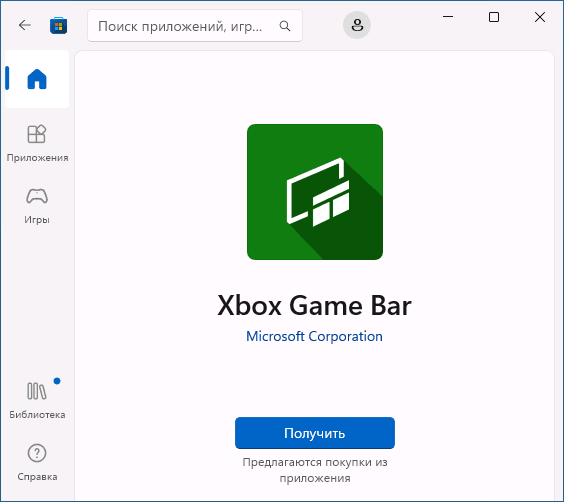
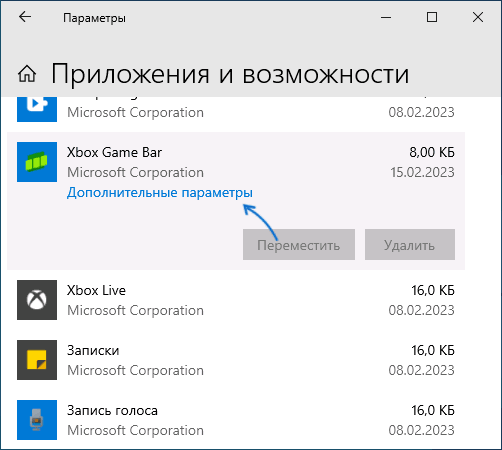
- Если приложение уже установлено, в Windows 10 используйте перейдите в Параметры — Приложения — Приложения и возможности, нажмите по Xbox Game Bar и откройте «Дополнительные параметры». Используйте кнопки «Исправить» и «Сбросить».
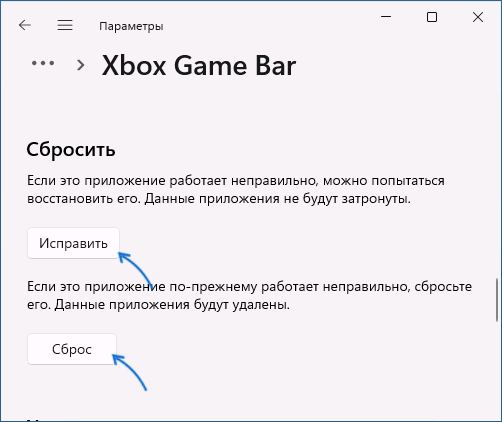
- В Windows 11перейдите в Приложения — Установленные приложения, нажмите по трем точкам справа от Xbox Game Bar в списке приложений и выберите пункт «Дополнительные параметры». Используйте кнопки «Исправить» и «Сбросить» для сброса приложения.
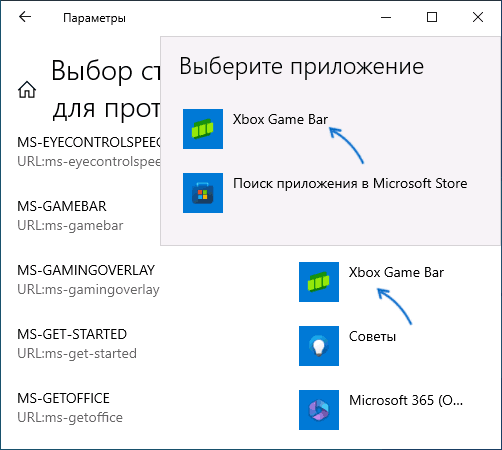
- Если предыдущий метод не помог, в Windows 10 зайдите в Параметры — Приложения — Приложения по умолчанию и нажмите «Выбор стандартных приложений для протоколов». Убедитесь, что для протокола MS-GAMINGOVERLAY выбрано приложение Xbox Game Bar, если это не так — выберите его.
- В Windows 11 перейдите в Параметры — Приложения — Приложения по умолчанию, в поле поиска вверху начните вводить ms-gamingoverlay, выберите найденный пункт и, если для него установлено приложение, отличающееся от Xbox Game Bar или приложение не установлено, установите его используемым по умолчанию.
Вместо пунктов 4 и 5, вы можете выбрать приложение Xbox Game Bar в списке «Приложения по умолчанию» в Windows 11 или «Задать значения по умолчанию по приложению» в Windows 10 и установить это приложение как используемое по умолчанию для ссылок ms-gamingoverlay и ms-gamebar.
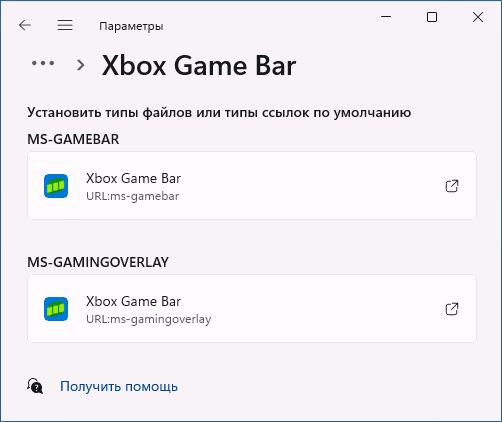
Как правило, один из предложенных методов помогает избавиться от уведомлений «Вам понадобится новое приложение, чтобы открыть эту ссылку ms-gamingoverlay» и «Получите приложение, чтобы открыть эту ссылку ms-gamingoverlay» в Windows 11 и Windows 10.
Также, если проблема возникла сравнительно недавно, а у вас на компьютере есть точки восстановления системы, можно использовать их: нажмите клавиши Win+R на клавиатуре, введите rstrui.exe и запустите восстановление системы на дату, когда проблема не наблюдалась. Подробнее: Точки восстановления Windows 11, Точки восстановления Windows 10.
А вдруг и это будет интересно:
24.02.2023 в 00:13
Получается нельзя удалять ни xbox game bar, ни другие приложения, хотел очистить всё, а если удаляю какое то из них, то в stalker lost alpha при переходе между локациями случается out of memory, в диспетчере задач показано,что использовано 5,6гб из 32гб. Кроме того, похоже из-за этого оверлея, в fallout 4, начинает появляться курсор, прямо во время игры, причём в строго определённом месте — от центра экрана и вправо процентов на 30, по вертикали ровно-ограниченно.
24.02.2023 в 16:43
Почему же нельзя — вполне себе можно обычно и без каких-либо проблем, просто отключить потом их функции в параметрах.
Убираем сообщение «Вам понадобится новое приложение, чтобы открыть этот ms-gamingoverlay»
Если при запуске приложений Windows (например, у автора данных строк это было Microsoft Solitaire Collection) появляется сообщение следующего содержания:
Вам понадобится новое приложение, чтобы открыть этот ms-gamingoverlay.
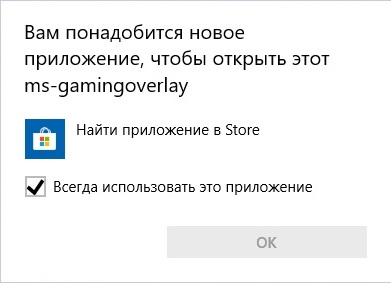
То скорее всего, причина в том, что у вас в системе отсутствует приложение Xbox Game Bar. Для того, чтобы избавиться от данного сообщения, нужно либо его установить, либо выключить его использование в настройках операционной системы.
Установка Xbox Game Bar
Если вам нужно, чтобы у вас работало приложение Xbox Game Bar, то установить его можно по этой ссылке.
Отключение Xbox Game Bar
Использование Параметров
Для отключения использования оверлея Xbox, нужно выполнить следующие действия:
- Заходим в «Параметры» (меню пуск — значок шестеренки с боку), и выбираем пункт «Игры«.
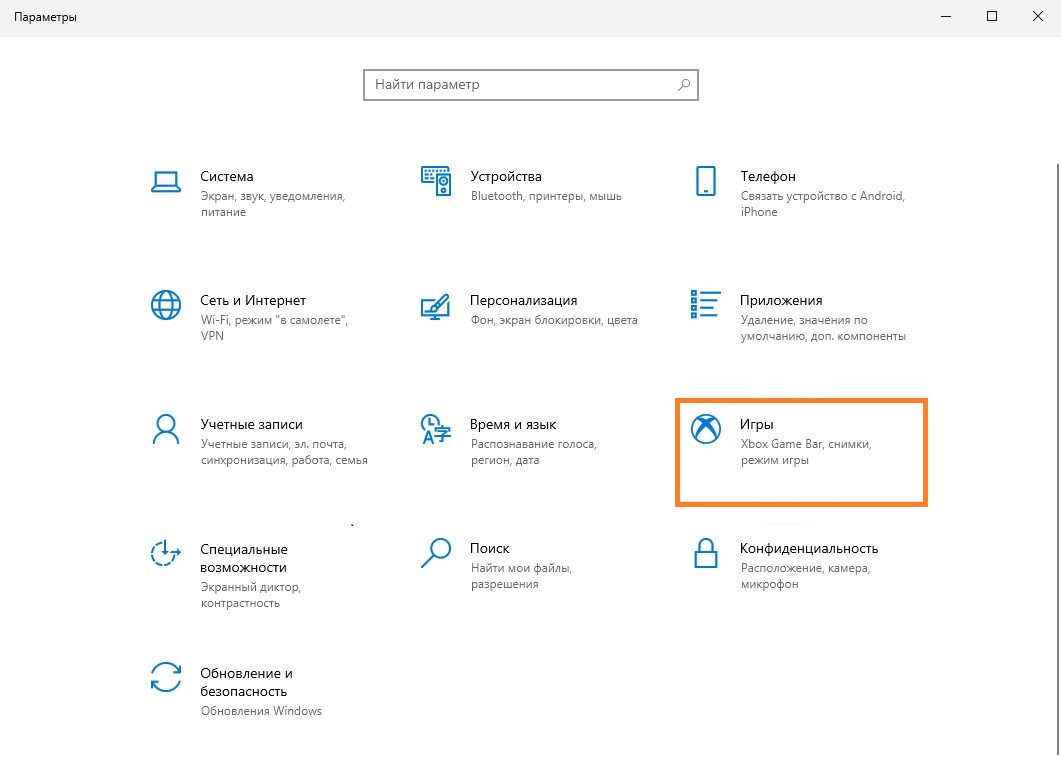
- В открывшихся свойствах «Xbox Game Bar» меняем положение переключателя «Включите Xbox Game Bar для создания игровых клипов, общения с друзьями и получения приглашений в игры«, с положения «Вкл.» в положение «Откл.«.
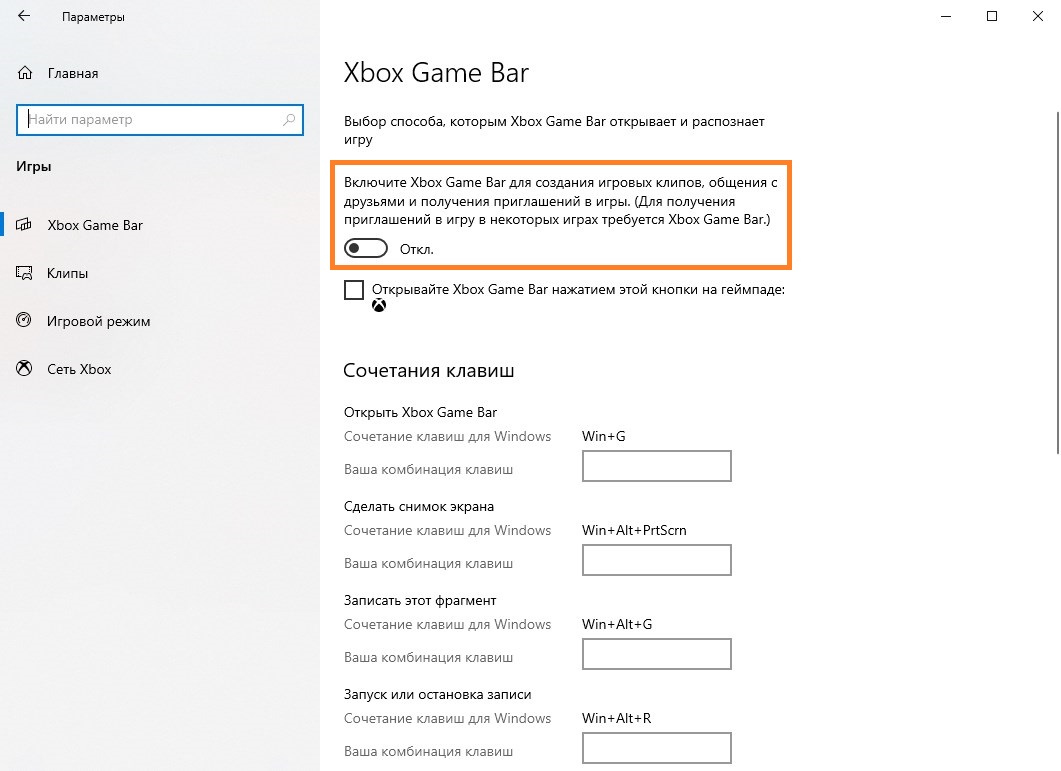
- Сразу после выполнения данных действий, подобное сообщение должно перестать появляться.
Использование Командной строки
Альтернативным способом отключения оверлея Xbox будет использование командной строки. Для этого, сперва её нужно запустить и выполнить в ней одну единственную команду:
Была ли эта статья Вам полезна?
Комментарии к статье (51)
-
- алексей
- 12.05.2023 00:30
У меня при установки хбокс гейм плагин пишет возникла внутренняя ошибка
- Ответить
-
- Recluse
- 13.05.2023 12:09
Если у вас Windows 11, то убедитесь, что служба «Служба установки Microsoft Store» корректно настроена — у неё должен стоять тип запуска «Вручную» и она должна быть запущена. Подробнее про это можно легко найти в интернете.
- Ответить
- Аноним
- 14.04.2023 02:28
- Ответить
- Гость
- 01.04.2023 11:33
мне нужно оставить икс бокс гейм бар
- Ответить
-
- Recluse
- 02.04.2023 17:19
Если у вас данная ошибка — значит в системе он уже отсутствует.
- Ответить
- Евгений
- 31.03.2023 13:28
Спасибо! Первого способа вполне хватило.
- Ответить
- Аноним
- 19.01.2023 20:33
Статья оказалась полезной, спасибо за совет — проблема решилась
- Ответить
- павел
- 16.01.2023 17:26
строка работает, спасибо
- Ответить
- Василий
- 14.01.2023 22:12
Сообщение исчезло, но игра" Сталкер альтернатива" все равно не включается. Спасибо.
- Ответить
- чуак
- 01.01.2023 14:39
что делать если просят открыть приложение tg
- Ответить
-
- Recluse
- 01.01.2023 15:20
Установить приложение Telegram.
- Ответить
- Гость
- 13.12.2022 12:58
Не помогло.
Пытаюсь открыть игру кол оф дьюти 2 2022, скачал с сайта moreigr, говорит вам понадобится новое приложение чтобы открыть ссылку steam,помогите умоляю- Ответить
-
- Recluse
- 15.12.2022 11:07
Очевидно, что не поможет, потому что в статье говориться про программное обеспечение XBox, а в вашем сообщении речь идет про Steam. Решение проблемы мне тут видится следующим — нужно установить Steam.
- Ответить
- Гость
- 20.11.2022 09:30
я сделал все как написано но она не открывается игра Fallout 4 пиратка
- Ответить
-
- Recluse
- 20.11.2022 17:30
Описанные в статье действия никак не связаны с запуском игр, а только отключают работу оверлея Xbox.
- Ответить
- HAIK
- 01.09.2022 14:45
А как обратно сделать?
- Ответить
-
- Recluse
- 01.09.2022 17:52
Переключить вышеописанный переключатель «Включите Xbox Game Bar для создания игровых клипов, общения с друзьями и получения приглашений в игры» в положение «Вкл.».
Или же, использовать команду в командной строке:- Ответить
- Рома
- 06.08.2022 04:29
Спасибо. Глаз замылился от этого сообщения уже. бесит этот xbox как заноза, как яндекс щели находит.
- Ответить
- Гость
- 09.07.2022 14:45
у меня нет в параметрах пункта игры. Откуда у вас он? даже скачал этот xbox bar
- Ответить
-
- Recluse
- 09.07.2022 18:06
У вас какая-то невероятно старая версия Windows 10, потому что данный пункт в Параметрах был уже в обновлении «Creators Update», которое вышло в далеком 2017 году.
- Ответить
- Сергей
- 04.06.2022 05:09
*** [ура], спасибо. ******* [надоела] эта надпись! )))))
- Ответить
- Yourich
- 25.05.2022 22:46
Спасибо огромное Recluse! Только команда и помогла! )))
- Ответить
- fqeqe
- 25.05.2022 22:22
- Ответить
- Анатолий
- 19.05.2022 21:52
- Ответить
- Арсений
- 08.03.2022 18:56
Спасибо, вам огромное меня это так зае. вылазит каждый раз, помогло.
- Ответить
- Голубев Сергей
- 07.03.2022 11:11
Спасибо. Второй вариант помог.
- Ответить
- Иван
- 05.03.2022 23:35
Вариант через консоль помог, спасибо огромное. Сидел два часа искал решение, благо наткнулся на этот сайт
- Ответить
- Аноним
- 02.03.2022 13:26
Спасибо, помогло через командную строку, windows 11
- Ответить
- Tigo
- 14.02.2022 22:57
А если у меня такое сообщение при попытке запустить калькулятор:
"Вам понадобится новое приложение, чтобы открыть этот ms-calculator"
Как это исправить? Благодарю!- Ответить
- Светлана
- 18.01.2022 21:59
- Ответить
- Гость
- 03.01.2022 16:11
не помогло у меня и так стоит вкл и не пропадает
- Ответить
-
- Recluse
- 03.01.2022 16:20
Ну, как бы написано в статье, что нужно поменять на «Откл.«.
В открывшихся свойствах «Xbox Game Bar» меняем положение переключателя «Включите Xbox Game Bar для создания игровых клипов, общения с друзьями и получения приглашений в игры.» с положения «Вкл.» в положение «Откл.».
- Ответить
- Гость
- 18.12.2021 19:52
у меня не работает что написано в статье! я не могу делать видео!
- Ответить
-
- Recluse
- 19.12.2021 16:12
Если вы имеете виду, что не можете делать видео с помощью игрового оверлея Windows 10 (он же Xbox Game Bar), и получаете данную ошибку, то это значит, что данный компонент у вас удален.
- Ответить
- Чел
- 18.12.2021 18:58
- Ответить
- Fec
- 05.12.2021 19:37
Огромное спасибо, командная строка помогла. Скопировал — вставил — готово!)
- Ответить
- Алексей
- 28.11.2021 09:16
Огромное спасибо командная строка помогла
- Ответить
- Сергей
- 09.10.2021 13:37
Команда для командной строки помогла, огромно спасибо!
- Ответить
- Александр
- 05.10.2021 18:11
Консоль помогла, спасибо
- Ответить
- мышка сосиска
- 08.09.2021 08:34
что делать если нет этой кнопки отключения хбокса?
- Ответить
-
- Recluse
- 08.09.2021 09:39
Попробуйте выполнить в командной строке следующую команду:
- Ответить
-
- 43
- 07.08.2022 19:06
- Ответить
- Костя
- 16.08.2021 19:44
У меня выключено и сообщение появляетса
- Ответить
- Дмитрий
- 24.06.2021 01:17
Перестало появляться. Благодарю!
- Ответить
- Алексец
- 24.05.2021 20:21
- Ответить
- Гость
- 20.04.2021 22:35
Это общая ошибка. При чем тут игры.
- Ответить
-
- Recluse
- 21.04.2021 14:16
В тексте сообщения написано, что нет приложения, которое может открыть ms-gamingoverlay — оверлей от Майкрософт, который включается или выключается именно там, где написано в данной статье.