Как использовать Айфон в качестве флешки
Какой самый удобный способ перекинуть файл с одного устройства на другое? Раньше можно было сказать, что это флешка или провод, а в 2022 году — это облака и различные мессенджеры. Но иногда приходится возвращаться в прошлое и использовать давно забытые способы. Покупать флешку ради того, чтобы пару раз в год с помощью нее перенести файлы с одного компьютера на другой — очень странное занятие, тем более, что ее можно легко потерять. Да и в большом количестве современных ноутбуков нет порта USB-A, поэтому придется искать какой-нибудь универсальный вариант с поддержкой штекеров USB-C и USB-A.
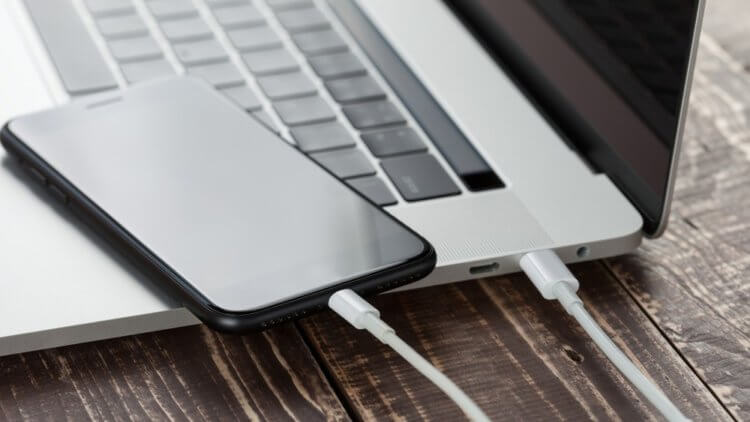
При использовании Айфона в качестве флешки можно даже обойтись без провода.
Но зачем так заморачиваться, если под рукой всегда есть Айфон, который легко может заменить вам флешку. Разбираемся, как с помощью стороннего софта и небольшой импровизации можно превратить Айфон в флешку.
Как сохранить файл на Айфон
Давайте на секунду представим, что доступа к iCloud и различным мессенджерам у вас нет, а передать документ с компьютера на телефон надо. Причем передать надо так, чтобы потом этот файл можно было использовать на другом компьютере. То есть Айфон в прямом смысле будет выступать флешкой. Добиться такого эффекта можно с помощью большого числа сторонних приложений. Но мы воспользуемся VLC-плеером. Мало того, что он отлично может хранить сторонние файлы, так еще и позволяет загружать их на устройство несколькими способами.
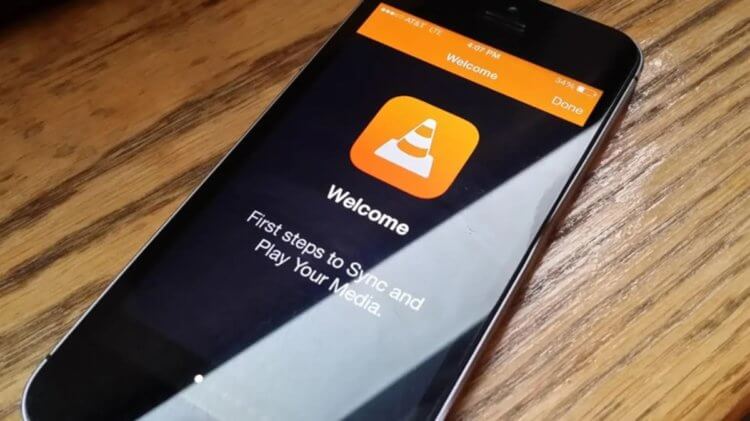
VLC оказался универсальной программой для синхронизации файлов.
Во-первых можно воспользоваться проводом, что при отсутствии Wi-Fi является самым удобным методом. А во-вторых VLC легко создает веб-сервер к которому можно подключиться при нахождении всех устройств в одной сети Wi-Fi и вам не потребуется даже кабель. Сначала разберемся, как можно загрузить документ в VLC с помощью кабеля:
-
, если вы используете Windows или старые версии macOS.
- Если у вас свежая macOS, то запустите Finder и подключите Айфон к компьютеру с помощью провода.
- На Айфон скачайте из App Store приложение VLC.
- Откройте подключенный Айфон и выберите раздел “Общие файлы”.
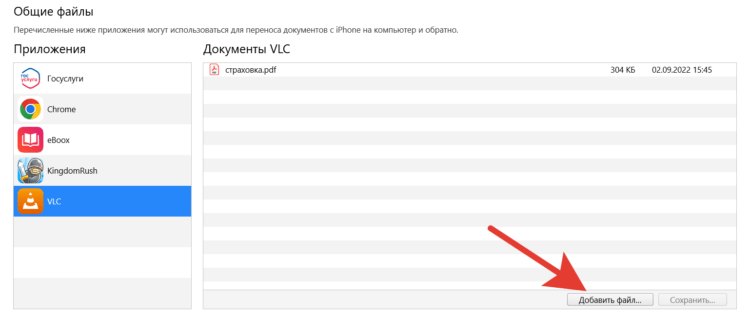
Просто добавьте нужный файл или перетащите в поле выше.
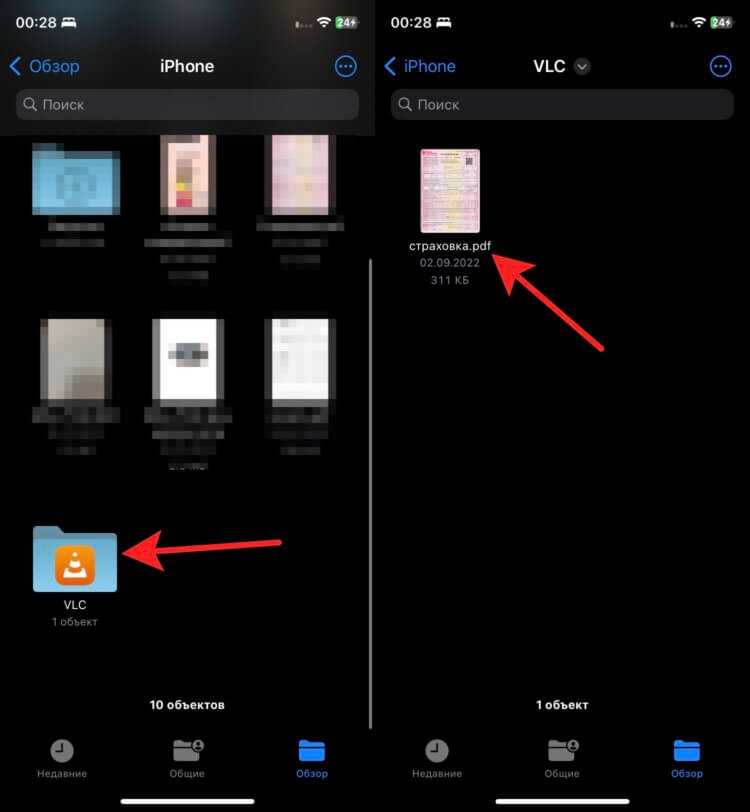
Загруженный ранее документ видно в “Файлах”.
❗️ПОДПИСЫВАЙСЯ НА ТЕЛЕГРАМ-КАНАЛ СУНДУК АЛИБАБЫ. ТАМ КАЖДЫЙ ДЕНЬ ВЫХОДЯТ ПОДБОРКИ САМЫХ ЛУЧШИХ ТОВАРОВ С АЛИЭКСПРЕСС
К сожалению, Lightning в iPhone не поддерживает быструю скорость передачи данных, поэтому тяжелые файлы будут передаваться долго. Чтобы скачать загруженный ранее в VLC документ, сделайте следующее:
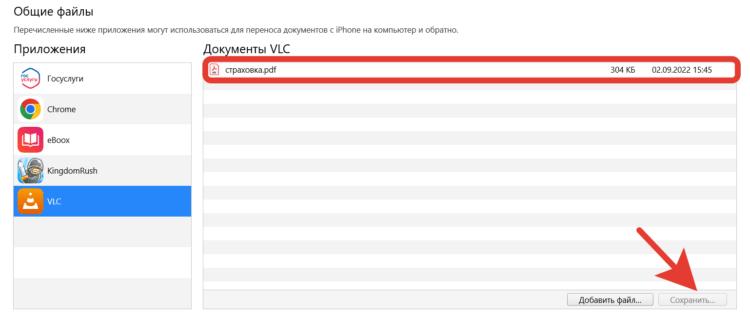
Для загрузки на компьютер не забудьте выделить документ.
- Откройте iTunes на компьютере с Windows или старой версии macOS. Либо используйте Finder на последних macOS.
- Перейдите в подключенное устройство и выберите раздел “Общие файлы”.
- Выберите приложение VLC.
- Выделите необходимый документ и нажмите кнопку “Сохранить” в самом низу таблицы “Документы VLC”.
- Выберите папку, в которую необходимо сохранить файл.
Таким образом, вы перекинули файл с одного компьютера на другой, и вам даже не потребовалась для этого отдельная флешка. iPhone с установленным VLC прекрасно справился с этой задачей.
Как скачать файл на Айфон
Но можно упростить эту процедуру еще сильнее. Возможно, что вам необходимо перекинуть файл с компьютера на Айфон, а провода под рукой нет. Тогда и здесь на выручку придет VLC. Только использовать его придется в другом режиме:
- Откройте приложение VLC на Айфоне.
- Перейдите во вкладку “Сеть”.
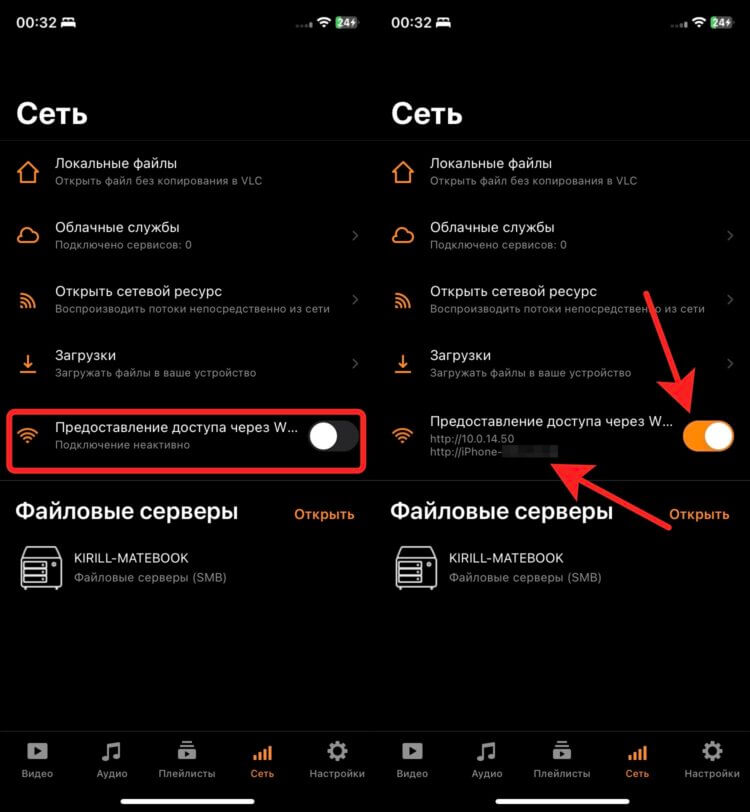
На выбор предлагается два разных адреса.
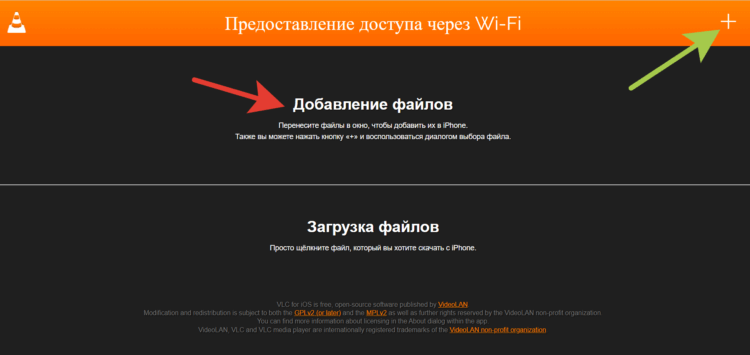
Загружать сюда файлы можно тоже перетаскиванием.
❗️ПОДПИШИСЬ НА НАШ ПУЛЬС. БУДЕШЬ УЗНАВАТЬ ВСЕ НОВОЕ САМЫМ ПЕРВЫМ
Также как и с iTunes, все документы, добавленные в VLC можно просмотреть через приложение “Файлы”, открыв соответствующую папку. Здесь же можно отправить его через любую удобную вам программу дальше. Скинуть файл, загруженный через Wi-Fi в VLC, на компьютер можно тоже без провода. Достаточно при первом проводном подключении к iTunes поставить галочку на “Синхронизировать с этим iPhone по Wi-Fi” и для передачи файлов провода можно больше не использовать. Просто зайдите в список файлов VLC, как я рассказывал выше, и сохраните его на компьютер.
Обязательно скачайте VLC на свой Айфон. Жизненные ситуации бывают разные, и лучше иметь под рукой необходимый софт. Тем более что он занимает совсем немного места и может пригодиться не только для хранения различных документов, но и для воспроизведения фильмов и музыки. Ведь в полете лучше иметь при себе все нужные фильмы в офлайн формате. VLC-плеер выручит вас и здесь.
Как использовать iPhone в качестве USB-флешки и беспроводного накопителя
Флешка – удобный компактный инструмент для хранения данных и их переноса с одного компьютера на другой. Но таким накопителем может стать и ваше устройство с iOS при подключении к компьютеру под управлением macOS или Windows. В этой статье мы расскажем, как можно просто и эффективно использовать iPhone или iPad в качестве флеш-накопителя для хранения файлов или их перемещения. Причем во внимание будут приняты не только способы физического подключения к компьютеру, но и с участием беспроводных технологий.

Подготовка
Несколько приложений в iOS (iPadOS) могут отображаться, как потенциальное место для сохранения файлов из Finder на Mac или iTunes на ПК с Windows или Mac под управлением macOS Mojave или более ранней версии.
Используя эти приложения, вы можете сохранить любой файл на своем iPhone (iPad). Вы даже можете безопасно хранить файлы, несовместимые с iOS, правда, ни одно приложение iOS не сможет их открыть. Другими словами, независимо от формата файла, эти приложения могут сохранять ваши файлы Word, PDF, ZIP, DMG, APK, MP3, MP4, MKV, AVI, файлы Photoshop, файлы Sketch или что-либо еще.
Теперь, прежде чем мы перейдем к шагам действий, вы должны загрузить одно из таких приложений, перечисленных ниже. Мы укажем их в порядке предпочтения, но вы можете попробовать несколько вариантов и решить, какой из них лучше всего подойдет для вас. Если ваша единственная задача для них – хранить файлы, то подойдет любое это приложение. В свою очередь, мы рекомендуем использовать приложение VLC. Оно идеально подходит для хранения, передачи и воспроизведения медиафайлов.
Как использовать iPhone или iPad в качестве USB-накопителя на компьютере
1. Подключите iPhone или iPad к Mac или к компьютеру под управлением Windows с помощью соответствующего кабеля. Если вы видите на своем компьютере предупреждение с запросом разрешения на подключение, нажмите «Разрешить».
2. Откройте Finder на Mac. Если же вы работаете на ПК с Windows или на старом Mac, то откройте программу iTunes.
3. Найдите подключенный iPhone или iPad в Finder, щелкнув по его имени на левой боковой панели. А в iTunes щелкните по крошечному значку iPhone или iPad в верхней строке меню. Если вы его не видите, убедитесь, что ваше устройство правильно подключено кабелем. Вы также можете попробовать задействовать другой порт USB на вашем компьютере.
4. Если вы впервые подключаете свое устройство iOS к этому компьютеру, вы можете увидеть кнопку «Доверять». Нажмите «Доверять» на своем компьютере, затем нажмите «Доверять» на своем iPhone или iPad и введите код доступа.


Сделав это, вы разрешаете своему устройству iOS доверять соответствующему Mac или ПК. Теперь устройства могут обмениваться между собой данными.
5. Теперь вернитесь к Finder или iTunes и перейдите в раздел Файлы (в приложении iTunes, этот раздел может называться Программы).
6. Здесь вы увидите одно из приложений, которые мы рекомендовали заранее установить. В нашем случае VLC. Убедитесь, что окно Finder или iTunes не занимает весь экран, и откройте папку на компьютере, где у вас есть файлы, которые вы хотите сохранить на своем iPhone или iPad.

7. Перетащите файлы или папки из папки компьютера в приложение, видимое в разделе Файлы в Finder или iTunes. Учтите, что передача может занять некоторое время в зависимости от размера файла. Повторимся, что в нашем случае, мы используем приложение VLC (это бесплатный медиаплеер с большими возможностями).


8. После этого извлеките iPhone, щелкнув по маленькому значку извлечения устройства рядом с его именем в левом столбце.

Вот и все – вы успешно переместили файлы с вашего Mac или ПК на iPhone или iPad.
Где найти сохраненные файлы на iPhone или iPad?
1. Запустите стандартное приложение Файлы на iPhone или iPad, если вдруг вы его удалили ранее, то скачать можно по этой ссылке.
2. Перейдите во вкладку Обзор и в разделе Места выберите iPhone (iPad).

Откроется экран с папками. Найдите папку приложения, которое было использовано вами для передачи файлов с компьютера. Внутри папки будут находиться файлы, которые были скопированы с компьютера.

Примечание: Если вы использовали в качестве хранилища приложение не VLC, например, File Manager & Browser, то такой папки может не оказаться в корневом каталоге вашего устройства. В этом случае, откройте само приложение, которое использовалось для передачи файлов. Искомые файлы будут размещены в нем.

3. Если приложение для iPhone (iPad), в котором вы сохранили эти файлы, может их открыть, то получится сразу же и работать с сохраненными файлами на своем iPhone или iPad. Например, если вы перенесли PDF-файл, изображение, музыкальный или видео файл, то все они смогут быть открыты из папки VLC. Некоторые файлы, такие как видео и аудио, будут открыты при помощи приложения VLC.


4. Даже если приложение не сможет открыть этот файл, он останется там на хранении.
Как переместить файлы с iPhone или iPad на компьютер
1. Если вы захотите в будущем получить доступ к этим файлам на Mac или ПК, то выполните все шаги с 1 по 6 из раздела использования мобильного устройства в качестве накопителя, упомянутые выше. Если это тот же компьютер, вам не придется заново проходить весь процесс доверия. Для другого компьютера вам потребуется его авторизовать.
2. Теперь перейдите в раздел Файлы в Finder или iTunes и щелкните крошечную стрелку рядом с приложением, чтобы развернуть его. Здесь вы увидите все сохраненные файлы.
3. Перетащите файл из окна Finder или iTunes на рабочий стол или в нужную папку вашего компьютера.


Удаление файла
Вы можете удалить сохраненные файлы с iPhone (iPad) или компьютера:
Откройте приложение Файлы, перейдите во вкладку Обзор и в разделе Места выберите iPhone (iPad). Откроется экран с папками. Найдите папку приложения, в которой размещены файлы. Выберите необходимые файлы и удалите их.


Примечание: Если вы использовали в качестве хранилища приложение не VLC, например, File Manager & Browser, то такой папки может не оказаться в корневом каталоге вашего устройства. В этом случае, откройте само приложение, которое использовалось для передачи файлов. Искомые файлы будут размещены в нем.
Кроме того, если вы удалите приложение, в котором сохранены файлы, с ним автоматически удалятся и все хранящиеся внутри него файлы. Например, если вы удалите приложение VLC, то все файлы и папки, которые там находились, тоже будут удалены.
1. Выполните шаги с 1 по 6 раздела подключения гаджета к компьютеру в качестве накопителя.
2. Щелкните по крошечной стрелке рядом с приложением, чтобы развернуть его.

3. Выберите файл, щелкните по нему правой кнопкой мыши и выберите в выпадающем меню пункт «Удалить».

Как использовать iPhone или iPad в качестве беспроводного USB-накопителя?
На приведенных выше шагах вы узнали, как можно копировать файлы с компьютера на iPhone и обратно с помощью кабеля Lightning или USB-C.
Но можно для этих целей задействовать и беспроводной доступ после успешного подключения iPhone (iPad) к компьютеру.
Как использовать iPhone или iPad в качестве беспроводного USB-накопителя при помощи сторонних приложений?
Например, при использовании вышеупомянутого приложения VLC (подобная возможность есть и в других файловых менеджерах), можно легко превратить iPhone или iPad в беспроводной накопитель. Для этого:
1. Откройте приложение VLC и перейдите во вкладку Сеть (в других приложения путь может быть другим).
2. Установите переключатель Предоставление доступа через Wi-Fi в положение Включено.

3. Вы увидите IP-адрес, который нужно ввести в строку любого браузера на компьютере, находящемся в одной сети с вашим iPhone (iPad).
4. На экране компьютера появится интерфейс, позволяющий копировать файлы с одного устройства на другое. Нажмите кнопку «+» в правом верхнем углу экрана, выберите файлы для передачи и нажмите Выгрузить. Файлы будут загружены на iPhone или iPad.


Как использовать iPhone или iPad в качестве беспроводного USB-накопителя в приложении Finder или iTunes на компьютере?
1. Подключите iPhone или iPad при помощи кабеля и выберите его в Finder на Mac или в приложении iTunes в Windows.
2. Откройте раздел «Основные» и установите флажок «Показывать этот iPhone, если он подключен к Wi-Fi».
3. Нажмите «Применить» или «Синхронизировать».

4. Отключите кабель от iPhone и iPad. Через некоторое время устройство появится снова на боковой панели Finder или в iTunes.
Вот так просто вы и настроили отображение своего iPhone в Finder, когда iPhone и Mac находятся в одной сети Wi-Fi, а ваше устройство iOS разблокировано. Так что теперь вам не нужен кабель для передачи файлов между устройствами.
Важное примечание. Держите экран iPhone или iPad включенным и разблокированным при выполнении беспроводной передачи, потому что передача не пройдет, если устройство заблокируется. Например, перенос файла фильма размером в несколько гигабайт с компьютера на iPhone может занять несколько минут. Если ваш iPhone заблокируется во время передачи, то произойдет сбой – вам придется перезапустить весь процесс копирования.
Как использовать iPhone в качестве флешки. Четыре способа
 В закладки
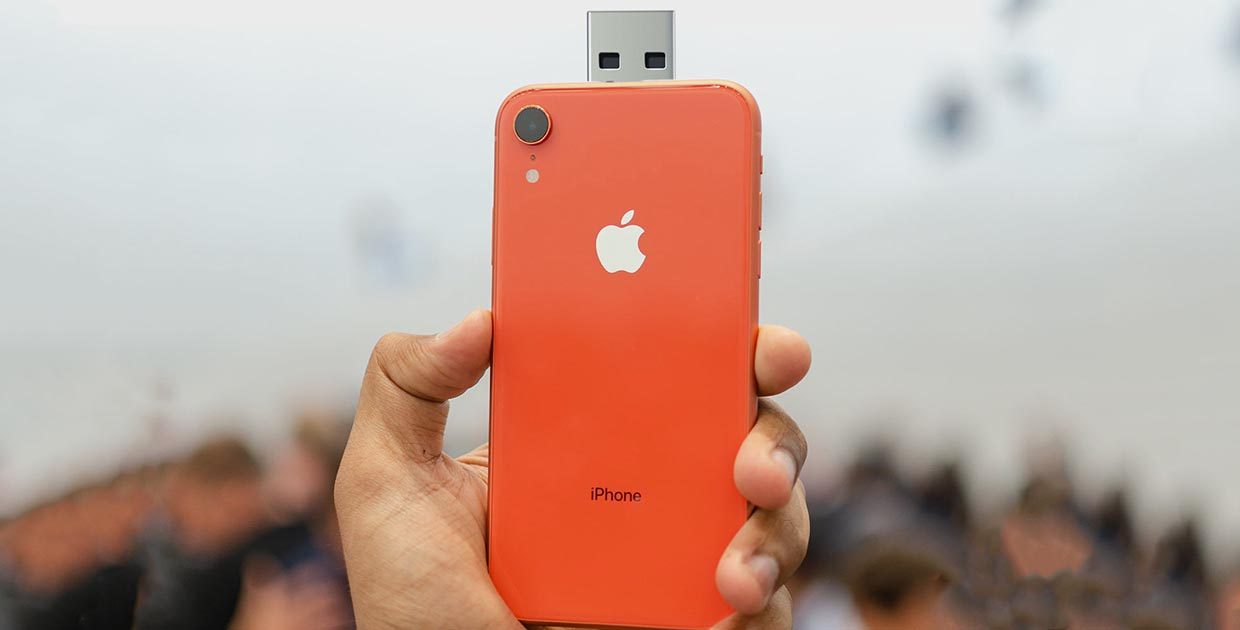
Большой объем встроенной памяти в современных смартфонах и планшетах вполне позволяет при необходимости использовать гаджеты в качестве переносных накопителей.
Для одних это может стать повседневной заменой флешке, а для других – резервным способом копирования.
Если Android-девайсы подключаются и работают, как обычные флешки или съемные диски, то в случае с iPhone придется повозиться и прибегнуть к определенным хитростям.
Вот самые распространенные способы превратить любимый смартфон в обычную или беспроводную флешку.
1. Копируем файлы через iTunes
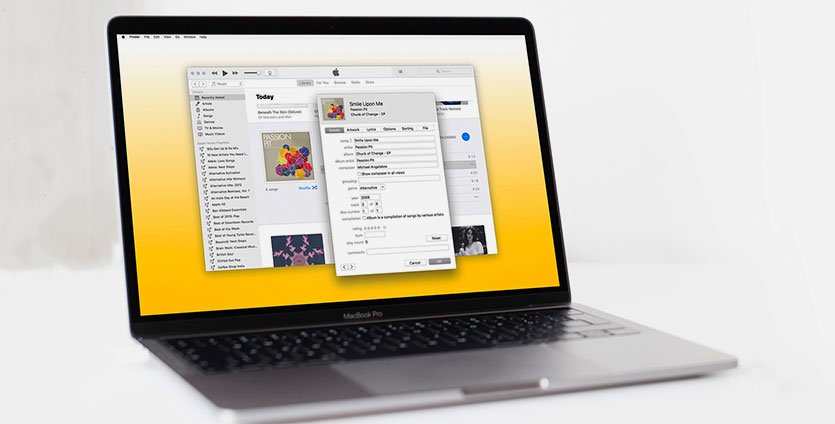
Что потребуется: любое приложение – файловый менеджер из App Store, кабель для подключения к компьютеру, iTunes.
Сейчас в App Store присутствует большое множество функциональных файловых менеджеров, которые позволяют копировать на iPhone абсолютно любые типы файлов.
Делать это можно даже при помощи офисных программ или видеплееров. Выбор приложения во многом зависит от того, нужно ли будет просматривать на iPhone скопированные данные.
Если приходится переносить документы, лучше выбрать программу с возможностью их просмотра или редактирования, если ролики и фильмы – всеядный плеер, если данные разных типов – универсальный файловый менеджер.
Вот несколько подходящих бесплатных приложений из App Store:
-
– мобильный офис с поддержкой PDF-файлов. – один из лучших файловых менеджеров для iOS. – всеядный проигрыватель видео.
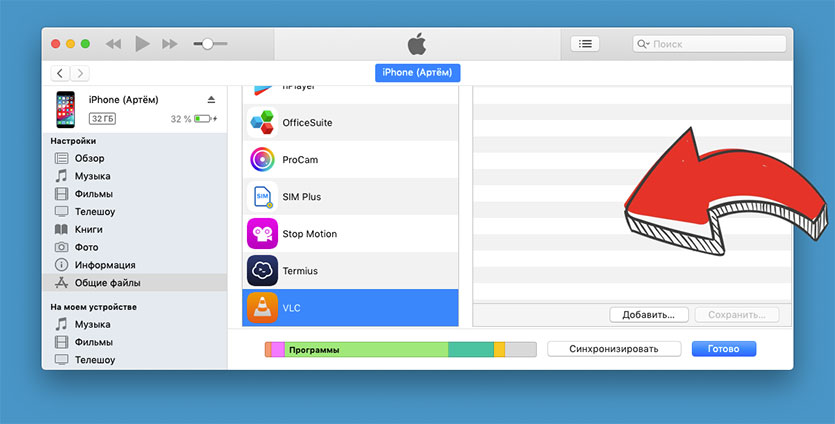
Как настроить:
1. Устанавливаем нужное приложение.
2. Подключаем iPhone к компьютеру через кабель и запускаем iTunes.
3. В меню с подключенным iPhone выбираем раздел Общие файлы.
4. Находим нужное приложение и перетаскиваем в окно необходимые файлы.
5. Синхронизируем данные со смартфоном.
Извлечь скопированные данные на другом компьютере получится аналогичным образом через iTunes.
Если в разделе Обзор отметить опцию Синхронизировать с этим iPhone по Wi-Fi, то в дальнейшем не придется подключать смартфон через кабель, достаточно будет находиться с компьютером в одной Wi-Fi сети.
Преимущества и недостатки:
Способ достаточно простой и отлично работает при необходимости переносить данные между своими компьютерами Mac. iTunes там уже установлен, нужно лишь загрузить подходящее приложение.
Еще при таком способе почти все скопированные на устройство данные можно будет просматривать и редактировать на смартфоне. При подключении по кабелю получится быстро копировать большие объемы данных.
К недостаткам стоит отнести необходимость иметь при себе кабель для первого подключения и держать специальное приложение на смартфоне. Для копирования данных с Windows-компьютеров потребуется устанавливать iTunes.
2. Копируем файлы по Wi-Fi (без провода)
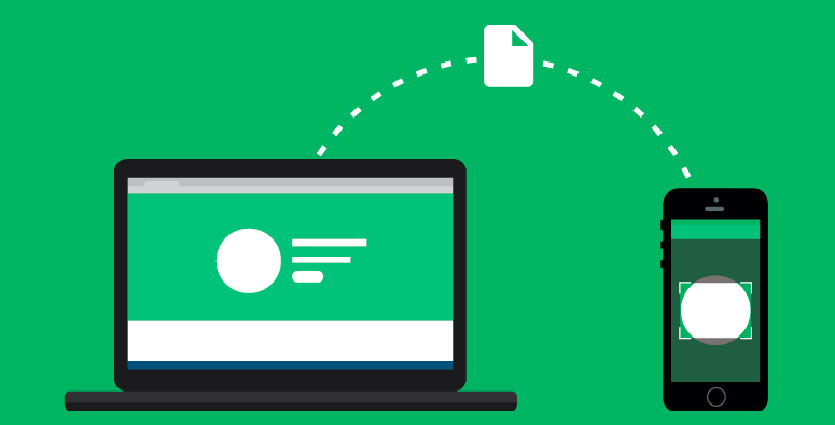
Что потребуется: общая Wi-Fi сеть для компьютера и смартфона, специальное приложение из App Store.
Логичным развитием первого метода является перенос данных с копированием по беспроводной сети. Разработчики многих программ, которые работают с данными, фото, видео, архивами или другими типами файлов, добавили возможность передавать их по Wi-Fi.
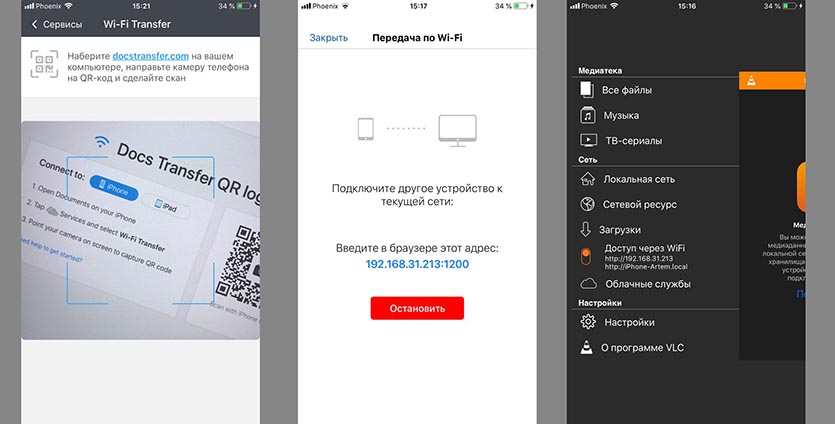
Как настроить:
1. Устанавливаем нужное приложение.
2. Открываем настройки программы и находим раздел с передачей данных по Wi-Fi.
3. Приложение предложит перейти по специальному адресу в браузере на компьютере.
4. Через веб-интерфейс можно копировать любые данные с компьютера на смартфон и обратно.
Здесь нет никаких ограничений на используемую операционную систему и можно обойтись без тяжеловесного приложения iTunes.
Способ будет работать с большинством подобных приложений из App Store, в том числе и с программами, описанными в первом разделе.
Преимущества и недостатки:
Способ будет работать на iPhone в связке с любым компьютером, не нужно заранее устанавливать программу на ПК и искать кабель для подключения. Можно одновременно подключать несколько компьютеров и работать с данными.
Как и в предыдущем случае, скопированные данные будут доступны для просмотра и редактирования на смартфоне.
Из недостатков – низкая скорость копирования данных, что будет критично для переноса больших файлов и ограничение веб-версий разных программ на размер загружаемого файла.
Данным способом не получится воспользоваться без Wi-Fi сети.
3. Копируем файлы через облако и онлайн-сервисы
Что потребуется: учетная запись в облачном хранилище и соответствующее приложение на iPhone.
Все самые популярные облачные хранилища имеют приложения для iPhone с возможностью сохранять данные для просмотра без подключения к сети.
Как настроить:
1. Устанавливаем клиент любимого облачного сервиса.
2. Добавляем нужные файлы в облако и находим их в приложении.
3. Загружаем файлы на смартфон или отмечаем в приложении, чтобы они были доступны без подключения к сети.
4. При необходимости скопировать данные на другой компьютер придется отправлять их через AirDrop, электронную почту или другим доступным способом.
Преимущества и недостатки:
Способ будет удобен для активных пользователей облачных хранилищ, нужное приложение уже будет установлено на смартфоне.
Главным недостатком данного способа является ограниченность клиентских приложений облачных сервисов. Все подобные программы практически остановились в развитии и не позволяют полноценно работать с файлами на смартфоне. Придется копировать файл из облачного приложения в другую программу и обратно.
При необходимости передать файл на незнакомый компьютер придется либо отправлять его по почте, либо открывать доступ к файлу в облаке по ссылке.
4. Переносим файлы через iCloud Drive
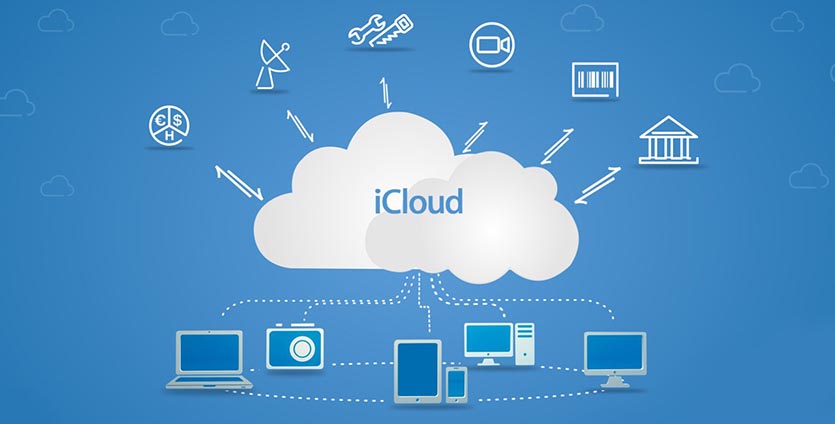
Что потребуется: компьютер Mac и свободное место в облаке Apple.
Данный способ похож на предыдущий, но гораздо удобнее для всех владельцев яблочной техники. Так можно обойтись без сторонних приложений и сервисов, настроив систему из коробки.
Как настроить:
1. На Mac переходим в Системные настройки – iCloud – Параметры и включаем синхронизацию с облаком для папок Документы и Рабочий стол.
2. На iPhone устанавливаем приложение Файлы из App Store.
3. Файлы, которые будут помещены в соответствующие папки для Mac будут доступны и на iPhone.
Работать с файлами в таком виде не получится, придется копировать их в соответствующие приложения на смартфоне. Это же нужно делать и для загрузки данных, которые нужны без подключения к сети.
А вот для передачи нужных файлов на другой компьютер придется снова повозиться: либо создать общую ссылку на файл в iCloud, либо отправлять данные через почту/AirDrop.
Преимущества и недостатки:
Главное преимущество такого способа в том, что владельцы яблочной техники могут без особых настроек и стороннего ПО переносить данные с компьютера на смартфон и обратно.
Минусов у решения гораздо больше. Приложение Файлы по всем статьям проигрывает облачным хранилищам, делиться файлами с другими людьми не очень удобно, синхронизация большого объема данных займет продолжительное время, а для загрузки файлов для доступа без подключения к сети придется использовать сторонние программы.
При этом пользователь упирается в не самый большой лимит места в облаке (5 Гб).
Что в итоге выбрать
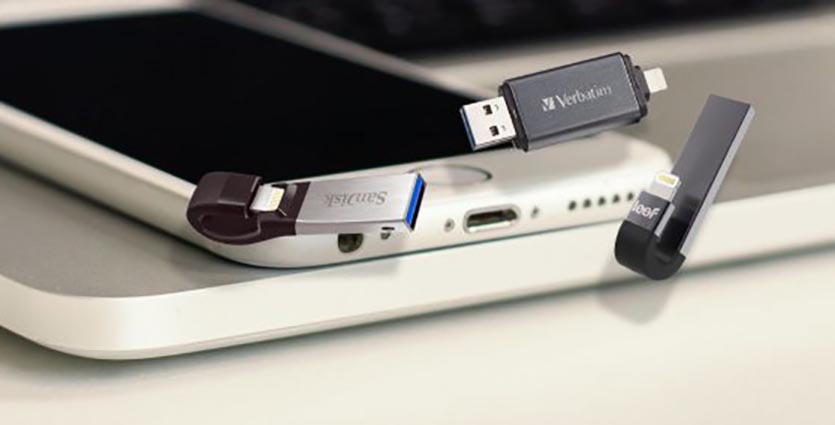
Все зависит от того, как часто вам необходимо переносить данные на смартфоне и какими способами нужно передавать их на целевой компьютер.
Для нечастого переноса больших файлов между компьютерами, где не будет проблемой установить iTunes, лучше всего воспользоваться первым способом. Копирование данных через кабель окажется быстрее, а возможность открыть в нужном приложении пригодится, если файлы понадобились в дороге.
Если переносить нужно небольшие файлы и иметь возможность быстро сгружать их на чужой компьютер по Wi-Fi, воспользуйтесь вторым способом.
Облачные сервисы пригодятся для частого переноса данных, если в итоге файл можно будет переслать по почте, через мессенджер или сбросить ссылку на него.
Конечно, всё это не так просто, как на Android-смартфонах кабель подключать. Но всё равно работает, так что пользуйтесь.
В закладки
открыть айфон как флешку на windows
Используем iPhone как флешку без джейлбрейка и аксессуаров
В эпоху облачных сервисов такая вещь, как физический носитель, уже стремительно уходит в прошлое. Все реже мы носим вместо брелоков в связках ключей USB-накопители, чтобы переносить на них различные файлы. И действительно: зачем нужно это делать, если высокоскоростной интернет окружает нас повсюду, а различные Dropbox и Google Drive бесплатно предоставляют нам громадные дисковые пространства? Однако иногда случаются форс-мажоры вроде резко отключившегося интернета, и в этих ситуациях вы начинаете жалеть о том, что перестали носить флешку в кармане джинсов. В этом материале мы расскажем вам о том, как использовать в качестве носителя любых файлов свой iPhone или iPad. При этом никакого джейлбрейка и дополнительных приспособлений вам не понадобится.


Как же теперь извлечь нужные файлы из приложения и сделать так, чтобы они появились на другом компьютере? Необходимо подключить к нему свой iPhone или iPad, открыть iTunes, вышеуказанным способом добраться до File Manager и элегантным движением курсора перетащить файл на рабочий стол или в другую папку компьютера.
Не думаем, что данное приложение входит в число тех, которыми вы будете пользоваться каждый день. Но согласитесь, в экстремальной ситуации данное решение может вас серьезно выручить. На всякий случай напоминаем, что загрузить File Manager можно по этой ссылке.
Как открыть айфон как флешку на компьютере?
Почему компьютер не видит айфон как флешку?
Если при подключении iPhone, iPad или iPod к компьютеру с помощью кабеля USB устройство не распознается, воспользуйтесь следующими инструкциями. … Отключите от компьютера все USB-аксессуары, кроме устройства. Попробуйте подключить устройство к другим портам USB. Затем попробуйте использовать другой USB-кабель Apple *.
Как передать файлы с iPhone на компьютер через USB?
Сначала подключите iPhone к компьютеру с помощью USB-кабеля, который позволяет передавать файлы.
Как подключить айфон к компьютеру с разбитым экраном?
Подключите порт Lightning от вашего iPhone к USB к компьютеру. В QuickTime выберите «Файл» → «Новая запись видео», но не начинайте запись. Рядом с кнопкой записи нажмите кнопку со стрелкой вниз, затем выберите свой iPhone. Это выведет экран дисплея iPhone на ваш Mac в QuickTime.
Как открыть айфон на компьютере?
Разблокируйте экран iPhone при помощи пароля (если установлен). 2. Подключите iPhone к компьютеру при помощи USB-кабеля. Опционально: после этого можно открыть iTunes, выбрать ваше устройство в дереве слева и в настройках установить флажок Синхронизация устройства через Wi-Fi.
Как подключить айфон к машине через USB?
Подключение с использованием кабеля USB
Как подключить айфон к компьютеру как модем через USB?
Подключение компьютера c ОС Windows к устройству в режиме модема через USB
Как перенести файлы с айфона на компьютер Windows?
Подключите iPhone, iPad или iPod touch к компьютеру Mac кабелем USB. Откройте приложение «Фото». В приложении «Фото» откроется экран «Импорт», где отобразятся все фотографии и видео, находящиеся на подключенном устройстве.
Как перенести файлы с iPhone на компьютер iTunes?
Перенос файлов с iPhone, iPad или iPod touch на компьютер и наоборот
Как перенести файлы с айфона на компьютер без iTunes?
Как сбросить айфон если не работает экран?
Как сбросить Айфон до заводских настроек, если не работает сенсор
Как стереть айфон если не работает экран?
Стирание данных с устройства iPhone, iPad или iPod touch
Как управлять своим айфоном через компьютер?
Подключите устройства к общей сети Wi-Fi. Выполните вход в iCloud на обоих устройствах, используя один и тот же идентификатор Apple ID. Если вы хотите управлять компьютером Mac, выберите меню Apple () > «Системные настройки» на вашем компьютере. Выберите «Универсальный доступ».
Почему не открываются фото с айфона на компьютере?
Если заупрямился ноут или комп и не видят фото, как и само устройство, то проблема скорее всего в кабеле, разъеме компьютера или айфона. Проверить легко. Просто попробуйте подключить другой кабель или носитель (можно другой смартфон). Также, к такому может привести отсутствие драйвера или несовместимость стандартов.
Как перенести видео с айфона на компьютер?
Первый способ – работа с IPhoto
В левой панели вы увидите свой телефон. Нажав на него вы увидите все ваши видео и фотографии в телефоне. Выделяем те, которые мы хотим загрузить на компьютер и в верхней панели ищем кнопку «импортировать выбранные», после чего ваши видео начнут загружаться в медиатеку программы iPhoto.
Как использовать iPhone в качестве флешки. Четыре способа
Большой объем встроенной памяти в современных смартфонах и планшетах вполне позволяет при необходимости использовать гаджеты в качестве переносных накопителей.
Для одних это может стать повседневной заменой флешке, а для других – резервным способом копирования.
Если Android-девайсы подключаются и работают, как обычные флешки или съемные диски, то в случае с iPhone придется повозиться и прибегнуть к определенным хитростям.
Вот самые распространенные способы превратить любимый смартфон в обычную или беспроводную флешку.
1. Копируем файлы через iTunes
Что потребуется: любое приложение – файловый менеджер из App Store, кабель для подключения к компьютеру, iTunes.
Сейчас в App Store присутствует большое множество функциональных файловых менеджеров, которые позволяют копировать на iPhone абсолютно любые типы файлов.
Делать это можно даже при помощи офисных программ или видеплееров. Выбор приложения во многом зависит от того, нужно ли будет просматривать на iPhone скопированные данные.
Если приходится переносить документы, лучше выбрать программу с возможностью их просмотра или редактирования, если ролики и фильмы – всеядный плеер, если данные разных типов – универсальный файловый менеджер.
Вот несколько подходящих бесплатных приложений из App Store:
Как настроить:
1. Устанавливаем нужное приложение.
2. Подключаем iPhone к компьютеру через кабель и запускаем iTunes.
3. В меню с подключенным iPhone выбираем раздел Общие файлы.
4. Находим нужное приложение и перетаскиваем в окно необходимые файлы.
5. Синхронизируем данные со смартфоном.
Извлечь скопированные данные на другом компьютере получится аналогичным образом через iTunes.
Если в разделе Обзор отметить опцию Синхронизировать с этим iPhone по Wi-Fi, то в дальнейшем не придется подключать смартфон через кабель, достаточно будет находиться с компьютером в одной Wi-Fi сети.
Преимущества и недостатки:
Способ достаточно простой и отлично работает при необходимости переносить данные между своими компьютерами Mac. iTunes там уже установлен, нужно лишь загрузить подходящее приложение.
Еще при таком способе почти все скопированные на устройство данные можно будет просматривать и редактировать на смартфоне. При подключении по кабелю получится быстро копировать большие объемы данных.
К недостаткам стоит отнести необходимость иметь при себе кабель для первого подключения и держать специальное приложение на смартфоне. Для копирования данных с Windows-компьютеров потребуется устанавливать iTunes.
2. Копируем файлы по Wi-Fi (без провода)
Что потребуется: общая Wi-Fi сеть для компьютера и смартфона, специальное приложение из App Store.
Логичным развитием первого метода является перенос данных с копированием по беспроводной сети. Разработчики многих программ, которые работают с данными, фото, видео, архивами или другими типами файлов, добавили возможность передавать их по Wi-Fi.
Как настроить:
1. Устанавливаем нужное приложение.
2. Открываем настройки программы и находим раздел с передачей данных по Wi-Fi.
3. Приложение предложит перейти по специальному адресу в браузере на компьютере.
4. Через веб-интерфейс можно копировать любые данные с компьютера на смартфон и обратно.
Здесь нет никаких ограничений на используемую операционную систему и можно обойтись без тяжеловесного приложения iTunes.
Способ будет работать с большинством подобных приложений из App Store, в том числе и с программами, описанными в первом разделе.
Преимущества и недостатки:
Способ будет работать на iPhone в связке с любым компьютером, не нужно заранее устанавливать программу на ПК и искать кабель для подключения. Можно одновременно подключать несколько компьютеров и работать с данными.
Как и в предыдущем случае, скопированные данные будут доступны для просмотра и редактирования на смартфоне.
Из недостатков – низкая скорость копирования данных, что будет критично для переноса больших файлов и ограничение веб-версий разных программ на размер загружаемого файла.
Данным способом не получится воспользоваться без Wi-Fi сети.
3. Копируем файлы через облако и онлайн-сервисы
Что потребуется: учетная запись в облачном хранилище и соответствующее приложение на iPhone.
Все самые популярные облачные хранилища имеют приложения для iPhone с возможностью сохранять данные для просмотра без подключения к сети.
Как настроить:
1. Устанавливаем клиент любимого облачного сервиса.
2. Добавляем нужные файлы в облако и находим их в приложении.
3. Загружаем файлы на смартфон или отмечаем в приложении, чтобы они были доступны без подключения к сети.
4. При необходимости скопировать данные на другой компьютер придется отправлять их через AirDrop, электронную почту или другим доступным способом.
Преимущества и недостатки:
Способ будет удобен для активных пользователей облачных хранилищ, нужное приложение уже будет установлено на смартфоне.
Главным недостатком данного способа является ограниченность клиентских приложений облачных сервисов. Все подобные программы практически остановились в развитии и не позволяют полноценно работать с файлами на смартфоне. Придется копировать файл из облачного приложения в другую программу и обратно.
При необходимости передать файл на незнакомый компьютер придется либо отправлять его по почте, либо открывать доступ к файлу в облаке по ссылке.
4. Переносим файлы через iCloud Drive
Что потребуется: компьютер Mac и свободное место в облаке Apple.
Данный способ похож на предыдущий, но гораздо удобнее для всех владельцев яблочной техники. Так можно обойтись без сторонних приложений и сервисов, настроив систему из коробки.
Как настроить:
1. На Mac переходим в Системные настройки – iCloud – Параметры и включаем синхронизацию с облаком для папок Документы и Рабочий стол.
2. На iPhone устанавливаем приложение Файлы из App Store.
3. Файлы, которые будут помещены в соответствующие папки для Mac будут доступны и на iPhone.
Работать с файлами в таком виде не получится, придется копировать их в соответствующие приложения на смартфоне. Это же нужно делать и для загрузки данных, которые нужны без подключения к сети.
А вот для передачи нужных файлов на другой компьютер придется снова повозиться: либо создать общую ссылку на файл в iCloud, либо отправлять данные через почту/AirDrop.
Преимущества и недостатки:
Главное преимущество такого способа в том, что владельцы яблочной техники могут без особых настроек и стороннего ПО переносить данные с компьютера на смартфон и обратно.
Минусов у решения гораздо больше. Приложение Файлы по всем статьям проигрывает облачным хранилищам, делиться файлами с другими людьми не очень удобно, синхронизация большого объема данных займет продолжительное время, а для загрузки файлов для доступа без подключения к сети придется использовать сторонние программы.
При этом пользователь упирается в не самый большой лимит места в облаке (5 Гб).
Что в итоге выбрать
Все зависит от того, как часто вам необходимо переносить данные на смартфоне и какими способами нужно передавать их на целевой компьютер.
Для нечастого переноса больших файлов между компьютерами, где не будет проблемой установить iTunes, лучше всего воспользоваться первым способом. Копирование данных через кабель окажется быстрее, а возможность открыть в нужном приложении пригодится, если файлы понадобились в дороге.
Если переносить нужно небольшие файлы и иметь возможность быстро сгружать их на чужой компьютер по Wi-Fi, воспользуйтесь вторым способом.
Облачные сервисы пригодятся для частого переноса данных, если в итоге файл можно будет переслать по почте, через мессенджер или сбросить ссылку на него.
Конечно, всё это не так просто, как на Android-смартфонах кабель подключать. Но всё равно работает, так что пользуйтесь.
Как использовать iPhone в качестве внешнего жесткого диска: 6 способов

Разве не было бы замечательно, если бы вы могли оставить свой USB-накопитель в ящике и вместо этого просто использовать свой iPhone как USB-накопитель?
Как оказалось, можно! Есть несколько способов использовать iPhone в качестве запоминающего устройства. Продолжайте читать, чтобы узнать больше.
Для этого есть два основных метода. Вы можете использовать приложение, которое заставит ваш iPhone работать как внешний диск, или вы можете использовать физическое оборудование.
Давайте сначала посмотрим на приложения.
Файловый менеджер, пожалуй, лучшее приложение для телефона в списке. Он не только позволяет вам управлять файлами, но также действует как виртуальный USB-накопитель для iPhone и iPad.
После того, как вы установили приложение на свое устройство, у вас есть два способа получить на него данные:
Некоторые из других ключевых функций диспетчера файлов и браузера включают встроенную программу чтения PDF-файлов, поддержку всех документов Office 365, совместное использование файлов по электронной почте, Bluetooth и Facebook, а также возможность защиты файлов и папок паролем. Вы можете обновить его для получения дополнительных функций.
Скачать: файловый менеджер и браузер (доступны бесплатные покупки в приложении)
2. iTunes

iTunes позволяет использовать ваш iPhone в качестве внешнего диска – вам не нужны никакие дополнительные приложения или гаджеты.
Это не так элегантно и просто, как некоторые другие методы здесь. Но если вы не хотите полагаться на сторонние продукты и никогда не иметь дело с необычными типами файлов, он сработает.
В разделе «Общий доступ к файлам» выберите приложение, в которое хотите передать файл. Теперь у вас есть два варианта:
(Примечание: перетаскивание также поддерживается для обоих методов.)
iMazing имеет множество замечательных функций, включая организацию фотографий, создание резервных копий, архивирование сообщений и расширенные параметры управления iOS, но вас больше всего заинтересует служба передачи файлов. Он имеет простой интерфейс с перетаскиванием и позволяет вам выбрать, в какое приложение на вашем телефоне вы хотите сохранить контент.
Вы можете использовать функцию передачи файлов для перемещения файлов и документов, контактов, данных Safari, мелодий звонка, электронных книг, голосовых заметок и заметок.
Купить: iMazing ($ 44,99)
С выпуском iOS 13 в сентябре 2019 года Apple наконец улучшила способ взаимодействия iPhone и iPad с физическими внешними жесткими дисками и флеш-накопителями.
Вы можете не только перетаскивать файлы напрямую между диском и устройством, но и сторонние приложения теперь могут импортировать файлы прямо с внешнего диска. Вам больше не нужно сначала импортировать данные в приложения «Файлы» или «Фотографии».
Давайте рассмотрим лучшие аксессуары, которые вы можете купить, чтобы превратить свой iPhone в внешний накопитель.

Если у вас уже есть внешний жесткий диск или флеш-накопитель и вы хотите использовать его со своим iPhone или iPad, вам нужно взять адаптер камеры Lightning-to-USB. Правильный тип продукта будет иметь гнездовой USB-порт, к которому вы можете подключить флэш-накопитель, а также штекерный разъем Lightning для подключения адаптера к вашему iPhone.
Официальный адаптер стоит 30 долларов в интернет-магазине Apple, но вы можете купить стороннюю версию на Amazon менее чем за половину цены. Просто имейте в виду, что версии Amazon не обязательно сертифицированы Apple.
И помните, есть часто упускаемое из виду преимущество выбора адаптера камеры Lightning-to-USB: если вы используете iOS 13 или новее, вы сможете подключить USB-мышь к своему iPhone или iPad.

Вместо того, чтобы использовать адаптер для существующего диска, вы можете выбрать флэш-накопитель, специально разработанный для работы как с устройствами iOS, так и с другими компьютерами.
Он автоматически создает резервные копии ваших фотографий, позволяет передавать любые файлы с телефона и обратно и поддерживает USB 3.0.
Более того, у него также есть обычный разъем USB-A. Это означает, что помимо использования его с iPhone и iPad, вы можете передавать данные с флэш-накопителя напрямую на любое устройство с портом USB и с него.
Накопитель бывает четырех размеров: 32 ГБ, 64 ГБ, 128 ГБ и 256 ГБ.

Новые модели iPad Pro отказались от порта Lightning в пользу USB-C. Многие надеются, что Apple последует их примеру с iPhone и другими моделями iPad, но пока компания не изменила своей позиции.
В результате, если у вас есть iPad Pro и iPhone, вам понадобятся два разных адаптера для использования с ними обоих флэш-накопителей.
Для iPad Pro возьмите переходник с USB на USB-C. Опять же, официальная версия Apple доступна в Apple Store, но вы можете значительно сэкономить, купив ее на Amazon.
Нельзя отрицать, что перемещение файлов на портативном диске – это довольно старая школа в эпоху обильных облачных хранилищ.
С доступностью таких сервисов, как Dropbox, Google Drive и OneDrive, сомнительно, нужно ли вообще использовать ваш iPhone в качестве устройства хранения. Это менее безопасно и менее удобно, чем использование облачных альтернатив.
Служба Apple iCloud взимает такие же цены, как Google Диск и Microsoft OneDrive, поэтому вы можете сделать свой выбор на основе других используемых вами служб. Не забывайте, что если вы подпишетесь на Microsoft 365, вы получите 1 ТБ пространства OneDrive.
Все описанные нами методы позволяют использовать iPhone в качестве USB-накопителя. Однако вам следует знать больше о хранилище на вашем устройстве iOS. Например, важно управлять хранилищем на вашем iPhone, прежде чем вы начнете перемещать элементы на внешнее хранилище.
Как использовать iPhone в качестве USB-флешки и беспроводного накопителя
Современные модели iPhone обладают внушительным объемом внутренней памяти, предлагая возможность хранения немалого количества информации. Даже вариант iPhone 7 с минимальным объемом хранилища (32 ГБ) имеет большую емкость, чем некоторые новейшие модели флеш-накопителей.
Тем не менее, многие владельцы гаджетов игнорируют данный факт и продолжают использовать USB-флешки для транспортировки файлов из дома на работу. Ниже представлены несколько способов, позволяющих отказаться от флешек и использовать iPhone в качестве внешнего накопителя.
Как передавать файлы с компьютера на iPhone и обратно
В данном материле мы рассмотрим пару бесплатных приложений, позволяющих использовать iPhone в качестве USB-флешки и беспроводного накопителя. Подобных приложений в App Store огромное множество, вы можете выбрать любые понравившиеся. Принцип действия у них практически идентичен.
Как скачать файлы с компьютера на iPhone по кабелю при помощи приложения File Manager и iTunes
Бесплатное приложение File Manager для iOS не только помогает управлять файлами на iPhone или iPad, но также может служить в качестве виртуального USB-накопителя.
2. Скачайте (если она не установлена), установите и запустите программу iTunes на компьютер.
3. Подключите iPhone к компьютеру при помощи кабеля.
4. Нажмите на иконку определившегося iPhone и перейдите в раздел Программы.

5. В самом низу раздела увидите два окна. В окне слева выберите приложение File Manager. Теперь можно добавлять документы просто перетаскивая их в окно справа или воспользовавшись кнопкой Добавить (Add).
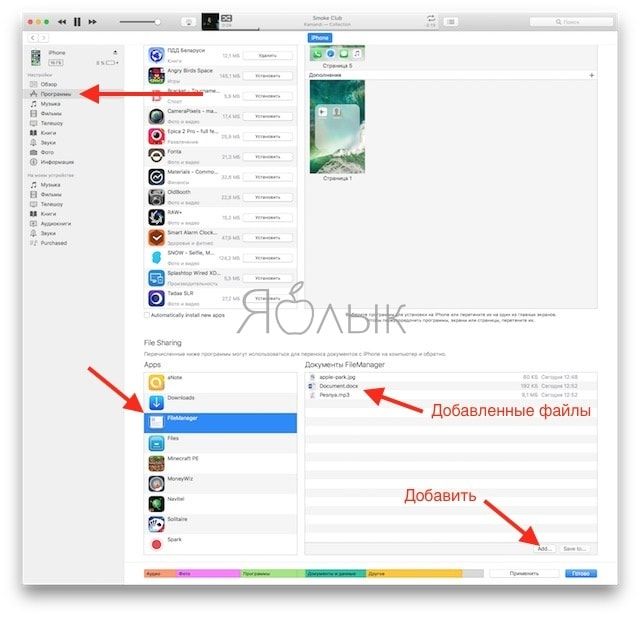
Как скачать файлы с iPhone на компьютер по кабелю при помощи приложения File Manager и iTunes
Для того чтобы перенести файлы с iPhone на компьютер (например, на работе), повторите вышеописанные действия, но вместо п.5 просто перетяните файлы из окна спрва на рабочий стол компьютера или воспользуйтесь кнопкой Сохранить (Save to).
Как скачать файлы с компьютера на iPhone по Wi-Fi при помощи приложения File Manager
2. Вы увидите IP-адрес, который нужно ввести в строку браузера на компьютере, находящемся в одной сети с вашим iPhone.
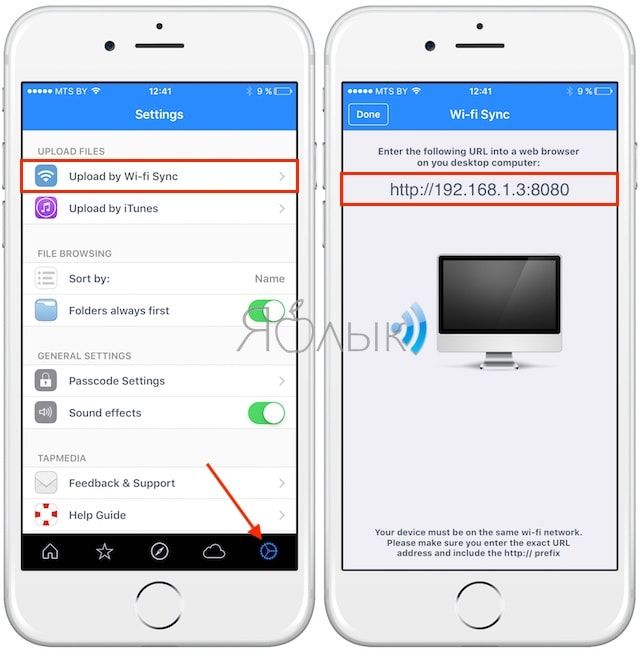
3. На экране компьютера появится интерфейс, позволяющий копировать файлы с одного устройства на другое.
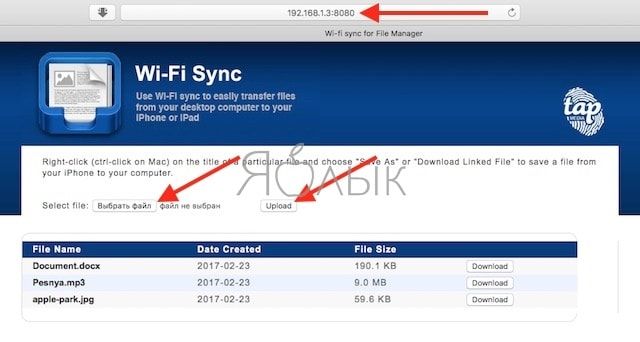
Данный метод достаточно трудоемкий, так как за раз можно переносить только один файл, но он работает и, к тому же, абсолютно бесплатен.
Приложение способно читать определенные документы, например, музыкальные композиции в формате Mp3, Microsoft Office, Apple iWork Suite или PDF-файлы, однако хранить можно файлы любого формата.
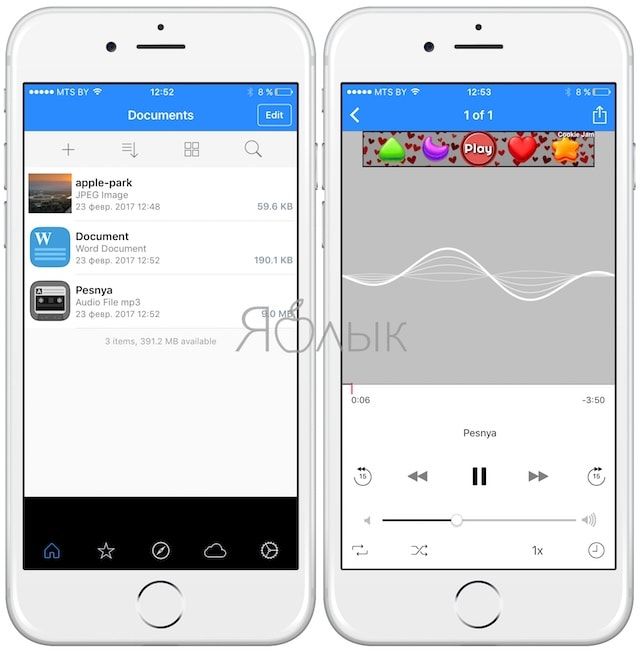
Кроме того, в приложении имеется поддержка популярных облачных хранилищ.
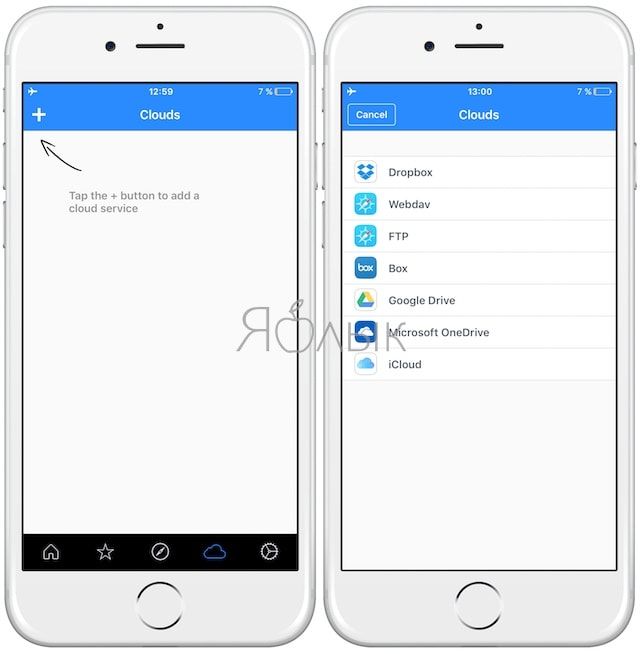
Как скачать файлы с iPhone на компьютер по Wi-Fi при помощи приложения File Manager
Для того чтобы перенести файлы на компьютер, ввведите указанный IP-адрес в браузере на нужном компьютере и скопируйте документы.