Проверка скорости интернета на компьютере с Windows 7
Существует огромное количество онлайн-сервисов, позволяющих измерить скорость интернета. Это будет полезно, если вам кажется, что реальная скорость не соответствует заявленной провайдером. Или если желаете узнать за сколько времени скачается фильм или игра.
Как проверить скорость интернета
С каждым днем появляется все больше возможностей для измерения скорости загрузки и отправки информации. Мы рассмотрим наиболее популярные среди них.
Способ 1: NetWorx
NetWorx — простенькая программа, позволяющая собирать статистику по использованию интернета. Кроме этого она обладает функцией измерения скорости сети. Бесплатное использование ограничивается сроком в 30 дней.
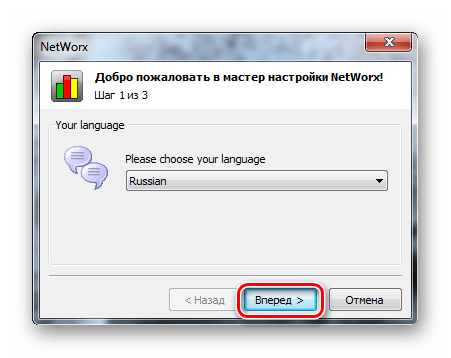
- После установки нужно выполнить простую настройку, состоящую из 3 шагов. На первом нужно выбрать язык и нажать «Вперед».
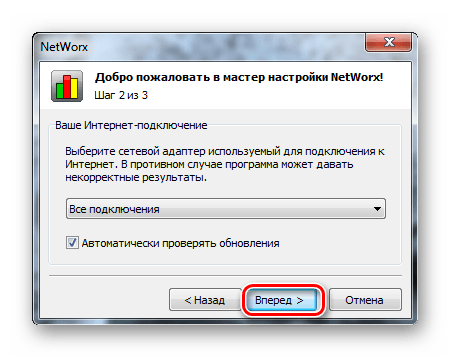
- На втором шаге необходимо выбрать подходящее подключение и нажать «Вперед».
В системном трее появится иконка программы:
Все данные представлены в Мегабайтах, поэтому будьте внимательны.
Способ 2: Speedtest.net
Speedtest.net — наиболее известный онлайн-сервис, предоставляющий возможность проверки качества интернет соединения.
Пользоваться такими сервисами очень просто: нужно нажать кнопку для начала теста (как правило, она очень большого размера) и ждать результатов. В случае со Спидтестом, эта кнопка называется «Begin test» («Начать проверку»). Для получения наиболее достоверных данных выберите сервер, расположенный ближе всего.

Через несколько минут вы получите результаты: пинг, скорость загрузки и отправки.
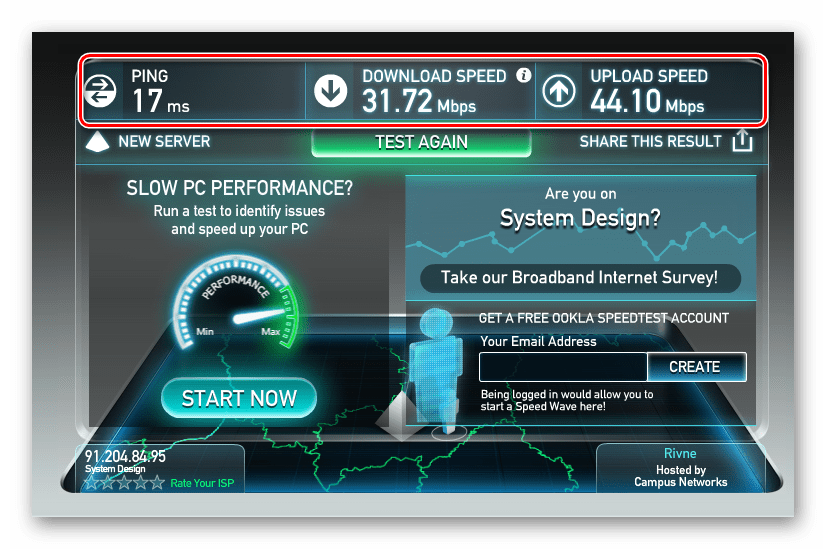
В своих тарифах провайдеры указывают скорость загрузки данных («Download speed»). Ее значение интересует нас больше всего, поскольку именно это влияет на возможность быстрого скачивания данных.
Способ 3: Voiptest.org
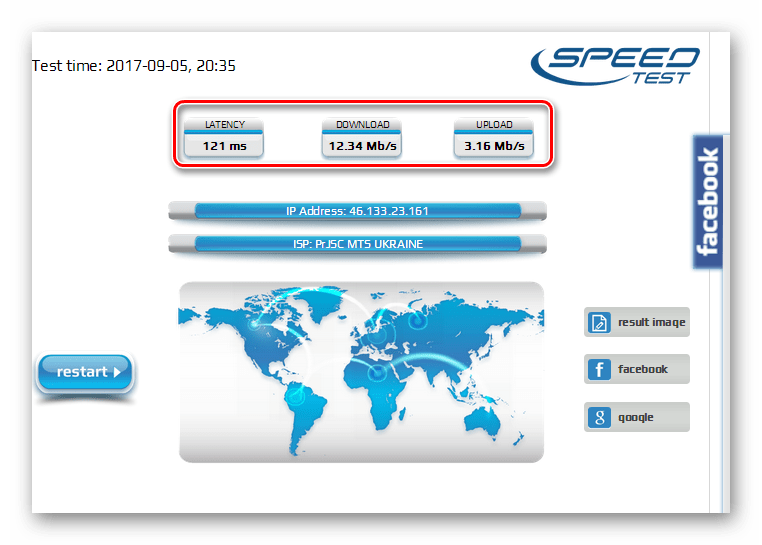
Еще один сервис. Обладает простым и красивым интерфейсом, удобен отсутствием рекламы.
Перейдите на сайт и нажмите «Start».

Вот так выглядят результаты:
Способ 4: Speedof.me
Сервис работает на HTML5 и не требует установленной Java или Flash. Удобен для использования на мобильных платформах.
Кликните «Start test» для запуска.

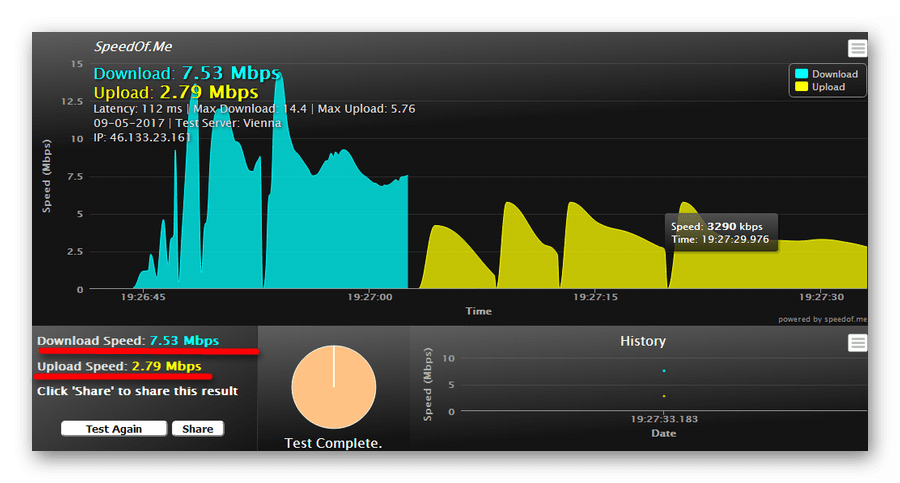
Результаты будут показаны в виде наглядного графика:
Способ 5: 2ip.ru
На сайте есть много разных услуг в сфере интернета, в том числе и проверка скорости соединения.
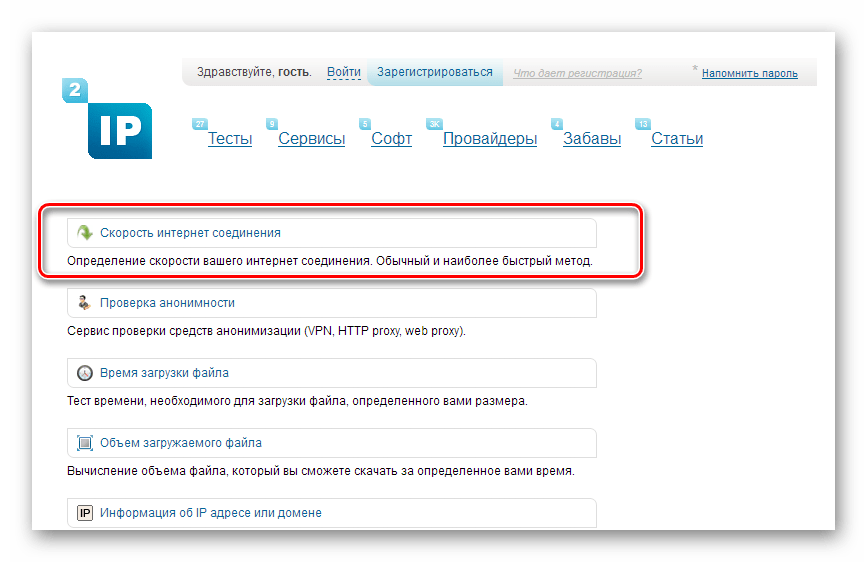
- Чтобы запустить проверку, перейдите в раздел «Тесты» на сайте и выберите пункт «Скорость интернет соединения».
- Затем найдите наиболее близкую к вам площадку (сервер) и нажмите «Тестировать».

- Через минуту получите результаты.
Все сервисы обладают интуитивно понятным дизайном и просты в использовании. Тестируйте свое сетевое соединение и делитесь результатами с друзьями через социальные сети. Можете даже устроить небольшое соревнование!
Как проверить скорость интернета на компьютере windows 7

Ookla supports Group Black and its mission to increase greater diversity in media ownership. Group Black’s collective includes BlackWomenTalkTech, Empower Onyx, and Cxmmunity.
© 2006-2023 Ookla, LLC., a Ziff Davis company. All Rights Reserved. Ookla ® , Speedtest ® , and Speedtest Intelligence ® are among the federally registered trademarks of Ookla, LLC and may only be used with explicit written permission.
Тест скорости интернета
Проверка скорости подключения к интернету — скачивание, загрузка и проверка связи.
Интерпретация результатов тестирования скорости
Скачивание
Максимально: Это значение показывает, какой максимальный объем данных был получен вашим устройством из сети за одну секунду в ходе данного теста.
В среднем: Это значение показывает, какой объем данных, в среднем, получало ваше устройство из сети за одну секунду в ходе данного теста.
Загрузка
Максимально: Это значение показывает, какой максимальный объем данных был отправлен вашим устройством в сеть за одну секунду в ходе данного теста.
В среднем: Это значение показывает, какой объем данных, в среднем, ваше устройство отправляло в сеть за одну секунду в ходе данного теста.
Время ожидания
Минимум: Это значение показывает минимальное время, которое потребовалось сигналу, чтобы пройти путь от устройства до заданного сервера и вновь вернуться на устройство. Время ожидания часто также называют скоростью Ping.
В среднем: Это значение показывает среднее время, которое потребовалось сигналу, чтобы пройти путь от устройства до заданного сервера и вновь вернуться на устройство.
Дрожание: Этот параметр показывает разброс значений времени ожидания при прохождении сигнала от устройства до устройства. Высокое значение этого параметра может ухудшать восприятие пользователя. Высокое значение дрожания может приводить к потере пакетов, в то время как низкий процент потерянных пакетов (в идеале — 0%) является необходимым условием для оказания некоторых видов интернет-услуг, особенно в случае голосовой связи или онлайн-игр.
Что такое скорость скачивания?
Скорость скачивания показывает, насколько быстро пользователи интернета могут получить данные с сервера или веб-сайта на свое подключенное к сети устройство (ПК, мобильный телефон, планшет и т. п.). Скорость скачивания обычно выше, чем скорость загрузки, так как большинство действий в интернете основаны на скачивании (загрузка страниц, скачивание файлов, просмотр видео и т. п.).
Что такое скорость загрузки?
Скорость загрузки показывает, насколько быстро пользователи интернета могут передавать данные со своих устройств (ПК, мобильный телефон, планшет и т. п.) в сеть. Скорость загрузки обычно ниже, чем скорость скачивания, так как для обычного пользователя этот параметр не так важен. Для выполнения большинства действий в интернете высокая скорость загрузки не требуется. Однако скорость загрузки может быть важна тем пользователям, которые загружают большие объемы данных на такие сервисы, как YouTube, Google Drive, Dropbox и др., а также тем, кто активно загружает медиафайлы (фотографии, видео и т. п.) в социальные сети.
Что такое Ping и время задержки?
Ping, или Ping-тест, — это время реакции вашего устройства на запрос от другого устройства. Такая информация особенно важна для тех, кто играет в онлайн-игры (например, League of Legends, World of Warcraft, Battlefield), где требуется низкое время Ping. При высоких значениях времени Ping возникает задержка, что ставит таких пользователей в худшее положение по сравнению с игроками, у которых время Ping низкое.
Время задержки — это время между отправкой пакета данных (Ping) с устройства на сервер и его возвратом обратно на устройство. Время задержки показывает т. н. круговую задержку и является важным фактором быстродействия сети. Время задержки обычно исчисляется в миллисекундах (мс).
Какая скорость интернета считается хорошей?
Трудно сказать, какую скорость интернета в общем случае моно считать хорошей. Как правило, это зависит от действий пользователя. Скорости интернета более 25 Мбит/с должно быть достаточно для выполнения большинства обычных задач в сети — просмотра фильмов, базовых игр или скачивания небольших файлов. Для более сложных действий, таких как скачивание больших файлов или игры с повышенными требованиями к графике, рекомендуется иметь скорость интернета свыше 60 Мбит/с.
Какая скорость интернета мне нужна?
Следует учитывать, что скорость подключения к интернету в большинстве случаев ниже заявленной. При подключении 100 Мбит/с это будет максимальное значение вашей скорости. Скорость в конкретный момент времени может отличаться в зависимости от ряда факторов. Следует заказывать более высокую скорость, чем, как вы предполагаете, вам потребуется.
Мы подготовили ряд рекомендаций для обычных действий в сети, основываясь на официальных значениях минимальной/рекомендованной скорости, взятых из официальных источников, и на своем опыте. Мы несколько завысили скорость относительно официального значения, чтобы указанное действие можно было выполнять гарантированно.
| Действие | Наша рекомендация | Примечание |
|---|---|---|
| Просмотр фильмов Full HD на Netflix | 10 Мбит/с | Официальные рекомендации Netlix здесь |
| Просмотр фильмов Ultra HD на Netflix | 30 Мбит/с | Официальные рекомендации Netlix здесь |
| Онлайн-игры | 10 Мбит/с | |
| Skype, только голосовые звонки | 1 Мбит/с | Официальные требования Skype здесь |
| Skype, видеозвонки | 10 Мбит/с | Официальные требования Skype здесь |
| Электронная почта | 10 Мбит/с | |
| Просмотр сайтов | 10 Мбит/с |
Вы все еще ищете ответ на вопрос, какая скорость подключения к интернету вам нужна? Тогда мы рекомендуем выбрать подключение 100 Мбит/с (если таковое доступно в вашем регионе). При такой скорости вы сможете ни о чем не беспокоиться длительное время.
Какова средняя скорость подключения к интернету?
В 2020 году:
- Средняя скорость подключения к интернету в России составляла 24,98 Мбит/с (54 место в мире).
- Средняя по миру скорость подключения к интернету составляла 24,83 Мбит/с.
- В 103 стране средняя скорость ниже 10 Мбит/с.
- Самая высокая в мире скорость — в Лихтенштейне: 229,98 Мбит/с.
- Самая медленная в мире средняя скорость — в Южном Судане: 0,58 Мбит/с.
Как увеличить скорость подключения к интернету
Вот несколько советов для оптимального использования подключения к интернету:
- Уменьшите расстояние от своего компьютера до маршрутизатора.
- Сведите к минимуму количество элементов сети.
- По возможности используйте подключение Ethernet, а не Wi-Fi.
- Обновите коммуникационное оборудование.
- Используйте удлинитель Wi-Fi.
Словарь терминов
Тест скорости Wi-Fi
Многие пытаются найти какой-то тест скорости Wi-Fi, хотя им, на самом деле, нужен обычный тест скорости подключения к интернету. В то же время, подключение по Wi-Fi может существенно замедлять работу в интернете, если у вас очень старый маршрутизатор Wi-Fi или плохой прием его сигнала. То же самое касается и таких терминов, как:
- современный тест скорости
- тест скорости сети
- тест скорости подключения
- тест скорости широкополосного канала
- . и многих других случаев, для которых можно использовать наш вышеупомянутый тест скорости
Ширина полосы пропускания
В контексте скорости подключения к интернету, ширина полосы пропускания — это объем информации, прохождение которого в единицу времени может обеспечить подключение. Чем больше ширина пропускания подключения к интернету, тем быстрее будет передана порция данных.
DSL (цифровая абонентская линия связи) использует для подключения к интернету существующую телефонную сеть. DSL очень популярна в городах, а в сельской местности встречается реже. Это сегодня один из самых распространенных вариантов подключения к интернету. DSL обычно дешевле других видов подключения к интернету, таких как оптоволоконное или кабельное подключение, но и работает медленнее.
Тест швидкості Інтернет з`єднання

Стати одним з хостів (CDN) для перевірки швидкості інтернет з’єднання досить просто, для цього потрібно виконати кілька простих кроків.
-
з необхідною конфігурацією і файлами для тестування швидкості.
- Розпакуйте і розмістіть вміст архіву на своєму веб-сервері, а також створіть для нього новий VirtualHost або Аlias. Якщо ви використовуєте веб-сервер Apache під Linux, то також потрібно активізувати mod_headers. Додаткову інформацію як це зробити Ви можете знайти тут.
- Переконайтеся, що ваш хост доступний по протоколу https. Це обов’язкова умова, тому що наш сайт використовує протокол https і доступ до ресурсів на інших доменах може здійснюватися тільки через захищене https з’єднання. Безкоштовний SSL-сертифікат можна отримати на сайті Let’s Encrypt.
- Надішліть нам заявку на додавання вашого хоста для перевірки швидкості інтернет з’єднання.