Как получить доступ к сетевой папке без пароля в Windows 10?
Пишет что доступа нет, когда поставлю пароль на вход в Windows 10 тогда по паролю заходит с другого ПК в эту папку, но мне не нужен пароль на винде, как обойти этот недоразумение?
Ответ
Здравствуйте. Думаю, в вашем случае нужно просто отключить общий доступ с парольной защитой в свойствах общего доступа Windows 10.
Для этого нужно зайти в «Параметры сети и Интернет». И выбрать «Параметры общего доступа».

Дальше на вкладке «Все сети» проверьте включен ли общий доступ и поставьте переключатель возле «Отключить общий доступ с парольной защитой». Нажмите на кнопку «Сохранить изменения».

После этих настроек, можно будет получать доступ к общим папкам на этом компьютере без ввода пароля.
Настройка общего доступа в операционной системе Windows 10

Общий доступ представляет собой отличный инструмент, если за компьютером работает несколько пользователей с разными учётными записями (например, рабочей и личной). В нашем сегодняшнем материале мы хотим познакомить вас с методами включения этой функции в операционной системе Виндовс 10.
Общий доступ к файлам и папкам в Виндовс 10
Под общим обычно подразумевается сетевой и/или локальный вариант доступа, а также соз. В первом случае это означает предоставление разрешений на просмотр и изменение файлов другим пользователям одного компьютера, во втором – предоставление аналогичных прав для пользователей локальной сети или интернета. Рассмотрим оба варианта.
Вариант 1: Доступ для пользователей одного ПК
Для предоставления общего доступа локальным пользователям нужно действовать по такому алгоритму:

-
Перейдите к директории или разделу HDD, который желаете расшарить, выделите его и нажмите правую кнопку мыши, после чего выберите «Свойства» в контекстном меню.
Вариант 2: Доступ для пользователей в сети
Настройка сетевого варианта общего доступа не слишком отличается от локального, но имеет свои особенности — в частности, может потребоваться создать отдельную сетевую папку.
-
Проделайте шаги 1-2 из первого способа, но на этот раз воспользуйтесь кнопкой «Расширенная настройка».

-
Откройте «Поиск» и начинайте писать администрирование, после чего кликните по найденному результату.
Заключение
Мы рассмотрели методы предоставления общего доступа пользователям к отдельным каталогам в Windows 10. Операция не представляет собой сложности, и справиться с ней смогут даже неопытные юзеры.
Как открыть общий доступ к папке по локальной сети на Windows 11 и Windows 10
Если вы работаете на нескольких компьютерах, то у вас наверняка возникали проблемы с переносом файлов с одной машины на другую. Одним из возможных решений этой проблемы является локальная сеть и папки с общим доступом.
В данной статье мы расскажем о том, как открыть общие доступ к папам по локальной сети и как к ним подключиться на Windows 11 и Windows 10.
Настройка общего доступа к папке
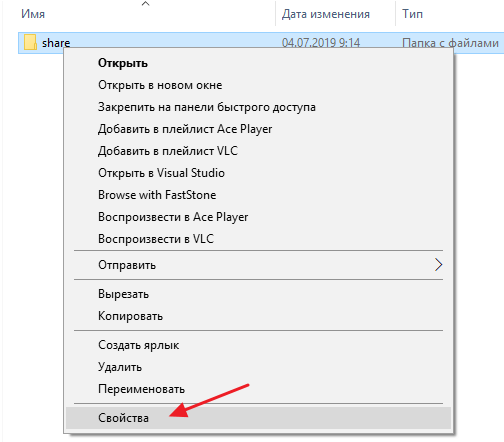
Настройка общего доступа в Windows 11 и Windows 10 начинается со свойств папки. Для этого кликните правой кнопкой мышки по папке, к которой нужно открыть общий доступ по локальной сети, и выберите пункт « Свойства ».
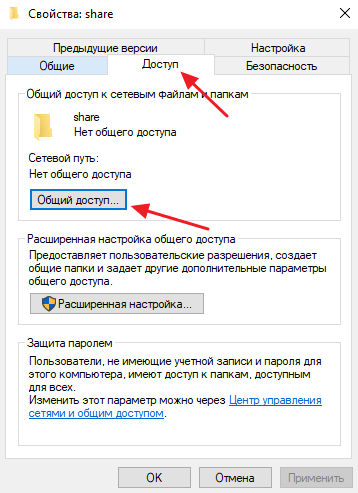
В результате перед вами появится окно « Свойства папки ». Здесь нужно перейти на вкладку « Доступ » и нажать на кнопку « Общий доступ ».
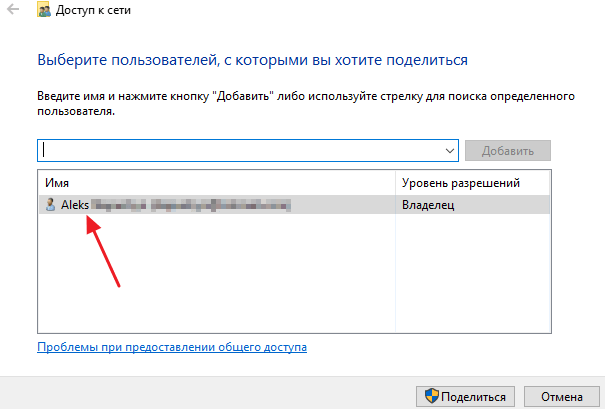
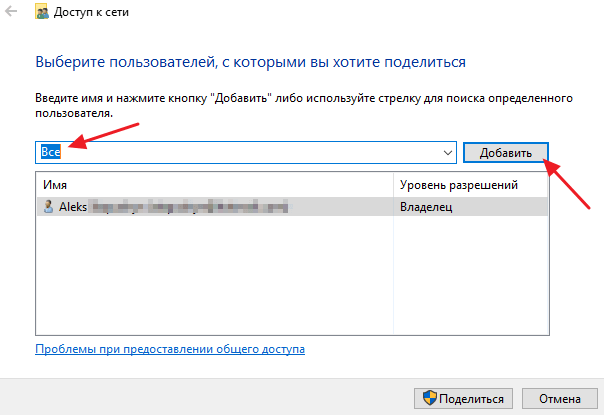
Таким образом вы попадете в окно для настройки общего доступа к папке. По умолчанию здесь указан только один пользователь, который и является владельцем папки.
Чтобы открыть доступ к папке по локальной сети в этой окно нужно добавить пользователя « Все ». Это можно сделать при помощи выпадающего списка.
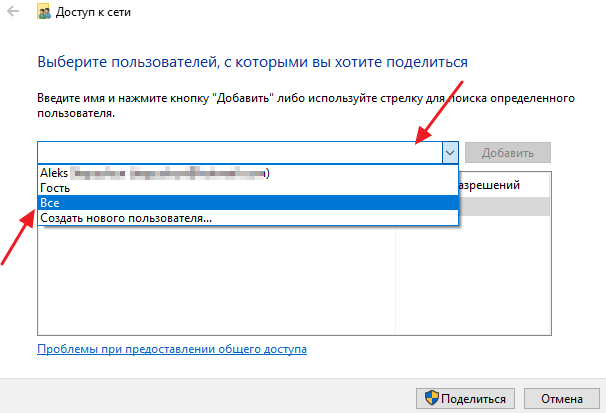
Выберите пользователя « Все » в выпадающем списке и нажмите на кнопку « Добавить ».
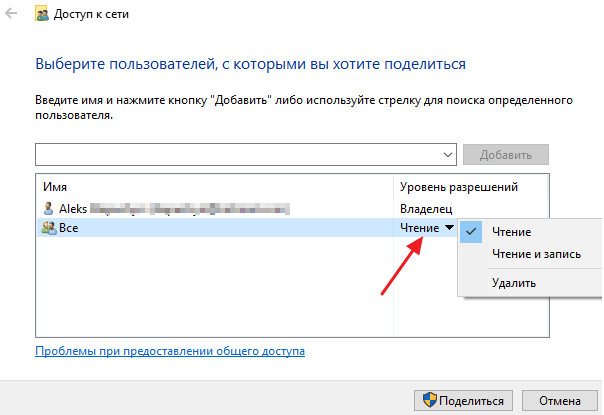
После добавления пользователя нужно указать уровень разрешений. По умолчанию, добавленный пользователь можно только просматривать файлы (Чтение). Если вы хотите разрешить изменение и удаление файлов, то нужно изменить уровень разрешений на « Чтение и запись ».
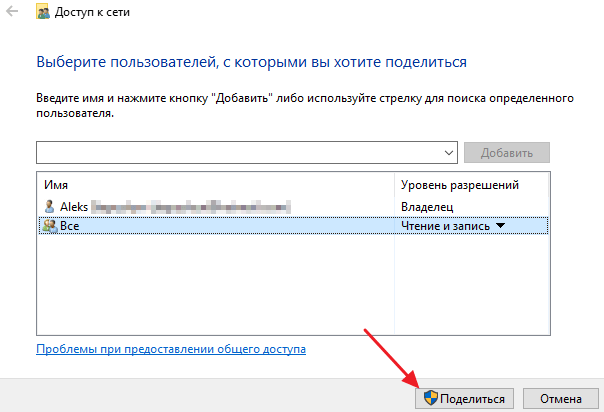
Для завершения настройки нужно нажать на кнопку « Поделиться ».
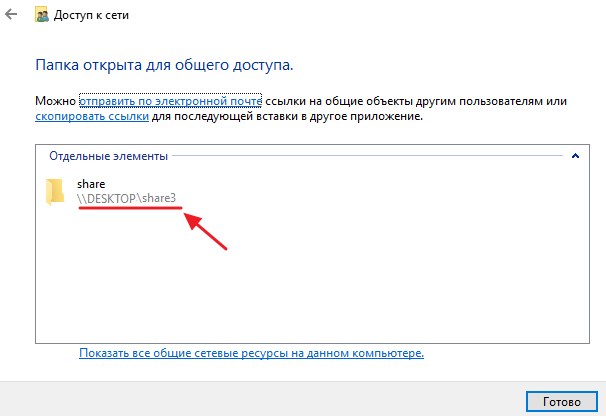
После этого появиться сообщение о том, что папка открыта и готова для общего доступа. Также на этом этапе вы увидите, какой сетевой адрес получила данная папка. На скриншоте внизу это « \\DESKTOP\share3 ».
На этом настройка общего доступа к папке завершена. Для доступа к этой папке с другого компьютера нужно просто открыть окно « Мой компьютер » и ввести в адресную строку сетевой адрес папки в следующем формате:
Если это не срабатывает, то вместо имени компьютера можно указать IP адрес. В этом случае нужно вводить:
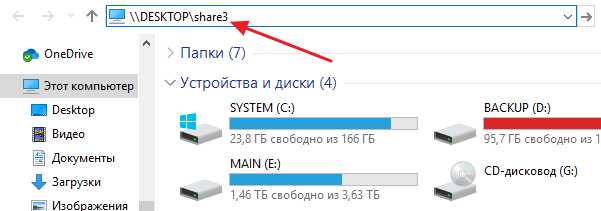
Но, сейчас при попытке открыть такую папку с другого компьютера вы будете получать запрос на ввод логина и пароля. Если такой вариант вас устраивает, то на этом можно закончить, если нет, то запрос пароля можно отключить.
Отключение запроса логина и пароля при доступе к папке
Для того чтобы отключить запрос на ввод логина и пароля, который появляется при доступе к папке по локальной сети, вам нужно открыть « Центр управления сетями и общим доступом ». В Windows 11 и Windows 10 это можно сделать через «Панель управления».
Для этого нужно нажать комбинацию клавиш Win-R и в появившемся меню выполнить команду « control ».
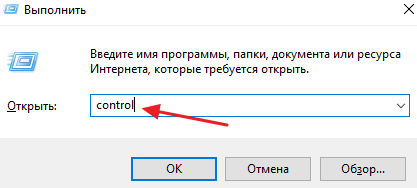
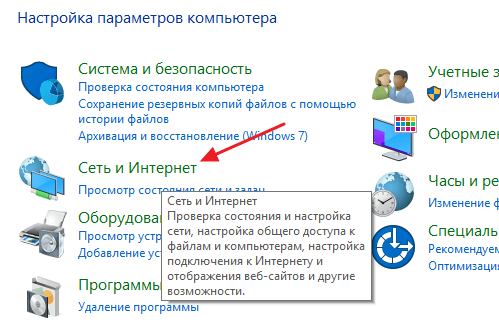
После этого в « Панели управления » нужно открыть раздел « Сеть и Интернет ».
А потом перейти в подраздел « Центр управления сетями и общим доступом ».
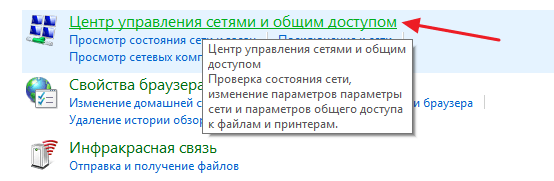
Также вы можете сразу вызвать « Центр управления сетями и общим доступом ». Для этого нужно нажать Win-R и выполнить следующую команду:
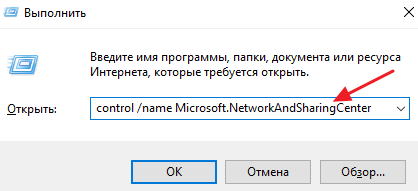
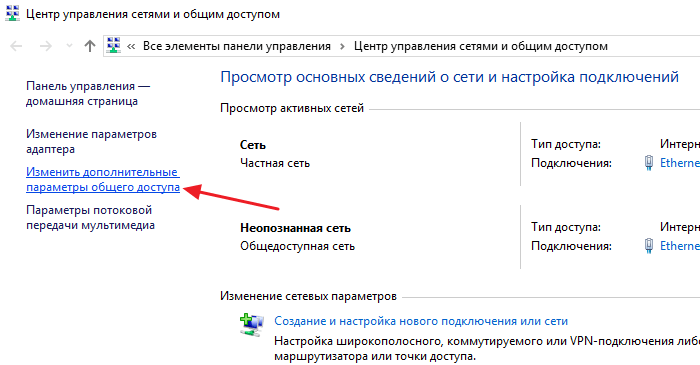
После открытия « Центра управления сетями и общим доступом » нужно кликнуть по ссылке « Изменить дополнительные параметры общего доступа », которая находится в левом боковом меню.
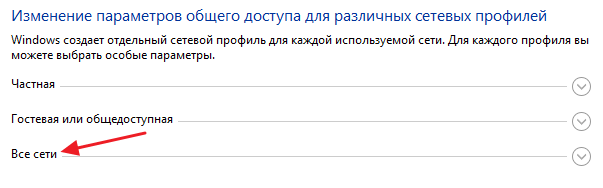
В результате перед вами появится окно с большим списком настроек общего доступа. Здесь нужно пролистать немного вниз и найти раздел « Все сети ».
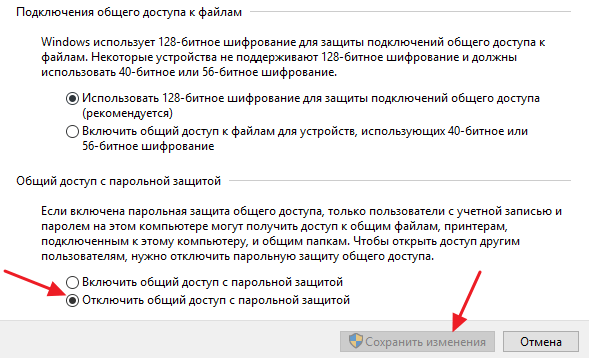
В самом конце этого раздела нужно выбрать опцию « Отключить общий доступ с парольной защитой » и сохранить изменения.
После этого общий доступ к папке станет возможен и без ввода логина и пароля.
Отключение общего доступа к папке
Для того чтобы отключить общий доступ к папке в Windows 11 или Windows 10 нужно снова кликнуть по папке правой кнопкой мышки и перейти в « Свойства ». После этого открыть вкладку « Доступ » и нажать на кнопку « Расширенная настройка ».
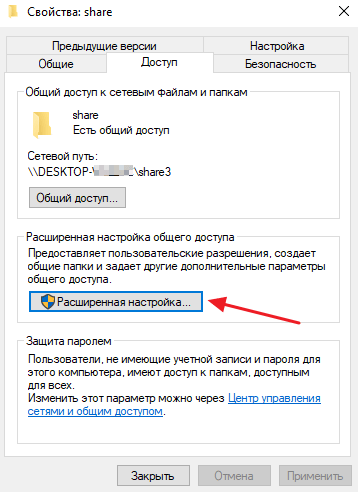
В результате откроется окно, с расширенными настройками. Здесь нужно отключить опцию « Открыть общий доступ к этой папке ».
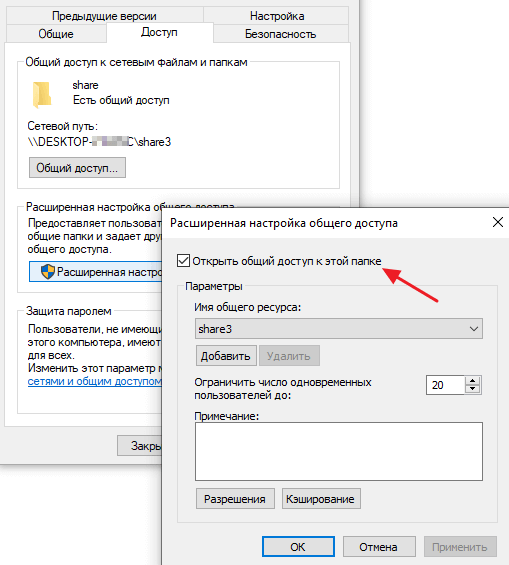
И закрыть все окна нажатием на кнопку « ОК ».
Просмотр всех папок с общим доступом
Если вы не помните, какие именно папки открывали для общего доступа по локальной сети, то эту информацию можно получить при помощи командной строки. Для этого откройте командную строку ( Win-R -> cmd ) и выполните команду:
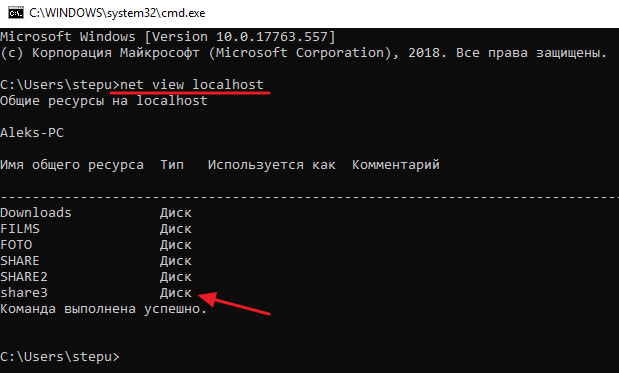
Альтернативный вариант – утилита « Управление компьютером » ( Win-R -> compmgmt.msc ).
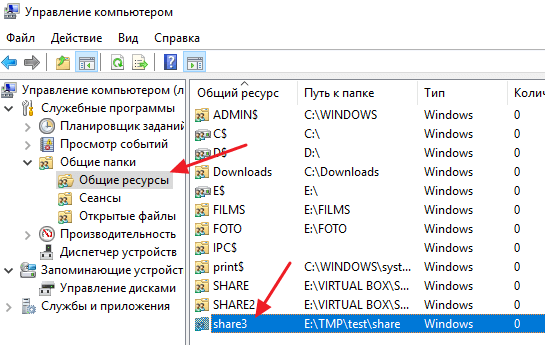
Здесь, в разделе « Управление компьютером — Общие папки — Общие ресурсы », также можно посмотреть список всех папок с общим доступом. Подробней в статье:
- Как подключить сетевой диск в Windows 10
- Как найти все папки с общим доступом на Windows 10 или Windows 7
- Как сделать папку скрытой
- Как удлинить интернет кабель
- Как расшарить папку в Windows 7
Создатель сайта comp-security.net, автор более 2000 статей о ремонте компьютеров, работе с программами, настройке операционных систем.
Задайте вопрос в комментариях под статьей или на странице «Задать вопрос» и вы обязательно получите ответ.
Огромное спасибо! Очень выручили ))
Здравствуйте! Зачем убрали общий доступ в Екселе? Теперь стало совсем неудобно. Верните пожалуйста так, как было раньше.
ДД! Прочитала инструкцию по общему доступу. Но зачем так все усложнили? Было же так удобно и быстро. Даже айтишники не могут установить общий доступ. Зачем все эти сложные навароты. Нам нужно, чтобы могли работать оперативно, А теперь непонятно что придумали((( совсем не радует этот новый Ексель. Особенно то, что убрали общий доступ. Верните быстроту, как раньше. Откудо мне знать все почты
Как настроить общий доступ к папке в Windows 10?
В домашней сети или небольшом офисе нецелесообразно использовать файловые сервера для обмена данными. Проще всего сделать папку в памяти одного или каждого устройства, чтобы через нее передавать файлы. Для этого необходимо знать, как закрыть и открыть общий доступ к папке Windows 10. Этим мы сегодня и займемся.
Открыть через «Параметры системы»
Для начала вам необходимо открыть раздел «Параметры», в котором собраны все инструменты для управления системой. Затем следуйте простой инструкции.

2. Перейдите в раздел «Состояние» и выберите пункт «Параметры общего доступа».

3. Установите маркеры около обеих фраз, начинающихся со слова «Включить».

4. Перейдите в часть списка «Все сети» включите общий доступ, чтобы сетевые пользователи могли читать и записывать файлы в общих папках без пароля, отключите доступ с парольной защитой установкой маркера в соответствующей строке. Сохраните внесенные изменения.

5. После предварительной настройки, вам необходимо выбрать папку для общего доступа. Для этого выберите любую директорию и щелкните по ней правой кнопкой мыши. Выберите из списка вариант «Свойства».

6. Откройте вкладку «Доступ» и щелкните в ней по кнопке «Общий доступ».

7. В верхней строке необходимо ввести имя пользователя локальной сети, с которым вы хотите поделиться файлами, и нажать справа кнопку «Добавить».

8. Затем для каждого из них можно выбрать уровень разрешений, развернув по стрелке список справа и выбрав в нем подходящий пункт. После внесения всех пользователей в список, нажмите на кнопку «Поделиться». Операционная система остальную работу сделает в автоматическом режиме.

Включение и выключение через Командную строку
Если вы хотите открыть общий доступ к своему компьютеру и принтеру, то сделать это можно еще одним способом — через Командную строку. Вызовите ее через меню «Пуск» и запустите от имени администратора.
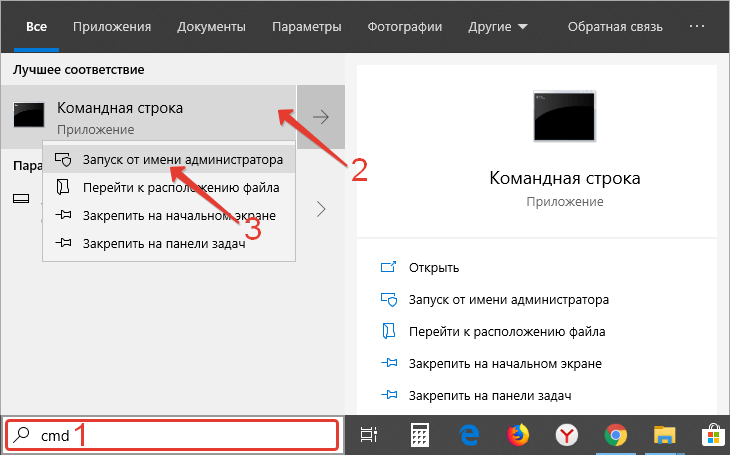
Затем впишите одну из команд.
Для того, чтобы прекратить использование файлов другими пользователями:

Активация и деактивация через сети Microsoft
Если вам потребовалось разрешить доступ к папкам и файлам в сети Microsoft, то необходимо следовать иной инструкции:
1. Вызовите уже знакомую вам панель «Выполнить» клавишами Win+R.
2. Введите в строке ncpa.cpl и нажмите Enter.

3. Перед вами откроется окно сетевых подключений, в котором необходимо щелкнуть правой кнопкой мыши по текущему соединению с Интернетом.
4. Из списка выберите пункт «Свойства».

5. Окно адаптера откроется на вкладке «Сеть». В центре нее находится список компонентов, которые пользуются этим подключением.

Ограничение прав пользователя
Если вы не хотите, чтобы пользователи могли изменять или удалять файлы из доступных директорий, то необходимо ограничить их права. Для этого снова откройте «Свойства» папки, а затем перейдите во вкладку «Безопасность». Тут вам необходимо последовательно сделать следующее.
1. Выделите группу «Все» и щелкните по кнопке «Дополнительно».

2. В следующем окне снова поставьте маркер напротив пункта «Все».
3. Щелкните по кнопке «Изменить».

4. В верхнем правом углу нажмите на кнопку «Отобразить дополнительные разрешения».

5. Теперь вам нужно лишь убрать маркеры с тех видов прав, которые вы не хотите предоставлять другим пользователям. Подтвердите свои действия щелчком по кнопке «OK».

Используем строку «Выполнить» для деактивации
Если вы хотите, чтобы к папке не имел доступ никто, кроме вас, но при этом другие директории остались открытыми, то можно воспользоваться строкой «Выполнить». Придерживайтесь инструкции:
1. Нажмите Win+R для вызова панели «Выполнить».
2. В появившейся строке введите fsmgmt.msc и подтвердите команду нажатием Enter.

3. Перед вами откроется пункт «Общие папки».
4. В столбце слева выберите «Общие ресурсы».
5. Перейдите в правую часть таблицы и щелкните правой кнопкой мыши по папке, которую вы хотите закрыть.
6. Из списка доступных опций выберите вариант «Прекратить доступ».

После этого файлы и сама папка перестанут быть доступными другим пользователям.
Теперь вы знаете все об общем доступе к папкам Windows 10. Если у вас остались вопросы, задавайте их в комментариях. Делитесь статьей с друзьями, чтобы они тоже могли обмениваться данными с другими пользователями.