Как отключить проверку цифровой подписи драйверов в Windows 11

В этой пошаговой инструкции подробно о трёх способах отключить проверку цифровой подписи драйверов в Windows 11, в случае если при установке драйвера какого-либо устройства (в том числе виртуального) система сообщает о том, что INF стороннего производителя не содержит информации о подписи или о других проблемах с цифровой подписью.
Первый из способов позволяет однократно отключить проверку цифровой подписи драйверов для установки драйвера, два других отключают её на постоянной основе. Также при желании вы можете самостоятельно подписать драйвер цифровой подписью.
- Способы отключить проверку цифровой подписи драйверов Windows 11
Отключение проверки цифровой подписи в расширенных параметрах запуска
Первый способ позволяет однократно загрузить Windows 11 с отключенной проверки цифровой подписи драйверов. Шаги будут следующими:
- Зайдите в Параметры — Система — Восстановление и нажмите кнопку «Перезагрузить сейчас» в разделе «Расширенные параметры запуска» для входа в среду восстановления. Есть и другие способы: Как открыть среду восстановления Windows 11.

- После перезагрузки откроется среда восстановления, в ней перейдите по пути: Поиск и устранение неисправностей — Дополнительные параметры — Параметры загрузки — Перезагрузить.
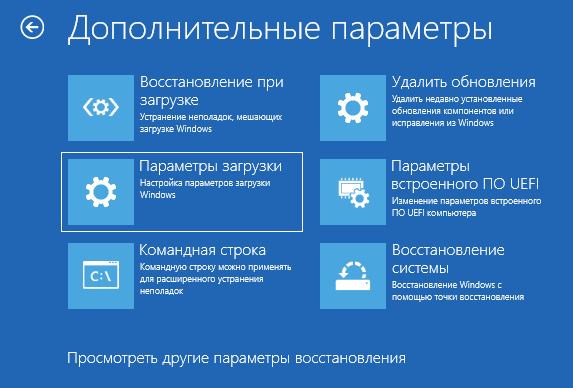
- Откроется окно с особыми вариантами загрузки. Нажмите клавишу для пункта «Отключить обязательную проверку цифровой подписи драйверов» — по умолчанию это 7 или F7 (на некоторых ноутбуках — Fn+F7).

- Windows 11 перезагрузится с отключенной проверкой цифровой подписи драйверов.
После перезагрузки вы можете установить драйвер, который ранее не устанавливался: сообщений об ошибках, связанных с цифровой подписью, появиться не должно.
Учитывайте, что при использовании этого способа, уже при следующей перезагрузки проверка цифровой подписи будет снова включена: при этом установленные ранее драйверы устройств обычно продолжают работать, но не всегда. В этом случае можно использовать один из далее описанных способов.
Как отключить проверку цифровой подписи драйверов в командной строке (bcdedit)
Следующий метод — изменение конфигурации загрузки Windows 11 таким образом, чтобы проверка цифровой подписи драйверов не выполнялась. Необходимые шаги:
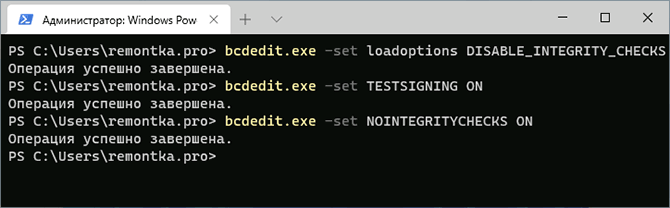
- Запустите Терминал Windows от имени Администратора (используйте меню по правому клику на кнопке «Пуск») или командную строку от имени администратора.
- По порядку введите командыexe
- Закройте командную строку, перезагрузите компьютер и установите нужный драйвер. Если это не сработало, попробуйте дополнить метод способом из следующего раздела инструкции.
Обратите внимание: при использовании этого способа при вводе команд вы можете получить сообщение: «Не удается открыть данные конфигурации загрузки. Не удается найти указанный файл». Решение:
- С помощью DISKPART в командной строке назначаем букву скрытому FAT32 разделу с EFI загрузчиком, в примере далее — букву X.
- Используем те же команды, но непосредственно указывая путь к конфигурации загрузки, например, первая из команд будет иметь вид:
В дальнейшем, чтобы вернуть конфигурацию загрузки в исходное состояние (что также уберет надпись «Тестовый режим» в углу экрана), тем же образом используйте команды
Отключение обязательной проверки цифровой подписи драйверов в редакторе локальной групповой политики
Этот способ не подойдет для домашней редакции системы, но должен исправно работать в Windows 11 Pro или Корпоративная. Для того, чтобы отключить проверку цифровой подписи драйверов в редакторе локальной групповой политики:
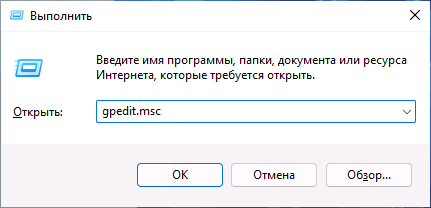
- Нажмите клавиши Win+R на клавиатуре (или нажмите правой кнопкой мыши по кнопке «Пуск» и выберите пункт «Выполнить»), введите gpedit.msc и нажмите Enter.
- В открывшемся редакторе локальной групповой политики перейдите к разделу Конфигурация пользователя — Административные шаблоны — Система — Установка драйвера.
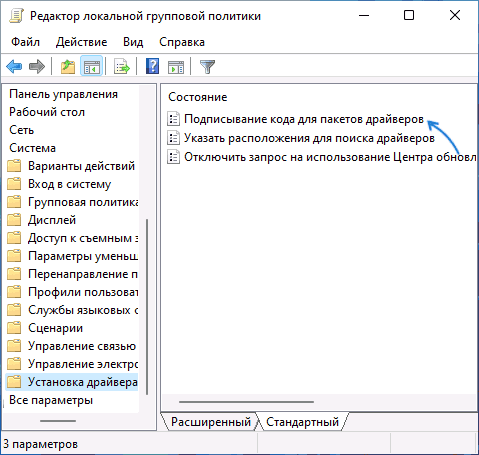
- Дважды нажмите по параметру «Подписывание кода для пакетов драйверов» и установите значение «Отключено» для него и примените настройки. Либо используйте «Включено», указав в поле «Если Windows обнаруживает файл драйвера без цифровой подписи» опцию «Пропустить».
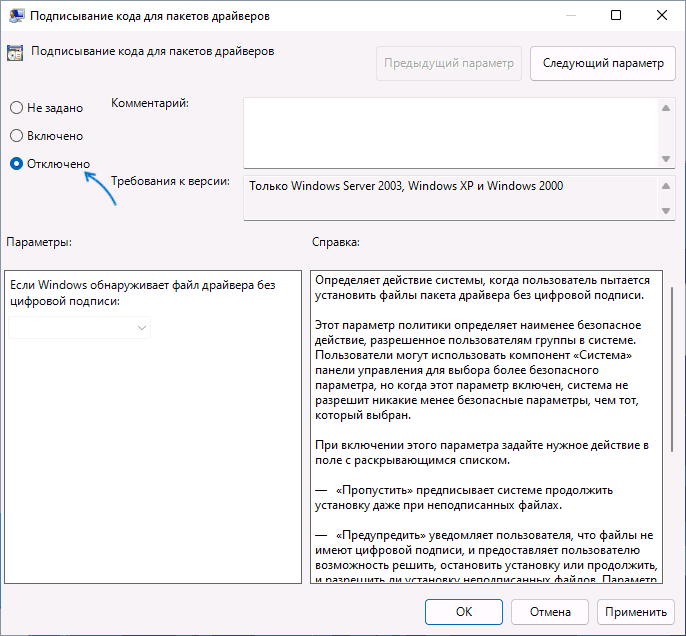
После применения настроек и закрытия редактора локальной групповой политики драйверы без цифровой подписи должны устанавливаться. Если это не произошло — перезагрузите компьютер и попробуйте снова.
Отключаем в Windows 11 проверку цифровой подписи драйвера

Устанавливая различные приложения на Windows 11, пользователь может столкнуться с ошибкой, что не подтверждена цифровая подпись драйвера, что указывает на потенциальную опасность софта. Однако ошибки, связанные с проверкой цифровой подписи в Windows 11, связанные не только с вредоносностью файла, но и с недоработкой операционной системы, так как система защиты срабатывает ложно из-за несовместимости со старым софтом. Чтобы отключить проверку подписи драйвера на Windows 11, пользователю нужно обратиться к Дополнительным параметрам Восстановления системы, Редактору групповой политики или консоли с правами Администратора.
Как в Windows 11 отключить проверку цифровой подписи драйвера?
Для того, чтобы в Windows 11 отключить проверку цифровой подписи драйвера, стоит выполнить следующие действия:
- Открываем «Параметры», «Система», «Восстановление».
- Переходим в раздел «Расширенные параметры запуска» и кликаем «Перезагрузить».
- Компьютер будет перезагружен. Появится среда Дополнительных параметров. В окне выбора действий кликаем «Поиск и устранение неисправностей».
- В окне «Диагностики» выбираем «Дополнительные параметры».
- Далее выбираем «Параметры загрузки».
- Выбираем «Отключить обязательную проверку подписи драйвера».
- Соглашаемся с изменениями и перезагружаем ПК. Устанавливаем нужный софт.
ВАЖНО! Устанавливая какой-либо софт или ПО, загружайте установочный файл только с официальных источников.
Если у вас Windows 11 Pro, то отключить проверку подписи драйвера можно с помощью Редактора локальной групповой политики. Для его запуска достаточно нажать «Win+R» и ввести «gpedit.msc».
Откроется окно редактора. Переходим по ветке «Конфигурация пользователя», «Административные шаблоны», «Система», «Установка драйвера». Выбираем «Прописывание кода для пакета драйверов».
Выбираем «Отключено» для данного параметра.
После перезагрузки системы и вступлений изменений в силу можно попробовать установить софт, который система блокировала из-за отсутствия цифровой подписи драйвера.
Есть еще один метод, как отключить проверку подписи драйвера. Однако в данном случае Windows 11 должна быть установлена на ПК с поддержкой BIOS. Если у вас UEFI, то в настройках нужно отключить Secure Boot, а далее загрузиться в Windows, запустить командную строку с правами Администратора и ввести:
bcdedit.exe -set loadoptions DISABLE_INTEGRITY_CHECKS
bcdedit.exe -set TESTSIGNING ON
Далее, после перезагрузки Windows 11, появится сообщение о том, что система работает в тестовом режиме. Если вы установили проблемный софт, то для отключения тестового режима стоит вновь запустить командную строку с правами Администратора и ввести:
bcdedit.exe -set TESTSIGNING OFF
Также нужно не забыть включить Secure Boot.
Эти способы проверены на практике. Однако самым безопасным считается установка софта с проверенной цифровой подписью, а не отключение данной функции защиты.
Отключение верификации подписи драйвера на ПК с Windows 11
Верификация подписи драйверов предусмотрена в Windows в целях безопасности. Блокируя установку без подписи, операционная система предотвращает возможное проникновение вредоносного ПО.
Однако иногда официальные драйвера от производителей железа не имеют подписи. Тогда ОС может запрещать их установку, несмотря на то, что они безопасны и получены из проверенного источника. Чтобы провести инсталляцию такого драйвера, нужно выключить проверку цифровой подписи. Рассмотрим, как это сделать.
3 способа отключить верификацию подписи
Есть несколько методов отключения. Разберем три простых способа, а после рассмотрим как можно избежать изменения настроек ОС для драйверов и установить их в автоматическом режиме для всех устройств одновременно.
Через редактор групповой политики
Этот метод поможет отключить верификацию навсегда. Она будет включена только в том случае, если вы заново активируете ее вручную. Чтобы изменить настройки таким способом, проследуйте инструкции:
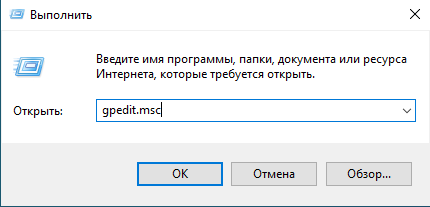
1. Нажмите Win и R на клавиатуре одновременно. В открывшейся программе Выполнить введите gpedit.msc и кликните на кнопку ОК.
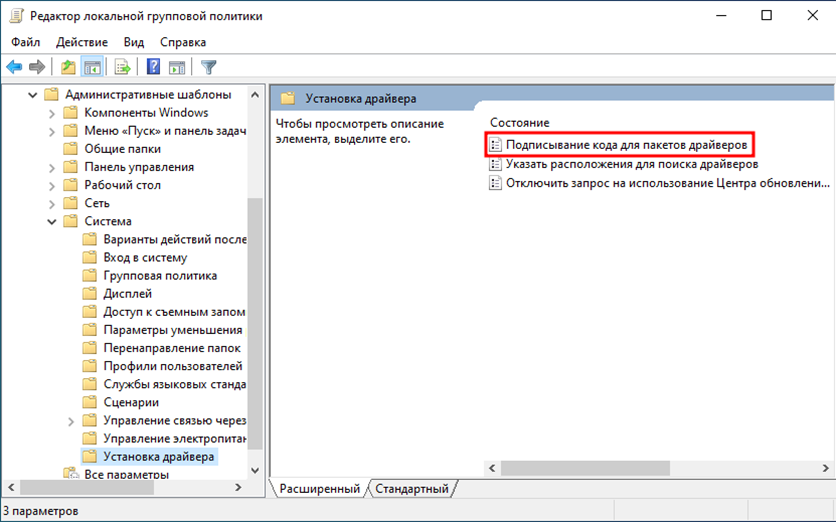
2. Раскройте папку Конфигурация пользователя, затем Административные шаблоны и Система.
3. Кликните по пункту Установка драйвера.
4. Нажмите дважды по строке Подписывание кода.
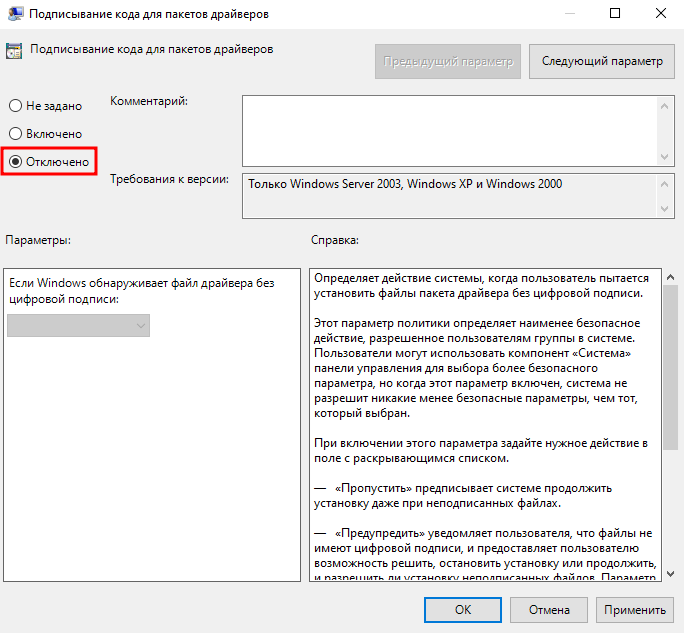
5. Установите отметку напротив строки Отключено, нажмите Применить и ОК.
6. Перезагрузите Windows.
В командной строке
Изменение настроек через командную строку также позволит отменить проверку подписей до следующего ручного включения. Чтобы изменить настройки этим способом, проделайте следующее:
1. Введите слово cmd в поиске на панели задач. Среди результатов выберите пункт Командная строка, кликните по нему ПКМ и в контекстном меню нажмите на строку Запуск от имени администратора.
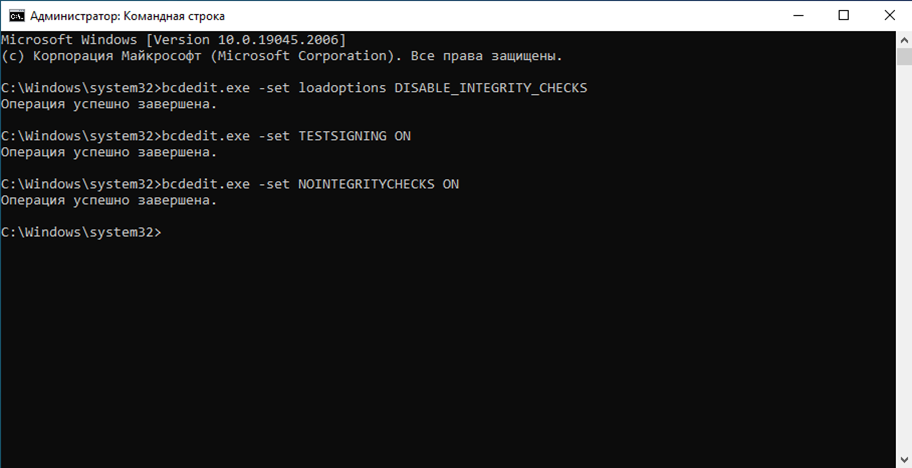
2. Скопируйте в консоль команду bcdedit.exe -set loadoptions DISABLE_INTEGRITY_CHECKS и нажмите Enter.
3. Примените команду bcdedit.exe -set TESTSIGNING ON.
4. Выполните последнюю команду bcdedit.exe -set NOINTEGRITYCHECKS ON.
5. Перезагрузите операционную систему для применения новых настроек.
Загрузка с отключенной проверкой подписей
Один из способов отключения верификации цифровых подписей — загрузка в специальном режиме. Тогда параметры будут действовать до перезагрузки. Для этого не нужно изменять настройки ОС. Чтобы выполнить перезагрузку Windows в таком режиме, проследуйте инструкции:
1. Откройте Параметры Windows через меню Пуск и зайдите в раздел Система.
2. Выберите вкладку Восстановление и нажмите на пункт Перезагрузить сейчас. Компьютер будет перезагружен в меню с параметрами запуска.
3. После перезагрузки откройте раздел Поиск и исправление неисправностей.

4. Выберите пункт Дополнительные параметры, затем Параметры загрузки.
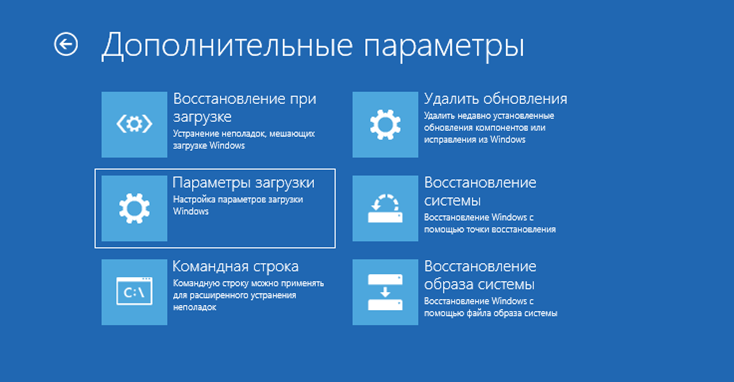
5. Кликните на кнопку Перезагрузить.
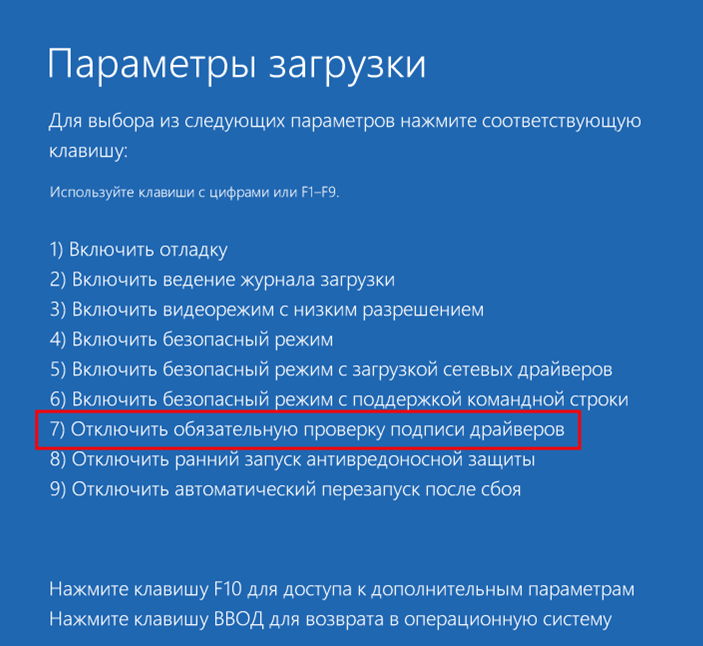
6. Нажмите на кнопку F7 на клавиатуре. На некоторых ноутбуках потребуется нажать F7 вместе клавишей Fn. Компьютер будет загружен в специальный режим.
Установка драйверов через специальные утилиты (альтернативный способ)
Установка и обновление драйверов при помощи специальных утилит — популярный способ настройки устройств. Он позволяет инсталлировать необходимое ПО автоматически. Изменять настройки верификации цифровой подписи для этого не потребуется. Этот метод подойдет в том случае, если предложенные способы не помогли. Специальные утилиты позволят установить драйвера без этого.
Рассмотрим на примере программы DriverHub, которая автоматически находит нужные драйвера, загружает и устанавливает их. Пользователю нужно только инсталлировать и запустить приложение. Для этого:
2. Установите приложение из скачанного файла. Не забудьте отключить загрузку дополнительного ПО, если оно вам не нужно.
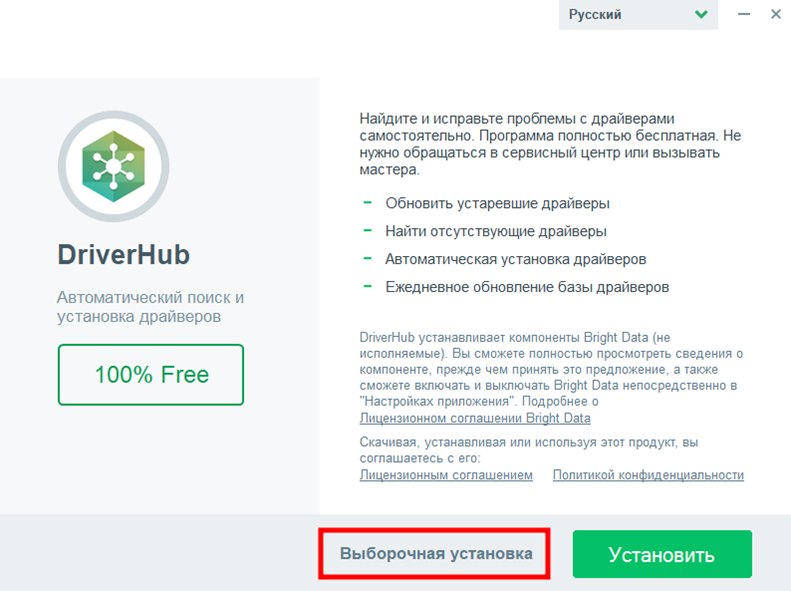
3. Запустите DriverHub и нажмите на кнопку Найти сейчас. Программа проведет сканирование устройств.
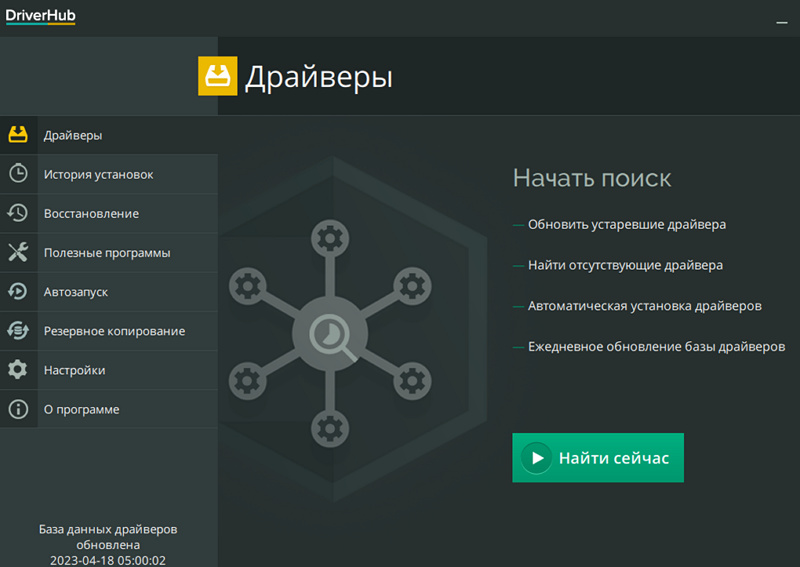
4. Проверьте список предложенных драйверов и, по необходимости, снимите выделение с ненужных. Нажмите на кнопку Скачать, чтобы запустить процесс.

5. Спустя некоторое время, утилита установит компоненты и предложит выполнить перезагрузку. После этого устройства заработают корректно.
Примечание
Перед любыми действиями с драйверами следует создавать точку восстановления в Windows. Это позволит отменить изменения в случае неудачной установки, обезопасив операционную систему от возможных сбоев.
Отключение верификации подписи драйвера на ПК с Windows 11

Контроль подписей помогает операционной системе понять, что они прошли сертификацию и являются доверенными. Если же сертификата нет, он поврежден или его срок истек, установка такого программного обеспечения может быть заблокирована. Но отключить функцию возможность есть, оптимальный вариант – выполнить несколько действий в среде восстановления ОС (WinRE).
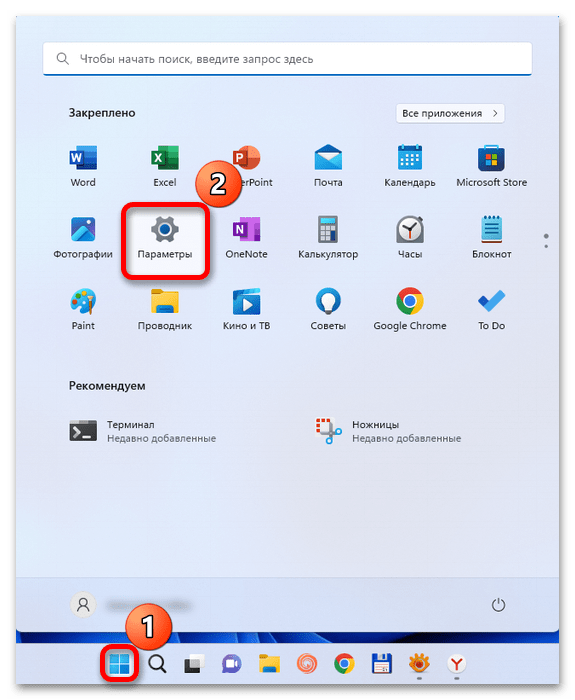
-
Кликаем кнопку «Пуск», открываем системные настройки,
находим раздел с опциями восстановления,
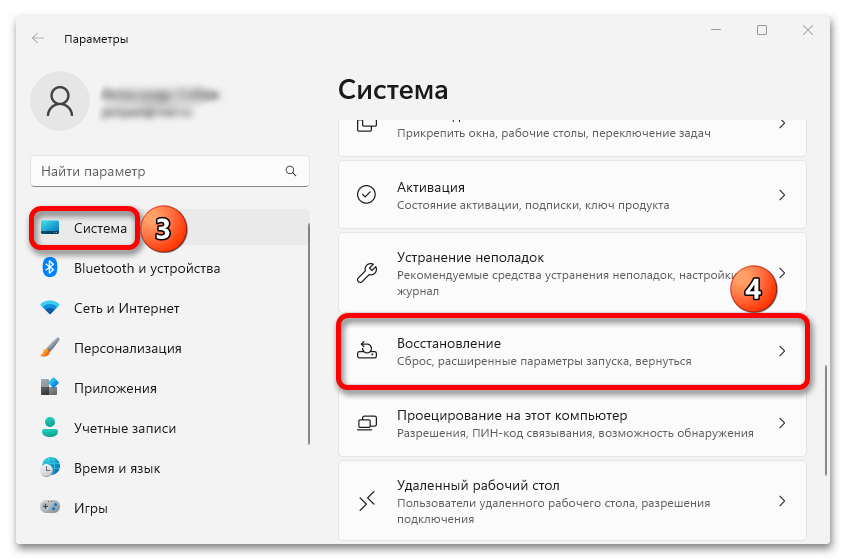
и, чтобы активировать WinRE, жмем «Перезагрузить сейчас»,
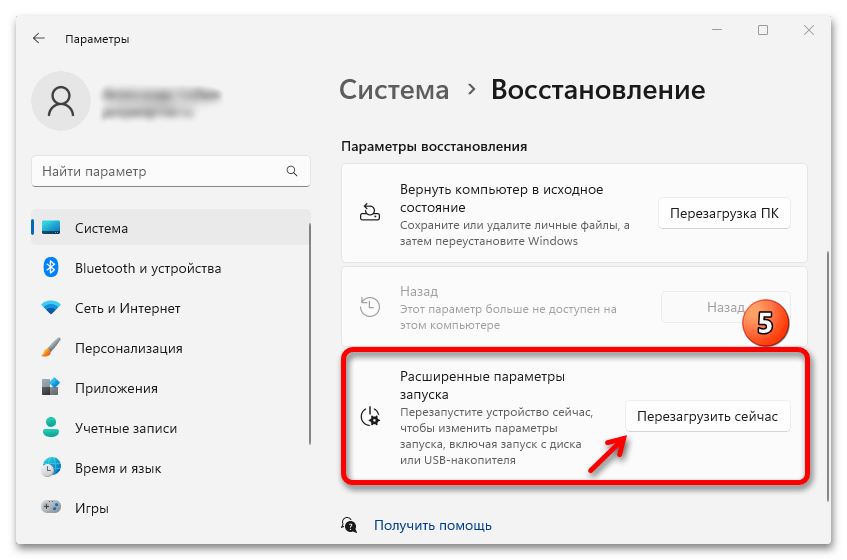
а затем подтверждаем действие.
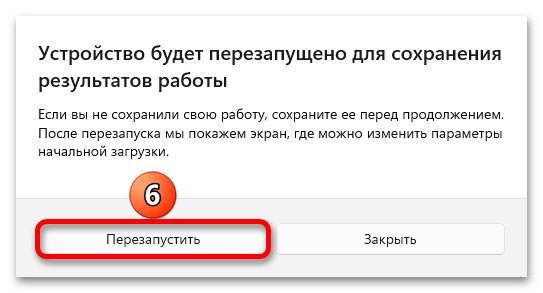
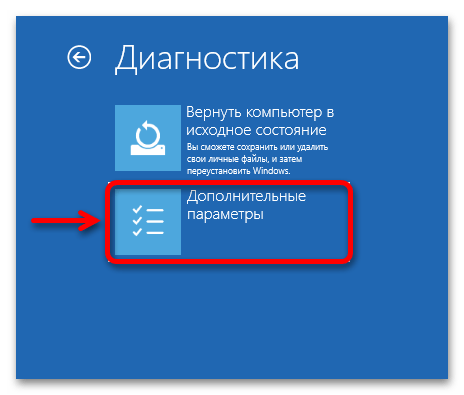
в нем открываем «Дополнительные параметры»,
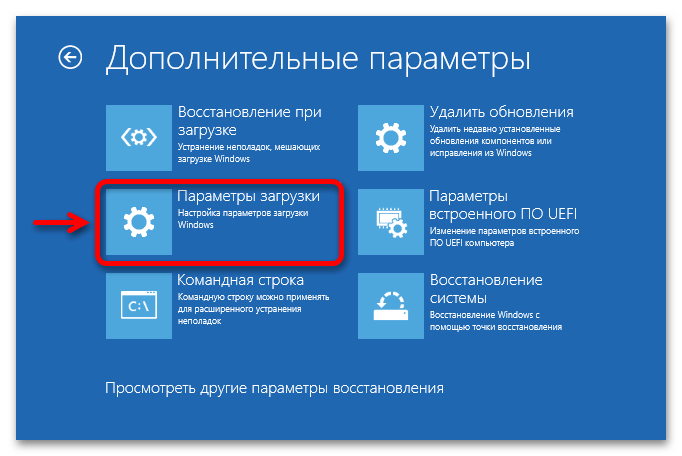
Способ 2: Консоль
Первый способ считается наиболее рабочим, но отменить верификацию подписей можно и через «Командною строку». Правда, судя по комментариям некоторых пользователей в сети, не у всех таким образом получается это сделать.
Для успешного выполнения следующих команд необходимо отключить «Secure Boot» в UEFI. В принципе, можете сразу перейти к инструкциям ниже, вдруг функция уже не активна, а если в процессе получите ошибку, обратитесь к руководству для материнской платы/ноутбука или к нашей статье, в которой подробно описано, как отключить безопасную загрузку.
Вариант 1: «Тестовый режим»
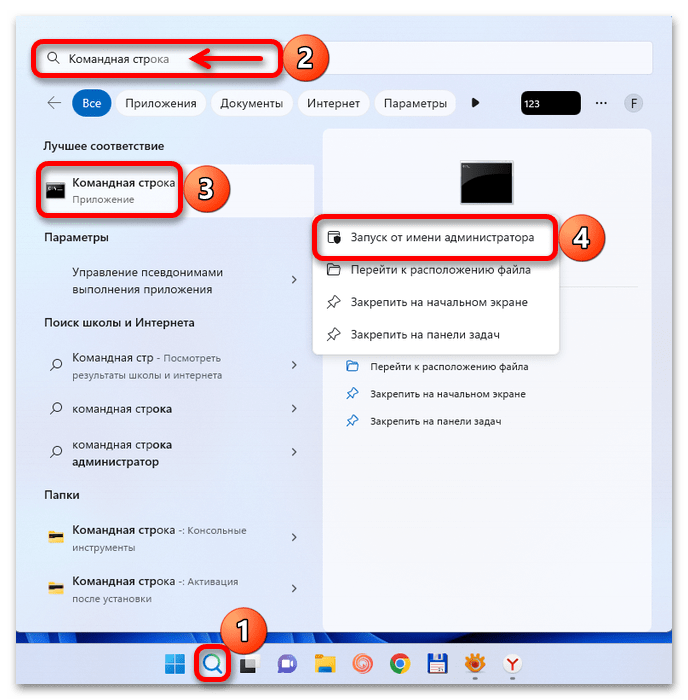
- С помощью поиска находим «Командную строку» и запускаем приложение с повышенными правами.
- По очереди вводим следующие команды и нажимаем «Enter» для их выполнения:
bcdedit.exe -set loadoptions DISABLE_INTEGRITY_CHECKS
bcdedit.exe -set TESTSIGNING ON
bcdedit.exe -set loadoptions ENABLE_INTEGRITY_CHECKS
bcdedit.exe -set TESTSIGNING OFF
Вариант 2: «Безопасный режим»
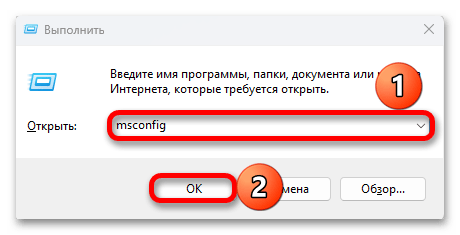
- Сочетанием клавиш «Windows+R» вызываем окно «Выполнить», вводим команду msconfig и кликаем «OK».
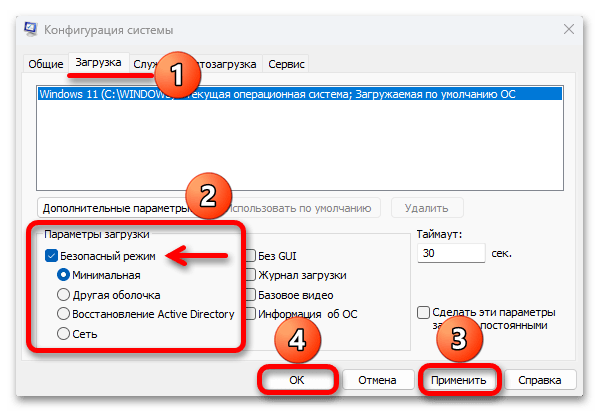
Переходим во вкладку «Загрузка», устанавливаем запуск в «Безопасном режиме», применяем изменения, закрываем окно
bcdedit.exe /set nointegritychecks on
Способ 3: LGPE
«Редактор локальной групповой политики» доступен на компьютерах с ОС Windows 11 версии выше «Home», т.е. «PRO», «Enterprise», «Education» и т.д.
-
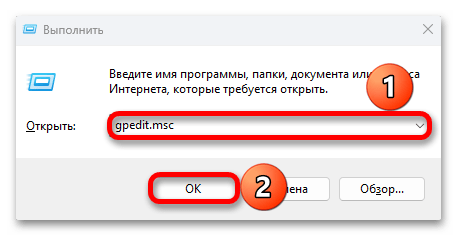
В окне «Выполнить» («Win+R») вводим команду gpedit.msc и подтверждаем ее.