Отключение звука в определенном приложении в Windows 10
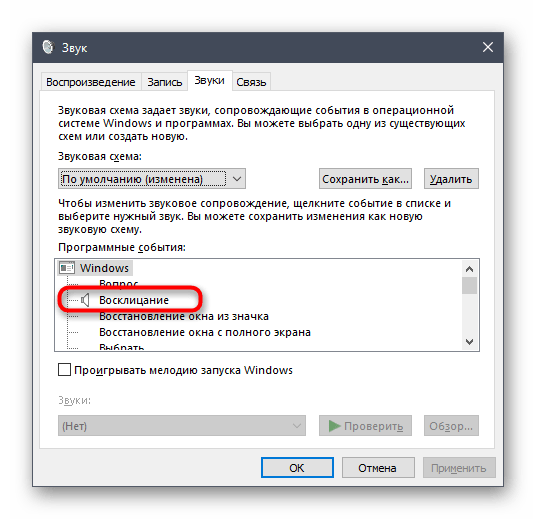
Обратите внимание! В Windows 10 есть возможность отключать звук не только в определенном приложении, но и непосредственно в операционной системе. Речь идет о системных уведомлениях, которые воспроизводятся во время выполнения определенных действий или в результате появления диалоговых окон. На нашем сайте есть отдельная статья, в которой рассказывается, как их отключить.
Подробнее: Отключение системных звуков в Windows 10
Способ 1: Системный микшер
Пожалуй, самый быстрый способ отключения звука определенного приложения подразумевает взаимодействие с системным микшером, который вызывается непосредственно через индикатор громкости.

-
Наведите курсор на пиктограмму динамика в правой части панели задач и кликните по ней правой кнопкой мыши.
Способ 2: Параметры звука
Отключить звук в запущенном приложении можно через специальное меню системных параметров. Но важно учитывать, что программа уже должна быть открыта, в противном случае ее попросту не будет в списке.
-
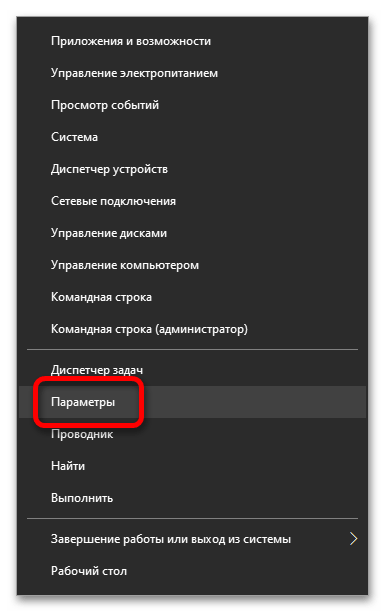
Откройте окно настроек любым доступным способом. Например, сделать это можно через контекстное меню кнопки «Пуск». Для этого кликните по ней правой кнопкой мыши, а затем выберите в списке пункт «Параметры».
Способ 3: Настройки приложения
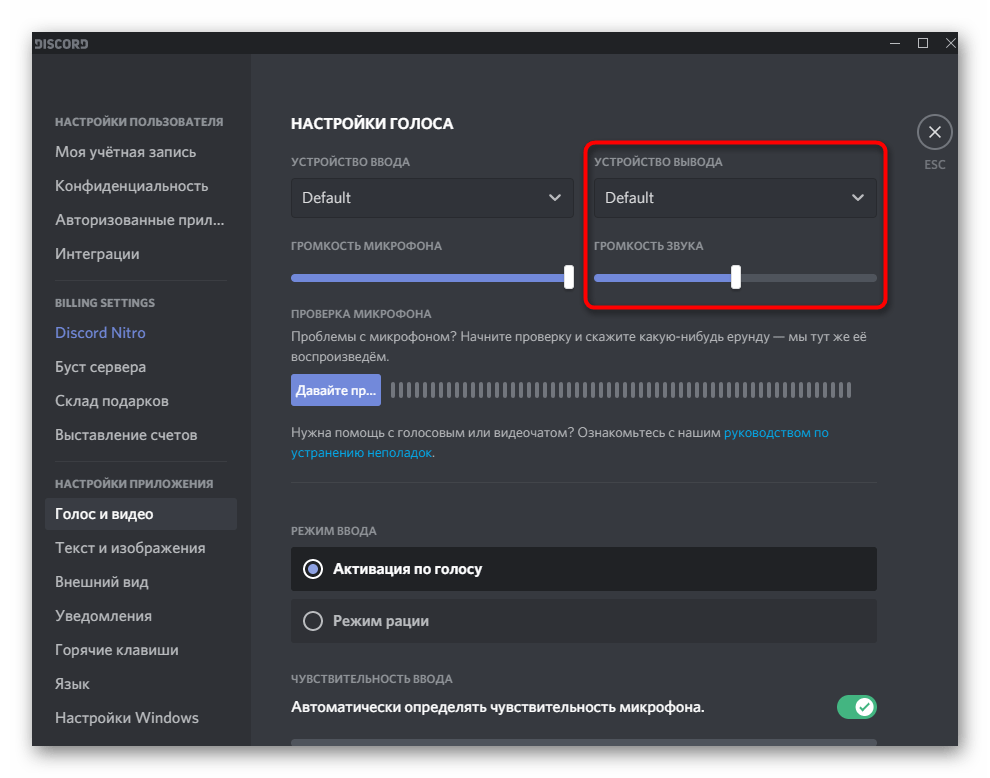
Некоторое программное обеспечение, зачастую, разработанное сторонними студиями, имеет собственное меню настроек, в котором можно отключить звук. Если таковое доступно, необходимо в него перейти и найти параметры, связанные с громкостью. Там будет ползунок, подобный тем, что рассматривались в предыдущих способах, или кнопка для мгновенного отключения звука. Воспользуйтесь этими элементами интерфейса для выполнения поставленной задачи.
Обратите внимание! На нашем сайте есть отдельная статья, в которой рассказывается о том, как можно выполнить настройку громкости в Discord. Рекомендуем с ней ознакомиться, чтобы иметь представление о том, как это делается в других программах — алгоритм действий будет примерно таким же.
Подробнее: Включение и управление звуком в Discord
Способ 4: Вкладки браузера
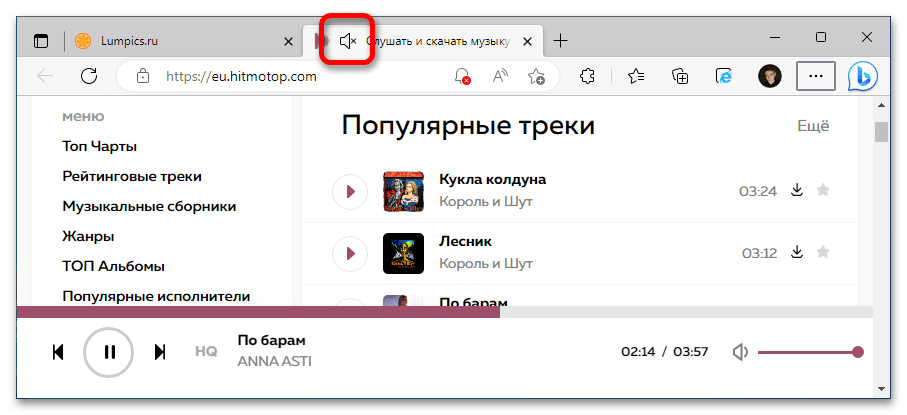
Любой современный браузер имеет функцию «Без звука», которая может применяться к любой активной вкладке. Если на определенной странице воспроизводится какое-либо видео или аудиодорожка, то в заголовке вкладки появится пиктограмма динамика. Щелкните по ней, чтобы отключить звук. На изображении ниже приводится пример с браузером Edge, который является стандартным для операционной системы Windows 10.
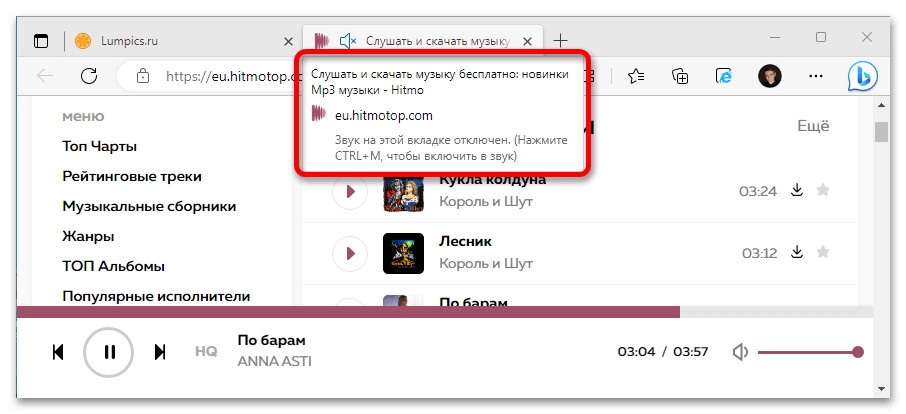
Также вы можете воспользоваться сочетанием клавиш для выполнения поставленной задачи. В случае с Microsoft Edge, это Ctrl + M, а чтобы узнать соответствующую комбинацию в другом браузере, наведите на иконку динамика курсор мыши и подождите несколько секунд. По итогу появится всплывающее меню с подсказкой, как это показано на изображении ниже.
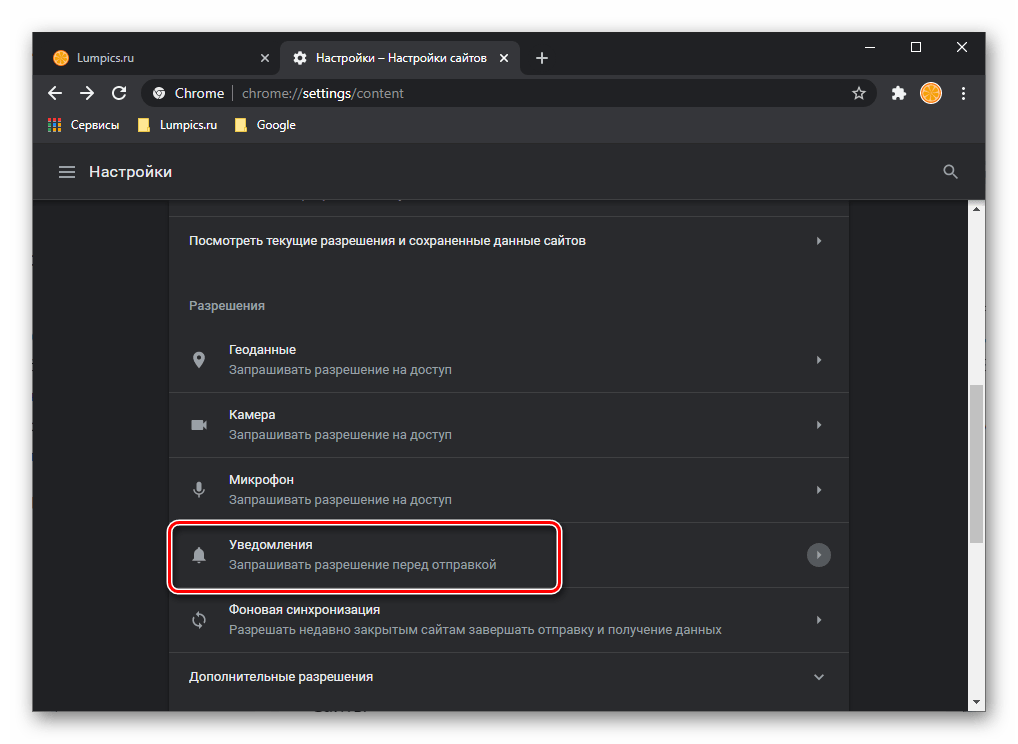
Примечание! Помимо воспроизводимых медиафайлов во вкладках, браузер может издавать звук уведомлений. Эта функция тоже отключается в настройках приложения, но это уже тема отдельной статьи, опубликованной на нашем сайте. Перейдите по ссылке ниже, чтобы ознакомиться с ней.
Подробнее: Отключение уведомлений в популярных браузерах
Способ 5: Сторонний софт
Управлять звуком на компьютере можно посредством приложений, разработанных сторонними студиями. Чаще всего они оказываются более функциональными, чем стандартные инструменты операционной системы, и позволяют не только отключить звук в Windows 10, но и выполнить его тонкую настройку. На нашем сайте есть отдельная статья, рассказывающая о популярных решениях из этой категории. В ней вы можете ознакомиться с кратким обзором каждого приложения и выбрать для себя наиболее подходящее.