Как редактировать карточки товара на Вайлдберриз и для чего это нужно
Со временем свойства или дизайн продукта могут поменяться — например, вы изменили фасовку или упаковку, добавили в состав дополнительные ингредиенты или решили сделать ребрендинг. Или вдруг возникает случайная ошибка, например, в стоимости — неверно прогрузилась информация из 1С, МойСклад или другой учётной системы. Любой селлер сталкивается с необходимостью дополнять и обновлять контент, но не все знают, как это сделать, причём сделать быстро. Вайлдберриз даёт возможность вносить правки во все свойства и характеристики.
В нашей статье мы подготовили подробную инструкцию-гайд — вы узнаете, как отредактировать карточку на Вайлдберриз и изменить стоимость.
Карточка товара
Карточку не стоит воспринимать как отдельный элемент — это часть воронки успешных продаж, важное звено. Это первый и главный контакт с потенциальным покупателем. Клиент охотнее выберет товар с подробным и точным описанием.
Товарный контент — это всё инфо о продукте, его свойствах, преимуществах и особенностях. Обычно эти данные дают бренды или селлеры.
Он может состоять из различных элементов и включать в себя :
· Мультимедиа (видео и фото);
· Габариты (вес, размер и т.д.);
· Инструкции и любая другая информация для покупателя.
Всегда стоит помнить, что правильное заполнение характеристик — один из главных ключей к успеху. Этот критерий влияет не только на выбор покупателя, но и на снижение количества возвратов — ведь чем больше ваш клиент видит информации и может оценить качество ещё до покупки, тем ниже вероятность несовпадения ожиданий и риск того, что он захочет вернуть приобретённое . Местоположение в выдаче и рост продаж напрямую зависят от информативности и точности внесенных характеристик.
WB даёт селлеру все инструменты для редактирования в личном кабинете.
Как редактировать карточку товара на Вайлдберриз
Чтобы отредактировать параметры на Вайлдберриз, первым делом авторизуйтесь и войдите в личный кабинет партнёра.
Далее переходим в раздел «Товары» и выбираем «Карточка товара». В этом разделе можно создать, удалить и редактировать существующие позиции (массово и единично).
Перед вами появится список всех загруженных позиций. Ещё в этой же таблице вы можете увидеть ассортимент без фото, черновик и корзину.
В этой графе можно фильтровать контент по категориям «бренд», «предмет», «теги».
В списке выбираем позицию, которую хотим редактировать, и кликаем на неё два раза левой кнопкой мыши.
Открывается окно со свойствами, которые можно редактировать.
В этом разделе можно как изменить название карточки товара на Вайлдберриз, так править все остальные параметры, фото, видео и описание продукта.
Огонёк означает, что это поле рекомендуется заполнить — покупатели часто пользуются этим фильтром, и если вы его проигнорируете, есть риск выпасть из поисковой выдачи. Проще говоря, покупатели даже по целевым запросам не будут вас видеть.
После того, как мы внесли все нужные правки, жмём на кнопку «Отредактировать».
Во время редактирования позиции, которая уже существует, можно объединить её с другой.
Изменить название товара на WB очень просто — достаточно поменять графу «Наименование» в тех же характеристиках.
Как изменить цену в карточке товара Wildberries
Рынок цен на маркетплейсах достаточно гибкий, поэтому селлеры часто сталкиваются с потребностью актуализировать стоимость, добавить или удалить скидку. Поменять стоимость в полях не получится. Для этого следует зайти в раздел «Цены и скидки».
Стоимость меняется через специальную форму Excel.
- Необходимо выбрать «Сформировать Excel с текущими данными» и нажать «Скачать Excel». Вы можете выбрать ассортимент, в котором хотите обновить цены, — с остатком, без остатка со скидкой, весь, неликвид.
- Вам станет доступен файл «Отчет по ценам» в формате таблицы Excel.
- В этом файле заполняете необходимые вам столбцы, выделенные зелёным (новая розничная цена, скидка, скидка по промокоду). Вносите изменения только напротив тех строк, в которых планируете поменять цену или добавить скидку.
- Сохраняете файл и загружаете его на ту же страницу с помощью кнопки «Загрузить».
- Когда вы загрузите файл с изменениями, они появятся на сайте.
❗️ Важно: не добавляйте копейки, «руб», «%» и другие знаки в эти столбцы, только целые числа.
Также во вкладке «История загрузок» селлерам доступен список всех добавленных ранее файлов с датами и статусами. Можно нажать «Подробнее» (напротив документа), и вы увидите список загруженных артикулов и изменений. Это очень удобный инструмент.
Массовое редактирование карточек Wildberries – как это работает
Менять каждую позицию поштучно — задача, отнимающая много времени и сил, поэтому в ВБ есть возможность вносить массовые правки. Для этого выделим с помощью чекбокса (квадратик слева) весь ассортимент, который мы хотим редактировать. И нажать на «Массовое редактирование» .
Перед нами откроется окно для массового обновления контента с помощью XLS. Строки, которые мы выбрали, будут сформированы в таблицу и разделены на вкладки.
В этой форме можно:
Изменять доступные характеристики прямо в ячейках;
Перетаскивать данные из ячейки вниз (нажмите на ячейку и перетяните вниз, информация продублируется на все выбранные ячейки);
Заменять или добавлять видео и фото.
Чтобы внести массовые правки, необходимо нажать «выгрузить в Excel».
Перед вами откроется окно Excel с параметрами продукции.
В эту таблицу нужно внести все изменения.
Дальше этот файл следует загрузить обратно на ту же страницу — «загрузить из Excel».
Правки автоматически загрузятся на сайт.
Редактирование карточек ВБ через шаблон
В Вайлдберриз есть удобная возможность для оптимизации процесса оперативно редактировать параметры через Excel-редактор. Для этого зайдите в «Карточки товаров» — «Добавить» — «Редактирование карточек».
Перед вами откроется окно «Массовое редактирование карточек». Там же есть кнопка «Скачать шаблон».
Скачайте шаблон с этой страницы.
Внесите в таблицу артикул продавца (идентификатор).
Откроется форма для редактирования с указанными артикулами.
Заполните нужные столбцы и выгрузите файл через кнопку «загрузить».
Не советуем загружать файл с пустыми ячейками, если эти характеристики были заполнены, — так можно потерять данные. Данные о фото можно отправлять пустыми, фотографии не будут удаляться.
Бренды
Добавить бренды или удалить можно в разделе «Товары» — «Мои бренды». На этой странице будут отображаться все бренды, которые вы выбрали или создали, когда оформляли контент. Для новых брендов WB всегда генерирует стандартный логотип, но у вас есть возможность создать и загрузить свой. Пользователи увидят логотип на вашей странице. Логотипы должны соответствовать фактическим логотипам брендов, иначе сервис применяет для селлеров штрафные санкции, а при повторном нарушении даже блокирует личный кабинет.
Артикул после создания изменить невозможно.
Также следует обратить внимание на корректность заполнения габаритов и веса упаковки — от этих параметров напрямую зависит стоимость логистики и хранения.
Наименование не должно содержать в себе подробное описание с повторяющимися словами и быть больше 60 символов.
Заключение
Теперь вы знаете, как можно редактировать данные о продукции на Вайлдберриз. Смело открывайте личный кабинет и вносите все нужные правки. Обновить параметры гораздо проще и быстрее, чем удалить контент и создавать заново.
Советуем не забывать регулярно улучшать и анализировать разные параметры вашего ассортимента — кроме актуальных элементов, крайне важен дизайн, rich-контент, инфографика, продвижение, работа с отзывами и другие инструменты, которые позволят вам выйти в ТОП.
А как удалить продукт, снятый с продажи, можете узнать в нашей статье по ссылке .
Как изменить артикул товара на ВБ
Перед началом работы необходимо авторизоваться в личном кабинете партнера Wildberries. Для редактирования единичной карточки заходим в раздел «Товары», далее — «Карточки товаров». Открывается раздел «Редактирование карточки» товара.
- Для изменения артикула товара на Wildberries необходимо авторизоваться в личном кабинете партнера.
- Редактирование единичной карточки товара возможно в разделе «Товары» -> «Карточки товаров» -> «Редактирование карточки».
- Артикул товара и баркод нельзя будет поменять впоследствии.
- Возможно массовое редактирование карточек по списку артикулов в личном кабинете WB.
- Карточки товаров можно создавать и редактировать в разделе «Товары» -> «Карточки товаров».
- Для редактирования карточки товара на Wildberries, изменения характеристик и описания можно внести в разделе «Товары» -> «Карточки товаров» -> «Двойной клик на нужной карточке».
- Чтобы исправить ошибку в карточке товара на Wildberries, можно перейти в раздел «Жалобы на товар» -> «Ошибки в карточке по жалобам покупателей» и внести изменения самостоятельно.
- Изменение способа доставки или оплаты заказа, контактной информации или других параметров доставки возможно в разделе «Мои заказы» -> «Изменить способ доставки или оплаты заказа».
- Возврат товара возможен через оформление заявки в личном кабинете, срок рассмотрения заявки не превышает 7 рабочих дней.
- Категория товара на Wildberries может быть изменена, но это может повлиять на ранжирование карточки товара.
Как поменять артикул товара на Вайлдберриз
Здесь отмечу очень важный момент — артикул товара и баркод впоследствии поменять будет нельзя. Если вы пишите артикул, пишите его правильно. Если вы сделали баркод, используйте его потом для поставки данного товара на какой-либо склад.
Можно ли менять артикул на Вайлдберриз
Поштучное редактирование карточек — занятие долгое и энергозатратное. Именно поэтому в личном кабинете WB предусмотрена возможность редактировать карточки массово, по списку артикулов.
Как редактировать карточку товара на Вайлдберриз 2022
Перейдите в Личный кабинет → раздел «Товары» → «Карточки товаров». Здесь можно создавать и редактировать карточки товаров на «Вайлдберриз». Товары можно добавлять вручную по одному или сразу много — через таблицу.
Как редактировать карточку товара ВБ
Если вы создали на Вайлдберриз карточку с ошибкой и хотите отредактировать карточку, изменить цену. В личном кабинете, раздел «Товары» — «Карточки товаров» — «Двойной клик на нужной карточке» После чего редактируете «характеристики», в следующем окне редактируете «описание».
Как исправить ошибку в карточку товара на Вайлдберриз
Для того, чтобы внести корректировки, необходимо перейти в раздел «Жалобы на товар», подраздел «Ошибки в карточке по жалобам покупателей» и самостоятельно внести изменения. Если Вам нужно внести корректировки по артикулу, габаритами или тех.
Как в Вайлдберриз изменить
Нажмите на номер нужного заказа — откроется страница с подробным описанием выбранного заказа. Нажмите на ссылку «Изменить способ доставки или оплаты заказа, контактную информацию или другие параметры доставки» в верхней части страницы (см.
Можно ли в Вайлдберриз поменять товар
Возврат товара осуществляется посредством оформления заявки в Личном кабинете. Срок рассмотрения заявки не превышает 7 (семь) рабочих дней. В случае, если по результату рассмотрения заявки Продавцом принято положительное решение, покупатель может передать товар для возврата в Пункт выдачи заказов Wildberries.
Можно ли менять категорию товара на ВБ
Да, Вы можете поменять категорию товара, однако после этого карточка товара может упасть в ранжировании Wildberries.
Можно ли менять название товара на Вайлдберриз
После входа в приложение откройте «Меню» и выберите «Мои товары». Далее нажмите на строчку с товаром, название(заголовок) которого хотите изменить. Пролистайте список полей чуть ниже и там будет поле «Наименование». Введите туда свое значение и нажмите «Сохранить».
Как массово редактировать карточки на ВБ
Для массового изменения, выберите карточки с помощью чекбокса (квадратик в таблице слева) и нажмите кнопку «Массовоередактирование». (массово)или «Добавить товар»(единично). Чтобы создать карточку товара единично, нажмите кнопку «Добавить товар». Предметы прописываются во множественном числе.
Сколько стоит заполнить карточку товара на Wildberries
Заказать заполнение карточек товаров на Wildberries от 500 руб.
Сколько стоит заполнить одну карточку товара
Карточка товара без или с минимальным маркетинговым описанием. Цена: от 50 руб. Карточка с одним или двумя фото, с коротким уникальным описанием. Цена: от 100 руб.
Что такое артикул поставщика на ВБ
Занесение артикулов поставщиков Артикул поставщика — это идентификатор вашего товара, по которому работает ваш поставщик. Иными словами, у вашего поставщика тоже есть система управления предприятием и у него тоже есть классификатор товаров.
Как поднять в топ карточку на ВБ
Выводим карточку товара в ТОП: какие бывают методы продвижения на Wildberries:
- несомненно — это участие во всевозможных акциях,
- рейтинг товара и наличие отзывов, желательно — положительных,
- процент выкупа,
- правильно выбранная категория товара,
- конверсия в покупку и CTR,
- наличие товаров на ближайших складах от покупателя.
Можно ли удалить карточку товара на Вайлдберриз
Чтобы удалить карточку товара на Wildberreis зайдите в раздел «Товар», перейдите в «Спецификации new» и нажмите на «урну» справа в таблице. После этого, при необходимости можно попробовать создать карточку товара повторно.
Как добавить новый цвет в карточку товара на Вайлдберриз
Перейдите в личный кабинет поставщика. Найдите вкладку «Товары» — «Карточки товаров» (в левом меню) и войдите в неё. В перечне изделий выберите то, к которому хотите добавить цвет. Кликните на кнопку «Добавить цвет».
Почему Вайлдберриз сменил название
Пресс-служба Wildberries ранее заявила Forbes, что смена названия на «Ягодки» была частью маркетинговой акции. В июне основательница Wildberries Татьяна Бакальчук сказала, что компания подумает о русификации бренда.
Какой артикул должен быть на этикетке Вайлдберриз
Баркод (лучше в стандарте Code-128) должен содержать не более 20 символов Информация на бирке должна состоять из артикула, цвета, размера. Не более 30 символов. Допустимыми являются исключительно английские или русские буквы, цифры и символы: / * — + @ № % & $!
Как понять подделка на ВБ или нет
Чтобы понять, оригинал или подделку продают на Wildberries, нужно знать, как отличить их правильно.Как отличить оригинальную вещь от подделки:
- верность логотипов и надписей;
- фирменная упаковка товара;
- полная комплектация;
- сканирование пришедшего товара по QR-коду через специальное приложение на смартфоне.
Можно ли продавать один и тот же бренд на Вайлдберриз
Можно, но только если у вас есть разрешение от правообладателя этого товарного знака.
Как поменять лого в Вайлдберриз
Необходимо перейти в раздел «Загрузки», подраздел «Загрузка логотипов». На странице будет список Ваших брендов и напротив каждого бренда кнопку «Загрузить логотип». Допустимый формат для загружаемых картинок указан в подразделе.
Что такое номенклатура в Вайлдберриз
SKU Маркетплейса — это внутренний уникальный идентификатор вашей карточки товара на маркетплейсе. Название поля на разных маркетплейсах может отличаться, например, на Wildberries поле называется Номенклатура или Номенклатура (код 1С).
Что писать в наименовании товара на Вайлдберриз
Наименование — это название товара и оно не должно содержать в себе описания товара, для этого необходимо использовать дополнительные параметры и описание. Наименование должно содержать менее 100 символов. Все повторяющиеся слова в наименовании будут удалены.
Как составлять карточки на Валберис
Как оформить карточку товара на Wildberries:
- Добавьте товар на маркетплейс
- Укажите на товарной странице название бренда
- Выберите название продукции
- Укажите состав, размеры и дополнительные характеристики продукции
- Добавьте описание в карточке товара
- Прикрепите фотографии и видео к карточке товара на маркетплейсе
Как удалить карточку с ошибками на ВБ
- Перейти в раздел «Жалобы на товар» -> подраздел «Ошибки в карточке по жалобам покупателей».
- Нажать на вкладку «Редактирование своих карточек».
- Выбрать необходимый тип поиска.
- Ввести нужное значение в поисковой строке.
- Откроется необходимая карточка товара, можно приступать к редактированию.
Как раскрутить карточку ВБ
Оптимизация карточек товаров на Wildberries:
- Название товара с вхождением ключей. — В название товара требуется добавлять вхождение SEO ключей.
- Обязательно максимально полно заполнять характеристики товара.
- Указывать размеры товара для каждой карточки — этот параметр напрямую влияет на рейтинг товара в выдаче.
Что значит баркод не принадлежит поставщику
«Баркод не принадлежит данному поставщику» — такое сообщение появляется когда вы отдаёте на WB остаток по товару со штрихкодом, которого фактически нет в вашем личном кабинете WB. Проверяем штрихкод (правильно ли указан на сайте) или исключаем из выгрузки проблемный товар.
Где смотреть артикул товара на Валберис
Где находится артикул товара
Чтобы узнать артикул товара на Вайлдберриз, достаточно выбрать интересующую позицию на сайте и перейти на ее страницу. Код будет указан под наименованием. Отсюда его можно скопировать и переслать знакомому.
Как убрать товар из заказа на Вайлдберриз
Перейдите в личный кабинет wildberries и откройте раздел Карточки товаров. Возле каждого товара вы найдете иконку «Корзина». По клику на нее товар будет удален из личного кабинета маркетплейса.
Как изменить данные продавца на Вайлдберриз
В мобильном приложении:
- Открыть приложение, нажать на «Профиль».
- В верхней части экрана нажать на «Личные данные».
- Если нужно изменить e-mail или телефон, выбрать соответствующую строку.
- Внести новые сведения.
- Подтвердить действия вводом кода из смс или переходом по ссылке из письма на электронную почту.
Можно ли иметь несколько брендов на Вайлдберриз
Загрузка бренда. Каждый поставщик может представлять несколько брендов.
Для чего нужен артикул на Валберис
Артикул — условное обозначение, которое присваивается товарам для их идентификации. Иногда артикул путают с видом или моделью изделия. Он отличается тем, что определяет конкретные особенности товара. В одном виде или модели может содержаться несколько артикулов.
Как сделать артикул товара
Правила, как правильно создать артикул товара:
- Используйте одновременно буквы и цифры.
- Длина артикула должна быть не менее 6 символов, иначе его можно будет перепутать с ценой, весом или другими характеристиками товара.
- Для описания каждой характеристики используйте минимальное количество символов, но не более 3.
Речь пойдет о том, как изменить артикул товара на платформе Wildberries. Wildberries — это крупнейшая онлайн-площадка в России, на которой можно приобрести различные товары, начиная от одежды и обуви, и заканчивая бытовой техникой и электроникой. Если у вас возникла необходимость изменить артикул товара на платформе Wildberries, то вам стоит обратить внимание на следующие рекомендации.
Первым шагом необходимо авторизоваться в личном кабинете партнера Wildberries. После этого вы можете перейти в раздел «Товары», а затем в «Карточки товаров». В данном разделе вы найдете все карточки товаров, которые вы разместили на платформе. Для редактирования карточки товара нужно выбрать нужную карточку и нажать на кнопку «Редактировать».
Важно помнить, что после того, как вы создали артикул товара и баркод, их изменить будет невозможно. Поэтому, если вы пишете артикул, нужно писать его правильно, чтобы избежать ошибок. Если вы создали баркод, используйте его потом для поставки данного товара на какой-либо склад.
Если вам нужно отредактировать карточки товаров массово, то вы можете воспользоваться возможностью редактирования по списку артикулов. Для этого нужно перейти в раздел «Товары» и выбрать «Массовое редактирование карточек товаров». Затем необходимо загрузить файл с артикулами и выполнить нужные изменения.
Если же вы заметили ошибку в карточке товара, то можете ее легко исправить. Для этого нужно перейти в раздел «Товары» и выбрать «Карточки товаров». После этого нужно дважды нажать на нужную карточку и выполнить необходимые изменения.
Если вы хотите изменить категорию товара на платформе Wildberries, то это также возможно. Но нужно помнить, что после изменения категории, карточка товара может упасть в ранжировании Wildberries. Чтобы изменить категорию товара, нужно перейти в раздел «Товары» и выбрать «Карточки товаров». Затем нужно дважды нажать на нужную карточку и изменить категорию.
В заключение, хочется отметить, что на платформе Wildberries можно легко изменять информацию о своих товарах, включая артикулы, цены, описания и категории. Главное — правильно проводить все изменения и избегать ошибок, чтобы не повредить свой бизнес.
Как редактировать карточку товара «Wildberries» на ПК и в мобильном приложении: меняем название, характеристики и другие параметры
2022-02-27 27 февраля 2022
2022-02-27 Обновлена: 21 ноября 2022  Редакция Кактус
Время чтения: 4 минут.
Статью прочитали: 9064 раз.

Маркетплейс «Вайлдберриз» в очередной раз обновил личный кабинет продавца. Изменения коснулись и редактирования карточек товаров: теперь это делается по другому. В статье расскажем о том, как поменять параметры карточки в десктопной версии и в мобильном приложении и не допустить распространенных ошибок. Открывайте личный кабинет или приложение, вооружайтесь нашей новой статьей и вперед!
В каких случаях редактируется карточка
Вы самостоятельно обнаружили ошибку в описании, фото и других разделах.
Служба модерации не приняла карточку с первого раза.
На карточку пожаловались покупатели в разделе «Заявки от покупателей». Здесь клиенты жалуются на несоответствие размера, цвета, комплектации и так далее.
Поменялись исходные данные: цена, характеристики и прочее.
Вы решили дополнить карточку: добавить варианты цветов, размеров, дозагрузить фото, видео и др.
Редактирование карточки в личном кабинете на ПК
Перед началом работы необходимо авторизоваться в личном кабинете партнера Wildberries. Для редактирования единичной карточки заходим в раздел «Товары», далее — «Карточки товаров».
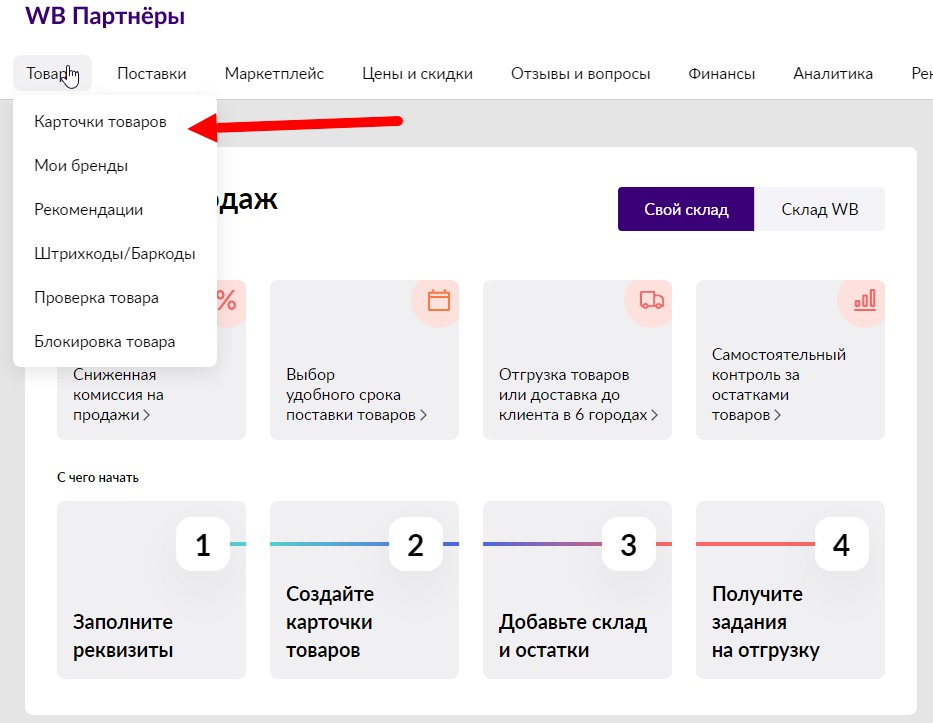 Начало работы
Открывается таблица со всеми карточками, созданными или загруженными ранее:
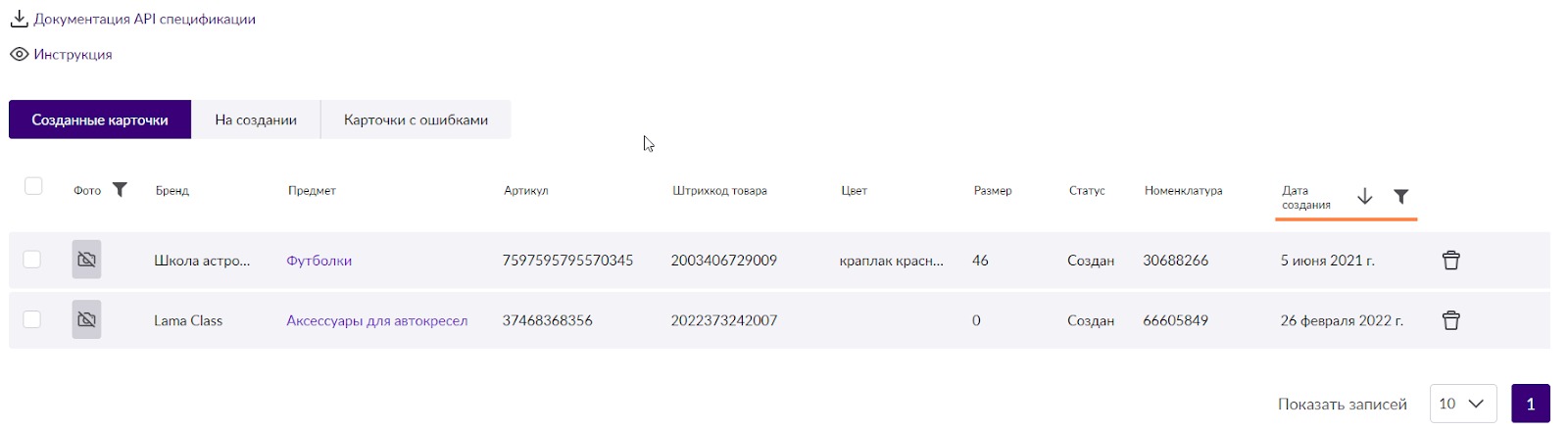 В таблице нужно выбрать карточку, которую будем редактировать
Открывается раздел «Редактирование карточки» товара. Он полностью идентичен разделу создания новой карточки. О том, как создать карточку товара с нуля, мы писали в этой статье.
Внутри карточки находятся параметры, доступные для редактирования. Для разных категорий товаров они будут отличаться: у велосипедов это будут одни поля, у одежды — другие. Но алгоритм примерно одинаков.
Итак, что можно поправить (на примере одежды):
Фото, видео, обзоры 360.
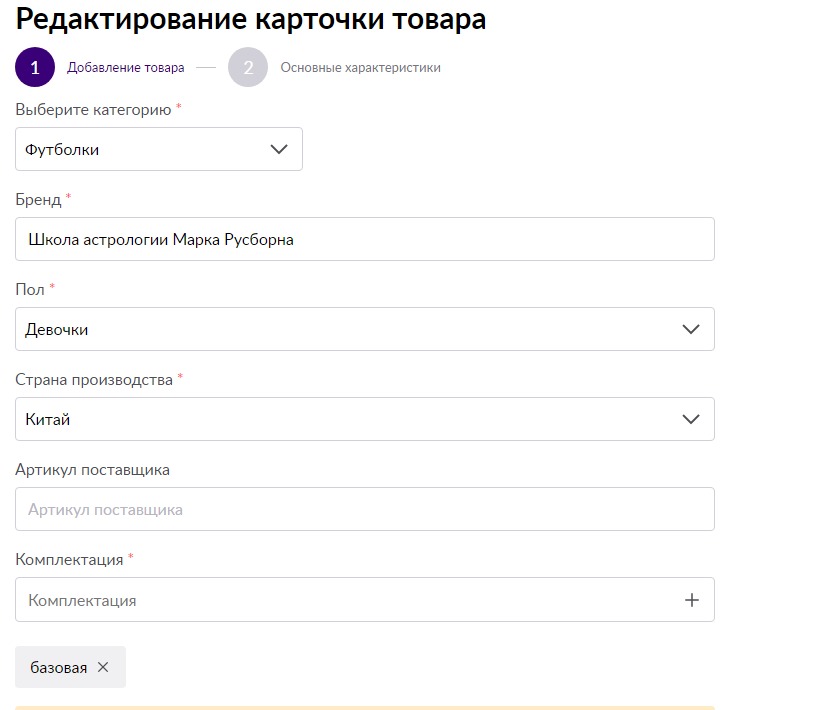 Редактирование основных параметров карточки товара
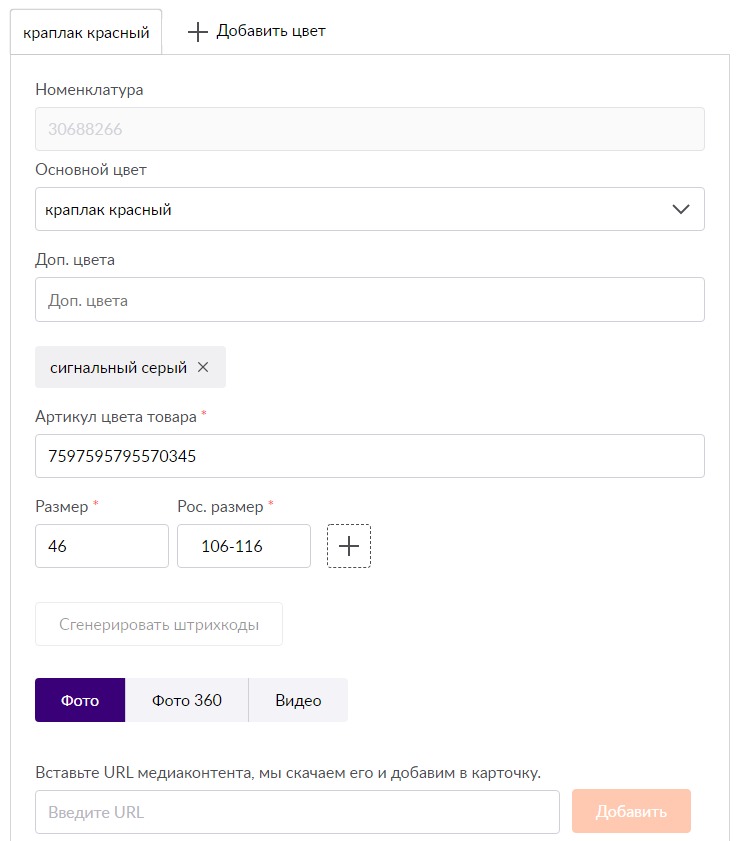 Редактирование основных параметров карточки товара — продолжение
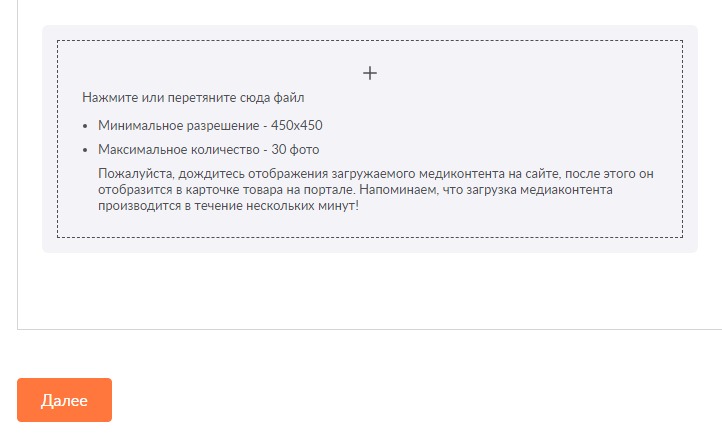 Загрузка фото и видео
После внесения изменений нажимаем кнопку «Далее» и переходим к разделу «Описание».
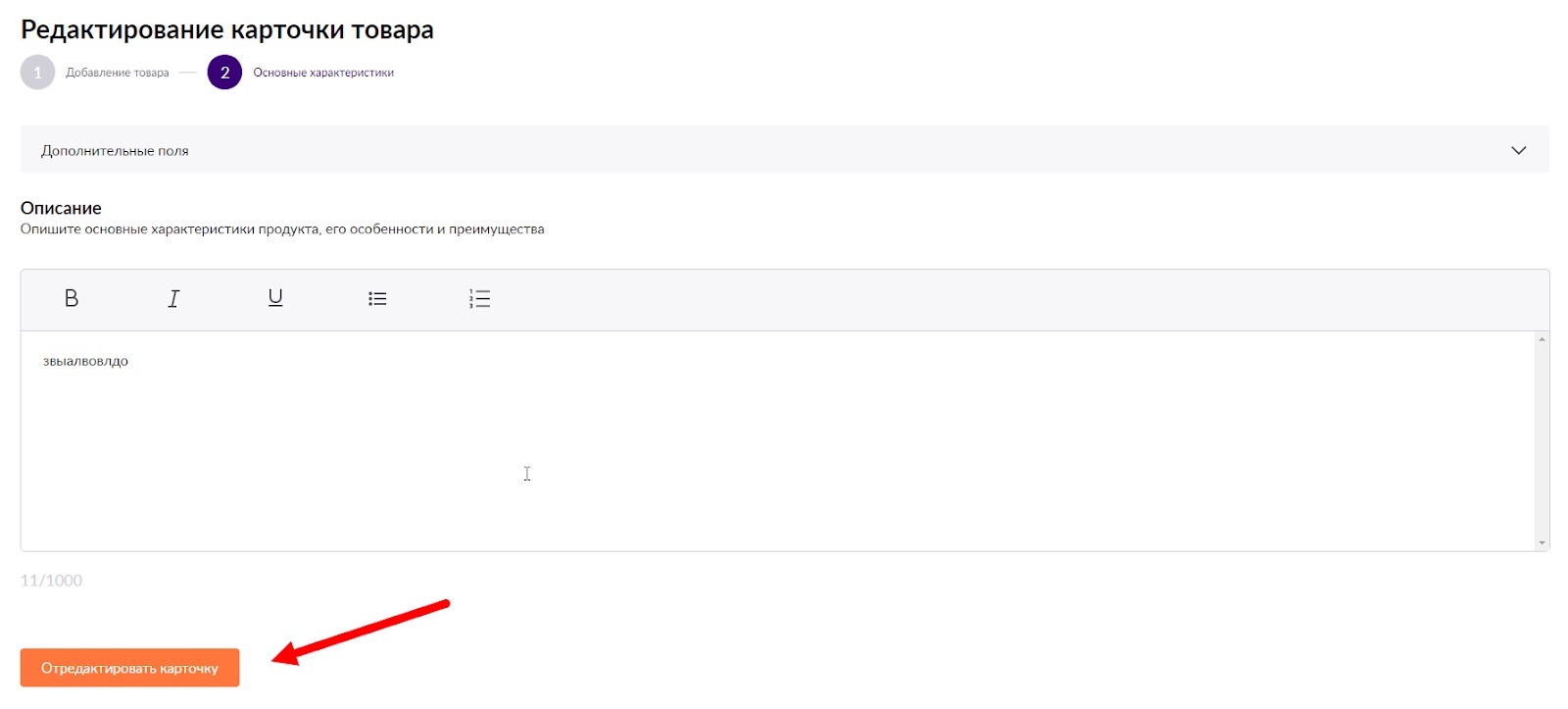 Меняем описание и жмем «Редактировать карточку»
На этом редактирование единичной карточки готово. Спустя несколько минут изменения сохранятся, и карточка появится в общей таблице.
Массовое редактирование карточек через Excel-шаблоны
Поштучное редактирование карточек — занятие долгое и энергозатратное. Именно поэтому в личном кабинете WB предусмотрена возможность редактировать карточки массово, по списку артикулов.
Есть нюанс: через Excel-шаблоны можно изменять только размеры и цвета (для нашего примера с одеждой). Если хотите редактировать описание, наименование бренда и так далее, придется заходить в каждую карточку.
Для массового редактирования карточек заходим в раздел «Карточки товаров» и переходим к пункту «Добавить товары таблицей».
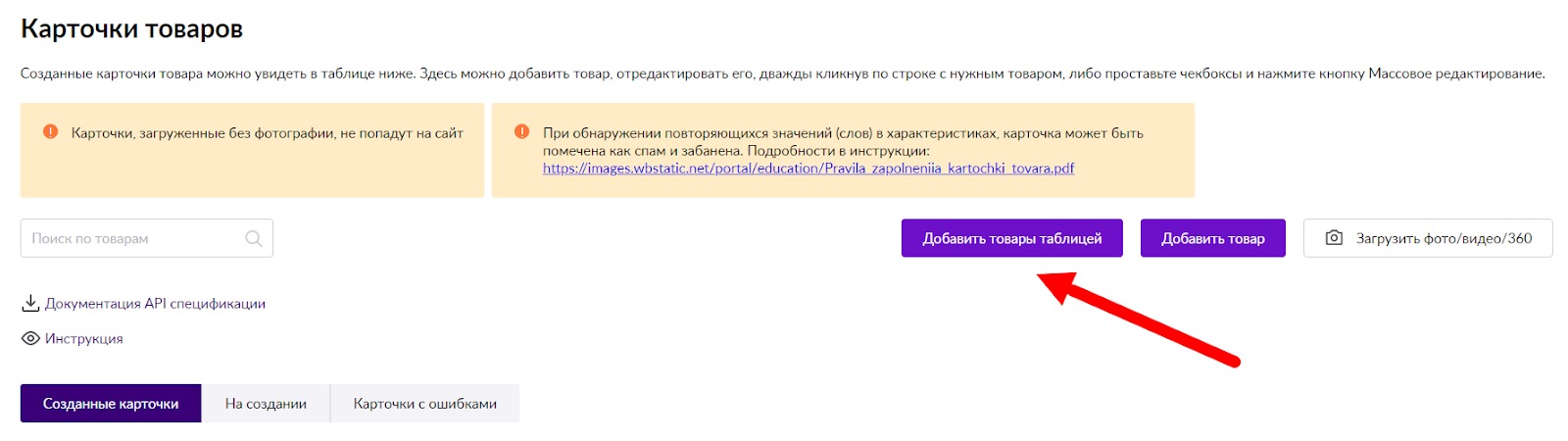 Массовое редактирование карточек
Открывается новое меню. Нас интересуют пункты «Дозагрузка цветов» и «Дозагрузка размеров».
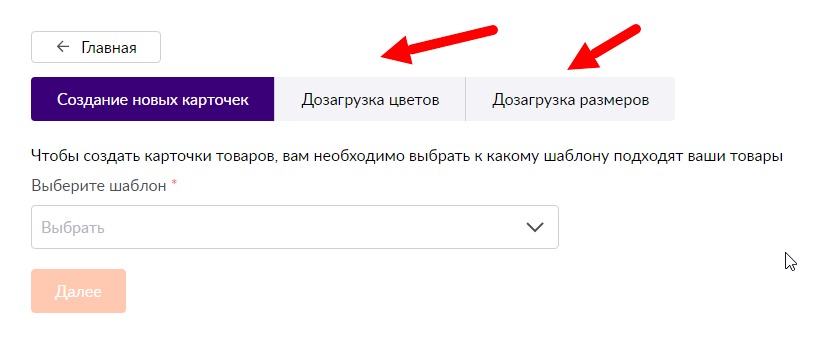 Массовое редактирование карточек — продолжение
Теперь нужно скачать шаблон таблицы, нажав кнопку «Выгрузить в Excel».
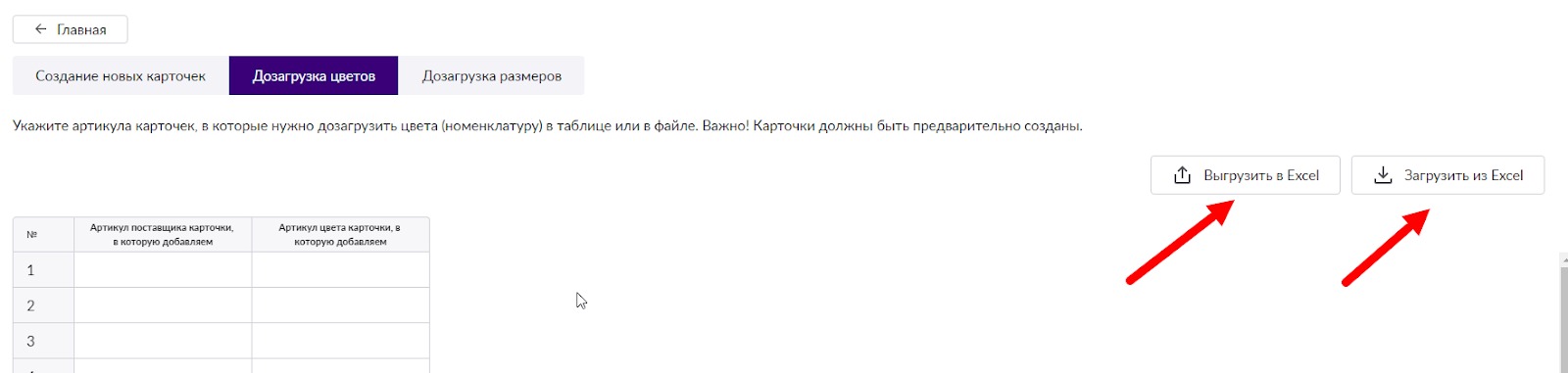 Загрузка и выгрузка шаблона для изменения цветов и размеров
Сам шаблон выглядит так:
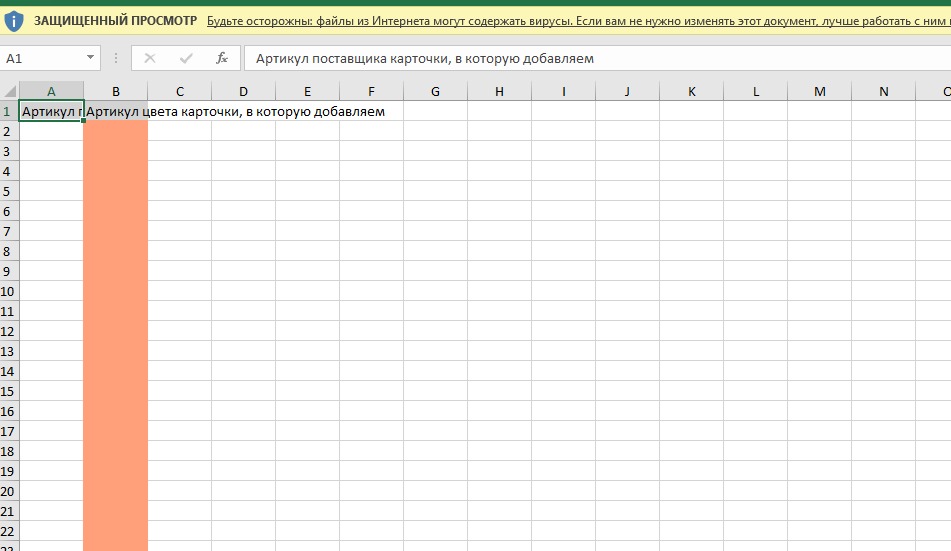 Заполняем артикулы, размеры и(или) цвета и загружаем готовую таблицу
А еще личный кабинет WB предусматривает возможность массового редактирования штрихкодов. Это тоже делается через Excel-шаблоны.
Работаем через меню «Товары → Штрихкоды/Баркоды».
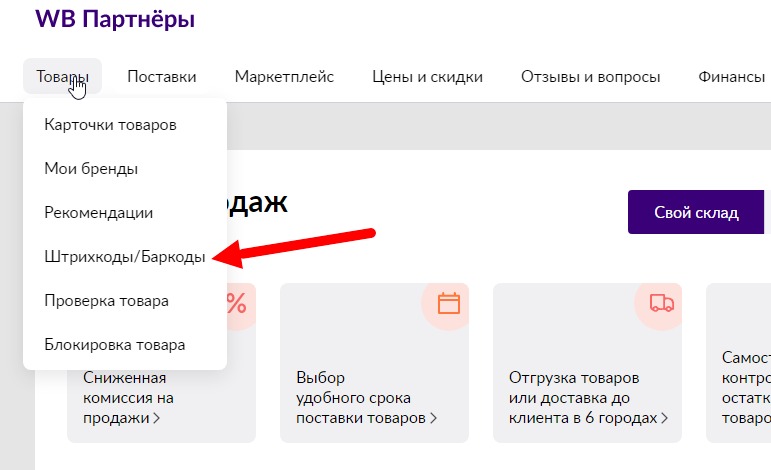 Массовое редактирование штрихкодов
Раздел выглядит так:
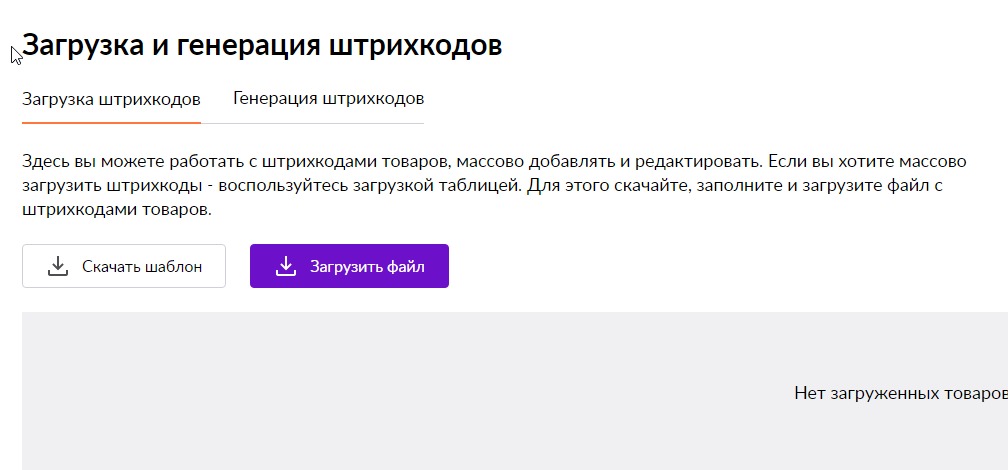 Редактирование штрихкодов
Алгоритм действий такой же, что и при массовом редактировании цветов и размеров: скачиваем Excel-шаблон, заполняем его офлайн, после чего загружаем в личном кабинете.
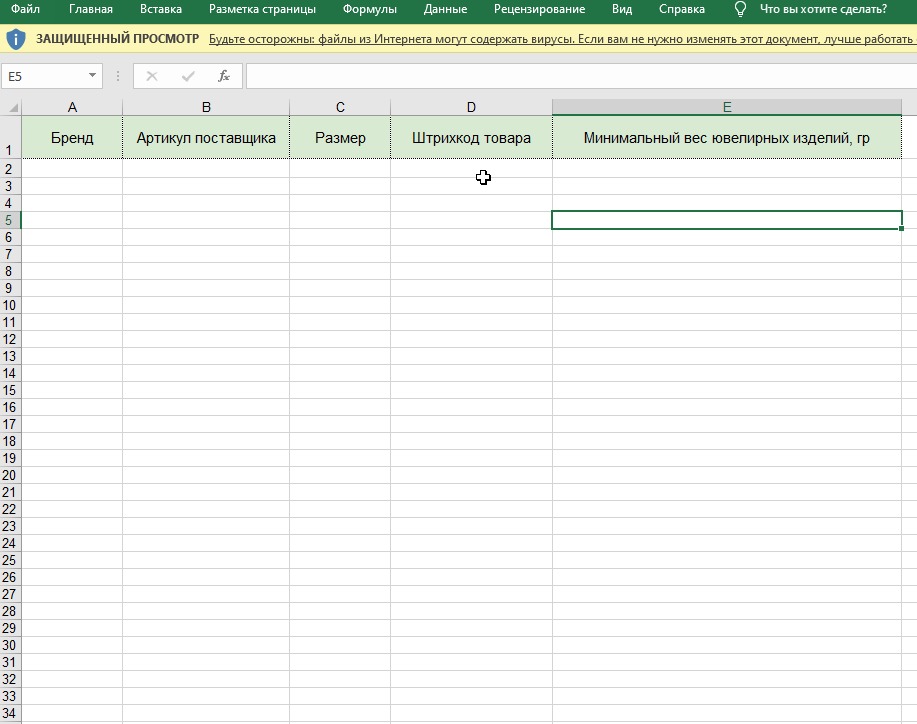 Шаблон массового добавления штрихкодов
Данные распознаются системой автоматически, после чего новые данные будут добавлены в карточки с указанными артикулами.

Редактирование карточек товара в мобильном приложении «Вайлдберриз»
Мобильное приложение «Вайлдберриз» дает широкие возможности управления личным кабинетом партнера. Некоторые участки работы здесь даже удобнее, чем в десктопной версии. И есть одна важная фишка, о которой мы расскажем ниже.
Для редактирования карточки открываем приложение и переходим в раздел «Мои товары».
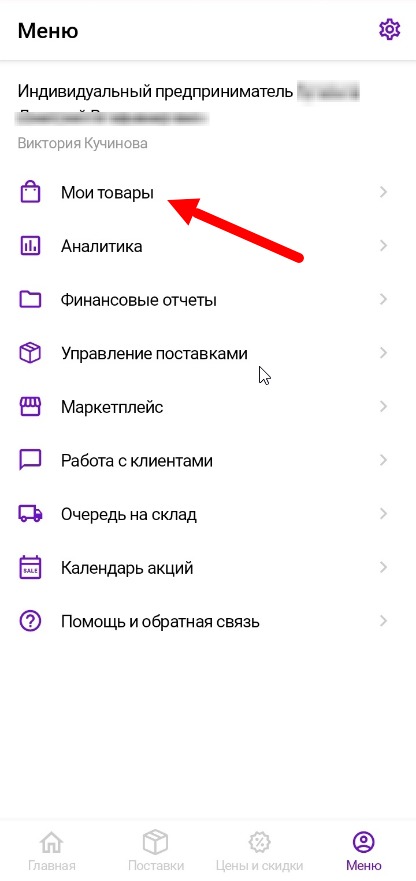 Главная страница мобильного приложения WB
Как и в десктопной версии, открывается список созданных карточек.
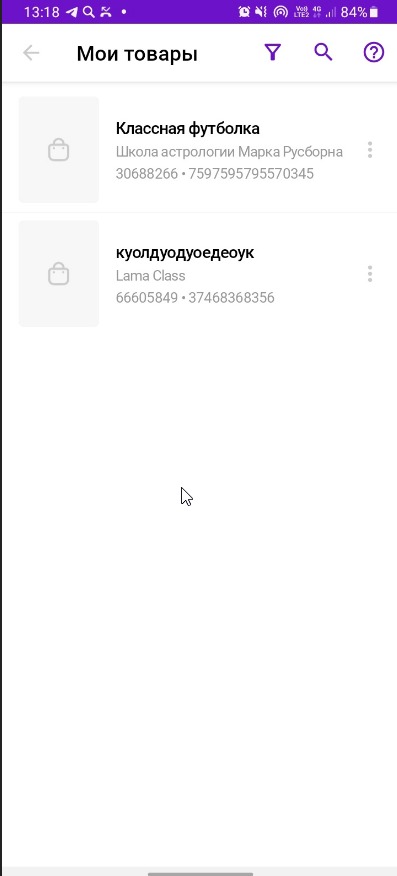 Список ранее добавленных товаров
Нажимаем на товар, который будем редактировать, и проваливаемся внутрь карточки. Она состоит из нескольких разделов, первый из них — «Инфо».
Что здесь можно редактировать:
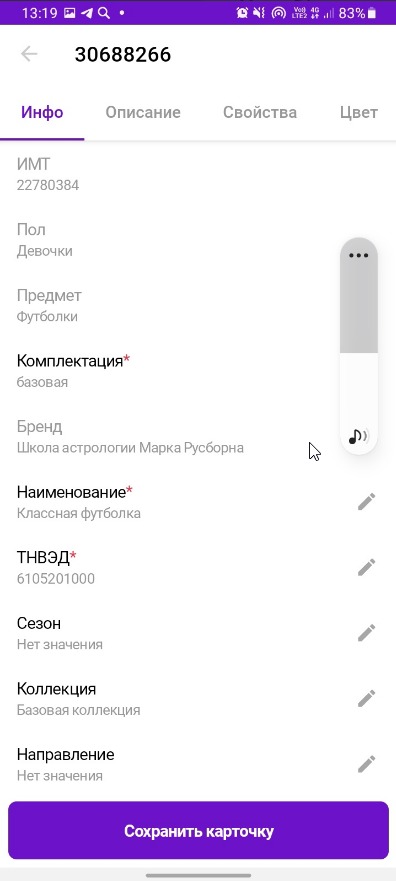 Раздел «Инфо»
Следующий раздел — «Описание». Здесь можно менять расширить или полностью поменять описание товара.
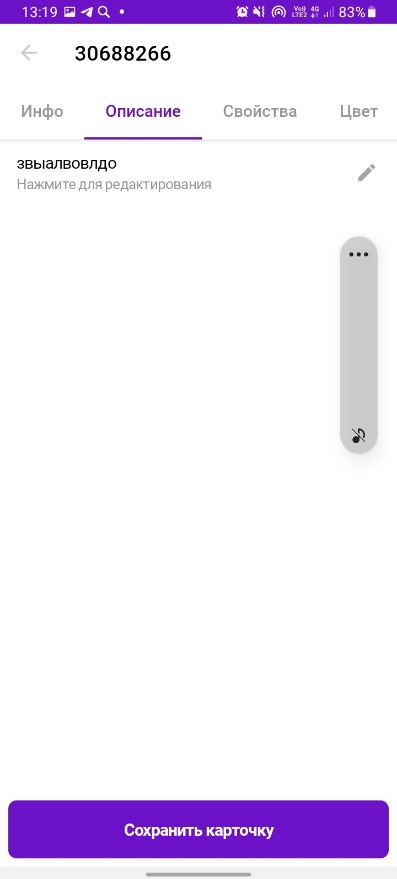 Раздел «Описание»
Далее идет раздел «Свойства». Можно изменить параметры, касающиеся покроя, деталей, декоративных элементов и других особенностей модели одежды.
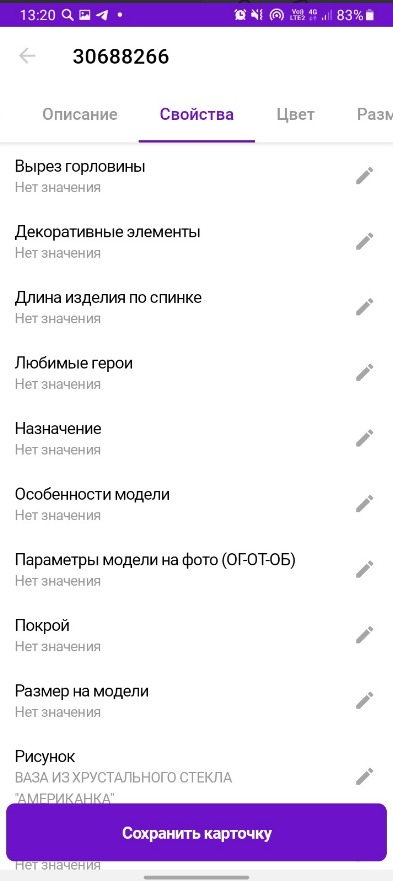 Раздел «Свойства»
Следующий раздел — цвет. Можно добавлять цвета в рамках артикула.
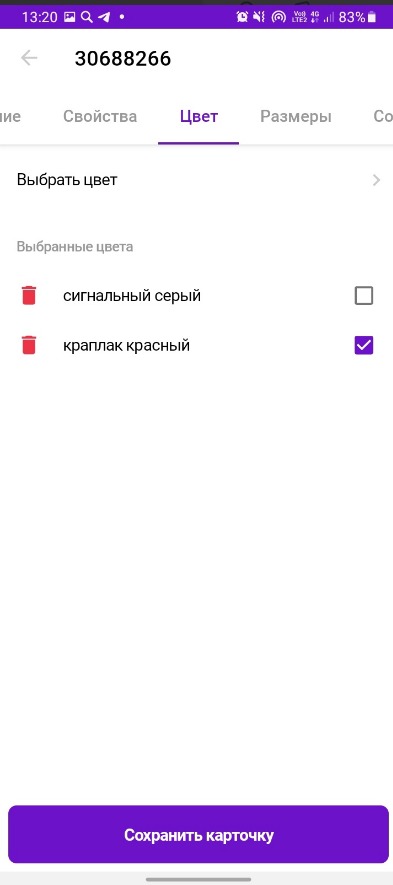 Раздел «Цвет»
Далее идут размеры:
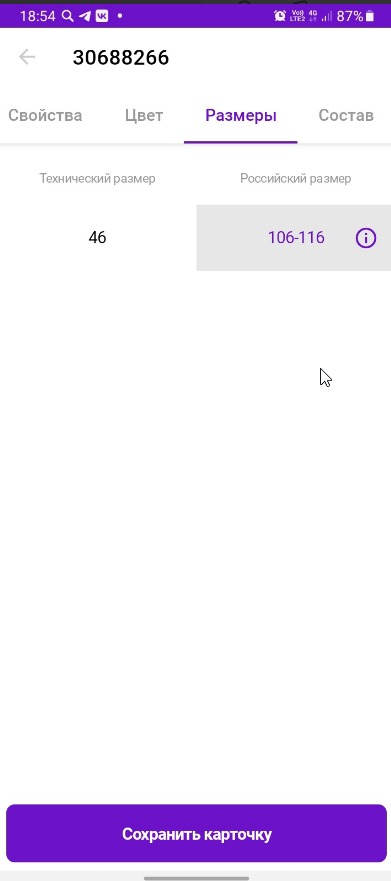 Раздел «Размеры»
Последний раздел — «Состав». Есть возможность поменять текущий состав и добавить новый материал.
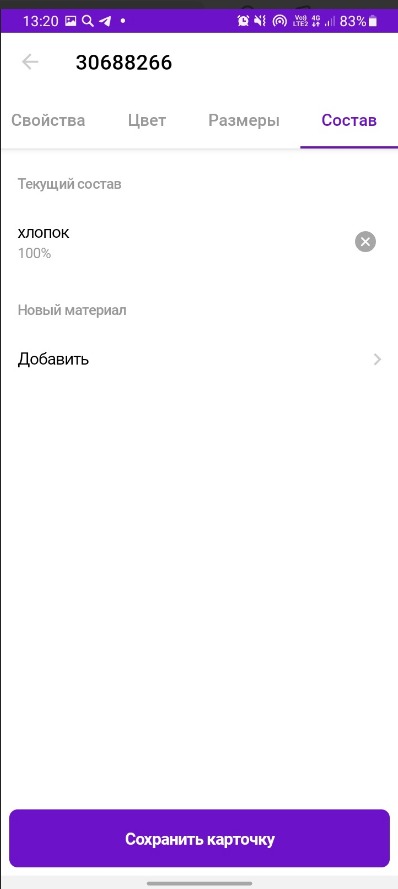 Раздел «Состав»
После манипуляций в каждом разделе изменения подтверждаются нажатием кнопки «Сохранить карточку».
А теперь об обещанной фишке. Селлеры знают, что в ряде категорий (одежда, обувь) невозможно создать собственное название товара. Оно генерируется алгоритмом на основании других данных: бренд, категория, комплектация и других. И это плохо: автоматически созданное название товара смотрится на манер Aliexpress (ерунда а-ля «Ель новый год светить фонарь светодиод» про гирлянду) и выглядит примерно так:
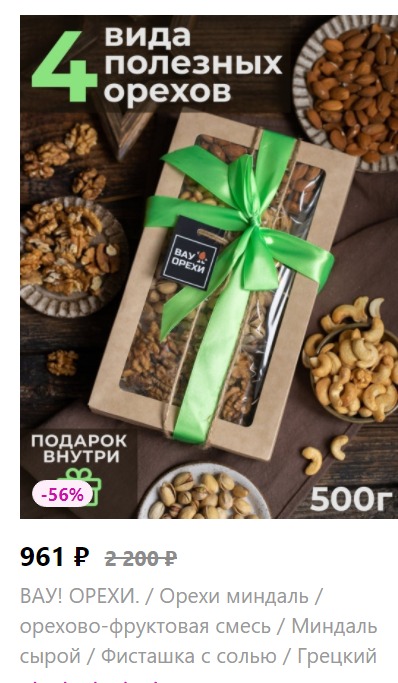 Название, сгенерированное автоматически, смотрится не очень
Так вот, в мобильном приложении, в отличие от десктопной версии, можно присваивать название товарам любой категории. Это делается в разделе «Инфо», пункт «Наименование».
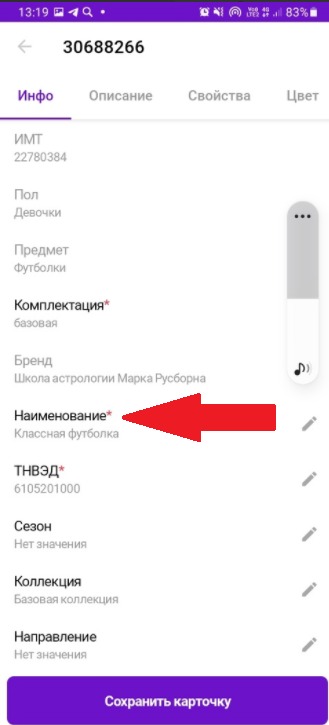 Здесь можно написать свое собственное название товара, у нас это «Классная футболка»
Теперь вы знаете, как редактировать карточку товара на маркетплейсе Wildberries. Заходите в личный кабинет или приложение, открывайте нашу статью и вносите нужные правки. А компания Кактус поможет выйти на «Вайлдберриз» и другие популярные маркетплейсы и продавать там с одного склада из единого личного кабинета. А если у вас есть собственный сайт, то вам будет интересно узнать про фулфилмент для интернет магазина.
Как редактировать карточку товара на Вайлдберриз
Как редактировать карточку товара на Вайлдберриз, если это необходимо? Откройте личный кабинет продавца, далее нажмите на «Товары» и выберите «Карточка…» из выпадающего меню. Дважды кликните левой кнопкой мыши по нужному изделию и внесите все изменения.
Как редактировать данные спецификации?
Очень многие начинающие продавцы задаются вопросом, можно ли редактировать карточку товара на Вайлдберриз. Хорошая новость в том, что такой функционал действительно доступен, причем каждому партнеру, без каких-либо ограничений! И будьте уверены, что эта функция вам пригодится. Ведь никто не застрахован от ошибок, от случайных опечаток, от внесения некорректной информации.
В этом обзоре мы расскажем о том, как отредактировать созданную карточку товара на Вайлдберриз. Но сначала отметим, что все манипуляции необходимо производить через десктопную версию – в приложении доступен не весь функционал. Кроме того, оно может работать с ошибками.
Итак, давайте учиться редактировать созданные карточки товара на Wildberries. Сначала мы поговорим о том, как можно откорректировать единичную позицию. Актуально, если у вас всего одна (или несколько) спецификаций, которые требуют внесения изменений.
- Войдите в личный кабинет продавца и авторизуйтесь;
- Найдите на верхней панели слева иконку «Товары»;
- Наведите на неё курсор и выберите вкладку «Карточка…» из выпадающего меню.

Теперь вам нужно отыскать определённую позицию в раскрывшемся списке – это можно сделать вручную, если изделий у вас немного. Если же список большой, воспользуйтесь поисковой строкой – туда необходимо вписать артикул, а затем нажать на Enter.
Чтобы обновить карточку товара на Вайлдберриз, вам просто нужно нажать на строку левой кнопкой мышки дважды. Вот и всего, этого простого действия достаточно, чтобы перейти в меню редактирования!
Теперь вы можете делать всё, что вам угодно – например, отредактировать наименование в карточке товара Вайлдберриз, изменить габариты, цвет, стоимость, поменять описание. Никаких ограничений!
Сейчас объясним основной алгоритм редактирования:
- Если параметр, который вы хотите поменять, отмечен крестиком – жмите, чтобы удалить текущее значение, а затем прописывайте новое. Как только вы начнете вводить нужный текст, система выдаст список подходящих значений – выбирайте и кликайте мышкой.
- Если параметр крестиком не отмечен – можно просто стереть буквы или цифры (так, например, можно изменить описание в карточке товара Вайлдберриз), а затем ввести новое число или новый текст.
Вот и всё, как видите, здесь нет ничего сложного. Вы можете отредактировать абсолютно все параметры – И неважно, возникла ли ошибка или вы просто хотите понять, как изменить цену в карточке товара на Вайлдберриз.

Массовое редактирование
Отдельно обязательно расскажем о том, как массово редактировать карточки на Вайлдберриз. Эта опция вам пригодится, если нужно внести изменения в разные спецификации, входящие в одну категорию.
- Зайдите в личный кабинет, откройте раздел «Карточка…» через вкладку «Товары»;
- В поисковую строку впишите ключевое слово, которое поможет выделить сразу все товары категории (например, «Топ» или «Сухофрукты»);
- Выделите галочками все позиции, которые появятся на экране;
- После этого наверху вы увидите оранжевую кнопку «Массовое редактирование»;
- Жмите на нее – после этого вы сможете поменять нужные параметры.

Обратите внимание, что для массового редактирования доступны такие параметры, как:
- Бренд
- Категория
- Артикул поставщика и артикул цвета
- Фото
- Страна производства
- Комплектация
Здесь также важно отметить, сколько обновляется карточка товара Вайлдберриз. Разумеется, абсолютно все изменения проходят модерацию, без этого не обойтись. Процесс занимает примерно 24 часа – конечно, иногда все происходит гораздо быстрее. После того, как новая спецификация будет одобрена, она автоматически публикуется на маркетплейсе.

Перед тем, как исправить карточку с ошибками на Вайлдберриз, мы должны вас предупредить – этот функционал работает нестабильно. На практике это означает следующее: в любой момент работы с карточкой вас может «выбросить» в основное меню, при этом внесенные изменения не сохранятся, придется начинать все заново. Чтобы минимизировать риск появления подобной ошибки, лучше пользоваться браузером Google Chrome, обновленным до последней версии (это снижает риск, но не исключает его полностью).
Возможные проблемы
Теперь вы знаете всё о том, как исправить ошибку в карточке товара Вайлдберриз или внести в нее какие-то новые данные. Хорошо, если все получилось с первого раза – а что делать, если по каким-то причинам у вас не получается внести изменения в спецификацию? Попробуем разобраться!
Первый ответ на вопрос, почему не редактируется карточка товара на Вайлдберриз – у вас возникли проблемы с подключением к сети. Такое бывает: как только сигнал прерывается, система сбрасывает все изменения, поэтому сохранить их не получается.
- Попробуйте перезагрузить страницу;
- Подключитесь к другой сети, если это возможно;
- Перезагрузите ваш роутер или маршрутизатор;
- Проверьте баланс в личном кабинете;
- Обратитесь за помощью к интернет-провайдеру.
Все равно ничего не меняется? Иногда «недопонимание» возникает при работе с характеристиками, которые можно вводить только в ограниченном количестве. Например, у изделия может быть максимум одна возрастная группа или максимум три размерных ряда. У вас не возникнет проблем с тем, как изменить артикул товара на Вайлдберриз в карточке – он всегда один по умолчанию, но могут быть трудности с добавлением подобных характеристик. Просто отслеживайте максимальное доступное число – оно отображается в строке справа.
Наконец, иногда всему виной технические ошибки на стороне маркетплейса – такое бывает довольно часто. Если вы не можете внести изменения в течение длительного времени, обратитесь с запросом в службу поддержки Service Desk.

Теперь вы знаете всё о том, как изменить карточку товара на Вайлдберриз и сможете, при необходимости, внести нужные корректировки. Помните, что информация всегда должна соответствовать действительности – иначе продажи рухнут и вы растеряете всех покупателей!