Как отредактировать текст в кореле
При работе с простым текстом доступны дополнительные параметры форматирования. Для применения этих параметров форматирования к фигурному тексту вначале необходимо преобразовать фигурный текст в простой текст . Подобным же образом можно применять специальные эффекты к простому тексту, преобразовав этот текст в фигурный текст. Преобразование текста может привести к потере форматирования.
При преобразовании текста в кривые вид текста сохраняется неизменным, включая шрифт , стиль, положение и поворот символов, интервалы и любые другие параметры и эффекты текста. Все связанные объекты текста также преобразовываются в кривые. При преобразовании простого текста, который находится в рамке фиксированного размера, в кривые любой текст, выходящий за пределы рамки, будет удален. Для получения сведений о расположении текста в рамке см. раздел Форматирование текста.
Редактирование текста в этой версии не претерпело глобальных изменений, но появились отдельные моменты которые здесь я тоже рассмотрю. Графический пакет Corel даёт нам возможность изменения места расположения текста, масштабирования, применения различных визуальных эффектов и заливок.
Постараюсь уместить основные инструменты и возможности работы с текстом CorelDrawX7 в этой статье.
Фигурный и простой текст.
Текст в графическом редакторе CorelDrawможет быть двух различных типов: фигурный и простой. Фигурный текст более гибкий и удобный для художественной обработки. Простой текст обозначен границами за которые он не может выйти и предназначен по большей части для больших объёмов информации.

В любой момент мы можем изменить формат текста с простого на фигурный и наоборот, щёлкнув правой кнопкой мыши на нашем тексте и выбрав в появившемся меню “Преобразовать в фигурный (простой) текст “, либо нажав Ctrl + F8.
Для построения фигурного текста нам нужно выбрать инструмент “Текст” и щёлкнуть по рабочему полю левой кнопкой мыши. У нас появиться курсор, и теперь мы можем вводить символы для построения нашего текста.
Хочу обратить внимание на то, что мы можем выделить при помощи этого инструмента область, а построенный в этой области текст будет не фигурным, а простым. Т.е. он будет вписан в выделенную нами область.
Простой текст мы не можем расположить вдоль векторного объекта, он предназначен для больших объёмов текстовой информации. А фигурный в свою очередь больше подходит для выделения более значимой и не такой большой по объёму информации.
Изменение интервалов в тексте.
Изменить интервал в тексте можно либо через боковое меню “Свойства текста” (Ctrl + T), либо при помощи инструмента “Форма” (F10)  . Я предпочитаю второй вариант.
Инструмент “Форма” даёт нам дополнительные возможности по редактированию текста. Когда мы выбираем этот инструмент, то видим что под каждой буквой появляется маркер (белый квадрат, который если его выделить становиться чёрным), а в правом и левом углу появляются стрелки для изменения расстояния между символами как показано на рисунке.

Растягивая наш текст, при помощи этих стрелок, с зажатой клавише Shift мы увеличиваем только расстояние между словами, а зажав Ctrl работаем только с кернингом. Подобным образом можно редактировать как фигурный так и простой текст.
Заливка текста.
Изменение возможностей по работе с заливкой текста в CorelDrawX7 настоящее новшество. Теперь мы можем заливать текст текстурой, градиентом, растровым и векторным изображением. При этом опять же конвертация текста не обязательна.
Кроме того мы можем использовать текст как контейнер. К примеру, перетаскиваем правой кнопкой мыши какой-либо объект на наш текст и в появившемся меню щёлкаем: “Поместить в контейнер”. Всё. Наш объект в контейнере из текста.
Текст вдоль кривой.
Для того чтобы расположить текст вдоль кривой мы выбираем всё тот же инструмент “Текст” и клацаем левой кнопкой по нашей кривой. Всё! Можно вводить текст, он будет располагаться вдоль объекта. Редактировать местоположение текста можно либо с помощью инструмента форма (F10), либо с помощью панели которая появляется у нас когда мы располагаем текст вдоль кривой (рис_5).

Обтекание текстом.
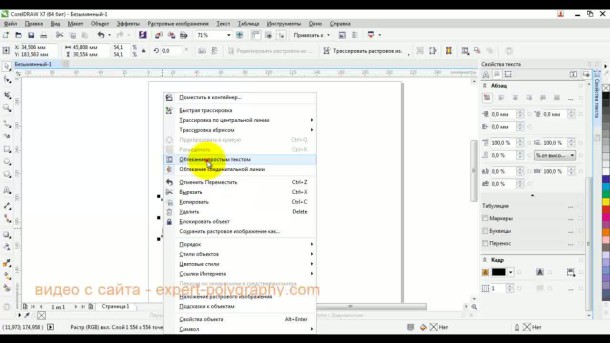
Для того чтобы наше изображение не накладывалось поверх текста и не закрывалось им, нам нужно разместить его поверх текста и щёлкнув правой клавишей выбрать пункт “Обтекание простым текстом”. Редактировать параметры обтекания текстом можно с помощью иконки выделенной мною на картинке красным цветом.


Эффекты с текстом.
Эффекты с текстом в кореле – это отдельная тема для большой статьи.
По сравнению с более ранними версиями в CorelDrawX7 мы можем применять эффекты без ущерба для текстовой информации. Теперь нам не обязательно переводить текст в кривые.
Помимо эффектов прозрачности мы можем применять эффекты линзы, оболочки, скашивания, вытягивания и даже эффекты перетекания. Да что там говорить, практически любые эффекты, доступные раньше лишь для векторных кривых, мы можем теперь применить к тексту и потом этот текст отформатировать, исправив в нём знаки препинания или грамматические ошибки.
Небывалая доселе роскошь для невнимательных дизайнеров).
Приведу некоторые эффекты с текстом ниже.
Эффект “Оболочка”.


Эффект “перетекания”.

Текст в контейнере.
Для того чтобы поместить текст в контейнер нам нужен векторный объект, выполняющий роль этого самого контейнера, это может быть звезда, эллипс, произвольный прямоугольник или любой другой замкнутый векторный объект. После того как мы нашли контейнер для нашего текста мы выбираем инструмент для создания текста (рис_2).
При наведении на наш контейнер курсор преобразуется, тем самым давая нам возможность для создания текста, заключённого в контейнер.

Плюсы текста заключённого в контейнер, в простом редактировании границ контейнера. Изменяя форму нашего контейнера мы редактируем границы размещения текста.
Окно “Применение шрифта”.
Это нововведение позволяет выбрать и просматривать различные шрифты в отдельном окне. Здесь мы можем изменить слова набранные этими шрифтами и сразу видеть изменения.
Вызвать это окошко можно из верхнего меню “Текст”, выбрав вкладку “применение шрифта”.

Если раньше нам приходилось работать с текстом в на листе, то теперь мы можем набрать любое слово или выражение в этом окне, выбрать любое количество гарнитур для отображения, а затем взять понравившееся написание и просто вытащить его из этого окошка в рабочую область. Очень даже неплохо я бы сказал.
Отмена преобразований.
Как бы мы не крутили и в каких-бы пропорциях не масштабировали текст, мы всегда можем отменить преобразования зайдя в меню “Упорядочить > Преобразования > Отменить преобразования”. Эта функция работает не только для текста.

Конвертирование текста в кривые.
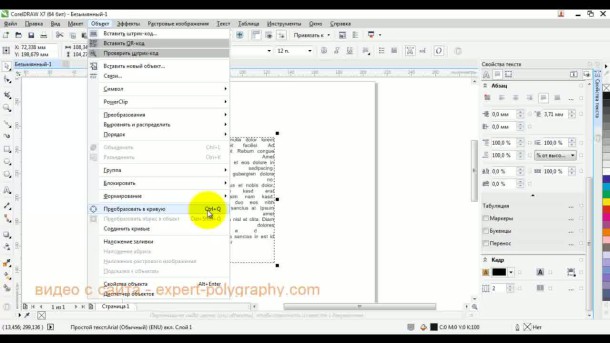
После того как мы закончили форматирование нашего текста, нам нужно подготовить наш файл для печати и первым шагом будет конвертирование текста в векторный объект. Для этого:
1. Выделяем текст при помощи инструмента “Инструмент выбора”.
2. Заходим в меню: “Упорядочить > Преобразовать в кривую” или жамкаем “Ctrl + Q”.
Эта стадия должна быть заключительной, потому-что после этого мы не сможем форматировать текст. Обычно я оставляю файл с текстом, а для печати сохраняю ещё один такой-же, но уже с конвертированным, кривлёным текстом. В случае если вам потребуется слегка видоизменить макет, то вам не придётся вносить весь текст заново.
Импорт текста.
Есть возможность импорта текста из различных текстовых редакторов: Word, Exel и т.д. Но иногда требуется пакет совместимости.
Для того чтобы импортировать текст нам нужно выбрать в верхнем меню: “Файл > Импорт”. Затем выбираем текстовый файл и нажимаем “Импорт”.
Хочу сказать что часто импорт текста не обязателен, достаточно выделить текст и с помощью стандартного приёма “Ctrl + C” и “Ctrl + V” скопипастить нужный текст.
Советы при работе с текстом.
В заключении хочу дать несколько простых советов при работе с текстом.
1. Будьте внимательны, всегда перечитывайте то что вы написали перед тем как конвертировать текст и отправить на печать.
2. Сохраняйте рабочие файлы с конвертированным и не конвертированным текстом.
3. Старайтесь на начальных этапах воздерживаться от применения градиентных заливок, теневых и прочих визуальных эффектов при работе с большим объёмом текста.
4. Помните, что с помощью типографики можно выразить динамику, статику, эмоции, строгость и функциональность. Достаточно иногда больше внимания обратить на работу со шрифтом, чем часами искать в сети иллюстрации и фотографии.
5. Читайте книги по типографике и статьи на сайте.
Думаю небольшое видео по работе с текстом не будет лишним.
Меню “Текст”.
Ключевые настройки мы можем увидеть в основной строке меню под названием “Текст”. Рассмотрим кратко каждый из пунктов.
Свойства текста. В первом пункте “Свойства текста” (Ctrl + T) мы можем регулировать параметры выключки, межстрочные интервалы, кернинг.
Вкладки. Позволяет редактировать глубину вложенного текста.
Столбцы. Эта опция позволяет нам регулировать количество и ширину столбцов, а также расстояние между колонками. Хорошая альтернатива типографской сетке.
Маркеры. Мы можем редактировать свойства маркированного списка: изменять тип маркера, изменять расстояние от маркера до текстовой границы и от маркера до текста.
Буквица. Изменение параметров для первой буквы в абзаце.
Применение шрифта. Окошко для предварительного просмотра и быстрого выбора шрифтов.
Редактировать текст. Выплывает окошко для форматирования текста.
Вставка символа. Тут я думаю всё ясно: это возможности для вставки нестандартных значков типа знака копирайта или арабской буквы.
Вставить символы форматирования. Это меню поможет нам вставить такие символы как длинное тире, короткое тире, неразрывный перенос и т.д.
Преобразовать… Преобразуем фигурный текст в простой и наоборот.
Служебные символы. Меню для работы со служебными символами.
Простой текст. Здесь мы можем включить и выключить отображение рамок для простого текста, а также изменить другие параметры для текста.
Текст вдоль пути. При выделенном тексте, позволяет нам выбрать кривую для размещения текста вдоль кривой.
Выпрямить текст. Выпрямляем неправильно отредактированный нами текст.
Выровнять. Выравниваем текст который по ошибке развернули.
Выровнять по базовым линиям. Текст привязывается к базовым линиям документа.
Использовать переносы. Мы можем использовать переносы.
Параметры. Функция для настройки параметров переноса.
Средства проверки правописания. Орфография, грамматика, тезариус и т.д.
Регистр. Выводит окошко для редакции регистра.
Подготовить текст к публикациям в интернете. Что-то такое жуткое делает с текстом, хотя ничего с ним вроде бы и не происходит… Очень странная кнопка.
Кодировать. Изменяем кодировку символов.
What the font?!… У меня это приложение не работает, возможно потому-что нужно зарегистрироваться на сайте CorelDraw, как фанат этой программы. Наверняка очень хорошая штука – судя по названию она должна определять какой шрифт использовался.
Статистика текста. Показывает количество строк символов, используемые шрифты и т.д.
Параметры списка шрифтов. Позволяет регулировать размер шрифта в выпадающем списке, можно выбрать тип шрифта для отображения и т.д.
Учитесь, работайте и не ленитесь! Надеюсь эта статья оказалась вам полезной.
Глава 7 Работа с текстом
Прежде чем начинать работать с текстом в CorelDRAW, учтите главное – это все-таки не текстовый редактор и не программа верстки. Верстать книги или газеты нужно в специальных программах: Corel Ventura, Adobe PageMaker, QuarkXPress. Максимально сложный текстовый документ, который имеет право быть созданным в CorelDRAW, – это рекламная листовка.
Создание и редактирование текста
Виды текста в CorelDRAW
Для создания текста предназначен специальный инструмент Text (Текст), который может использоваться в двух режимах: строчный текст и абзацный текст. В первом случае текст представляет собой одну или несколько строк, для которых возможности форматирования ограничены. При выделении строчный текст выглядит как обычный векторный объект (рис. 7.1).
Рис. 7.1. Выделенный строчный текст
Абзацный текст при выделении выглядит иначе (рис. 7.2). Возможности форматирования абзацного текста значительно богаче.
Границы абзацных текстовых объектов можно скрыть или показать с помощью команды Text ? Paragraph Text Frame ? Show Text Frames (Текст ? Абзацный текст во фрейме ? Показать текстовые рамки). Эти границы отображаются, даже если объекты не выделены.
Рис. 7.2. Выделенный абзацный текст
Команда главного меню Text ? Convert (Текст ? Преобразовать) конвертирует строчный текст в абзацный и наоборот.
Редактирование текста
Редактирование как замена символов организовано в программе очень просто: даже если активен не инструмент Text (Текст), а инструмент выделения, двойной щелчок на текстовом объекте переводит его в режим редактирования. Вы можете добавлять и удалять символы, разбивать строки и т. д.
В некоторых случаях (например, если текстовый объект на экране повернут под углом) удобнее пользоваться специальным окном Edit Text (Правка текста), вызываемым одноименной командой из меню Text (Текст).
Кроме ввода и удаления символов, программа CorelDRAW предлагает широкие возможности форматирования текста, то есть изменения внешнего вида шрифта и взаимного расположения букв и строк. Для этого лучше всего использовать панель свойств (см. рис. 4.11) или специальные пристыковываемые окна Character Formatting (Форматирование символов) (рис. 7.3) и Paragraph Formatting (Форматирование абзаца) (рис. 7.4), вызываемые выбором соответствующих пунктов в меню Text (Текст).
Рис. 7.3. Пристыковываемое окно Character Formatting (Форматирование символов)
В пристыковываемом окне Character Formatting (Форматирование символов) находятся основные параметры текста: Font (Гарнитура), Style (Начертание), Size (Кегль), Alignment (Выравнивание). Здесь же можно задать дополнительное оформление шрифта:
? Overline (Линия сверху);
? Uppercase (Верхний регистр) – позволяет сделать все буквы прописными или написать текст капителью (строчные буквы выглядят как уменьшенные прописные);
? Position (Индекс) – верхний или нижний индекс.
Пристыковываемое окно Paragraph Formatting (Форматирование абзаца) (см. рис. 7.4) применяется для настройки параметров абзаца. Здесь можно задать всевозможные отступы: между символами, словами, строками, абзацами и т. д. Для строчного текста доступны далеко не все параметры этого пристыковываемого окна.
В окне Tab Settings (Настройки табуляции), открываемом командой Text ? Tabs (Текст ? Табуляции) определяются позиции и типы табуляций.
Командой Text ? Columns (Текст ? Колонки) вызывается окно Column Settings (Настройки колонок), используемое для разбиения текста на несколько колонок.
Интересны команды Text ? Bullets (Текст ? Списки) и Text ? Drop Cap (Текст ? Буквица), вызывающие диалоговые окна для создания маркированных списков и буквицы (большой буквы в начале абзаца, занимающей по высоте несколько строк) соответственно.
Последние четыре диалоговых окна актуальны только для абзацного текста.
Некоторые функции форматирования можно выполнить вручную, используя инструмент Shape (Форма). При выделении им текстового объекта возле каждой буквы появляется маленький белый квадратик, а под текстом – два специальных маркера (рис. 7.5).
Рис. 7.4. Пристыковываемое окно Paragraph Formatting (Форматирование абзаца)
Рис. 7.5. Вид текста при выделении его инструментом Shape (Форма)
Выделяя белые квадратики возле символов, вы можете смещать или поворачивать отдельные буквы. Вернуть эти буквы в исходное состояние можно с помощью команды меню Text ? Straighten Text (Текст ? Выпрямить текст).
Потянув за маркер, расположенный в правом нижнем углу абзаца, вы измените расстояние между символами и словами. Если при этом удерживать клавишу Shift, изменится только расстояние между словами, при нажатой клавише Ctrl – только между символами.
Маркер, находящийся в левом нижнем углу абзаца (см. рис. 7.5), служит для изменения интерлиньяжа (расстояния между строками) и интервала между абзацами. При нажатой клавише Shift изменяется только интерлиньяж, при нажатой клавише Ctrl – только межабзацный отступ.
Специальные текстовые объекты и режимы
Текст в CorelDRAW может располагаться не только по строкам, но и вдоль произвольных кривых, а также внутри замкнутых фигур.
Текст на кривой
Создать текст, выстроенный вдоль произвольной линии, можно двумя способами.
Во-первых, можно сначала написать строчный или абзацный текст, затем нарисовать линию и выполнить команду Text ? Fit Text To Path (Текст ? Разместить текст вдоль кривой).
Во-вторых, можно создать линию, активизировать инструмент Text (Текст) и подвести его к линии. Как только указатель мыши примет вид а,, щелкайте левой кнопкой и начинайте набирать текст – он будет выстраиваться вдоль данной кривой.
Если строчный текст можно расположить вдоль замкнутого контура (например, эллипса), то с абзацным текстом этого сделать нельзя.
Набранный текст можно редактировать (вводить и удалять символы). Можно также сдвигать его вдоль направляющей линии, перемещая цветной маркер в начале строки. Более сложное модифицирование текста на кривой возможно с помощью панели свойств (рис. 7.6).
Рис. 7.6. Панель свойств при редактировании текста на кривой
Текст во фрейме
Текст может заполнять собой фигуру довольно сложной формы. Для размещения текста внутри векторного объекта (фрейма) достаточно при активном инструменте Text (Текст) подвести указатель мыши к замкнутой фигуре и, как только он примет вид в, щелкнуть левой кнопкой. После этого набираемый текст будет заполнять объект с учетом кривизны его границ (рис. 7.7).
Редактируется такой текст так же, как обычный абзацный текст.
Одна из интересных особенностей текстовых фреймов состоит в том, что их можно связывать между собой, в результате чего текст «перетекает» из одного блока в другой. Для связывания фреймов нужно выделить их и выполнить команду Text ? Paragraph Text Frame ? Link (Текст ? Абзацный текст во фрейме ? Связать).
Рис. 7.7. Текст во фрейме
Обтекание текстом
Если какой-либо объект расположен поверх текста, последний может обтекать его, то есть располагаться так, чтобы объект не перекрывал символы. Чтобы установить режим обтекания, выделите объект, перекрывающий текст, и нажмите кнопку на панели свойств. Можно также выполнить команду Window ? Dockers ? Properties (Окно ? Пристыковываемые окна ? Свойства), в открывшемся пристыковываемом окне Object Properties (Свойства объекта) перейти на вкладку General (Общие) (см. рис. 5.2) и раскрыть список Wrap paragraph text (Обтекание объекта текстом).
? None (Без обтекания).
? Contour (Обтекание вокруг контура объекта):
? Flows Left (Обтекание слева);
? Flows Right (Обтекание справа);
? Straddle Text (Текст с двух сторон).
? Square (Обтекание вокруг габарита объекта) – способы обтекания те же, что и для режима Contour (Обтекание вокруг контура объекта), но обтекание происходит вокруг воображаемого прямоугольника, в который вписан объект.
? Text wrap offset (Отступ текста от границы объекта).
Использование переносов
Для автоматической расстановки переносов в абзацном тексте следует установить флажок Text ? Use Hyphenation (Текст ? Использовать расстановку переносов).
Настройки расстановки переносов задаются в диалоговом окне, вызываемом командой Text ? Hyphenation Settings (Текст ? Настройки расстановки переносов).
Чтобы вставить принудительный перенос, выполните команду Text ? Insert Formatting Code ? Optional Hyphen (Текст ? Вставить код форматирования ? Принудительный перенос) или нажмите сочетание клавиш Ctrl+-.
Распознавание шрифта
Появившаяся в CorelDRAW X4 очень полезная команда Text ? WhatThe-Font?! (Текст ? Какой шрифт?) позволяет проанализировать растровое изображение шрифта (отсканированное или любое другое) и определить гарнитуру, которой был набран текст.
Для этого нужно поместить соответствующую картинку в документ CorelDRAW, выполнить команду Text ? WhatTheFont?! (Текст ? Какой шрифт?) и изменившимся указателем мыши в виде мишени обвести необходимый участок (рис. 7.8).
Рис. 7.8. Выделение области для идентификации шрифта
После щелчка в выделенной области в окне браузера загрузится страница сайта http://www.myfonts.com/, на которой ваше изображение будет разложено на отдельные символы. Каждый из них система распознает как соответствующую букву (с учетом регистра). Если система неправильно поняла какой-то символ (Glyph), вы можете ввести верную букву в расположенное справа поле (Character?).
После того как все поля будут заполнены правильными буквами, нужно нажать кнопку Search (Поиск) внизу страницы. В итоге откроется следующая веб-страница с результатами выполненного анализа. Среди приведенных результатов наверняка найдется правильный вариант.
Если сервис What The Font?! не сможет определить шрифт, вы можете послать ваше изображение на форум, где пользователи со всего мира помогут вам!
Все о работе с текстом в CorelDRAW X7
Из этого короткого видео урока вы узнаете какие виды текста можно использовать в CorelDRAW X7, как настраивать , какие сочетания клавиш ускорят работу, как избавиться от синего подчеркивания контактов и как переводить текст в кривые.
В CorelDRAW существует два вида текста:
- Художественный (или фигурный)
- Блочный
Если у вас одно — два предложения удобнее работать с художественным текстом, если большой объем текста — с блочным. Блочный текст позволяет вписывать текст в определенные рамки или выстраивать в колонки.
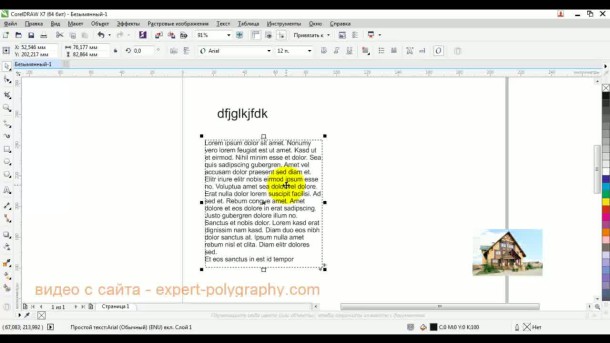
Сочетания клавиш, для работы с текстом:
F8 — переход в режим редактирования текста.
Ctrl+F8 — сменить художественный текст на блочный или наоборот.
Ctrl+ 2 (цифровые указатели в правой части клавиатуры) — уменьшение размера текста на один пункт.
Ctrl+ 8 (цифровые указатели в правой части клавиатуры) — увеличение размера текста на один пункт.
При выделении текстового блока, сверху в панели параметров располагаются его основные настройки. Здесь можно изменить шрифт, размер, сделать жирным, наклонным или подчеркнутым, а также выровнять по одному из краев, либо растянуть на весь блок. Дополнительные параметры настройки текста можно увидеть нажав — Текст/Свойства текста.
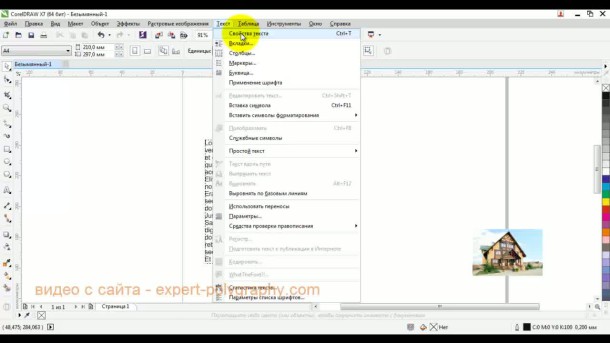
В открывшийся панели в правой части экрана можно настроить абзацы, междустрочное расстояние, количество колонок в тексте и т.д. Количество столбцов в блочном тексте устанавливается в — Текст/Столбцы..
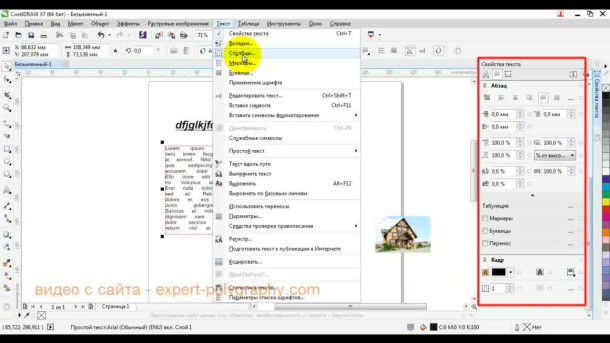
При добавлении иллюстраций в макет, возникает необходимость расположить текст вокруг изображения. Для обтекания картинки текстом нажмите правой кнопкой мыши по изображению и выберите «Обтекание простым текстом»
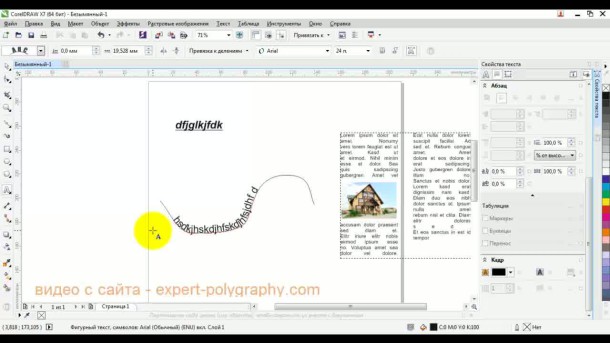
Для создания текста размещенного по направлению кривой или внутри какой-либо фигуры, наведите текстовый инструмент на направляющую, курсор должен изменится на изображение направляющей. Нажмите на нее и начните писать.
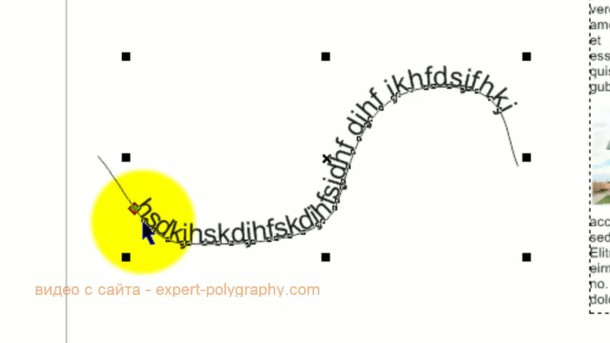
После создания текста вдоль направляющей выберите инструмент «выделение». Перетягивая им красный квадрат вначале вы можете менять расположение текста.
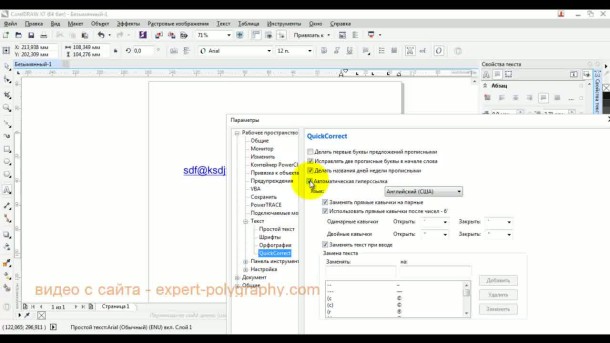
По умолчанию CorelDRAW выделяет контакты в документе синим цветом. Если вам это ненужно, отключите выбрав — Инструменты/Параметры/Рабочее пространство/Текст/QuickCorrect. в появившемся окне снимите галочку «Автоматическая гиперссылка»
При подготовке макета к печати рекомендуется «закривить шрифты». То есть, преобразовать текст в векторное изображение. Делается это для того, чтобы макет корректно открылся на другом компьютере в котором нет используемых шрифтов. Помните, что перед преобразованием всего текста в кривые нужно отдельно сохранить макет с шрифтами т.к. снова перевести в текст будет невозможно. Выберите — Правка/Выбрать все/Текст. Затем нажмите — Объект/Преобразовать в кривую. После этого весь текст на странице будет скривлен.
В следующем видео уроке показано как работать с текстом в CorelDRAW X7:
Практическая работа №9
Цель: — формирование навыков создания надписей разной формы и по произвольной траектории, редактирования простого и фигурного текста.
Вид работы: фронтальный
Время выполнения: 2 часа
Теоретические сведения
Для блока фигурного текста в целом определены следующие атрибуты.
Выравнивание ( alignment ). Этот атрибут управляет размещением слов в пределах строк блока фигурного текста. Он может принимать одно из шести значений:
— None (Отсутствует) — слова выравниваются по левой границе блока, но, задавая отрицательные значения смещения по горизонтали, можно вывести отдельные символы за нее влево;
— Left (По левому краю) — слова выравниваются по левой границе блока, если при этом отдельные символы смещаются влево, то вместо их вывода за левую границу блока происходит смещение всей остальной строки вправо;
— Center (По центру) — слова выравниваются так, чтобы середины всех строк блока совпадали с воображаемой вертикальной линией, расположенной посередине между его левой и правой границами;
— Right (По правому краю) — слова выравниваются по правой границе блока, если при этом отдельные символы смещаются вправо, то вместо их вывода за правую границу блока происходит смещение всей остальной строки влево;
— Full Justify (По ширине) — слова выравниваются так, чтобы первый символ первого слова каждой строки совмещался с левой границей блока, а последний символ последнего слова строки — с правой границей блока (исключение делается только для случая, когда в последней строке остается единственное слово (или перенесенная с предыдущей строки часть слова) — оно выравнивается по левому краю);
— Force Justify (Полное по ширине) — то же, что по ширине, но без каких-либо исключений.
Путь — это любая линия, которую вы выбрали или создали в своем рисунке. В качестве пути могут быть использованы прямая или кривая линии, контур простого объекта: прямоугольника, эллипса, звезды, многоугольника, а также буква или текстовая строка, которые преобразованы в кривую.
Работа с простым текстом
Простой текст представляет собой второй тип текста, поддерживаемого CorelDRAW . Так же как и в случае фигурного текста, для его создания используется инструмент Text (Текст). Для перехода в режим ввода простого текста достаточно нажать курсором инструмента Текст в нужном месте документа и нарисовать прямоугольную рамку. В результате на панели свойств активизируется инструмент Paragraph text (Простой текст).
Блок обычного текста обрамляет черная пунктирная прямоугольная рамка, называемая рамкой простого текста (или просто рамкой). Рамки простого текста можно рассматривать как контейнеры, содержащие простой текст. Вдоль нижней и верхней границ рамки установлены маркеры, перехода текста в виде пустых прямоугольников, ориентированных вверх и вниз. С помощью рамки выделяется одна страница текста.
СОВЕТ. При желании вы можете сделать границы рамки простого текста невидимыми. Для этого снимите флажок Show text frames (Показывать текстовые рамки) на вкладке Paragraph , расположенной в папке WORKSPASE / TEXT / PARAGRAPH окна диалога Options (Параметры).
CorelDRAW рассматривает рамки простого текста как равноправные графические объекты документа, к которым могут быть применены разнообразные специальные эффекты. Присутствие черных указателей по периметру рамки говорит о возможности применения к тексту средств редактирования.
После выделения рамки вы можете работать с ее содержимым и применять свойства форматирования ко всем абзацам рамки одновременно. Вы можете также изменять размеры рамки без изменения размеров символов текста — путем перетаскивания одного из окружающих ее маркеров либо с изменением размеров символов текста, удерживая при перетаскивании маркера клавишу Alt .
Редактирование простого текста
Для осуществления редактирования простого текста непосредственно в документе необходимо сначала выделить блок редактируемого текста и выбрать на панели графики инструмент Text (Текст). После выполнения этих шагов ваш курсор примет I -образную форму, и теперь можно пользоваться обычными приемами редактирования текстов. Следует подчеркнуть, что функциональные возможности, предоставляемые CorelDRAW для редактирования простого текста, значительно превышают возможности обычных программ текстовых процессоров.
Наряду с этим способом вы можете редактировать текст с помощью окна диалога Edit Text (Редактирование текста), как было показано выше при рассмотрении фигурного текста. Для реализации этого способа выберите команду Text > Edit Text (Текст > Редактирование текста) или нажмите комбинацию клавиш Ctrl + Shift + T .
Настройка размеров рамки
Если в нижней части рамки простого текста находится маркер перехода текста с направленной вниз стрелкой, это свидетельствует о том, что часть редактируемого текста находится за пределами границы этой рамки. Поэтому чтобы отобразить текст, находящийся под маркером перехода, необходимо изменить размеры его рамки. Это можно сделать одним из следующих способов.
— С помощью маркеров изменения размера рамки. В девятой версии для выделенной рамки текста процедуру изменения размеров рамки можно выполнить с помощью инструмента Text (Текст), не переключаясь на инструмент Pick (Указатель).
— Растяжения рамки текста вниз до последней строки редактируемого текста путем перетаскивания нижнего маркера перехода текста. По сравнению с предыдущим этот способ является более простым и быстрым, обеспечивающим при этом неизменность ширины рамки и верхней строки документа.
— Начиная с восьмой версии в составе CorelDRAW появилось автоматизированное средство решения данной проблемы. Это команда Text > Fit Text to Frame (Текст > Настроить рамку под текст). Применение команды к выделенной рамке, часть текста которой находится за ее пределами, приводит к автоматическому изменению длины рамки до размеров, достаточных для вмещения всего текста.
ВНИМАНИЕ. Применение команды Text > Fit Text to Frame (Текст > Настроить рамку под текст) к не заполненной до конца текстом рамке приведет к подгонке размеров текста под размеры рамки и, как следствие, пропорциональному увеличению размера кегля, шрифта и интерлиньяжа.
Для ввода и редактирования текста используется инструмент  Text (текст), с помощью которого можно создавать два типа текста: Artistic text (Фигурный текст) и Paragraph text (Простой текст). Простой текст целесообразно использовать для включения обычного текста в векторный рисунок, фигурный — для украшения рисунка (к фигурному тексту можно применить специальные эффекты).
Задания к практической работе
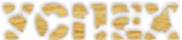
Задание 1. Получение изображения «Ломаный деревянный текст»
1. Выделив текстовый объект  и нажав кнопку Edit Text (Редактирование Текста) панели Property Bar (Панель свойств), можно открыть диалог редактирования текста. Работа в этом диалоге не отличается от работы с простым текстовым редактором. Выбрав шрифт Arial Black, 150), получить надпись

2. Удалить абрис  —
—  и выбрать в качестве заливки текстуру
  —
—  , имитирующую дерево.
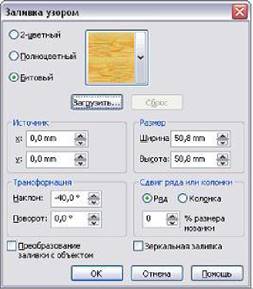

3. Преобразовать текст в кривые (Arrange – Convert to Curve).
4. При помощи инструмента Ластик  (Eraser Tool) сформировать трещины в тексте
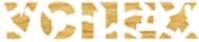
5. Добавить тень Interactive Drop Shadow Tool – Presets (просмотреть возможные варианты)
Задание 2. Преобразование текста
1. Написать текст, который позже надо преобразовать в форму машины. Нарисовать объект: прямоугольник – корпус машины, окружности – два колеса, окружности — выемки по бокам и центральный овал для кузова
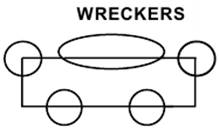
2. Выделить прямоугольник и верхний овал – кнопка Arrang – Shaping — Weld, затем выделить получившуюся форму и окружности по углам – кнопка Arrang – Shaping — Font Minus Baik  . Теперь колеса и корпус – снова Arrang – Shaping — Trim. Должно получиться нечто такое:
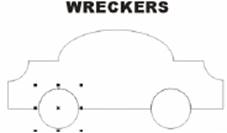
3. Уменьшить немного колеса, наклонить их влево и залить синим
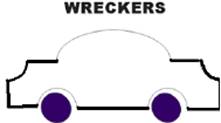
4. Инструментом Shape выделить и удалить два крайних верхних узла справа и слева кузова, с помощью перетягивания узлов, придать машине вид как на картинке
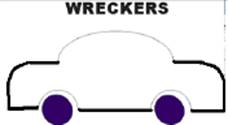
5. Преобразовать текст в кривые. Открыть докер Envelope (Ctrl+F7). Выделить текст и нажать на иконку пипетки внизу докера (Create from). Появится жирная стрелка – кликнуть ей на машине. Затем выбрать в диалоговом окне докера направление Vertical и нажать Apply.
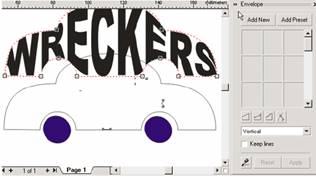
6. Переместить созданный объект на место старого контура, старый контур удалить. Залить машинку красным цветом

Таким образом, можно использовать любой объект для создания Envelope. В него в последствии будет помещаться текст, которому будет придана форма этого объекта.

Задание 3. Здравствуй. Можно просто рассказать
Простой текст создается тем же инструментом Text, но в этом случае после выбора инструмента нужно растянуть прямоугольную текстовую рамку в нужном месте рабочей области (в результате на панели активизируется режим простого текста).
Растяните текстовую рамку и создайте следующий текст:
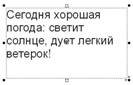
Обратите внимание на черные маркеры, расположенные по краям рамки. С помощью них вы можете изменять размеры рамки. Редактирование текста аналогично редактированию в стандартном текстовом редакторе.
В центре нижней и верхней границ текстовой рамки расположены маркеры перехода текста (пустые прямоугольники). Они используются, если нужно перераспределить текст между различными областями страницы. Рассмотрим пример:
1. Выделите и скопируйте в буфер обмена (Ctrl+C) следующий далее текст:
«Welcome to the CorelDRAW 11 tutorial page.
These tutorials involve you in projects that will help you learn about the application. Some tutorials are provided locally on your system, while others are available at our CorelTUTOR Web site. While the local tutorials are a good source of information, they will not change. The tutorials available to you at CorelTUTOR online are updated on a regular basis. So have a look at what’s there now, but keep coming back to view more tutorials as we create them!
Welcome to your CorelPHOTO-PAINT 11 tutorial page.
These tutorials involve you in projects that will help you learn about the application. Some tutorials are provided locally on your system, while others are available at our CorelTUTOR Web site. While the local tutorials are a good source of information, they will not change. The tutorials available to you at CorelTUTOR online are updated on a regular basis. So have a look at what’s there now, but keep coming back to view more tutorials as we create them!
Welcome to your Corel R.A.V.E. 2 tutorial page.
These tutorials involve you in projects that will help you learn about the application. Some tutorials are provided locally on your system, while others are available at our CorelTUTOR Web site. While the local tutorials are a good source of information, they will not change. The tutorials available to you at CorelTUTOR online are updated on a regular basis. So have a look at what’s there now, but keep coming back to view more tutorials as we create them!»
2. Перейдите в CorelDRAW, выберите инструмент Text и растяните небольшую текстовую рамку.
3. Поставьте курсор внутрь рамки и извлеките из буфера обмена (Shift+Insert) сохраненный текст. В появившемся диалоговом окне Importing / Pasting Text выберите раздел Maintain Fonts and Formating (с поддержкой шрифтов и форматирования).
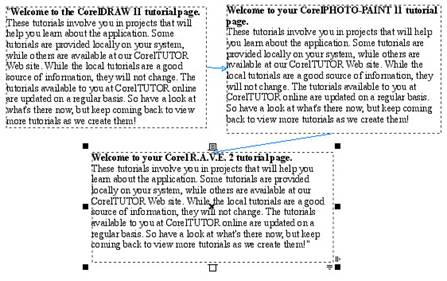
4. Если рамка не слишком большая, текст не поместится в ее пределах, что отмечено видом нижнего маркера (на нем появилась стрелка). С помощью инструмента  Pick щелкните по маркеру со стрелкой (маркер перехода текста), курсор примет форму маленькой текстовой странички. С помощью этого нового указателя создайте еще одну рамку простого текста в любом месте документа. Заметьте, что не поместившийся текст распространяется в новую рамку.
5. Расположите текстовые рамки следующим образом:
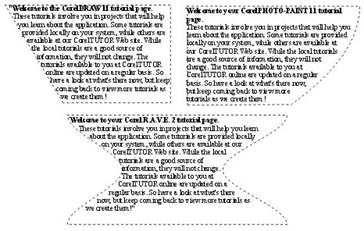
Задание 4. CorelDRAW позволяет изменять форму рамки простого текста, поскольку рамка рассматривается как обычный графический объект. Давайте изменим форму рамок текста, созданных в предыдущем упражнении, чтобы получилась следующая картинка:
1. На панели Interactive Tool Flyout  выберите инструмент
  Interactive Envelope Tool (Интерактивная огибающая).
2. На панели свойств (сверху) обратите внимание на кнопки: 
3. Щелкните на первой кнопке Envelope Stright line Mode (Режим прямой линии) и измените форму первой рамки текста, «схватив» левую нижнюю вершину рамки и потянув, куда следует. Размеры рамки измените так, чтобы в нее входила только первая часть текста.
4. Формы второй и третьей рамок текста измените, выбрав соответственно режимы Envelope Single Arc Mode и Envelope Double Arc Mode.
Задание 5. Размещение текста вдоль заданной кривой позволит украсить рисунок.
Чтобы научиться размещать текст вдоль кривой, выполним следующую последовательность действий:
1. Создайте простейшую кривую произвольного вида.
2. Выберите инструмент  Text.
Text.
3. Подведите курсор к кривой так, чтобы он принял вид буквы «A» с волнистой чертой под ней.
4. Щелкните кнопкой мыши и начните набор текста «С новым годом!» (размер символов — 60). Получится такой рисунок:

Теперь научимся настраивать свойства этого текста. Выберите инструмент Pick (Выбор) и выделите набранный текст. Заметьте, что активизировалась панель свойств:

Перечислим расположенные на ней поля и кнопки и соответствующие им свойства «текста вдоль линии»:
Инструмент панели
Настраиваемое свойство
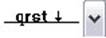
вертикальное расположение текста относительно кривой
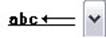
расположение текста относительно кривой по горизонтали
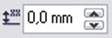
расстояние текста от кривой
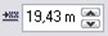

кнопка, позволяющая разместить текст с другой стороны
Задания для самостоятельной работы
Задание 1. Логотип
Цель: из букв ваших инициалов придумайте соответствующий логотип. Выполните его в CorelDRAW .

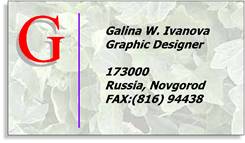
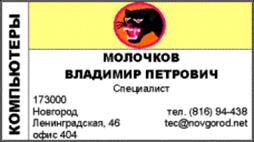
Задание 2. Визитка
Цель: придумайте и создайте в CorelDRAW вашу визитную карточку.
Ключ-подсказка
1. Обычно размер визитки равен 91×51 мм. Для установки этих размеров воспользуйтесь линейками.
2. Далее наберите фигурный текст и выделите его.
3. Установите цветовые атрибуты букв. Для этого нажмите правой кнопкой мыши нужный цвет на экранной цветовой палитре для назначения цвета обводки и левой кнопкой мыши — для выбора заливки.
4. В качестве фона используйте прямоугольник с заливкой текстурой.
Задание 3. Кривой шрифт
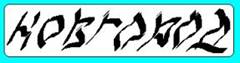
Напишите фигурный текст и, преобразовав его в кривые, сделайте подобный текст, написав «Тюмень»
Задание 4
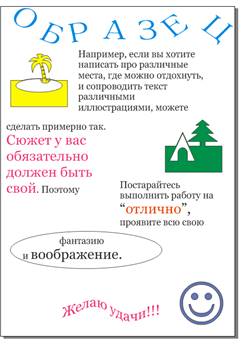
Создайте пример странички из журнала, где текст расположен в различных местах вместе с картинками. Текст связан по смыслу и расположен в связанных рамках. Рисунки необходимо рисовать самому.
Контрольные вопросы
1. Какие виды текста существуют в CorelDRAW ? В чем их отличие?
2. Какие основные атрибуты можно задать тексту?
3. Какие изменения можно проводить с текстом?
4. Как разместить фигурный текст по заданной траектории? А простой?
5. Какие способы написания текста по произвольной кривой существуют?
6. Как изменить форму букв фигурного текста?
7. Как разбить фразу фигурного текста на отдельные слова, буквы?
8. Как организовать перетекание простого текста из одной рамки в другую?
9. Назовите основное преимущество связанных рамок.
10. Какие преобразования можно осуществлять над текстом в CorelDRAW с помощью диалога редактирования текста?
Coreldraw как редактировать текст в созданной картинке


v Дв тяи же. N^nptiwii;>, «: я
— Eeivmmt — tf«4afi ‘>е>>ш(1ьиым fonoctW

он* тэкая слввиая, белая,
рея, гжааал гы. Россл*я тогда ^^DCTMf мегг соБвсршвнства. Korz^s ) poclHUIHvro мужи)1Я будет iw(o« и BtwwrtA из иас атому спосовстяоайгь. .