Инструмент Pick (Выбор)
Главный инструмент программы CorelDRAW X3. Он расположен в верхней части панели графики. При выборе этого инструмента указатель мыши приобретает вид черной стрелки.
Основная его функция — выделение и преобразование объектов. Иногда Pick (Выбор) используют для преобразования узлов векторных фигур и кадрирования.
Выделение объектов
Выделять объекты можно двумя способами: щелкая на них или обводя их рамкой выделения.
В первом случае для выделения нескольких объектов нужно удерживать нажатой клавишу Shift. Если при нажатой клавише Shift щелкнуть на уже выделенном объекте, выделение этого объекта отменяется. Щелчок при нажатой клавише Ctrl на объекте, входящем в группу, позволяет выделить элемент группы, не разгруппировывая ее.
Во втором случае вы можете одновременно выделить несколько объектов, расположенных в одной области окна документа. Для этого нажмите левую кнопку мыши и, не отпуская ее, отведите указатель в другую точку экрана. Появится пунктирный прямоугольник, называемый рамкой выделения. Отпустите кнопку мыши. Все объекты, которые полностью попали в рамку, окажутся выделенными. Если какая-нибудь часть документа CorelDRAW X3 осталась невыделенной, это могло произойти по следующим причинам:
объект частично не поместился в рамке выделения;
объект заблокирован командой Arrange > Lock Object (Расположение > Заблокировать объект);
объект находится на заблокированном слое.
Есть еще один очень удобный способ выделения — использование клавиши Tab. Ее нажатие позволяет выделять объекты от верхнего (в расположении по планам) до нижнего и далее по кругу. Комбинация Shift+Tab выделяет объекты от нижнего до верхнего плана.
Отменить выделение можно щелчком на свободном месте в окне документа CorelDRAW X3 или нажатием клавиши Esc.
Преобразование объектов.
Простейший вид преобразования — это перемещение объекта. Для этого достаточно щелкнуть на нем левой кнопкой мыши и, не отпуская ее, переместить указатель в другое место — объект последует за указателем. Если при этом удерживать клавишу Ctrl, то перемещение будет происходить только вдоль горизонтали или вертикали.
Но перемещение — не единственный вид преобразования, выполняемый с помощью инструмента Pick (Выбор).
Выделенный объект или несколько объектов окружены черными маркерами. Крестик обозначает геометрический центр выделения.
Если потянуть за один из этих маркеров, объект будет увеличиваться или уменьшаться. Угловые маркеры позволяют изменять размеры, сохраняя пропорции объекта, боковые изменяют ширину, верхний и нижний — высоту объекта.
При растяжении (сжатии) можно использовать следующие клавиши:
Shift — при нажатии этой клавиши преобразование происходит относительно центра объекта;
Ctrl — увеличение размеров происходит только на кратные величины: в два, три, четыре раза и т. п.
В этом режиме возможен поворот или перекос фигуры. Эти операции происходят относительно центра преобразования, обозначенного точкой в круге. По умолчанию он совпадает с геометрическим центром объекта, но может быть перенесен мышью в любое другое место.
При повороте и перекосе можно использовать специальные клавиши:
Shift — при вращении объект можно одновременно растягивать или сжимать;
Ctrl — вращение и перекос происходят строго под углами, кратными 15°;
Ctrl+Shift — поворот происходит только под определенными углами, но при этом возможно плавное масштабирование объекта.
Если до того, как вы отпустите левую кнопку мыши, щелкнуть правой, произойдет копирование объекта на новое место и (или) с новыми параметрами преобразования.
Преобразование узлов и кадрирование.
Для этих операций применяется инструмент Shape (Форма). Для редактирования узла кривой или узла кадрирования подведите к нему указатель мыши и перетащите его на новое место.
Глава 4 . Операции над объектами
4.1. Выделение объектов в CorelDRAW. Удаление объектов
В CorelDRAW все возможные операции проводятся с выделенными объектами . Для выделения отдельного объекта можно просто щелкнуть на нем инструментом Pick ( Выбор ). Инструмент Pick ( Выбор ) всегда активен по умолчанию при открытии документа или создании нового . Если во время работы вы переключились на другой инструмент , для активизации инструмента Pick ( Выбор ) надо просто нажать на клавишу пробела ( повторное нажатие клавиши пробела позволяет переключиться на инструмент , активный ранее ) или щелкнуть на соответствующей кнопке панели графики ( см . рис .1.2). Для выделения нескольких
объектов одновременно необходимо последовательно щелкать на них инструментом при нажатой клавише
Существует еще один способ выделения объектов — выделение рамкой . Для этого нужно очертить курсором рамку при нажатой левой клавише мыши ( и активном инструменте Pick ) таким образом , чтобы все выделяемые объекты целиком попали в эту рамку ( рис .4.1).
Рис .4.1. Выделение объектов рамкой
Если при перетаскивании курсора при выделении рамкой удерживать нажатой клавишу Alt , то в состав группы выделения войдут не только те объекты , которые целиком вписались в рамку , но и те , которые пересеклись ее границами .
Для выделения всех объектов , расположенных на странице , используется команда Select All ( Выбрать все ) меню Edit ( Правка ). Более быстрый способ выделения всех объектов — двойной щелчок на кнопке инструмента Pick или использование сочетания клавиш Ctrl+A .
При выделении вокруг объекта появляются квадратные маркеры выделения , а в статусной строке соответствующая информация , например Rectangle on Layer 1 ( Прямоугольник в слое 1 ). В нижнем правом углу статусной строки также отражается информация о заливке и параметрах контура объекта .
Для удаления выделенного объекта необходимо нажать клавишу Delete либо выбрать команду Delete
( Удалить ) в меню Edit ( Правка ).
4.2. Копирование и дублирование объектов в CorelDRAW
Для копирования объектов можно воспользоваться стандартными операциями статического копирования и вставки через буфер обмена . Для этого необходимо выделить объект , выбрать команду Copy ( Копировать ) в меню Edit ( Правка ) или соответствующую кнопку стандартной панели . В этом случае объект будет помещен в буфер обмена Windows и доступен из других приложений . Для вставки объекта необходимо выбрать команду Paste ( Вставить ) в меню Edit ( Правка ) или соответствующую кнопку стандартной панели .
Более быстрый и простой способ создать копию объекта — дублирование . Для дублирования выделенного объекта используется команда Duplicate ( Дублировать ) в меню Edit ( Правка ) или
комбинация клавиш Ctrl+D. При первом использовании указанной команды на экране появляется окно диалога Duplicate Offset ( Смещение дубликата ), в котором указывается расстояние смещения копии объекта по горизонтали и вертикали . После нажатия кнопки OK будет создана копия объекта , смещенная по горизонтали и вертикали на 2,54 мм (1 дюйм ).
Изменить параметры смещения копии , установленные по умолчанию , можно также при отсутствии выделения на экране в счетчиках Duplicate Distance ( Дистанция при дублировании ) на панели атрибутов
PDF created with FinePrint pdfFactory Pro trial version http://www.fineprint.com
Счетчики Duplicate Distance
Рис .4.2. Установка расстояний при дублировании
На рис .4.2 показаны параметры , при которых копия объекта создается со смещением 30 мм по горизонтали и без смещения по вертикали .
Кроме этого , установить другие значения смещения можно в окне диалога Options ( Параметры ) на вкладке Document ( Документ ) — General ( Главная ) в области Duplicate Offset ( Дистанция при дублировании ) .
Наконец , если требуется создать сразу множество копий объекта и разместить их вдоль определенной траектории , можно выделить объект и перетаскивать его вдоль этой траектории , удерживая нажатой клавишу пробела ( рис .4.3).
Рис .4.3. Создание множественных копий объекта
Для дублирования объекта без смещения относительно исходного можно просто нажать клавишу « + » ( плюс ). Создаваемая копия будет располагаться точно поверх копируемого объекта .
В последних версиях CorelDRAW появилась новая возможность управления дублированием , позволяющая получить равномерно распределенные копии объекта . При выполнении команды Step and Repeat ( Выполнить и повторить ) меню Edit ( Правка ) открывается окно докера Step and Repeat
( Выполнить и повторить ) ( рис .4.4), содержащее элементы управления указанной операцией . В счетчике Number of copies ( Число копий ) вводится количество создаваемых копий , поля Horizontal Setting
( Горизонтальные установки ) и Vertical Setting ( Вертикальные установки ) содержат набор одинаковых параметров , управляющих смещением копий .
Раскрывающийся список содержит три пункта :
— Offset ( Смещение ) — в случае выбора этого пункта создается указанное число копий объекта , расстояния между центрами которых равны значению , установленному в счетчике Distance ( Расстояние );
— No offset ( Без смещения ) — в случае выбора этого пункта создается
указанное число копий объекта без смещения по горизонтали или вертикали ;
— Spacing between objects ( Расстояние между объектами ) — в случае выбора этого пункта , создается указанное число копий объекта , расстояния между крайними точками которых равны значению , установленному в счетчике Distance ( Расстояние ) и в направлении , указанном в списке Direction ( Направление ) ( возможны варианты влево и вправо для горизонтальных направлений и вверх или вниз для вертикальных ).
4.3. Способы перемещения объектов
Выделенные объекты перемещаются перетаскиванием с
удерживанием нажатой левой клавиши мыши . Если в конце
перетаскивания щелкнуть правой клавишей мыши ( не отпуская при этом
левую ) — будет создана копия объекта . Для перемещения объекта в
Окно докера Step and
перетаскивании клавишу Ctrl . Кроме этого , объект можно перемещать
( Прямоугольник ) или Ellipse ( Эллипс )), при этом курсор необходимо
Еще один способ смещения выделенного объекта — сдвиг с использованием клавиш со стрелками . При каждом нажатии клавиш со стрелками объект сдвигается на заданную величину вправо , влево , вверх или вниз . Значение сдвига задается в счетчике Nudge Offset ( Значение сдвига ) на панели атрибутов при
отсутствии выделения на экране ( рис .4.5).
PDF created with FinePrint pdfFactory Pro trial version http://www.fineprint.com
Счетчик Nudge Offset
Рис .4.5. Задание параметров сдвига
Другой способ задания параметров сдвига — использование окна диалога Options ( Параметры ) на вкладке Rules ( Линейки ). Для открытия этого окна можно использовать одноименную команду меню Tools ( Инструменты ) или нажать сочетание клавиш Ctrl+J , а проще всего — дважды щелкнуть мышью на любой из линеек . Параметры сдвига задаются в поле Nudge ( Сдвиг ) в одноименном счетчике . Для сдвига объекта на заданное расстояние можно использовать управляющие элементы ( счетчики Object(s) Position ) панели атрибутов ( см . рис .2.1), этот способ описывался выше в главе 2.
4.4. Вращение и наклон объектов
Поворот и наклон объектов в интерактивном режиме осуществляется с помощью маркеров поворота и наклона , появляющихся при щелчке инструментом Pick ( Указатель ), или любым рисующим инструментом на выделенном объекте ( рис .4.6).
Маркеры поворота располагаются в углах габаритного прямоугольника и имеют вид изогнутой стрелки . Для поворота необходимо подвести курсор мыши к одному из маркеров , при этом курсор мыши принимает вид двунаправленной изогнутой стрелки ( см . рис .4.6, левый нижний угол ), и повернуть объект на произвольный угол . Поворот будет осуществляться относительно точки , называемой центром вращения и по умолчанию совпадающей с геометрическим центром объекта . При необходимости можно переместить маркер центра вращения , тем самым изменив положение точки , относительно которой будет вращаться объект ( рис .4.7).
Рис .4.6. Маркеры вращения и наклона
Если во время поворота удерживать клавишу Ctrl , поворот будет осуществляться на угол , по умолчанию кратный 15°. Фиксированный угол поворота задается в окне диалога Options ( Параметры )
( меню Tools ( Инструменты )) в разделе Workspace ( Рабочее пространство )
на вкладке Edit ( Правка ) в счетчике Constrain Angle ( Фиксированный
Маркеры скоса располагаются в серединах сторон габаритного
прямоугольника и имеют вид двунаправленной стрелки ( см . рис .4.6). Для
скоса объекта необходимо подвести курсор к одному из маркеров , при этом
курсор мыши принимает вид двух стрелок , направленных в разные стороны ,
и потянуть объект в одну из сторон ( рис .4.8). Скос объекта происходит
относительно стороны , противоположной положению маркера , за который вы
Рис .4.7. Смещение центра
Если в конце операций поворота и скоса щелкнуть правой клавишей
мыши , не отпуская при этом левую , то соответствующее преобразование
будет применено к копии исходного объекта .
PDF created with FinePrint pdfFactory Pro trial version http://www.fineprint.com
Рис .4.8. Скос объекта
4.5. Масштабирование и зеркальное отражение
Для произвольного изменения размеров объектов в интерактивном режиме используются инструмент Pick ( Указатель ) и маркеры выделения . При выделении объекта вокруг него появляется восемь черных маркеров — в углах рамки выделения ( угловые маркеры ) и в середине сторон рамки выделения ( серединные маркеры ). Для пропорционального изменения размеров объекта нужно
перетаскивать один из угловых маркеров выделения , для изменения
только высоты или только ширины — один из серединных маркеров
( рис .4.9). Можно одновременно изменять высоту и ширину объекта
перетаскивании удерживать нажатой клавишу Alt .
Если при перетаскивании маркеров удерживать клавишу Ctrl ,
произойдет увеличение размера в два раза ( на 100%) при каждом шаге
перемещения мыши . Удерживание клавиши Shift
масштабирование объекта симметрично от геометрического центра
Рис .4.9. Масштабирование
конце операции изменения размера не отпуская левую клавишу мыши
будет создана масштабированная копия исходного
Для создания горизонтального или вертикального отражения выделенного объекта необходимо установить указатель мыши на одном из боковых маркеров выделения и тянуть курсор до тех пор , пока указатель мыши не переместится за противоположный край объекта . После отпускания клавиши объект будет отображен зеркально ( рис .4.10, 1 ). Растягивание габаритной рамки при нажатой клавише Ctrl позволяет масштабировать объект с шагом 100%. Щелчок правой клавишей мыши при нажатой левой позволяет создать копию и сохранить первоначальный объект . Для получения зеркальной копии объекта указатель мыши необходимо установить на одном из боковых маркеров , потянуть курсор , удерживая клавишу Ctrl , и в конце операции щелкнуть правой кнопкой мыши для получения копии ( рис .4.10, 2 ).
Рис .4.10 . Зеркальное отражение объектов
Зеркальное вертикальное или горизонтальное отражение объекта можно также получить , используя кнопки Mirror Buttons панели атрибутов ( см . рис .2.1).
4.6. Точные преобразования — докер Transformation (Преобразование)
Окна докера Transformation ( Трансформации ) позволяют задавать точные параметры преобразований . Для открытия докера используется путь Window ( Окно )< Dockers
( Докеры )< Transformation ( Трансформации ). Окно докера Transformation ( Трансформации ) состоит из пяти вкладок , каждая из которых соответствует одному из пяти основных режимов преобразований : Position
( Положение ), Rotate ( Поворот ), Size ( Размер ), Scale and Mirror ( Масштабирование и отражение ), Skew
PDF created with FinePrint pdfFactory Pro trial version http://www.fineprint.com
Можно использовать клавиатурные сокращения для быстрого открытия докера Transformation
( Трансформации ) на нужной вкладке : Position — Alt+F7 , Rotate — Alt+F8 , Scale and Mirror — Alt+F9 , Size — Alt+F10 .
Scale and Mirror
Рис .4.11 . Докер Transformation ( Трансформации )
Процедура задания параметров преобразований всегда одинакова : следует выделить объект , перейти на нужную вкладку докера Transformation ( Трансформации ) и ввести необходимые значения параметров . В завершение всех установок нужно щелкнуть на кнопке Apply ( Применить ) или Apply To Duplicate ( Применить к копии ) ( для применения преобразования к копии объекта ). Состав управляющих элементов зависит от типа выбранного преобразования . Для всех вкладок в нижней части окна можно указать точку привязки , относительно которой будет осуществляться преобразование ( см . рис .4.11). Положения точек привязки соответствуют девяти маркерам выделения . По умолчанию точка привязки располагается в геометрическом центре объекта .
Выполните следующие упражнения , используя докер Transformation ( Трансформации ). Упражнение 1. Создание группы объектов , равноудаленных друг от друга .
Нарисуйте прямоугольник . Откройте докер Transformation ( Преобразование ) на вкладке Position ( Положение ). Оставьте включенным флажок Relative Position ( Относительное ) ( в этом случае вы вводите не новые координаты , а значение относительного сдвига ). Введите в полях Position ( Положение ) в счетчик H значение 30, в счетчик V — 0. Нажмите кнопку Apply To Duplicate ( Применить к копии ) три раза ( рис .4.12). В случае снятия флажка Relative Position в счетчиках H и V будут отражаться абсолютные координаты объекта , которые вы можете изменять .
Упражнение 2. Нарисуйте эллипс . Перейдите в окне докера Transformation ( Трансформации ) на вкладку Rotate ( Поворот ). В нижней части окна докера ( см . рис .4.11) установите точку привязки в положение внизу посередине ( вращение будет происходить относительно нижней точки эллипса ). В поле Rotate ( Поворот ) в счетчик Angle ( Угол ) введите значение 30, несколько раз нажмите кнопку Apply To Duplicate ( Применить к копии ), до получения результата ( рис .4.13, 1 ). Повторите все описанные действия , но на этот раз введите значение угла 33. Кнопку Apply To Duplicate ( Применить к копии ) необходимо нажимать многократно ( эллипс должен описать несколько полных кругов ) ( рис .4.13, 2 ).
Упражнение 3. Нарисуйте спираль , выделите , перейдите в окне докера Transformation ( Трансформации ) на вкладку Scale and Mirror ( Масштабирование и отражение ).
Флажок Non-Proportional (Не пропорционально) должен быть включен . Установите точку привязки справа посередине . Включите режим горизонтального отражения щелчком на верхней кнопке в поле
Mirror ( Отражение )  , а затем щелкните на кнопке Apply To Duplicate ( Применить к копии ).
Выделите обе спирали ( щелчком мыши , удерживая клавишу Shift ), установите точку привязки внизу посередине .
Corel Draw: Редактирование и выделение
Вряд ли вы сможете создать нужный рисунок сразу, не меняя форму и расположение объектов. После создания любого объекта наступает этап редактирования, во время которого вы преобразуете объекты в соответствии с вашими требованиями. Но для того, чтобы можно было изменять форму и свойства объектов, сначала надо научиться выделять их.
Как уже отмечалось, при создании объектов вокруг них появляются черные прямоугольники, называемые маркерами выделения. То есть, вновь созданный объект уже выделен, и вы можете сразу приступать к его редактированию. Однако для выделения других объектов следует выполнить ряд действий. Во время выполнения предыдущих экспериментов мы создали множество объектов, и теперь мы научимся выделять их. Если же вы удалили их, то заново создайте несколько объектов. Чтобы выделить любой объект, надо выбрать инструмент «Pick Tool» и щелкнуть мышью на этом объекте. Если вы случайно щелкните не один, а два раза, то вместо маркеров выделения вокруг объекта появятся стрелки. В этом случае, так как пока они нам не нужны, щелкните мышью на объекте еще раз, чтобы снова появились прямоугольники. При наличии множества Перекрывающих друг друга объектов, проще их выделять, щелкая на контуре объекта. Чтобы отменить выделение объектов, надо щелкнуть мышью на свободном месте в рабочей области, на котором нет объектов. Когда выбран инструмент «Pick Tool» и не выделен ни один объект, в панели Property Bar (Панель свойств) видна кнопка «Treat as Filled». Если она нажата, то выделять объекты можно с помощью щелчка в любом месте объекта, а если кнопка не нажата, то выделяются объекты только после щелчка на контуре. В CorelDRAW 10 можно выделить объекты, если указатель мыши имеет вид стрелки. Следует отметить, что указатель мыши (черный) и указатель мыши (прозрачный) это разные указатели. Если же указатель имеет вид, отличный от указатель мыши(черный), это означает, что вы работаете с другим инструментом, и для выделения следует сначала нажать кнопку «Pick Tool». Выберите инструмент «Pick Tool» в панели Toolbox (Графика), чтобы продолжить работу с объектами. Щелкните мышью на свободном месте в рабочей области, чтобы отменить выделение всех объектов и нажмите кнопку «Treat as Filled» панели Property Bar (Панель свойств), если она еще не нажата. Попробуйте самостоятельно выделить различные объекты, созданные нами ранее, щелкая на них мышью. Иногда бывает необходимо выделить все объекты сразу. Дважды щелкните мышью на кнопке «Pick Tool». Все объекты будут выделены. Выделение группы объектов обозначается маркерами выделения, расположенными вокруг них (Рис. 1, слева). Щелкните мышью на свободном месте в рабочей области, чтобы отменить выделение всех объектов. Давайте выделим группу из нескольких произвольных объектов. Сначала выделите первый объект. После этого нажмите клавишу Shift и, не отпуская ее, выделите остальные объекты, щелкая мышью последовательно на контуре каждого объекта. Обратите внимание, что в строке состояния выводится информация о выделенных объектах. Например, строка 3 Objects selected (Выделено объектов: 3) сообщает о том, что выделено три объекта. Отпустите клавишу Shift. Снова нажмите клавишу Shift. и, не отпуская ее, щелкните мышью на контуре одного из выделенных объектов. Выделение только этого объекта будет отменено. Об этом можно узнать из строки состояния. Отпустите клавишу Shift. Рассмотрим еще один способ выделения объектов. Как один, так и несколько объектов можно выделить, обведя их рамкой выделения.
Рис. 1. Выделено несколько объектов
Подведите указатель мыши к месту, расположенному выше и левее объекта или объектов, которые вы хотите выделить. Нажмите левую кнопку мыши и, не отпуская ее, начните передвигать мышь. На экране между начальной точкой и текущим местом указателя появится пунктирный прямоугольник (Рис. 1). Этот прямоугольник и называется рамкой выделения. Передвиньте мышь таким образом, чтобы нужные объекты оказались внутри пунктирного прямоугольника, после чего отпустите кнопку мыши. Объекты, целиком оказавшиеся внутри пунктирного прямоугольника, будут выделены. Если во время выделения держать нажатой клавишу Alt, то выделены будут не только объекты, целиком оказавшиеся внутри пунктирного прямоугольника, но и частично попавшие в него. После выделения нескольких объектов, вы можете работать с ними, как будто они являются одним единственным объектом. Самостоятельно поэкспериментируйте с выделением разных объектов
Как выделить объект в coreldraw
Когда вы создаете объект, последний выделяется таким образом, что вы можете сразу же начинать с ним работу. Однако для работы с ранее созданным объектом вы должны сначала выделить объект с помощью инструмента />Pick Tool (Выделение). Как только объект выделен, вы можете использовать средства редактирования и команды меню для изменения его внешнего вида, свойств и позиции на экране.
Создайте прямоугольник, после чего нажмите кнопку />Pick Tool (Выделение) на панели инструментов. Вокруг созданного объекта появятся восемь маленьких черных прямоугольников (маркеров) (Рис. 3.14). Это и означает, что объект выделен. Вы можете увидеть и маленькие рамки, расположенные в вершинах выделенного прямоугольника. Так обозначаются узлы, но о них речь пойдет позже.

Рис. 3.14. Выделенный объект
Программа CorelDRAW выделяет вновь созданный объект, чтобы вы смогли с ним работать. Как же выделить другой объект? Для этого надо просто щелкнуть мышью на контуре этого объекта, предварительно выбрав инструмент  Pick Tool (Выделение) Если вы случайно щелкнете на контуре не один, а два раза, то вместо маркеров вокруг объекта появятся стрелки. В данном режиме можно вращать и наклонять объект Чтобы вернуть режим обычного выделения, следует снова щелкнуть на объекте или его контуре Иногда бывает необходимо выделить все объекты сразу Для этого используется сочетание клавиш CTRL + A. При этом все выделенные объекты заключены в общую невидимую рамку с маркерами (Рис. 3.15).
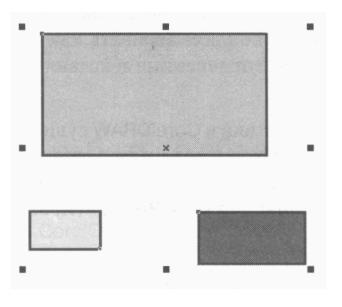
Рис. 3.15. Выделена группа объектов
Также программа CorelDRAW позволяет выделять объекты определенного типа.
Откройте меню Edit ♦ Select All (Правка ♦ Выделить все). Вы увидите вложенное меню с пунктами Objects (Объекты), Texts (Тексты) и Guidelines (Направляющие)
То есть с помощью команд данного меню можно выделить только объекты, только текстовые блоки и надписи или только направляющие.
Чтобы отменить выделение одного или нескольких объектов, надо щелкнуть мышью на свободном участке рабочей области.
Теперь мы выделим группу из нескольких произвольных объектов.
Создайте несколько объектов, например, прямоугольник, эллипс, многоугольник и звезду, расположив их примерно как на Рис. 3.16.
Выделите прямоугольник.
Нажав и удерживая клавишу SHIFT, выделите звезду. Как видите, прямоугольник и звезда теперь окружены общими маркерами выделения. Это означает, что только две фигуры из четырех выделены.
Удерживая клавишу SHIFT , щелкните мышью на эллипсе. Теперь к выделенным объектам добавился и эллипс (Рис. 3.16).
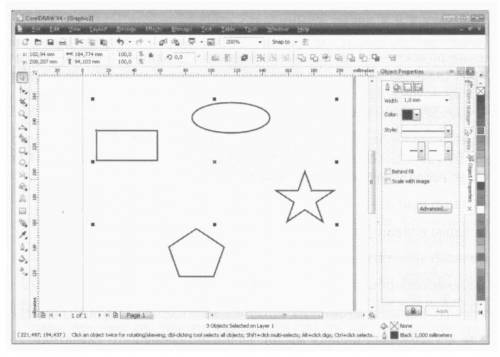
Рис. 3.16. Выделены прямоугольник, эллипс и звезда. Пятиугольник не выделен
То есть в данный момент у нас выделено три объекта из четырех. Обратите внимание на строку состояния. Вы видите текст 3 Objects Selected on Layer 1 (3 объекта выделены на слое 1).
Таким же образом вы можете и исключить какой-либо объект из выделенной группы.
Для этого, нажав и удерживая клавишу SHIFT, надо щелкнуть на одном из выделенных объектов. Тот объект, на котором вы щелкнули, будет исключен из выделения.
Рассмотрим еще один способ выделения объектов. Как один, так и несколько объектов можно выделить следующим образом.
Щелкните мышью на свободном участке рабочей области вне группы выделенных объектов, чтобы отменить все выделение.
Установите указатель мыши в точку, расположенную выше и левее объекта или группы объектов, которые хотите выделить.
Нажав и удерживая кнопку мыши, начните перемещать указатель. На экране между начальной точкой и текущим положением указателя появится пунктирный прямоугольник
Перемещая мышь, добейтесь, чтобы объекты, которые должны быть выделены, оказались внутри пунктирного прямоугольника, после чего отпустите кнопку мыши Объекты, целиком оказавшиеся внутри пунктирного прямоугольника, будут выделены Если в рамку выделения попадет не весь объект, а часть, то такой объект выделен не будет
С группой выделенных объектов вы можете работать как с единым объектом.
Выделение объектов является очень важной операцией, так как все действия CorelDRAW (да и любая другая программа) производит именно с выделенными объектами Рассмотрим простейшее из действий, которое можно произвести над объектом — изменение координат
Перемещение, копирование и удаление объектов являются основными операциями, которые вы будете выполнять очень часто. Подобно многим операциям, в CorelDRAW существует несколько способов перемещения объектов
• С помощью мыши.
• С помощью клавиш управления курсором.
• С помощью элементов управления панели свойств
Чтобы переместить объект с помощью мыши, выполните следующие действия.
> Установите указатель мыши на контуре любого объекта или внутри контура.
> Нажав и удерживая кнопку мыши, начните перемещать указатель. При этом на экране появятся контуры границ объекта, следующие за указателем мыши.
> Отпустите кнопку мыши, когда объект окажется в нужной позиции.
Если предварительно выделить группу объектов, то с помощью описанного выше приема вы можете переместить всю группу.
Иногда возникает необходимость переместить объект строго в горизонтальном или вертикальном направлении. Для этого достаточно нажать клавишу CTRL и переместить объект с помощью мыши, как было описано выше После завершения перемещения необходимо сначала отпустить кнопку мыши и лишь затем — клавишу CTRL.
То есть использование клавиши не дает CTRL «уходить» объекту от горизонтальной или вертикальной оси перемещения.
Клавиши на клавиатуре  вашего компьютера позволяют перемещать выделенные объекты в направлении, указанном стрелкой на клавише. Если выдержите клавишу нажатой, объект будет перемещаться непрерывно. Шаг перемещения (то есть расстояние, на которое перемещается объект каждый раз, когда вы нажимаете одну из указательных клавиш) устанавливается в поле ввода
 .
панели свойств. Данное поле на панели появляется только тогда, когда ни один объект не выделен.
Когда выделен какой-либо объект, на панели свойств появляются поля, обозначенные символами X и Y. В этих полях указано текущее положение объекта. Изменяя значения в этих полях, вы можете переместить объект в заранее определенную позицию. В поле X указывается положение объекта по горизонтали, а в поле Y — по вертикали относительно начала координат. По умолчанию начало координат находится в левом нижнем углу листа. Чтобы применить сделанные в полях X и Y изменения, надо нажать клавишу ENTER