Инверсия в CorelDraw X4
Имеется проект в CorelDraw X4 такого вида:  Увеличить
Т. е. черное — это нарисованные элементы, а белое — фон, пустота. Мне надо их поменять местами.
Выдели картинку, далее опция Эффекты / Преобразование / Инвертировать. Не важно вектор или растр, действует на все объекты.

элементарная логика требует черные объекты выделить и перекрасить в белый, а под них подложить черный прямоугольник
Меню Effects (Эффекты)
Динамические графические эффекты — одна из наиболее удачных особенностей программы CorelDRAW. Они позволяют быстро создавать сложные, впечатляющие группы объектов, которые можно легко и наглядно редактировать. Основная часть рассматриваемого пункта меню посвящена именно эффектам. Кроме того, в нем присутствуют команды коррекции цвета.
Adjust (Настройка цвета)
Подменю Adjust (Настройка цвета) содержит набор команд для корректировки окраски выделенного объекта.
Contrast Enhancement (Улучшение контраста) — позволяет повысить или уменьшить контрастность изображения.
Local Equalization (Локальная настройка) — делает более заметными мелкие детали изображения.
Sample/Target Balance (Баланс по образцу) — производит настройку цвета за счет корректировки по трем точкам: в светах, в тенях и в полутонах.
Tone Curve (Тоновая кривая) — позволяет настроить цветовой тон изображения на основе тоновых кривых.
Brightness/Contrast/Intensity (Яркость/Контраст/Интенсивность) — как легко догадаться из названия, регулирует яркость, контрастность и интенсивность изображения.
Color Balance (Цветовой баланс) — изменяет соотношение цветов в изображении.
Gamma (Гамма-коррекция) — позволяет изменить контрастность участков изображения, яркость которых находится в опреде ленном диапазоне.
Hue/Saturation/Lightness (Тон/Насыщенность/Яркость) — корректирует оттенок (спектральное значение) цвета, его насыщенность и яркость.
Selective Color (Выборочная коррекция цвета) — производит коррекцию в отдельных диапазонах цвета.
Replace Colors (Замена цветов) — позволяет заменить цвет (или диапазон близких цветов) на новый.
Desaturate (Обесцвечивание) — превращает цветное изображение в черно-белое.
Channel Mixer (Смешение каналов) — изменяет яркость пикселов в заданном цветовом канале за счет добавления к ним или вычитания из них яркости каналов исходного изображения.
Transform (Преобразование)
В это подменю вынесены команды общей обработки цвета изображения.
Delnterlace (Удалить полосы строчной развертки) — позволяет компенсировать погрешности изображения, полученного с видеоносителя.
Invert (Инвертировать) — создает цветовой негатив изображеним
Posterize (Постеризация) — уменьшает количество градаций цтета, за счет чего создаются резкие переходы между полутонами.
Correction (Корректировка)
Это подменю содержит единственную команду — Dustand Scratch (Пыль и царапины), позволяющую удалить из изображения грубые огрехи вызванные наличием пыли и царапин на оригинале.
Artistic Media (Художественные средства)
При выборе этого пункта меню вызывается одноименное пристыковываемое окно, с помощью которого можно задать эффектное оформление обводки.
Используя пристыковываемое окно Artistic Media (Художественные средства), можно задать три типа художественной кисти:
Object Sprayer (Распылитель объектов)
Инструмент Artistic Media (Художественные средства), расположенный на панели графики, предлагает гораздо больше возможностей редактирования эффектов обводки.
Blend (Перетекание)
Перетекание — это пошаговый переход между объектами, при котором форма и окраска промежуточных объектов постепенно меняются .
Пристыковываемое окно Blend (Перетекание), вызываемое командой Effects > Blend (Эффекты > Перетекание), позволяет задать параметры эффекта и применить его
Для создания перетекания с помощью пристыковываемого oкна достаточно выделить два объекта и щелкнуть на кнопке Apply (Применить). В уже созданном переходе можно изменять количество шагов (параметр Number of steps (Количество шагов)), задать вращение промежуточных объектов (параметр Rotate (Поворот) и флажок Loop (Петля)), а также заменять начальный и конечный объекты и траекторию перетекания (для этого предназначены три кнопки, расположенные над Apply (Применить)).
Во многих случаях после создания перетекания для его редактирования удобнее пользоваться не пристыковываемым окном Blend (Перетекание), а контекстно-зависимой панелью свойств. На ней есть все те же настройки, что и в пристыковываемом окне но для их применения не нужно щелкать на кнопке Apply (Применить). Пристыковываемое окно Blend (Перетекание) удобнее использовать для модифицирования перехода, состоящего из большого количества сложных объектов: в этом случае можно изменить сразу несколько параметров перехода и применить их за один прием, не дожидаясь, пока программа прорисует каждое изменение по отдельности.
Contour (Ореол)
Ореол — эффект, напоминающий пошаговый переход. Он заключается в том, что вокруг выделенного объекта на определенном расстоянии создаются подобные ему концентрические объекты.
Командой Effects > Contour (Эффекты > Ореол) вызывается одноименное пристыковываемое окно, используемое для создания и настройки параметров эффекта ореола.
В верхней части пристыковываемого окна расположен переключатель, определяющий, как именно будут создаваться концентрические фигуры: То center (К центру), Inside (Внутрь) или Outside (Наружу).
Поле Offset (Отступ) позволяет задать расстояние между соседними объектами, a Steps (Шаги) — количество промежуточных фигур.
Вторая вкладка пристыковываемого окна Contour (Ореол) служит для регулирования окраски ореола. В верхней ее части расположены кнопки для выбора траектории перехода цвета, уже знакомые нам по пристыковываемому окну Blend (Перетекание). Под ними находятся два раскрывающихся списка, из которых можно выбрать цвета обводки и заливки крайнего объекта ореола.
Третья вкладка пристыковываемого окна Contour (Ореол) позволяет создавать неравномерные переходы между объектами. Действие присутствующих на этой вкладке настроек аналогично применению параметров, расположенных на второй вкладке пристыковываемого окна Blend (Перетекание).
Выделив объект, к которому применен эффект ореола, все описанные выше параметры эффекта можно найти на контекстно-зависимой панели свойств
Envelope (Оболочка)
С помощью этого эффекта можно задавать произвольное искажение векторных объектов, для чего используется пристыковываемое окне Envelope (Оболочка). Суть искажения заключается в том, что объект вписывается во внешнюю оболочку.
Создать оболочку можно тремя способами: вручную, используя заготовки и преобразовав в оболочку какую-нибудь «постороннюю фигуру.
В первом случае нужно щелкнуть на кнопке Add New (Добавить новую), в результате чего вокруг выделенного объекта появится синий штриховой прямоугольник с восемью маркерами по габариту. Перетаскивая эти маркеры, можно изменять форму вписаемого в оболочку объекта.
Характер искажения оболочки зависит от того, какой режим выбран с помощью кнопок в средней части пристыковываемого окна.
Straight Line (Прямая линия) — стороны оболочки остаются прямыми отрезками.
Single Arc (Простая дуга) — стороны могут принимать форму дуги с одной точкой перегиба.
Double Arc (Двойная дуга) — стороны могут принимать форму дуги с двумя точками перегиба.
Unconstrained (Произвольно) — стороны могут изменять форму произвольным образом. В данном режиме оболочку можно изменять как обычный векторный объект, в том числе добавлять и удалять ее узлы. После этого вы не сможете редактировать оболочку ни в каком ином режиме, кроме Unconstrained (Произвольно).
Второй способ создания оболочки — использование заготовок, предлагаемых разработчиками программы Corel Draw X3 или созданных вами. Чтобы поместить объект в оболочку-заготовку, выделите его и щелкните в пристыковываемом окне Envelope (Оболочка) на кнопке Add Preset (Добавить заготовку).
Третий способ создать оболочку — скопировать форму с созданной ранее фигуры. Для этого выделите исходный объект, активизируйте в пристыковываемом окне Envelope (Оболочка) инструмент Create From (Создать на основе) (кнопка со значком пипетки) и щелкните указателем в виде стрелки на фигуре, форма которой будет использована в качестве оболочки
Как и в случае с эффектом перетекания, рекомендуем использовать для редактирования оболочки контекстно-зависимую панель свойств.
Extrude (Псевдообъем)
Эффект Extrude (Псевдообъем) позволяет создавать иллюзию объемности для плоских объектов. Иллюзия возникает в результате того, что за объектом или перед ним достраивается дополнительная плоскость той же формы, что и исходный объект. Достраиваемая плоскость и оригинальный объект соединяются «боковыми стенками». Эффект может быть усилен за счет градаций «освещенности».
Для создания этого эффекта используется пристыковываемое окно Extrude (Псевдообъем). На его первой вкладке устанавливаются параметры «глубины» псевдообъема.
На этой вкладке определяются тип «объемности» и координаты точки схода (Vanishing Point, или VP) — местоположение задней или передней достраиваемой плоскости. Для изменения этих параметров необходимо нажать кнопку Edit (Изменить), а по окончании редактирования — кнопку Apply (Применить). Сначала следует выбрать один из шести возможных типов расположения достраиваемой плоскости:
Small Back (Назад с уменьшением) — плоскость расположена позади оригинального объекта и меньше его по размерам;
Small Front (Вперед с уменьшением) — уменьшенная плоскость находится перед объектом;
Big Back (Назад с увеличением) — увеличенная плоскость за объектом;
Big Front (Вперед с увеличением) — увеличенная плоскость перед объектом;
Back Parallel (Назад параллельно) — плоскость совпадает по размерам с оригинальным объектом и находится позади него
Front Parallel (Вперед параллельно) — плоскость совпадает по размерам с оригинальным объектом и находится перед ним.
Редактировать положение достраиваемой плоскости можно двумя способами — перетаскивая мышью крестик, обозначающий точку схода, или вводя численные значения в поля Depth (Глубина), Н (Горизонтальная координата) и V (Вертикальная координата).
Вторая вкладка пристыковываемого окна Extrude (Псевдообъем) позволяет поворачивать «объемный» объект на странице документа. Поворачивать псевдообъемную фигуру можно двумя способами:
на глаз, поворачивая с помощью мыши цифру 3 в верхней части пристыковываемого окна;
точно, вводя значения в поля х:, у: и z:.
Переключение между режимами поворота осуществляется щелчком на кнопке со значком трех координатных осей.
Третья вкладка пристыковываемого окна Extrude. Псевдообъем дает возможность добавлять эффекты освещения. Вы можете добавить от одного до трех источников света, щелкая на кнопках с лампочками. Положение каждого источника можно изменять, перетаскивая кружки с соответствующими цифрами на изображении шара в пристыковываемом окне. Шкала Intensity (Интенсивность) регулирует яркость свечения источников.
На четвертой вкладке пристыковываемого окна Extrude (Псевдообъем) собраны элементы управления цветом псевдообъемной фигуры. Пользователю предлагаются три варианта окраски объекта:
Use object fill (Использовать заливку объекта) — за основу берется цвет оригинального объекта;
Solid fill (Сплошная заливка) — используется произвольный однотонный цвет;
Shade (Тень) — переход между заданной парой цветов.
Окрашивание «поверхностей» псевдообъемной фигуры будет производиться с учетом параметров освещенности, установленных на третьей вкладке пристыковываемого окна Extrude (Псевдообъем).
С помощью пятой вкладки пристыковываемого окна Extrude (Псевдообъем) пользователь может создавать дополнительный объемный эффект на поверхности фигуры за счет добавления скосов. Редактировать дополнительный эффект псевдообъема можно, перемещая белый маркер в пристыковываемом окне или вводя значения в поля Bevel (Скос) и Bevel angle (Угол скоса).
Пристыковываемое окно Extrude (Псевдообъем) не очень удобно тем, что для редактирования приходится щелкать на кнопке Edit (Изменить). Поэтому рекомендуем использовать панель свойств, на которой после выделения объекта с примененным эффектом Extrude (Псевдообъем) можно найти все основные элементы управления параметрами эффекта. Пристыковываемое окно лучше использовать, когда нужно отредактировать сложный объект, изменив в нем одновременно несколько параметров эффекта псевдообъема. В этом случае можно нажать кнопку Edit (Изменить) и задать необходимые изменения сразу на нескольких вкладках пристыковываемого окна, после чего щелкнуть на кнопке Apply (Применить).
Bevel (Скос)
Новый эффект, появившийся в CorelDRAW ХЗ. Он добавляет трехмерную глубину графическому или текстовому объекту путем скашивания краев. Параметры скоса задаются в пристыковываемом окне Bevel (Скос)
Список Styles (Стили) пристыковываемого окна Bevel (Скос) позволяет выбрать стиль скоса:
Soft edge (Мягкие края) — создаются скошенные края, отбрасывающие тень;
Emboss (Рельеф) — создается эффект рельефности объекта.
Переключатель Bevel offset (Отступ скоса) задает глубину скоса относительно центра объекта:
То Center (К центру) — скос строится к центру объекта;
Distance (Расстояние) — в этом поле можно установить расстояние действия эффекта скоса от краев объекта.
Параметр Shadow Color (Цвет тени) позволяет выбрать цвет тени, создаваемой при применении эффекта скоса.
Раздел Light Controls (Управление освещением) пристыковываемого окна Bevel (Скос) содержит параметры, задающие цвет, интенсивность и направление освещения объекта, а также высоту потенциального источника света.
Lens (Линза)
Объект с примененным к нему эффектом Lens (Линза) становится полупрозрачным. Любое изображение, перекрываемое таким объектом, изменяет свой цвет по определенным правилам. Эти правила устанавливаются с помощью пристыковываемого окна Lens (Линза)
В верхней его части расположено окошко, в котором схематически отображается действие выбранной линзы. Под этим окошком находится раскрывающийся список, из которого можно выбрать нужный эффект.
No Lens Effect (Эффект линзы отсутствует).
Brighten (Осветление) — та часть изображения, которая попадает в зону действия линзы, становится более светлой.
Color Add (Добавление цвета) — изображение тонируется определенным цветом, то есть монохромные участки окрашиваются.
Color Limit (Ограничение цвета) — ограничивает цветовой диапазон изображения черным цветом и цветом линзы.
Custom Color Map (Специальная цветовая карта) — заменяет цветовой диапазон изображения на новый.
Fish Eye (Рыбий глаз) — эффект имитирует просмотр изображения сквозь сферическую линзу.
Heat Map (Тепловая карта) — имитирует просмотр в инфракрасном диапазоне.
Invert (Инверсия) — изображение под линзой становится негативным.
Magnify (Увеличение) — область под линзой увеличивается в определенном масштабе.
Tinted Grayscale (Оттенки серого) — позволяет преобразовывать цвета изображения в соответствующие им по интенсивности градации серого (или любого другого) цвета.
Transparency (Прозрачность) — имитируется просмотр сквозь цветное стекло.
Wireframe (Каркас) — заменяет изображение под линзой на область, залитую определенным цветом.
Каждый из режимов линзы имеет свои настройки, однако некоторые из них повторяются. Наиболее интересным является параметр Frozen (Заморозить), который позволяет превратить область под линзой в отдельное изображение.
Эффект линзы применяется только к векторным объектам. Изображение, на которое он будет накладываться, может быть и растровым.
Add Perspective (Добавить перспективу)
С помощью этой команды можно имитировать эффект перспективы. Редактировать эффект можно двумя способами: перемещая угловые маркеры пунктирного прямоугольника, в который вписан объект, или перемещая крестики, обозначающие точки схода перспективы.
Create Boundary (Создание границы)
Новый эффект, позволяющий автоматически создавать границу вокруг выделенных объектов слоя. Граница создается как новый объект в виде замкнутого контура, который соответствует общей форме всех выделенных объектов. К созданному объекту применяются заливка и обводка, установленные по умолчанию.
PowerClip (Фигурная обрезка)
Подменю PowerClip (Фигурная обрезка) содержит четыре пункта: Place Inside Container (Поместить в контейнер), Extract Contents (Извлечь содержимое), Edit Contents (Изменить содержимое) и Finish Editing This Level (Завершить изменение этого уровня).
С помощью команды Place Inside Container (Поместить в контейнер) вы можете поместить выделенный объект внутрь другого объекта — контейнера. Та часть исходного объекта, которая не поместилась в контейнере, отображаться не будет. Редактировать содержимое можно только после выполнения команды Edit Contents (Изменить содержимое). Завершение редактирования подтверждается командой Finish Edit This Level (Завершить изменение этого уровня).
Rollover (Интерактивная кнопка)
Интерактивная кнопка — это элемент веб-дизайна, который изменяет свой внешний вид в зависимости от состояния указателя мыши. Как правило, она реагирует на три события: NORMAL — указатель находится вне кнопки, OVER — указатель над кнопкой и DOWN — нажатие кнопки.
Создать интерактивную кнопку в CorelDRAW довольно просто.
1. Нарисуйте объект, который станет «прообразом» кнопки.
2. Выберите команду Effects > Rollover > Create Rollover (Эффекты > Интерактивная кнопка > Создать интерактивную кнопку).
3. Теперь нужно определить состояния кнопки для каждого события. Для этого выберите команду Effects > Rollover > Edit Rollover (Эффекты > Интерактивная кнопка > Изменить интерактивную кнопку). Будет вызвана панель Internet (Интернет). Из раскрывающегося списка, расположенного в левой части панели, выберите пункт NORMAL и произведите необходимые изменения в изображении ( например, напишите нужный текст или измените цвет кнопки). Проделайте аналогичные действия для состояний OVER и DOWN.
4. Завершите редактирование, выбрав команду Effects > Rollover > Finish Editing Rollover (Эффекты > Интерактивная кнопка > Завершить изменение интерактивной кнопки) или щелкнув на соответствующей кнопке на панели Internet (Интернет).
5. Для просмотра результатов выберите команду View > Enable Rollover (Вид > Отображать интерактивные кнопки) или щелкните на кнопке панели Internet (Интернет), включающей отображение интерактивных кнопок.
Clear Effect (Отменить эффект)
Отменяет эффект, примененный к выделенному объекту.
Copy Effect (Копировать эффект)
Копирует на выделенный объект эффект, примененный к другому объекту
Clone Effect (Клонировать эффект)
Не только копирует эффект с одного объекта на другой, но и жестко связывает их параметры. Благодаря этому любое изменение параметров исходного (контрольного) эффекта автоматически воспроизводится на объектеклоне.
Редактирование растровых изображений
В состав CorelDRAW наряду с традиционными средствами редактирования изображений — вращение, изменение размера и обрезка, применение специальных эффектов, можно корректировать такие параметры изображения, как яркость и контрастность, преобразовывать типы цветовых моделей, широко использовать встроенные и поставляемые фильтры и многое другое. Перечисленные возможности могут быть многократно усилены путем вызова для редактирования растрового изображения редактора Corel PHOTO—PAINT. Это можно сделать с помощью команды Битовые изображения -| Редактировать битовое изображение (или щёлкнуть по кнопке  Редактировать битовое изображение на панели свойств).
Обрезка изображения
Наряду с возможностью обрезки изображения до импорта можно выполнить точную обрезку изображения и после его импорта в CorelDRAW.
Для обрезки изображения используйте инструмент Форма и панель свойств.
Чтобы выполнить обрезку растрового изображения:
Выберите на панели графики инструмент Форма.
Инструментом Форма выделить растровое изображение (щёлкнув на нем мышью).
Изменить форму условной прямоугольной рамки, точно так же, как и форму любого контура.
Для установки необходимого размера изображения с помощью мыши переместите угловые узловые точки рамки в нужную позицию. Для создания более сложной формы точечного изображения надо добавить новые узлы в некоторые точки любого из четырех отрезков рамки.
Изменение формы условной рамки не влияет на содержимое изображения. Это только способ отображения информации, находящейся внутри рамки. Точно так же можете удалить любой узел.
Чтобы отменить изменения, внесенные в процессе редактирования условной рамки, удалите все узлы условной рамки.
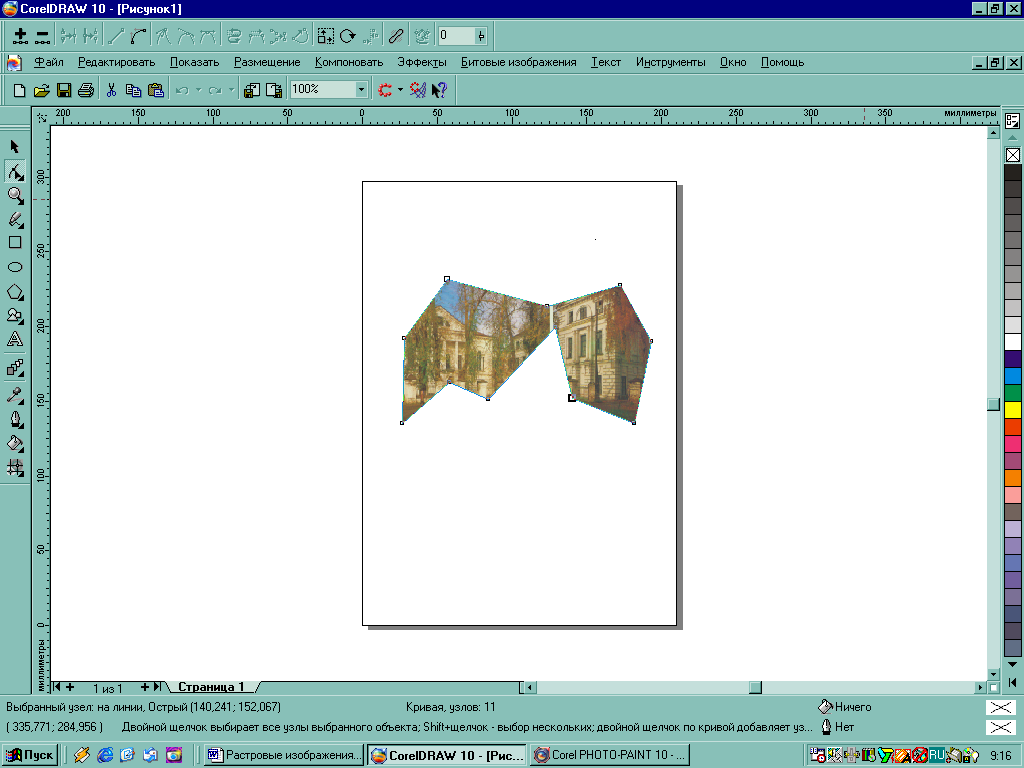
Для обрезки изображения в виде прямоугольной рамки:
Выделите два узла по краям одной из сторон условной рамки (щёлчком инструментом Форма, удерживая Shift).
Удерживая клавишу Ctrl, установите указатель мыши на одном из выделенных узлов, нажмите кнопку мыши и перетащите его в направлении противоположной стороны изображения.
В результате этих действий изменится только размер условной рамки. Размер самого изображения при этом не меняется.
Повторите пункты 1, 3 для обрезки других сторон.
Конвертирование цветовых моделей (преобразование одной модели в другую)
Такая необходимость может возникнуть, например, при печати цветного растрового RGB изображения на принтере, использующем принцип цветоделения на основе CMYK модели, или при печати цветного изображения на принтере, не поддерживающем цветные изображения.
Чтобы изменить цветовую модель некоторого растрового рисунка:
Меню Битовые изображения – Вид
Выбрать необходимую цветовую модель

Используя команду Файл — Импорт, загрузите любое растровое изображение.
Выберите команду Битовые изображения — Вид режим Черно-белый (1 — bit)…:


Преобразование растрового рисунков в векторное изображение
Иногда требуется операция распознавания растрового изображения в набор векторных кривых и объекта, или трассировка.
Для этих целей в состав пакета CorelDraw включена отдельная программа CorelTrace. Вызвать её можно отдельно или в самом редакторе CorelDraw:
Меню Битовые изображения – Трассировать битовое изображение
Ч  ерез контекстное меню
В CorelTrace предусмотрено 8 режимов трассировки (в левой части окна):
Внешняя линия (Контур)
Улучшенная внешняя линия
Внешняя линия центральной линии
Для выполнения трассировки растрового изображения в векторные объекты:
Запустить программу CorelTrace (на экране появится рабочее окно программы, состоящее из двух основных частей: исходного растрового рисунка и полученного векторного рисунка)
Установить на панели инструментов нужный режим трассировки (например, 3D мозаика)
Задать настройки на панели свойств и выбрать участок растрового рисунка для трассировки
Нажать на кнопку  Отследить
Закрыть программу CorelTrace
После возвращения в CorelDraw поверх исходного растрового рисунка будет расположен набор сгруппированных векторных объектов. Поместите изображение в сторону, чтобы продолжить работу с векторным рисунком.

Конвертирование векторных рисунков в растровые объекты
Для выполнения некоторых специальных эффектов часто требуется преобразовать векторный объект в растровый.
Для преобразования векторного объекта в растровое изображение:
Выделите векторный рисунок инструментом Указатель.
Задайте команду Битовые изображения — Конвертировать в битовое изображение.


Выберите в списке Цвет нужную цветовую модель (например, Оттенки серого).
Выбрать необходимое разрешение (выбор большого разрешения приводит к резкому увеличению объема файла).
При необходимости установить флажки:
Сглаживание — для сглаживания перехода между соседними цветами
Р  азмытый — для размытия границ растрового изображения

Для проверки правильности выполненных преобразований нажмите правой кнопкой мыши на конвертированном изображении и выберите команду Свойства. Перейдите на вкладку Битовое изображение.
Цветовая маска
Для настройки прозрачности растрового изображения помимо рабочего инструмента Интерактивная прозрачность можно воспользоваться докером Растрово – цветная маска.
Выделить растровый объект
Меню Битовые изображения – Битовое изображение Цвет маска…
Установить переключатель Спрятать/Показать цвета в нужное положение
Д  ля задания цветовой маски указать набор цветовых оттенков инструментом Выбор цвета (пипетка)
Задать чувствительность – диапазон оттенков
Щёлкнуть по кнопке Принять
Цветовая маска позволяет сделать отдельные части или весь растровый объект прозрачным.
С помощью неё можно производить выбор цветов, которые требуется отобразить или скрыть в растровом рисунке. Удаление цвета в рисунке позволяет увидеть лежащие под растровым рисунком объекты, что повышает эффективность редактирования сложного документа.
Применение фильтров
Использование фильтров позволяет не только повысить качество растровых изображений, но и добиться создания необычайных графических эффектов. Их применение не связано с выполнением сложных процедур.
Фильтр представляет собой небольшую программу, после запуска которой выполняется последовательность записанных в ней команд с целью достижения специального эффекта
При использовании большинства фильтров настройка их атрибутов осуществляется с помощью окон диалога. В них вы можете подобрать необходимые значения параметров преобразования, просмотреть полученный результат, вернуться к исходному состоянию, изменить значения параметров фильтра и даже сам фильтр, а также выполнить коррекцию цвета.
Собственные фильтры CorelDRAW сгруппированы в меню Битовые изображения.
Примеры применения фильтров
Завёрнутый уголок…
С помощью этой команды можно получить эффект скручивания одного из уголков растрового изображения.
Выделить растровый рисунок (предварительно импортировав его)
З  адать команду Битовые изображения – 3D эффекты – Заворот страницы…

С помощью переключателей (расположены в левой части окна) выбрать уголок рисунка, который будет скручен
Установить направление скручивания уголка (вертикаль, горизонталь)
Настроить ширину и высоту уголка
Выбрать цвет обратной стороны бумаги (завихрение)
Нажать на кнопку Предварительный просмотр (изображение глаза), чтобы просмотреть результат выполнения эффекта, не закрывая окно
Найти грани… (сделаем эффект неонового свечения)
Результат применения данного фильтра напоминает рисунки, выполненные обводкой изображения на кальке.
Задать команду Битовые изображения – Контур – Найти грани…

Используя переключатель Мягкий/Твёрдый, установите режим рисования тонких или толстых линий (мягкий)
Настройте Уровень – плотность линий (85)
С помощью кнопки Предварительный просмотр оцените результат

Задайте команду Эффекты – Корректировки – Яркость/Контраст/Глубина…

Изображение будет состоять из линий – достаточно толстых и ярких.
Инвертируем рисунок с помощью меню Эффекты – Преобразование – Инвертировать
Меню Битовые изображение – Размывание – Гауссовское размывание… (радиус 1)
И ещё раз Эффекты – Корректировки – Яркость/Контраст/Глубина… (7, 23, 39)
Карандаш…
Данный фильтр предназначен для имитации рисования карандашом.
Задать команду Битовые изображения – Художественный штрих – Карандаш…

Настройте размер карандаша и интенсивность прорисовки контура
С помощью кнопки Предварительный просмотр оцените результат


Выдать распечатки с назначением каждой группы фильтров.
Замечание: добавить помещение рисунка в контейнер (внутрь векторного объекта), рассказать про меню – Эффекты.
инверсия в CorelDraw X5 чёрный вместо белого становится серым, как исправить?
Мне нужно сделать инверсию для вывода плёнки под штамп, но каждый раз когда я использую инверсию в CorelDraw X5, то чёрный вместо белого перекрашивается в серый. Где и как можно настроить цвета инверсии, чтобы задать нужные? Хотелось бы так же, чтобы белый вместо С: 0 M:0 Y:0 K:100 становился С: 100 M:100 Y:100 K:100. Испытываю много неудобств, потому-что постоянно приходится вручную перекрашивать все элементы, а когда работы много, это очень не удобно.

Есть еще макрос по замене цветов с сохранением истории, т. е. не нужно каждый раз указыать какие цвета на что заменить.
Сразу во всем многостраничном документе, к заливке и обводке.
Будет нужен — пишите в личку.