Не заливается замкнутая фигура из линий
 Вывод на экран случайных эллипсов, линий, треугольников, прямоугольков, ромбов, линий, пикселей
вывод на экран случайных эллипсов, линий, треугольников, прямоугольков, ромбов, линий, пикселей и.
Приведите к каноническому виду уравнения линий второго порядка, установите тип этих линий и их расположение
приведите к каноническому виду уравнения линий второго порядка/ установите тип этих линий и их.
Floodfill. Не заливается
uses graphABC; var i,c,z,x1,y1,x2,y2,x,y:integer; A:array of point; begin SetPenWidth(1);.
Не заливается база
Ошибка — Структура таблицы `arena` — DROP TABLE IF EXISTS `arena`; CREATE TABLE IF.
Сообщение было отмечено Памирыч как решение
Как делается заливка в CorelDraw
Заливка. Казалось бы, нет ничего проще. Этот простой инструмент есть даже в Paint. Однако CorelDraw предполагает гораздо более широкое его использование. Поэтому новичкам будет полезно узнать, как сделать заливку в Кореле разными способами.
Заливка в CorelDraw— простой инструмент, который позволяет закрашивать выделенную контурами область. Присутствует, наверное, во всех известных человечеству графических редакторах и не только: заливки есть и в InDesign, например. Это базовая функция, используемая всеми дизайнерами. С неё проще всего начинать знакомство с обработкой изображений.
Делаем заливку
Начнём с самого простого:
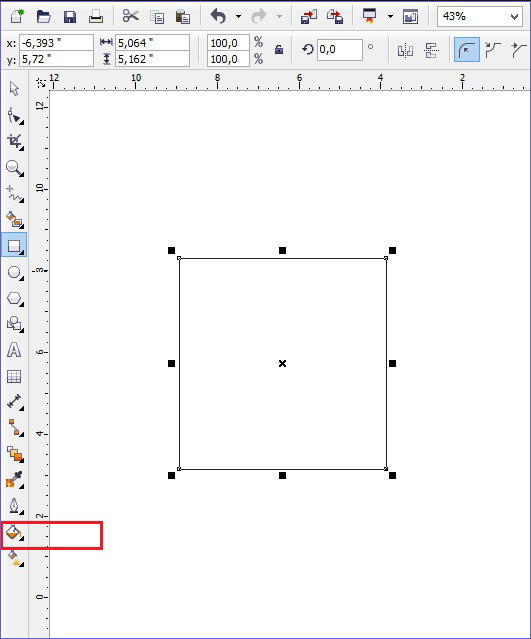
- Запускаем
- Создаём новый документ, пользуясь меню в верхней части окна.
- Рисуем квадратную область.
- Щёлкаем на предпоследний значок в столбце слева (выглядит как наклоненное ведёрко).
- Выбираем Fountain Fill (вторая строчка в контекстном меню).
- Жмём левой кнопкой мыши по нашему прямоугольнику.
- Вуаля! Он окрасился в другой цвет!
Так выполняется самая простая «покраска». Конечно же, это далеко не все возможности редактора. Контур залитой области также можно увеличить и окрасить в определённый цвет. Для этого используем меню в верхней части окна: рядом с параметрами заливки будут параметры контура или абриса, где можно выбрать толщину и цвет.
Векторный узор
Такая функция позволяет заливать области не просто однотонным цветом, а узором, который, кстати, тоже может быть создан нами.
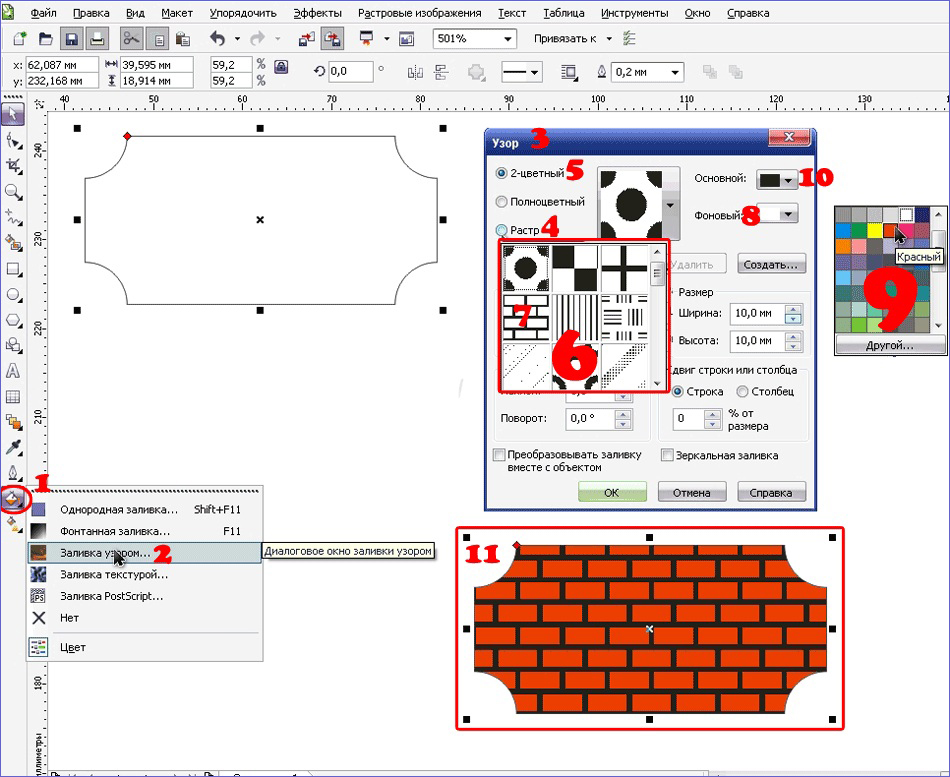
- Снова создаём документ и рисуем область для заливки.
- Выбираем то же самое ведёрко, только там уже указываем «Заливка узором». Чтобы сделать это, щёлкаем на маленький чёрный уголочек внизу иконки.
- Определяем, какой узор мы хотим поставить и какие цвета будут использованы.
- Щёлкаем по фигуре, чтобы окрасить его.
Это ещё не всё. Можно изменять размеры элементов узора. Для этого достаточно щёлкнуть по этому элементу и потянуть за уголки контура, удерживая кнопку «G» на клавиатуре.
Градиент
Градиентная заливка — один из самых популярных инструментов почти во всех редакторах. Чем она отличается от обычной? При помощи неё можно окрашивать предметы, опять же, не однотонным цветом, но и не узором. Цвет будет переливаться. Причём так, как мы это определим. Например, можно сделать конический градиент, и область визуально будет выпуклой, будто её рисовали от руки, а не при помощи программы. Кроме неё есть ещё масса различных вариаций, как сделать цвет предмета переливающимся и изменяющимся.
- Создаём документ, рисуем контур.
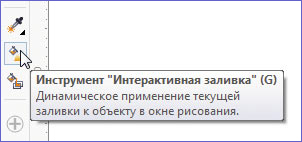
- Выбираем инструмент «Интерактивная заливка» (Interactive Fill Tool).
- Протаскиваем курсор вдоль нашей нарисованной области, после этого действия по умолчанию будет создан линейный градиент.
- В настройках можно выбрать самые разные типы градиента.
- Например, зажимаем любой другой цвет на палитре и, не отпуская кнопку мыши, перемещаем указатель на пунктирную линию нашей области.
- Довольствуемся результатом.
Конечно же, это далеко не всё. Поиграйте с настройками, и вы увидите, насколько много различных вариаций градиента можно получить. Трудно описать все действия в инструкции. Достаточно потратить 15–20 минут на практику и попробовать всё самостоятельно. Инструмент предлагает самые разные решения для дизайнеров. С каждой версией Корел их становится всё больше.
Интеллектуальная заливка
В CorelDraw X8 присутствует «Интеллектуальная заливка». Она отличается от обычной тем, что, во-первых, машина сама догадывается, какая зона нуждается в закраске, а, во-вторых, при помощи неё можно создавать новые замкнутые части, которые вручную сделать не так-то просто.
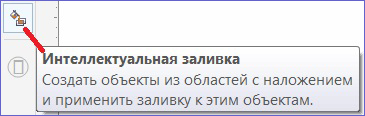
- Создаём два пересекающихся объекта. Например, две спирали, которые будут накладываться одна на другую.
- Щёлкаем на кнопку инструмента «Интеллектуальная заливка».
- Различными цветами выделяем замкнутые области рисунка. Границы будут определяться автоматически.
- Пробуем закрасить весь рисунок целиком одним цветом.
- Когда он весь зальётся, и не будет видно внутренних контуров, щёлкаем левой кнопкой мыши по прямоугольнику по центру и перетаскиваем получившуюся фигуру.
- Мы получили новый контур, который нельзя нарисовать при помощи стандартных инструментов.
Таким образом, мы можем как заливать необходимые зоны на рисунке, так и получать новые контуры, чтобы впоследствии их использовать для создания новых элементов.
Теперь вы освоили базовые возможности инструмента «Заливка». Изучайте его дальше, и со временем сможете, делая простые нажатия кнопкой мыши, создавать настоящие шедевры. Главное — постоянно практиковаться.
как в кореле созданную фигуру из линий залить цветом?
Тебе же только что ответили. У тебя фигура не замкнута, пока не замкнешь, заливку применить не сможешь. Нажимай F10, и иструментом Фигура выделяй свою фигуру, кликай правой клавишей и выбирай Автоматическое замыкание.
Есть еще подозрение что ты находишься в режиме Каркас, поэтому не видишь цвет залики и цвет абриса.
Опция Вид и выбери Расширенный или Расширенный с наложениями. Успехов в изучении CorelDraw.
Сделай скрин своей работы и выложи сюда в вопрос и объясни толком что не получается.
Как залить кривую в coreldraw
Перед рисованием убедитесь, что из команды View → Snap to Objects (Вид → Привязать к объекту) сброшен флажок. Если флажок не сброшен, то создаваемые объекты будут «примагничиваться» к существующим объектам. Для сброса или установки флажка выполните щелчок по указанной команде.
Для рисования кривых линий имеется несколько инструментов. В этом разделе мы будем говорить об инструменте Freehand (Свободная рука) ( ). Указатель мыши при этом принимает следующий вид (
 ). При этом траектория перемещения указателя мыши преобразовывается в кривую. Узлы и сегменты линии при этом формируются автоматически в соответствии с опциями настройки данного инструмента.
Кривая линия создается очень просто — установите указатель мыши в точку, которая будет являться начальной при рисовании кривой, нажмите левую клавишу мыши и, не отпуская ее, нарисуйте кривую линию. Кривая будет создаваться по траектории перемещения мыши. Отпустите мышь.
Качество линий, созданных таким образом, как правило, отличаются плохим качеством и нуждаются в дальнейшей доработке, например, инструментом Shape (Форма) ( ). С помощью этого инструмента можно достаточно неплохо поправить созданную кривую. Для работы с инструментом Freehand (Свободная рука) необходимо иметь хорошую (не «загнанную») мышь.
Несмотря на то, что качество прорисовки кривых этим инструментом оставляет желать лучшего, это вовсе не означает, что этим инструментом можно пренебрегать. После прорисовки кривой и отпускания левой клавиши мыши, происходит автоматическое исправление «дрожания» кривой. То есть если при прорисовке кривой в результате дрожания вашей руки (а также неровной поверхности стола, плохого качества мыши и так далее) происходят мелкие поперечные «вихляния» кривой, то потом эти «вихляния» автоматически устраняются. Конечная кривая выглядит уже как более или менее приличная фигура или часть фигуры.
Для регулировки сглаживания «вихляния» кривой линии на панели Property Bar (Панель свойств) имеется специальная опция — Freehand Smoothing (Ручное сглаживание) — при нажатии на которую открывается ползунок. По умолчанию бегунок на ползунке установлен в наибольшую позицию 100. Но при желании уровень сглаживания можно изменить. Диапазон сглаживания от 0 до 100. При установке бегунка в положение 0 сглаживания не происходит совсем и нарисованная кривая остается с эффектом «вихляния» мыши. Так как ситуации при создании изображения могут быть разные, то, возможно, в некоторых случаях это именно то, что вам нужно.
При прорисовке кривой ее всегда можно исправить, если вы еще не отпустили левую клавишу мыши. Для этого необходимо нажать и удерживать клавишу Shift и повторить траекторию мыши в обратном направлении. После этого можно отпустить клавишу Shift и перерисовать кривую. Повторить траекторию вовсе не означает следовать кривой линии пиксел в пиксел. Достаточно очень близко повторить траекторию кривой.
Несмотря на то, что такая возможность автостирания кривой имеется, но все-таки пользоваться ей не очень удобно по нескольким причинам: во-первых, начальный сегмент все равно остается и поэтому невозможно начать рисовать кривую с самого начала; во-вторых, после автостирания место продолжения кривой обычно заметно и поэтому выглядит не очень красиво.
Очень похожим инструментом для прорисовки кривых является инструмент Smart Drawing (Авторисование) ( ). После отпускания левой клавиши мыши происходит такое же автоматическое сглаживание кривой линии. Указатель мыши при этом принимает вид (
 ).
Для рисования кривых линий можно воспользоваться другим инструментом — Polyline (Полилиния) ( ). После выбора этого инструмента указатель мыши принимает вид (
 ). Если инструмент Freehand (Свободная рука) рисует только одну кривую, то есть после отпускания левой клавиши мыши процесс рисования кривой прекращается, то при использовании инструмента Polyline (Полилиния) при отпускании левой клавиши мыши процесс рисования кривой не прекращается — заканчивается рисование лишь участка кривой, но можно продолжить рисовать прямую или кривую. Для прекращения рисования необходимо или дважды щелкнуть левой клавишей мыши, или нажать на клавишу Spacebar (Пробел) на клавиатуре.
По умолчанию кривая линия, так же, как и все остальные фигуры рисуется линией толщиной Hairline (Волосяная линия). Если толщину линии необходимо изменить, то открывается список Outline Width (Толщина контура) (Рис. 20) на панели Property Bar (Панель свойств) или Width (Ширина эскиза) на вкладке Outline (Контур) в докере Object Properties (Свойства объекта).
Рис. 20. Выбор толщины линии
Стиль линии выбирается в списке Outline Style Selector (Выбор стиля контура) (Рис. 21) на панели Property Bar (Панель свойств) или Style (Эскиз стиля) на вкладке Outline (Контур) в докере Object Properties (Свойства объекта).
Рис. 21. Выбор стиля кривой линии
Так как мы еще не изучали вопросы заливки, то, забегая вперед, отметим — замкнутые кривые линии можно заливать любым цветом. Это относится не к самому цвету кривых, а к той области, которую они ограничивают. Саму кривую можно заливать только как контур. По умолчанию область, ограниченную незамкнутой кривой линией залить нельзя — программа требует замкнуть открытую кривую. Это можно сделать многими способами. Например:
В докере Object Properties (Свойства объекта) имеется вкладка Curve (Кривая), в которой имеется индикатор Close Curve (Закрыть кривую). При установке в этом индикаторе флажка и нажатия на кнопку Apply (Применить), кривая будет замкнута. Кривая замыкается следующим образом — соединяются прямой линией начальный и конечный узлы кривой;
При выделении кривой линии на панели Property Bar (Панель свойств) становится доступной кнопка Auto — Close Curve (Авто-закрывающаяся кривая) ( ). При щелчке по этой кнопке кривая замыкается описанным выше способом.
Наконец, рассмотрим специальное средство для соединения незамкнутой кривой с помощью команды Arrange → Join Curves (Компоновать → Соединить кривые). В версии CorelDRAW X5 работа по объединению кривых принципиально изменилась, причем, возможно, не в лучшую сторону. После щелчка по указанной команде в ней появляется флажок и автоматически открывается докер Join Curves (Соединить кривые). В счетчике Gap tolerance (Допуск промежутка) нужно установить примерное расстояние между соединяемыми узлами на кривой (во всех предыдущих версиях нужно было просто выделить одну или две объединяемые кривые, что было намного проще). В списке над этим счетчиком выберите способ соединения узлов:
- Extend — расширение. Соединение узлов прямыми линиями.
- Chamfer — фаска. Соединение узлов прямыми линиями со слегка срезанными углами.
- Fillet — скругление. Соединение узлов гладкой кривой.
- Bezier Curve — кривая Безье. Соединение узлов с помощью кривой Безье. Траектория кривой определяется траекториями соединяемых узлов.
Этим способом можно соединить узлы не только у одной кривой, но сразу у 2-х, соединив их в одну замкнутую кривую (Рис. 22 и Рис. 23).
Рис. 22. Исходная кривая
Рис. 23. Замыкание кривых
На рисунке (Рис. 24) показаны 2 исходные кривые (справа) и соединенная кривая методом Extend . Замкнутую кривую можно заливать цветом, градиентом, текстурой и т. д. Не замкнутую кривую по умолчанию заливать нельзя. Для заливки незамкнутых кривых сначала нужно разрешить такую заливку.
Рис. 24. Объединение 2-х кривых
Для заливки незамкнутой кривой линии имеется специальная возможность — с помощью опции Fill open curves (Заливать открытые кривые). Эта опция находится на узле Document → General (Документ → Общее) диалогового окна Options (Опции). После установки флажка в указанном индикаторе незамкнутую кривую можно заливать так же, как и любой замкнутый объект. Контур кривой при этом будет незамкнут и будет показывать границы данной кривой (Рис. 25 и Рис. 26).