Построение двумерных графиков, их редактирование и измерения на графике , страница 5
6. Вставьтеподрисуночную подпись «Рис. 1. Графики функции f(…) = … (вставка Рисунок)».
7. Рисунки, вставленные «как объект Mathcad» и точечный, удалите.
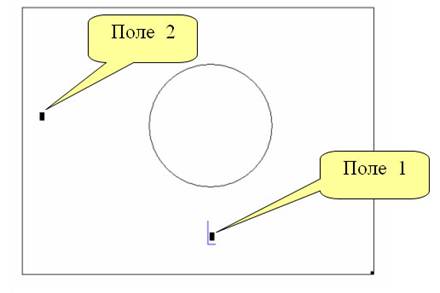
8. Разметьте на рис. 1 оси и кривые, предварительно обрезав имена Mathcad через кнопку Обрезка и вставив имена координат, имена и значения параметров, используя объект Уорда «Надпись» (рис. 3.3); сгруппируйте все надписи с рисунком (выделив их и нажав кнопку группировки в меню «Рисунок» (или через меню «Действия» )); убедитесь в этом при перетаскивании рис.1 мышкой: рисунок передвигается вместе с вставленными элементами.
3.4.2. Наложение графиков Mathcad друг на друга
На графике Mathcad можно разместить не более 16 кривых. Посредством наложения графиков в Уорде их число можно увеличить в 2 и более раз.
Порядок наложения.
· Установите на налагаемых графиках в Mathcad одинаковую разметку осей и сетки, вызвав двойным щелчком на график вкладку редактирования графика.
· Скопируйте графики в Word-документ, выделите его, установите обтекание текстом «Поверх текста» и обрежьте на обоих графиках маткадовские надписи.
· Двойным щелчком на графике вызовите панель Формат объекта и во вкладке Цвета и линии установите «Нет заливки» и «Нет линий».
· Перетащите мышкой графики для приближенного совмещения как показано на рис. 3.4,А.
· Выделите один из графиков и двойным щелчком на нем вызовите панель Формат объекта, на вкладке Размер установите желательный размер графика. Такой же размер установите и для второго графика.
Построение графиков в пакете Mathсad
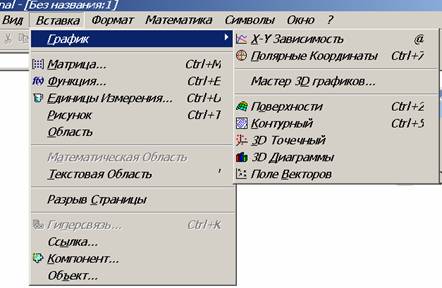
Основные операции при построении графика . При построении графика необходимо выполнить следующие шаги:
· щелкнуть мышью в том месте, где нужно создать график;
· обратиться к пункту Вставка, командам График – Х-У Зависимость. В рабочем документе создается пустой график с шестью полями ввода;
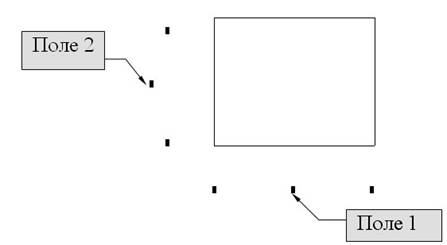
Другие четыре поля используются для выбора границ на осях координат
Пример. В рабочем документе постройте график функции f(x)=x 2 + x для x меняющимся от -10 до 10 с шагом 0.1.
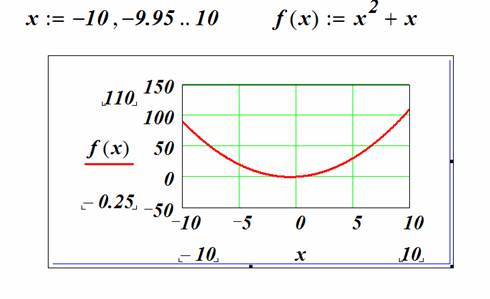
Форматирование и редактирование графиков
Для изменения формата осей, способа их оцифровки, цвета графиков необходимо:
· щелкнуть мышью на графике, чтобы он заключился в синюю рамку;
· обратиться к появившемуся пункту X-Y-Plot, команде Format;
· используя закладки X-Y-оси, Графики, надписи выполнить форматирование
Построение нескольких графиков
Графическое представление вектора
Графики в полярной системе координат
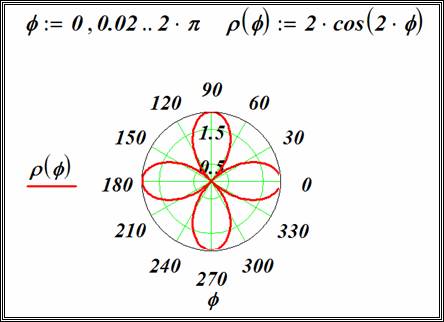
Форматирование графика
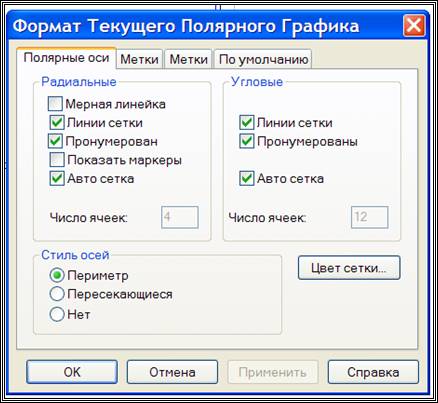
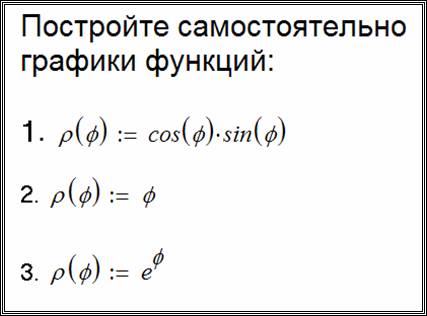
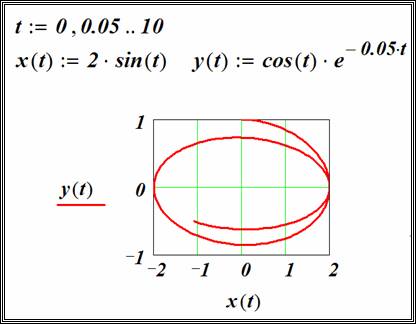
График параметрической функции
Графики функций двух переменных (поверхностей)
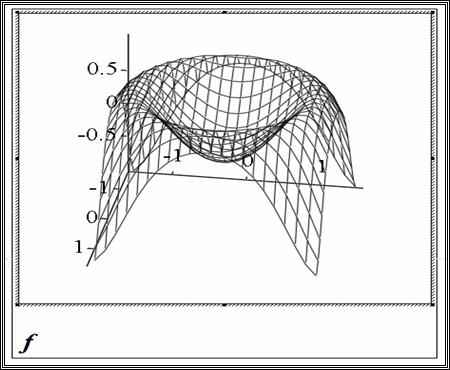
Для создания трехмерного графика (графика функции двух переменных) необходимо щелкнуть на одной из следующих кнопок  палитры Графика с изображением требуемого типа графика. В документе появится шаблон графика с тремя осями и пустым полем. В это поле вводится либо имя массива, либо имя функции двух переменных.
В первом случае предварительно необходимо сформировать матрицу из значений функции в узлах прямоугольной сетке.
Во втором случае предварительно надо описать функцию от двух переменных.
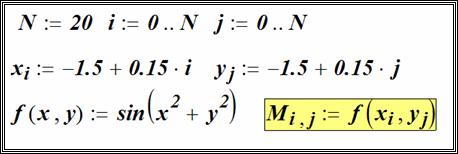
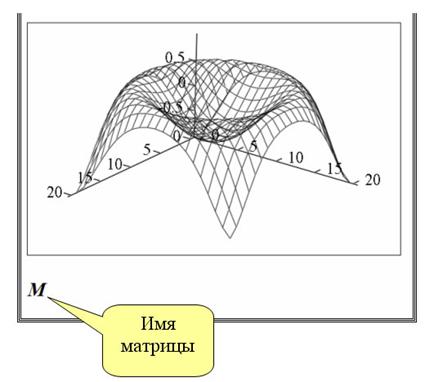
Пример построения графика с формированием матрицы. Необходимо построить график функции
f ( x , y ) = Sin ( x 2 + y 2 ) для x [-1.5, 1.5] , y [-1.5, 1.5]
Форматирование графика
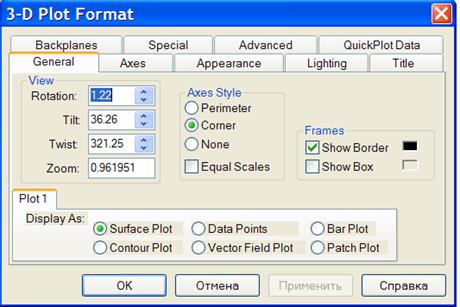
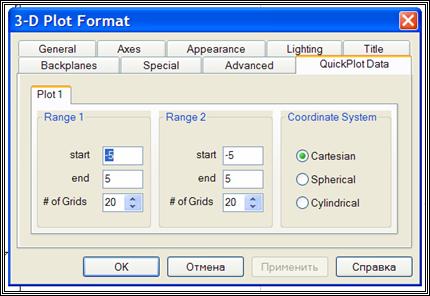
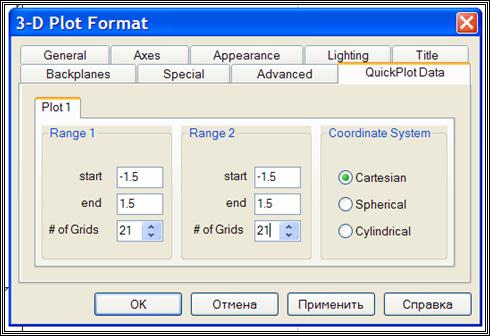
Окно форматирования трехмерных графиков вызывается аналогично и имеет ряд вкладок:
· общие – установка общих параметров форматирования;
· ось – установка параметров форматирования координатных осей;
· вид – установка вида графика;
· освещение – задание условий освещения и выбор схемы освещения;
· название – задание титульных надписей и их параметров;
· основание – установка параметров форматирования граней;
· особый – задание специальных эффектов форматирования;
· дополнительно – установка дополнительных параметров;
· данные QuickPlot – параметры быстрого построения графика.
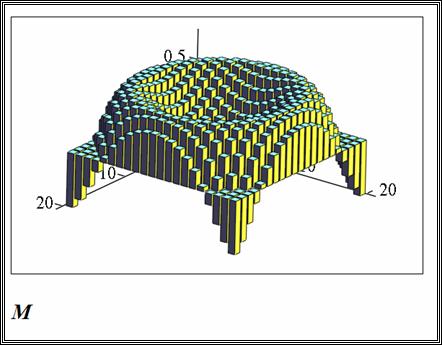
Автоматическое формирование матрицы
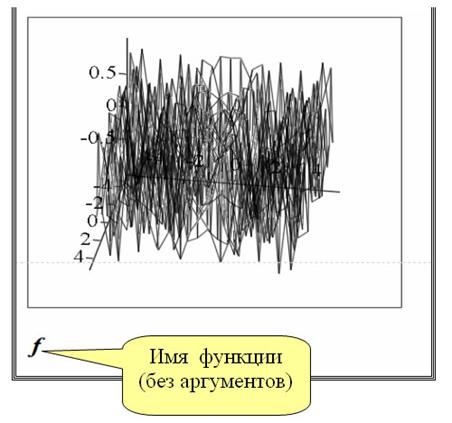
Графики векторных полей
Для отрисовки векторного поля ( в каждой точке такого поля задается не скалярная величина, а вектор с двумя проекциями ) необходимо :
· вычислить две матрицы ( первая содержит проекции вектора на ось Х, вторая на ось У ) или сформировать комплексную матрицу;
· обратиться к пункту меню Graphics , команде Create Vector Field Plot ;
· заполнить в нижней части появившегося шаблона поле, введя туда имена двух вещественных массивов или имя одного комплексного массива.
Как построить два графика в маткаде
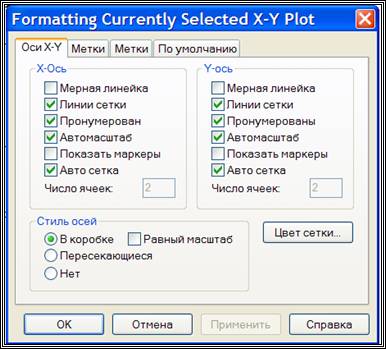
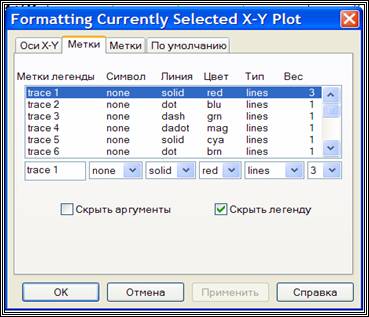
Для вывода окна форматирования двумерного графика достаточно поместить указатель мыши в область графика и дважды щелкнуть левой кнопкой мыши. В окне документа появится окно форматирования. Оно имеет ряд вкладок. Вкладка становится активной, если установить на ее имя указатель мыши и щелкнуть левой кнопкой.
Как видно на рисунке окно форматирования имеет четыре вкладки:
- оси Х-У- задание параметров форматирования осей;
- линии графика – задание параметров форматирования линий графика;
- надписи – задание параметров форматирования меток осей;
- по умолчанию – назначение установленных параметров форматирования параметрами по умолчанию.
1. Форматирование осей графика.
На вкладке Х-У оси содержатся следующие основные параметры, относящиеся к осям Х и У (Axis Х и Axis У):
- Логарифмический масштаб – установление логарифмического масштаба;
- Линии сетки – установка линий масштабной сетки;
- Пронумеровать – установка цифровых данных по осям;
- Автомасштаб – автоматическое масштабирование графика;
- Нанести риски – установка делений по осям;
- Автосетка – автоматическая установка масштабных линий;
- Число интервалов – установка заданного числа масштабных линий.
Группа Стиль осей позволяет задать стиль отображения координатных осей:
- Рамка – оси в виде прямоугольника;
- Визир – оси в виде креста;
- Ничего – отсутствие осей;
- Равные деления – установка одинакового масштаба по осям графика.
2. Форматирование линий графиков.
Эта вкладка служит для управления отображением линий, из которых строится график. На этой вкладке представлены следующие параметры:
- Метка легенды – выбор типа линии в легенде;
- Символ – выбор символа, который помещается на линию, для отметки базовых точек графика;
- Линия – установка типа линии;
- Цвет – установка цвета линии и базовых точек;
- Тип – установка типа графика;
- Толщина – установка толщины линии.
Узловые точки (точки, для которых вычисляются координаты) графиков часто требуется выделить какой-нибудь фигурой. Список столбца Symbol позволяет выбрать следующие отметки для базовых точек графика каждой из функций:
- ничего – без отметки;
- x’s – наклонный крестик;
- +’x – прямой крестик;
- квадрат – квадрат;
- ромб – ромб;
- o’s – окружность.
Список в столбце Линия позволяет выбрать типы линий: непрерывная, пунктирная, штрих-пунктирная.
Раскрывающейся список столбца Type позволяет выбрать следующие типы линий графика:
- линия – построение линиями;
- точки – построение точками;
- интервалы – построение вертикальными черточками с оценкой интервала погрешностей;
- столбец – построение в виде столбцов гистограммы;
- ступенька – построение ступенчатой линией;
- протяжка – построение протяжкой от точки до точки.
3. Задание надписей на графиках.
Эта вкладка позволяет вводить в график дополнительные надписи. Для установки надписей служат поля ввода:
- Заголовок – установка титульной надписи к рисунку;
- Ось X – установка надписи по оси Х;
- Ось Y – установка надписи по оси У.
В группе Заголовок имеются переключатели сверху и снизу для установки титульной надписи либо над графиком, либо под ним.
4. Параметры графиков по умолчанию.
Вкладка "По умолчанию" позволяет назначить установленные на других вкладках параметры форматирования параметрами по умолчанию. Для этого служит флажок установки "использовать по умолчанию". Щелкнув на кнопке "вернуть значения по умолчанию" можно вернуть стандартные параметры графика.
Постройте график функции p(x)=5*x^6-3, задав свой цвет и стиль кривой.
А теперь рассмотрим, как на одном рисунке отобразить несколько графиков , например у=2*cos(x), y=sin(x)^2 и y=x.
Алгоритм выглядит так:
- Задайте данные функции (обозначьте их, например f(x), g(x), q(x):
- Вызвав шаблон графика, введите по оси Х имя независимой переменной (или переменных, если их несколько), по оси Y введите f(x), поставьте запятую (при этом первое выражение уходит вверх, а под ним появляется место ввода), введите g(x), знак запятой и следующее выражение q(x).
- Отведя указатель мыши за пределы графика, щелкните левой кнопкой мыши – появится график с тремя кривыми.
Постройте на одном рисунке графики функций у=х^2+2*х, у=tg(x), y=x-5.
После того, как мы освоили построение двумерных графиков одной или нескольких функций, рассмотрим построение графиков поверхностей (трехмерные или 3D-графики). С помощью системы MathCad такие графики строятся даже проще, чем двумерные.
Построим график функции z(x,y)=x^2 + y^2 , для этого:
- Зада йте функцию двух переменных: .
- Используя палитру графики, введите шаблон трехмерного графика.
- На единственное место ввода под шаблоном введите z.
- Выведите курсор мыши за пределы графика и щелкните левой клавишей мыши – будет построен график в виде "проволочного каркаса".
Постройте график функции z=cos(x)+sin(y).
Исправляем ошибки: Нашли опечатку? Выделите ее мышкой и нажмите Ctrl+Enter

Нередко нам при работе в системе компьютерной математики Mathcad для наглядности приходится совмещать графики нескольких функций – двух, трёх, а то и больше. Например, Вы построили график функции y1(x) = sin(x), и хотите тут же построить графики функций y2(x) = cos(x), y3(x) = sin(2x). Сделать это очень легко!
Инструкция
Что вам понадобится:
- Компьютер
- Программный комплекс Mathcad
1 шаг

Набираем все функции, графики которых нужно построить.
Например,
y1(x):=sin(x)
y2(x):=cos(x)
y3(x):=sin(2x)
2 шаг

Действуем так же, как и при построении графика одной функции: вызываем шаблон.
3 шаг

Указываем имя аргумента. В нашем примере – это «х».
4 шаг

Щелкаем левой кнопкой мышки по второму маленькому черному прямоугольнику. Набираем (или копируем и вставляем) имя первой функции. Например, y1(x).
5 шаг

Клавишей «пробел» и, при необходимости, управляющими стрелками выводим синий уголок в положение «__|». Причем синий уголок обязательно должен охватить всё имя функции: вертикальная черта уголка не должна разрывать надпись на части.
6 шаг

Вводим запятую: нажимаем на клавишу с изображением « 7 шаг

Черный прямоугольник с синим уголком сейчас активен (или активизируем его щелчком левой кнопки мышки). Вводим там (или копируем и вставляем) имя второй функции. При необходимости построения ещё и третьего графика снова вводим запятую и т.д.
8 шаг

Щелкаем левой кнопкой мышки за внешней границей графика. Картинка готова! Все графики изображены тонкими линиями (с весом 1). Первый график – сплошной красной, второй – пунктирной синей, третий – сплошной зелёной. Образец линии, использованной для изображения графика функции, приведен слева, под именем функции. При необходимости, цвет и тип линий можно будет изменить.
Для построения графиков в Mathcad можно воспользоваться функцией Вставка > График > Тип графика или панелью инструментов График (Рис.1. 18). Поддерживаются следующие типы графиков:
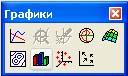
в полярных координатах ("Полярный график");
линии уровня ("Контурный график");
столбчатая диаграмма ("3D панели");
поверхность ("Поверхностный график");
векторный ("Векторное поле").
При выборе режима построения двумерного графика в координатных осях Х-У на рабочем листе создается шаблон (Рис.1. 19) с полями-заполнителями для задания отображаемых данных по осям абсцисс и ординат (имена аргументов и функций или выражения для них, а также диапазоны изменения значений). Заполнитель у середины оси координат предназначен для переменной или выражения, отображаемого по этой оси.
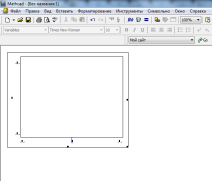
Рис.1. 19 Пустой шаблон двумерного графика.
Заполнители для граничных значений появляются после ввода аргумента и/или функции. Граничные значения по осям выбираются автоматически в соответствии с диапазоном изменения величин, но их можно задать, щелкнув в области соответствующих полей-заполнителей и изменив значения в них.
На Рис.1. 20 показан заполненный параметрами шаблон, причем диапазоны значений по осям определены вручную. Отметим, что эти значения видны только в режиме редактирования графика (наличие углового курсора на рисунках свидетельствует, что блок с графиком в данный момент выделен).
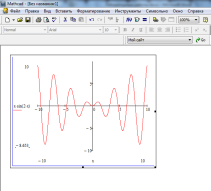
Рис.1. 20 Двумерный график.
По оси абсцисс откладывается переменная, задав для нее граничные значения (как на Рис.1. 20). В заполнителях у оси ординат обычно помещают функции, выражения или векторы.
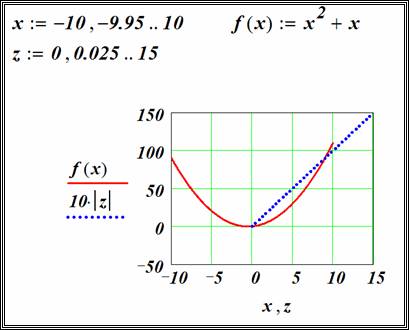
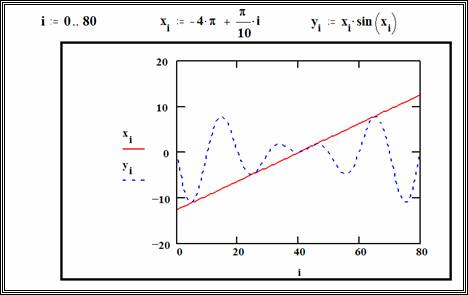
В одной графической области можно построить несколько графиков. Для этого надо у соответствующей оси перечислить несколько выражений через запятую (Рис.1. 21).

Рис.1. 21. Построение двух графиков в одной координатной системе.
Разные кривые изображаются разным цветом, а для задания формата элементов графика надо дважды щелкнуть на области графика. Для управления отображением построенных линий служит вкладка Следы(Traces) в открывшемся диалоговом окне (Рис.1. 22). Текущий формат каждой линии приведен в списке, а под списком расположены элементы управления, позволяющие изменять формат. Поле Метка легенды (Legend Label) задает описание линии, которое отображается только при сбросе флажка "Скрыть описание" (Hide Legend). Список Символ (Symbol) позволяет выбрать маркеры для отдельных точек, список Линия (Line) задает тип линии, список Цвет (Color) — цвет. Список Тип (Туре) определяет способ связи отдельных точек, а список Размер (Width) — толщину линии.

Рис.1. 22. Задание типов линий графиков.
Аналогичным образом строится и форматируется график в полярных координатах, а для графиков других типов предварительно следует создать матрицы значений координат точек.
Рекомендации по использованию функции root.
Чем точнее выбрано начальное приближение корня, тем быстрее будет root сходиться.
Для изменения точности, с которой функция root ищет корень, нужно изменить значение системной переменной TOL. Если значение TOL увеличивается, функция root будет сходиться быстрее, но ответ будет менее точен. Если значение TOL уменьшается, то функция root будет сходиться медленнее, но ответ будет более точен. Чтобы изменить значение TOL в определенной точке рабочего документа, используйте определение вида TOL=0.01. Чтобы изменить значение TOL для всего рабочего документа, выберите команду Инструменты Опции рабочего листа… Встроенные переменные Допуск сходимости (TOL).
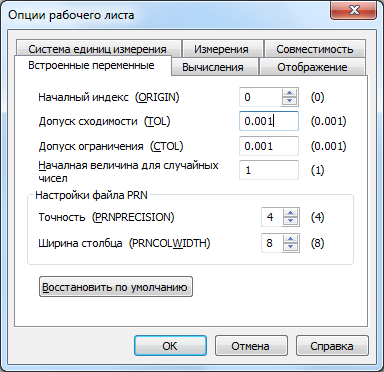
Рис.1. 23. Задание точности вычислений.
Если два корня расположены близко друг от друга, следует уменьшить TOL, чтобы различить их.
Если функция f(x) имеет малый наклон около искомого корня, функция root(f(x), x) может сходиться к значению r, отстоящему от корня достаточно далеко. В таких случаях для нахождения более точного значения корня необходимо уменьшить значение TOL.
Для выражения f(x) с известным корнем а нахождение дополнительных корней f(x) эквивалентно поиску корней уравнения h(x) = f(x)/(x — a). Подобный прием полезен для нахождения корней, расположенных близко друг к другу. Проще искать корень выражения h(x), чем пробовать искать другой корень уравнения f(x) = 0, выбирая различные начальные приближения.
Построение простых графиков в mathcad
ü получить навыки построения простых графиков в системе MathCad.
Обеспечение работы:
ü ПК с установленными необходимыми программами для работы (MathCad);
ü методические указания к выполнению работы (электронный вариант).
Порядок выполнения работы:
1. Ознакомиться с теоретическим материалом данных методических указаний;
2. Выполнить задания, приведенные в разделе II. Порядок выполнения работы;
3. Ответить на контрольные вопросы, сделать выводы.
4. Оформить отчет.
Содержание отчета:
ü тема, цель и порядок выполнения работы;
ü привести выполненные задания (скриншоты);
ü ответы на контрольные вопросы;
Теоретические положения
I. ГРАФИЧЕСКИЕ ВОЗМОЖНОСТИ ПАКЕТА
ИНЖЕНЕРНЫХ РАСЧЕТОВ MATHCAD
В пакете MathCAD встроено несколько различных типов графиков, которые можно разделить на двумерные (или графики на плоскости) и трехмерные (графики в пространстве) В свою очередь двумерные графики делятся на
— XY (декартовый) график (XY Plot);
— полярный график (Polar Plot).
Среди трехмерных выделяют
— график трехмерной поверхности (Surface Plot);
— график линий уровня (Contour Plot);
— трехмерная гистограмма (3D Bar Plot);
— трехмерное множество точек (3D Scatter Plot);
— векторное поле (Vector Field Plot).
Деление графиков на типы несколько условно, так как управляя установками многочисленных параметров, можно создавать комбинации типов графиков, а также новые типы (например, двумерная гистограмма распределения является разновидностью простого XY-графика).
Все графики создаются аналогичным способом, с помощью панели инструментов Graph (График), различия обусловлены отображаемыми данными.
Некорректное определение данных приводит, вместо построения графика, к выдаче сообщения об ошибке.
Пример 2.
Второй способ, называемый быстрым построением графика, заключается во введении функции в один из шаблонов (например, у оси ординат), а имени аргумента – в шаблон у другой оси абсцисс (рис.). В шаблоны слева и справа от аргумента необходимо ввести границы диапазона изменения значений аргумента. Если такой диапазон не задан, по умолчанию график будет построен в диапазоне значений аргумента от -10 до 10.
Пример 3.
Пример 4.
График функции в полярных координатах можно построить также с помощью преобразований полярных координат в декартовые.
В примере 5 построен график кардиоиды в полярных координатах, уравнение которого задано в виде . Уравнения для и – обычное преобразование полярных координат в прямоугольные (декартовые).
Пример 5.
Пример 6.
Чтобы построить несколько независимых кривых на одном чертеже, введите два или более выражения, отделяемых запятыми на оси абсцисс, и то же самое число выражений на оси ординат. MathCAD согласует выражения попарно: первое выражение оси абсцисс с первым выражением оси ординат, второе со вторым и т.д. Можно построить до 16 функций на оси ординат в зависимости от одного аргумента на оси абсцисс. Если для каждой кривой используется свой аргумент, то можно отобразить только до 10 графиков.
Пример 7.
Все графики на чертеже совместно используют одни границы на осях. Для каждой оси все выражения и границы должны иметь совместимые размерности.
Изменение размеров графика.
Чтобы изменить размеры графика, необходимо:
1. Заключить его в выделяющий прямоугольник с помощью щелчка мыши.
2. Переместить указатель мыши к левому нижнему краю выделяющего прямоугольника. Указатель превратится в двойную стрелку.
3. Переместить указатель при нажатой кнопке мыши, растягивая графическую область в желаемом направлении.
4. По достижении желаемого размера отпустить кнопку мыши.
Для отмены выделения щелкните мышью вне графической области.
Изменение диапазона осей.
Когда график создается впервые, MathCAD выбирает представленный диапазон для обеих координатных осей автоматически. Чтобы изменить этот диапазон, нужно:
1. Перейти к редактированию графика, щелкнув в его пределах мышью. График будет выделен, а вблизи каждой из осей появятся два поля с числами, обозначающими границы диапазона.
2. При щелчке мышью в области одного из полей, чтобы редактировать соответствующую границу оси (например, верхнего предела оси х).
3. Пользуясь клавишами управления курсором и клавишами BackSpace или Del, удалите содержимое поля.
4. Введите новое значение диапазона.
5. Щелкните за пределами поля, и график будет автоматически перерисован в новых пределах.
Форматирование шкалы.
Изменение внешнего вида шкалы, нанесенной на координатную ось, производится с помощью диалогового окна Formatting Currently Selected X-Y Plot (Форматирование выбранного графика), в котором следует перейти на вкладку X-YAxes (Оси X и Y). Вызвать диалоговое окно можно двойным щелчком мыши в области графика или выполнением команды Format /Graph / X-Y Plot (Формат / График / X-Y График), или выбором в контекстном меню команды Format (Формат).
С помощью флажков и переключателей легко поменять внешний вид каждой из осей. Перечислим доступные опции и поясним их действие:
· Log Scale (Логарифмический масштаб) – график по данной оси будет нарисован в логарифмическом масштабе. Это полезно, если данные разнятся на несколько порядков;
· — Grid Lines (Линии сетки) – показать линии сетки;
· — Numbered (Нумерация) – показать нумерацию шкалы. Если убрать этот флажок, то числа, размечающие шкалу, пропадут;
· Autoscale (Автоматический масштаб) – выбор диапазона оси производится автоматически процессором MathCAD;
· Show Markers (Показать маркеры) – выделение значений на осях.
· AutoGrid (Автоматическая шкала) – разбиение шкалы производится автоматически процессором MathCAD. Если этот флажок снят, в поле ввода рядом с ним следует указать желаемое количество меток шкалы;
· Equal Scales (Одинаковый масштаб) – оси OX и O Y принудительно рисуются в одинаковом масштабе;
· Axes Style (Вид оси) – можно выбрать один из трех видов системы координат:
— Boxed (Прямоугольник);
— Crossed (Пересечение) – координатные оси в виде двух пересекающихся прямых;
— None (Нет) – координатные оси не показываются на графике.
Изменить описанные параметры можно и в диалоговом окне Axis Format (Формат оси), которое появляется, если щелкнуть дважды на самой оси.
Замечание. Для полярного графика предусмотрены другие виды осей: Perimeter (Периметр), Crossed (Пересечение) и None (Нет).
Создание маркеров.
Для создания маркеров (пунктирных горизонтальных и вертикальных линий на графике) на вкладке X- Y Axes (Оси Х и У) открывшегося окна форматирования (оси Х-У) устанавливается флажок Show Markers (Показывать маркеры) по оси OX (слева) и/или OY (справа). При этом около выбранной оси появляются шаблоны для ввода чисел либо имен констант. Удобнее использовать имена, так как при перемене значения константы соответствующая метка смещается автоматически.
Пример 8.
Быстрое построение графика.
Для быстрого построения графика необходимо
1. Задать функцию двух переменных.
2. Установив курсор в то место, де нужно построить график, отрыть панель (График) и щелкнуть по кнопке (График поверхности). На экране появится шаблон графика.
3. В месте ввода ввести имя функции без аргументов.
Пример 9.
Кроме графиков поверхности, MathCAD также может строить карты линий уровня, трехмерные гистограммы, точечные графики и графики векторных полей.
Пример 10.
6. Форматирование графика поверхности.
Форматирование трехмерных графиков выполняется с помощью диалогового окна 3-D Plot Format (Форматирование 3-D графика), которое вызывается двойным щелчком мыши в области графика. Параметры трехмерных графиков всех типов устанавливаются посредством этого диалогового окна. В диалоге 3-D Plot Format (Форматирование 3-D графика) доступно большое количество параметров, изменение которых способно очень сильно повлиять на внешний вид графика. Они сгруппированы по принципу действия на нескольких вкладках.
Изменение типа графика.
Чтобы поменять тип уже имеющегося графика (например, построить вместо поверхности график линий уровня и т. д.), соответствующий переключатель в нижней части вкладки General (Общие) установите в необходимое положение. После нажатия кнопки ОК график будет перерисован.
Вращение графика.
Самый простой способ ориентации системы координат с графиком в трехмерном пространстве – это перетаскивание ее указателем мыши. Попробуйте перемещать при нажатой левой кнопке мыши указатель в пределах графика, и вы увидите, как поворачивается график. Другой способ изменения ориентации графика – с помощью полей Rotation (Вращение), Tilt (Наклон) и Twist (Поворот) на вкладке General (Общие), которые в совокупности определяют соответствующие углы(в градусах) и тем самым задают направление всех трех осей координат в пространстве
Изменение стиля координатных осей.
С помощью группы переключателей Axes Style (Стиль осей) можно задать один из следующих стилей осей координат: Perimeter (Периметр), Corner (Углом), None (Нет) — оси отсутствуют. Если установить флажок Show Box (Показать куб), то координатное пространство будет изображено в виде куб.
Масштабирование графика.
В поле Zoom (Масштаб) вкладки General (Общие) можно задать числовое значение масштаба.
Форматирование осей.
Вкладка Axes (Оси) содержит три вложенных вкладки, в которых задаются параметры для каждой из трех координатных осей. В частности, можно включить или отключить показ линий сетки, нумерации и задать диапазонпо каждой из осей. Смысл этих операций сходен с аналогичными операциями для двумерных графиков. При помощи еще одной вкладки – Backplanes (Плоскости заднего плана) задается показ проекций координатной сетки на три скрытые плоскости трехмерного графика.
Стиль заливки и линий.
С помощью вкладки Appearance (Появление) для контурного и поверхностного графиков можно выбрать стиль заливки линий графика поверхности. При выборе переключателя Fill Surface (Заливка поверхности) из группы Fill Options (Опции заливки) вы получаете доступ к опциям цвета (в группе Color Options). Если выбрать переключатель Solid Color (Один цвет), то получится однотонная заливка поверхности. Если установить переключатель Color-map (Цветовая схема), то поверхность или контурный график будут залиты разными цветами и оттенками, причем выбрать цветовую схему можно на вкладке Advanced (Дополнительно).
Спецэффекты.
Во вкладке Advanced (Дополнительно) имеется доступ к управлению несколькими специальными эффектами оформления графиков, благодаря которым они смотрятся более красиво:
— Shininess (Сияние) – имеется возможность регулировать сияние в пределах от 0 до 128;
— Fog (Туман) — эффект тумана;
— Transparency (Прозрачность) – задается процент прозрачности графика;
— Perspective (Перспектива) – показ перспективы с определением видимости расстояния.
Еще один спецэффект подсветки графика задается на вкладке Lighting (Подсветка), причем имеются как встроенные схемы подсветки, так и возможность задавать ее цвет и направление самому пользователю.
Анимация.
Во многих случаях самый зрелищный способ представления результатов расчетов — это анимация. MathCAD позволяет создавать анимационные ролики и сохранять их в видеофайлах.
Основной принцип анимации в MathCAD – покадровая анимация. Ролик анимации представляет собой последовательность кадров, составленных из некоторого участка документа, который выделяется пользователем. Расчеты производятся обособленно для каждого кадра, причем формулы и графики, которые в нем содержатся, должны быть функцией от номера кадра. Номер кадра задается системной переменной FRAME, которая может принимать только натуральные значения. По умолчанию, если не включен режим подготовки анимации, это переменная равна нулю.
В виде анимации можно представить любой график, возникновение которого зависит от встроенной переменной FRAME. Для этого необходимо выполнить следующую последовательность действий:
1. Определить функцию, использующую переменную FRAME в качестве параметра, например, (см. пример 11).
2. Постройте график этой функции.
3. Выберите команду Animate (Анимация) из меню View (Вид)., чтобы открыть диалоговое окно.
4. Курсором выделите нужный фрагмент изображения.
5. Задайте в диалоговом окне общее число кадров и частоту их воспроизведения.
6. Щелкните по кнопке Animate. После завершения процесса создания кадров появится окно проигрывателя видеофайлов. Созданный клип можно сохранить, щелкнув в окне Animate (Анимация) по кнопке Save as (Сохранить как) и использовать вне документа MathCAD.
7. Сохраненный как avi-файл клип нужно вставить в MathCAD. Для этого в главном меню выберите команду Insert – Object (Вставка – Объект), в открывшемся окне установить переключатель Создать из файла, выберите нужный файл, щелкнув по кнопке Обзор. Желательно также установить флажок Связь. Это позволит редактировать avi-файл непосредственно из документа.
Пример 11.
Замечание 1. При создании анимационных клипов рекомендуется отключить автоматическое масштабирование графика, так как возможны скачки изображения при изменении масштаба.
Замечание 2. При создании файлов анимации допускается выбирать программу видеосжатия. Делается это с помощью кнопки Options (Опции) в диалоговом окне Animate (Анимация).
Пример 13.
Вариант 1
1. Построить график функции .
2. Построить в одной системе координат при графики функций,
3. В полярной системе координат построить график трехлепестковой розы для , .
4. Построить поверхность .
5. Анимировать поверхность при , .
6. Построить при график функции
Вариант 2
1. Построить график функции .
2. Построить в одной системе координат при графики функций , .
3. В полярной системе координат построить график спирали Архимеда для .
4. Построить поверхность .
5. Анимировать поверхность при , .
6. Построить при график функции
Вариант 3
1. Построить график функции .
2. Построить в одной системе координат при графики функций , .
3. В полярной системе координат построить график улитки Паскаля для .
4. Построить поверхность .
5. Анимировать поверхность при , .
6. Построить при график функции
Вариант 4
1. Построить график функции .
2. Построить в одной системе координат при графики функций ,
3. В полярной системе координат построить график розы для , .
4. Построить поверхность .
5. Анимировать поверхность при , .
6. Построить при график функции
Вариант 5
1. Построить график функции .
2. Построить в одной системе координат при графики функций , .
3. В полярной системе координат построить график спирали Галилея , для , .
4. Построить поверхность .
5. Анимировать поверхность при , .
6. Построить при график функции
Вариант 6
1. Построить график функции .
2. Построить в одной системе координат при графики функций , .
3. В полярной системе координат построить график строфоиды для .
4. Построить поверхность .
5. Анимировать поверхность при , .
6. Построить при график функции
Вариант 7
1. Построить график функции .
2. Построить в одной системе координат при графики функций , .
3. В полярной системе координат построить график розы для .
4. Построить поверхность .
5. Анимировать поверхность при , .
6. Построить при график функции
Вариант 8
1. Построить график функции .
2. Построить в одной системе координат при графики функций , .
3. В полярной системе координат построить график кардиоиды для .
4. Построить поверхность .
5. Анимировать поверхность при , .
6. Построить при график функции
Вариант 9
1. Построить график функции
2. Построить в одной системе координат при графики функций , .
3. В полярной системе координат построить график логарифмической спирали для .
4. Построить поверхность .
5. Анимировать поверхность при , .
6. Построить при график функции
Вариант 10
1. Построить график функции .
2. Построить в одной системе координат при графики функций ,
3. В полярной системе координат построить график спирали «жезл» , для .
4. Построить поверхность .
5. Анимировать поверхность при , .
6. Построить при график функции
Контрольные вопросы
Как построить график?
Литература
1. Дьяконов, В.П.MATLAB 7.*/R2006/R2007: Самоучитель / Дьяконов В. П. – Москва: ДМК Пресс, 2009. – 768 с.
2. Дьяконов, В.П. Simulink 5/6/7. Самоучитель / Дьяконов В. П. – Москва: ДМК Пресс, 2009. – 784 с.
3. Голицына О. Л. Информационные системы: учебное пособие / О. Л. Голицына, Н. В. Максимов, И. И. Попов. – Москва: Форум, 2011. – 496 с.
4. Компьютерная математика [Электронный ресурс]. – Режим доступа: http://www.matlab6.ru (дата обращения: 30.09.2011)
5. Информационные технологии: учебник / О. Л. Голицына [и др.]. – 2-е изд., перераб. и доп. – Москва: Форум Инфра-М, 2011. – 608 с.
6. Мамонова Т.Е. Информационные технологии. Организация информационных процессов. Технология компьютерного моделирования: учебное пособие / Т.Е. Мамонова; Томский политехнический университет. – Томск: Изд-во Томского политехнического университета, 2011. – 170 с.
ПРАКТИЧЕСКАЯ РАБОТА 23
ПОСТРОЕНИЕ ПРОСТЫХ ГРАФИКОВ В MATHCAD
Цель работы:
ü ознакомиться с системой математического моделирования MathCad;
ü изучение графических возможностей символьного пакета MathCAD;
ü ознакомиться с основными функциями командами и панелями системы MathCad;
ü получить навыки построения простых графиков в системе MathCad.
Обеспечение работы:
ü ПК с установленными необходимыми программами для работы (MathCad);
ü методические указания к выполнению работы (электронный вариант).
Порядок выполнения работы:
1. Ознакомиться с теоретическим материалом данных методических указаний;
2. Выполнить задания, приведенные в разделе II. Порядок выполнения работы;