Sorry, you have been blocked
This website is using a security service to protect itself from online attacks. The action you just performed triggered the security solution. There are several actions that could trigger this block including submitting a certain word or phrase, a SQL command or malformed data.
What can I do to resolve this?
You can email the site owner to let them know you were blocked. Please include what you were doing when this page came up and the Cloudflare Ray ID found at the bottom of this page.
Cloudflare Ray ID: 7c81bd0dd8b2325f • Your IP: Click to reveal 138.199.34.31 • Performance & security by Cloudflare
Регенерация чертежа в AutoCAD или что делать если «не отъезжает колесиком»? (видео)
Во время работы в AutoCAD для навигации по чертежу мы, как правило, пользуемся мышью. Иногда возникают ситуации, когда при вращении колеса мыши, чертеж как бы «заедает» — он отказывается отдаляться или приближаться. Иная ситуация подобного рода — когда дуговые элементы и окружности выглядят «угловатыми» — они становятся ломаными линиями. Для решения этих проблем смотрите наш урок. Мы расскажем, как следует использовать команду «Регенерировать все» (всереген или _regenall в командной строке) и как вывести кнопку регенерации на Панель быстрого доступа.
Комментарии приветствуются! Уже 5 🙂
Молодец парень. Просто дар преподавания. За столь короткий срок объяснил всю проблему.
В классическом виде AutoCAD была команда обновить в меню Вид.
Спасибо, Михаил. Инструкция по регенерации простая и доступная. Всё получилось.
Андрей , подскажите пожалуйста, на домашнем компьютере виснет файл рабочий, планы архитектурные, много блоков и заливок. долго открывает, на переходе в лист вообще зависает. на рабочем он не виснет. Какая характеристика компьютера на это влияет? или это зависит от лицензированного автокада?
Я не знаю, к какому Андрею Вы обращались. =) Если к автору сайта, то я — Михаил.
Влияет больше всего оперативная память.
Но на самом деле влияет все — и процессор, и видеокарта — если компьютер совсем старый, тут уже ничем не поможешь. Особенно медленно все это на ноутбуках.
Дополнительно попробуйте очистить файл командой «Очистка» (удалит все неиспользуемые стили, слои, блоки) и проверьте его на ошибки — команда _audit
Восстановление поврежденного DWG файла средствами программы AutoCAD
Получить в Автокаде вместо чертежа поврежденный файл – серьезный удар по психике. Но не стоит паниковать: восстановление файла с расширением *.dwg можно провести несколькими способами, не прибегая к помощи стороннего софта. Рассмотрим подробно все варианты, чтобы вы знали, как себя вести при обнаружении поврежденного файла Автокад.
Встроенные утилиты
Специалисты, занимающиеся разработкой AutoCAD, предусматривают возможность программного сбоя, а потому добавляют в число утилит продукта инструменты автоматического восстановления данных. При возникновении сбоя программа автоматически завершает работу, стараясь сохранить последние внесенные изменения.
При повторном запуске файл *.dwg проверяется на ошибки, при обнаружении которых запускается процедура восстановления.
Если же при открытии DWG файла AutoCAD не отображает часть информации (или чертеж вовсе пустой), то можно запустить проверку на ошибки вручную:

- Раскройте меню «Файл».
- Перейдите к списку утилит.
- Выберите «Проверить».
На запрос о разрешении исправления найденных ошибок ответьте «Да». Восстановление файла будет производиться в автоматическом режиме, после чего в командной строке появится лог с результатами проверки. Вам останется регенерировать чертеж, чтобы отобразились все изменения.

- Откройте меню «Вид».
- Выберите «Регенерировать все».
После регенерации в окне отобразятся все изменения, внесенные после проверки файла и исправления ошибок. Обязательно сохраните файл *.dwg, чтобы снова не потерять рисунок.
Утилита восстановления
Если проверка не выявила ошибки и не смогла ничего исправить, попробуйте запустить следующий инструмент – «Восстановление»:
- Раскройте меню «Файл».
- Перейдите в раздел «Утилиты».
- Щелкните по пункту «Восстановить».


На экране появится окно выбора DWG файла. Укажите, какой чертеж вы хотите восстановить, и нажмите «Ок». После завершения автоматической процедуры восстановления в окне Автокада появится сообщение с результатом.
Вставка ссылки
Еще один способ — вставить поврежденный чертеж как ссылку в новый файл. Для этого:

- Раскройте меню «Вставка».
- Выберите пункт «Ссылка на DWG».
- Выберите нужный файл.
Есть и другой вариант: вместо ссылки выбрать и вставить блок. Если чертеж поврежден не сильно, то он должен отобразиться в окне AutoCAD.
Использование резервной копии
Если программа аварийно завершила работу, то вы можете восстановить чертеж из резервного файла, который создается автоматически вместе с чертежом, сохраненным в формате DWG. Есть два способа это сделать:
- Перейти в папку хранения временных файлов AutoCAD (обычно располагается в директории AppDataLocalTemp).
- Использовать «Диспетчер восстановления».
Второй способ предпочтительнее, так как позволяет избежать лишних поисков файлов на жестком диске. Если произошел программный сбой, в диспетчере будут отображены файлы сохранения (*.bak) и автосохранения (*sv$). Чем они отличаются?
- Файл *.bak появляется, когда вы нажимаете кнопку «Сохранить». Это резервная копия, которая обновляется всякий раз, когда вы сохраняете чертеж.
- Файл *sv$ появляется в момент автосохранения. Если вы закроете AutoCAD, то все файлы автосохранения пропадут.
Чтобы эти временные файлы у вас создавались и были полезными, выполните следующие действия:

- Откройте окно «Параметры» (можно использовать команду _.options).
- Перейдите в раздел «Открытие и сохранение».
- Параметру «Процент быстрых сохранений» задайте значение «0».
- Отметьте пункт «Создавать резервные копии».
Всё это нужно сделать до того, как DWG файл будет поврежден (желательно сразу после установки Автокада). Если временные файлы создавались, то используйте их для восстановления:

- Раскройте меню «Файл».
- Откройте список утилит и запустите «Диспетчер восстановления».
- Найдите крайний по времени файл автосохранения и щелкните по нему левой кнопкой.
Если чертеж откроется, обязательно проверьте его на ошибки с помощью встроенной утилиты, о которой мы рассказывали в самом начале. После завершения проверки и исправления ошибок сохраните файл.
И РЕГЕНЕРИРОВАТЬ ВСЕ (Regenall)
Команда РЕГЕНЕРИРОВАТЬ (Regen) применяется для принудительной регенерации изображения на экране монитора. Часто такая необходимость возникает при изменении границ области чертежа, выводимой на экран. В настоящей версии AutoCAD механизм автоматической регенерации усовершенствован, поэтому применять команду для принудительной регенерации приходится нечасто.
Команда РЕГЕНЕРИРОВАТЬ ВСЕ (Regen all) действует аналогично для всего изображения в файле чертежа и на всех видовых экранах. В громоздких файлах такая процедура требует времени, поэтому без необходимости ее, как правило, не используют, ограничиваясь командой РЕГЕНЕРИРОВАТЬ.
Команда ОБНОВИТЬ (Redrawall)
Эта команда используется для принудительной "перерисовки" изображения на экране для того, чтобы освежить его. В процессе обновления изображения с экрана удаляются временные элементы, например, маркеры, используемые для указания точек мышкой на экране. Сами по себе маркеры удобны, но иногда их количество в процессе работы над файлом чертежа возрастает, и они начинают мешать. Тогда имеет смысл ОБНОВИТЬ изображение.
Команда ПАНОРАМА (Pan)
В практической работе с чертежами часто приходится сталкиваться с большими форматами чертежей в сравнении с физическими размерами рабочего поля на экране. Когда весь чертёж выводится на экран, то отдельные изображения становятся малыми, не читаются и даже сливаются в сплошное пятно. Пользователь вынужден увеличивать масштаб изображений до хорошо видимых размеров, но тогда границы чертежа становятся больше размеров рабочего поля экрана. И на нем можно увидеть только определенную часть всего листа чертежа. Чтобы перейти на соседние части, лист нужно как бы передвигать из стороны в сторону, не изменяя масштаба изображения. Это и есть панорамирование. Оно осуществляется двумя способами.
Первый – с помощью полос прокрутки отдельно в вертикальном и отдельно в горизонтальном направлениях. Кроме того, полосы отнимают часть рабочего поля на экране. Однако, это стандартный прием интерфейса Microsoft Office, чем и привлекателен. Показ полос прокрутки на экране можно отключить или включить.
Второй – применение команды ПАНОРАМА. Команда находится в группе команд Вид и имеет шесть опций. Первая из них – В реальном времени – настолько популярна в практической работе, что размещена на Стандартной панели инструментов, в виде пиктограммы с изображением кисти правой руки, лежащей как будто на листе чертежа и готовой перемещать его относительно экрана в нужном направлении. В такую же кисть превращается курсор с прицелом на рабочем поле чертежа, когда активизируется эта опция. "Опускание
кисти" – нажатие левой кнопки мышки. "Перемещение чертежа" – перемещение кисти с помощью мышки. "Поднятие кисти" – отпускание левой кнопки мышки. Действие команды продолжается до ее принудительного завершения клавишами [Enter] или [Esc]. Следует подчеркнуть, что команда ПАНОРАМА работает в "прозрачном" режиме, т.е. может вызываться при необходимости во время действия других команд, не прекращая их действия.
Активизируйте опцию В реальном времени команды ПАНОРАМА в Стандартной панели инструментов левой кнопкой мышки.
(Команда: ПАНОРАМА)
Нажмите Esc или Enter для выхода, или правую кнопку мышки для вывода контекстного меню.
На рабочем поле появилась кисть правой руки и исчезла сетка. Попробуйте перемещать чертеж в произвольном направлении. Для этого "опустите кисть" в любом месте чертежа, нажав левую кнопку мышки и, не отпуская ее, двигайте чертеж. Отпустите левую кнопку мышки, "подняв кисть". Действие команды продолжается. Повторите перемещение листа, чтобы вернуть его в первоначальное положение. Завершите действие команды.
Команда МАСШТАБ (ZOOM)
Команда предназначена для изменения масштаба изображения всего чертежа, в отличие от команды МАСШТАБ (Scale), используемой в основном для масштабирования отдельных графических примитивов на чертеже. При увеличении "+" масштаба изображения чертеж как бы приближается к пользователю, становятся видимыми мелкие и мельчайшие детали. В таком виде их удобно строить, образмеривать, изучать и редактировать. Перемещение листа чертежа относительно рабочего поля на экране осуществляется командой ПАНОРАМА. При уменьшении "-" масштаба изображения чертеж будто бы удаляется от наблюдателя, давая возможность увидеть его в целом. Такие операции также называются зумированием.
Команда МАСШТАБ (ZOOM) работает в прозрачном режиме и имеет десять опций. Они доступны в падающем меню в группе команд Вид; на панели инструментов МАСШТАБ или Стандартной панели инструментов в виде трёх кнопок с пиктограммами. Первая кнопка всегда соответствует самой популярной опции команды МАСШТАБ в Реальном времени. Вторая кнопка соответствует одной из восьми опций: Окно, Динамика, Шкала, Центр, Увеличить, Уменьшить, Все и Границы. Высвечиваться на Стандартной панели инструментов будет пиктограмма, опция которой использовалась в последний раз. Третья кнопка – Предыдущий Масштаб. Ее работа аналогична работе кнопки команды ОТМЕНИ. Только ОТМЕНИ действует на все команды, а Предыдущий Масштаб – только в отношении опций команд МАСШТАБ (ZOOM) и ПАНОРАМА.
Опция Масштаб в Реальном времени работает аналогично опции Панорама в Реальном времени, которая была рассмотрена выше. Но есть два отличия. Первое в том, что курсор на рабочем поле превращается в лупу со знаками: вверху "+", внизу "-". Второе в том, что после нажатия и удерживания левой кнопки мышки эффективны только два направления движения: вверх – увеличение масштаба ("приближение" изображения на экране), вниз – уменьшение масштаба ("удаление" изображения на экране). Вызовите эту опцию из Стандартной панели инструментов:
(Команда: МАСШТАБ)
Specify corner of window, enter a scale factor (nX or nXP), or [All/Center/Dynamic/Extents/Previous/Scale/Window] <real
(Выберите угол рамки, введите масштабный множитель (nX или nXP) [Все/Центр/Динамика/Границы/Предыдущий/Уве-
личить/Уменьшить/Рамка] <в Реальном времени>:)
Нажмите ESC или ENTER для выхода, или правую кнопку мышки для вывода контекстного меню.
По умолчанию предлагается опция в Реальном времени. Увеличьте масштаб изображения чертежа в рабочем окне. Действие команды продолжается. Уменьшите масштаб изображения чертежа на рабочем поле, как бы удаляя его от себя. Действие команды продолжается. Верните первоначальный вид с помощью опции Предыдущий Масштаб, активизировав ее на Стандартной панели инструментов. Чертеж занял свое исходное положение на экране. Действие команды МАСШТАБ прекращено.
Наведите стрелку мышки на среднюю кнопку, нажмите левую кнопку и удерживайте ее, пока не "выпадет" панель инструментов Масштаб. Не отпускайте левую кнопку. Перемещайтесь по пиктограммам вниз, пока не найдете опцию Окно (Window). Отпустите левую кнопку мышки.
Specify corner of window, enter a scale factor (nX or nXP), or [All/Cen-ter/Dynamic/Extents/Previous/Scale/Window] <real
(как видите, автоматически высветилась опция Window (Рамка))
Specify first corner: 265,5 [Enter]
(Выберите первый угол:)
Specify opposite corner: 345,60 [Enter]
(Выберите противоположный угол)
Олимпийская символика заняла практически всё рабочее поле. Действие команды окончено. Кольца выглядят в виде правильного многоугольника. В исходном масштабе это было незаметно. При увеличении масштаба – стало очевидно. Сейчас уместно РЕГЕНЕРИРОВАТЬ изображение. Кольца снова выглядят гладкими. Однако, это тоже иллюзия. Просто в данном масштабе многоугольник, аппроксимирующий кольцо, выглядит гладко.
Рассмотрим ещё одну важную опцию Все. С ее помощью на экране изображается чертеж в установленных лимитах. А если какие-то графические примитивы выходят за пределы чертежа, то они тоже будут показаны. Активизируйте эту опцию из "выпадающей" панели инструментов или другим способом. Как видите, весь чертеж выведен на рабочем поле.
Завершайте сеанс работы и выходите из системы AutoCAD, как указано в п. 1.7. настоящих методических указаний.
ЛАБОРАТОРНАЯ РАБОТА № 8


ЧТО ПРОИСХОДИТ, КОГДА МЫ ССОРИМСЯ Не понимая различий, существующих между мужчинами и женщинами, очень легко довести дело до ссоры.

Конфликты в семейной жизни. Как это изменить? Редкий брак и взаимоотношения существуют без конфликтов и напряженности. Через это проходят все.
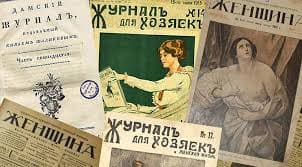
ЧТО И КАК ПИСАЛИ О МОДЕ В ЖУРНАЛАХ НАЧАЛА XX ВЕКА Первый номер журнала «Аполлон» за 1909 г. начинался, по сути, с программного заявления редакции журнала.

Что способствует осуществлению желаний? Стопроцентная, непоколебимая уверенность в своем.