Как сделать молдинг на стене в архикаде
В данном уроке курса для начинающих будут рассматриваться основные инструменты для визуализации проекта в трехмерном окне, стили 3D и механизмы визуализации, заложенные в программе, которые позволяют рассмотреть в объеме сделанные построения и расстановку мебели.
Вступление
Посмотрев урок, можно узнать о возможностях секущих плоскостей, настройке просмотра интерьера в трехмерном окне с помощью инструмента «Камера» и о создании 3D-документов для последующего оформления проекта и размещения в альбомах.
Просмотр фрагмента интерьера в 3D-окне
Чтобы сделать визуализацию в Архикаде и создать модель в 3D-окне, ее нужно подготовить: настроить комбинацию слоев (выбрать «Вижу всё»), параметры модельного вида (выбрать «Окна и двери подробно»), комбинацию графической замены (выбрать «Без замены») и фильтры реконструкции.
Для просмотра в 3D-окне конкретного помещения нужно с помощью инструмента «Бегущая рамка» выбрать необходимую область на плане. В верхнем меню выбрать «Вид» – «Элементы в 3D-виде» – «Показать выборку бегущую рамку в 3D».
Стили 3D, настройки и создание 3D-стиля
Чтобы настроить 3D-стиль, необходимо в верхнем выпадающем меню выбрать «Вид» – «Параметра 3D-вида» – «Стили 3D». В параметрическом окне «Стили 3D» можно выбрать варианты графического отображения, которые уже есть в программе Архикад.
В программе ArchiCAD есть механизмы визуализации в трехмерном окне, которые делятся на три основных раздела:
- векторный механизм
- механизм 3D-отображения OpenGL
- Правила нейминга слоев
- фотореалистическая визуализация
Инструмент «Камера», установка камер на плане, параметры и редактирование
Инструмент «Камера» находится слева в информационном табло в разделе инструментов. У инструмента «Камера» нет собственного слоя. В «Параметрах камеры» инструменту можно задать необходимые настройки: высоту камеры (на уровне глаз стоящего человека – 1700 мм), высоту цели (1700), расстояние, конус обзора – от 60 до 120 градусов).
Параметр «Расположение солнца» актуален для фасадных проектов. В «Параметрах солнечного освещения» можно задать силу солнечного освещения. Траекторию камер также можно редактировать.
Создание фильма в Архикад
Для создания подробного фильма требуется большее количество камер. В «Параметрах траектории съемки» необходимо выставить количество промежуточных камер. Чем больше промежуточных кадров, тем более длинным и плавным будет фильм. Траектория камер должна быть удачно сформирована по периметру проекта.
Чтобы произвести съемку, нужно в верхнем выпадающем меню выбрать «Документ» – «Визуализация» – «Произвести съемку». После нажатия кнопки «Сохранить», в Архикаде происходит перестроение. В фильме по объекту можно склеивать различные траектории и накладывать музыку.
Параметры 3D-проекций
Shift+F5 – клавишная команда «Показать все в 3D». В параметрах трехмерной проекции можно выбирать местоположение солнца для перспективной проекции.
В аксонометрической проекции в параметрах трехмерной проекции в окне «определение параллельной проекции» можно настроить вид сверху, вид сбоку ( с фасада), монометрии и т.д.
3D-сечения и плоскости сечений
Плиту перекрытия можно положить на другой слой, создав комбинацию слоев без плиты перекрытия. Выбрав для плиты перекрытия материал «стекло прозрачное быстрое», ее можно сделать прозрачной, чтобы видеть интерьер сверху.
В трехмерном окне нужно выбрать инструмент «3D-сечения», настроить секущую плоскость и нажать на кнопку «завершить». Расстановку мебели с раскраской и тенями можно сохранить как PDF-файл для дальнейшего размещения в альбоме в качестве иллюстрации проекта.
Визуализация. Знакомство с настройками. Режим Sketch и Основной механизм визуализации
Режим Sketch предназначен для визуализации проекта в виде карандашного рисунка. В верхнем выпадающем меню в разделе «Документ» необходимо выбрать «Визуализация» – «Параметры визуализации» и настроить размер картинки и эффекты (степень сглаживания, текстуры, прозрачность, яркость изображения, цвет фона).
Sketch – это имитация ручной графики. В «Параметрах визуализации» нужно выбрать механизм Sketch, в стиле линий – карандаш (Tech pencil), цвет линий – специальный. Постобработку скетчей в дальнейшем можно делать в Фотошопе или других графических редакторах.
3D-документ в Архикад
Любой фрагмент интерьера можно сохранить в виде 3D-документа и разместить впоследствии на листе. 3D-документ можно образмерить, настроить для него графическую замену и подготовить его для размещения в альбоме.
3D-документ имеет интерактивную связь с моделью. Меняя что-либо в 3D-документе, мы также вносим изменения и в модель.
Зарегистрируйтесь или авторизируйтесь, чтобы получить
доступ к этой и другим бесплатным лекциям курса ArchiCAD
В следующем уроке по программе Архикад будет рассматриваться тема оформления альбома, компоновки листов и выпуска проектной документации.
Программа ArchiCAD, как я и раньше говорил, доступна и для простых, не имеющих строительного образования людей, желающих самим спроектировать свой дом. Конечно архитекторы, дизайнеры и конструкторы изучают эту программу довольно таки досконально. А для простых людей достаточно изучить и освоить стандартные инструменты и действия для построения домов в двухмерном и трёхмерном образе.
Это статья — третий урок, в котором мы рассмотрим стандартные инструменты, с помощью которых возможно спланировать и сконструировать загородный дом. Кроме того, после каждого этапа вычерчивания объекта вы можете просматривать фрагменты чертежа в 3D, в трёхмерном представлении. В архикаде инструмент стена — это главное средство проектирования. А как построить стены в архикаде вы узнаете из этой статьи. Здесь вы узнаете как сделать криволинейную стену в архикаде и как в архикаде настроить стены. Редактирование стен в архикаде производиться очень быстро и просто. Очень быстро подбираются аксессуары стен архикад.
Стандартные инструменты программы ArchiCAD делятся на несколько видов и групп. И эти виды:
- выбор,
- конструирование,
- документирование,
- разное.
В этих видах группируются инструменты и средства:
- Инструменты выбора и постредактирования компонентов прожекта — Указатель и Бегущая рамка.
- Инструменты 3D-имитирования (колонна, стена, крыша, балка, перекрытие, 3D сетка и др.)
- Инструменты 2D-черчения ( линии прямые, эллипсы, окружности, дуги, штриховки, тексты и надписи).
- Техсредства получения данных и образмеривания (инструменты создания зон; линейных, угловых и радиальных размеров; отметки уровня и высоты).
- Средства образования видов ( фасад/разрез, камера и пр.)
ВЫБОРКА ЭЛЕМЕНТОВ ПРОЕКТА
Панель стандартных инструментов, расположенная как правило с левой стороны интерфейса — это набор необходимых инструментальных ресурсов и средств.
Выбор с помощью указателя
Выбор элементов производиться курсором/указателем. Указатель в виде черной стрелки при приближении к вершине элемента превращается в курсор-галочку, а при приближении к ребру объекта в курсор-мерседес. При щелкании курсором на любой инструмент в панели инструментов — объект выбирается. И сразу в информационной панели возникают параметры выбранного элемента. Тоже произойдет если элемент обведёшь рамкой. Для упрощения и быстрого выбора, пользуются кнопкой в форме магнита , которую щёлкают внутри элемента.Выбирать сразу несколько элементов пользуются рамкой. Выбор элементов с помощью рамки имеет два разных принципа выполнения.
В информационной панельки всплывающей сразу после нажатия инструмента — Указатель, это первая пиктограмма , где приоткрытии появляются две пиктограммки.
Первая, это когда в сектор охвата попадает хотя бы одна специфическая точка элементов и тогда эти объекты выбираются.
Вторая, это когда выбирается тот элемент, у которого в сектор охвата попадают все специфические точки объекта.
Вторая пиктограмма , где появляются три пиктограммки выбора конфигурации рамок: многоугольная, прямоугольная и прямоугольная повернутая.
Для упрощения архитектурного проектирования, существует программное обеспечение — ArchiCAD . На сайте СофтМагазин, в разделе: » статьи про софт » можно найти необходимую техническую информацию по той или иной версии программы. В обзорах изложено все о системных требованиях САПР, основные отличия, согласно версии ПО и т. д. Таким образом, удобнее сориентироваться в выборе, если вам нужно купить ArchiCAD. Чтобы лучше понимать механику работы программы — можно рассмотреть, как с ее помощью создаются несложные элементы в упрощенном варианте.
Как создавать модели в ArchiCAD
Для создания объёмных моделей следует использовать библиотечные элементы,которые находятся внутри программного пакета. Чтобы сконструировать нужную модель, необходимо ее визуально представлять и задать ей параметры. Очень важно их согласовать. В зависимости от сложности конструкции, проще использовать соответствующую версию данной САПР.
Как создать дом в ArchiCAD
В начале конструирования 3Д-модели, нужно определиться с базовым количеством ее элементов. Допустим, это будет дом. Как правило, для его создания нужны: фундамент, стены, двери, плита перекрытия (если здание имеет несколько этажей). Если понадобится перемещаться между этажами, нужна лестница и к общей конструкции — крыша
Предположим, в нашем здании будет два этажа. Каждый этаж будет высотой три метра. В «Панели навигации» программы, которая расположена в правой части интерфейса, есть настройки. В них мы указываем, что каждый этаж имеет равную относительно друг друга высоту – три метра.
Далее, во внешние стены вставляются окна. В «Панели инструментов» выбираем «Окно». В выпавшем окошке появится библиотека с большим выбором различных окон, из которых нужно выбрать «Базовые». В верхней части интерфейса программы нужно указать параметры окна: высоту, ширину, высоту от уровня пола до нижней границы окна. Затем, в произвольном порядке располагаем окна, кликая на уже готовую конструкцию из стен.
Следующим этапом построения дома будет «встраивание» двери в нужную стенку. Уже привычным образом, в панели «Инструменты» выбираем инструмент «Дверь».
Чтобы посмотреть план дома в формате 3Д, после нажатия правой клавиши выбираем функцию «Посмотреть все в 3Д». На экране появляется трехмерная картинка виртуального здания без кровли.
В «Генеральных настройках» – параметры двери: ширину, высоту, высоту от нулевой отметки до нижней границы двери.
После схематического размещения наружных стен, размещаем внутренние стены. Сохраняя высоту, уменьшаем толщину стен. Располагаем их, произвольно деля пространство на три секции.
Затем, выбираем лестницу. Кликаем в «Панели инструментов» на инструмент «Лестница» и выбираем нужный тип. В «Генеральных Настройках» указываем высоту, длину и ширину лестницы. Высота элемента должна быть равной высоте этажа. Для удобства размещения лестницы на плане здания, в программе действуют устойчивые сочетания клавиш «Ctrl+E» и «Ctrl+D». Чтобы поворачивать любой элемент виртуальной конструкции, работает первое сочетание клавиш. Чтобы переместить – второе.
Дальше, пространство внутри первого этажа дома можно заполнить различными интерьерными элементами. В «Панели инструментов» выбираем «Объекты». Затем, выбираем «Базовые настройки» и выбираем нужную папку с соответствующим элементом. Выполняя этот алгоритм, можно легко создать интерьер первого этажа здания.
Чтобы создать второй этаж, следует выполнить такую последовательность действий: выделить План здания со всеми элементами, после нажатия правой клавиши мыши выбрать функцию «Копировать». В «Панели навигации» кликаем на второй этаж. После нажатия правой клавишей кнопки «Вставить», план с первого этажа на второй этаж полностью продублировался.
Чтобы посмотреть план дома в формате 3Д, после нажатия правой клавиши выбираем функцию «Посмотреть все в 3Д». На экране появляется трехмерная картинка виртуального здания без кровли.
Чтобы «простроить» стену отделяющую первый этаж от второго, выберем слева в «Панели инструментов» соответствующий инструмент «Плита перекрытия». Закономерно, у нас появляется возможность задать параметры стены перекрытия в верхней части экрана: верхнюю и нижнюю границы. Далее, выбираем геометрический тип построения «Ломаная поверхность», что находится в верхней части экрана. «Простраиваем» с помощью мыши по контуру стен второй этаж, огибая фрагмент где есть лестница. При просмотре 3Д-модели можно увидеть оба этажа.
Теперь необходимо построить крышу. Чтобы это сделать нам нужно переместиться на второй этаж и в «Панели инструментов» выбрать нужный — «Крыша». Затем, выбираем тип кровли. В нашем случае, для примера, определяем тип многоскатной кровли и подтип – стандартная двускатная кровля. Эти кнопки расположены в верхней части экрана. Затем, с помощью мыши выделяем по контуру весь план и кликаем левой кнопкой. Готово – крыша простроена. При просмотре здания в 3Д-формате можно увидеть почти полноценный дом в два этажа и с кровлей.
Кстати, все элементы в программе ArchiCAD можно редактировать не только из 2Д-окна, но и в варианте изображения 3Д. До вида полноценной конструкции осталось устранить пустоту между внутренней стороной границы кровли и границей стены второго этажа. После этого — отладить параметры ландшафта.
Чтобы это сделать, нужно увеличить высоту верхней стены за пределы границ крыши. Затем, использовать инструмент «Подрезка кровли» который удалит ту часть стены, что останется сверху — за пределами крыши.
Следующим и завершающим этапом будет нанесение на план условной плоскости земли. Для этого необходимо переместиться на первый этаж и воспользоваться инструментом «3Д-сетка». С помощью параметров верхней грани (0 метров или другой) и нижней грани (-1000 метров или другой) задается поверхность ландшафта. На этом этапе конструкция здания считается завершенной.
Данный САПР позволяет создавать разные строительные конструкции. Вышеупомянутый пример можно считать базовым. ArchiCAD разработан для проектировки более сложных и многодетальных моделей.
Создание окон в ArchiCAD
Чтобы создать окно любой конфигурации при помощи данного САПР, нужно использовать инструмент «Морф»». Сначала в «Панели инструментов» нужно выбрать «Стену» и задать ей вводные параметры. Далее, нужно задать вводные параметры для окна и определить его расположение с помощью «Перекрытия». В процессе выделяем элемент, в нашем случает это – окно и превращаем его в элемент «Морф». В формате объёмного просмотра можно увидеть будущее окно. Затем мы вносим параметры толщины стены, на которой будет размещаться окно, где толщина стены будет равна толщине оконного проема. Обязательно выбираем одинаковую текстуру под окна – для удобства проектирования. Затем мы вносим параметры для стекла в оконной рамке. Далее, с помощью логической операции «Высечь» получится проем в стене с определенными параметрами для окна. При совмещении поверхностей и просмотре объекта в 3Д-формате можно увидеть модель спроектированного окна.
Забор в ArchiCAD
Похожим образом возможно спроектировать забор, с помощью ПО ArchiCAD . В начале, используя инструмент «Плита перекрытия», задается произвольный контур поверхности. На ней будет располагаться забор. С помощью инструмента «Стена» («Стена» и «Колонна», например) и экспериментировании с ее параметрами можно создать фрагмент забора. По необходимости его можно «повторить» в программе нужное количество раз. Далее, нужно совместить поверхность, на которой будет располагаться ограждения с 3Д-моделью. Чтобы виртуальный объект «стал» на поверхность. Превратив объект в элемент-Морф, процесс моделирования забора станет нагляднее.
Как нарисовать дорожную разметку в ArchiCAD
Чтобы спроектировать дорожную разметку в программе ArchiCAD, можно использовать приложение LabPP_Landscape. Это приложение дает возможность полностью контролировать процесс проектирования ландшафта. Сначала, в объекте «3Д-сетка» мы создаем дорогу. Здесь можно нанести линии излома и точки, между которыми отобразится разница высот поверхности. Важно правильно расположить эти точки. Так, чтобы осуществлялся плавный переход высоты поверхности на определенном нами уровне. На плане поверхности создан объект «Морф» – так процесс нанесения разметки легче контролировать. В специальном «3Д-окне» он расширен так, чтобы получилась подложка под «3Д-сеткой» поверхности дороги. Покрытие дороги осуществляется так же с помощью объекта «3Д-сетка». Располагаем подложку на уровень будущей поверхности дороги и реализовываем гравитацию точек поверхности на объект-«Морф».
Приветствую всех! Такой вопрос: кто как делает молдинги в архикад?
Я имею ввиду, например, прямоугольник из молдингов на стене. Если делать вертикальные молдинги колоннами, а горизонтальные балками, то они не перевязываются. Если делать морфом, то нельзя применить профиль из сложных профилей. Может я чего-то не знаю и есть простой и эффективный способ делать такие вещи?
Простого и эффективного способа нету. Каждый делает как умеет, по ситуации. Более конкретно можно ответить увидев профили.
Сохранила его в сложных профилях, на потолке всё понятно, балками или стенами, а на стене??
Конкретно этот Сделать из морфа.
Или вариант сделать из Стены или балок, и сохранить как библиотечный элемент под нужным углом.
да это понятно, но тогда не будет возможности поменять его на другой артикул из сложных профилей, а придется всё заново переделывать. А если таких молдингов много.
Хочется что-то типа bevel profile, или чтобы стены поворачивались на 90 градусов.
Всегда с этим сталкиваюсь. это единственный недостаток арчика- нельзя провести сложный профиль по вертикальным проекциям. Пользуюсь морфом. Чтоб подсчитать п.м. в спецификациях поверх провожу линией.
А не проще ли использовать готовые библиотеки
А не проще ли использовать готовые библиотеки
Было бы проще, если бы была библиотека Европласта, а так нет.
Для европласта то же есть- раздел фасадный декор. Делалась для крупного дилера. В открытый доступ выложить не могу ( условия договора ) — но поделиться — это вполне.
Всё что выложено на сайте европласта для арчика- побочный продукт от визуализации экспорт максовских моделей ). С этим работать практически невозможно.
Всё что выложено на сайте европласта для арчика- побочный продукт от визуализации экспорт максовских моделей ). С этим работать практически невозможно.
Опередили, совершенно верно, бесполезная вещь.
Всё что выложено на сайте европласта для арчика- побочный продукт от визуализации экспорт максовских моделей ). С этим работать практически невозможно.
может быть, не пользовался, но знаю что есть. Я лично все нужные мне профили делаю вручную.
Можно и так. Арчик для располагает достаточным набором средств. Только пользоваться этим не всегда удобно. Просто трудно представить тот же список в менеджере профилей карнизов и молдингов от разных производителей. К тому же скажем профиль с мутулами или какими то лепными лепными элементами- вообще вынос мозга. Библиотеки полностью решают данную проблему. Последние наши разработки ориентированы на использование в BIM.
Можно и так. Арчик для располагает достаточным набором средств. Только пользоваться этим не всегда удобно. Просто трудно представить тот же список в менеджере профилей карнизов и молдингов от разных производителей. К тому же скажем профиль с мутулами или какими то лепными лепными элементами- вообще вынос мозга. Библиотеки полностью решают данную проблему. Последние наши разработки ориентированы на использование в BIM.
Я часто ежу по выставкам и первым делом спрашиваю производителей о базе 3д моделей. Если есть- в первую очередь сотрудничаем с ними, если нет- «говорю» что плохо и в краце объясняю какую пользу приносят эти самые модельки . 21 век как никак! Так что будут у Вас заказы.

морфом, выдавливание по пути. можно балками и колонами заморочиться. по обстоятельствам. в идеале конечно же gdl объект редактируемый создать под свои потребности и пользоваться им.


в релизе 21 архикада заявлена возможность вгружать (запрашивать) профили в gdl-объект без их прописывания в gdl. Было бы интересно написать объектик и потестить такую возможность для молдингов.


Светлана, доброго вечера попробовал скачать на 22 архикад рамку редактируемую для 21 арчика, только вот не получается задать размер прямоугольнику, может я что то не так делаю или галочку не поставил где то? Подскажите?

Светлана, Добрый день! Давно пользуюсь первой рамкой, спасибо. А в этой почему то у меня профиль не фронтально располагается. Не подскажете, в чем может быть дело

Светлана спасибо огромное))) Очень нужный объект для дизайнера) А то рамки считал объектом профильная труба)))
Александр, 1) морфом — нельзя замкнуть конец рамки уголком. 2) балками и колоннами — опять же нельзя пересечь правильно уголком 3) gdl объект — допустим, но я не знаю, есть ли возможность сечение рисовать средствами черчения (чтобы не прописывать каждый профиль 2D кодом).
Vi, 4) профайлер — создает только один раз объект, при растягивании меняются, к сожалению, пропорции сечения, а также не всегда понимает, что нужно создать вертикальный молдинг (т.е. не для потолка), да и потом нужно еще перевернуть. Зачем вообще профайлер, если есть сложные профили?
Валерий, 5) сложным профилем — опять же можно сделать колонну. можно сделать балку, но сопряжения уголком не будет
Владислав, пользуйтесь, только сечение если нужно другое, то надо будет прописать. Смогу сказать как это сделать.
Обратите внимание, там можно длину в спецификацию вынести.
Тоже как-то для такого интерьера задалась вопросом и сделала)
Владислав, из всех вариантов я бы сделал так: в сложном профиле вычертил сечение, на плане, стеной с назначением сложного профиля( тут хоть прямые рамки хоть косые, не важно.) простроил. для удобства сначала сделал фасад на нужной стене и полилинией накидал контур будущего молдинга, далее скопировал бы на план и волшебной палочкой (зажатый пробел) с активным инструментом стена и сложным профилем молдинга один раз кликнул ЛКМ в центр контура. Построенную форму выделить, нажать ПКМ, выбрать пункт из контекстного меню преобразовать выбранное в морф. Далее в перспективе из горизонтального положение поворачиваем на 90 градусов и приставляем к нужной стене. молдинг готов
Владислав, Всегда было сопряжение. Хотя да. Я обычно горизонтально разлаживал и поднимал затем. В основном двери. Насчет вертикальной не помню. Возможно что стены с балками не стыкуются и не дают угол.
Как сделать молдинг на стене в архикаде
Мы больше не будем рекомендовать вам подобный контент.
Мы больше не будем рекомендовать вам подобный контент.
303 231 просмотр
Мы больше не будем рекомендовать вам подобный контент.
Мы больше не будем рекомендовать вам подобный контент.
1 192 903 просмотра
Мы больше не будем рекомендовать вам подобный контент.
Мы больше не будем рекомендовать вам подобный контент.
349 164 просмотра
Мы больше не будем рекомендовать вам подобный контент.
314 634 просмотра
Мы больше не будем рекомендовать вам подобный контент.
Мы больше не будем рекомендовать вам подобный контент.
Мы больше не будем рекомендовать вам подобный контент.
Мы больше не будем рекомендовать вам подобный контент.
Мы больше не будем рекомендовать вам подобный контент.
1 571 973 просмотра
Мы больше не будем рекомендовать вам подобный контент.
Мы больше не будем рекомендовать вам подобный контент.
Мы больше не будем рекомендовать вам подобный контент.
570 104 просмотра
Мы больше не будем рекомендовать вам подобный контент.
Мы больше не будем рекомендовать вам подобный контент.
Мы больше не будем рекомендовать вам подобный контент.
Мы больше не будем рекомендовать вам подобный контент.
Мы больше не будем рекомендовать вам подобный контент.
Мы больше не будем рекомендовать вам подобный контент.
Мы больше не будем рекомендовать вам подобный контент.
Мы больше не будем рекомендовать вам подобный контент.
Мы больше не будем рекомендовать вам подобный контент.
Вы отметили максимальное количество друзей (64) на этой фотографии.
В данный момент вы не можете отметить человека на фотографии. Пожалуйста, попробуйте позже.
Фотография недоступна этому человеку
Чтобы отметить человека, наведите на него курсор и нажмите левую кнопку мыши. Чтобы отметиться на фото, наведите на себя курсор и нажмите левую кнопку мыши.
Моделирование и расчет карниз и плинтусов в ARCHICAD

В работе часто возникают ситуации, когда необходимо создать профиль потолочного карниза или плинтуса. И хотя, в последнее время поставщики декора все чаще предлагают свои готовые 3D модели продукции, так происходит не всегда.
Особенно важно уметь создавать собственный профиль при разработке авторских моделей.
Еще при проектировании объекта приходится делать много подсчетов.
Это касается и строительных материалов и готовых строительных изделий. Многие детали приходится считать вручную.
Приходилось ли вам рассчитывать количество плинтуса или потолочного карниза? Сколько ошибок было сделано в это время и при заказе изделий!
Архикад предлагает избавиться от большей части рутинной работы за счет автоматического подсчета элементов, созданных при помощи сложного профиля.
На этом уроке мы создадим потолочный карниз и посчитаем количество погонных метров и изделий поштучно.
0:00:00 — Вступление, подготовка к моделированию
0:02:26 — Создание профиля для карниза
0:08:05 — Создание Карниза
0:10:10 — Создание Молдинга
0:12:37 — Создание Плинтуса
0:14:40 — Ведомость подсчета элементов
Как сделать молдинг на стене в архикаде

Создание и автоматический расчет различных видов молдинга.
КАРНИЗ, ПЛИНТУС, ДЕКОРАТИВНЫЕ РАМЫ
* Участие бесплатное. Зарегистрируйтесь, чтобы получить доступ к занятиям.
27 ноября в 19:00 по МСК
1 онлайн — вебинар
Инструкция, как скачать ARCHICAD 23 бесплатно
Молдинг в ARCHICAD 23:
Кому подойдет вебинар
1. Горизонтальный молдинг
- плинтус и карниз;
- 2 способа создания горизонтального молдинга;
- стандартный библиотечный элемент «Прямой декоративный профиль»;
- параметры объекта;
- принцип построения.
2. Сложные профили
- менеджер профилей;
- настройка и создание сложного профиля;
- построение молдинга командой стена/балка.
3. Декоративные рамы на стенах
- молдинг с помощью морфа;
- использование обновленных инструментов ARCHICAD 23 Балка и Колонна;
- настройка, принципы построения.
4. Автоматические расчеты
- каталоги;
- критерии выборки, настройка полей;
- формулы;
- точный расчет количества планок плинтуса/карниза/декоративного молдинга в штуках.
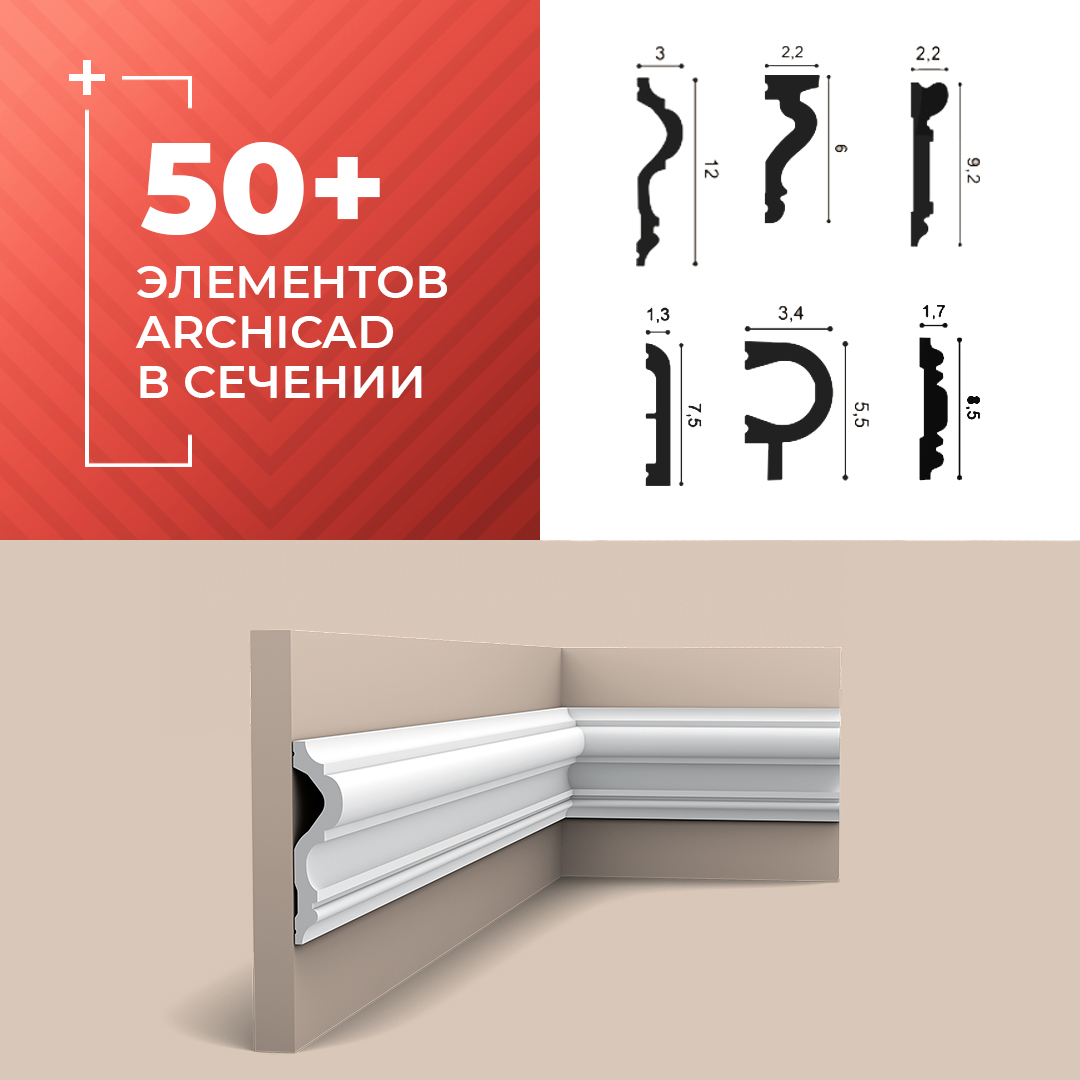
Файл ARCHICAD [50+ профилей сечения карниза / плинтуса / молдинга]
Вы получаете коллекцию профилированных элементов, которую можете взять за основу для создания 3D модели молдинга для стен.

Автор 6 видеокурсов по ARCHICAD
Кандидат технических наук
Сертифицированный преподаватель GRAPHISOFT
Опыт преподавания: 7 лет
Участие Бесплатное!
Получите доступ к вебинару на ваш E-mail.
Все права защищены.
© 2012-2019. Алексей Меркулов.
ОГРН 313325618400091.
ИНН 325700302254.
Использование текстов и изображений
с данной страницы без письменного разрешения правообладателя запрещено.
Мы в социальных сетях
Создание стен в ARCHICAD
Как построить стены в ARCHICAD? Давайте разбираться. Рассмотрим основные настройки и способы построения стен. А также преимущества этого инструмента.
Стены – один из основных элементов здания, они ограждают нас от непогоды и от друг друга.
Мы посвятили эту статью и несколько видеоуроков созданию стен в ARCHICAD.
Построение стен легче выполнять в 2D виде, однако эти объекты являются объемными, что очень удобно. Не нужно преобразовывать двухмерные объекты в 3D. Такая концепция работы в ARCHICAD делает проектирование зданий не только наглядной, но и логически понятной.
Построение стен
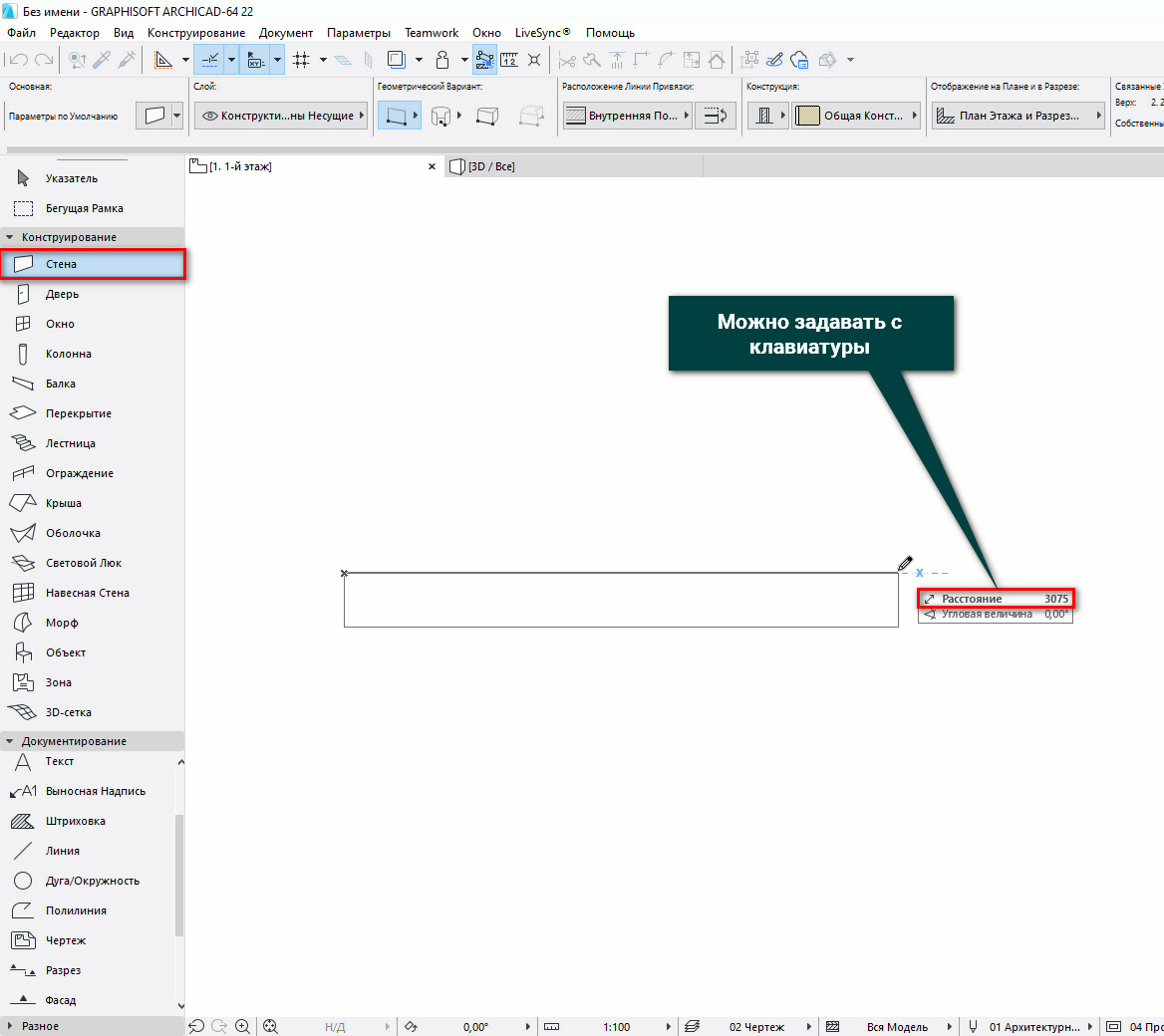
Для того чтобы начертить стены в ARCHICAD, воспользуемся инструментом «Стена». Он находится в панели слева во вкладке «Конструирование».
Построим обычный прямолинейный сегмент стены.
Выберем инструмент «Стена», чтобы выполнить построение кликаем в точку начала и конца.
Длину стены можно задавать с клавиатуры. Кликайте в точку начала построения, а затем просто вводите число и жмите клавишу Enter.
Стену можно построить по-разному, есть несколько вариантов. Выбирайте их в зависимости от ваших задач.
Рассмотрим все способы построения стен в ARCHICAD.
Способы построения стен в ARCHICAD
Есть несколько геометрических вариантов построения стен:
- прямая;
- криволинейная;
- трапецеидальная;
- многоугольная.
Также есть дополнительные способы построения, которые могут упростить нам жизнь. Поэтому, рассмотрим каждый из них подробно.
Прямая стена
У этого геометрического варианта есть свои дополнительные опции для построения стен.
Изменим геометрический вариант построения стены.
Когда вы выбираете инструмент «Стена», сверху в информационном табло появляются дополнительные пункты меню. Обратите внимание на пункт «Геометрический Вариант». Кликаем на черную стрелку после первой иконки.
Из раскрывшегося меню можно выбрать один из четырех способов построения для прямой стены.
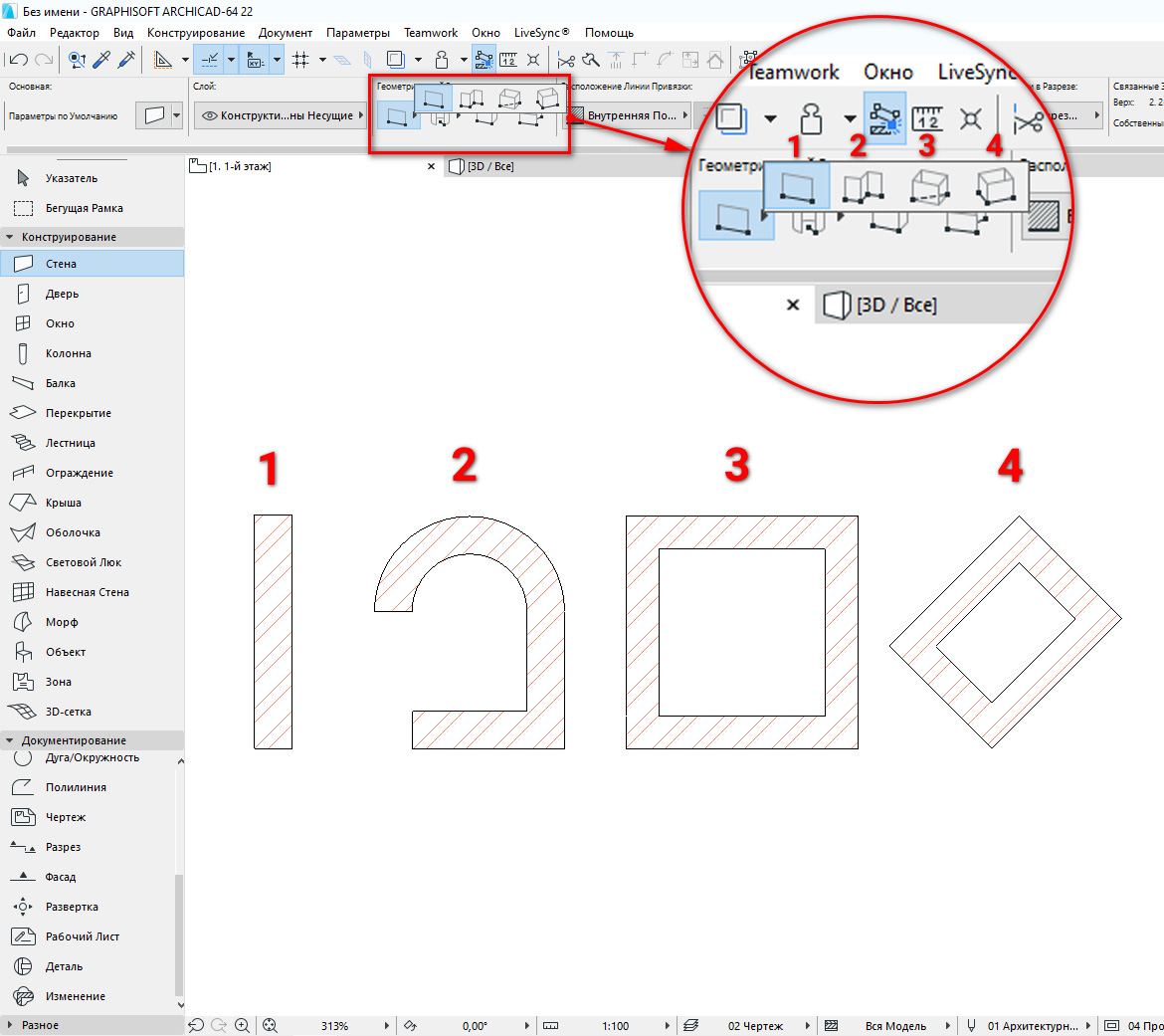
Рассмотрим особенности каждого из вариантов.
1. Отдельная стена.
Используется для построения отдельного сегмента стены. Чтобы его создать кликаем в начальную точку. Затем задаем конец, с клавиатуры или кликом мыши.
2. Сегментированная стена.
Используется чаще всего, потому что ей можно обрисовать весь контур здания не прерываясь.
Сегментированная стена может состоять из множества прямолинейных и криволинейных частей. Чтобы ее построить просто кликаем в необходимые точки начала и конца сегментов. Так же как и в предыдущем пункте. Есть лишь одно отличие. Чтобы завершить построение вам нужно замкнуть контур. Или сделать двойной щелчок мыши в конечной точке.
С помощью этого способа легко создавать прямоугольники или квадраты. Нужно лишь указать начальную и конечную точку по диагонали.
Также можно ввести точные значения с клавиатуры. Но тут их два. Чтобы переключаться между ними нажимайте клавишу Tab.
4. Повернутый прямоугольник.
Если вам нужно создать повернутый прямоугольник на плане, этот способ будет полезен.
Сначала нужно задать начало и конец отрезка. Затем вытянуть прямоугольник по длине.
Как построить круглую стену в ARCHICAD
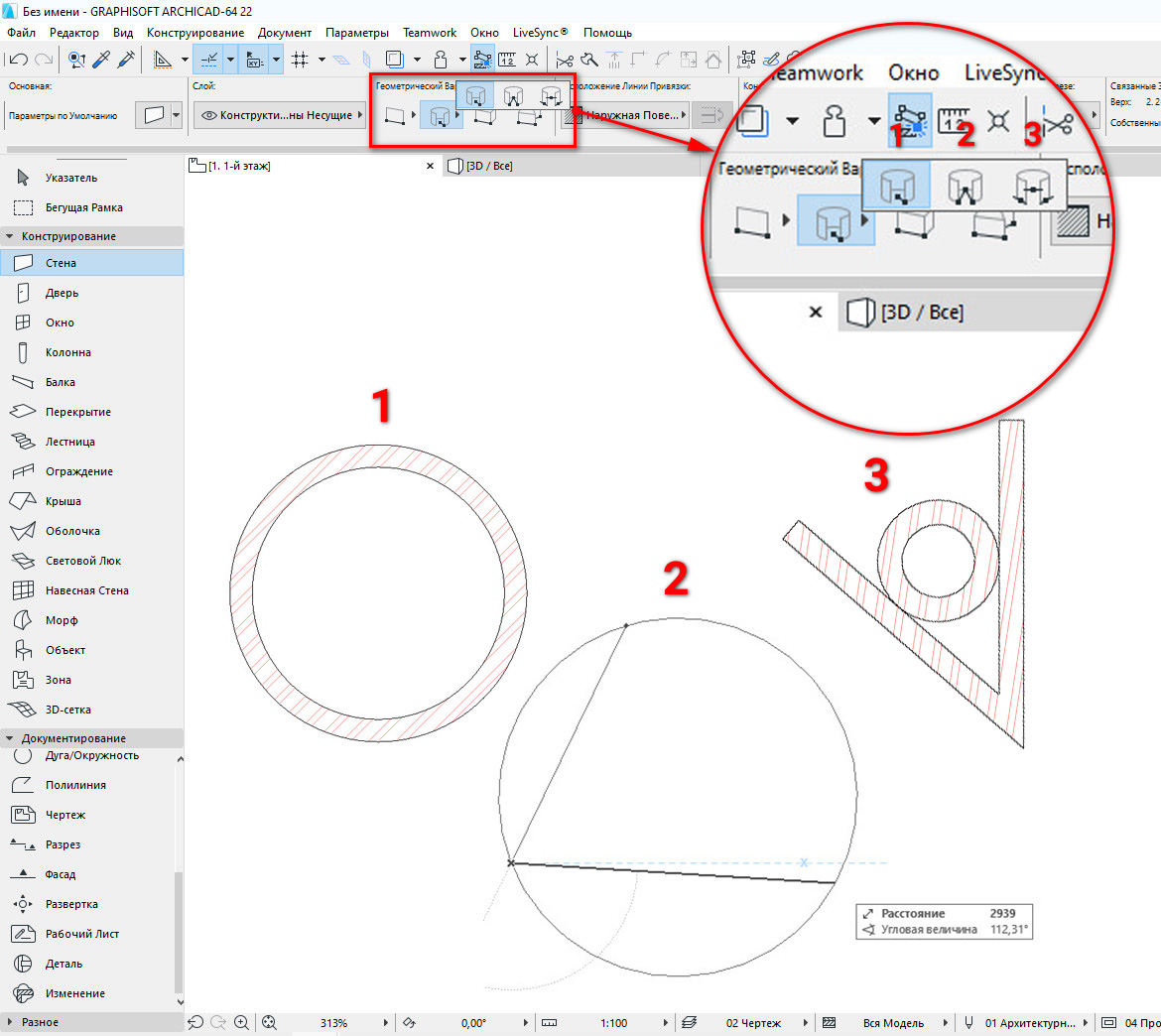
Чтобы построить круглую или полукруглую стену нужно кликнуть на вторую иконку в пункте «Геометрический Вариант».
Так же как и с прямолинейной стеной, тут есть несколько дополнительных вариантов построения.
Давайте разберемся со способами построения круглых стен.
1. По центру и радиусу.
Тут все просто. Первым кликом задается точка центра, вторым радиус круглой стены.
2. По трем точкам.
Если вы выберите этот способ построения, то нужно задать три точки для построения окружности. Он не часто используется, но все же бывает полезн.
3. По двум касательным и точке.
Способ полезен, когда окружность нужно куда-то вписать. Например, между двух элементов, как на скриншоте ниже.
Сначала выбираются две касательные. Кликаем по порядку на нужные грани, в моем случае стен, затем указываем точку.
Как видите, круглая стена четко вписалась в угол.
Чтобы разобраться с построением стен в ARCHICAD раз и навсегда посмотрите видео.
Вы узнали как сделать стену в Архикаде.
Но как вводить числа с клавиатуры для построения по заданным размерам? Если вы не разобрались, смотрите видео.
Так же вам будет полезен материал про работу с координатами в ArchiCAD, это позволит избежать построения дополнительных линий.
Мы рассмотрели основные способы построения стен. Осталось ещё два способа, которые используют не так часто. Давайте их рассмотрим.
Трапецеидальные и Многоугольные стены
Эти способы построения используются при нестандартной форме профиля стены на плане.
Давайте попробуем построить эти виды стен.
Построение трапецеидальной стены выполняется таким же способом, как построение прямой отдельной стены. Только у нее есть два параметра толщины. Их можно отредактировать и получить стену в форме трапеции.
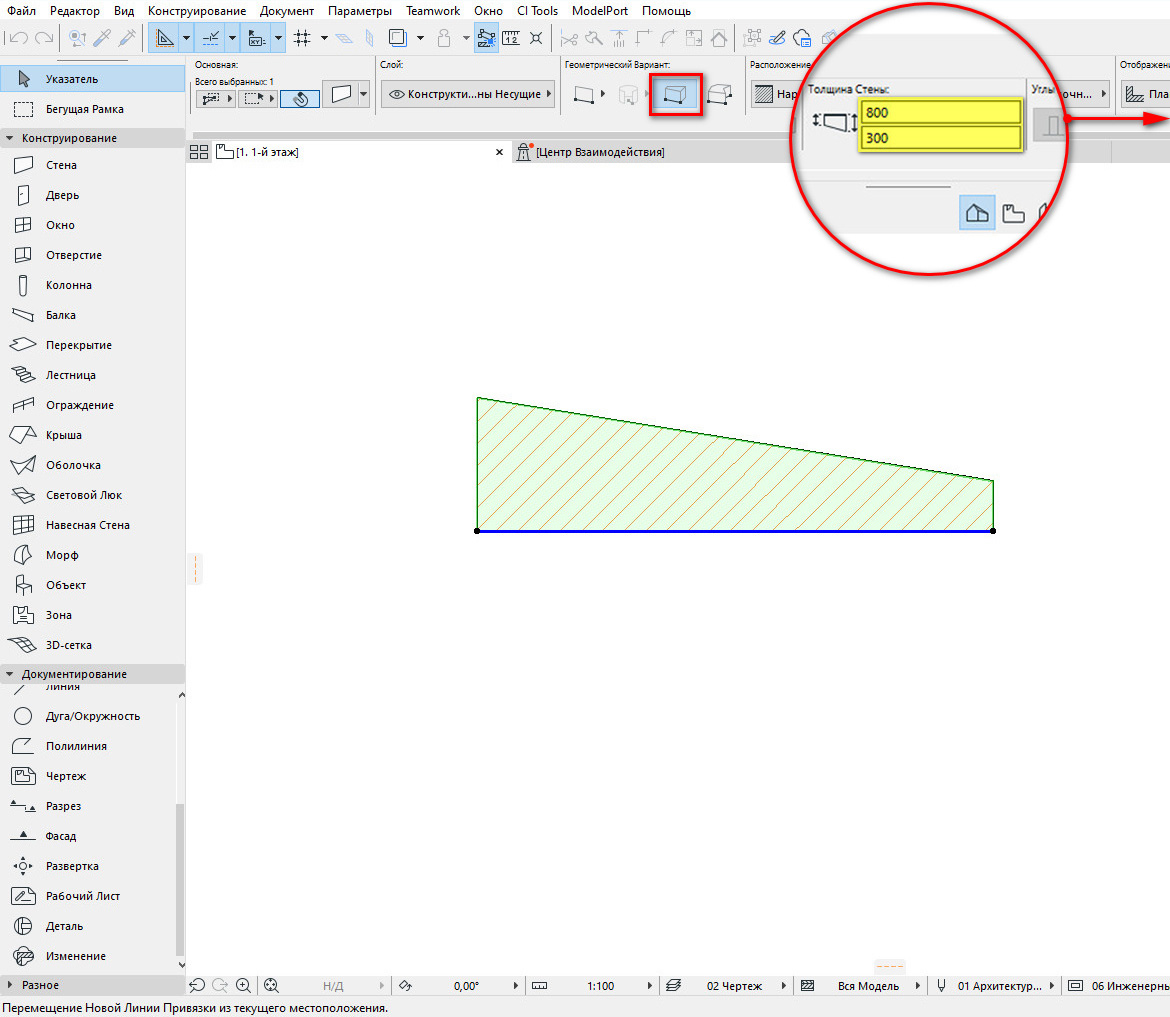
Этот вариант построения удобно использовать при создании обмерных планов. Т.к. стены не всегда параллельны и могут иметь отклонения по размерам.
Последний способ это – многоугольная стена.
Многоугольный геометрический вариант используется для построения сложных профилей стен на плане.
Например, можно одним контуром начертить стену с пилястрами или другими элементами. Преимущество в том, что стена будет цельной, а не построенной из отдельных элементов.
Строиться она так же, как сегментированная стена. Только контур должен быть замкнутым.
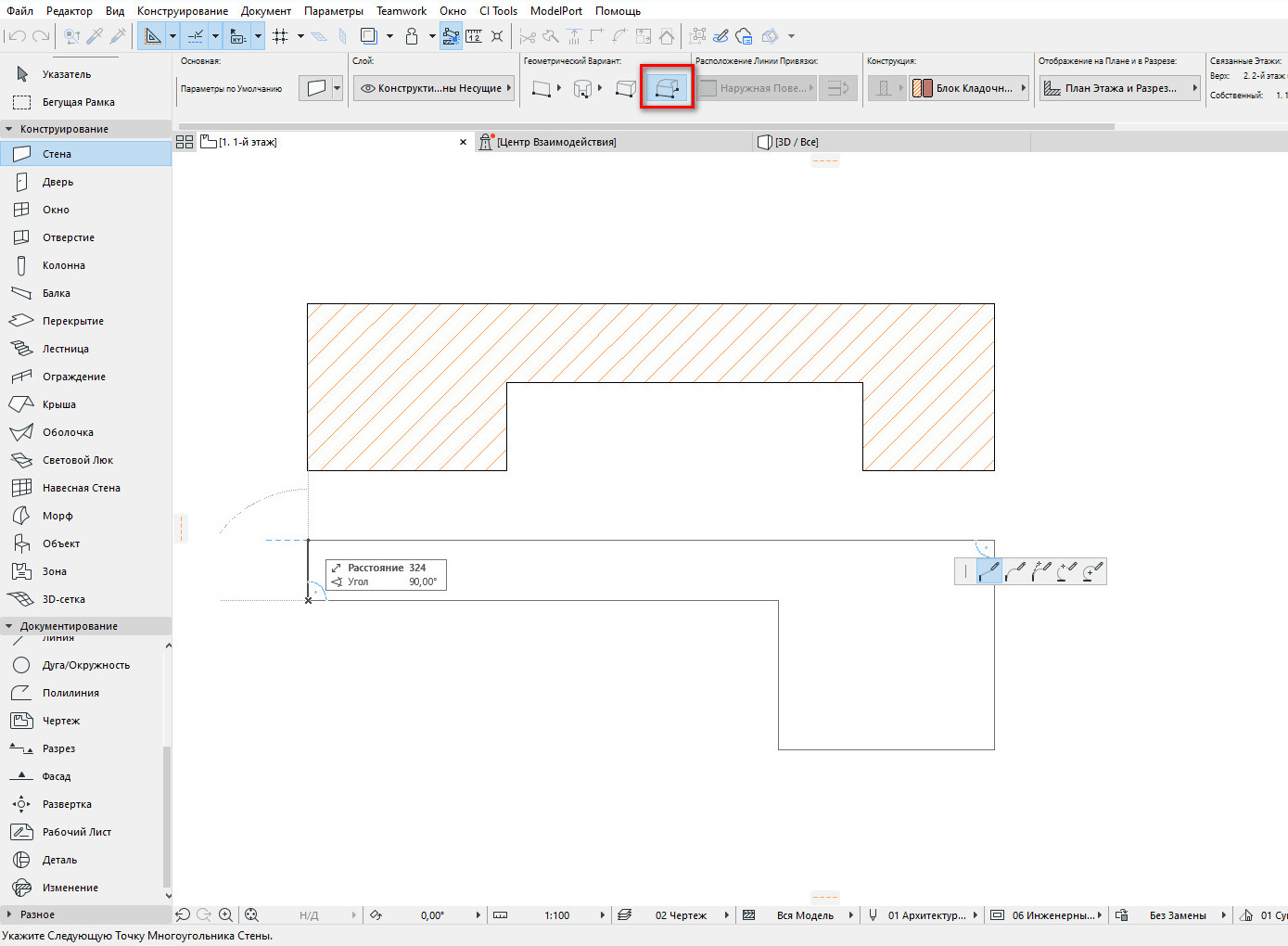
Мы рассмотрели все способы построения стен в ARCHICAD. Надеемся, что вы сможете ещё раз самостоятельно опробовать все эти варианты. И закрепить материал.
Советы по оформлению чертежей в Archicad
Меня зовут Римма Васильева, я архитектор по образованию и дизайнер по призванию. Вот уже несколько лет плотно занимаюсь дизайном интерьеров и планирую работать в этой сфере и дальше. Я универсальный солдат, как сама себя называю, потому что полностью от и до разрабатываю проект: от обмерного плана, общения с заказчиком до чертежей, визуализаций и подбора всех материалов.
К эстетике чертежей в Archicad я пришла не сразу, но еще со времен учебы в институте всегда придумывала, как лучше и красивее оформить. Нести красоту – это мое во всех проявлениях. И чертежи не исключение.
Чертежи в Archicad. Примеры
От слов к делу: мои правила оформления.
1. Шаблон.
Правильно настроенный шаблон в Archicad ускоряет работу – это не новость. При работе в готовом шаблоне с настроенными таблицами чертежи к простому дизайн-проекту квартиры около 80 м.кв. я могу сделать за два дня. Сложные, насыщенные проекты со всеми узлами, развертками в чистом виде (без правок и редакций) 5-7 дней. Такие примеры проектов в Archicad вы увидите ниже.
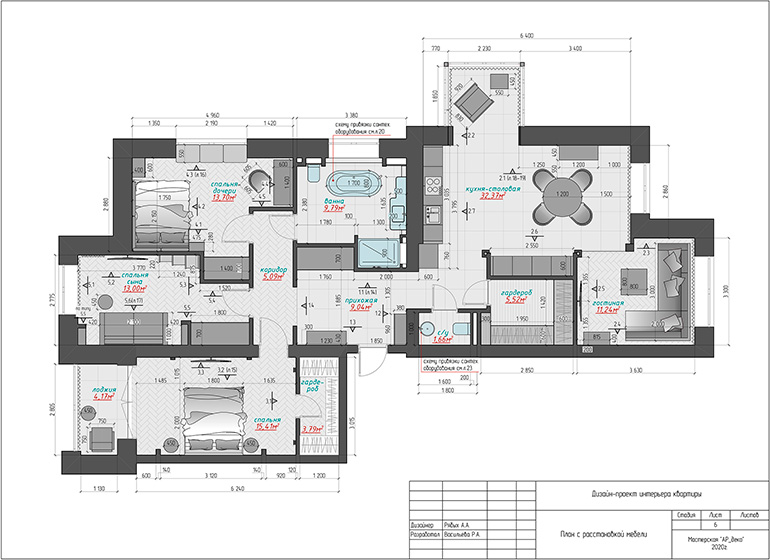
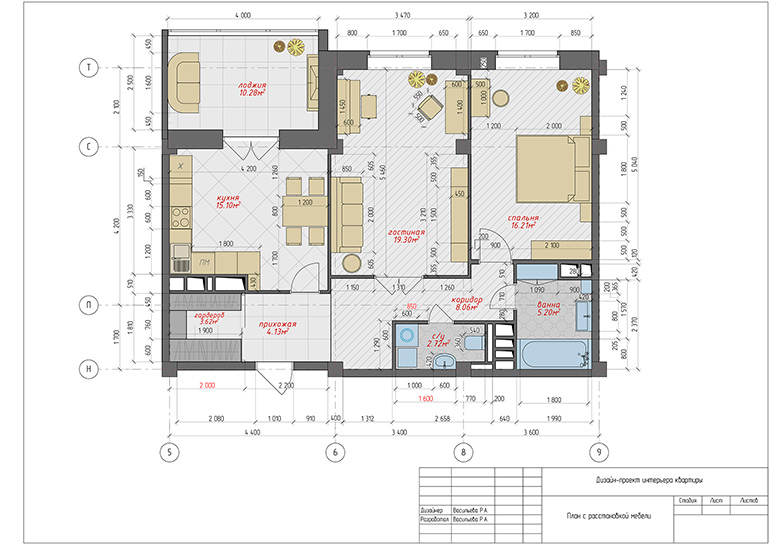
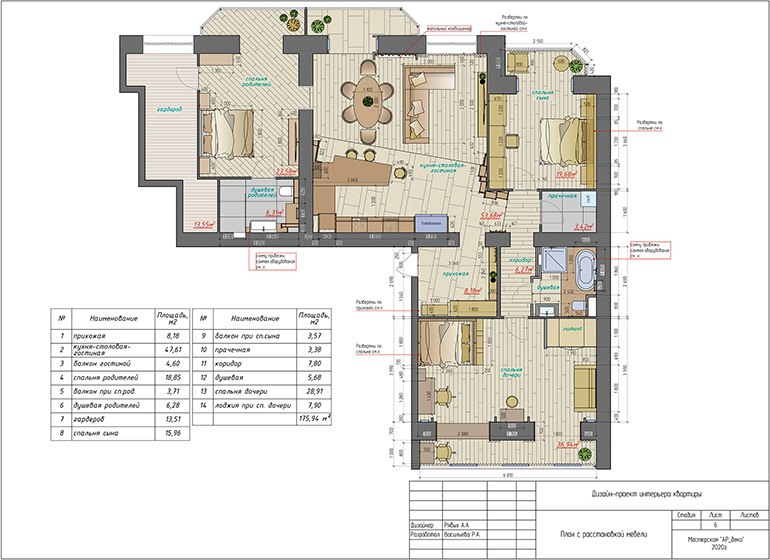
2. План с расстановкой мебели.
Это то, с чего начинается работа дизайнера. О красоте подачи. Я не сразу пришла к такому стилю: формирую и улучшаю его по сей день.
2.1. Использую однотонную заливку стен – цвет темно-серый RGB-77/77/77
2.2. Три толщины линий черного цвета:
0.05 мм– размерная линия;
0.15 мм– засечки на размерной линии, основные контуры всей мебели ;
0.30 мм – контур стен.
И серую линию N2 — 0.15мм, если нужна менее контрастная мебель на плане.
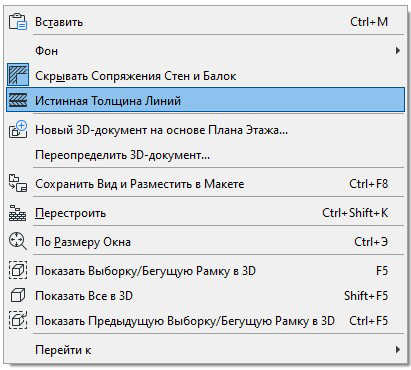
2.3. Всегда работаю с отключенной истинной толщиной линии (правая кнопка мышки – меню –истинная толщина линии), не забывать проверять на готовых чертежах!
2.4. Шрифты: GOST type A, ISOCOOPER.
GOST type A – основной шрифт, использую для всех надписей.
ISOCOOPER – текст на плане с расстановкой мебели: «гостиная», «прихожая» и площадь помещения, текст в таблицах.
Надпись «Гостиная, 25.4м 2 » — это идет единым блоком: название помещения и под ним метры квадратные. По правилам оформления чертежей площадь помещения должна указываться в правом нижнем углу, но, ввиду, насыщенности планов не всегда есть такая возможность, поэтому чтобы это было одинаково во всех помещениях, я стараюсь располагать эту надпись по центру комнаты. И выделяю бордовым цветом – N8.
2.5. Красивая мебель – выглядит эффектно и сразу придает оригинальности простому плану.
Это готовые 2d-схемы с сайта Алексея Меркулова, они бесплатны для скачивания, в формате *.dwg. Один раз нашла то, что мне нравится: подушки, покрывало, стулья, шторы (для разверток), отрисовала, залила градиентной заливкой от серого цвета к белому и использую во всех планировках.
Не надо этим увлекаться: нескольких предметов вполне достаточно, весь план в Archicad так не стоит делать, чтобы не перегружать.
2.6. На этом же плане указываю обозначение разверток с ссылкой на лист, где они расположены.
И не лишним будет расположить экспликацию.
Основной принцип такой: стены — самый темный цвет, мебель — светлее, пол — самый светлый.
3. План полов.
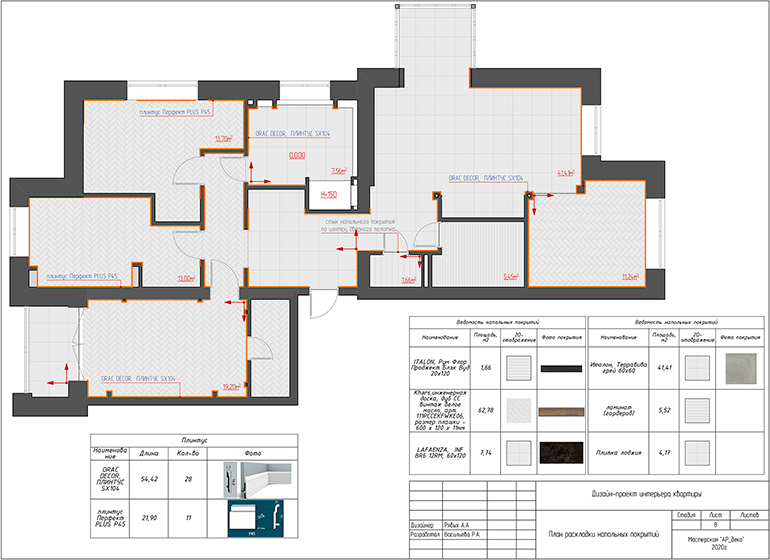
3.1. На плане полов инструментом «перекрытие» создаю полы, сразу прописываю ID материала. Использую светлую заливку фона светло-серый цвет N181 и серую линию N101 — 0.05мм, чтоб не рябило.
3.2. Применяю готовые штриховки поверхности пола, но иногда надо создать и свою штриховку покрытия, особенно часты такие случаи при раскладке плитки. Как я создаю свою штриховку в Archicad, смотри БОНУС 1.
3.3. Так же показываю выноски (шрифт GOST type A), где находится стык напольного покрытия и плинтуса.
3.4. Плинтус выделяю оранжевой линией N3 — 0.15 мм. Как я создаю плинтус, смотри БОНУС 2.
Плинтус находится на отдельном слое. И важный момент, касаемый всех погонажных изделий в проекте: всегда проверять ID элемента. Например, что может произойти: работая с конкретным профилем Перфект PLUS P41, когда будете снова использовать этот элемент, Архикад продолжит нумеровать и может получиться Перфект PLUS P42. За этим надо следить и сразу исправлять.
Как я проверяю все нужные элементы: выделяю плинтуса, скрываю остальные слои и работаю только с этим слоем, параллельно смотрю в ведомость – не появилось ли лишних элементов с ненужным ID.
4. Схема расположения розеток.
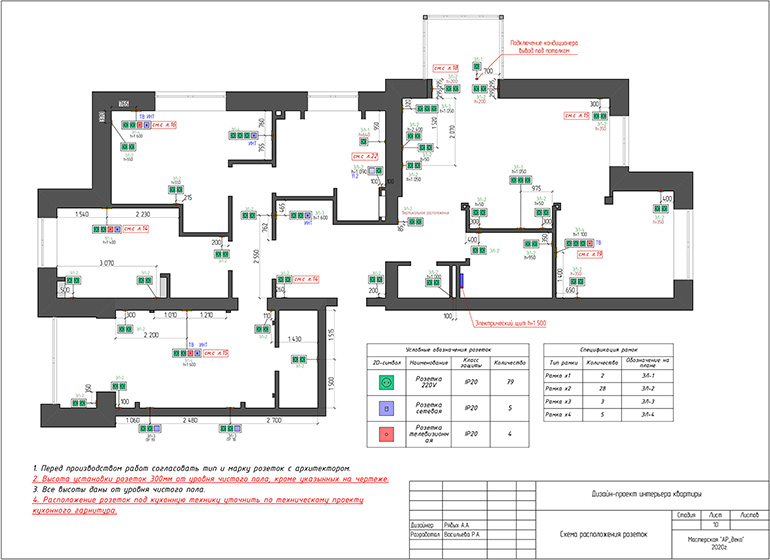
На этом плане надо указать расположение всех розеток. Если в проекте присутствует единый блок розетка-выключатель, обычно это может быть около тумбочки в спальне, то его тоже указать на этом плане. Я создаю отдельный слой для этого, чтобы потом, с помощью комбинации слоев, эти элементы были и на плане освещения.
Обязательно выполнять инструментом Рамка ЭЛ. Я как-то давно придумала, что розетки у меня зеленого цвета N105, вывод под ТВ – красного N108, интернет – сиреневый N106.
Все розетки устанавливаются на высоту 300 мм от уровня пола, высоту на этих розетках не указываю, все остальные – обязательно с отметкой высоты.
Привязку розеток лучше делать к существующим стенам. В большинстве случаев, работа на объекте может начаться с разводки электрики, а перегородок на тот момент может и не быть. Можно привязать розетку и к существующей стене и к проектируемой перегородке. Так же не забывать указывать ссылку на лист с развертками, где указаны розетки.
5. План потолков.
В чем отличие плана потолков от плана электрики: в первом – указываем высоты коробов из ГКЛ (если есть) и привязываем светильники к коробам, во втором – привязываем светильники к стенам и указываем расположение выключателей.
Сразу задаю ID светильникам. Использую стандартные элементы освещения, только могу выделить светильники разным цветом. Но здесь надо не перемудрить, чтобы не было слишком цветно.
Важно: делая любой чертеж, надо понимать, что его могут распечатать и в черно-белом варианте, и он должен быть читаемым и понятным.
Высота размеров зависит от масштаба: я старюсь все планы в Archicad чертить в масштабе 1:50, высота размеров 2.8 0мм (но не ниже 2 мм). А потом, уже компонуя на лист в Книге Макетов, могу сделать нужного размера чертеж, чтобы поместился на лист.
На этом плане не забыть указать все светодиодные ленты и выводы бра на стенах с отметкой высоты. Здесь делаю выноску «ниша для скрытой подсветки», на плане освещения указываю длину светодиодной ленты.
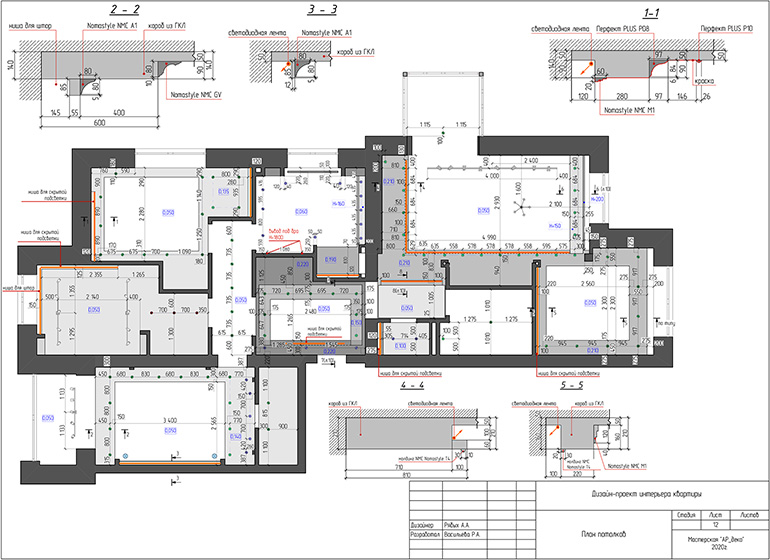
Так же отмечаю все узлы. На макете компоную так, чтобы максимально заполнить лист и сделать его более информативным. Иногда все узлы помещаются на этот лист, иногда приходится их переносить и на план освещения.
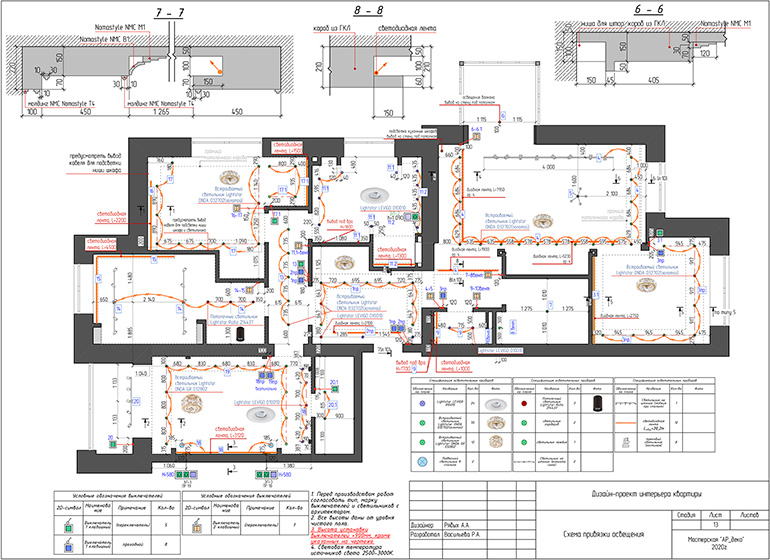
6. План привязки элементов освещения.
Эти планы п.5-6 мои самые любимые: от своей сложности и насыщенности.
Использование инструмента Рамка ЭЛ обязательно. Во-первых, сразу удобно сформировать таблицу, во-вторых, на плане все видно: одинарный или двойной выключатель. Не надо придумывать своих непонятных символов. На каждом новом проекте у меня всегда одни и те же обозначения: одноклавишный выключатель – зеленый, одноклавишный проходной – синий, двухклавишный – оранжевый.
Так же сразу в параметрах выключателя подписываю группу освещения. На этом плане указываю длину светодиодной ленты. Добавляю картинки светильников и выносную надпись, так проще ориентироваться и мне и ребятам на объекте.
На отдельный слой выношу группу выключателей с розетками в единой рамке, обычно это около спального места над тумбочкой. На отдельный слой потому что, показываю этот элемент и на плане с расположением розеток.
Оранжевой линией N23 – 0.30 мм с двойными засечками соединяю светильники одной группы.
Эти два плана из п.5 -6 очень насыщенные и расстановка размеров должна здесь быть максимально аккуратной, без лишних цифр и привязок. Когда пересекаются линии под размерами, не стоит забывать про фон под текстом, чтобы все цифры были читаемыми.
На этом плане на отдельном слое, используя пунктирную линию серого цвета N2-0.15 мм, наношу контур коробов из ГКЛ, так удобнее понимать его расположение, но привязку светильника осуществляю к стене.
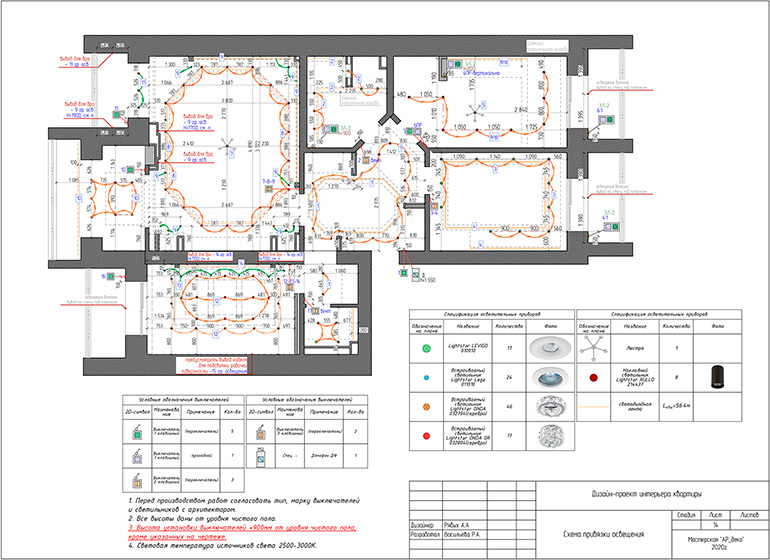
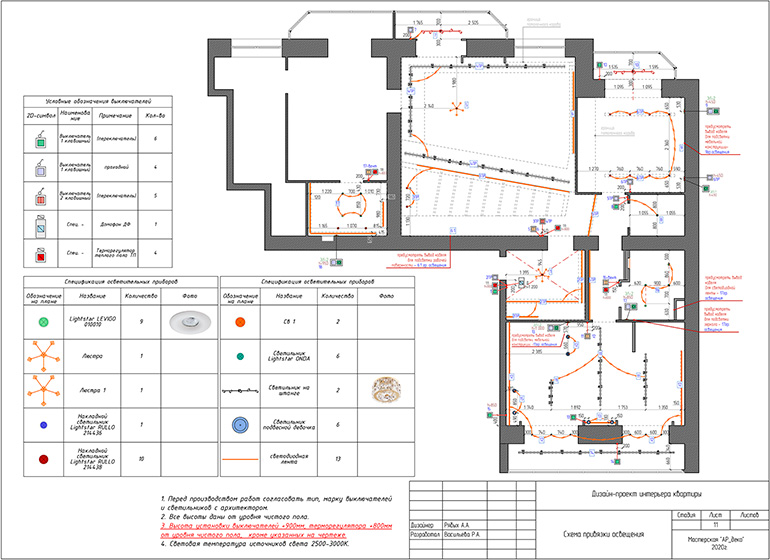
Промежуточный этап, освещение в некоторых комнатах еще не решено. Этот план не такой насыщенный, так как в проекте используются светильнике на шине и в этом случае, не надо каждый светильник привязывать, достаточно дать общие габариты и привязку по осям трековой системы.
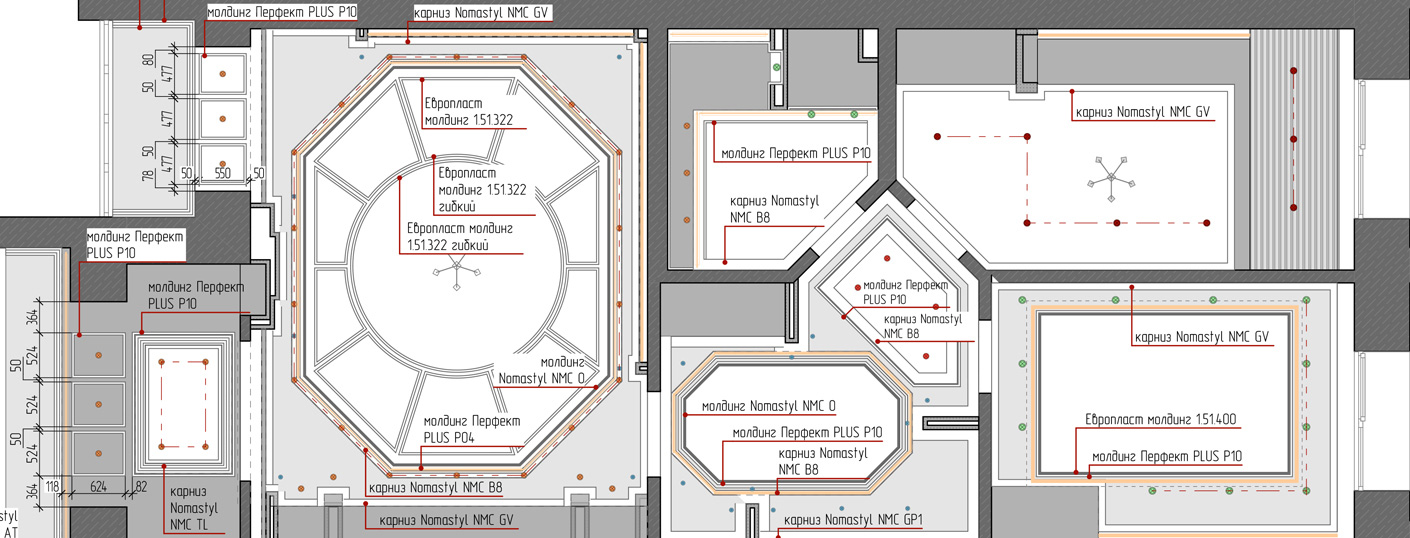
7. Схема расположения полиуретановых изделий.
На этом плане указываю расположение всех молдингов и карнизов, расположенных на потолке. Никаких размеров не указываю, кроме случаев, когда присутствуют рамки на потолке. Все высоты и размеры указывать только на узлах.
На плане должен быть слой с потолками и светильниками. Важно сделать все выноски с артикулами/названиями используемых элементов. И на этом же листе разместить таблицу, так на объекте удобнее будет ориентироваться: посмотреть на название и сразу увидеть, как выглядит профиль.
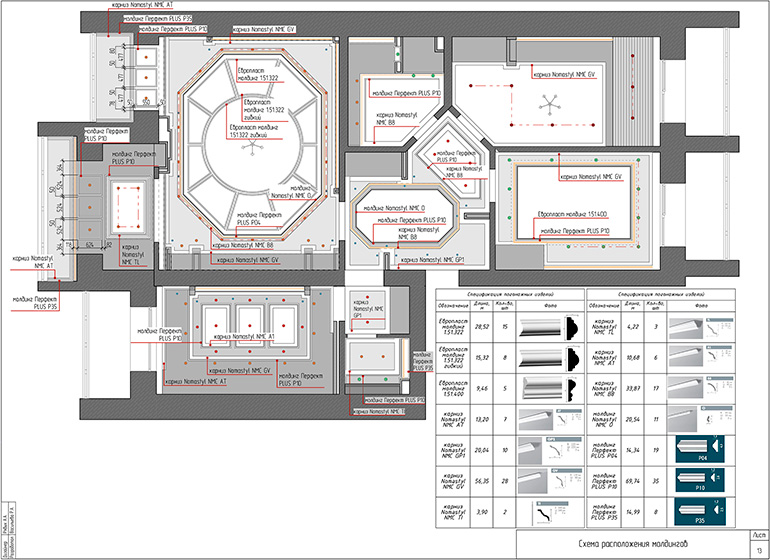
На этом плане на лоджии, как раз такой случай: когда присутствуют рамки из молдингов. На отдельном слое с размерами необходимо указать габариты.
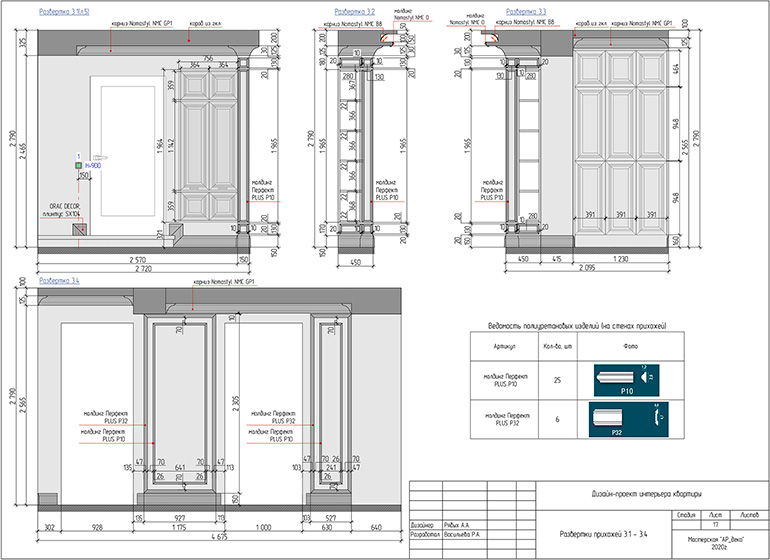
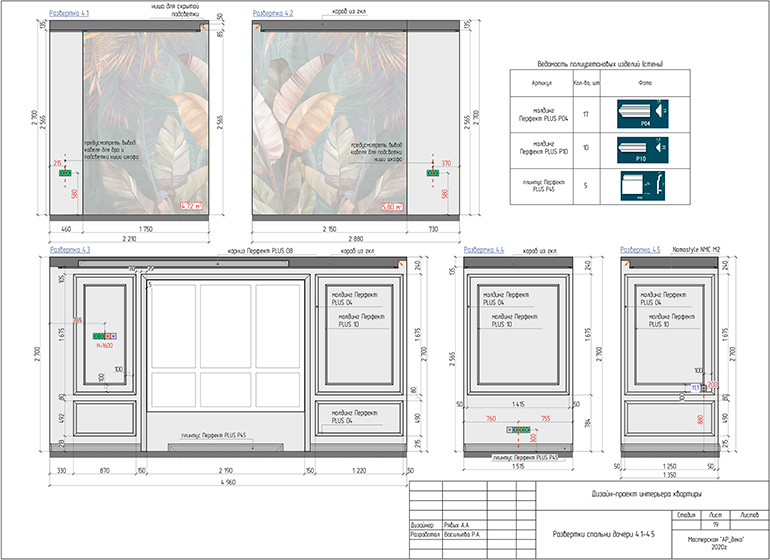
Примеры разверток в Archicad могут выглядеть так:

БОНУС 1: как делать свою штриховку в Archicad
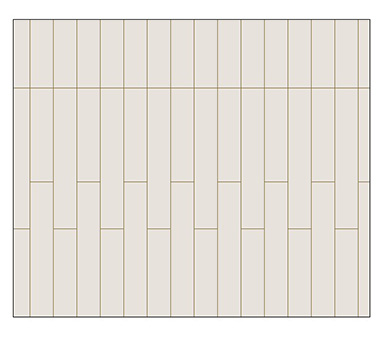
ШАГ 1: Линиями в свободном пространстве начертить нужную раскладку (на любом слое, все равно потом удалять);
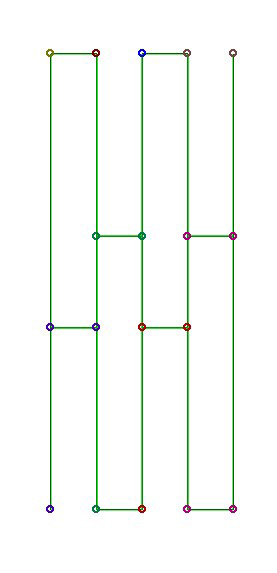
В данном случае, рисунок нового покрытия условный, как пример.
ШАГ 2: Выделить, скопировать: параметры — реквизиты элементов – образцы штриховки
ШАГ 3: Переименовать штриховку – обязательно нажать галочку «штриховка поверхностей» в Archicad → Вставить.
Начерченный элемент появится в окошке.
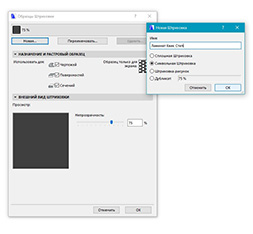
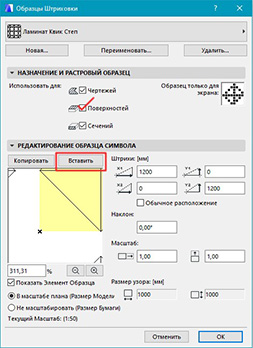
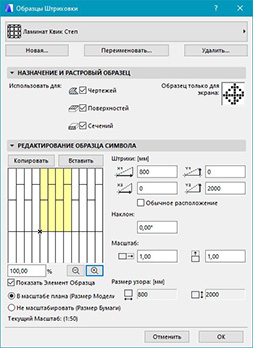
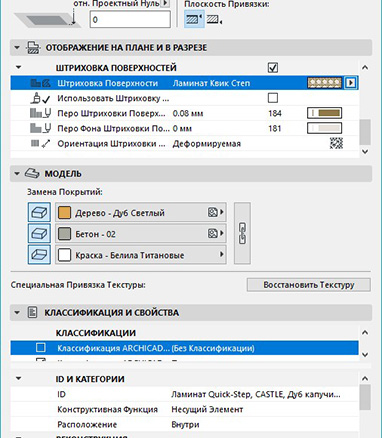
ШАГ 4: Проверка: взять инструмент «перекрытие», в парметрах выбрать созданную штриховку поверхности и посмотреть, как будет отражаться.
БОНУС 2: создаем профиль
ШАГ 1: Берем нужный нам профиль: молдинг, плинтус, карниз. Картинкой вставляем его в рабочую поверхность.
С помощью комбинации клавиш Ctrl+K, задаем нужный нам размер, кликая правой кнопкой мышки на изображении. Когда наш элемент получился нужного размера, обводим его линией, заполняем штриховкой, полученную форму.
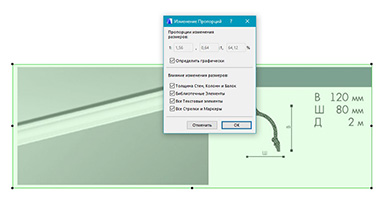
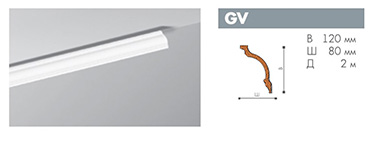
В данном случае, не надо ловить миллиметры и максимально точно повторять профиль. Для предметного моделирования надо точные размеры, для моделирования некоторых элементов в сцене с интерьером такой детализации будет достаточно. Главное, чтобы общие очертания совпадали и основные размеры, в этом случае, 120х80мм.
ШАГ 2: Выделяем нашу заготовку, копируем. Параметры – сложные профили – менеджер профилей
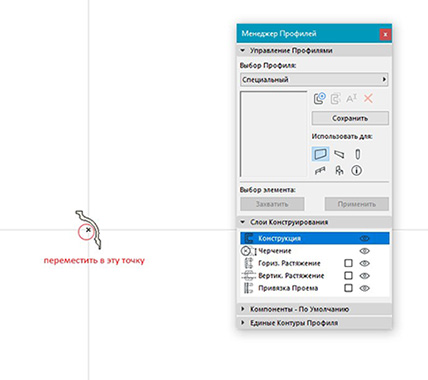
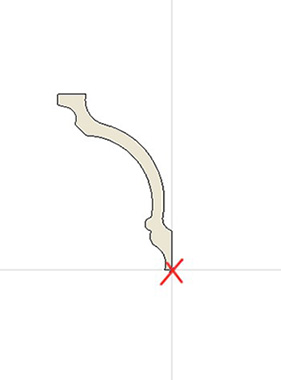
Нажимаем «Редактировать», вставляем наш профиль. ВАЖНО! Переместить профиль к началу координат – это точка привязки.
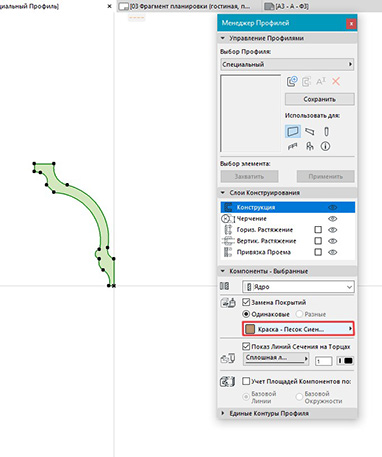
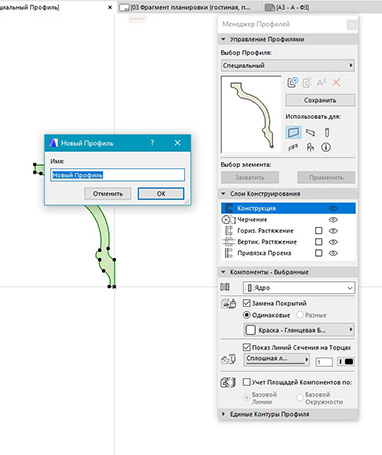
Сразу поменять покрытие. Сохранить и дать название.
ШАГ 3: Переходим на план этажа, выбираем инструмент «стена»
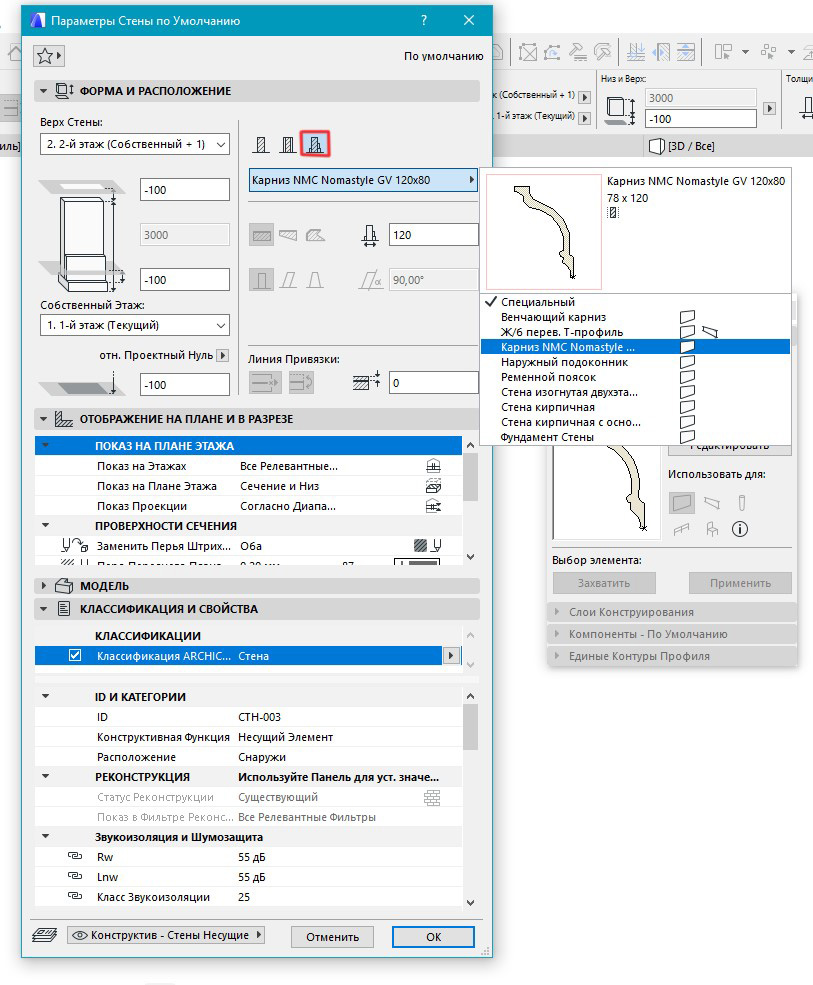
Выбираем наш профиль и создаем карниз в нужном нам месте. Переходим в 3д, чтобы посмотреть, что получилось.
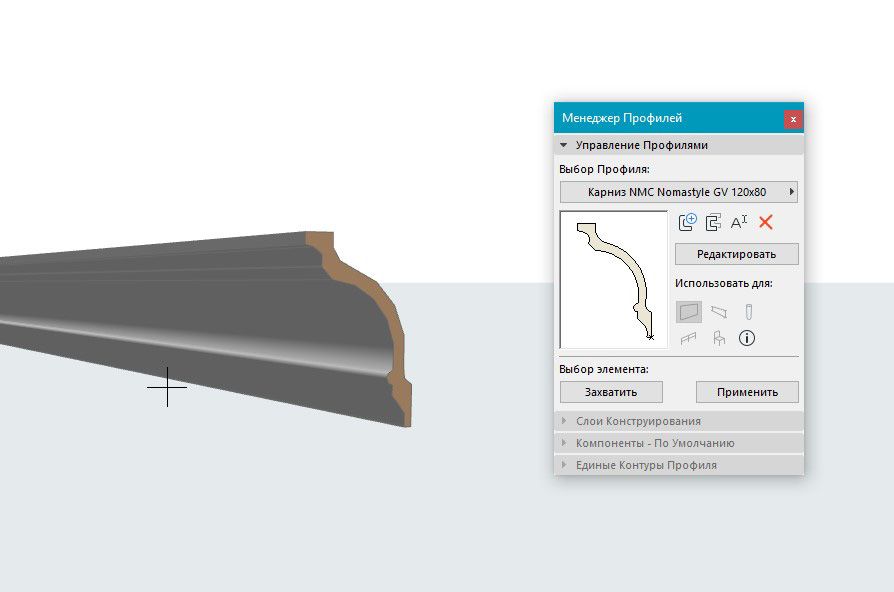
На плане сразу создаем этот элемент на нужном слое, где будут находиться все карнизы, и задаем ID элемента.
Коллеги, надеюсь материал был вам полезен, и вы сможете применить его в своей практике. Пишите в комментариях про свои фишки и приемы оформления проектов.
Я открыта для сотрудничества и с радостью помогу вам в разработке рабочих чертежей для ваших дизайн-проектов дизайн-проектов. Работаю быстро, ну а мое портфолио вы видели выше.
Этот адрес электронной почты защищён от спам-ботов. У вас должен быть включен JavaScript для просмотра.
Мы рады предоставить для скачивания архивы изображений фасадных элементов. Все библиотеки бесплатны. В нашей библиотеке можно найти все элементы каталога в нескольких форматах — 3D-Max, ArchiCAD, AutoCAD. Все размеры соответствуют реальным элементам.
Всего в нашей библиотеке более 1000 основных элементов 3D лепнины, которая представлена в нашем каталоге готовых изделий из полиуретана. По желанию, можно заказать библиотеку на диске. Для этого обращайтесь к нашим менеджерам по работе с архитекторами.
Что такое 3D модели декора
3D модели декора — это виртуальные модели, созданные с помощью компьютерных программ трехмерной графики. На нашем сайте модели представлены в популярном формате 3ds Max. Объектом компьютерной графики может стать любой элемент лепнины, наименование которой представлено в каталоге.
3D модель лепнины для современного проектирования очень важна, так как дает возможность представить любой элемент декора в его виртуальном воплощении. Наличие 3 моделей лепнины в каталогах нашей продукции позволяет сделать выбор элемента, наиболее походящего под условия проекта, не выходя из дома
молдинги Archicad
Урок, в котором я покажу, как сделать карниз в Архикаде. Урок не ограничивается только темой создания карнизов в Archicad, а рассказывает тему тему создания различных профилей в архикаде более широко.
Автор Дмитрий Мудров | 2017-05-07T23:33:15+00:00 Май 7th, 2017 | Категории: Уроки Archicad, Уроки Archicad для начинающих | Теги: Archicad для начинающих, карнизы Archicad, молдинги Archicad, плинтусы Archicad, профили Archicad, стены Archicad | 0 Вопросов
ArchiCAD библиотеки фасадного декора
Данные библиотеки значительно сокращают время проектирования фасадов. Могут использоваться, как начинающими, так и продвинутыми пользователями. В наших последних разработках к общему набору параметров добавлен обширный раздел сметы для привязки к интерактивным каталогам. Для облегчения позиционирования объектов расширен набор привязок, в том числе интерактивных.
Как пример- разработка для компании Фасад-Проект. Расстановка фасадного декора данного коттеджа заняла всего около двух часов.