Sorry, you have been blocked
This website is using a security service to protect itself from online attacks. The action you just performed triggered the security solution. There are several actions that could trigger this block including submitting a certain word or phrase, a SQL command or malformed data.
What can I do to resolve this?
You can email the site owner to let them know you were blocked. Please include what you were doing when this page came up and the Cloudflare Ray ID found at the bottom of this page.
Cloudflare Ray ID: 7c81e15eaaf23260 • Your IP: Click to reveal 138.199.34.31 • Performance & security by Cloudflare
Как распечатать чертеж в черно-белом виде в Autocad?
Цветные линии на ч/б принтере выглядят серыми, а нужно черными.
При выводе на печать выбрать профиль monochrome. Список раскрывается нажатием на галочку правее названия.
При нажатии кнопки рядом справа можно редактировать профиль (например, назначить разным цветам разную толщину линий и т.д.)

Двумя различными способами:
Во- первых поставить Pure black в свойствах принтера. Тогда все линии будут чёрными. Во вторых можно поставить перья чёрными. Но это зависит от версии Автокада. И вызывать затруднения при разных версиях печати.
Как изменить тип линии в автокаде
Как загрузить и изменить типы линий для AutoCAD
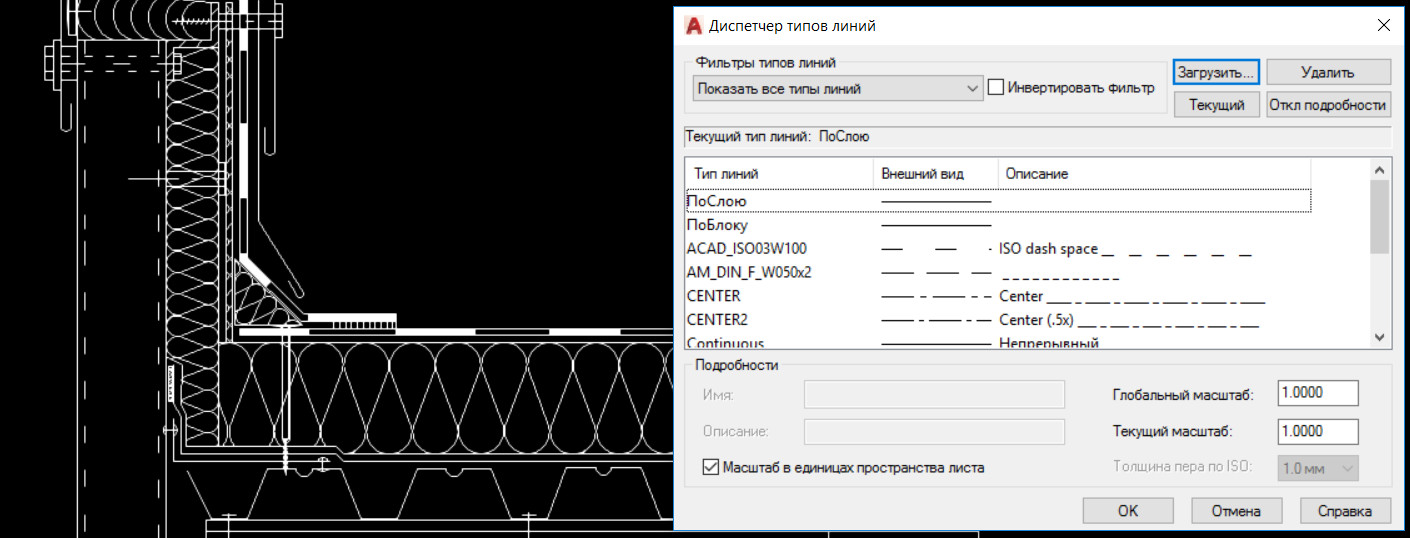
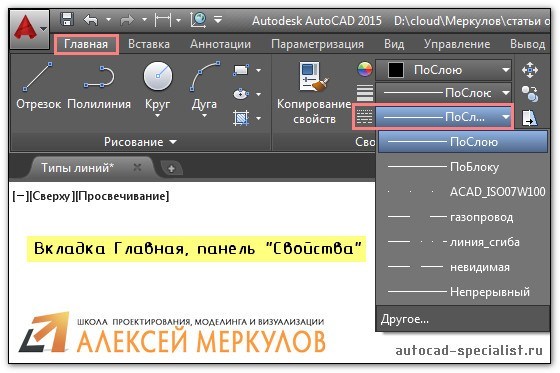
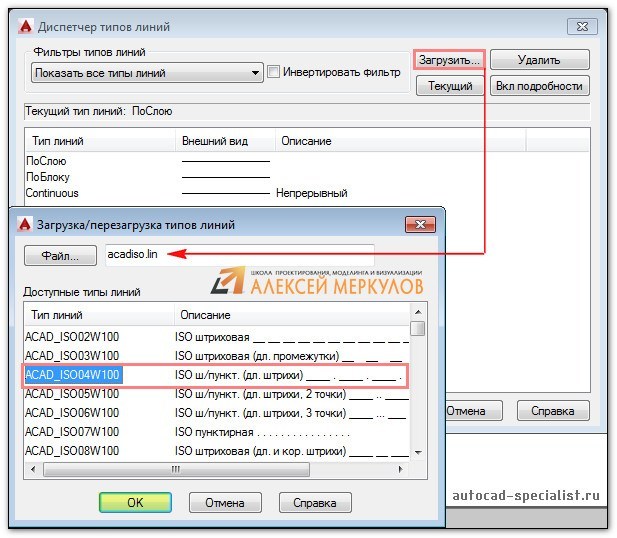
Как добавить типы линий в AutoCAD?
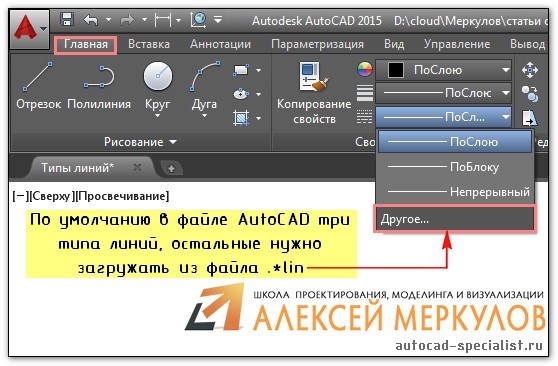
Как удалить типы линий AutoCAD?
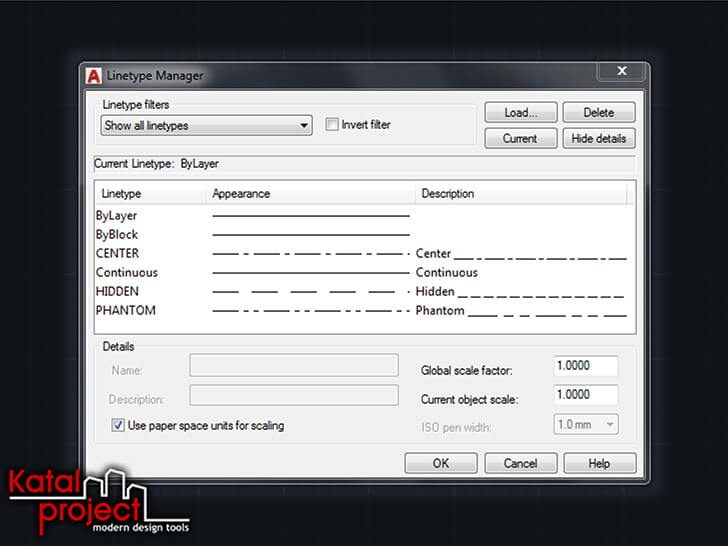
Linetype Manager (Диспетчер типов линий) в AutoCAD 2020
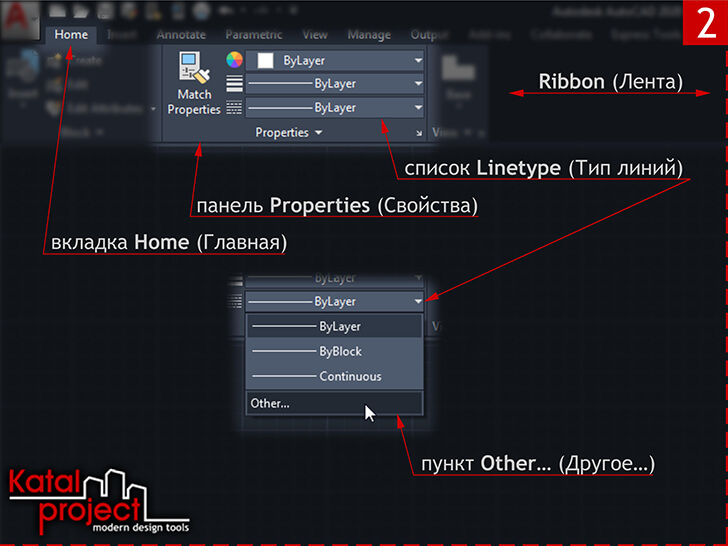
- Команда LINETYPE (или ТИПЛИН в русской версии AutoCAD);
- « Ribbon » (Лента) › вкладка « Home » (Главная) › панель « Properties » (Свойства) › раскрывающийся список « Linetype » (Тип линий) › пункт « Other… » (Другое…);
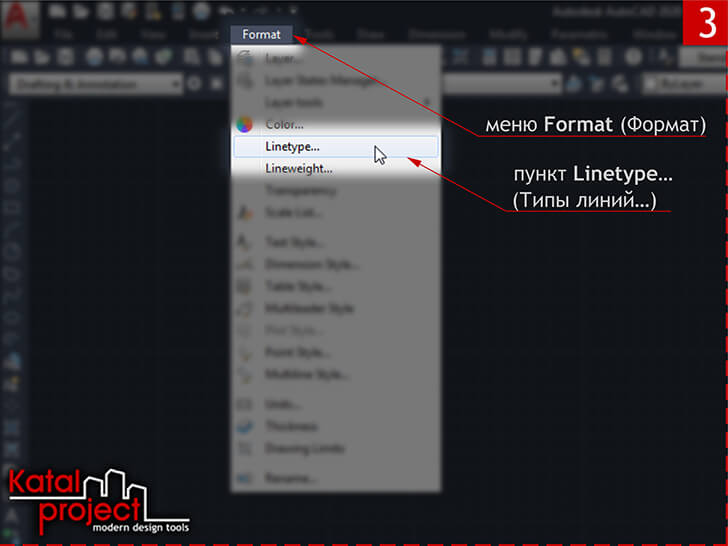
- Меню « Format » (Формат) › пункт « Linetype… » (Типы линий…);
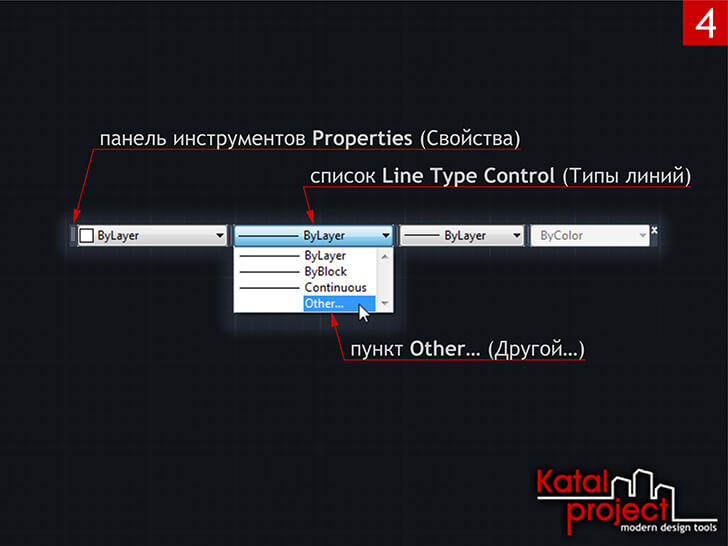
- Панель инструментов « Properties » (Свойства) › раскрывающийся список « Line Type Control » (Типы линий) › пункт « Other… » (Другой…).
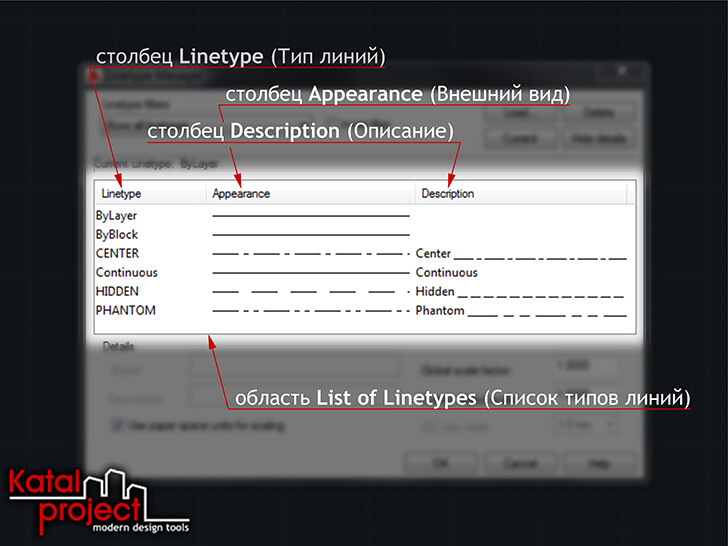
List of Linetypes (Список типов линий)
- « Linetype » (Тип линий), в который выводится имя соответствующего типа;
- « Appearance » (Внешний вид), в котором представлен образец начертания линии;
- « Description » (Описание), в который выводится описание типа линий.
- ‹ Ctrl › — чтобы выделить несколько несмежных типов;
- ‹ Shift › — чтобы выделить несколько последовательно расположенных линий.
- « Select All » (Выбрать все) — выделяет сразу все типы;
- « Clear All » (Очистить все) — снимает выделение со всех линий.
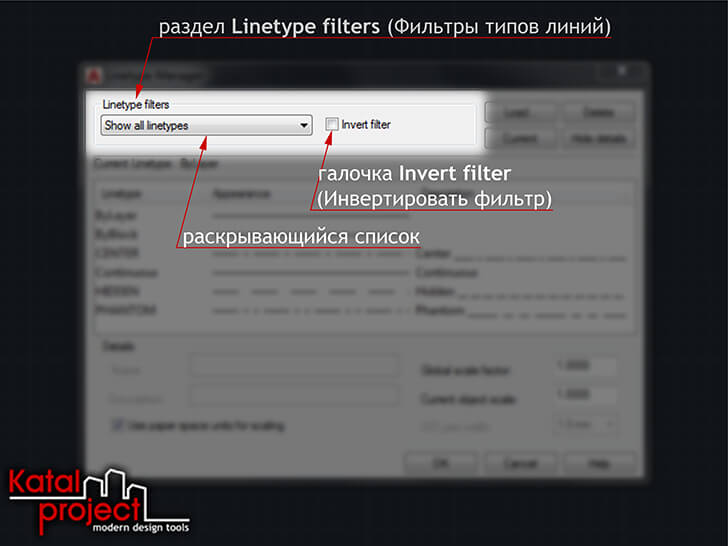
Linetype filters (Фильтры типов линий)
- « Show all linetypes » (Показать все типы линий) — в списке отображаются все типы линий, загруженные в чертеж, вне зависимости от того, используются они или нет, а также типы из подгруженных в чертеж внешних ссылок;
- « Show all used linetypes » (Показать все используемые типы линий) — в списке отображаются все используемые типы линий, вне зависимости от того, присутствуют они на чертеже или нет. Так, например, в числе используемых будут отображаться типы линий, заданные слоям, назначенные объектам в составе блоков, принадлежащие внешним чертежам, даже если эти слои, блоки, внешние ссылки в чертеж не вставлены;
- « Show all Xref dependent linetypes » (Показать все зависимые типы линий) — в списке отображаются только типы линий из подгруженных в чертеж внешних ссылок, вне зависимости от того, вставлены они в чертеж или нет.
- « Show all linetypes » (Показать все типы линий) + « Invert filter » (Инвертировать фильтр) — список пуст;
- « Show all used linetypes » (Показать все используемые типы линий) + « Invert filter » (Инвертировать фильтр) — в списке отображаются все неиспользуемые типы линий, которые загружены в чертеж, но никак не задействованы;
- « Show all Xref dependent linetypes » (Показать все зависимые типы линий) + « Invert filter » (Инвертировать фильтр) — в списке отображаются все загруженные в чертеж типы линий, кроме тех, которые принадлежат подгруженным в чертеж внешним ссылкам.
- « Load… » (Загрузить…) — открывает диалоговое окно « Load or Reload Linetypes » (Загрузка/перезагрузка типов линий), которое используется для загрузки в чертеж новых типов линий и обновления загруженных ранее;
- « Delete » (Удалить) — удаляет из чертежа, а следовательно и из списка, выделенные типы линий. Из чертежа могут быть удалены только неиспользуемые типы линий. Нельзя удалить из чертежа типы линий « ByLayer » (ПоСлою), « ByBlock » (ПоБлоку) и « Continuous » (Непрерывный); тип линий, назначенный текущим; линии, принадлежащие подгруженным в чертеж внешним ссылкам. При попытке избавиться от не подлежащего удалению типа, на экране появится окошко с предупреждением «The selected linetype was not deleted» (Выбранный тип линии не был удален) и перечнем типов линий, которые не могут быть удалены;
- « Current » (Текущий) — делает выделенный тип линий текущим, который будет автоматически назначаться всем новым объектам чертежа. По умолчанию текущим является тип линий « ByLayer » (ПоСлою), то есть объекты наследуют тип линий слоя, в котором они лежат. Имя текущего типа линий выводится в диспетчере « Linetype Manager », в поле « Current Linetype » (Текущий тип линий);
- « Show/Hide details » (Вкл/Откл подробности) — переключатель, отвечающий за отображение раздела « Details » (Подробности) диспетчера « Linetype Manager ». Когда раздел скрыт кнопка называется « Show details » (Вкл подробности) и открывает его. Когда раздел отображается, кнопка называется « Hide details » (Откл подробности) и закрывает его. По умолчанию раздел « Details » скрыт;
- « OK » — закрывает диспетчер « Linetype Manager » с сохранением всех внесенных изменений;
- « Cancel » (Отмена) — закрывает диспетчер « Linetype Manager » с отменой всех внесенных изменений;
- « Help » (Справка) — открывает статью руководства пользователя AutoCAD, посвященную « Linetype Manager ».
Details (Подробности)

- Перейдите на вкладку «Главная» панель «Свойства» раскрывающийся список «Тип линий» .
 найти
найти - Нажмите «Другое».
- В диалоговом окне «Диспетчер типов линий» щелкните «Загрузить».
- В диалоговом окне «Загрузка/перезагрузка типов линий» воспользуйтесь одним из следующих способов.
- Выберите типы линий для загрузки.
- Нажмите «Файл», чтобы открыть файл определений типов линий (LIN) и выберите типы линий для загрузки.
- Нажмите «OK» для закрытия каждого диалогового окна.
- Перейдите на вкладку «Главная» панель «Свойства» раскрывающийся список «Тип линий» . найти
- Нажмите «Другое».
- В диалоговом окне «Диспетчер типов линий» выберите тип линий и нажмите кнопку «Удалить».
- ПОСЛОЮ
- ПОБЛОКУ
- CONTINUOUS
- Типы линий, используемые в данный момент
- Перейдите на вкладку «Главная» панель «Свойства» раскрывающийся список «Тип линий» . найти
- Нажмите тип линий, чтобы установить его в качестве текущего.
- Выберите объекты.
- Правой кнопкой мыши щелкните область рисования и выберите в контекстном меню пункт «Параметры».
- На палитре свойств щелкните «Тип линий» и нажмите кнопку со стрелкой вниз. В раскрывающемся списке выберите тип линий для назначения объектам.
- Для отмены выбора нажмите ESC.
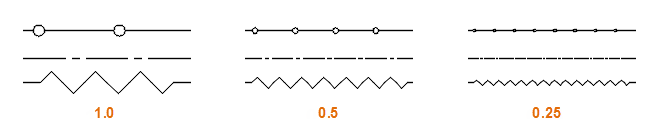
- Перейдите на вкладку «Главная» панель «Свойства» раскрывающийся список «Тип линий» . />найти
- Нажмите «Другое».
- В Диспетчере типов линий нажмите кнопку «Показать подробности».
- Ввести значение в поле «Текущий масштаб».
- Выберите объекты.
- Правой кнопкой мыши щелкните область рисования и выберите в контекстном меню пункт «Параметры».
- На палитре «Свойства» щелкните «Масштаб типа линий» и введите новое значение.
- Перейдите на вкладку «Главная» панель «Свойства» раскрывающийся список «Тип линий» . />найти
- Нажмите «Другое».
- В Диспетчере типов линий нажмите кнопку «Показать подробности».
- Введите значение в поле «Глобальный масштаб».
Как добавить тип линии в AutoCAD

Как добавить типы линий в AutoCAD?
Как удалить типы линий AutoCAD?
Как добавить типы линий в AutoCAD
 В окне Пути доступа, имена файлов и папки выделяем первую строку с названием Путь доступа к вспомогательным файлам и нажимаем на кнопку Добавить, а затем кнопку Обзор. Указываем путь к созданной нами ранее папке Линии нажимаем OK.

- на вкладке Свойства напротив настройки типов линий выбрать из развертывающего списка Другое…;

- Строка меню — Формат — Типы линий;

- ввести в командную строку команду _linetype.

 Указываем путь к нашему типу линий и открываем этот тип в формате *.LIN.
 Также закрываем окно Диспетчер типов линий нажатием кнопки OK.
 рисуем нашу линию с заданным типом.
 Прочитав статью Вы узнали, как добавить штриховки в AutoCAD и когда Вам пришлют архив с чертежами, в котором помимо самих чертежей будут находиться файлы типов линий — будете знать что с ними делать.
CadSupport
 line — отрезок. Самая простая из линий. Каждый отрезок состоит из двух точек, каждая точка имеет три ординаты (XYZ). А так же ряд свойств — длинна, угол, дельты ординат. Кроме того каждой линии можно задать слой, цвет, тип линии, вес (толщину),

 mline — млиния, еще один тип линий, представляет собой полилинию с дополнительными возможностями, но, откровенно говоря из-за своей сложности и неочевидности, этот тип линий используется крайне редко. И судя по всему развитие этого инструмента так же давно остановлено. Поскольку работа с ним не притерпела каких либо изменений.
 3dpolyline — 3д полилиния, в отличии от обычной полилинии, в 3д каждая точка имеет все три координаты. А сам объект никак не привязан к плоскостям.
Как поменять цвет фона в AutoCAD?
По умолчанию, в AutoCAD настроен темно-серый цвет фона, чтобы изменить его, читайте нашу маленькую инструкцию:
1) Щелкните ПКМ (Правой Кнопкой Мыши) в любом свободном месте графической зоны программы и выберите пункт «Параметры» (это самый быстрый способ зайти в глобальные настройки AutoCAD).

2) В открывшемся окне перейдите на вкладку «Экран» (если Вы не видите ее, то используйте стрелки расположенные справа) и нажмите на кнопку «Цвета».
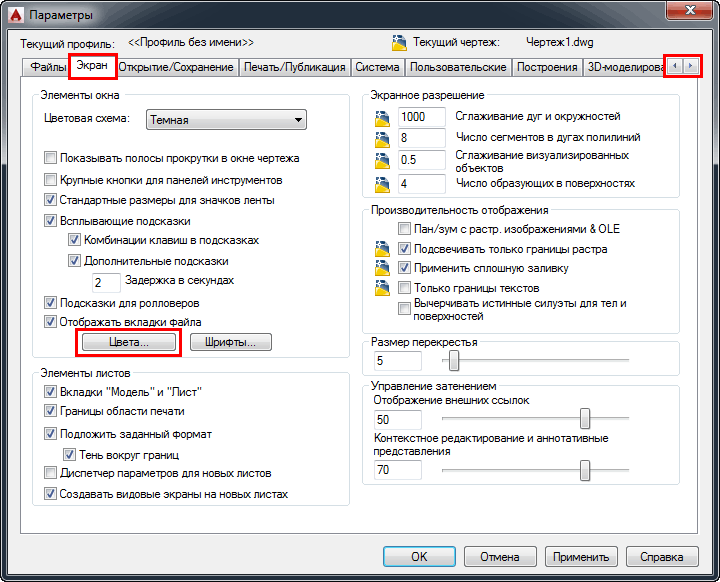
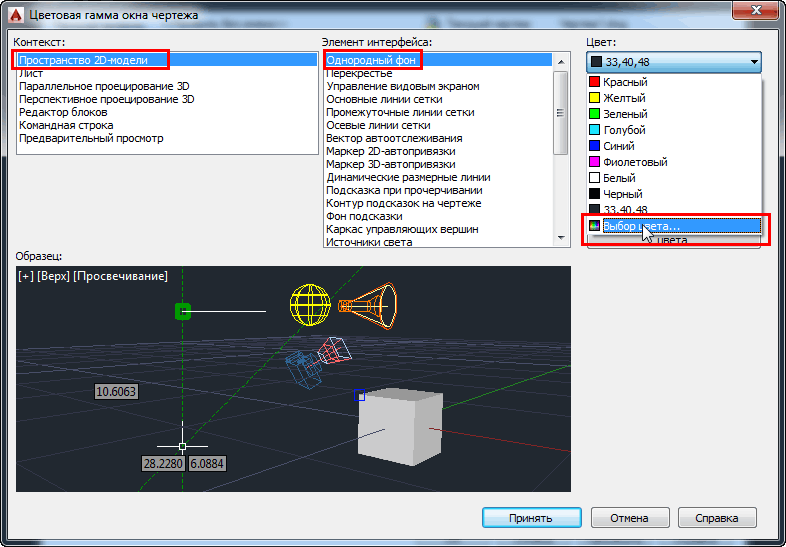
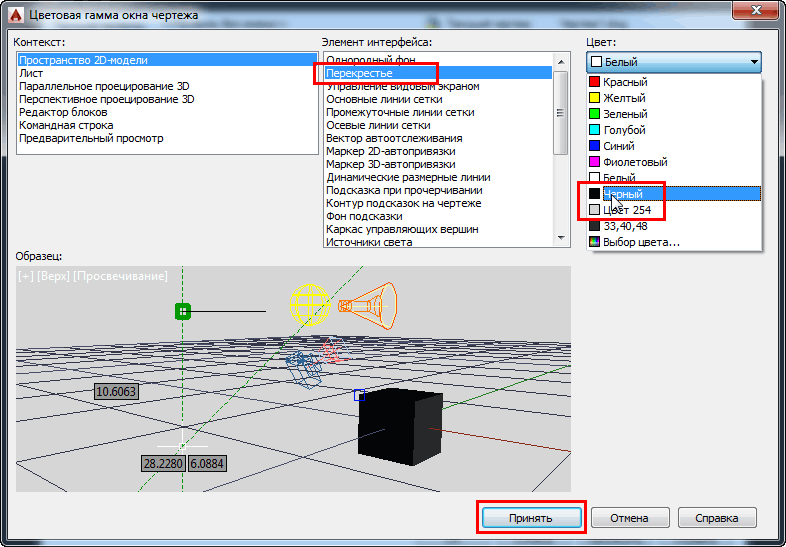
3) Откроется окно «Цветовая гамма окна чертежа», в нем:
слева — выбор пространства для настройки (нас интересует «Пространство 2D-модели),
по центру — элемент интерфейса этого пространства (выбираем «Однородный фон»),
справа — цвет выбранного элемента интерфейса — просто выбираем из списка нужный цвет или нажимаем «Другие цвета», чтобы открылась палитра с большим количеством доступных цветов.
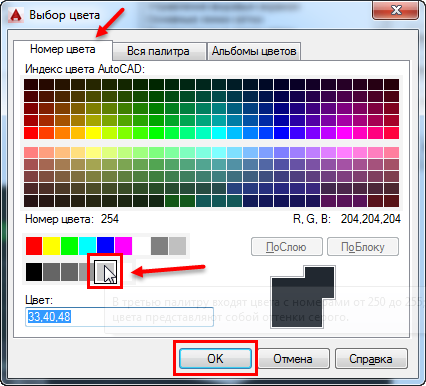
4) В окне выбора цвета переходим в на вкладку «Номера цветов» и выбираем любой понравившийся цвет и жмем «Ок».
Тут стоит сделать небольшое отступление.
Всех пользователей программы AutoCAD можно разделить на две большие группы: любители работать на темном фоне и любители работать на светлом фоне. Лично я отношусь ко второй категории. На мой взгляд использование темного или черного фона нисколько не уменьшает нагрузку на Ваши глаза (основной аргумент его сторонников). Скорее наоборот — очень небольшое количество цветов будут контрастны к черному фону, Вам придется использовать «кислотные» фиолетовые, салатовые и бирюзовые линии, чтобы хоть что-то различить на экране. К тому же, все черные линии будут отображаться на экране как белые. Вам будет тяжело представить как будет выглядеть Ваш чертеж при печати (особенно цветной). Я бы сравнил это с ездой по ночному городу — темное окружение и бьющие по глазам яркие пятна от фар встречных машин. Мои глаза устают от такой нагрузки очень быстро. Тем не менее, ставить в качестве фона белый цвет, на мой взгляд, тоже не очень разумно — он очень яркий и длительная работа на таком ярком фоне будет негативно сказываться на Вашем зрении (и мониторе). Лично я выбрал для себя светло-серый цвет фона — цвет номер 254. И за те 10 лет, что я работаю в программе (в среднем, по 5-8 часов в день) мне удалось сохранить прекрасное зрение. К тому же, мне очень нравится возможность использовать в своих чертежах глубокие насыщенные цвета — синий, красный, черный и т.п.
5) Если на предыдущем шаге Вы выбрали в качество фонового какой-то светлый цвет, следует так же изменить цвет элементов «Перекрестье» и «Управление видовыми экранами» — лучше всего на какой-то темный (например, темно-синий или черный). После этого можно нажать «Принять» и посмотреть на результат. Если версия Вашей программы ниже 2015, имеет смысл также изменить цвет элемента интерфейса «Динамическая размерная линия» — лучше всего на какой-то яркий (например, оранжевый или синий), т.к. по умолчанию он серый и может сливаться с фоном)
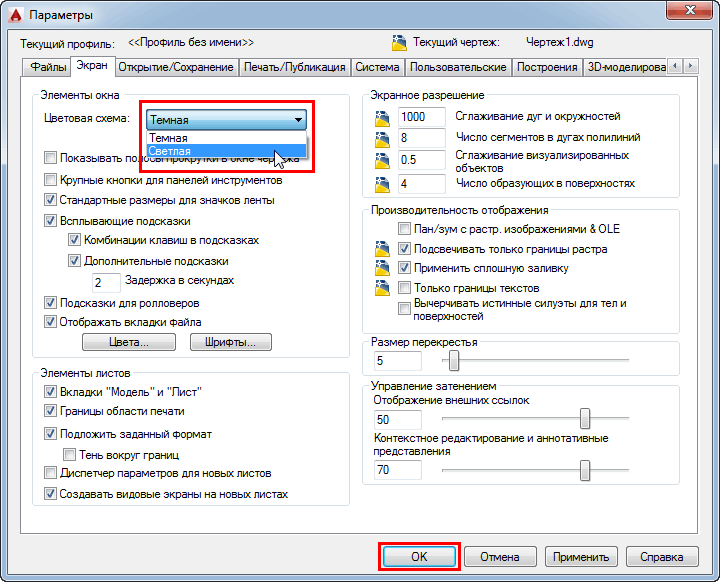
Если вы захотите сделать светлым не только фон, но и основные элементы интерфейса (лента, строка состояния), то выберите «Светлую» цветовую схему:
В AutoCAD 2015 это будет выглядеть вот так:
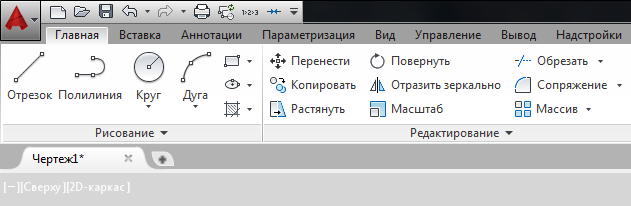
Но лично мне больше по душе темный вариант ленты и панелей.
Спасибо за внимание. Теперь Вы всегда сможете легко и быстро изменить цвет фона и ленты при необходимости. Советую попробовать поработать как на светлом, так и на темном фоне и выбрать наиболее удобный вариант.