Sorry, you have been blocked
This website is using a security service to protect itself from online attacks. The action you just performed triggered the security solution. There are several actions that could trigger this block including submitting a certain word or phrase, a SQL command or malformed data.
What can I do to resolve this?
You can email the site owner to let them know you were blocked. Please include what you were doing when this page came up and the Cloudflare Ray ID found at the bottom of this page.
Cloudflare Ray ID: 7c81e7075dbe7873 • Your IP: Click to reveal 138.199.34.31 • Performance & security by Cloudflare
Отображение одного окна на нескольких этажах
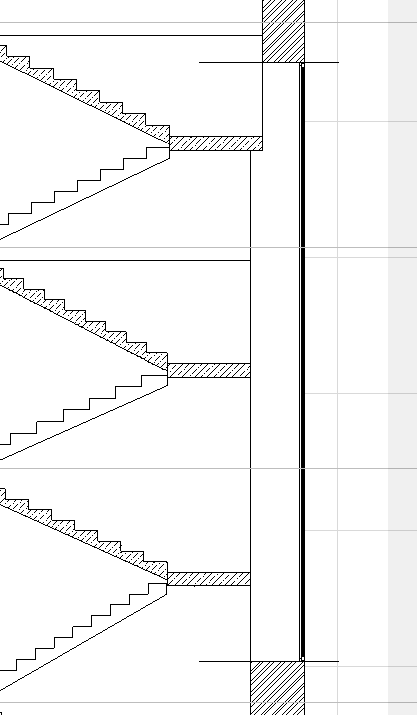
Сделал несколько пустых проемов на тех этажах где размещается окно и вставил на нижний этаж 1 окно на все этажи, во всю длину.
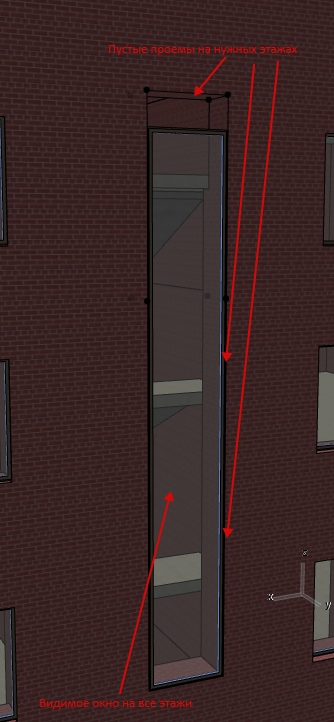
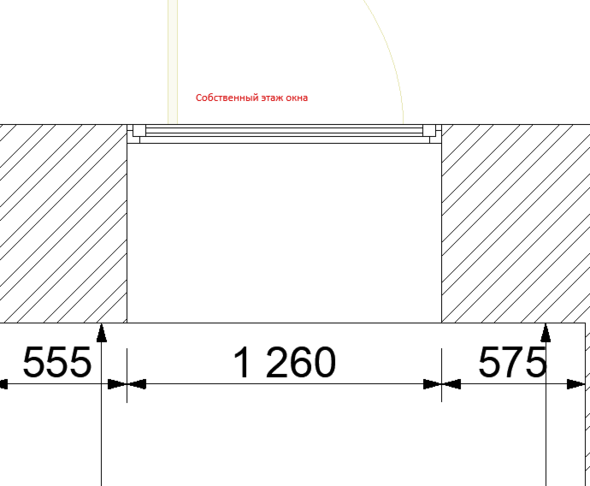
На плане окно отображается только на собственном этаже, а на остальных просто пустой проем

Вопрос: как сделать так, что бы окно отображалось на всех этажах как на собственном и при том корректно выглядело в 3D и на развертках?
Как в архикаде сделать окно на два этажа
Мы больше не будем рекомендовать вам подобный контент.
785 632 просмотра
Мы больше не будем рекомендовать вам подобный контент.
183 122 просмотра
Мы больше не будем рекомендовать вам подобный контент.
Мы больше не будем рекомендовать вам подобный контент.
727 042 просмотра
Мы больше не будем рекомендовать вам подобный контент.
726 762 просмотра
Мы больше не будем рекомендовать вам подобный контент.
54 582 просмотра
Мы больше не будем рекомендовать вам подобный контент.
Мы больше не будем рекомендовать вам подобный контент.
511 141 просмотр
Мы больше не будем рекомендовать вам подобный контент.
Мы больше не будем рекомендовать вам подобный контент.
270 664 просмотра
Мы больше не будем рекомендовать вам подобный контент.
1 738 751 просмотр
Мы больше не будем рекомендовать вам подобный контент.
Мы больше не будем рекомендовать вам подобный контент.
512 802 просмотра
Мы больше не будем рекомендовать вам подобный контент.
Мы больше не будем рекомендовать вам подобный контент.
570 292 просмотра
Мы больше не будем рекомендовать вам подобный контент.
29 454 просмотра
Мы больше не будем рекомендовать вам подобный контент.
380 063 просмотра
Мы больше не будем рекомендовать вам подобный контент.
Мы больше не будем рекомендовать вам подобный контент.
Мы больше не будем рекомендовать вам подобный контент.
Мы больше не будем рекомендовать вам подобный контент.
Мы больше не будем рекомендовать вам подобный контент.
Мы больше не будем рекомендовать вам подобный контент.
Мы больше не будем рекомендовать вам подобный контент.
Вы отметили максимальное количество друзей (64) на этой фотографии.
В данный момент вы не можете отметить человека на фотографии. Пожалуйста, попробуйте позже.
Фотография недоступна этому человеку
Чтобы отметить человека, наведите на него курсор и нажмите левую кнопку мыши. Чтобы отметиться на фото, наведите на себя курсор и нажмите левую кнопку мыши.
Как в архикаде сделать окно на два этажа
Все проекты
Мы больше не будем рекомендовать вам подобный контент.
785 631 просмотр
Мы больше не будем рекомендовать вам подобный контент.
Мы больше не будем рекомендовать вам подобный контент.
Мы больше не будем рекомендовать вам подобный контент.
Мы больше не будем рекомендовать вам подобный контент.
726 762 просмотра
Мы больше не будем рекомендовать вам подобный контент.
Мы больше не будем рекомендовать вам подобный контент.
Мы больше не будем рекомендовать вам подобный контент.
511 131 просмотр
Мы больше не будем рекомендовать вам подобный контент.
Мы больше не будем рекомендовать вам подобный контент.
270 664 просмотра
Мы больше не будем рекомендовать вам подобный контент.
Мы больше не будем рекомендовать вам подобный контент.
Мы больше не будем рекомендовать вам подобный контент.
512 801 просмотр
Мы больше не будем рекомендовать вам подобный контент.
Мы больше не будем рекомендовать вам подобный контент.
570 292 просмотра
Мы больше не будем рекомендовать вам подобный контент.
29 453 просмотра
Мы больше не будем рекомендовать вам подобный контент.
380 062 просмотра
Мы больше не будем рекомендовать вам подобный контент.
Мы больше не будем рекомендовать вам подобный контент.
Мы больше не будем рекомендовать вам подобный контент.
Мы больше не будем рекомендовать вам подобный контент.
516 664 просмотра
Мы больше не будем рекомендовать вам подобный контент.
Мы больше не будем рекомендовать вам подобный контент.
Мы больше не будем рекомендовать вам подобный контент.
30 334 просмотра
Вы отметили максимальное количество друзей (64) на этой фотографии.
В данный момент вы не можете отметить человека на фотографии. Пожалуйста, попробуйте позже.
Фотография недоступна этому человеку
Чтобы отметить человека, наведите на него курсор и нажмите левую кнопку мыши. Чтобы отметиться на фото, наведите на себя курсор и нажмите левую кнопку мыши.
Отображение одного окна на нескольких этажах

Сделал несколько пустых проемов на тех этажах где размещается окно и вставил на нижний этаж 1 окно на все этажи, во всю длину.

На плане окно отображается только на собственном этаже, а на остальных просто пустой проем


Вопрос: как сделать так, что бы окно отображалось на всех этажах как на собственном и при том корректно выглядело в 3D и на развертках?
Окна в ArchiCAD
Теперь давайте разместим окна в Archicad в стенах нашего здания.
Создание окон на Первом этаже
1 Переключитесь в Навигаторе на элемент 1. 1-й этаж.
2 Активируйте инструмент Окно, откройте диалог его параметров и выберите объект “Окно 17”, находящийся в папке “Окна Основные 17”.
Подобно дверям, внешний вид окон может иметь бесчисленное количество вариаций, что достигается большим количеством возможных настроек. Воспользуйтесь вкладками панели Параметры основного окна, чтобы увидеть доступные настройки, логически сгруппированные по темам.

3 Настройте параметры окна следующим образом:
- Размер: 600/600, Низ к этажу 1: 1800
- Точка привязки: По центру
- Четверть к ядру стены: 150
На вкладке Общих параметров:
- Включите использование Отлива и Подоконной доски
- Метки: Ненесущий элемент, Снаружи, Окно, IFC — Exterior Windows
Нажмите на кнопку с изображением стрелки, расположенную левее кнопки включения Специальных точек привязки в Стандартном Табло команд, и выберите варианты Середина и Между точками пересечения. При текущих настройках будет показываться средняя точка не всего элемента, а только его участка, ограниченного, как минимум с одной стороны, пересечением с другим элементом.
4 Разместим первое окно по центру стены тамбура при помощи точек специальной привязки.

5 Разместите три окна в Каменной стене — посередине каждого участка стены, приходящегося на ограждаемое стеной помещение. При размещении окон воспользуйтесь специальными точками привязки, появляющимися на внутренней поверхности стены. Для указания направления открывания окон, располагайте курсор ниже и правее элементов: чтобы создать правоподвесные окна, открывающиеся внутрь помещений.

Создание окон на Галерее
Теперь добавим несколько окон на Галерее.
Прямоугольные окна
1 Переключитесь в Навигаторе на элемент 2. Галерея.
2 Активируйте инструмент Окно и измените следующие настройки:
- Размер: 800/800, Низ к этажу 2: 1600
- Точка привязки: По центру.
- Четверть к ядру стены: -100
3 Новое окно должно находиться прямо над раздвижной дверью, расположенной на первом этаже. Для указания точки привязки окна воспользуйтесь центральной точкой двери, отобразить которую можно при помощи включения показа ссылки фона. В случае, если штриховка стены мешает показу раздвижной двери, нажмите на кнопку с изображением стрелки, находящуюся рядом с пиктограммой Фона в Стандартном Табло команд, и включите опцию Прозрачности штриховок и зон.

4 После размещения окна отключите показ Фона и ссылки.
5 Выберите только что созданное окно и щелкните на любой его узловой точке, чтобы вызвать Локальную панель.
6 Активируйте команду Тиражирования. Установите количество дубликатов равным 3 и выберите вариант С распределением-1. Нажмите кнопку OK.
7 Щелчком мыши укажите в качестве начальной верхнюю левую точку окна, а левую верхнюю точку двери — как конечную.

8 Разместите еще два окна в вертикальных стенах по оси перекрытия галереи.

Редактирование окон. Изменение типа
Хотя типы окон определяются различными объектами, вы в любой момент можете изменить тип уже размещенного окна.
1 Выберите окна, размещенные в боковых стенах.
2 Откройте диалог их параметров и выберите объект Круглое окно 17, находящийся в папке Окна Специальные 17.
3 Измените следующие параметры:
- Размер: 1200/1200, Низ к этажу 2: 1000, Четверть к ядру стены: -100
Нажмите кнопку OK.
4 Тип и размеры обоих окон оказались немедленно изменены.
5 Откройте 3D-окно, чтобы увидеть полученный результат. Отобразите деревянные конструкции, включив показ их слоя в диалоге Параметров слоев.

Изменение размеров в 3D-окне
В процессе моделирования легко заметить, что некоторые модельные виды могут оказаться более удобны для работы чем другие. Хорошим примером тому являются операции изменения размеров и высоты привязки проемов.
Изменение размеров окна
Давайте изменим размеры окна в 3D.
1 Находясь в 3D-виде, выберите правое окно в криволинейной стене. Это окно помещения Тамбура, так что нам надо увеличить его высоту.
2 Щелкните мышью в нижнем левом или правом углу окна, чтобы вызвать Локальную панель и активируйте команду Изменения размеров по вертикали.
3 Переместите курсор ниже.
4 Введите с клавиатуры в Табло слежения значение 1500.