Как делать объемные диаграммы разных типов в Excel
Практически все типы диаграмм в Excel можно сделать объемными. Они расширяют возможности визуализации рядов данных (появляется еще и глубина). Да и выглядят презентабельно. Рассмотрим на примерах.
Как построить объемную диаграмму в Excel
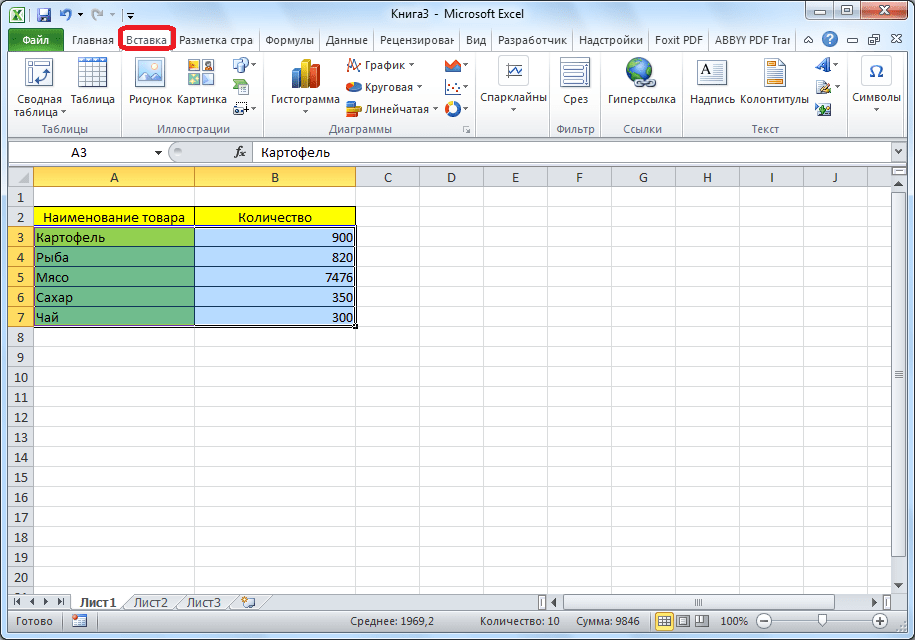
Чтобы вставить любую объемную диаграмму, необходимо выделить ряды с исходными данными, перейти на вкладку «Вставка» и выбрать тип в группе «Диаграммы».

Таблица с исходными данными:
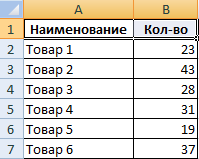
Построим на ее основе объемную гистограмму. Выбор для этого типа диаграммы достаточно разнообразен:
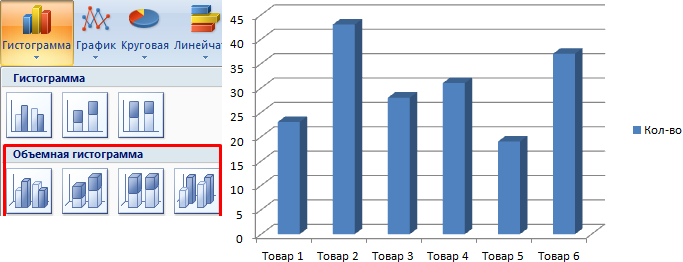
В объемных гистограммах появляется третья ось (кроме вертикальной и горизонтальной) – ось глубины. Их все пользователь может изменить. В диаграммах подобного типа сопоставляются значения по горизонтальной оси и оси глубины.
Добавим в таблицу еще один ряд данных.
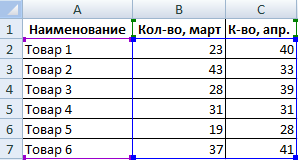
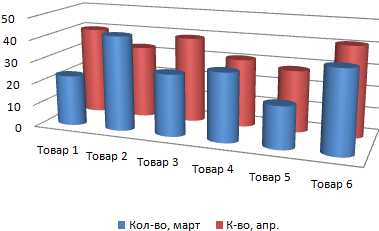
Построим объемную цилиндрическую гистограмму с тремя осями. С ее помощью сравним точки данных по категориям и по рядам.
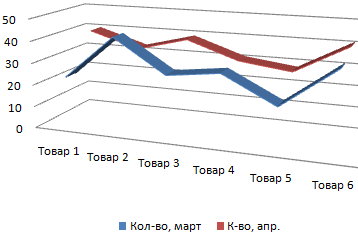
В программе Excel есть только один тип объемного графика.
Каждый ряд данных в таком графике представляет собой объемную ленту. Здесь тоже появляется третья ось – ось глубины.
Объемная круговая диаграмма в Excel иллюстрирует вклад каждого значения в общий итог в объемном формате.
Огромное преимущество таких диаграмм – возможность отделить, «вытащить» какую-либо область, чтобы заострить на ней внимание.
В объемную круговую диаграмму можно включить только один ряд данных. Посмотрим, как отделяется сектор.
Добавим подписи данных на области круга (выделить диаграмму – перейти на вкладку «Макет» — «Подписи данных»).
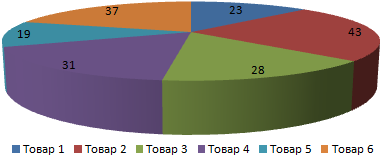
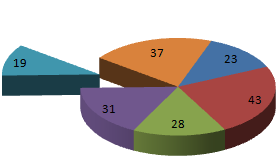
Заострим внимание на товаре, который в анализируемом периоде продавался хуже всего. Щелкнем мышкой по сектору с надписью «19». И, удерживая мышкой данную область, протянем ее в сторону.
Чтобы сектора были хорошо видны, немного развернем их, изменим перспективу объемной фигуры. Снова заходим на вкладку «Макет». Выбираем «Поворот объемной фигуры» в группе «Фон». Передвигаем открывшееся окно так, чтобы была видна диаграмма. Устанавливаем градусы поворота, отображения горизонтальной и вертикальной оси.
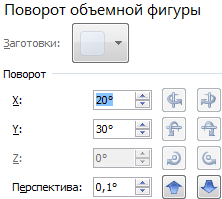
Фигура больше развернулась к нам «лицом»:
Для выделения каждого значения в общей сумме данных применяется объемная разрезанная круговая диаграмма.
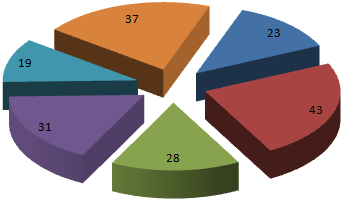
В данном случае перемещать вручную области невозможно. Но изменять настройки разреза для отдельного либо для каждого сектора можно.
Сгруппированные линейчатые объемные диаграммы в Excel дают возможность пользователю сопоставить величины по категориям. На подобных графиках категории отображаются по вертикали, а значения – по горизонтали.
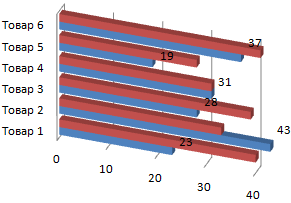
В таких диаграммах применяются объемные прямоугольники с горизонтальным направлением. Но выполнить трехмерную проекцию с использованием данного типа нельзя (ось глубины отсутствует).
Чтобы показать вклад каждой величины из ряда данных в общую сумму значений, применяют объемную линейчатую диаграмму с накоплением.
Другие горизонтальные виды объемных форматов – цилиндрические, конические, пирамидальные. Доступны те же варианты: с группировкой, с накоплением, нормированные с накоплением (для вывода доли в процентах).
Объемная диаграмма с областями показывает изменение значения с течением времени либо по подгруппам. В нашем примере – по видам товаров.
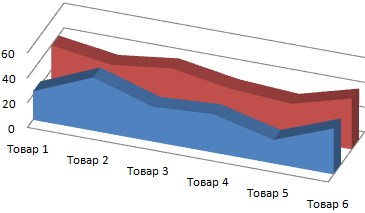
В диаграмме с областями тоже имеется ось глубины, которая меняется при необходимости.
Самым привлекательным трехмерным изображением является поверхностная диаграмма. Для наших рядов данных она будет выглядеть так:
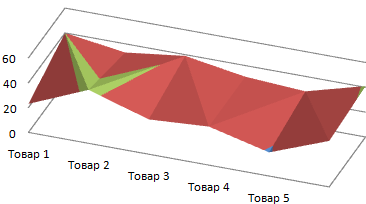
Поверхностная диаграмма позволяет сопоставить два набора данных и найти оптимальные комбинации. Одна величина имеет два измерения. Ее изменение показано в виде поверхности. Цветные полосы разделяют значения, а не отображают ряда данных.
Такие диаграммы хорошо использовать для визуализации зависимости между большими объемами значений. Когда другие типы просто не подходят.
Как сделать красивые объемные диаграммы
Трехмерный вид диаграммы сам по себе интересен. А при выборе правильного типа – он еще и информативен.
Для «наведения красоты» используются, в основном, три вкладки:
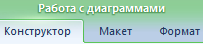
Чтобы они стали активными, нужно выделить диаграмму.
Установим для поверхностной диаграммы стиль 42 (вкладка «Конструктор»).
Повернем оси, уберем сетку и изменим перспективу (вкладка «Макет» — группа «Фон»):
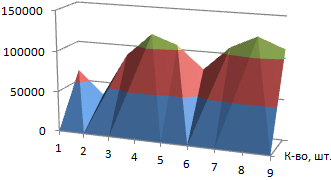
Можно также менять цвета, их яркость, добавлять глянца или оставлять оттенки матовыми. И так далее. Доступные возможности находятся в группах вкладок «Конструктор», «Макет» и «Формат».
Диаграммы в Microsoft Excel

Microsoft Excel дает возможность не только удобно работать с числовыми данными, но и предоставляет инструменты для построения диаграмм на основе вводимых параметров. Их визуальное отображение может быть совершенно разным и зависит от решения пользователя. Давайте разберемся, как с помощью этой программы нарисовать различные типы диаграмм.
Построение диаграммы в Excel
Поскольку через Эксель можно гибко обрабатывать числовые данные и другую информацию, инструмент построения диаграмм здесь также работает в разных направлениях. В этом редакторе есть как стандартные виды диаграмм, опирающиеся на стандартные данные, так и возможность создать объект для демонстрации процентных соотношений или даже наглядно отображающий закон Парето. Далее мы поговорим о разных методах создания этих объектов.
Вариант 1: Построение диаграммы по таблице
Построение различных видов диаграмм практически ничем не отличается, только на определенном этапе нужно выбрать соответствующий тип визуализации.
-
Перед тем как приступить к созданию любой диаграммы, необходимо построить таблицу с данными, на основе которой она будет строиться. Затем переходим на вкладку «Вставка» и выделяем область таблицы, которая будет выражена в диаграмме.
- Гистограмма;
- График;
- Круговая;
- Линейчатая;
- С областями;
- Точечная.
Работа с диаграммами
После того как объект был создан, в новой вкладке «Работа с диаграммами» становятся доступными дополнительные инструменты для редактирования и изменения.
- Доступно изменение типа, стиля и многих других параметров.
Вариант 2: Отображение диаграммы в процентах
Чтобы отобразить процентное соотношение различных показателей, лучше всего построить круговую диаграмму.
-
Аналогично тому, как мы делали выше, строим таблицу, а затем выделяем диапазон данных. Далее переходим на вкладку «Вставка», на ленте указываем круговую диаграмму и в появившемся списке кликаем на любой тип.
Вариант 3: Построение диаграммы Парето
Согласно теории Вильфредо Парето, 20% наиболее эффективных действий приносят 80% от общего результата. Соответственно, оставшиеся 80% от общей совокупности действий, которые являются малоэффективными, приносят только 20% результата. Построение диаграммы Парето как раз призвано вычислить наиболее эффективные действия, которые дают максимальную отдачу. Сделаем это при помощи Microsoft Excel.
- Наиболее удобно строить данный объект в виде гистограммы, о которой мы уже говорили выше.
- Приведем пример: в таблице представлен список продуктов питания. В одной колонке вписана закупочная стоимость всего объема конкретного вида продукции на оптовом складе, а во второй – прибыль от ее реализации. Нам предстоит определить, какие товары дают наибольшую «отдачу» при продаже.
Как видим, Excel представляет множество функций для построения и редактирования различных типов диаграмм — пользователю остается определиться, какой именно ее тип и формат необходим для визуального восприятия.
Построение диаграмм
На следующем этапе знакомства с электронными таблицами перейдем к созданию диаграмм по данным рассматриваемой нами таблицы с внесенными формулами и полученными результатами расчетов. С помощью приложения Microsoft Office Excel 2007можно легко создавать профессионально оформленные диаграммы. Выбрав тип, макет и стиль диаграммы, которые в версииOffice Excel 2007всегда доступны на ленте, каждую диаграмму можно быстро и профессионально обработать.
По мнению Ю. Шафрина,диаграммой называется графическое изображение соотношений между значениями некоторой величины. Например, в табличном процессоре Excel соотношения между числовыми величинами можно представить различными типами диаграмм: обычным графиком как частным случаем диаграммы, гистограммой, кольцевой, круговой диаграммой и т. д.
В программе Microsoft Office Excel 2007 заложены различные диаграммы, каждая из которых относится к тому или иному типу с определенным словесным обозначением (названием типа диаграммы), помимо этого, каждый тип диаграммы включает несколько вариантов представления. Для построения диаграммы пользователь может, отобразив вкладкуВставка, на линейке, перейти к группе инструментов (команд)Диаграммы,рисунки 64, 65.

Рисунок 64. Вкладка Вставка линейки инструментов программы Microsoft Office Excel 2007

Рисунок 65. Группа команд Диаграммы
В следующей таблице приведены краткие сведения о типах диаграмм, информацию о которых также можно прочесть, обращаясь к встроенной справочной системе программы, либо к всплывающим комментариям, появляющимся при подведении указателя к объекту.
НАЗВАНИЕ ТИПА ДИАГРАММЫ
ИЗОБРАЖЕНИЕ ДИАГРАММЫ
НАЗНАЧЕНИЕ ТИПА ДИАГРАММЫ
Гистограммы
Гистограмма с группировкой

Для отображения количества элементов, когда порядок категорий не важен, сравниваются значения по категориям с использованием вертикальных прямоугольников
Гистограмма с накоплением

применяется для выделения общей суммы по ряду в одной категории,
Нормированная гистограмма с накоплением

применяется для выделения относительной величины каждого ряда данных
Объемные гистограммы
Объемная гистограмма с группировкой

сравнение значения по категориям
Объемная гистограмма с накоплением

отображение вклада каждого значения в общую сумму по каждой категории
Объемная нормированная гистограмма с накоплением

отображение процентного вклада каждого значения в общую сумму по каждой категории

сравнение значений по категориям и по рядам на трех осях, когда категории и ряды одинаково важны
Цилиндрические гистограммы
Цилиндрическая с группировкой

аналогично объемной гистограмме, но вместо объемных прямоугольников используются цилиндры
Цилиндрическая с накоплением
Конические гистограммы
Коническая с группировкой

аналогично объемной гистограмме, но вместо объемных прямоугольников используются конусы
Коническая с накоплением
Нормированная коническая с накоплением
Пирамидальные гистограммы
Пирамидальная с группировкой

аналогично объемной гистограмме, но вместо объемных прямоугольников используются пирамиды
Пирамидальная с накоплением
Нормированная пирамидальная с накоплением
Графики
Графики

отображение развития процесса с течением времени (по датам или годам) или по категориям, если имеется много точек данных, порядок которых важен
График с накоплением

отображение изменения вклада каждого значения с течением времени или по категориям
Нормированный график с накоплением

отображение изменения процентного вклада каждого значения с течением времени или по категориям
График с маркерами

отображение развития процесса с течением времени (по датам или годам) или по категориям, если число точек данных невелико
График с маркерами и накоплением

отображение изменения вклада каждого значения с течением времени или по категориям
Нормированный график с маркерами и накоплением

отображение изменения процентного вклада каждого значения с течением времени или по категориям
Объемный график

отображение каждой строки или столбца как объемной ленты с тремя осями
круговые диаграммы

показывают вклад каждого значения в общую сумму, используются, если значения можно складывать вместе или имеется только один ряд данных, все значении которого являются положительными
Объемная разрезанная круговая
линейчатые
Линейчатая с группировкой

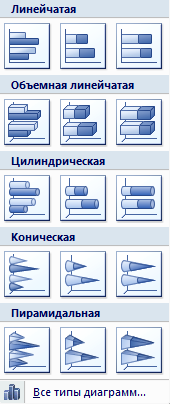
наилучшим образом подходит для сравнения нескольких значений, Линейчатые диаграммы рекомендуется использовать, если: метки осей имеют большую длину, выводимые значения представляют собой длительности.
В сгруппированных линейчатых диаграммах значения сравниваются по категориям. В сгруппированной линейчатой диаграмме категории обычно располагаются вдоль вертикальной оси, а значения — вдоль горизонтальной оси. В объемных сгруппированных линейчатых диаграммах выводятся объемные горизонтальные прямоугольники; в них нельзя вывести данные в объемном виде.
Линейчатые диаграммы с накоплением отображают отношение отдельных элементов к общей величине. В объемных линейчатых диаграммах с накоплением выводятся объемные горизонтальные прямоугольники; в них нельзя вывести данные в объемном виде.
Нормированная линейчатая диаграмма с накоплением и объемная нормированная линейчатая диаграмма с накоплением позволяют сравнить процентную долю каждого значения с итогом внутри категории. В объемных нормированных линейчатых диаграммах с накоплением выводятся объемные горизонтальные прямоугольники; в них нельзя вывести данные в объемном виде.
Горизонтальные диаграммы цилиндрического, конического и пирамидального типа используются для отображения тех же сгруппированных гистограмм, гистограмм с накоплением, нормированных гистограмм с накоплением и объемных гистограмм, которые выводятся в виде обычных гистограмм; они позволяют выводить и сравнивать данные аналогичным образом. Единственная разница состоит в том, что на этих гистограммах выводятся не горизонтальные прямоугольники, а горизонтальные цилиндры, конусы и пирамиды.
Линейчатая с накоплением
Нормированная линейчатая с накоплением
Объемная линейчатая с группировкой
Объемная линейчатая с накоплением
Объемная нормированная линейчатая с накоплением
Горизонтальная цилиндрическая с группировкой
Горизонтальная цилиндрическая с накоплением
Нормированная горизонтальная цилиндрическая
Горизонтальная коническая с группировкой
Горизонтальная коническая с накоплением
Нормированная горизонтальная коническая
Горизонтальная пирамидальная с группировкой
Горизонтальная пирамидальная с накоплением
Нормированная горизонтальная пирамидальная
с областями

Диаграммы с областями иллюстрируют величину изменений в зависимости от времени и могут использоваться для привлечения внимания к суммарному значению в соответствии с трендом. Например, данные, отражающие прибыль в зависимости от времени, можно отобразить в диаграмме с областями, чтобы обратить внимание на общую прибыль.
С областями и накоплением
Нормированная с областями и накоплением
Объемная с областями
Объемная с областями и накоплением
Объемная нормированная с областями и накоплением
точечная


Точечная диаграмма показывает отношения между численными значениями в нескольких рядах данных или отображает две группы чисел как один ряд координат x и y. Точечная диаграмма имеет две оси значений, при этом один набор значений выводится вдоль горизонтальной оси (оси X), а другой — вдоль вертикальной оси (оси Y). На точечной диаграмме эти значения объединяются в одну точку данных и выводятся с неравными интервалами, или кластерами. Точечные диаграммы обычно используются для представления и сравнения числовых значений, например, научных, статистических или инженерных данных.
Точечная с гладкими кривыми и маркерами
Точечная с гладкими кривыми
Точечная с прямыми отрезками и маркерами
Точечная с прямыми отрезками
биржевые диаграммы

Данные, которые расположены в столбцах или строках в определенном порядке, можно изобразить в виде биржевой диаграммы. Чаще используется для иллюстрации изменений цен на акции, вывода научных данных. Например, для демонстрации колебаний дневных или годовых температур, создания биржевой диаграммы необходимо правильно упорядочить выводимые данные.
поверхностные диаграммы
Поверхность, проволочная поверхность, контурная, проволочная контурная

Данные, которые расположены в столбцах или строках, можно изобразить в виде поверхностной диаграммы, когда требуется найти оптимальные комбинации в двух наборах данных. Как на топографической карте, цвета и штриховки выделяют зоны одинаковых диапазонов значений. Также можно использовать для иллюстрации категорий и наборов данных, представляющих собой числовые значения.
кольцевые диаграммы

Данные, которые расположены только в столбцах или строках, можно изобразить в виде кольцевой диаграммы, отображающей отношение частей к целому, но может содержать более одного ряда данных
пузырьковые диаграммы

В пузырьковой диаграмме могут отображаться данные столбцов электронной таблицы, при этом значения по оси X выбираются из первого столбца, а соответствующие значения по оси Y и значения, определяющие размер пузырьков, выбираются из соседних столбцов. Пузырьковые диаграммы похожи на точечные диаграммы, но они позволяют сравнивать наборы из трех, а не двух значений. Третье значение определяет размер меток-пузырьков. В качестве подтипа можно выбрать пузырьковую диаграмму или пузырьковую диаграмму с объемным эффектом.
лепестковые диаграммы
лепестковая с маркерами, заполненная лепестковая
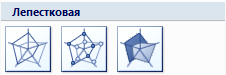
Данные, которые расположены в столбцах или строках, можно изобразить в виде лепестковой диаграммы. Лепестковые диаграммы позволяют сравнивать совокупные значения нескольких рядов данных. Лепестковые диаграммы с маркерами отображают изменения значений относительно центральной точки с маркерами для отдельных точек данных или без них. На лепестковой диаграмме с областями области, заполненные рядами данных, выделены цветом.
Представленная выше таблица включает в себя информационный материал, взятый из справочной системы программы Microsoft Office Excel 2007.
Следует отметить, что по одним и тем же данным (выделенным ячейкам таблицы) можно построить большое количество диаграмм, но наилучшим образом будут подходить определенные. Количество возможных вариантов диаграмм может стать больше, если строить различные типы диаграмм по данным, взятым из разных ячеек одной таблицы, например, несколько вариантов диаграмм могут быть получены при использовании в качестве исходных данных одной строки, или одного столбца и т. д.
В качестве типа первой диаграммы для нашего примера выберем круговую, выделим в качестве данных диапазонА2:В8, перейдя на вкладкуВставка, подведем указатель к командеКруговая, щелкнем один раз левой кнопкой мышки, вызвав подменю, как показано нарисунке 66.

Рисунок 66. Выбор типа диаграммы «Круговая» при выделении диапазона
В появившемся меню выберем первый вариант круговой диаграммы, щелкнув по изображению вида диаграммы, в результате на экране появится диаграмма, рисунок 67.
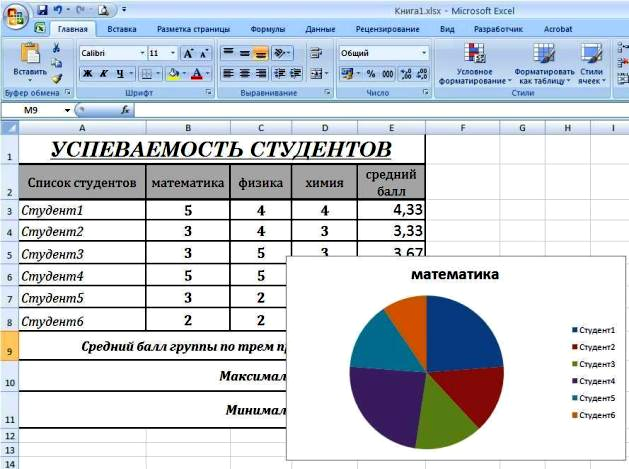
Рисунок 67. Круговая диаграмма, построенная на основе двух столбцов данных
Область, в которой размещена диаграмма, можно легко переносить в другую часть листа электронной таблицы так, что бы она не загораживала таблицу, указывая на прямоугольную область диаграммы, удерживая нажатой левую кнопку мышки. Осуществите перенос (перетаскивание) диаграммы в разные части листа, разместите диаграмму в итоге справа или снизу около таблицы, например, как на рисунке 68. Также пользователь может изменять размеры области диаграммы (прямоугольной области, в которой размещена диаграмма), подводя указатель к углам или серединам сторон прямоугольника, и перемещая его в соответствующих направлениях (вправо, влево, вниз, вверх). Способ изменения размеров области диаграммы аналогичен способам изменения автофигур в приложенияхMicrosoft Office. Для изменения размеров области диаграммы, подводя указатель к середине стороны или углу, дождитесь появления двунаправленной стрелочки, после чего нажимайте левую кнопку мышки и осуществляйте перемещение указателя, соответствующим образом изменится и прямоугольник (станет шире (уже), длиннее (короче), или размеры его изменятся с сохранением пропорций).

Рисунок 68. Результат перемещения области диаграммы и изменения размеров
Щелкните два раза левой кнопкой мышки по полученной диаграмме, обратите внимание на появившиеся вкладки: Конструктор, Макет, Формат. На вкладке Конструктор рассмотрите группу команд Макет, примените различные варианты макетов к диаграмме, оцените результат, щелкните помакету 6, в результате в области каждой доли отобразятся значения процентов, для которых желательно увеличить размер шрифта для удобства прочтения. Щелкните по одному из значений процентов, при этом они все станут выделенными, перейдите на вкладкуГлавная, изменив там настройки для шрифта, выбрав размер шрифта –20, тип шрифта –Cambria,полужирноеначертание. Аналогично, выделяя различные объекты, размещенные в области диаграммы, такие как ‑название диаграммы(математика),легенду(Студент1, Студент2, …), измените настройки для шрифтов(размер, тип, начертание). Сравните результат применениямакета 6и изменения настроек для диаграммы срисунком 69.

Рисунок 69. Результат применения макета 6 к круговой диаграмме
Также пользователь может изменять различные настройки для области диаграммы (заливку, линии), каждой дольки (цвет, рельеф), применять готовые стили для автофигур, текста (надписей), добавлять эффекты, находящиеся на вкладке Формат, см.рисунок 70.

Рисунок 70. Результат изменения настроек области диаграммы и применения стилей к частям диаграммы
Вызовите контекстное меню к диаграмме, щелкнув один раз правой кнопкой мышки, выберите пункт Форматподписей данных(рисунок 71), в результате на экране отобразится диалоговое окно, показанное нарисунке 72.

Рисунок 71.
Слева в появившемся диалоговом окне расположен список, при выборе любого пункта из списка в правой области отображаются различные элементы для изменения настроек, соответствующих параметров. Например, выбрав пункт Параметры подписи, пользователь может изменить расположение подписи, отобразить на диаграмме имена рядов, имена категорий, значения, доли, линии выноски, или не показывать их на диаграмме. Выполните некоторые преобразования, измените настройки в соответствии с изображением диалогового окнарисунка 73: включите вподписи имена категорий, значения, линии выноски,положение надписиустановитеу вершины, внутри, в качестверазделителявыберитеновую строку.Результат изменения настроек продемонстрирован нарисунке 74.

Рисунок 72. Настройка параметров подписи данных с помощью диалогового окна «Формат подписей данных»

Рисунок 73. Изменение параметров подписи данных с помощью диалогового окна «Формат подписей данных»

Рисунок 74. Результат изменения подписей данных на диаграмме
Аналогично, самостоятельно вызвав контекстное меню к диаграмме (нажатием правой кнопки мышки) и выбрав пункт Формат подписей данных, поэкспериментируйте с настройками, отображая последовательно каждый пункт списка, расположенного слева, изменяя параметры элементов, открывающихся при этом справа.
Русские Блоги
Excel цилиндрическая диаграмма / барная диаграмма, как могут заполнить разные цвета для положительных отрицательных значений
В автоматической сгенерированной столбце столбец тот же цвет заполнен положительными и отрицательными числами (как показано ниже), а положительные и отрицательные числа предпочтительно заполняются различными цветами заполнения для диаграмм, которые необходимо отобразить. Этот пример описывает быстрый Реализация метода заполнения разных цветов.
1. Исходные данные этого примера показаны ниже.Положительные и отрицательные числа включены.

2, выберите столбец данных,вставлять- Цилиндрическая диаграмма ,Вы можете получить следующий рисунок, вы можете увидеть с рисунка ниже,Положительное и отрицательное число заполнено одним цветом.

3. Выберите столбец данных в области диаграммы, затем щелкните правой кнопкой мыши, чтобы установить формат серии Data — Fill — Fill Color Fill и проверьте отрицательное значение дополнительного цвета, как показано на рисунке 1,В это время два альтернативных цвета появятся в заполненном цвете.Выберите подходящий цвет, чтобы представлять положительное отрицательное значение, а затем получить следующие 2.


4, установите горизонтальный формат вала, главный тип масштаба установлен на «нет«Ось координат устанавливается на"нет«Установка формата ордена, установить тип основного масштаба»нет",Установите цвета линии сетки, чтобы быть светло-серым, чтобы получить рисунок ниже.

5, Удалите шаг: Удалите легенду, установите область рисунков, как нет заполнения; установите область диаграммы в виде наполнения шаблона, передний план светло-серый, цвет фона белый, формат шрифта, наконец, получить следующий рисунок 1, Если вам нужно добавить теги данных, предложения его можно добавить в таблицу столбцов, чтобы получить рисунок 2. Практика гистограмма аналогична диаграммы столбца, и процесс здесь не будет описан.