Восстановление перезаписанного или замененного документа Excel/Word
Расслабьтесь, если вы случайно перезаписали документ Word или Excel файл в Windows 10. На этой страничке вы найдете 3 надежных метода восстановления перезаписанного файла Excel. Вы можете восстановить замененный Excel из временных файлов или восстановить из предыдущей версии файла Excel. Пошагово узнайте как восстановить перезаписанный файл Excel или Word документ.
Как восстановить случайно перезаписанный документ Word или как восстановить замененный файл Excel? Попробуйте эти два эффективных работающих метода.
| Рабочие решения | Пошаговое решение проблемы |
|---|---|
| Исправление 1. Восстановление перезаписанного Excel файла при помощи функции AutoRecover в MS Office | Вы можете восстановить. Пошаговая инструкция |
| Исправление 2. Восстановление Excel файла из временных файлов в Windows 10 | Восстановление предыдущих. Пошаговая инструкция |
| Исправление 3. Восстановление предыдущей версии Excel файла или Word документа | Вы можете восстановить предыдущую. Пошаговая инструкция |
| 3 решения восстановления перезаписанных файлов Excel на Mac | Вы можете восстановить замененные. Пошаговая инструкция |
| Бонусный совет. Восстановление удаленных или поврежденных Word/Excel файлов | Как восстановить потерянные. Пошаговая инструкция |
Проблема пользователя: Нечаянно перезаписанный Word документ
Случай 1. «Я нечаянно перезаписал Excel файл и сохранил его, есть ли какие-то возможности как я могу восстановить перезаписанный Excel файл?»
Случай 2. «Знает ли кто-нибудь, как восстановить Word документ, который был перезаписан в Windows 10, 8, или 7? Я заменил документ Word на рабочем столе и сохранил файл. Мне нужно восстановить перезаписанный Word документ!»
Перезапись и замена Excel или Word файла не является большой проблемой для большинства пользователей ПК на Windows. Тем не менее, проблема знакома, но большинство не может найти решение. Итак, что вы можете сделать, если ваш файл Excel или Word будет перезаписан или заменен? Здесь мы предлагаем два надежных метода восстановления перезаписанных файлов Excel или документов Word.
И, наконец, представлены два интеллектуальных решения для восстановления и резервного копирования Word/Excel, которые помогут вам восстановить удаленный Word/Excel или выполнить резервное копирование файлов Excel для предотвращения потери данных. Вы можете использовать одну из лучших программ для восстановлениячтобы с легкостью восстановить нечаянно удаленные Word документы.
Как восстановить перезаписанный Excel файл при помощи встроенного инструмента в Excel
Обычно, когда вы редактируете Word или Excel файл, Microsoft Office Excel и Word создает временные файлы для резервного восстановления на вашем ПК с Windows, если у вас активизирована функция AutoSave. И временные файлы не перезаписывают предыдущие. Следовательно, если вы сохранили документ Excel или Word, вы можете попытаться восстановить предыдущую версию файла Excel или документа Word с помощью функции автоматического восстановления Microsoft Office.
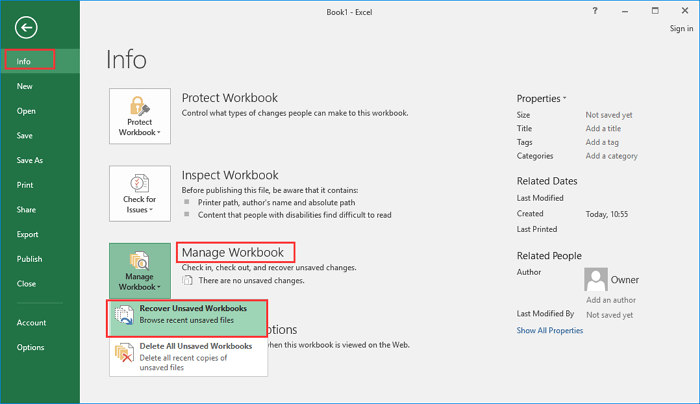
Шаг 1. Откройте Exel и нажмите «Файл» («File») > «Сведения» («Info»). Выберите «Восстановить несохраненные книги» («Unsaved Workbooks») из выпадающего списка.
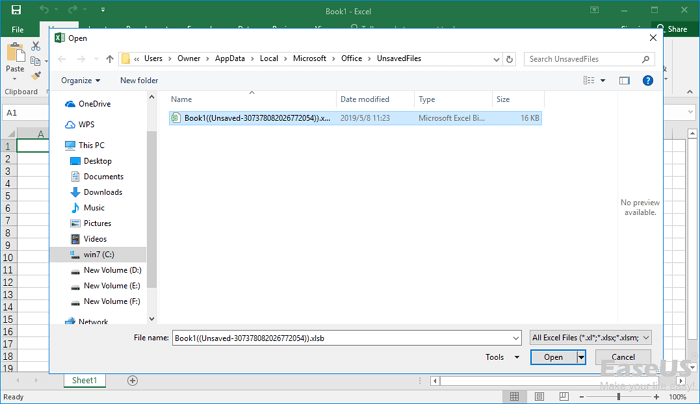
Шаг 2. Выберите несохраненный файл и нажмите на кнопку «Открыть» («Open»).
Шаг 3. Затем выберите «Сохранить как» («Save As») на панели вверху файла, чтобы восстановить его.

Как восстановить замененный Excel файл из временных файлов
Вы можете зайти в папку с временными файлами на вашем ПК с Windows и найти предыдущие версии Excel или Word. Затем откройте и сохраните нужные файлы.
Шаг 1. Откройте папку, в которую Microsoft Office сохраняет временные файлы:
- На Windows 10/8/7/Vista: C:\Users\UserName\AppData\Local\Microsoft\Office\UnsavedFiles
- На Windows XP: C:\Documents and Settings\Local Settings\Application Data\Microsoft\Office\UnsavedFiles
В пути выше замените UserName на имя пользователя в вашем компьютере.
Шаг 2. Найдите временный файл Excel или документа Word, который вам нужен.
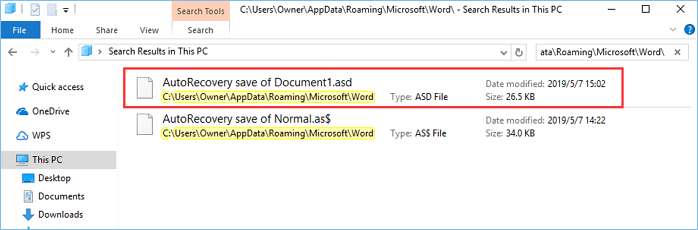
Шаг 3. Откройте целевые файлы и нажмите «Сохранить как» («Save As»), чтобы восстановить замененный файл Excel или документ Word.
После этого вы должны успешно восстановить перезаписанный документ Excel или Word на своем ПК и продолжить его использование в обычном режиме. Если это не сработает, переходите к следующему способу.
Как восстановить предыдущую версию файла Excel или документа Word
Еще один возможный способ восстановить перезаписанные файлы Excel или документы Word — это восстановление файлов из резервной копии. Предыдущая версия открывается из истории файла из пунктов восстановления. Если вы активировали опцию резервного копирования Windows, вы можете восстановить предыдущую версию документа Word или файла Excel, выполнив следующие действия.
Шаг 1. Создайте новый Excel/Word файл с таким же именем как и ваш потерянный Excel/Word файл или найдите свой существующий, перезаписанный файл Excel/Word.
Шаг 2. Правой клавишей мышки на Excel или Word файл и выберите «Свойства» («Properties»).
Шаг 3. Откройте вкладку «Предыдущие версии» («Previous Versions»), найдите и выберите последнюю версию или резервную копию, нажмите «Восстановить» («Restore»).
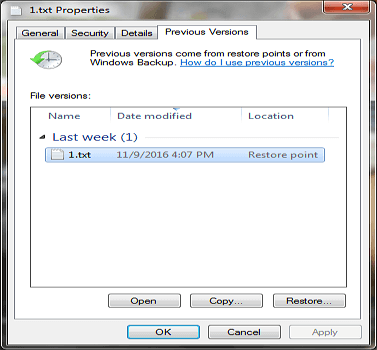
Вот и все, ваш замененный или перезаписанный файл Excel или Word будет восстановлен с тем же именем.
Как восстановить замененный Excel файл на Mac
Как восстановить случайно замененный файл на Mac? Воспользуйтесь следующими тремя решениями для восстановления перезаписанного файла Excel с помощью Time Machine, AutoSave и облачных резервных копий.
Восстановление предыдущей версии Excel файла через Time Machine
Восстановление замененных файлов из локальных резервных копий — самый простой способ. Пользователи Mac используют Time Machine для постепенного резервного копирования фотографий, видео, документов и других файлов. Используйте его для восстановления замененного файла Excel, если вы включили резервное копирование Time Machine.
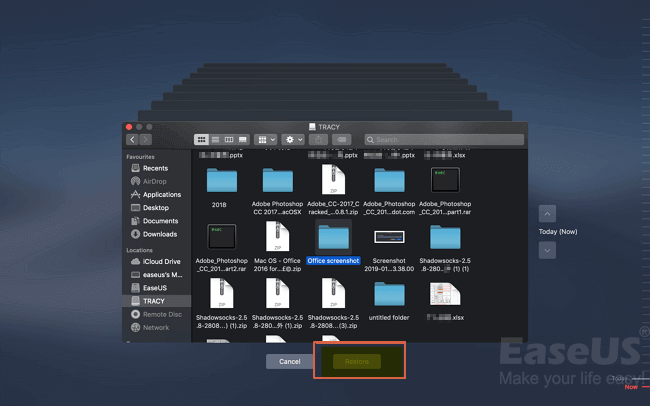
Шаг 1. Запустите Time Machine из строки меню на вашем Mac. Затем нажмите на Time Machine, чтобы запустить программу.
Шаг 2. Выберите директорию с перезаписанными файлами.
Шаг 3. Нажмите кнопку «Restore» для восстановления замененных файлов Excel на Mac. Затем все восстановленные файлы снова появятся в своих директориях.
Восстановление перезаписанного Excel файла на Mac через AutoSave
Как и в Windows, в Office на Mac также есть функция автосохранения, которая может автоматически сохранять документы через заданные вами интервалы. Если ваши файлы Word или Excel повреждены или заменены, вы можете использовать файлы AnutoRecovery для их восстановления. Следуйте инструкциям ниже.
Шаг 1. Запустите ваш Mac, откройте «Finder» > «Go» > «Go to Folder».
Шаг 2. Введите
/Library/Containers/com.microsoft.Excel/Data/Library/Preferences/AutoRecovery и нажмите «Go».
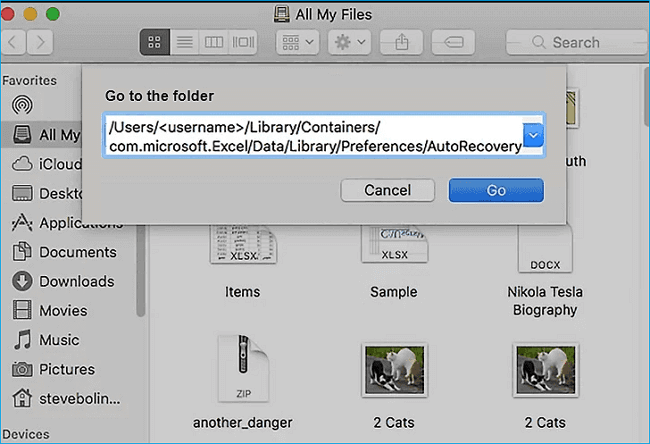
Шаг 3. Выберите файлы, которые вам нужны, и нажмите «Save As» для их восстановления.
Восстановление замененного Excel файла на Mac используя облачные резервные копии
Как восстановить перезаписанные файлы Excel без Time Machine? У вас все еще есть другой способ сделать это с помощью облачных резервных копий, таких как OneDrive, iCloud и Dropbox. Эти облачные сервисы резервного копирования сохраняют историю изменений, внесенных в ваши файлы, позволяя пользователям быстро и легко восстанавливать предыдущие версии файлов.
Здесь мы покажем вам, как восстановить файлы Excel, сохраненные из Dropbox:
Шаг 1. Запустите ваш веб-браузер и откройте dropbox.com. Войдите в свой аккаунт.
Шаг 2. Выберите папку, в которой находятся перезаписанные файлы. Откройте последнюю версию вашего файла.
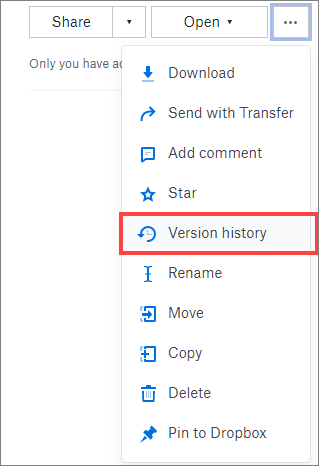
Шаг 3. Нажмите на три точки в правой панели и выберите «Version history».
Шаг 4. Найдите нужную версию и выберите «Restore».
Бонусный совет: Как восстановить удаленные или потерянные Word/Excel файлы
Если ваш документ Excel или Word не перезаписан, он потерян или случайно удален, то вы можете использовать профессиональную программу для восстановления данных. EaseUS Data Recovery Wizard программа имеет хороший интерфейс и имеет высокую репутацию в области восстановления удаленных файлов. Это мощный инструмент для восстановления потерянных данных в сложных обстоятельствах.
Программа EaseUS File Recovery
- Восстановление утерянных или удаленных документов Excel, Word, PPT, PDF и других, пропавших из-за ошибочного удаления, форматирования жесткого диска, потери раздела и т. д.
- Восстанавливает поврежденные Excel, Word, PPT и PDF документы совершенно бесплатно
- Исправляет поврежденные файлы с различных устройств, включая жесткий диск, USB-накопитель, SD-карту, флэш-накопитель, внешний жесткий диск и т. д.
Загрузите это программное обеспечение для восстановления данных, которое поможет вам вернуть все удаленные или потерянные файлы Word и Excel.
1. Загрузите и установите на свой компьютер EaseUS Data Recovery Wizard.

2. Используйте установленную программу для поиска и восстановления потерянных данных. Выберите раздел диска или папку, из которой «пропали» ваши данные. Затем нажмите кнопку «Сканировать».

3. Когда сканирование будет завершено, найдите в списке результатов нужные вам файлы и папки.
Выберите их и нажмите кнопку «Восстановить». При выборе места для сохранения восстановленных данных не следует использовать тот же диск, который вы сканировали!

Резервное копирование файлов Word/Excel во избежание потери данных
Лучший способ избежать повторной потери документов Excel или Word — создать их резервные копии.
Активизируйте автосохранение в Excel или Word
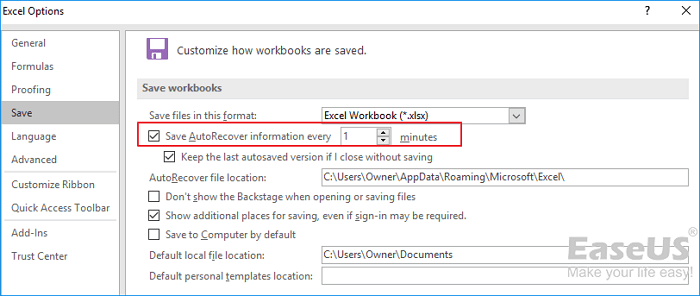
Шаг 1. Откройте Excel, далее «Файл» («File») > «Параметры» («Options») > «Сохранение» («Save»).
Шаг 2. Нажмите на «Автосохранение каждые * минут» («Save AutoRecover information every * minutes») и «Сохранять последнюю автосохраненную версию при закрытии без сохранения» («Keep the last autosaved version if I close without saving»).
Шаг 3. Нажмите «OK» для сохранения настроек.
Резервное копирование сохраненных файлов Excel с помощью программы для автоматического резервного копирования
Хотя Microsoft Office предлагает вам функцию AutoRecover для автоматического резервного копирования несохраненных файлов, она не поможет защитить сохраненный документ. Если у вас есть интеллектуальная резервная копия для сохраненного файла Excel или Word, вы можете восстановить резервную копию, даже если она была перезаписана. В таком случае EaseUS программа для резервного копирования файлов может быть настроена на резервное копирование файлов каждые полчаса. Это полезно:
- Для резервного копирования файлов базы данных, которые часто меняются
- Для резервного копирования часто обновляемых общих файлов
- Чтобы создать несколько точек резервного копирования для восстановления или отката
Если вы часто редактируете важные документы Word и Excel, вам следует выполнить их резервное копирование с помощью этого интеллектуального инструмента.
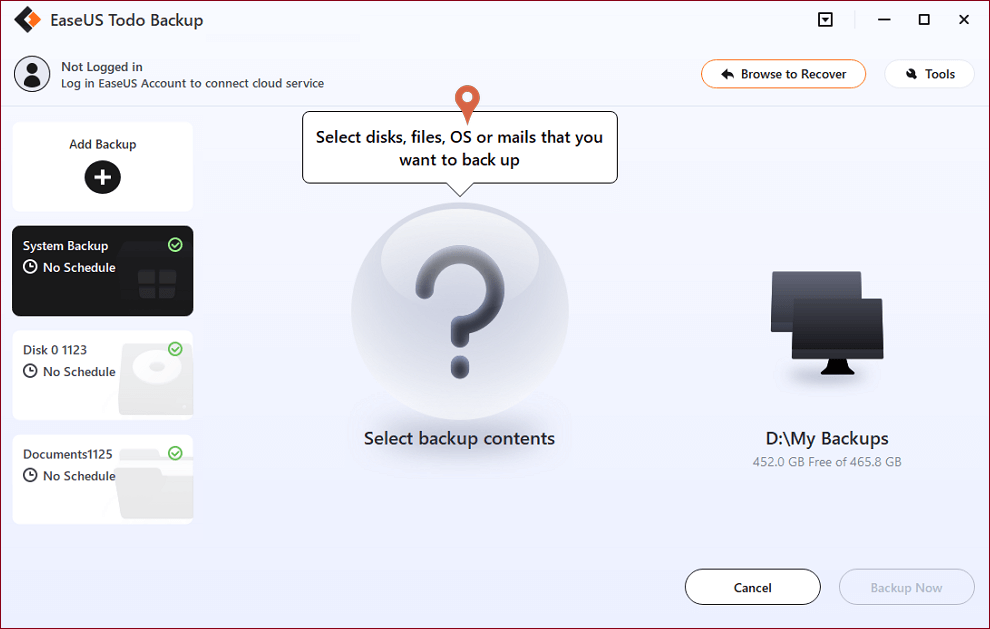
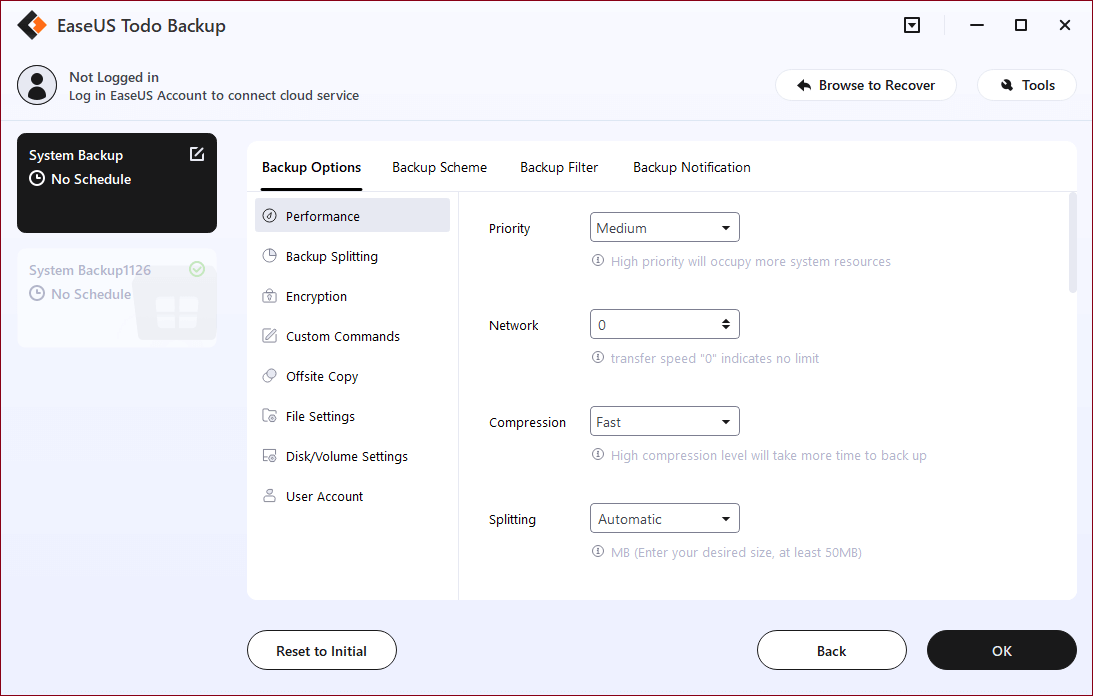
Шаг 1. Нажмите на «выберите данные для резервного копирования» и затем выберите режим резервного копирования среди «Файл», «Диск», «Система» или «Почта» для старта задачи резервного копирования .
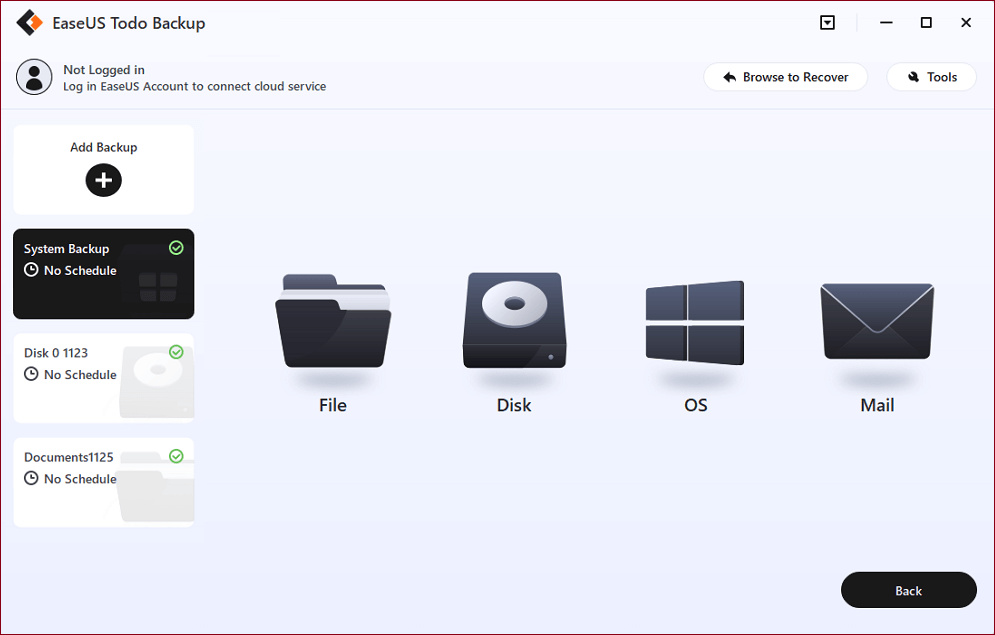
Шаг 2. Выберите отдельные файлы, папки, жёсткие диски или партиции, для которых вы хотите сделать резервную копию, затем нажмите «ОК».
Шаг 3. Следуйте инструкции на экране для выбора места хранения файла резервной копии. Нажмите «начать резервное копирование» и завершенные задачи резервного копирования будут отображены в стиле карточек в левой части экрана.
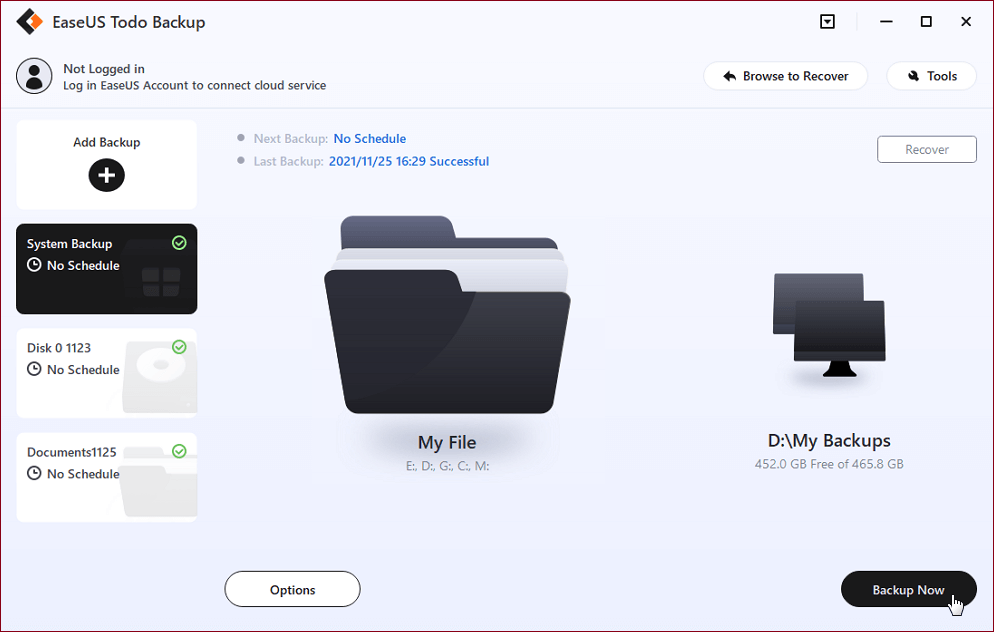
* Для настройки расписания резервного копирования, нажмите «Опции», для защиты резервной копии паролем, нажмите «Опции резервного копирования», в «Схема резервного копирования» установите частоту резервного копирования и выберите при каком событии начать резервное копирование. Помимо этого, есть много других настроек резервного копирования и гибкая настройка под ваши нужды.
Часто задаваемые вопросы о случайно перезаписанном Word документе
Вот наиболее часто задаваемые вопросы о том, как восстановить предыдущую версию файла Excel или документа Word. Если у вас также есть какие-либо из этих проблем, вы можете найти здесь методы решения.
Как мне получить документ Word, который я перезаписал?
Вы можете восстановить перезаписанный Word документ из предыдущих версий:
- Откройте документ Word.
- Перейдите Файл > Сведения.
- В пункте Управление книгой выберите Восстановить несохраненные книги.
- В появившемся окне выберите предыдущий файл для восстановления перезаписанного Word документа.
Можно ли вы восстановить файл, который вы сохранили?
Если вы случайно сохранен поверх документа Word или переименовал файл/папку, вы можете восстановить предыдущую версию этого файла или папки, но вам нужно знать место, где был сохранен файл или папка. Чтобы восстановить перезаписанный файл, выполните восстановление предыдущей версии Excel, используя следующие шаги:
- Найдите папку, которая раньше содержала файл или папку на вашем компьютере, щелкните ее правой кнопкой мыши и выберите «Восстановить предыдущие версии».
- Дважды щелкните на предыдущую версию папки, которая содержит файл или папку, которую вы хотите восстановить.
- Перетащите файл или папку, которые вы хотите восстановить, в другое место, например на рабочий стол или другую папку.
Можно ли отменить сохранение в Word?
Если вы открываете существующий файл в Word для изменения, чтобы создать новый файл, но вы забыли сохранить его под новым именем перед редактированием, вы можете использовать команду Отменить, чтобы восстановить исходное содержимое файла. Этот метод работает, только если файл все еще открыт.
- Сначала выберите текущее содержимое файла и скопируйте его в новый файл. Сохраните этот файл под новым именем.
- В исходном файле используйте Ctrl + Z, чтобы отменить до 20 последних изменений. Если при этом будет восстановлено все исходное содержимое, используйте «Сохранить как», чтобы сохранить файл с исходным именем.
- Если это не сработает, попробуйте отменить сохранение в Excel или Word с резервной копией.
Как мне отменить замененный файл?
Как восстановить перезаписанный файл:
- Щелкните правой кнопкой мыши на перезаписанный или замененный файл и выберите «Свойства».
- Перейдите во вкладку Предыдущие версии.
- Если вы хотите просмотреть старую версию, нажмите «Просмотр». Чтобы скопировать старую версию в другое место, нажмите «Копировать. «. Чтобы заменить текущую версию на старую, нажмите «Восстановить».
Последние статьи — Также в программе EaseUS
Ознакомьтесь с руководством и скачайте самую популярную программу восстановления.
Вот ответ на вопрос, как заставить Мой компьютер распознавать USB-устройство. По.
Мы расскажем о трёх способах восстановления удаленных файлов excel, о том, как ж.
лучшая альтернатива бесплатно скачиваемой полной версии Recuva со взломом — полн.
Как восстановить несохраненный или перезаписанный файл Microsoft Excel
Файл Microsoft Excel не сохранился или был перезаписан пустым документом? Не беда, ведь его можно быстро восстановить встроенными средствами или при помощи специализированных программ.
Содержание
Microsoft Excel является одним из компонентов комплекса офисных программ Microsoft Office. Данный пакет пользуется большой популярностью среди пользователей, поскольку его функционал позволяет выполнять множество действий вроде создания электронных документов, таблиц, презентаций, баз данных и т.д. Нередко Microsoft Office используется для работы или создания важных файлов, хранящих ценную информацию.
К сожалению, Microsoft Office, как и сама операционная система, может давать сбои и ошибки. При возникновении таких обстоятельств текущие файлы, над которыми велась работа, бесследно исчезают, принуждая пользователя выполнять всю работу снова. Ниже мы рассмотрим основные способы восстановления утерянных файлов, а также приведем пример правильной настройки программы, которая сможет обеспечить безопасность данных в случае возникновения непредвиденных ошибок.
Восстановление несохраненных файлов встроенными средствами
Разработчики Microsoft Excel предвидели возможную утерю данных из-за проблем с питанием и системных ошибок, поэтому в функционал пакета были встроены функции AutoSave (автоматическое сохранение) и AutoRecover (автоматическое восстановление). Принцип работы данных функций заключается в автоматическом сохранении текущей версии документа каждые пять, десять или больше минут. Автоматически сохранённые файлы всегда могут быть восстановлены при открытии программы.
Чтобы настроить функцию автоматического сохранения необходимо:
Шаг 1. Запустить Microsoft Excel и перейти на вкладку «Файл».
Шаг 2. В открывшемся меню опускаемся в нижнюю часть левого меню и выбираем пункт «Параметры».
Шаг 3. Выбрать пункт «Сохранение» и в открывшемся меню поставить галочки возле пунктов «Автосохранение каждые» и «Сохранять последнюю автосохраненную версию». Помимо этого, здесь можно выбрать интервал сохранения, а также место, где будут храниться данные для восстановления файлов.
После настройки автосохранения файлы можно будет восстановить при запуске Microsoft Excel, перейдя во вкладку «Открыть», выбрав пункт «Последние» и «Восстановить несохраненные книги».
Восстановление перезаписанных файлов
Помимо восстановления автосохраненных данных в Microsoft Excel существует функция восстановления предыдущих версий документа. Это очень удобно, ведь используя данную возможность, можно обратить случайное удаление части таблицы или сохранение пустой страницы.
Чтобы воспользоваться функцией восстановления перезаписанных данных необходимо:
Открыть графу «Файл», перейти в пункт «Сведенья» и выбрать «Управление книгой». В открывшемся окне следует выбрать требуемую версию файла.
Как настроить облачное хранилище «OneDrive» в Microsoft Excel
Облачное хранилище «OneDrive» тесно связано с пакетом Microsoft Office, что позволяет хранить резервные копии данных на сервере в сети. Такой способ исключает возможность утери несохраненной информации, а также файлов, которые могут быть удалены вирусами, программными сбоями или случайным форматированием. Помимо этого, функционал хранилища «OneDrive» позволяет редактировать и сохранять копии при работе сразу нескольких пользователей.
Чтобы настроить облачное хранилище у себя, необходимо:
Шаг 1. Перейти на официальный сайт OneDrive и пройти регистрацию. Зайти в облачное хранилище через MS Excel. Для этого достаточно ввести данные аккаунта хранилища, нажав по кнопке «Вход» в правом верхнем углу MS Excel.
Шаг 2. Сохранить текущий документ в облачное хранилище. Для этого выбираем «Файл», «Сохранить как», «One Drive».
Шаг 3. Переходим на «OneDrive» при помощи любого браузера и находим место, куда был сохранен файл через MS Excel. Чтобы найти предыдущие версии файла, кликаем по нему правой кнопкой мыши и выбираем пункт «Журнал версий».
В открывшемся окне пользователь сможет восстановить или скачать предыдущие версии файла.
Что делать если Excel файл был случайно удален?
Предыдущие методы позволяют восстановить Excel файлы если вы не успели их сохранить или случайно сохранили не те изменения. Но что делать, если вы случайно удалили файл, думая, что он вам больше не нужен и вдруг оказалось, что в нем была важная информация или вы случайно отформатировали накопитель, на котором хранился нужный Excel файл?
В такой ситуации стандартные возможности не помогут, но выход из ситуации есть.
Скачайте и установите программу RS Office Recovery.
RS Office Recovery позволит вам восстановить утерянный Excel файл за несколько минут. Для этого вам придется сделать всего несколько кликов мышки благодаря встроенному мастеру восстановления файлов.
Стоит отметить, что RS Office Recovery восстанавливать не только файлы Excel, но и всего пакета Microsoft Office.
Как вернуть перезаписанный файл на прежнее место (после сохранения)
/>Илья – главный редактор сайта softdroid.net. Является автором нескольких сотен руководств и статей по настройке Android. Около 15 лет занимается ремонтом техники и решением технических проблем iOS и Android. Имел дело практически со всеми более-менее популярными марками мобильных смартфонов и планшетов Samsung, HTC, Xiaomi и др. Для тестирования используется iPhone 12 и Samsung Galaxy S21 с последней версией прошивки.
Файлы и папки часто удаляются по ошибке, эти сценарии мы рассматривали неоднократно. Но встречается и более сложный вариант – перезапись файлов: например, пользователь внес правки в документ, сохранил – и только потом вспомнил, что в старом документе были ценные сведения.
В этой статье мы постараемся помочь тем, кто столкнулся с подобной проблемой и предложим несколько способов восстановления перезаписанных файлов.
Если файлы перезаписаны – можно ли их спасти?
При перезаписи файла его часть (или файл целиком) может быть безвозвратно утеряна. Поэтому, к сожалению, восстановить перезаписанные файлы в исходном состоянии можно не всегда.
Более того, если после перезаписи прошло много времени, вероятность восстановления будет стремиться к нулю.
Однако бывают разные ситуации. Не всегда файл перезаписывается на место старого; иногда файл можно восстановить через облачное хранилище или встроенные средства Windows. Собственно об этом мы и поговорим далее.
Восстановление предыдущей версии файла (Windows 7/8/10)
ОС Windows 7, 8 и 10 позволяют “откатиться” к предыдущей версии документа. Эта функция полезна, если вы случайно перезаписали документ (например, Word / Excel) и хотите быстро его восстановить содержимое.
Примечание. Эта функция доступна только при активированной службе Windows Backup (Служба архивации). Если точек восстановления нет, вернуться к другой версии документа вы не сможете.
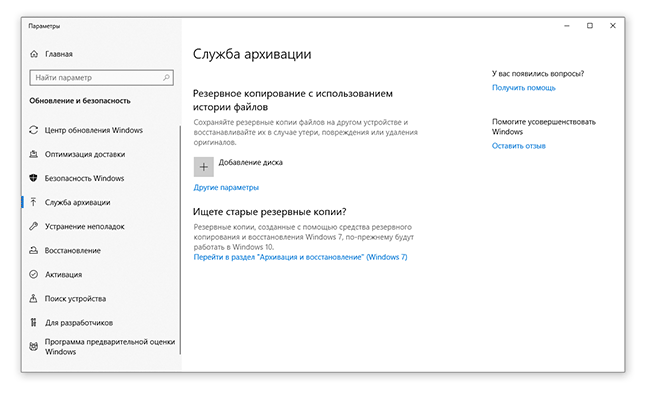
Для того, чтобы вернуть файл,
- При необходимости, создайте резервную копию файла, скопировав его в другое место (при восстановлении, новый файл записывается поверх старого).
- В контекстном меню файла или папки выберите пункт «Восстановить предыдущую версию».
- Во вкладке «Предыдущие версии» выберите дату. Если файл был создан и изменен на момент создания резервной копии, то во вкладке появится список версий документа.
- Нажмите кнопку Restore («Восстановить»).
- При успешнов восстановлении Windows отобразит сообщение “Файл был успешно восстановлен”.
- Нажмите ОК и проверьте, открывается ли восстановленный файл.
Облегчить задачу можно с помощью простой утилиты Systemrestoreexplorer. Она позволяет открывать содержимое точки восстановления как папку, извлекать оттуда нужные файлы и папки, сохраненные в их состоянии.
Удалили документ из папки и затем очистили Корзину? Воспользовавшись точкой восстановления, можете вернуть содержимое папки. Для этого через контекстное меню выберите команду «Восстановить предыдущую версию» (все действия аналогичны восстановлению отдельного файла).
Восстанавливаем старую версию файла через Dropbox
У пользователей Dropbox больше шансов вернуть перезаписанные файлы, поскольку история версий в облаке сохраняется в диапазоне 30 дней.
Функция Version history работает в Dropbox изначально, найти ее можно через контекстное меню файла или папки.
- Зайдите в папку Dropbox
- В контекстном меню файла выберите опцию «Журнал версий».
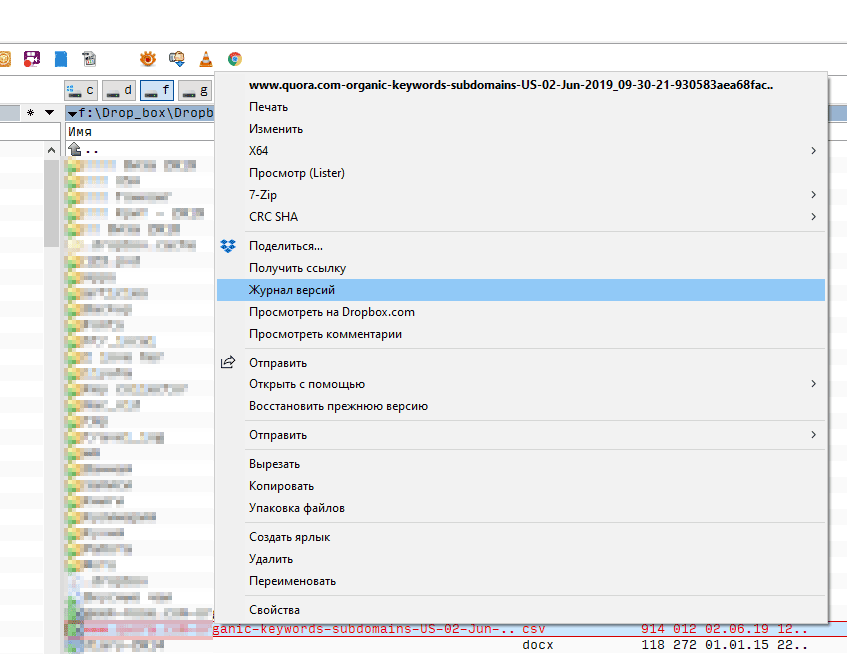
- В открывшемся списке выберите нужный документ, ориентируясь по дате изменения.
- Восстановите документ – команда Restore («Восстановить»). (Будьте внимательны: файл перезапишет текущую, т.е., новейшую версию файла.)
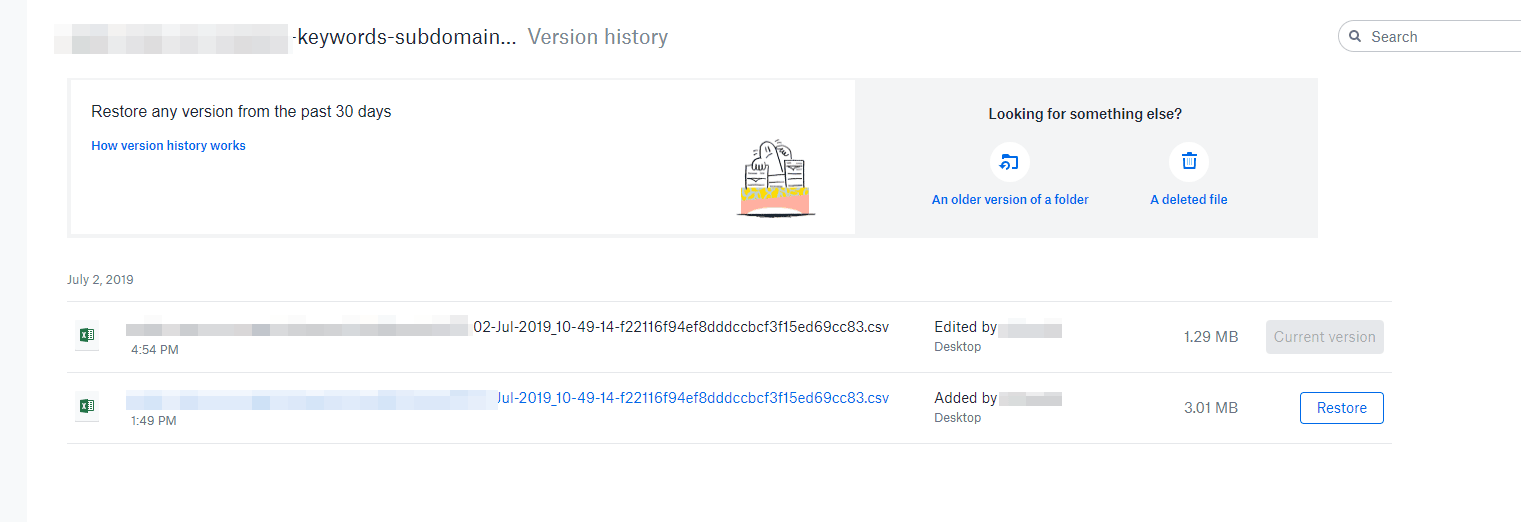
Достаточно зайти на сервис и выбрать версию документа. Как вариант, то же самое легко сделать через файловый менеджер, если вы используете десктопное приложение Dropbox.
Больше информации о восстановлении файлов можно узнать из официального руководства Dropbox: https://www.dropbox.com/help/security/recover-older-versions.
Восстанавливаем перезаписанные файлы программой Recuva
Если перечисленные способы не дали результата (или качество восстановления вас не устроило), обратитесь к более универсальному методу. Конечно, в случае с перезаписью файла шансов остается очень мало, но упускать их не стоит.
Подойдет любая recovery-программа, например, Recuva. Она работает с sd картами, usb флешками, данными на жестком диске. Разобраться с программой вам поможет эта статья — https://softdroid.net/vosstanovlenie-faylov-na-sd-karte-posle-formatirovaniya-recuva. Здесь описаны все этапы восстановления файлов от установки программы до сохранения результатов.
- Во избежание новой перезаписи файлов, устанавливайте программу на другой диск или носитель информации; результаты восстановления не сохраняйте на тот же диск, откуда данные были удалены.
- Попробуйте различные режимы сканирования, используйте функцию Deep scan для углубленного анализа удаленных файлов. Поиск займет больше времени – но и результатов будет больше.
- Проверьте разные папки. Возможно, файлы хранились на других источниках информации.
У Recuva есть вполне достойные (и тоже бесплатные) аналоги: PhotoRec, TestDisk, DiskDigger. Они мало отличаются по интерфейсу, но есть некоторые различия в методах сканирования. Тем не менее, чудо вряд ли произойдет, если файлы действительно были перезаписаны и критически важная информация уничтожена.
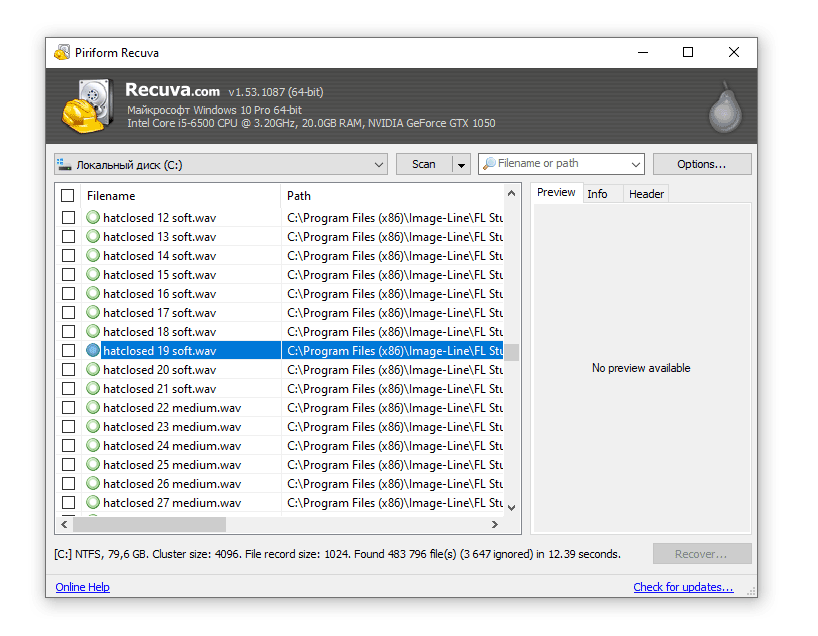
Желаем удачи с восстановлением! Задавайте ваши вопросы через форму обратной связи.
Как восстановить любые несохраненные или перезаписанные файлы Microsoft Excel

Вы когда-нибудь теряли файл Excel, потому что случайно закрыли его без сохранения? Или потому, что у вас завис компьютер ? Это действительно расстраивает — но вам не нужно начинать все сначала!
Есть несколько способов восстановить несохраненные файлы Excel. Вы можете не получить последнюю версию со всеми вашими последними изменениями, но это намного лучше, чем начинать с нуля. Давайте посмотрим на эти методы восстановления, чтобы увидеть, как это делается!
Восстановление файлов Excel в Windows
Существует три основных метода восстановления несохраненных и перезаписанных файлов из Excel. Если вы закроете несохраненную книгу, вы сможете получить ее обратно с помощью функции восстановления несохраненных книг Excel:
Восстановление несохраненных книг Excel
Чтобы увидеть, какие несохраненные книги доступны, перейдите в « Файл»> «Открыть» и выберите « Последние» :

В нижней части экрана вы увидите кнопку « Восстановить несохраненные книги» :

Нажмите эту кнопку, и вы увидите список несохраненных файлов:

Если вам повезет, ваш файл будет там, и вы можете просто загрузить его снова. Обязательно сохраните его прямо сейчас!
Восстановление перезаписанных файлов Excel из OneDrive
Если вы в настоящее время не сохраняете файлы Excel в OneDrive, это может убедить вас начать. OneDrive хранит историю версий, которую вы можете просматривать и восстанавливать в любое время. Вы можете сохранить их где угодно, но папка «Документы» выглядит как логическое место.
Проще всего завершить этот процесс через интерфейс браузера OneDrive.

Нажмите на папку, в которой вы сохранили файл (в нашем случае это Документы).

Найдите документ, который вы ищете, и щелкните по нему правой кнопкой мыши:

Выберите историю версий :

Теперь вы увидите список версий, сохраненных OneDrive. Вы даже сможете просмотреть каждую версию:

Найдите тот, который вы ищете, и выберите Восстановить, чтобы перезаписать текущую версию документа, или Загрузить, чтобы загрузить копию этой версии.
Восстановить предыдущие версии из истории файлов
Если вы не используете OneDrive , есть шанс, что вы сможете восстановить перезаписанные документы Excel. Если вы включили историю файлов в Windows, вы можете использовать ее для поиска старых версий.
Если вы включили историю файлов, просто перейдите к файлу в проводнике Windows. Щелкните правой кнопкой мыши файл и выберите « Восстановить предыдущие версии» :

Появится новое окно, и вы увидите все предыдущие версии, которые вы можете восстановить. Если вы не включили историю файлов и не создали точку восстановления , у вас не будет никаких вариантов:

Если вы выполняете резервное копирование своих данных, вы можете получить документ Excel.
Восстановление файлов Excel в macOS
Восстановление несохраненных или перезаписанных файлов Excel немного отличается на Mac. Вы можете использовать тот же процесс для восстановления предыдущих версий из OneDrive, если вы сохраняли там. Это самый простой способ. Однако если вы не используете OneDrive и у вас нет резервных копий ваших документов, у вас есть один основной вариант.
Для начала откройте Finder и перейдите на Macintosh HD :

Если вы не видите Macintosh HD (или другое имя для вашего жесткого диска), перейдите в Finder> Настройки и выберите Жесткие диски в разделе Показать эти элементы на боковой панели:

На моем Mac я зайду в Пользователи> [ваше имя пользователя]> Библиотека> Поддержка приложений> Microsoft> Office> Автообновление Office 2011 :

Если вы не видите папку «Библиотека» в своей пользовательской папке, вам нужно показать скрытые файлы. Сначала введите в терминал следующую команду:
Затем Option + щелкните правой кнопкой мыши значок Finder и выберите « Перезапустить» .

Вы можете использовать терминал, чтобы упростить этот процесс, введя следующую команду, чтобы открыть нужную папку:
В зависимости от версии Office вам может потребоваться перейти в другую папку. Excel 2016, например, сохраняет файлы в
/ Library / Containers / com.microsoft.Excel / Data / Library / Preferences / AutoRecovery /. Если у вас возникли проблемы с поиском файлов автоматического восстановления, запустите поиск версии Office, чтобы узнать, где их нашли другие.
Как только вы найдете свои файлы, просто дважды щелкните, чтобы открыть их и убедитесь, что сохранили их немедленно.
Переход по этому маршруту не оставляет вам много вариантов; Excel сохраняет эти автоматически восстановленные документы только в течение ограниченного периода времени, поэтому лучше регулярно выполнять резервное копирование системы и файлов.
Урок: часто сохраняйте и сохраняйте все
Хотя эти методы восстановления удаленных и перезаписанных файлов Excel будут работать, они не самые лучшие. Они могут быть весьма вовлечены, и они не обязательно дадут вам версию таблицы, на которую вы надеялись. Лучшее, что вы можете сделать — это часто сохранять ( автосохранение поможет ) и используйте решение для резервного копирования, которое поддерживает управление версиями файлов.
При этом, эти методы помогут, когда у вас нет других вариантов.
Как вы справляетесь с несохраненными и перезаписанными файлами Excel? Есть ли у вас какие-либо другие советы, которые могут помочь? Поделитесь своими советами в комментариях ниже!